
Изменение настроек наушников AirPods и AirPods Pro
Узнайте, как изменить имя наушников AirPods, а также как настроить действие, которое выполняется при двойном касании AirPods (1-го и 2-го поколения) или при длительном нажатии на AirPods Pro (1-го и 2-го поколения).
Присвоение имени наушникам AirPods
- Откройте зарядный футляр.
- Вставьте наушники AirPods в уши и подключите их к iPhone или iPad, а затем перейдите в меню «Настройки» > Bluetooth. Вместо этого можно перейти в меню «Настройки» > [наушники AirPods].
- Нажмите кнопку информации рядом с наушниками AirPods.
- Нажмите текущее имя.
- Введите новое имя для наушников AirPods.
- Нажмите «Готово».
Выбор действия при нажатии на AirPods Pro с удерживанием
У наушников AirPods Pro есть три режима управления шумом: «Шумоподавление», «Режим прозрачности» и «Выкл.». В AirPods Pro (2-го поколения) также есть функция адаптивного воспроизведения звука, которая регулирует уровень шума в зависимости от окружающей обстановки. Переключаться между режимами управления шумом можно в Пункте управления или приложении «Настройки».
По умолчанию, если нажать и удерживать датчик нажатия на ножке левого или правого наушника AirPods Pro, происходит переключение между режимами шумоподавления и прозрачности. Вы можете выбрать, между какими режимами будет происходить переключение при нажатии с удерживанием:
- Вставьте наушники AirPods в уши и подключите их к iPhone или iPad, а затем перейдите в меню «Настройки» > Bluetooth. Вместо этого можно перейти в меню «Настройки» > [наушники AirPods].
- Нажмите кнопку информации
 рядом с наушниками AirPods в списке устройств.
 - В разделе «Нажатие и удерживание AirPods» нажмите «Левый» или «Правый» и убедитесь, что выбран вариант «Управление шумом».
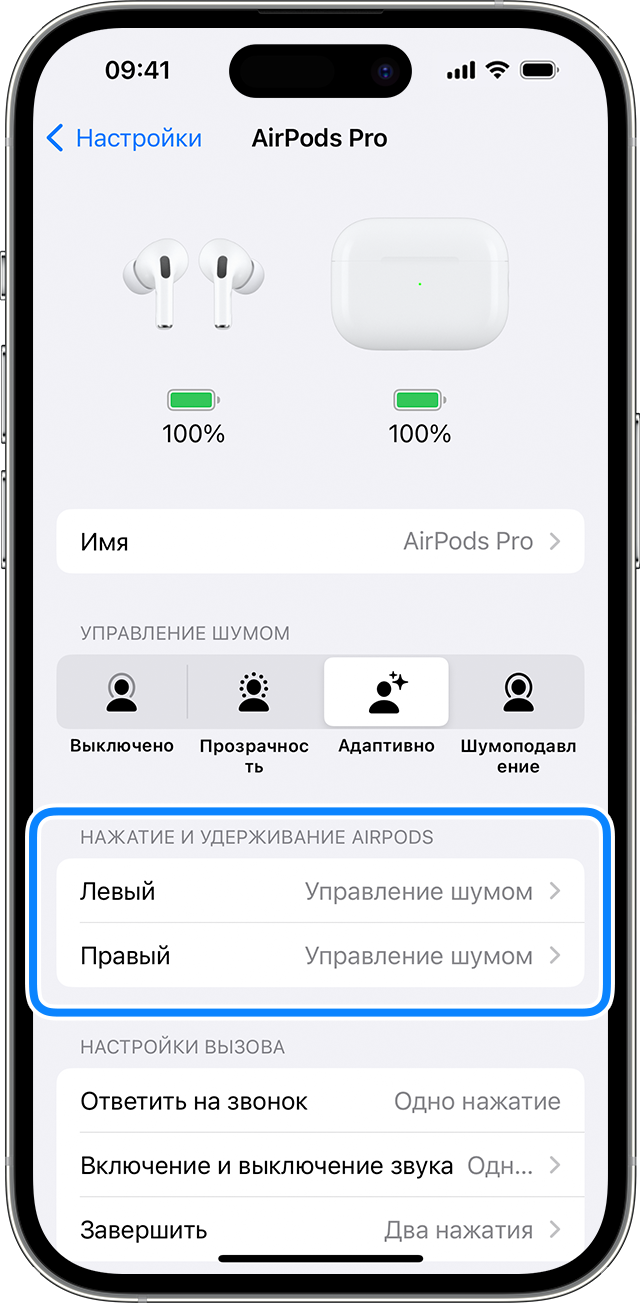
- Выберите два или три режима управления шумом, которые будут активироваться при нажатии с удерживанием. Если переключение между режимами управления шумом настроено для двух наушников AirPods, изменение настроек для нажатия с удерживанием на одном наушнике будет применено для обоих.
Нажатие с удерживанием позволяет также использовать Siri. На экране настроек AirPods Pro нажмите «Левый» или «Правый» и выберите Siri. Один наушник AirPods можно использовать для Siri, а второй — для переключения между режимами управления шумом.
Выбор действия при двойном касании AirPods (1-го и 2-го поколений)
Вы можете настроить действие, которое будет выполняться при двойном касании одного из наушников AirPods (1-го и 2-го поколений):
- Откройте зарядный футляр.
- Вставьте наушники AirPods в уши и подключите их к iPhone или iPad, а затем перейдите в меню «Настройки» > Bluetooth. Вместо этого можно перейти в меню «Настройки» > [наушники AirPods].
- Нажмите кнопку информации рядом с наушниками AirPods.
- Выберите левый или правый наушник, чтобы указать, какой наушник AirPods будет использоваться для вызова Siri, воспроизведения или приостановки аудио, а также для переключения между композициями с помощью двойного касания.
Включение или отключение функции «Автообнаружение уха»
По умолчанию наушники AirPods определяют, когда находятся в ушах, и принимают аудиопоток с устройства. Кроме того, наушники AirPods приостанавливают и возобновляют воспроизведение при извлечении одного из AirPods или останавливают воспроизведение, не возобновляя его, при извлечении обоих наушников. Если функция «Автообнаружение уха» включена, но наушники AirPods не используются, аудиозаписи воспроизводятся через динамики устройства.
Если функция «Автообнаружение уха» выключена, такие возможности недоступны и все аудиозаписи воспроизводятся в наушниках AirPods вне зависимости от того, носите вы их или нет.
Настройка микрофона слева, справа или автоматически
В каждом наушнике AirPods находится микрофон, позволяющий совершать телефонные вызовы и использовать Siri. По умолчанию для микрофона выбран параметр «Автоматически», поэтому любой из наушников AirPods может использоваться в качестве микрофона. Если используется только один наушник AirPods, он будет являться микрофоном.
Можно также задать для микрофона параметр «Всегда левый» или «Всегда правый». Также можно задать для микрофона параметр «Всегда левый» или «Всегда правый», чтобы в качестве микрофона всегда использовался только правый или только левый наушник AirPods (даже если он не находится в ухе или находится в футляре).
Объединение наушников AirPods в пару с устройством Apple
Наушники AirPods можно объединить в пару с устройствами Apple для прослушивания музыки, фильмов, сообщений и другого контента. Наушники AirPods, подключенные к совместимому устройству, также можно использовать для входящих и исходящих телефонных вызовов и вызовов FaceTime.
После настройки AirPods на одном устройстве Apple (например, на iPhone) наушники AirPods будут автоматически подключаться ко всем устройствам Apple, на которых выполнен вход с тем же Apple ID.
Если Вы не знаете, какая у Вас модель AirPods, см. раздел Определение модели наушников AirPods.
Создание пары между AirPods и iPhone или iPad
Прежде всего убедитесь, что на Вашем устройстве установлена новейшая версия iOS или iPadOS.

- На своем устройстве откройте «Настройки» > «Bluetooth», включите Bluetooth, затем выполните одно из следующих действий.
- AirPods (всех поколений) или AirPods Pro (всех поколений). Откройте футляр, в котором находятся наушники AirPods, и поднесите его к устройству.
- На AirPods Max. Выньте наушники AirPods Max из футляра Smart Case и в течение 60 секунд удерживайте их около устройства, с которым нужно создать пару, пока не отобразится анимация настройки. Если эта анимация не отображается, можно создать пару между AirPods Max и устройством вручную. Откройте «Настройки» > «Bluetooth», затем выберите свои наушники AirPods. Нажмите кнопку управления шумом на наушниках AirPods Max и удерживайте ее примерно пять секунд или пока индикатор не начнет мигать белым цветом.
- Следуйте инструкциям на экране, затем коснитесь «Готово».
Объединение наушников AirPods в пару с часами Apple Watch
Прежде всего убедитесь, что на Ваших часах Apple Watch установлена новейшая версия watchOS.

- На Apple Watch откройте приложение «Настройки» , затем коснитесь «Bluetooth».
- На экране Bluetooth коснитесь наушников AirPods для их подключения. Если Вы пытаетесь создать пару с AirPods Max, но в списке не отображается Ваше устройство, нажмите кнопку управления шумом и удерживайте ее примерно 5 секунд или пока индикатор не начнет мигать белым цветом.
Объединение наушников AirPods в пару с компьютером Mac
Прежде всего убедитесь, что на Вашем компьютере Mac установлена новейшая версия macOS.

-
На Mac откройте меню Apple

> «Системные настройки», затем в боковом меню нажмите «Bluetooth» . Убедитесь, что Bluetooth включен, затем выполните одно из следующих действий.
- AirPods (всех поколений) или AirPods Pro (всех поколений). Откройте футляр с наушниками AirPods внутри, поднесите его к своему устройству, затем нажмите кнопку настройки на задней панели футляра и удерживайте ее примерно 5 секунд или пока индикатор состояния не начнет мигать белым цветом.
- На AirPods Max. Нажмите кнопку управления шумом и удерживайте ее примерно пять секунд или пока индикатор состояния не начнет мигать белым цветом.
Совет. Также можете отобразить настройки Bluetooth в строке меню, чтобы упростить процесс создания пары с AirPods.
Объединение наушников AirPods в пару с Apple TV
Прежде всего убедитесь, что на Вашем Apple TV установлена новейшая версия tvOS.
- Нажмите на пульте Siri Remote, затем выберите «Настройки» на Apple TV.
- Прокрутите вниз, выберите раздел «Пульты и устройства» > «Bluetooth», затем выполните одно из следующих действий.
- AirPods (всех поколений) или AirPods Pro (всех поколений). Откройте футляр AirPods, затем нажмите кнопку настройки на задней стороне футляра и удерживайте ее примерно пять секунд или пока индикатор состояния не начнет мигать белым цветом.
- На AirPods Max. Нажмите кнопку управления шумом и удерживайте ее примерно 5 секунд или пока индикатор состояния не начнет мигать белым цветом.
- В разделе «Другие устройства» выберите свои наушники AirPods.
Подключение AirPods Max с помощью аудиокабеля
Возьмите кабель Apple Lightning — аудиовыход 3,5 мм и подключите один конец этого кабеля к зарядному порту наушников AirPods Max, а второй к аудиовыходу на своем устройстве.
13 советов по настройке AirPods 3
Собрали 13 советов по настройке и подключению AirPods 3, которые позволят использовать свои наушники на 100%.
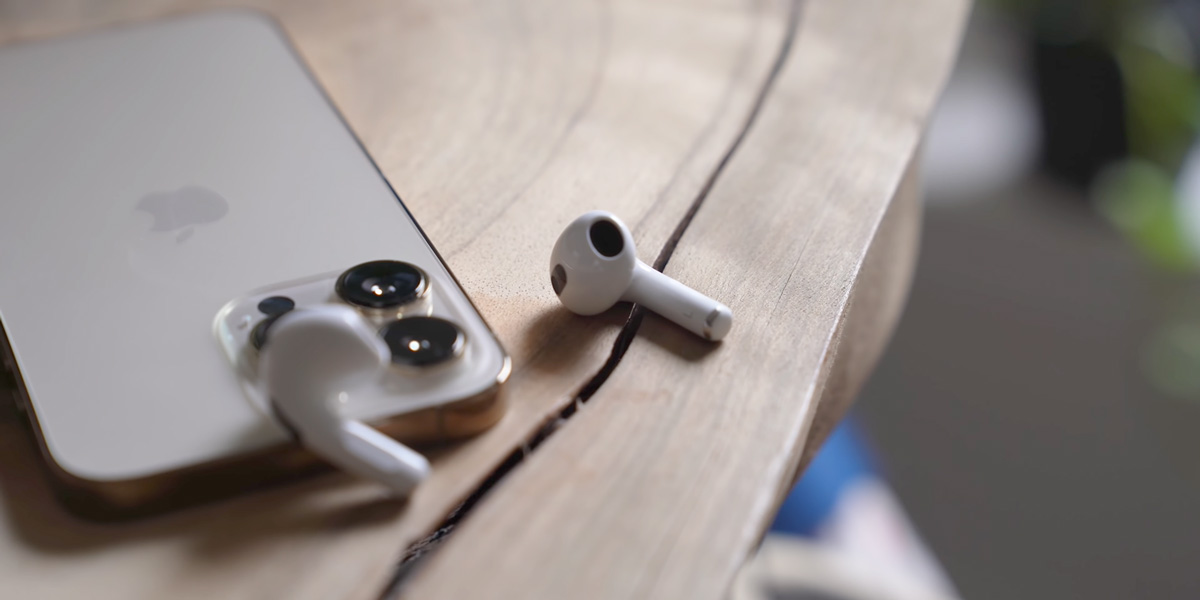

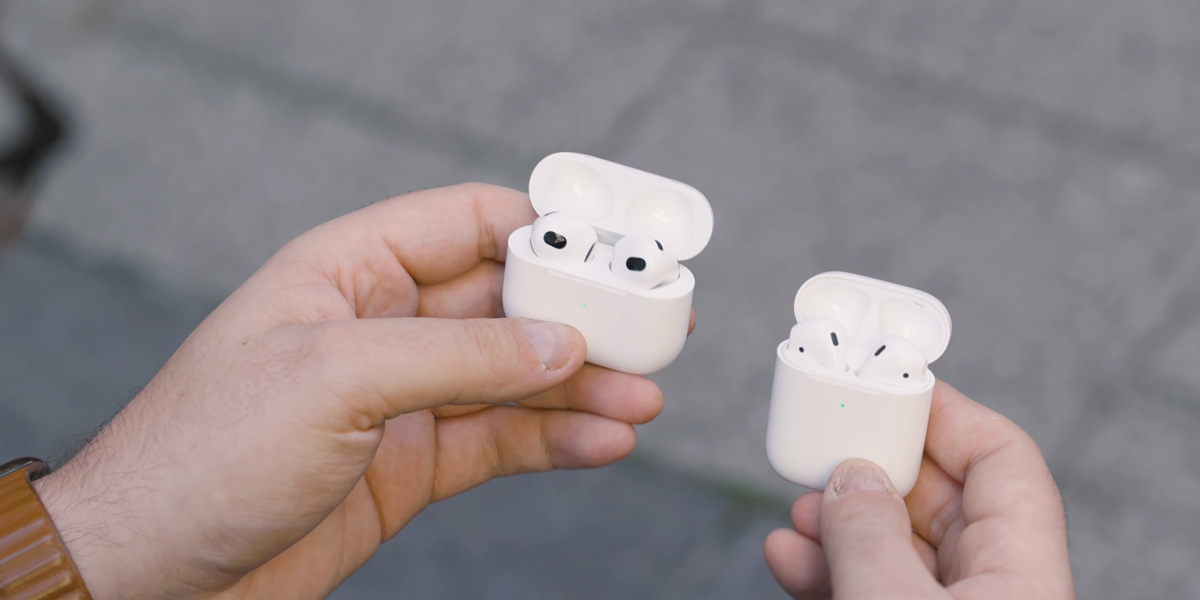
Новые AirPods 3 получили обновленный дизайн, который ждали уже несколько лет после анонса премиальных AirPods Pro. Большинство функций новинки соответствуют предыдущим поколениям наушников. Тем не менее есть некоторые советы и хитрости, которые важно знать будущим пользователям. Мы собрали их всех в одном материале.
Как подключить AirPods 3
- Поднесите ваши AirPods 3 к iPhone;
- Дождитесь появления анимации, затем нажмите подключить.
Важно! Свяжите свои наушники с аккаунтом в iCloud, чтобы получить возможность отслеживать наушники в Локаторе.

Далее вы можете ознакомиться с советами и хитростями наушников.
1. Прослушка с AirPods
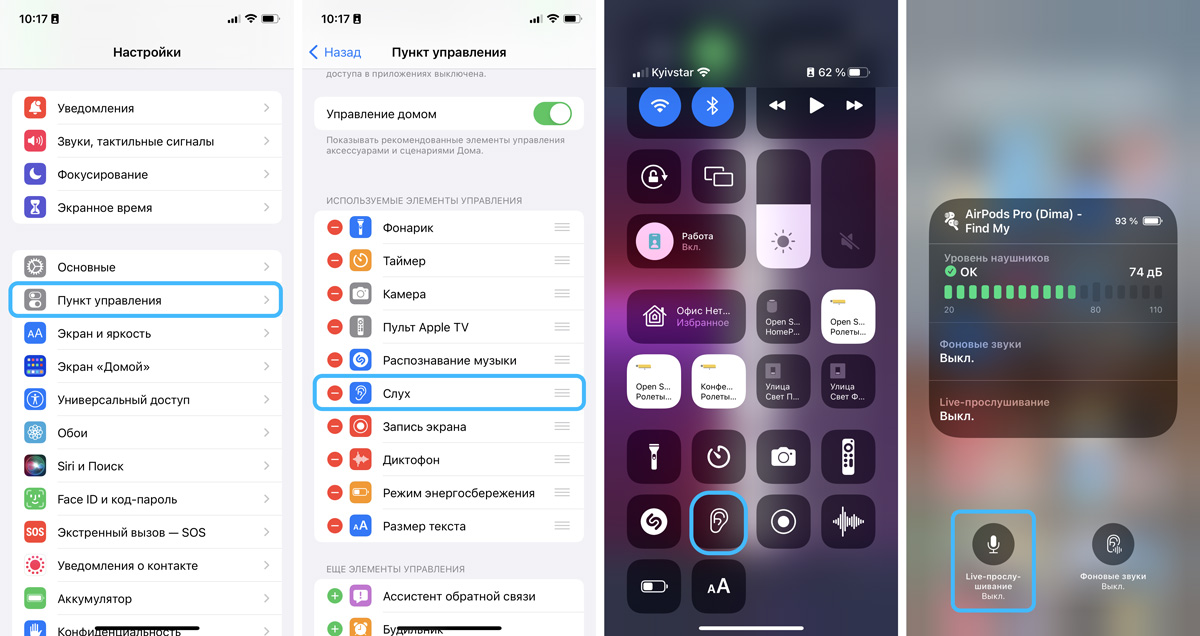
Превратите свои AirPods 3 в слуховой аппарат либо используйте эту фишку, если нужно подслушать кого-то. Настоящий шпионский девайс за несколько секунд.
- Откройте Настройки на своем iPhone;
- Затем перейдите в «Панель управления», добавьте «Слух»;
- Используйте свои AirPods, затем откройте Пункт управления и активируйте из него функцию «Слух»;
- Выберите «Слушать в реальном времени».
2. Защитите свой слух
AirPods могут предотвратить нарушение слуха. В iOS вы можете активировать функцию «Безопасность слуха». Она в режиме реального времени будет контролировать уровень громкости и снижать его к допустимому для вашего слуха.
- Откройте настройки, затем перейдите в «Звуки…»;
- Вкладка «Безопасность наушников»;
- В ней активируем «Громкие звуки тише».
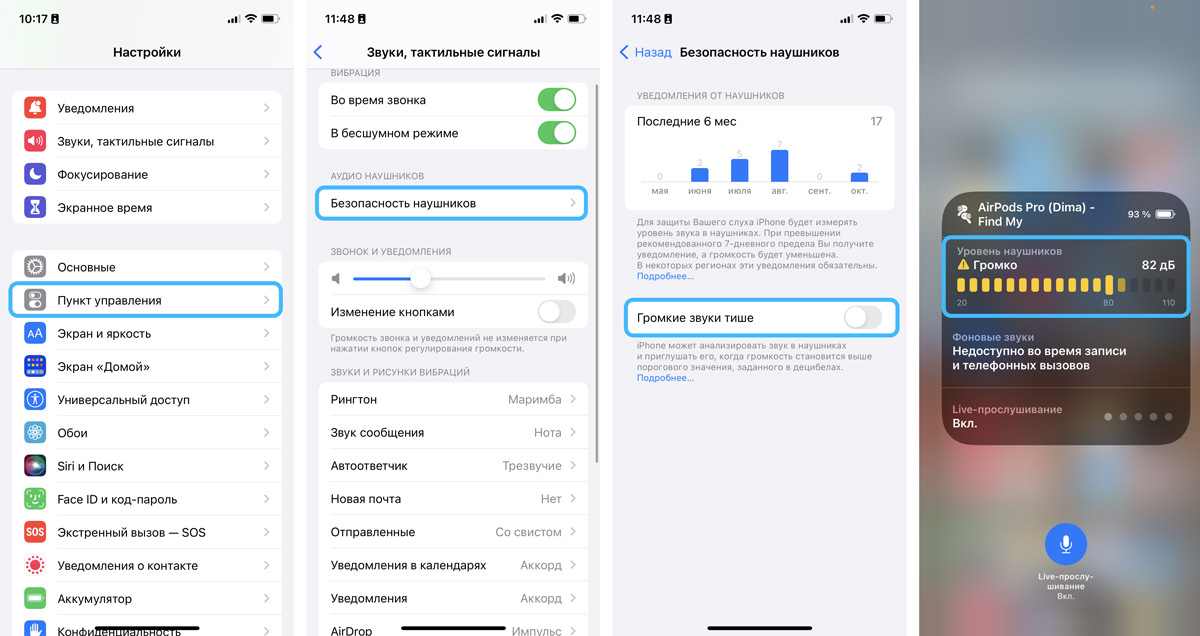
Также здесь можно посмотреть статистику звучания.
3. Как включить пространственный звук
Все AirPods могут воспроизводить пространственный звук. Новые AirPods 3 и AirPods Pro поддерживают функцию пространственного звука с отслеживанием головы.
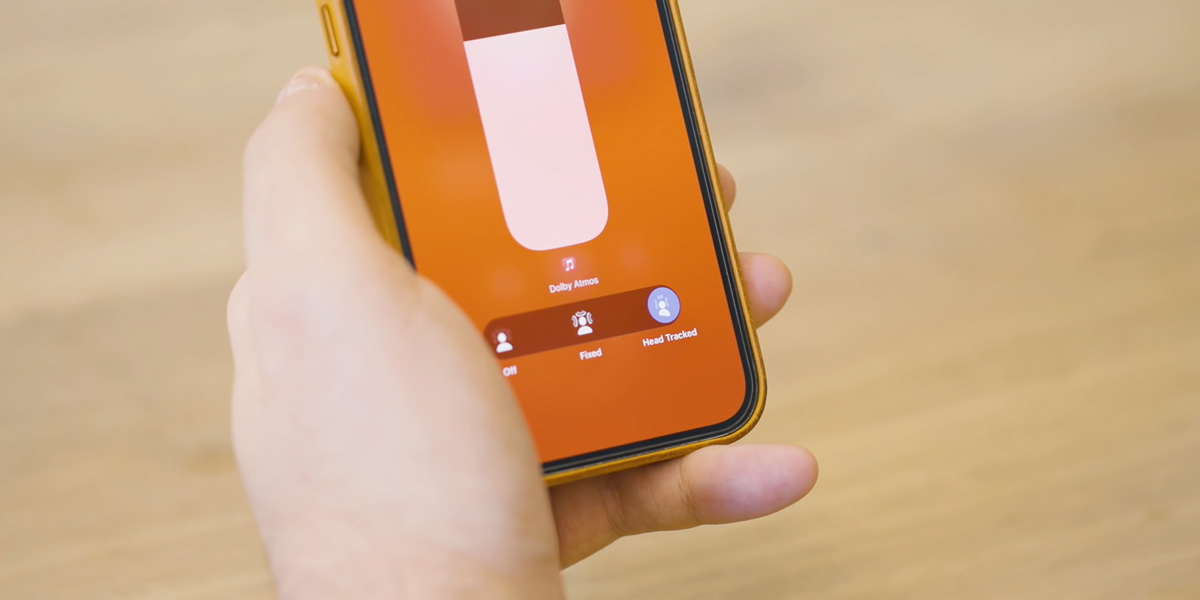
- Подключите свои AirPods к своему iPhone;
- Откройте настройки, перейдите в настройки наушников из меню Bluetooth;
- Нажмите на «і» и включите переключатель пространственного звука.
4. Уведомить, если забыл AirPods
Компания Apple добавила возможность получать уведомления, если вы забыли свои AirPods. Эта функция понадобится вам в путешествиях, да и просто в большом городе, чтобы перестраховать себя.
- Подключите свои AirPods к iCoud;
- Перейдите в приложение «Локатор», во вкладку «Устройства»;
- Найдите AirPods, нажмите на них и активируйте «Уведомить, когда останется позади».
5. Точный поиск AirPods
Если вы все же потеряли свои наушники, можно воспользоваться «Локатором», чтобы найти их. В AirPods 3 | AirPods Pro доступен точный поиск.
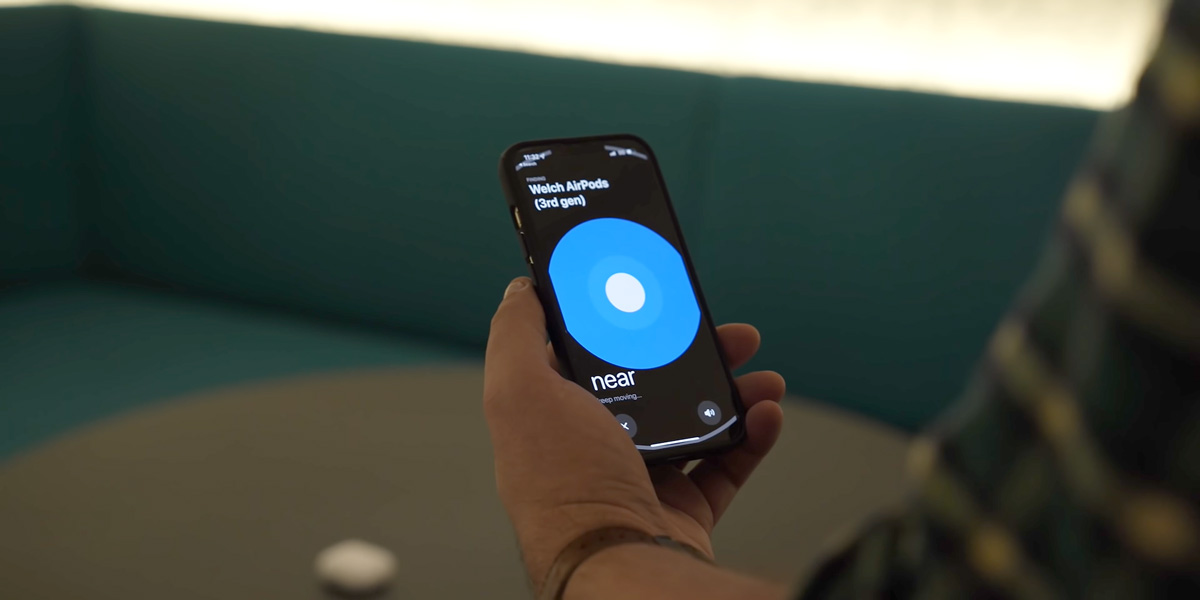
- Откройте «Локатор», перейдите во вкладку с наушниками;
- Активируйте точный поиск;
- Воспользуйтесь указателями, чтобы найти свои наушники.
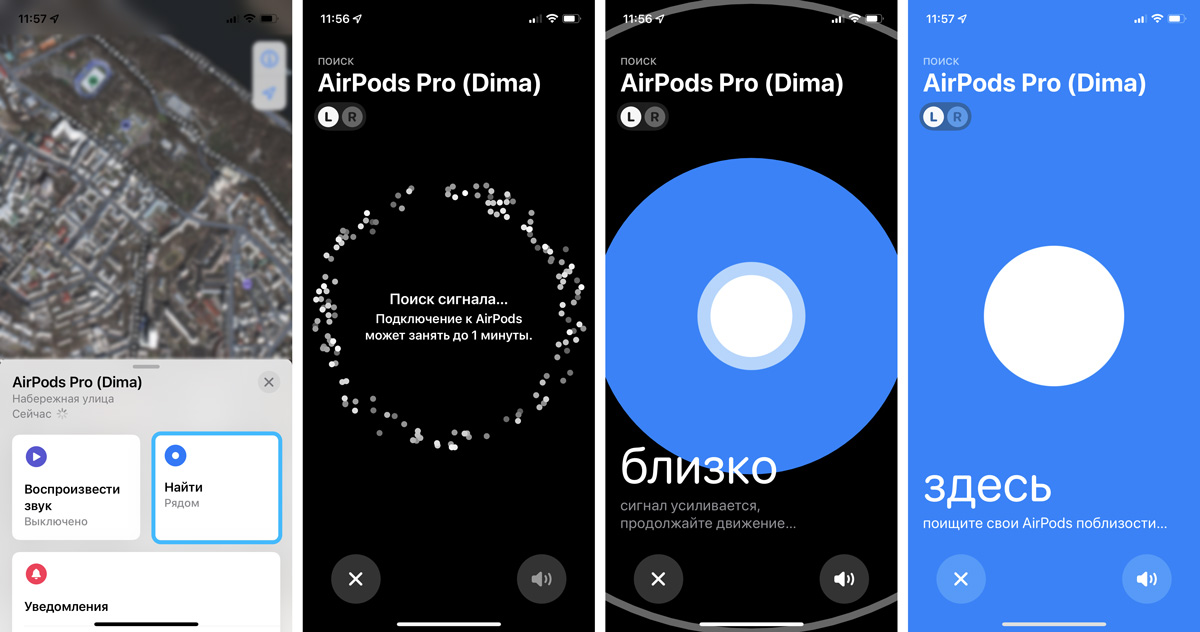
Обратите внимание: доступно, если вы подключили iCloud к наушникам.
6. Быстрое переключение между устройствами
Через AirPlay вы можете быстро переключаться между устройствами из пункта управления. Просто откройте Пункт управления, «Сейчас воспроизводиться» и переключите на нужное устройство.
7. Уведомления через Сири
Вы можете настроить уведомления Сири, чтобы не пропускать важную информацию. Для этого вам понадобится iOS 15.
- Откройте «Настройки», затем «Уведомления»;
- После этого перейдите в «Объявлять уведомления».

Обязательно настройте приложения, в которых вы хотите слышать объявление уведомлений, чтобы избежать потока разного мусора.
8. Используйте датчик для управления
Новые AirPods 3 имеют датчик силы, как и AirPods Pro. Можно управлять с помощью сжатий: перематывать песню, приостанавливать, отвечать на звонки, либо сбрасывать их.
Как управлять AirPods 3 | AirPods Pro:
- Сожмите ножку один раз, чтобы приостановить песню, принять звонок;
- Сожмите дважды, если хотите переключить песню;
- Тройное сжатие, вернет предыдущую песню;
- Длинное сжатие для вызова Siri. Либо воспользуйтесь «Привет, Сири».
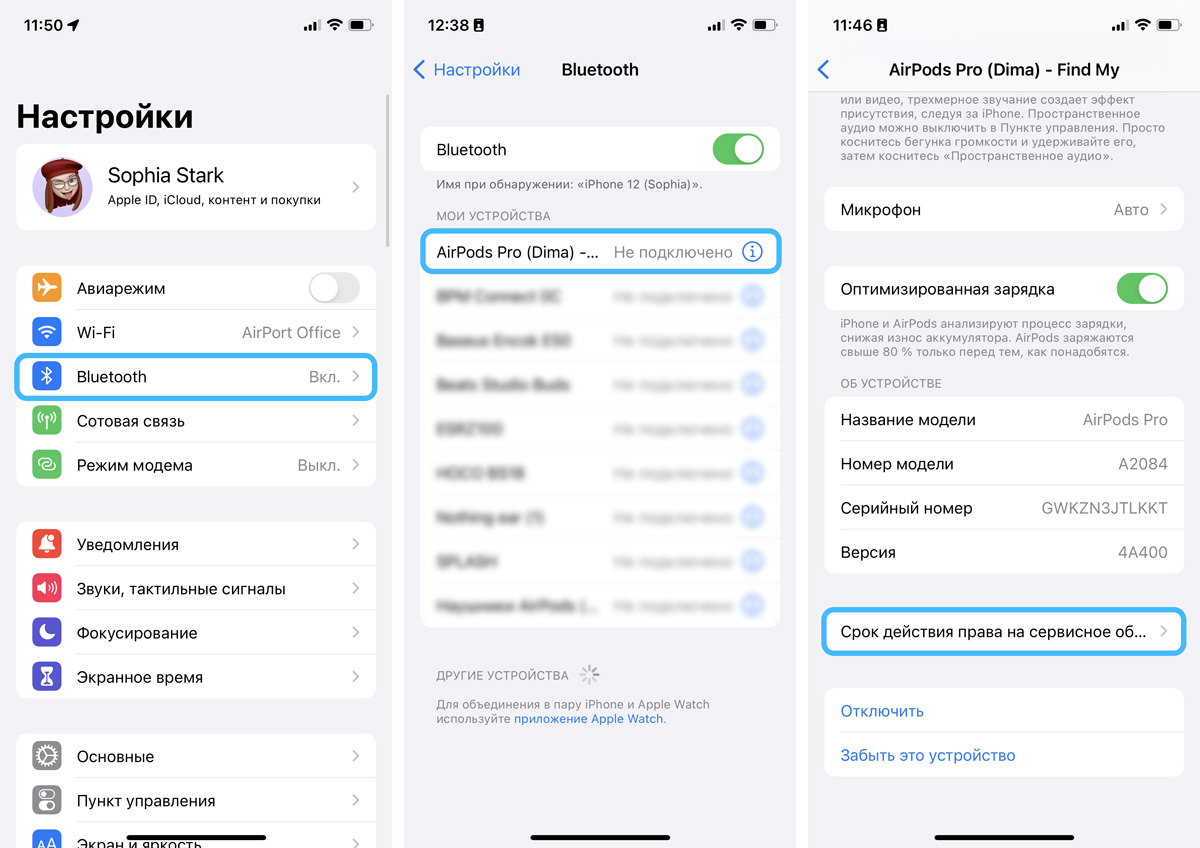
9. Как проверить срок действия гарантии на AirPods
Вместе с оригинальными наушниками Apple предоставляется право на бесплатное сервисное обслуживание. Вы можете проверить срок действия гарантии в настройках:
- Подключите наушники;
- Откройте настройки через значок «і»;
- Просмотрите срок действия гарантии.
10. Как проверить заряд AirPods
Есть несколько способов, чтобы проверить уровень заряда:
- Виджет iOS: Добавьте виджет iOS, чтобы отслеживать проценты заряда аккумулятора. При подключении к iPhone заряд будет отображаться в виджете;
- Анимация: когда вы подключаете AirPods к iPhone, на всплывающей анимации отображается заряд аккумулятора;
- Используйте Сири: попросите помощницу командой «Привет Сири, сколько заряда AirPods осталось».
11. Что значит цвет индикатора
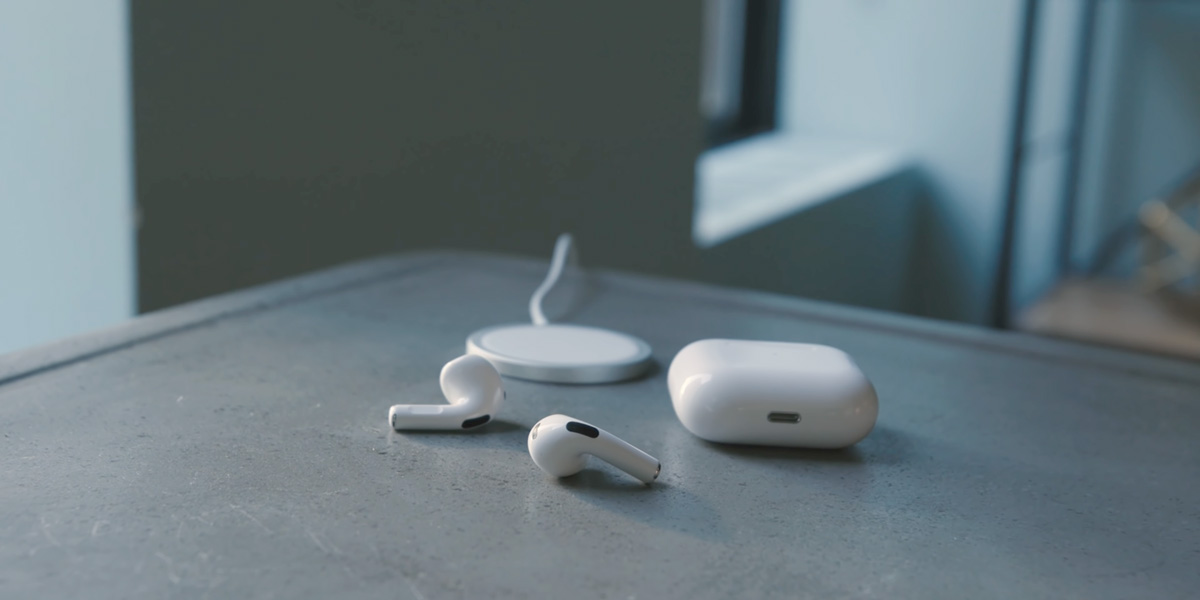
Цвет на индикаторе AirPods означает определенное действие:
- Зеленый — полный заряд;
- Оранжевый — осталось не больше одного заряда;
- Белый — можно подключить к устройству;
- Желтый — нужна перенастройка.
12. Как обновить AirPods 3
Apple временами обновляют прошивку AirPods Pro. Теперь новые прошивки будут получать и AirPods 3. В обновлениях вам могут быть доступными новые функции.
Вот как обновить наушники:
- Поместите AirPods 3 | AirPods Pro на зарядку;
- Рядом расположите свой iPhone.
Через какое-то время наушники обновятся сами. Дополнительных действий не требуется.
13. Включите фоновые звуки
Вы можете включить на фоне расслабляющие звуки, чтобы отвлечься. Это возможно вместе с воспроизведением музыки, так и без него.
- Откройте вкладку Слух в Пункте управления;
- Или перейдите в «Настройки», а затем «Универсальный доступ», «Аудиовизуализация»;
- Выберите «Фоновые звуки» и настройте их громкость.

Заключение

AirPods 3 — это «лайт» версия AirPods Pro. Новые наушники не имеют шумоподавления, режима прозрачности звука и поэтому не являются хорошим выбором, если вы ищете что-то из вышеупомянутых функций. Тем не менее большинство настроек беспроводных наушников аналогичны тем, что есть в «прошках», поэтому инструкция будет полезной как для пользователей AirPods Pro, так и AirPods 3.
Как вызвать анимацию airpods
Вы можете слушать музыку, совершать телефонные звонки, использовать Siri и многое другое AirPods.
Прежде чем начать
Если у вас есть AirPods (2-го поколения), вам нужно по крайней мере один из этих:
- для iPhone, iPad или iPod с iOS 12.2 или более поздней версии
- Apple часы с watchOS 5.2 или более поздней
- Яблоко ТВ с tvOS 12.2 или более поздней версии
- Мак с macOS 10.14.4 или поздно
Если у вас есть AirPods (1-го поколения), вам нужно по крайней мере один из этих:
- для iPhone, iPad или iPod с iOS 10 или позже
- Apple часы с watchOS 3 или позже
- Яблочный телевизор с tvOS 11 или позже
- Мак с macOS Сьерра или поздно
Используйте свой iPhone, чтобы настроить ваш AirPods
Если вы настраиваете ваш AirPods в первый раз, выполните следующие действия:
- Перейти на домашний экран.
- Открыть дело—с вашим AirPods внутри—и держать его рядом с вашего iPhone.
- Появляется настройки анимации на вашем iPhone.
- Нажмите Подключиться, а затем коснитесь готово.
- Если у вас есть AirPods (2-го поколения) и вы уже настроили функцию «Привет, Siri» на вашем iPhone, тогда «Привет, Siri» будет готов к использованию с вашим AirPods. Если вы не настроили «Привет, Siri» уже и у вас есть AirPods (2-го поколения), вы будете руководствоваться через настройки.
Если вы вошли в iCloud, ваши AirPods настроены автоматически с любого из поддерживаемых устройств, которые зарегистрированы в iCloud с использованием того же идентификатора Apple.
Если вы не можете настроить свой AirPods, вам помочь.

Слушай AirPods
Когда вы берете AirPods из корпуса, они и готовы к использованию. Когда вы кладете их в ваши уши, ваши AirPods автоматически воспроизводить аудио с вашего устройства. Если вы берете AirPod выход, аудио пауз. Взять их обоих и аудио останавливается. Если вы слушаете с одним AirPod и вы берете его, AirPod пауз. Если вы положить его обратно в уху в течение 15 секунд, воспроизведение автоматически возобновляется.
AirPods подключены к вашему iPhone и Apple Watch в то же время. Звук автоматически переключается между ними.
Выполните следующие шаги, чтобы использовать свое AirPods для воспроизведения аудио с другого устройства или переключить звук с разных наушников или динамиков.
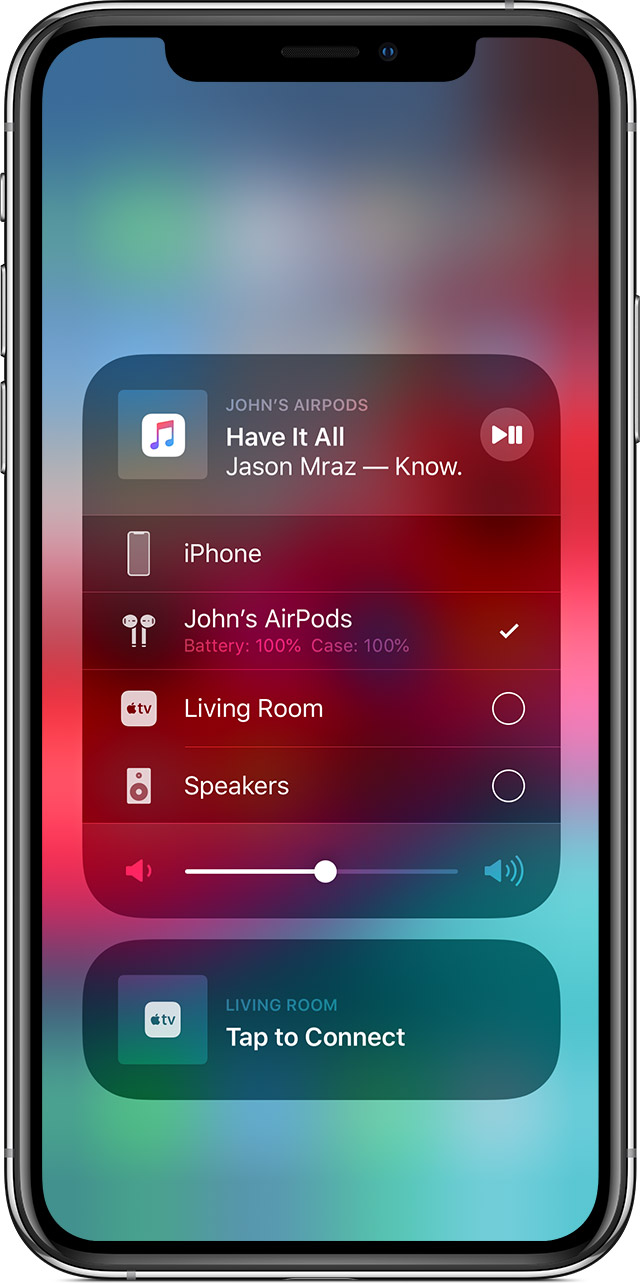
На вашем устройстве iOS

- Откройте Центр Управления.
- Глубоко нажмите или коснитесь и удерживайте звуковой карты в верхнем правом углу Центра управления для управления аудио.
- Коснитесь , а затем выберите нужное устройство из списка. 1
На вашем Mac

Нажмите кнопку регулировки громкости в строке меню и выберите свой AirPods 2 или другие выступающие под устройство вывода.
Управлять вашим устройством
Вы можете использовать ваш AirPods использовать Siri и управлять воспроизведением аудио контента.
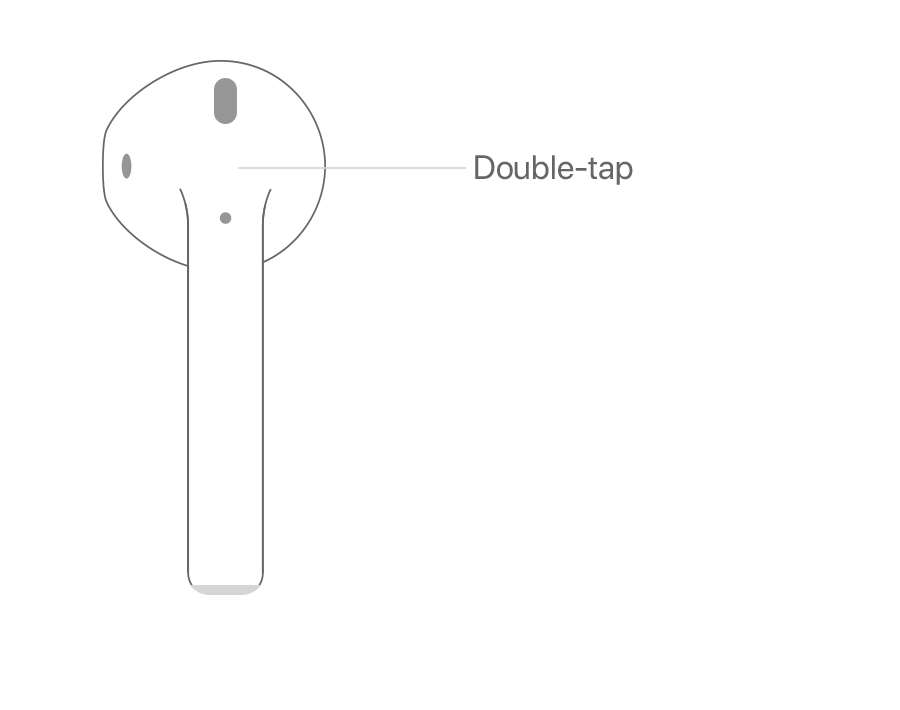
С AirPods (2-го поколения), по умолчанию вы пользуетесь Сири, сказав «Привет, Siri». И когда вы дважды коснитесь AirPod, вы либо воспроизводить аудио или пропустить вперед.
С AirPods (1-го поколения), по умолчанию, дважды нажмите, чтобы использовать Siri.
Независимо от того, какая модель AirPods у вас есть, вы можете установить каждый AirPod, чтобы сделать одну из них, когда вы дважды нажмите на него:
- Использовать Сири3
- Воспроизведение и пауза аудио контента
- Перейти к следующей дорожке
- Вернуться к предыдущему треку
- Выключите свой аудио контент
Использовать Siri
С AirPods (2-го поколения), можно сказать «Привет, Siri» или дважды нажмите, чтобы использовать Siri. С AirPods (1-го поколения), дважды нажмите, чтобы использовать Siri.
Вы можете использовать Siri с вашим AirPods, чтобы задать вопросы и сделать телефонные звонки. Siri также может управлять музыкой и проверить на вашем AirPods. Вот некоторые примеры Сири просит:
- «Играть мой плейлист «избранное»».
- «Громкость».
- «Как мне добраться домой?»
- «Перейти к следующей песне».
- «Музыкальная пауза».
- «Как батарея на моем AirPods?»
Использовать телефон
Когда поступает вызов, а ты носишь либо AirPod, Siri может объявить призыв. Дважды коснитесь для ответа. Позже, вы можете дважды нажмите, чтобы повесить или переключиться на другой вызов.
Заряжать AirPods и дело
Чтобы зарядить вашего AirPods, поставить их в корпус и закрыть крышкой. 4 AirPods закрыли и заряд, когда они по делу.
Вы можете зарядить свой AirPods (1-го или 2-го поколения) в беспроводной зарядки чехол или AirPods для зарядки, чехол. Если у вас есть беспроводной случай зарядки, можно заряжать без проводов с Qi-совместимое зарядное устройство. Вы можете зарядить любом случае, подключив его к Apple, молния в USB-кабель.
- AirPods появляются только когда они рядом и готовы к использованию.
- Если вы не видите громкости в меню, Как добавить его.
- Если двойное нажатие позволяет использовать Siri не работает, перейдите в меню Настройки > Сири и поиск и убедитесь, что позволить Siri, когда заблокирована на.
- Если у вас есть оба AirPods (2-го поколения) и AirPods (1-го поколения), убедитесь, что вы держите их отдельно. Ваш AirPods не заряжается, Если вы поставите один из каждой модели в случае зарядки.