
Как в Google Chrome удалить сохраненные пароли
Несмотря на все старания разработчиков, часто из браузеров злоумышленники вытаскивают персональную информацию пользователей. Это происходит довольно редко, но никто не знает, когда и с кем это может произойти. Поэтому отдельные пользователи предпочитают подчищать за собой хвосты. Сегодня мы поговорим о том, как удалить все пароли из браузера Хром.
Подробности
Не будет долго рассусоливаться, а сразу приступим к делу. Существует несколько способов очистки для хранящихся в интернет-обозревателе учетных записей. Во-первых, имеет смысл упоминать вариант полного их удаления. А во-вторых, нередко оказывается полезной возможность стирания отдельных аккаунтов. Поговорим о каждом из них более детально.
Полное стирание
Чтобы избавиться от всех хранящихся «учетках», воспользуйтесь следующей инструкцией:
- Откройте Google Chrome.
- Одновременно нажмите на клавиатуре Ctrl + Shift + Del .
- В новом окошке, в самом верху, выставляем режим «За все время».
- Снимаем галочки со всех пунктов, оставляем только «Пароли и другие данные для входа».
- А теперь щелкаем мышкой на синюю кнопку.
Точечная чистка
Очистить сохраненные пароли в Хроме по отдельности можно следующим образом:
- Открываем браузер и кликаем ЛКМ по кнопке в виде троеточия в правом верхнем углу пользовательского интерфейса.
- Переходим в раздел системных настроек.

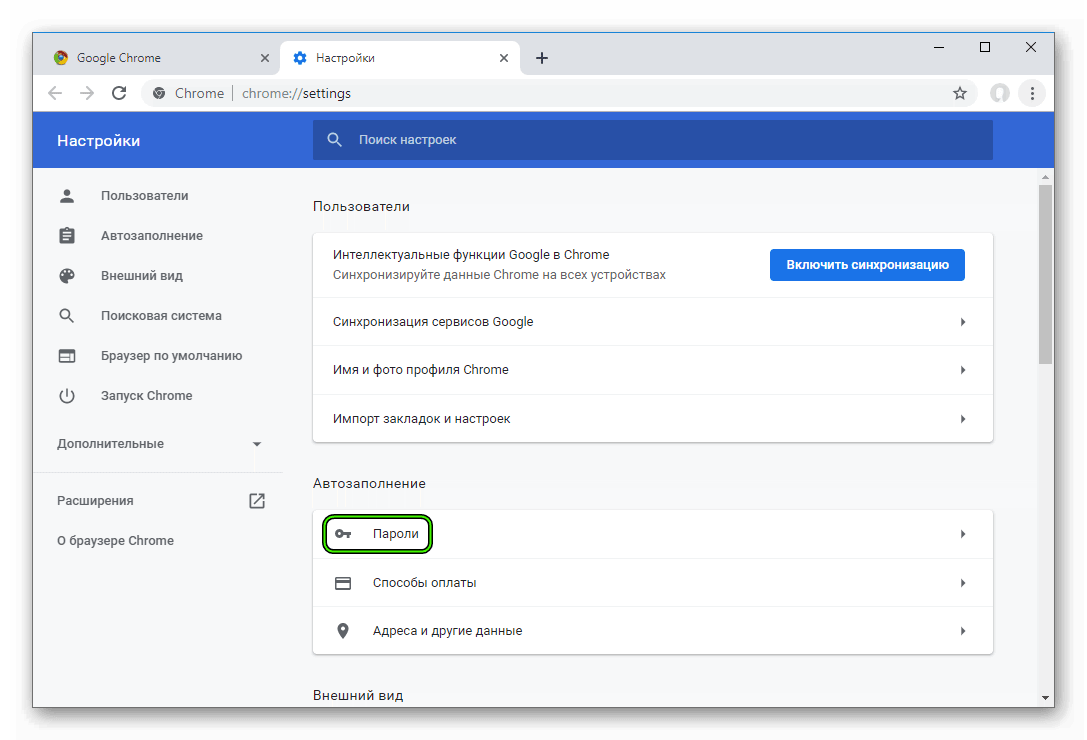
- Находим блок под названием «Автозаполнение». В нем открываем первый пункт.
- В новом окне представлены все хранящиеся аккаунты от сайтов. Напротив нежелательной записи кликаем ЛКМ по значку с тремя точками.
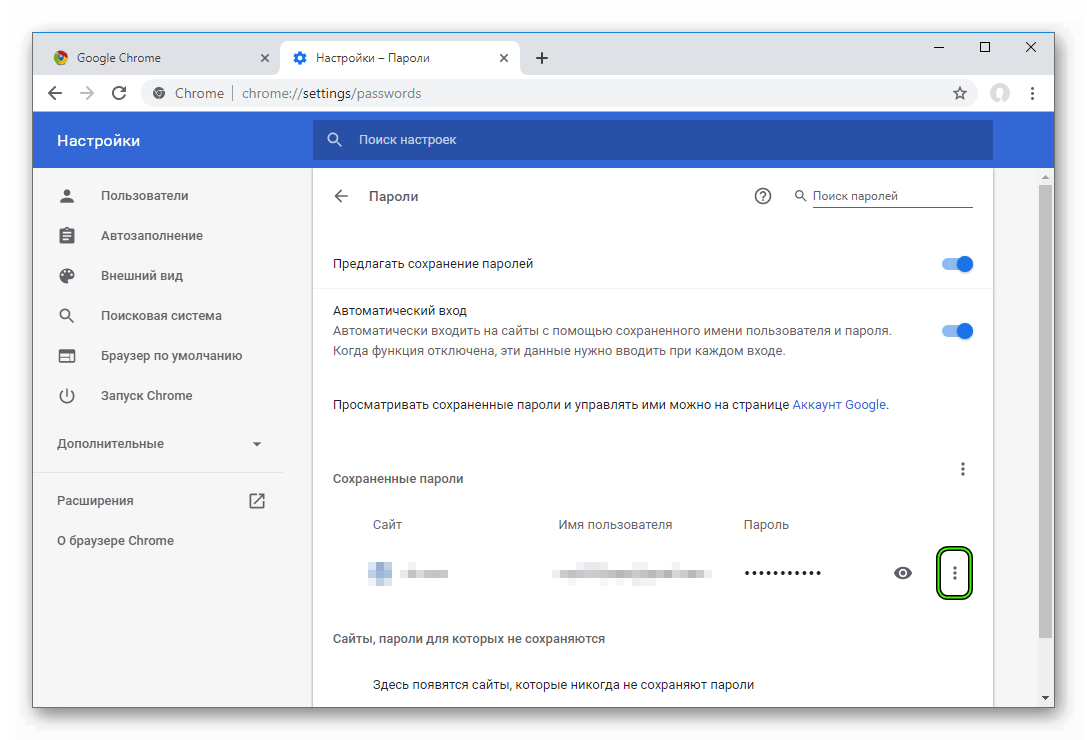
- В контекстном меню выбираем пункт «Удалить».
- Повторяем действие для остальных объектов, от которых хотите избавиться.
Если вы случайно стерли что-то лишнее, то в появившемся контекстном окошке кликните по кнопке «Отмена».
Как удалить все сохраненные пароли из Chrome одновременно
У большинства из нас, пользователей Интернета, есть несколько разных учетных записей на разных веб-сайтах. Отслеживание всех этих входов в систему является самоцелью, и браузеры приходят нам на помощь в подобных ситуациях.
Google Chrome, а также Mozilla Firefox для обеспечения лояльности и возврата пользователей предлагает способы сохранения учетных данных для входа в систему, чтобы вы могли легко вернуться в свои учетные записи.
Как бы это ни было удобно, вы можете удалить все сохраненные пароли из Chrome по тем или иным причинам, и в этом руководстве мы научим вас, как удалять сохраненные пароли в Chrome.
Если вы используете компьютер с общим доступом, когда члены вашей семьи имеют доступ к устройству, рекомендуется удалить сохраненные пароли в Chrome. Есть несколько простых способов удалить все сохраненные пароли из Chrome, которые вы можете использовать, и здесь мы расскажем о лучшем.
Если вы человек забывчивый по натуре и вам нужно что-то, чтобы помочь вам сохранить пароль, вам следует попробовать одно из приложений для управления паролями, например LastPass, которое поможет вам сохранить все ваши пароли в одной безопасной среде.
Вы также можете пойти в старую школу и записать свои пароли на бумаге с помощью ручки. Тем не менее. Я рекомендую вам удалить сохраненные пароли в Chrome, и вот как вы это делаете.
Способ 1. Удаление сохраненных паролей в Chrome вручную
В случае, если вы не хотите удалять все сохраненные пароли из Chrome, но хотите удалить какой-либо определенный сохраненный пароль, вам придется сделать это вручную. Вот как можно удалить отдельные сохраненные пароли из Chrome:
- Прежде всего, откройте браузер Google Chrome на своем компьютере.
- Затем щелкните меню Chrome (три вертикальные точки) и выберите «Настройки».
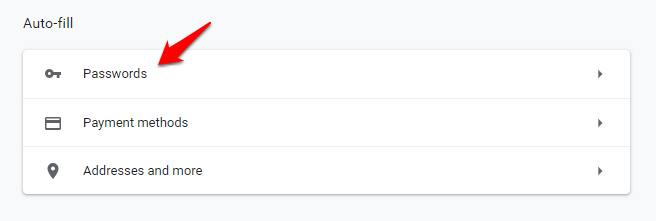
- В разделе «Автозаполнение» выберите параметр «Пароли».
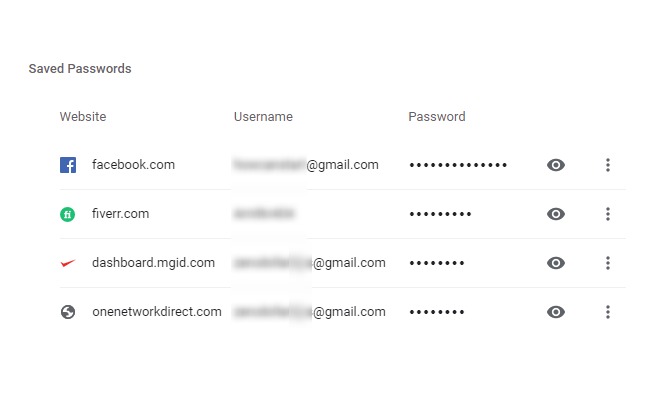
- Теперь в разделе «Сохраненные пароли» нажмите «Дополнительные действия» (три вертикальные точки), доступные прямо рядом с сайтом, пароль которого вы хотите удалить из Chrome, а затем выберите параметр «Удалить».
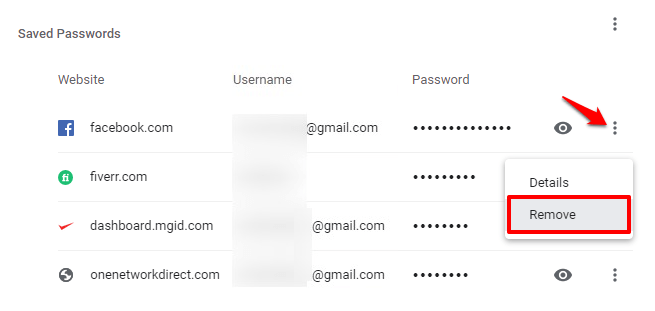
Таким образом, вы можете легко удалить сохраненные пароли из браузера Google Chrome по отдельности.
Способ 2: удалить все сохраненные пароли из Chrome одновременно
Удалить все сохраненные пароли из Chrome сразу очень просто. Чтобы очистить все сохраненные пароли, вы должны очистить данные просмотра и затем выбрать пароли. Вот как можно сразу удалить все сохраненные пароли из Chrome:
- Сначала откройте Google Chrome на своем компьютере.
- В правом верхнем углу нажмите Chrome Menu (три вертикальные точки), а затем выберите Дополнительные инструменты> Очистить данные просмотра.
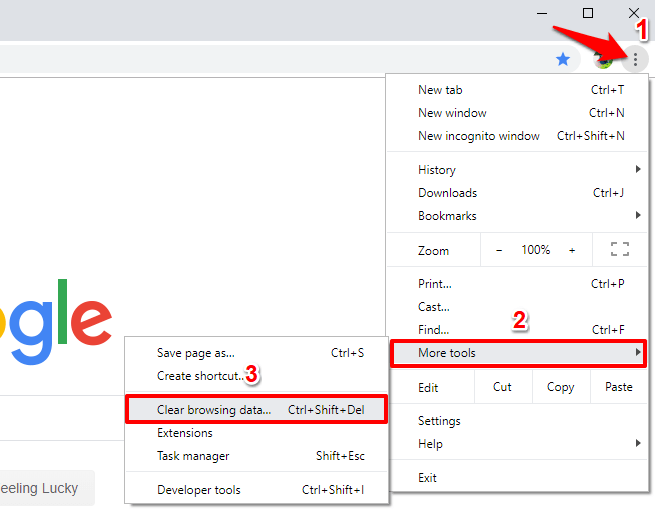
- Или просто нажмите сочетание клавиш Control + Shift + Delete, чтобы открыть диалоговое окно «Очистить данные просмотра».
- Теперь перейдите на вкладку «Дополнительно» и выберите диапазон времени «Все время».
- Затем установите флажок рядом с паролями и другими данными для входа, а также всеми другими данными, которые вы хотите удалить.
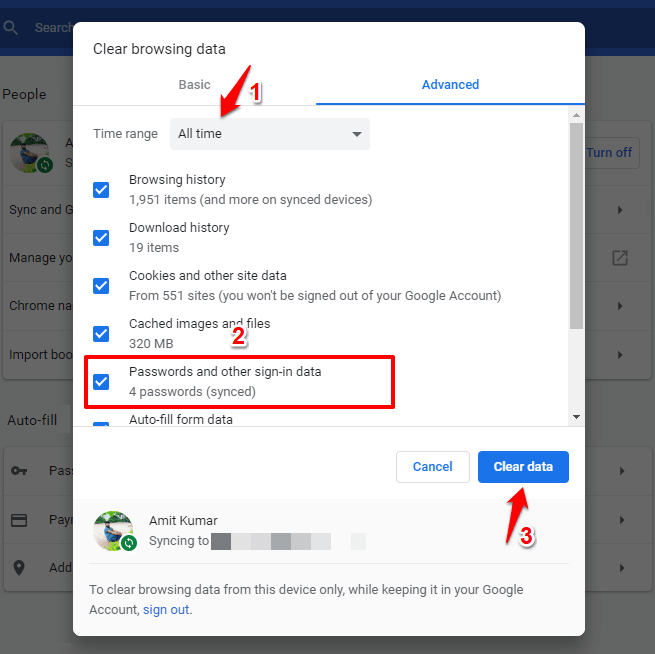
- Наконец, нажмите кнопку Очистить данные.
Это самый простой способ удалить сохраненные пароли в Chrome. Просто следуйте инструкциям, и вы сможете сразу удалить все сохраненные пароли из Chrome.
Как отключить сохранение паролей в Chrome
Как все мы знаем, по умолчанию браузер Google Chrome предлагает сохранить ваш пароль. Но это зависит от вас, если вы хотите, то вы можете в первую очередь разрешить Chrome сохранять пароли. Вот как запретить Chrome запрашивать сохранение паролей:
- Прежде всего, откройте Chrome на вашем компьютере.
- В правом верхнем углу щелкните значок профиля и выберите параметр «Пароли».
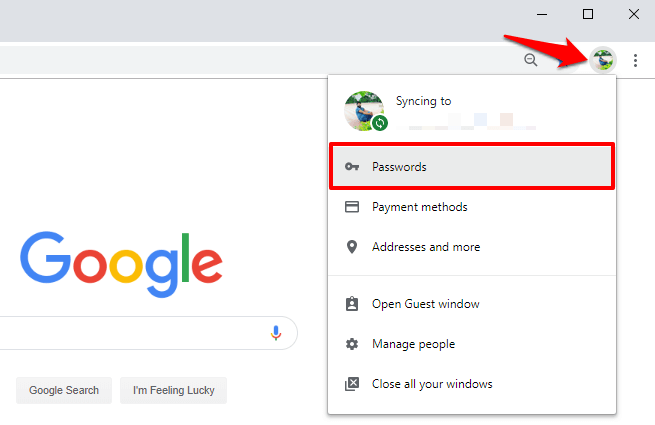
- Наконец, отключите предложение, чтобы сохранить пароли и параметры автоматического входа.
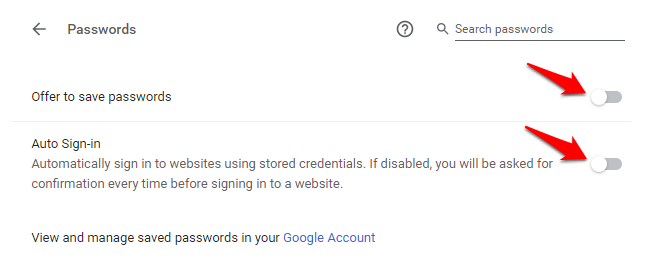
После того, как вы отключили обе эти опции, Chrome не будет ни сохранять ваши пароли, ни запрашивать их.
Заключение
К настоящему времени вы удалили все сохраненные пароли из Chrome. Если у вас возникнут какие-либо вопросы или вы запутались, оставьте нам свой комментарий или свой вопрос ниже, и мы поможем вам с этим.
Я лично сохраняю все свои пароли в специальных менеджерах паролей. Что ты используешь? Дайте мне знать в комментариях. Надеемся, на ваш вопрос, как удалить сохраненные пароли на Chrome был дан ответ.
Насколько публикация полезна?
Нажмите на звезду, чтобы оценить!
Помощь
Как отключить автозаполнение паролей в Google Chrome?
Функция автоматического заполнения веб-форм с логином и паролем довольно удобна, но в то же время небезопасна. Это особенно касается случаев, когда одной и той же учетной записью Windows пользуются несколько человек. При входе на тот или иной сайт функция автозаполнения будет автоматически заполнять веб-формы, т.е. вводить комбинацию логин/пароль (или просто пароль) от пользователя не потребуется.
Чтобы такого не происходило, и сайты не открывались автоматически, нужно очистить базу данных с сохраненными в браузере паролями (при необходимости можно предварительно создать резервную копию) и отключить функцию автозаполнения веб-форм.
Отключение функции автозаполнения паролей в Google Chrome
В браузере Google Chrome это можно сделать в меню настроек сохранения паролей. Чтобы перейти туда, скопируйте в адресную строку технический адрес chrome://settings/passwords, затем нажмите клавишу Enter.

Другой способ перехода в настройки сохранения паролей:
1. Нажмите на кнопку с изображением трех точек в правом верхнем углу окна браузера , затем откройте пункт «Настройки»:

2. В левой части окна настроек Google Chrome перейдите в раздел «Автозаполнение», затем войдите в подраздел «Пароли».

3. Войдя в настройки сохранения паролей первым или вторым способом, переведите выключатель напротив пункта «Автоматический вход» в положение «Выключено».

Резервное копирование сохраненных паролей из Google Chrome
Теперь осталось удалить из Google Chrome сохраненные в нем логины/пароли, иначе они так и будут использоваться браузером для автоматического заполнения веб-форм. Но предварительно рекомендуем сохранить пароли (возможно, понадобятся в будущем), и лучше сохранять их сразу на внешний диск (флешку).
1. Снова перейдите в меню настроек сохранения паролей по инструкции выше.
2. Напротив заголовка «Сохраненные пароли» нажмите на кнопку с изображением трех точек и выберите из выпадающего меню пункт «Экспорт паролей»:

3. Сохраните все пароли в виде файла CSV, который в будущем может быть использован для импорта логинов/паролей обратно в Google Chrome, другой браузер или менеджер паролей.

Удаление сохраненных паролей из Google Chrome
На этой же странице настроек можно и удалить сохраненные пароли, чтобы Google Chrome не вписывал их автоматически в веб-формы. Для этого нужно нажать напротив строки с логином/паролем на кнопку с тремя точками и выбрать пункт «Удалить».

Если записей слишком много, и нужно избавить от них всех, быстрее будет удалить все пароли одновременно:
1. Скопируйте в адресную строку браузера адрес chrome://settings/clearBrowserData и нажмите клавишу Enter. Или нажмите комбинацию клавиш CTRL + H, после чего откроется страница «История», в левой ее части нажмите на ссылку «Очистить историю».

2. Далее перейдите во вкладку «Дополнительные». В списке «Временной диапазон» установите вариант «Все время». Снизу снимите галочки со всех пунктов, кроме «Пароли и другие данные для входа» и «Данные для автозаполнения».

3. Нажмите на кнопку «Удалить данные» для завершения удаления всех сохраненных паролей из браузера.
На этом процедура по отключению функции автозаполнения в Google Chrome завершена. Также можете ознакомиться с инструкциями по отключению автозаполнений паролей в других браузерах:
Похожие статьи
- Как импортировать пароли в MultiPassword через расширение в Google Chrome?
- Как удалить (выключить) расширение MultiPassword из Google Chrome?
- Как установить расширение MultiPassword в Google Chrome?
- Как отключить автозаполнение паролей в Google Chrome?
- Как экспортировать сохраненные пароли из Google Chrome?
Как удалить сохраненные пароли из браузеров
Здравствуйте уважаемые посетители нашего сайта itfollow.ru. В данной статье мы расскажем как удалить сохраненные пароли из браузеров, на примере самых популярных браузеров Google Chrome (Гугл Хром), Mozilla Firefox, Internet Explorer.
Да, несомненно, сама по себе функция запоминания паролей в браузерах очень удобна. Она позволяет ввести всего лишь один раз логин и пароль на сайтах, которые требуют авторизации, например в социальных сетях (Вконтакте, Одноклассниках) или на почтовых сервисах (Mail, Gmail),
после чего, нажав на появившемся меню «Сохранить пароль», можно заходить на свою страницу или почтовый ящик, не вводя логин и пароль повторно.
Как удалить сохраненные пароли
Необходимость удалить все сохраненные пароли из браузера, может появиться по разным причинам, например необходимость удалить сохраненный пароль из браузера может появится после того, как было совершено случайное нажатие на кнопку «Сохранить пароль» на чужом компьютере, или это может быть ваше желание ограничить доступ к вашим учетным записям, людям, имеющим доступ к вашему ПК.
- Скачать Браузер Гугл Хром бесплатно
- Скачать бесплатно Яндекс Браузер
- Как удалить Webalta
Рассмотрим как удалить сохраненные пароли, на примере Google Chrome, Mozilla Firefox и Internet Explorer, т.е. 3-х самых популярных браузеров:
Как удалить пароли в браузере Гугл Хром

Одним из самых популярных браузеров на сегодняшний день является Google Chrome, давайте с него и начнем. Удалить пароли в браузере Google Chrome (Гугл Хром) достаточно просто, первым делом необходимо открыть браузер, кликнув по иконке двойным щелчком мыши. После того как браузер откроется, посмотрите в правый верхний угол, там будет пункт меню Настройки (три полоски), кликните по нему.
Откроется выпадающее меню, в котором необходимо выбрать пункт меню «Настройки».
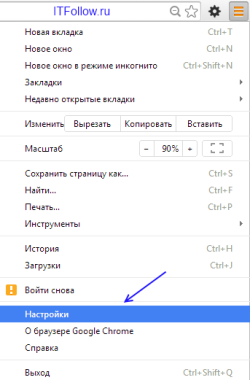
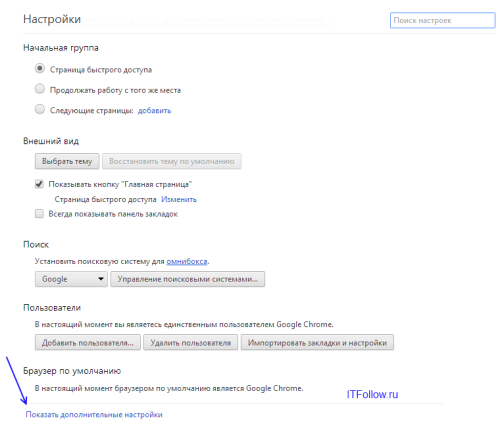
После это откроется меню настроек браузера, для того что бы попасть в меню в котором можно будет удалить сохраненные пароли, необходимо внизу страницы кликнуть по ссылке «показать дополнительные настройки».
В открывшемся подменю «Пароли и формы», кликните по вкладке «управление сохраненными паролями» и выберите пункт «Управление сохраненными паролями».
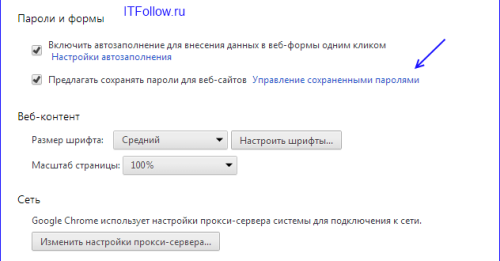
В данном подменю можно удалить все сохраненные пароли из браузера Google Chrome.
Как удалить сохраненные пароли в Mozilla Firefox

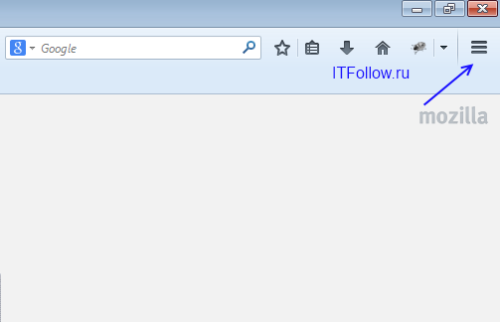
Для начала откройте Mozilla Firefox, кликнув двойным щелчком по ярлыку браузера. После чего, в вернем правом углу кликните по меню с изображением «трех полосок», как на скриншоте ниже:
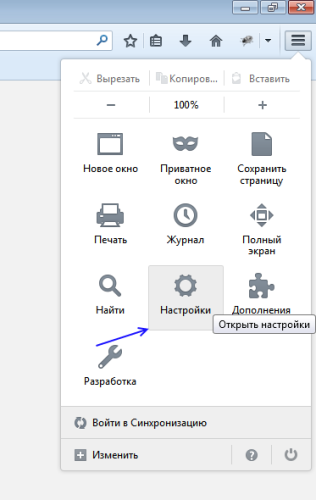
После этого откроется выпадающее меню, в котором необходимо выбрать пункт «Настройки».
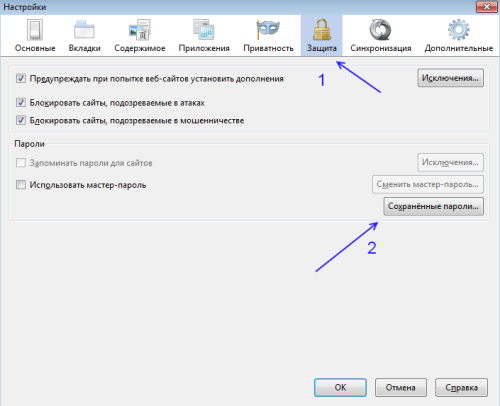
Откроется новое окно, в котором необходимо выполнить следующие действия:
- Выбрать вкладку «Защита»
- Кликнуть по кнопке «Сохраненные пароли»
Появится новое окно, в котором будет указаны все сайты, для которых сохранены логины и пароли, для автоматического входа. Вы легко можете посмотреть и удалить все сохраненные пароли, в том числе и от социальных сетей, таких как «Вконтакте» или «Одноклассники».
Как удалить сохраненные пароли в браузере Internet Explorer

В браузере Internet Explorer, удалить сохраненные пароли так же достаточно просто, необходимо лишь выполнить несколько простых шагов.
Откройте Internet Explorer. Далее найдите вкладку «Сервис» и кликните по ней, после чего в самом низу выпадающего меню, будет пункт «Свойства обозревателя», кликните по нему.
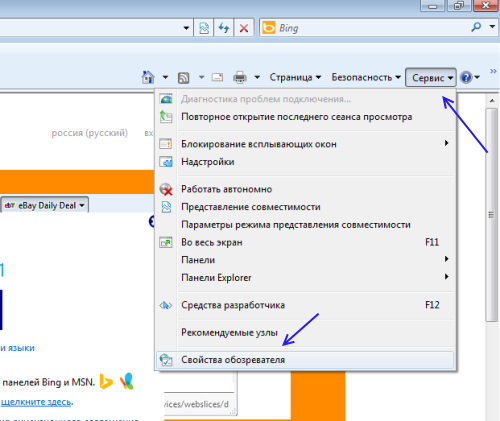
Откроется новое окно, в котором необходимо выбрать в верхнем меню вкладку «Содержание», после чего нажмите в подразделе «Автозаполнение», на кнопку «Параметры».
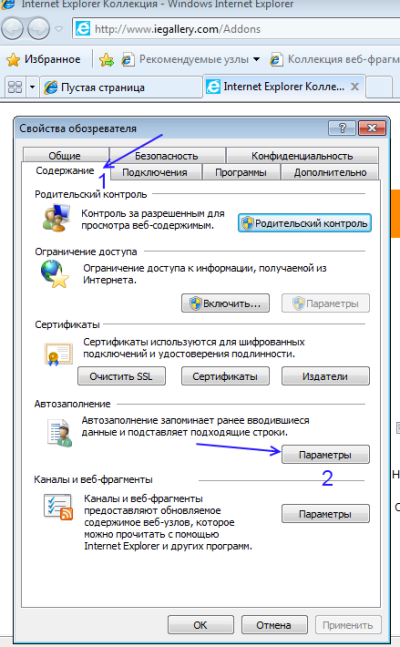
После чего необходимо выбрать пункт «Удаление истории автозаполнения».
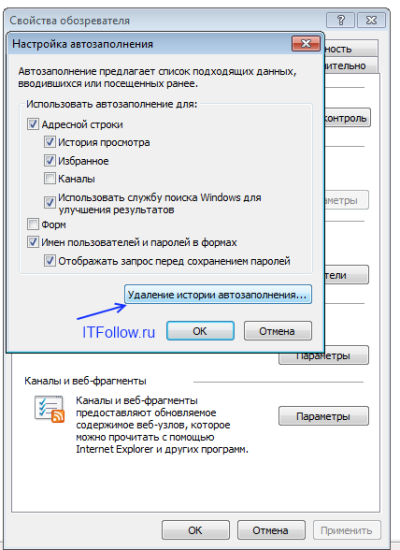
Появится новое окно, в котором поставьте галочку слева от строки «Имен пользователей и паролей в формах» и нажмите на кнопку «удаление истории автозаполнения».