
Работа с документом Закрытие заказов покупателей
Приведенные в статье примеры воспроизводились в конфигурации « Управление торговым предприятием для Украины » (редакция 1.2). Методика, описанная в статье, также актуальна для конфигураций « Управление производственным предприятием для Украины » (редакция 1.3) и « Управление торговлей для Украины » (редакция 2.3).
Общие положения
Для оформления предварительной договорённости с покупателем о намерении им приобрести товары (продукцию, услуги) в системе предназначен документ «Заказ покупателя».
Работа с подсистемой управления заказами возможно как в случае ведения взаиморасчетов «По заказам», так и в случае ведения взаиморасчетов «По договору в целом».
Более подробно варианты работы с документом «Заказ покупателя» описаны в статье «Методы оформления заказов покупателей ».
В ходе осуществления хозяйственных операций возникают ситуации, когда необходимо снять заказы покупателей с учета.
Основные случаи снятия заказов покупателей:
- Расторжение сделки – полная отмена оставшейся (неотработанной части) заказа.
- Закрытие заказа, когда считается, что он выполнен, даже если по данным учета он не сошелся «в ноль». Например, если в случае реализации будут установлены другие цены, в том числе по причине курсовых разниц, или другая скидка, то по заказу «зависнут» суммы. То же самое произойдет, если отгрузка по заказу произведена в другом количестве или по другой номенклатуре , чем предполагалось. Остатки по заказу (товаров и оплаты) в этом случае просто списываются, как не требующие выполнения.
- Снятие резервов и размещения с заказов, например, в том случае если просрочен срок хранения резервов по заказам.
Для отражения операций снятия заказов покупателей с учета предназначен документ « Закрытие заказов покупателей ».
В документе «Закрытие заказов покупателей» предусмотрено два вида операций, которые определяют порядок заполнения документа :
- Закрытие заказов от покупателей — позволяет полностью закрыть указанные заказы, полностью списать по ним план отгрузки, ожидаемые платежи, резервы и размещения.
- Снятие резервов и размещения — позволяет снять существующие резервы и размещения по указанным заказам покупателей и поставщиков.
Документ можно заполнить как вручную, так и автоматически по кнопке «Заполнить».
При заполнении документа «Закрытие заказов покупателей» в табличной части можно указать причину закрытия для каждого заказа покупателя.
Формулировки причин закрытия заказов определяются пользователями и хранятся в справочнике «Причины закрытия заказов» (Рис. 1). Заполнение одноименного реквизита из документа «Закрытие заказов покупателей», позволит анализировать суммы потерь по причине закрытия заказов (подробнее описано ниже, в подразделе «Анализ информации»).
Рисунок 1 – заполненный справочник «Причины закрытия заказов»
Закрытие заказов от покупателей
При заполнении документа «Закрытия заказов покупателей» c видом операции «Закрытие заказов от покупателей» будут списываться все существующие остатки по заказам покупателей и ожидаемым платежам.
Для вида операции «Закрытие заказов от покупателей» доступно автозаполнение со следующими видами отбора:
- Произвольный отбор;
- Устаревшие заказы;
- Исполненные заказы.
Заполнение документа «Закрытия заказов покупателей» (вид операции «Закрытие заказов от покупателей») с отбором «Произвольный отбор» позволяет пользователю самостоятельно определить все условия отбора, включая недоступные в других видах заполнения (Рис. 2).
Документ «Закрытие заказов покупателей» с произвольным отбором дает возможность отобрать заказы, указав следующие настройки отбора:
- Наличие резерва – с резервами или без резерва;
- Состояние отгрузки – товар отгружен полностью или частично;
- Дата отгрузки — просрочена, больше или меньше какой либо даты;
- Состояние оплаты — товар оплачен полностью или частично;
- Дата оплаты — просрочена, больше или меньше какой либо даты и т.д.
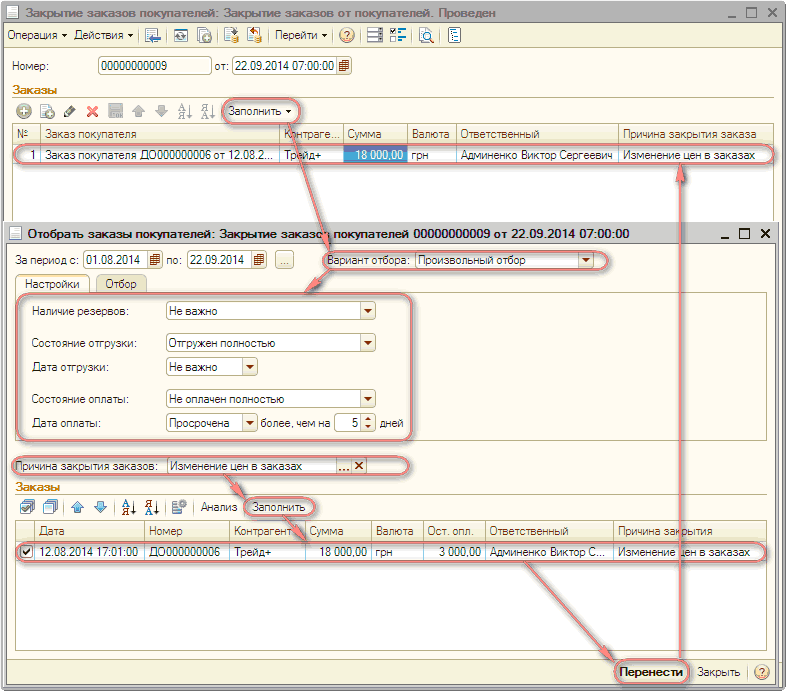
Рисунок 2 — заполненный документ «Закрытие заказов покупателей» с отбором «Произвольный отбор»
Документ «Закрытия заказов покупателей» (вид операции «Закрытие заказов от покупателей») с отбором «Устаревшие заказы» будет заполняться заказами с просроченной датой отгрузки и/или просроченной датой оплаты (Рис. 3). Истечение срока определяется по «дате оплаты» и «дате отгрузки», установленным в документах «Заказ покупателя». Срок давности по умолчанию установлен [90 дней] и может быть изменен пользователем в пределах от 0 до 999 дней.
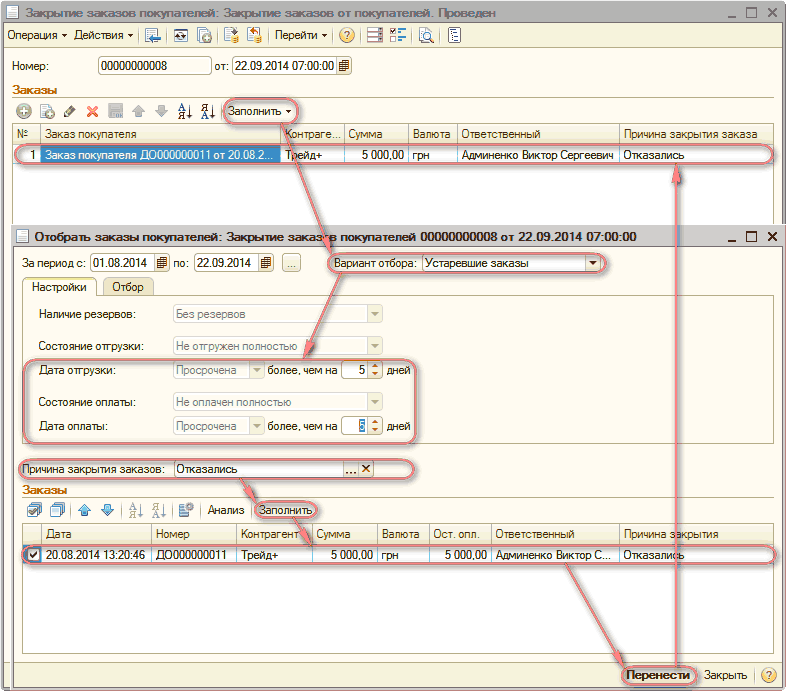
Рисунок 3 — заполненный документ «Закрытие заказов покупателей» с отбором «Устаревшие заказы»
Документ «Закрытия заказов покупателей» (вид операции «Закрытие заказов от покупателей») с отбором «Исполненные заказы» будет заполняться исполненными заказами (Рис. 4). Исполненными заказами считаются те заказы, по которым: нет задолженности покупателя по оплате, нет задолженности организации по отгрузке товара, отсутствуют (сняты) все резервы и размещения. Считается, что все работы по таким заказам успешно завершены и заказы подлежат закрытию. При этом на задолженность по отгрузке проверяется как сумма отгрузки по заказу, так и отгруженное количество номенклатуры по табличной части заказа.
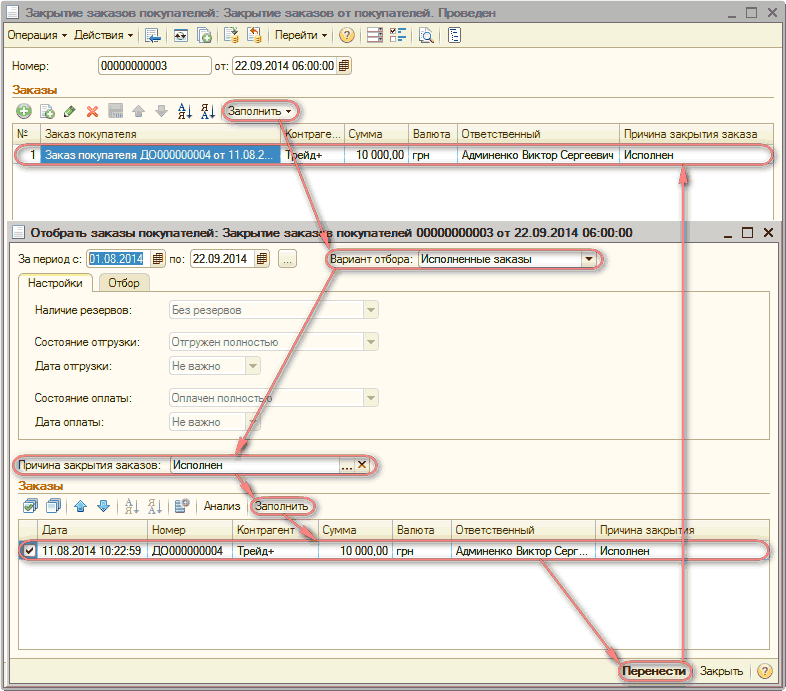
Рисунок 4 — заполненный документ «Закрытие заказов покупателей» с отбором «Исполненные заказы»
Снятие резервов и размещения
При выборе вида операции «Снятие резервов и размещения» по кнопке «Заполнить» можно заполнить табличную часть документа как по тем заказам покупателей, по которым вышел срок хранения резерва без оплаты, так и по тем заказам, по которым есть резерв или размещение.
Срок хранения резерва без оплаты задается в параметрах договора, по которому оформляется заказ. В договоре с контрагентом при включенном флаге «Держать резерв без оплаты ограниченное время, дней не более» задается максимальное число дней, в течение которых, документ «Закрытие заказов покупателей» не будет «видеть» ранее зарезервированные по этому договору остатки товаров, то есть в течение указанного количества дней резерв не будет считаться просроченным без наличия оплаты.
| Важно. При проведении анализируются необходимые остатки на момент оформления документа. При проведении документа освободившийся резерв перемещается на тот заказ покупателя, по которому еще не было произведено резервирование. Если указанный в документе заказ покупателя отражал резервирование по заказу поставщику, то это резервирование также будет снято. |
Для операции «Снятие резервов и размещения» в автоотборе доступны следующие предопределенные виды заполнения:
- Все заказы с резервами;
- Неоплаченные в срок заказы.
При заполнении документа «Закрытие заказов покупателей» (вид операции «Снятие резервов и размещения») с отбором «Все заказы с резервами» отбираются все документы с наличием резервов и/или размещения (Рис. 5).
Заполнение документа «Закрытие заказов покупателей» с отбором по всем заказам с резерва позволяет снять существующие резервы и размещения по указанным заказам покупателей и поставщиков.
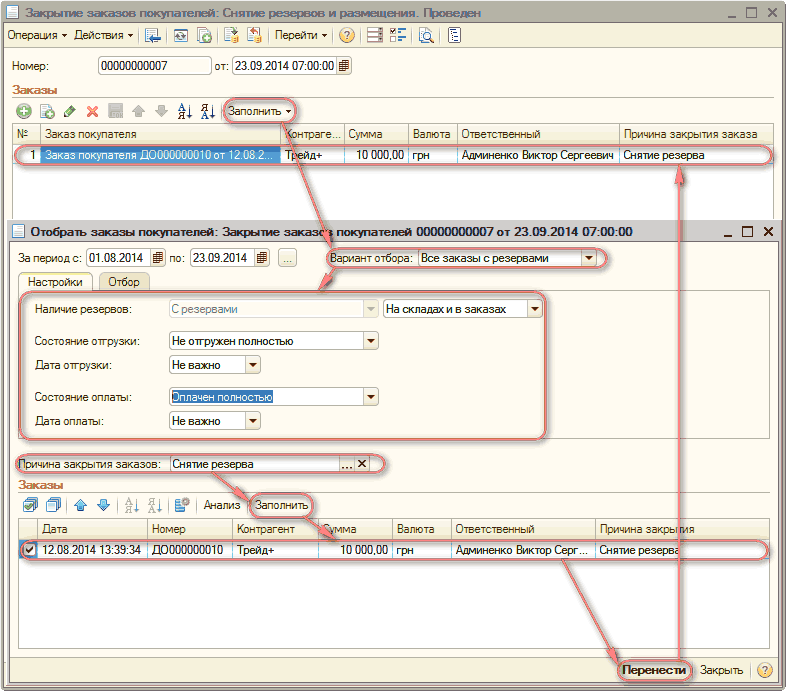
Рисунок 5 – заполненный докумен «Закрытие заказов покупателей» с отбором «Все заказы с резервами»
При заполнении документа «Закрытие заказов покупателей» (вид операции «Снятие резервов и размещения») с отбором «Неоплаченные в срок заказы» отбираются заказы с резервами и/или размещением, по которым нет полной оплаты покупателем, и просрочена дата оплаты, указанная в заказе (Рис. 6). Количество дней просроченной оплаты (срок давности) установлено по умолчанию (1 день) и может быть изменено пользователем.
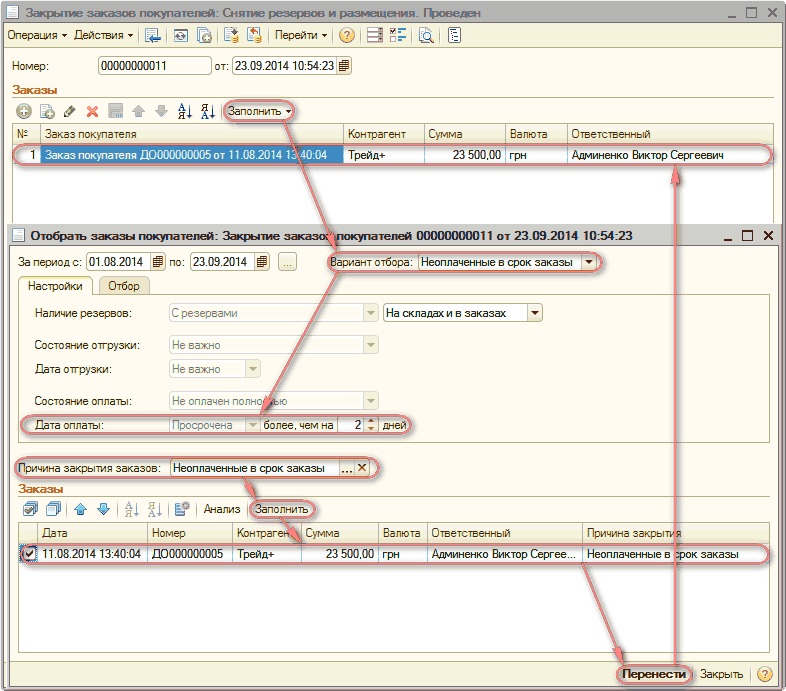
Рисунок 6 – заполненный докумен «Закрытие заказов покупателей» с отбором «Неоплаченые в срок заказы»
Анализ информации
Как указывалось выше, фиксация в документе «Закрытие заказов покупателей» информации о причинах закрытия заказов полезна, так как любое отклонение от планируемых показателей отгрузки является информацией для управленческого анализа. На основании данных о причинах закрытия заказов покупателей можно сформировать отчет «Анализ причин закрытия заказов» (Рис. 7).
Анализ может производиться отдельно по заказам покупателей, заказам поставщикам или по двум видам заказов одновременно.
Отчет можно сгруппировать по контрагентам, ответственным менеджерам и/или причинам закрытия. Важно, что в отчете видны не только суммы заказов, но и суммы «закрытия» заказов.
В качестве показателей отчета выводятся:
- Сумма закрытия заказа в валюте управленческого учета;
- Сумма закрытия заказа в валюте взаиморасчетов ;
- Сумма заказа в валюте взаиморасчетов.
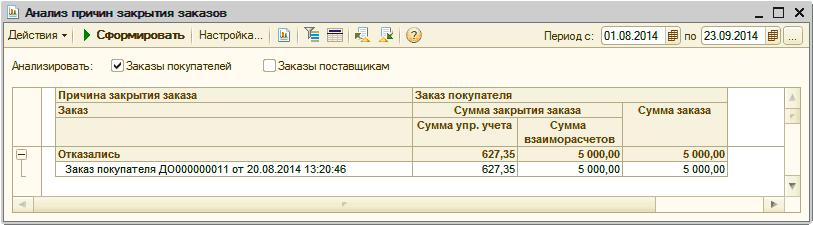
Рисунок 7 – отчет «Анализ причин закрытия заказов»
Заказы клиентов: оплата, отмена, закрытие
В предыдущих материалах мы рассказали о заказах клиентов (подробнее читайте в статье заказ клиента и продажа товаров по заказу) и их выполнении. Сегодня поговорим о закрытии заказов, а также их оплате и отмене.
Рассмотрим примеры в демонстрационной базе «1С:Управление торговлей» ред. 11.3 (в стандартной поставке, с использованием сведений, занесение которых было показано в прошлых статьях).
Содержание:
- Настройки закрытия заказов клиентов
- Сводная информация в журнале заказов
- Отмена заказа клиента
- Оплата заказа клиентом
- Закрытие заказов клиентов
Настройки закрытия заказов клиентов
Закрытие заказа клиента подразумевает полное исполнение обязательств по нему – как по отгрузке, так и по оплате. В программе 1С считается закрытым заказ с установленным статусом «Закрыт». Условия, при которых возможно закрытие заказа, зависят от указанных в настройках продаж параметров.
НСИ и администрирование – Настройка НСИ и разделов – Продажи (раскрыть подраздел «Оптовые продажи)
В форме настроек продаж имеются флаги «Контроль отгрузки…» и «Контроль оплаты при закрытии заказов и заявок». Если они установлены, программа не разрешит закрыть не выполненный или не оплаченный заказ. Здесь же есть флаг, включающий возможность вести учет причин отмены заказов.

По умолчанию в демо-базе все эти настройки включены, в нашем примере они тоже потребуются.
Сводная информация в журнале заказов клиентов
В нашу базу 1С ранее были занесены два заказа клиента, по ним частично произведена отгрузка, оплата пока не поступала. Для просмотра информации откроем журнал заказов:
Продажи – Оптовые продажи – Заказы клиентов
Здесь выводятся сведения о каждом заказе: дата создания, сумма, клиент, текущее состояние, срок выполнения, а также процент полученной по заказу оплаты, произведенной отгрузки, имеющегося долга клиента.
Информация. Для заказа, который выполнен частично, по-прежнему отображается текущее состояние «Готов к отгрузке», а для выполненного, но не оплаченного – «Ожидается оплата после отгрузки».
Обратите внимание, что для второго заказа указан процент оплаты – 4%. Откуда взялось это число, если в программу не вводились документы оплаты? Дело в том, что ранее по заказу был оформлен возврат части товаров от клиента (подробнее об оформлении возвратов читайте в статье бракованный товар, претензия клиента, возврат товара), поэтому система зафиксировала уменьшение долга.
Важно. При возврате товаров от клиента происходит уменьшение долга клиента.

Из журнала заказов можно сформировать и отчет о состоянии выполнении заказа – двойным щелчком мыши по ячейке в графе «Текущее состояние» в строке заказа.
Сформируем этот отчет по заказу, по которому произведено 90% отгрузки. В отчете отражены планируемые и фактические суммы отгрузки и оплаты (в том числе просроченная оплата), обеспечение дальнейшей отгрузки по заказу (зарезервированный товар), и уже отгруженные товары:

Аналогично можно сформировать отчет по другому заказу.
Отмена заказа клиента
Предположим, что клиент решил отменить заказ на оставшиеся неполученными товары, так как они ему больше не нужны. Отразим этот факт в программе.
Причины отмены заказа
Поскольку в нашей базе включен учет причин отмены заказов, при отмене заказа клиента нужно будет указать причину. Перейдем в справочник причин отмены заказов.
Продажи – «См. также» – Причины отмены заказов клиентов
В этом справочнике уже есть некоторые позиции, пользователь может создавать новые. Создадим причину «Товар больше не требуется» и запишем ее. По желанию пользователь может ввести и описание причины отмены.

Оформление отмены заказа клиента
Теперь оформим отмену заказа на товары. Откроем заказ клиента. На вкладке «Товары» в табличной части есть графа «Отменено по причине» (для просмотра документа по горизонтали можно использовать полосу прокрутки). Установим в этой графе флаг для товара, который значится зарезервированным, и выберем из выпадающего списка причину отмены.

Статус документа менять не нужно. Проведем и закроем заказ.
Теперь текущее состояние этого заказа изменилось на «Ожидается оплата (после отгрузки)», а процент отгрузки равен 100. Это можно видеть в журнале заказов. Если сформировать отчет о состоянии выполнения заказа, в нем будет отражена отмена заказа на товары.
Таким образом, поскольку заказ на неполученные товары отменен, обязательства по отгрузке по данному документу «Заказ клиента» считаются выполненными.
Оплата заказа клиентом
Получение оплаты наличными
Предположим, что клиент частично оплатил заказ наличными через кассу, а остальное будет перечислено через банк. Для отражения факта оплаты наличными воспользуемся таким способом как ввод на основании. В журнале заказов выделим нужный заказ, нажмем «Создать на основании» и выберем «Приходный кассовый ордер».
Создан кассовый документ с видом операции «Поступление оплаты от клиента», заполненный данными из заказа. Кассу программа указала автоматически согласно настройкам. В качестве документа-основания отобразился заказ клиента, он же указан на вкладке «Расшифровка платежа» как основание платежа. Статья ДДС (движения денежных средств) заполнена автоматически.
Поскольку это частичная оплата, в приходном кассовом ордере на вкладке «Основное» исправим сумму на меньшую, затем проведем и закроем документ.

Приходный кассовый ордер сохранен в соответствующем журнале:
Казначейство – Касса – Приходные кассовые ордера
После отражения частичной оплаты изменился процент оплаты, видимый в журнале заказов клиентов. Если сформировать отчет о состоянии выполнения заказа (двойным щелчком по графе «Текущее состояние»), в нем также будет отражена оплата и оставшийся долг клиента.
Получение оплаты заказа безналичным способом
Оставшуюся часть оплаты клиент перечислил на наш расчетный банковский счет. В реальной работе операции с безналичными денежными средствами обычно загружаются в программу автоматически из системы «Банк-Клиент». Но сейчас, чтобы увидеть результат, мы введем документ поступления безналичных денежных средств на основании заказа.
Выделяем в журнале заказ и нажимаем «Создать на основании – Поступление безналичных ДС». Созданный документ уже заполнен. Сумму программа рассчитала с учетом ранее произведенной оплаты наличными. На вкладке «Расшифровка платежа» отображается основание платежа –заказ клиента.
Поскольку сейчас мы вводим документ без помощи «Банк-Клиента», на вкладке «Основное» вручную укажем номер банковского документа (для примера – произвольно) и его дату, поставим отметку «Проведено банком», также можно написать назначение платежа. При автоматической загрузке этого делать не требуется.

Проведем и закроем документ поступления безналичных денежных средств. Он сохранился в журнале:
Казначейство – Банк – Безналичные платежи
Аналогично отразим получение безналичным способом оплаты от клиента по второму заказу.
Важно. После полной оплаты, если обязательства по отгрузке также полностью выполнены, заказы клиентов находятся в состоянии «Готов к закрытию».
В журнале заказов можно видеть текущее состояние заказов, а также 100-процентную оплату и отгрузку и отсутствие долга клиента.

Закрытие заказов клиентов
Оформить закрытие заказа клиента в 1С можно разными способами:
- В заказе клиента изменить статус на «Закрыт» и провести документ.
- В заказе клиента нажать ссылку «Закрыть заказ».
- В журнале выделить заказ (или несколько заказов, удерживая Ctrl) и нажать «Действия – Закрыть заказы».

В двух последних случаях происходит вызов «Помощника закрытия заказа», в котором отображена информация о текущем состоянии заказа. По кнопке «Выполнить» программа производит закрытие заказа.

После закрытия заказа его статус и текущее состояние изменяется на «Закрыт». Это означает, что работа с заказом завершена.
В следующей статье будет рассмотрено оплата, отмена, закрытие заказов поставщикам.
Закрытие заказов
Чтобы отразить в учете договоренность с клиентом или поставщиком о поставке определенного перечня товара, сроки оплаты и ее порядок, необходимо создать документ Заказ клиента (Заказ поставщика).
И первые функциональные опции (далее ФО), которые, надо включить при создании документов — Заказ поставщика и Заказ клиента: НСИ и администрирование – блок Настройка НСИ и разделов — Закупки – группа Заказы поставщикам – ФО Заказы поставщикам 
Функциональные опции при создании документа заказ поставщика
НСИ и администрирование – блок Настройка НСИ и разделов — Продажи – группа Оптовые продажи – ФО Заказы клиентов 
Создание документа Заказ клиента Если говорить о документе Заказ клиента, в первую очередь определите цель использования данного типа документа:

— «Заказ как счет» (срок исполнения заказа не контролируется, он используется для печати счетов на оплату и как объект взаиморасчетов);
— «Заказ только со склада» / «Заказ со склада и под заказ».
А вот эти настройки предполагают за собой возможность контролировать исполнение работ по заказу до его закрытия:
Выбор цели использования документа Заказ клиента
Однако, тут нужно понимать: используя такие механизмы, необходимо ответственно контролировать все этапы для актуальности учета данных в базе — от создания нового заказа до его закрытия. Поэтому если вы планируете использовать максимальные возможности программы, резервируя товары под заказ и осуществляя обеспечение товара по нему, стоит провести предварительные настройки, установив контроль закрытия заказов.
2. Процесс закрытия заказа

С момента согласования документа Заказ клиента он будет считаться закрытым, когда все обязательства по нему будут выполнены: отгрузка оформлена (документ не содержит строки с товаром, который отгружен не в полном объеме), а вся сумма оплаты получена от клиента.
Если отгрузка и/или оплата при закрытии заказа не контролируются, то заказ закрывается автоматически при выполнении всех обязательств (полной оплаты, отгрузки и отмены всех непоставленных строк). Статус Закрыт в документе Заказ клиента недоступен.
Для контроля требуется включить ряд функциональных опций: НСИ и администрирование – блок Настройка НСИ и разделов — Продажи – группа Оптовые продажи – ФО Контроль отгрузки при закрытии заказов и заявок- устанавливается запрет отказа закрытия заказа клиента по товарам, которые отгружены не полностью.
НСИ и администрирование – блок Настройка НСИ и разделов — Продажи – группа Оптовые продажи – ФО Контроль оплаты при закрытии заказов и заявок — устанавливается запрет отказа закрытия заказа клиента, который оплачен не полностью. Только для заказов с порядком расчетов «По заказам».
Функциональные опции для закрытия заказов
Если какие-то товары по заказу не были отгружены клиенту и не включена функциональная опция Причины отмены заказов клиентов, то для этих строк на вкладке Товары устанавливается признак Отменено.

Отражение отмены заказа клиентом
Можно расширить возможности для анализа заказов клиентов и причин отмены заказов, включив соответствующую функциональную опцию:
НСИ и администрирование – блок Настройка НСИ и разделов — Продажи – группа Оптовые продажи – ФО Причины отмены заказов клиентов (см.скрины выше) Это позволит вести список причин отмены заказов и сформировать данные для анализа в одноименном отчете. 
Причины отмены заказов клиентов

Заполнение Причины отмен заказов клиентов
Если Ваша организация занимается реализацией весового товара и использует механизм допустимого отклонения приемки и отгрузки мерного товара, программа позволяет упредить ошибку расхождения заказаного и отгруженного товара при закрытии заказа. Для перевода с ручной корректировки строк на автоматическую корректировку достаточно включить функциональную опцию:
НСИ и администрирование – блок Настройка НСИ и разделов — Номенклатура – группа Единицы измерения – ФО Использовать автоматическое закрытие строк заказов мерных товаров 
Переход с ручной корректировки на автоматическую корректировку
Закрытие заказа выполняется несколькими вариантами: — из формы документа Заказ клиента; — из формы документа Реализация товаров и услуг; — из формы журнала документов Заказ клиентов. Неважно, пакетно ли вы будете закрывать заказы или единично: если вкюченные контроли прошли проверку, документу присвоится статус Закрыт, в противном случае откроется Помощник закрытия заказов. Помощник предложит Скорректировать строки мерных товаров, в случае расхождения с накладными в пределах допустимых норм: 
Помощник закрытия заказа – корректировка строки мерных данных

А также отменить неотработанные строки с указанием причины:
Отмена неработающих строк при закрытии заказа
После корректировок строк программа выполнит (при включенных функциональных опциях) контроль, все ли товары отгружены по заказу и оплачены. При проходе контроля документу присвоится статус Закрыт, иначе программа выдаст информативное окно со списком причин, по которым ей не удалось обработать заказ.

Результат закрытия заказа
Аналогичный Помощник закрытия заказа имеется так же и у документа Заказ поставщику при настройке аналогичных ФО в разделе НСИ и администрирование – раздел Закупки
Специалист компании «Кодерлайн» Юлия Антонова
Автоматическое закрытие заказов покупателей в 1С 8.3, 8.4
В этой статье мы расскажем как сотрудники могут закрывать заказы в ручном режиме, но если Вы хотите, чтобы они больше продавали и приносили прибыль, а не занимались ручным закрытием заказов, то в конце статьи будут ссылки на обработки, которые автоматически закрывают просроченные заказы. Она будет автоматически отслеживать старые заказы и снимать резервы даже по расписанию.
Заказ клиента — это документ, который фиксирует запрос клиента на поставку ему товаров или оказание услуг в установленные сроки. На данном документе строится основная работа менеджеров по продажам. Для получения полной и корректной картины по работе отдела продаж очень важно грамотно вести учет заказов в программе 1С.
Однако, в реальной жизни часто случаются ситуации, когда заказ клиента создает значительные проблемы для формирования реальной картины.
Например, это могут быть так называемые устаревшие заказы (клиент сделал заказ, но передумал), которые создают зависшие резервы (товар зарезервирован под заказ клиента, но клиент передумал. Если менеджер по продажам забыл закрыть заказ, то товар физически будет на складе, но его нельзя будет оформить в заказ другому клиенту, поскольку он уже зарезервирован). Для того, чтобы избежать такой ситуации необходимо уметь пользоваться механизмом закрытия заказов.
Закрытие заказа подразумевает полную отгрузку заказанного товара и выполнение клиентом обязательств по оплате. В программе 1С Управление торговлей 8, закрытым является заказ, имеющий статус Закрыт.
Как в заказе установить статус “Закрыт” в программе 1С 8.3
1. Закрытие заказа из документа Заказ клиента.
Для этого в документе имеется гиперссылка “Закрыть заказ”

Если в заказе весть товар отгружен, то программа без лишних вопросов установит статус Закрыт.
Если в заказе имеется товар не отгруженный клиенту (не было на складе; заказали у поставщика, но товар еще не поступил; клиент передумал приобретать данный товар), то при нажатии на ссылку Закрыть заказ открывается помощник закрытия заказов, в котором необходимо указать причину отмены неотработанных строк (товар, который был заказан клиентом, но не отгружен ему), после чего программа установит статус Закрыт.
Однако, если в заказе имеется несколько неотработанных строк, то причина отмены, указанная в помощнике закрытия заказов, установится одинаковая на все неотработанные строки. Если причина отмены разная, то необходимо вручную указать причину отмены строк в табличной части документа Заказ клиента
напротив каждой отмененной строки и только после этого закрыть заказ.

2. Закрытие заказа из документа “Реализация товаров и услуг”
В документе Реализация товаров и услуг на вкладке Основное также имеется гиперссылка Закрыть заказ, при нажатии на которую открывается помощник закрытия заказов. Работает он также как из документа Заказ клиента.

3. Закрытие заказов из журнала документов “Заказ клиента”
Для группового закрытия отгруженных и оплаченных полностью заказов удобно пользоваться механизмом закрытия заказов из журнала документов.
Для этого необходимо перейти в раздел Продажи → Оптовые продажи→Заказ клиента. В открывшемся списке документов необходимо отфильтровать заказы по текущему состоянию Готов к закрытию (находим заказ с текущим состоянием Готов к закрытию→нажимаем правую кнопку мыши→выбираем строку Найти:Текущее состояние готов к закрытию).
Далее выделяем все отфильтрованные заказы (в журнале только заказы с текущем состоянием Готов к закрытию) с помощью комбинации Ctrl+A и нажимаем кнопку Действия→Закрыть заказы

Для отмены фильтра необходимо нажать кнопку Еще→отменить поиск или нажать крестик в левом углу

Таким образом, закрытие заказов помогает снять резервы с устаревших или не отгруженных заказов и сохранить реальную картину количества товара на складах.
ВАЖНО! В настройках программы есть условие закрытия заказов клиента. Контроль отгрузки и оплаты при закрытии заказа.
Для его установки или отмены необходимо перейти в раздел НСИ и Администрирование → Продажи (подраздел Оптовые продажи) и установить или убрать флаги контроль отгрузки при закрытии заказов и заявок и контроль оплаты при закрытии заказов и заявок.
Если установлен флаг “Контроль оплаты при закрытии заказов и заявок” программа не даст закрыть не оплаченные заказы. При установке флага “Контроль отгрузки при закрытии заказов и заявок”, по заказам, отгруженным частично, программа предложит отменить не отработанные строки.
Если установлен флаг “Причины отмены заказов клиентов” ( НСИ и Администрирование → Продажи (подраздел Оптовые продажи) ), то при отмене неотработанных строк программа запросит указать причину отмены строк.

Как закрывать заказы клиентов автоматически?
Согласны, что, несмотря на свою значимость и обязательность, эта процедура очень хлопотна и занимает много времени? Однако программисты придумали, как облегчить жизнь менеджеров отдела продаж.
Для облегчения такого полу-ручного труда теперь есть обработка, которая в автоматическом режиме по расписанию анализирует и закрывает заказы. Ей уже пользуются тысячи счастливых менеджеров отдела продаж, которые занимаются своей основной работой — ПРОДАВАТЬ.