
Как зафиксировать результат работы над задачей
Итоги работы над задачей можно посмотреть, не листая десятки комментариев. Это возможно благодаря опции Зафиксировать результат работы над задачей.
Результатом работы над задачей может быть документ или просто комментарий с решением. Расскажем, как запросить результат в веб-версии и мобильном приложении Битрикс24.
Постановщикам: запрашиваем результат задачи
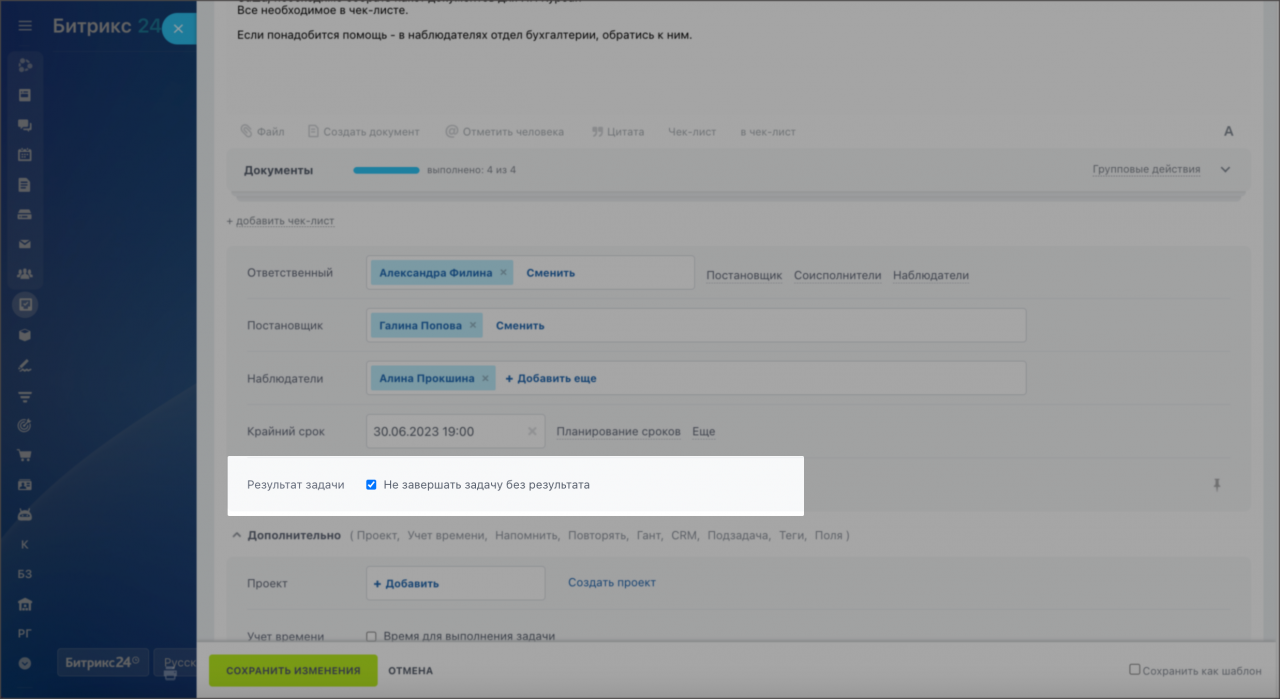
В веб-версии начните создавать или редактировать задачу. Поставьте галочку рядом с опцией Результат задачи и сохраните изменения.
В правом блоке задачи появится уведомление Требуется отчет о работе. Это значит, что исполнитель не закроет задачу без отметки о результате.
Исполнителям: фиксируем результат задачи
Когда вы попытаетесь закрыть задачу, придет уведомление, что постановщик запросил результат работы.
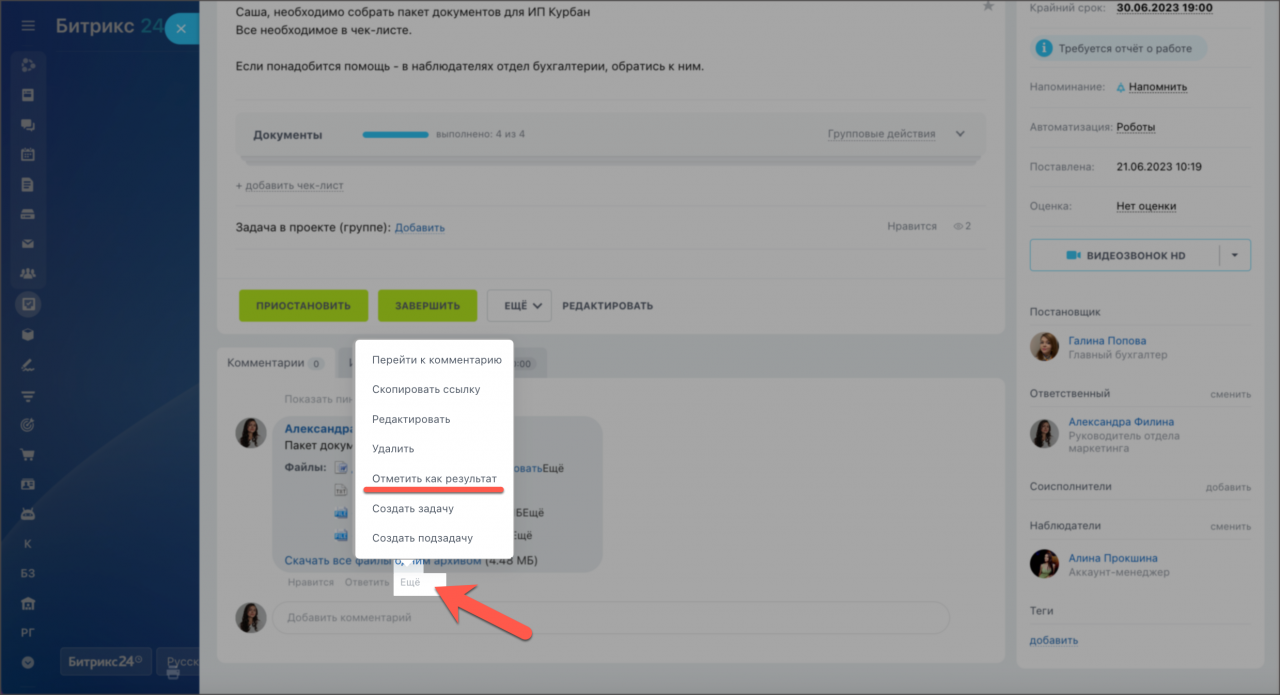
Вам нужно оставить комментарий к задаче и отметить его как результат. Есть два способа, чтобы это сделать:
-
Поставить галочку напротив опции Зафиксировать как результат работы, когда оставляете комментарий к задаче.
Как запрашивать и фиксировать результат задачи в мобильной версии
В мобильной версии Битрикс24 начните создавать или редактировать задачу, нажмите Дополнительно и включите опцию Не завершать задачу без результата.
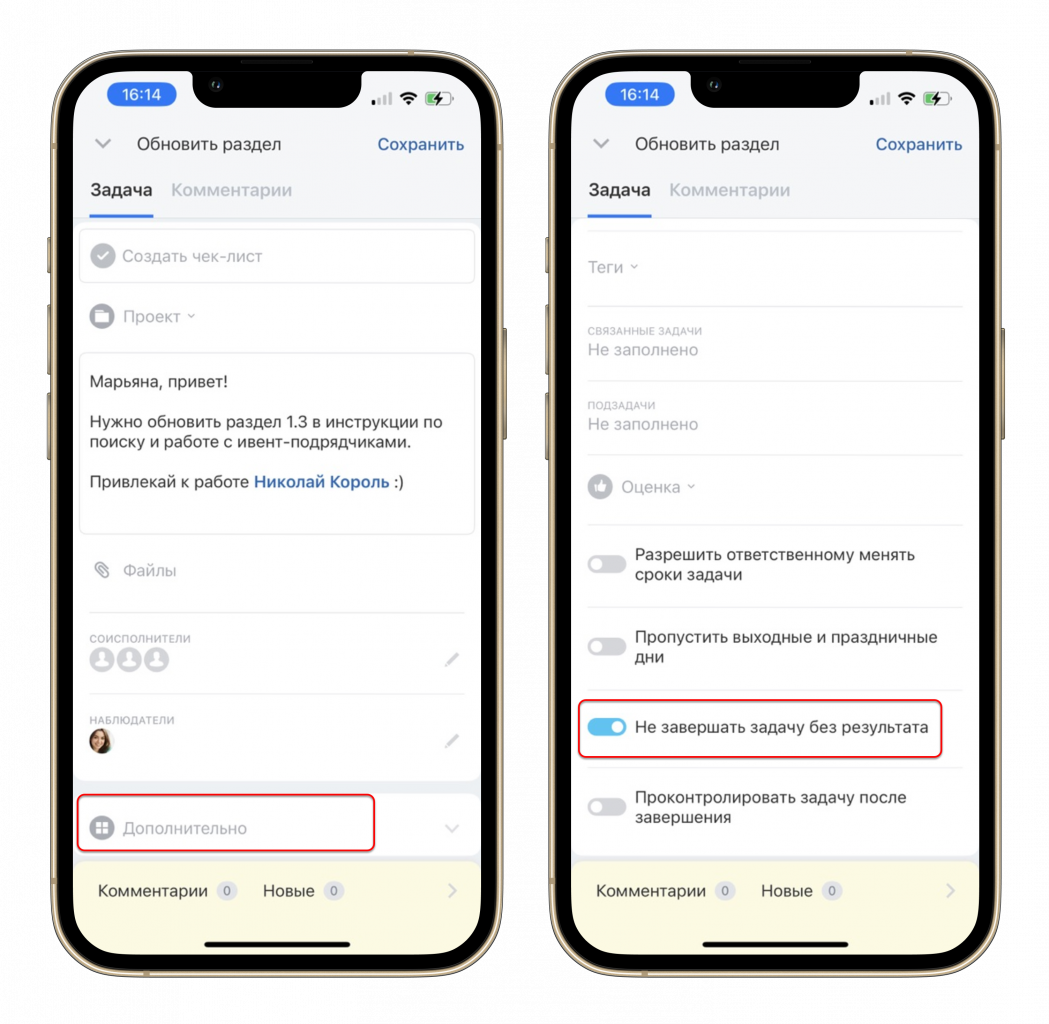
Когда исполнитель попытается закрыть задачу, во всплывающем окне появится уведомление, что постановщик запросил результат работы.
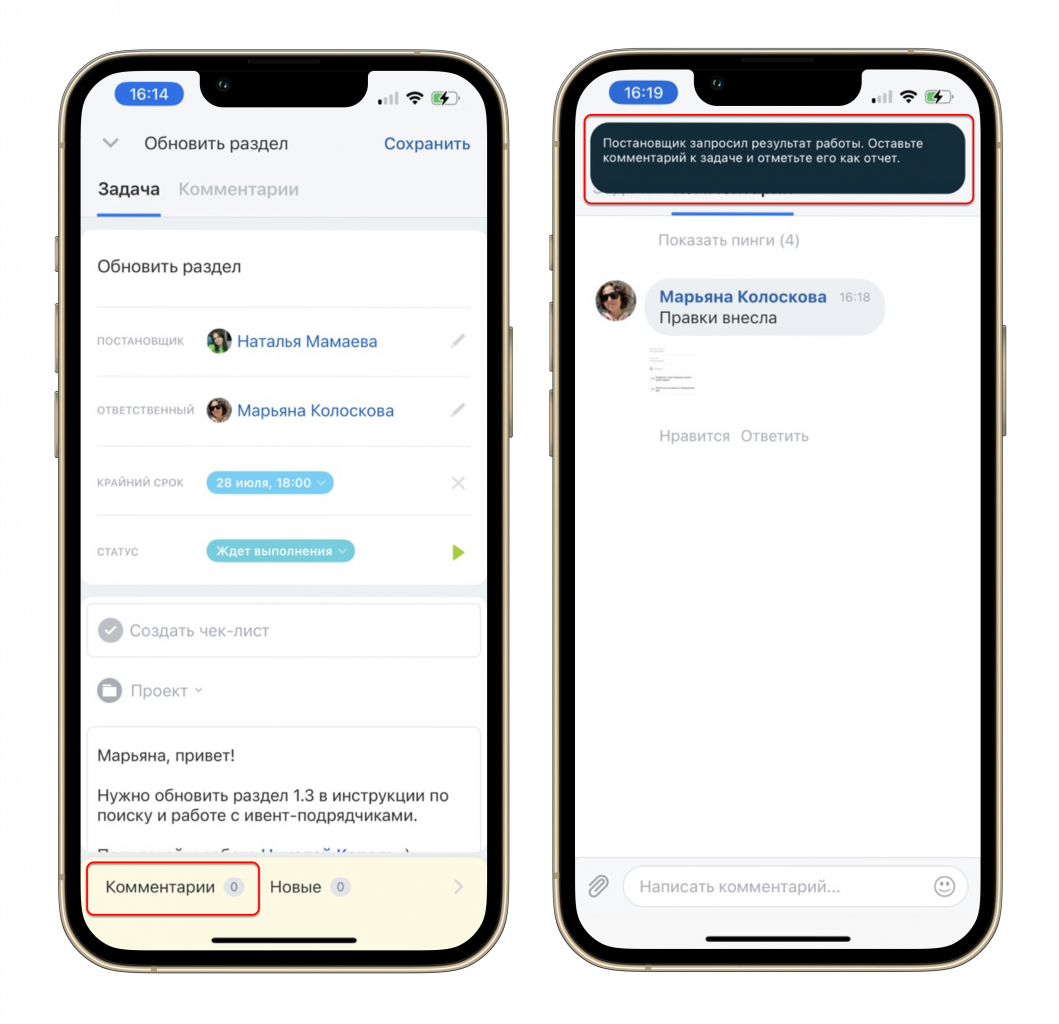
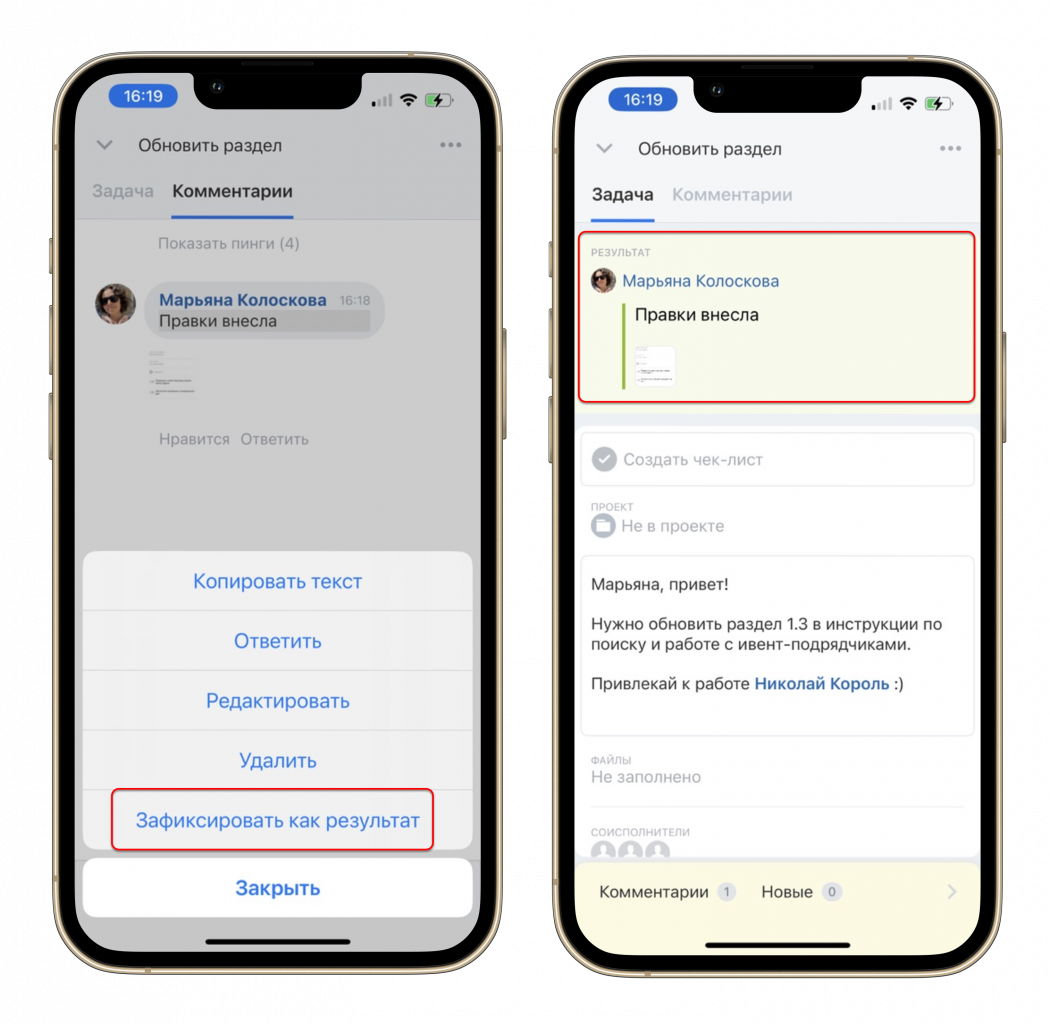
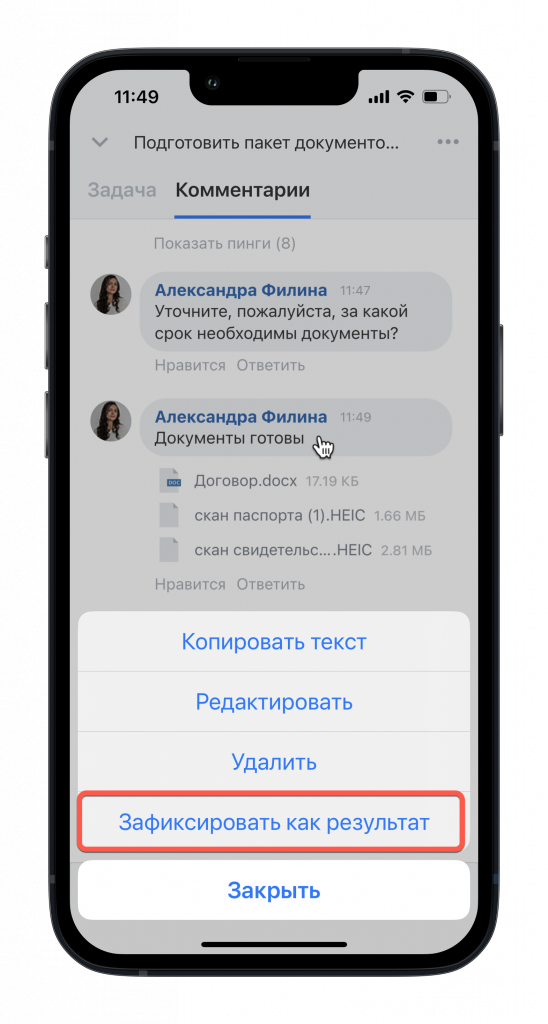
Чтобы добавить результат задачи, нужно оставить комментарий. Затем долгим тапом по комментарию открыть его меню и выбрать Зафиксировать как результат.
Коротко
В задаче можно фиксировать результаты работы от всех участников. Это удобно, когда много комментариев и правок. Результаты закрепляются вверху над комментариями, чтобы их легче было находить.
Итоги работы можно отметить и в задаче без включенной опции Результат задачи. Такая задача не будет содержать пометку Требуется отчет о работе, и ее можно будет закрыть и без результата.
Полезные ссылки
- Как контролировать завершенные задачи
- Инструмент Руковожу: как отслеживать задачи подчиненных
Как работать с задачами
После того как задача в Битрикс24 поставлена, процесс работы с ней зависит от роли сотрудника внутри задачи и в компании в целом.
Возможности для руководителей:
- создавать задачи для сотрудников, назначать ответственных и устанавливать сроки выполнения;
- контролировать процесс выполнения задач и получать уведомления о состоянии каждой из них;
- анализировать выполненные задачи, отчеты и статистику для оценки эффективности работы сотрудников.
- отслеживать процесс выполнения задач, устанавливать сроки, приоритеты и отмечать задачи как завершенные;
Возможности для сотрудников:
- создавать и назначать задачи себе и другим коллегам для выполнения;
- отслеживать процесс выполнения задач, устанавливать сроки, приоритеты и отмечать задачи как завершенные;
- комментировать и обсуждать задачи с коллегами, прикреплять файлы и делиться информацией;
- получать уведомления о новых задачах и изменениях в существующих.
Ответственный задачи в большинстве случаев отвечает за работу над ней и отчитывается по итогам ее выполнения. Постановщик следит за этапами работы и принимает результат по задачам. Наблюдатели и Соисполнители могут помогать в работе конкретных шагов или просто быть в курсе выполняемой задачи.
Мобильное приложение
Как ответственный работает с поставленной задачей
После постановки задачи ответственный может ознакомиться с ее описанием и крайним сроком, чтобы оценить объем работы. Также важно обратить внимание, если задача отмечена как Важная.
При необходимости вы также можете делегировать задачу другому сотруднику. Например, если вы руководитель и распределяете ответственных по задачам в отделе.
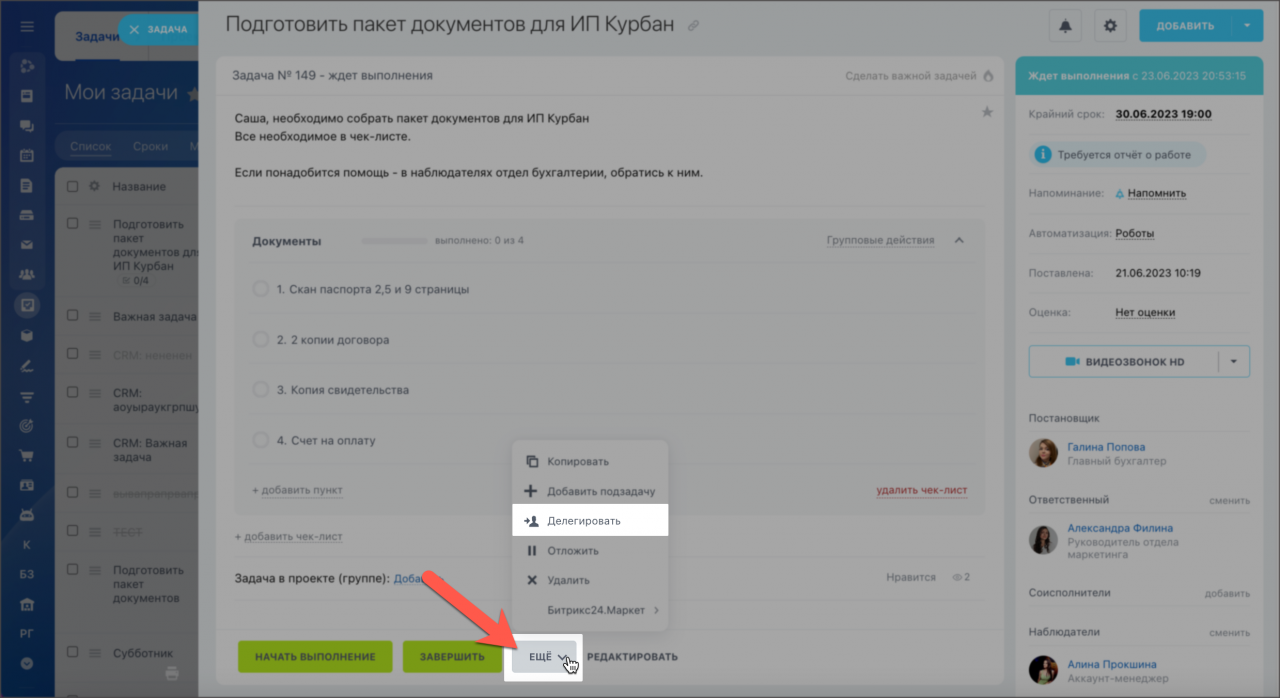
Когда сотрудник готов приступить к задаче, он может начать выполнение или начать учет моего времени в случае, если постановщик установил срок выполнения задачи. Это необходимо, чтобы заинтересованные лица могли видеть, работает ли ответственный над задачей и на каком она этапе.
Подробнее читайте в статье Учет рабочего времени по задачам.
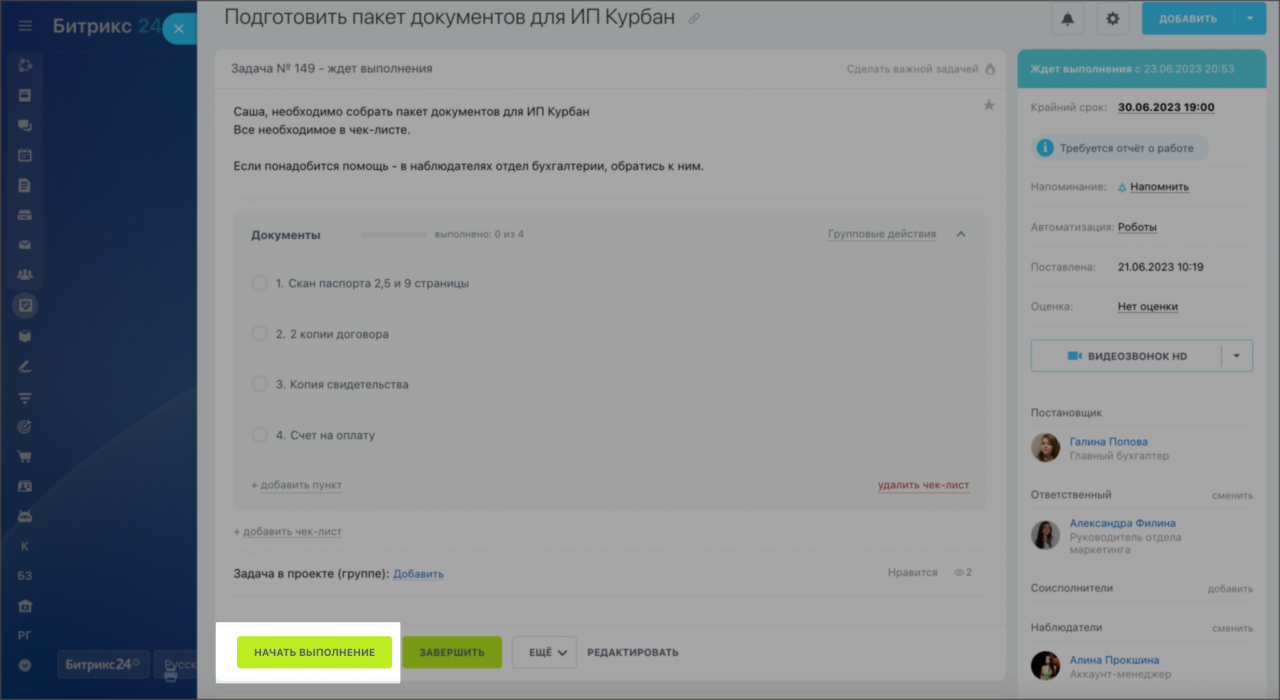
В случае когда по каким-либо причинам задачу нужно отложить, вы можете приостановить работу или поставить на паузу.
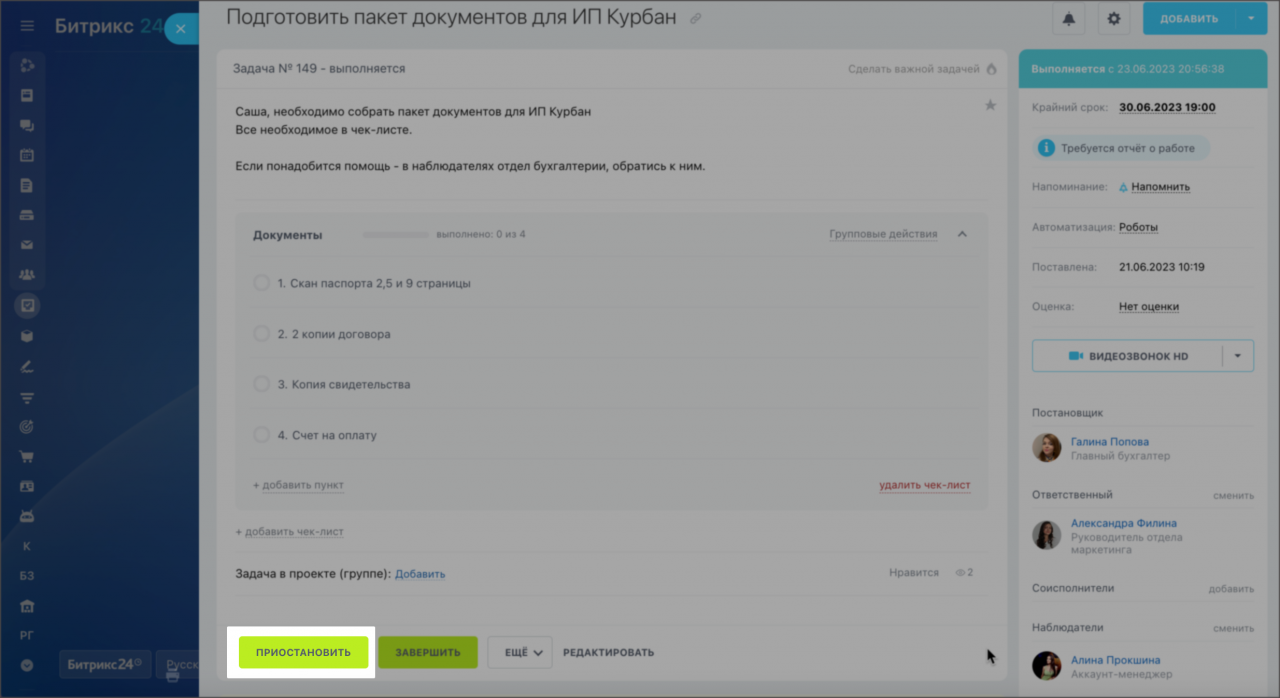
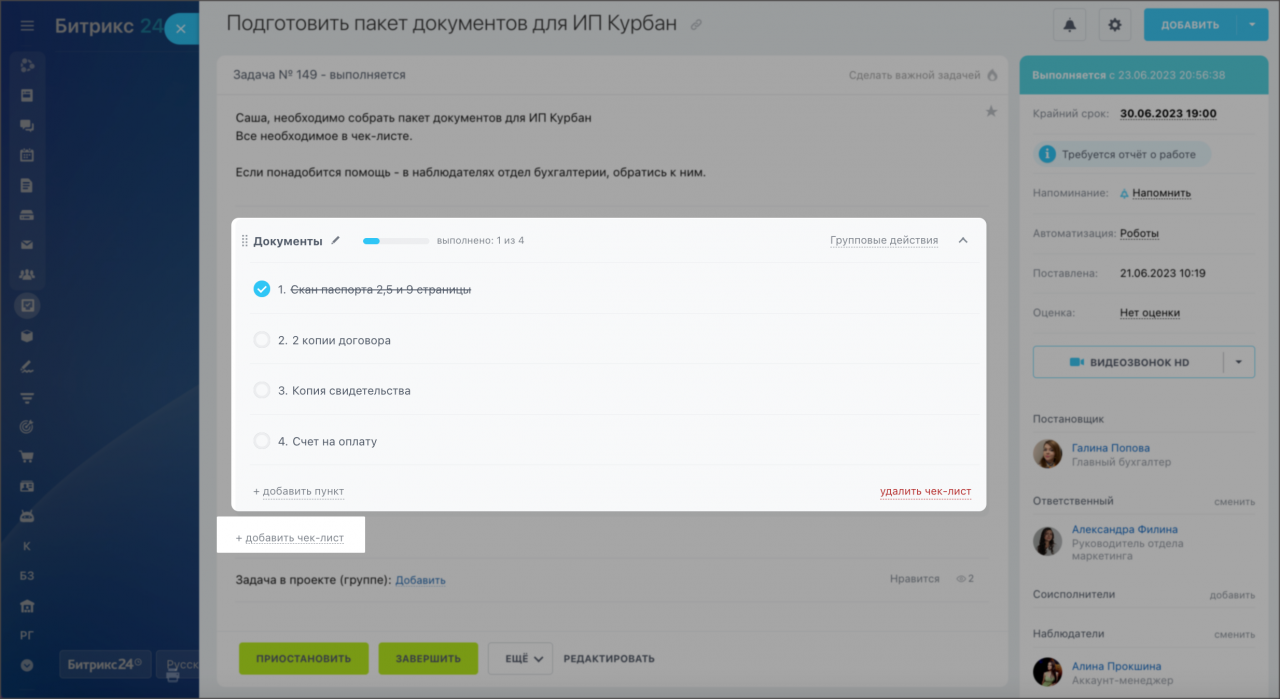
Если в задаче добавлен чек-лист, он поможет вам выполнять задания шаг за шагом и не пропустить важные моменты. Как только один из пунктов чек-листа будет выполнен, просто отметьте его в списке. При необходимости вы также можете самостоятельно добавить новые пункты чек-листа, если в задаче возникнут новые шаги работы.
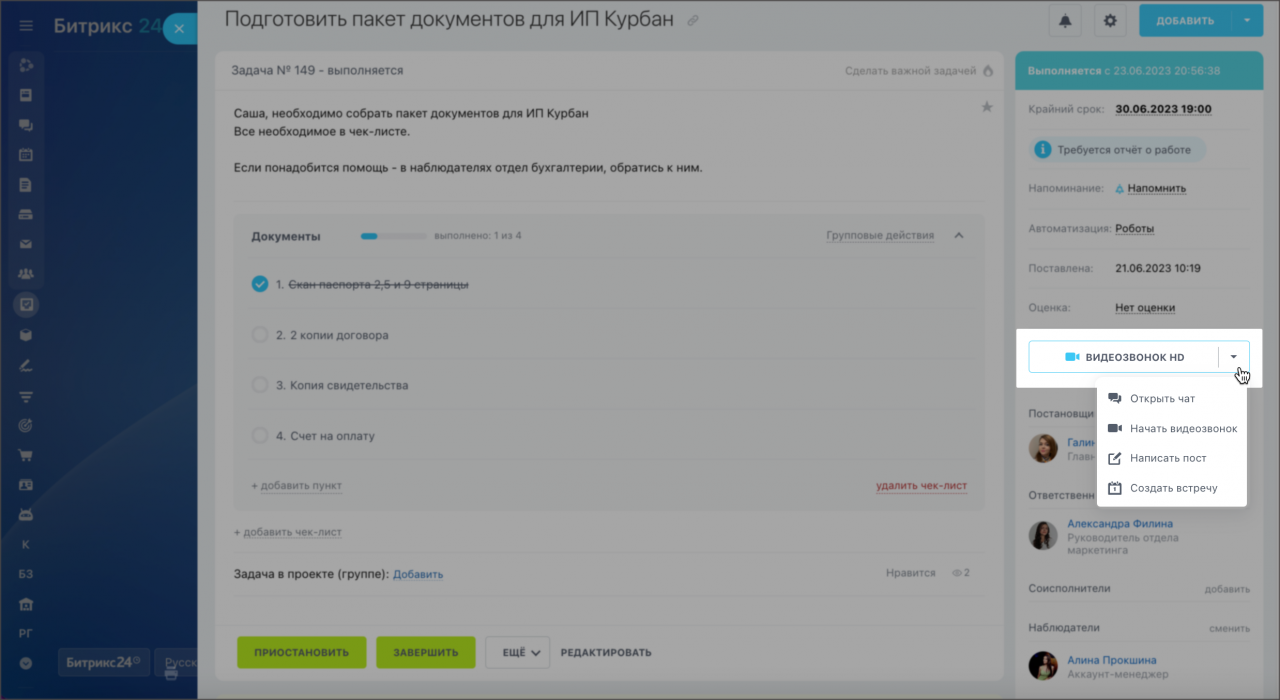
Все вопросы по задаче вы сможете разобрать в комментариях. Но если какие-то моменты требуют более глубокого обсуждения, вы можете начать общение с коллегами через быстрые действия прямо в задаче:
- Открыть чат – создайте отдельный чат на основании задачи. Название такого чата будет взято из названии задачи, например: Чат задачи «Собрать документы для клиента»
- Начать видеозвонок – начните видеозвонок и автоматически будет создан чат, куда будут приглашены все участники задачи.
- Написать пост – создайте пост в ленте новостей на основании задачи, в получателях будут указаны все участники задачи.
- Создать встречу – назначьте встречу на основании задачи и укажите место и время проведения. На встречу будут приглашены все участники задачи.
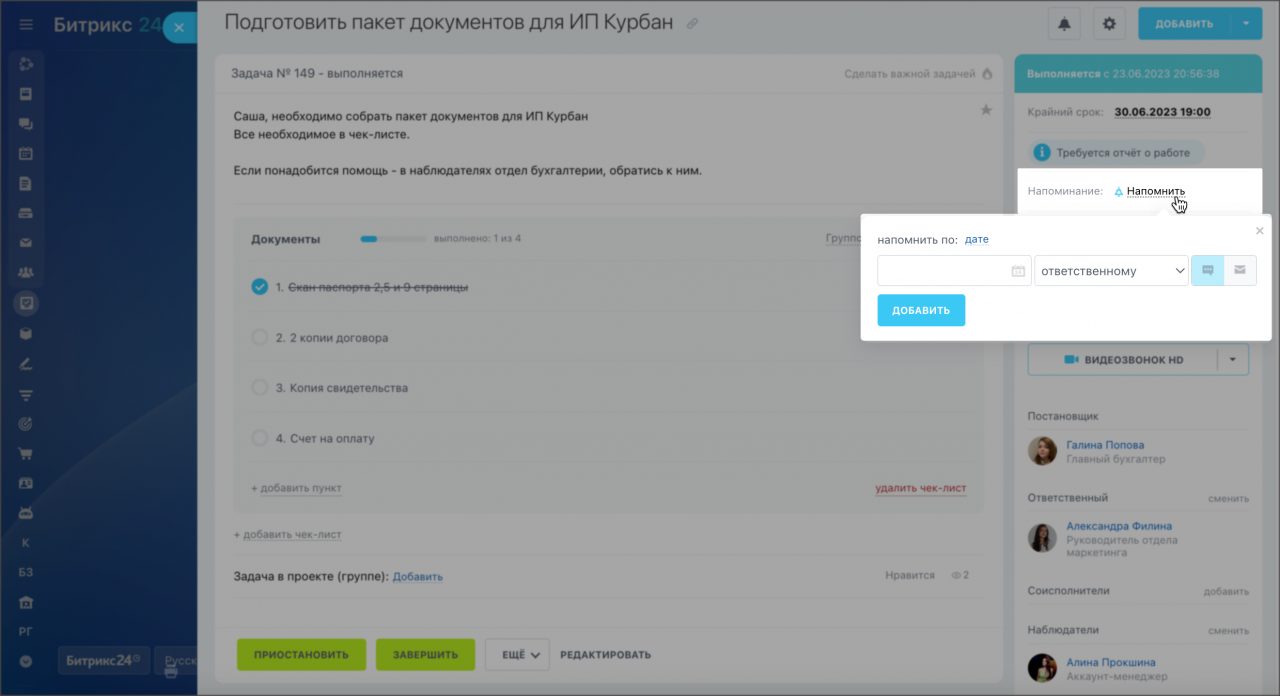
Чтобы не забыть о задаче в потоке остальной работы, настройте напоминание о ней и в нужное время вам придет уведомление.
Подробнее читайте в статье Напоминания в задачах.
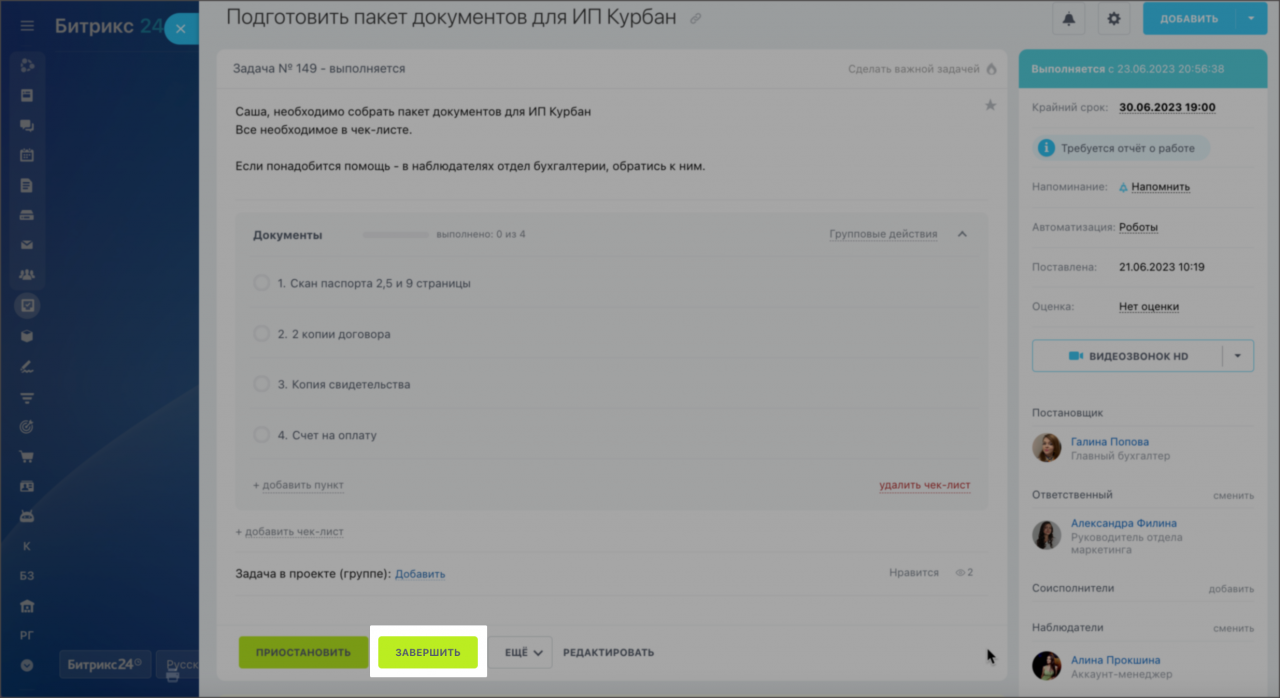
Как только задача будет выполнена, вы можете оставить комментарий с результатами по ней и завершить задачу.
Если в задаче требуется отчет о работе, выберите один из комментариев и отметьте его как результат.
Как постановщик работает с задачей
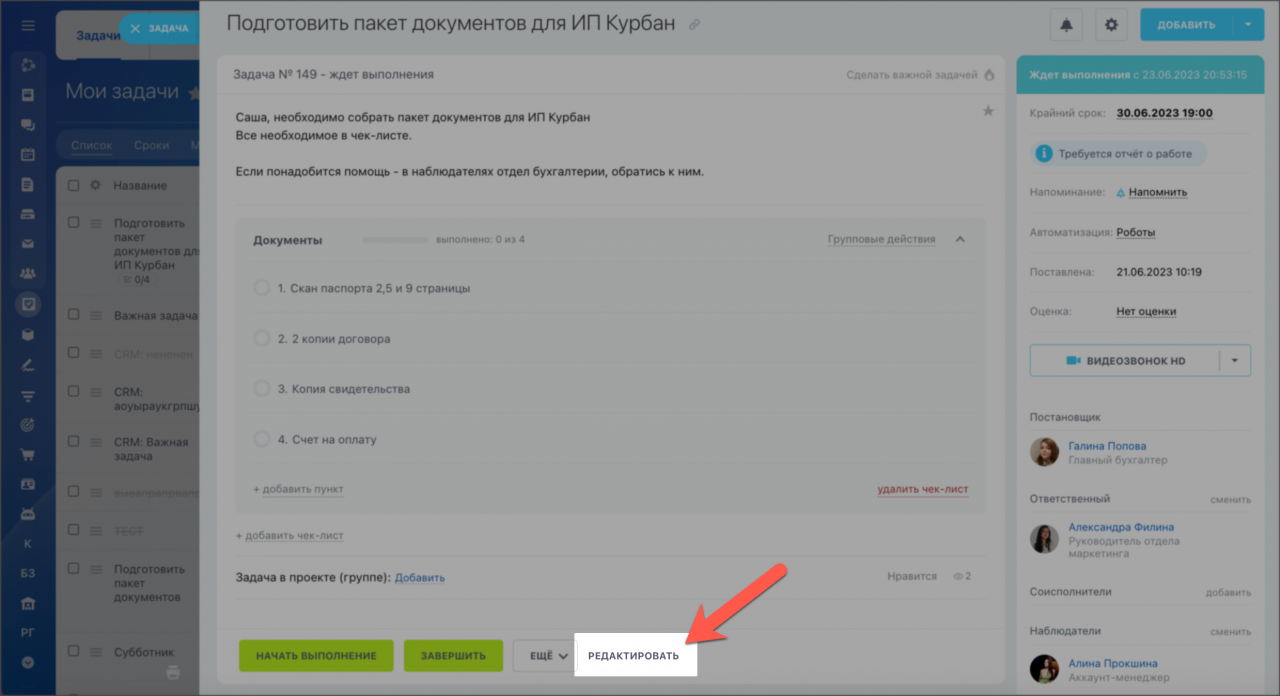
В процессе работы над задачей постановщик может проверить качество ее выполнения и при необходимости отредактировать. Например: добавить сотрудников или указать новые данные.
Если при создании задачи вы устанавливали функцию «Не завершать задачу без результата» , ответственный сотрудник сможет отметить свой комментарий как итог работы. После того как он завершит задачу, она придет постановщику для проверки результата.
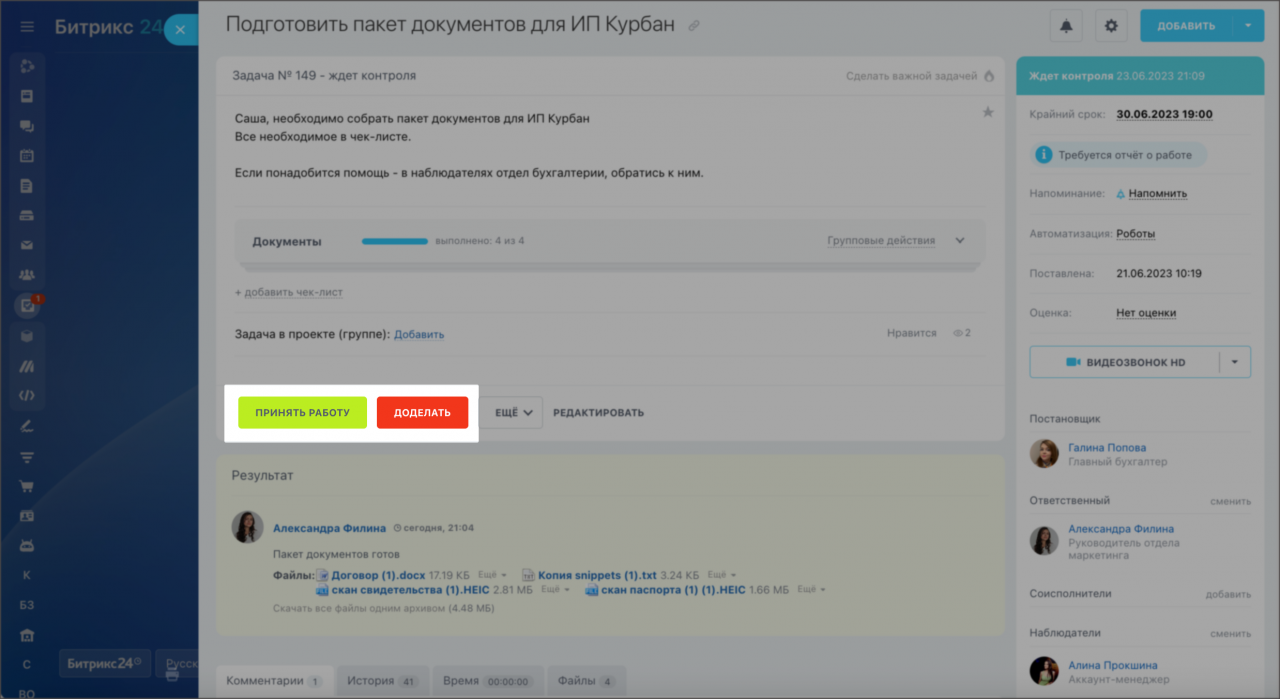
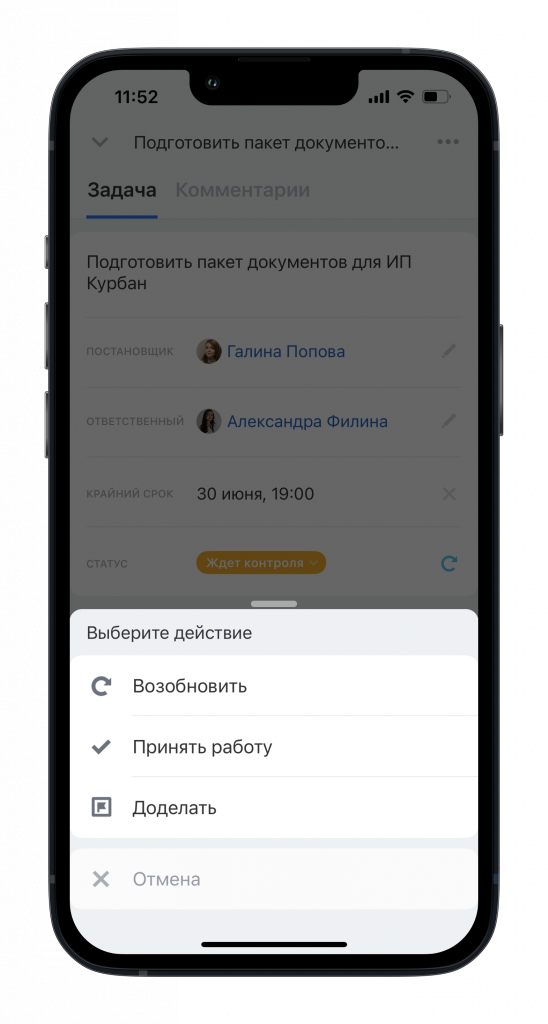
Если при постановке задачи была включена функция Проконтролировать задачу после завершения, постановщик может принять работу или вернуть ее на доработку, нажав кнопку доделать .
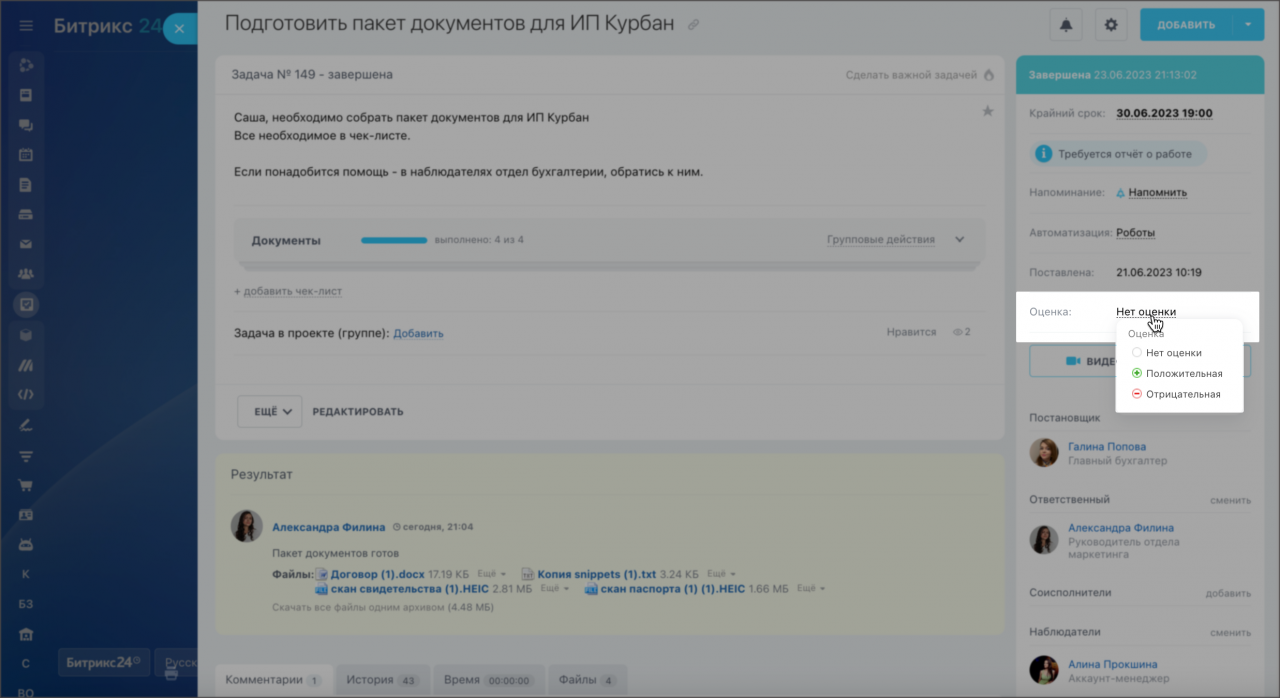
Также постановщик может дать оценку работы ответственного по задаче: положительную, отрицательную или оставить без оценки.
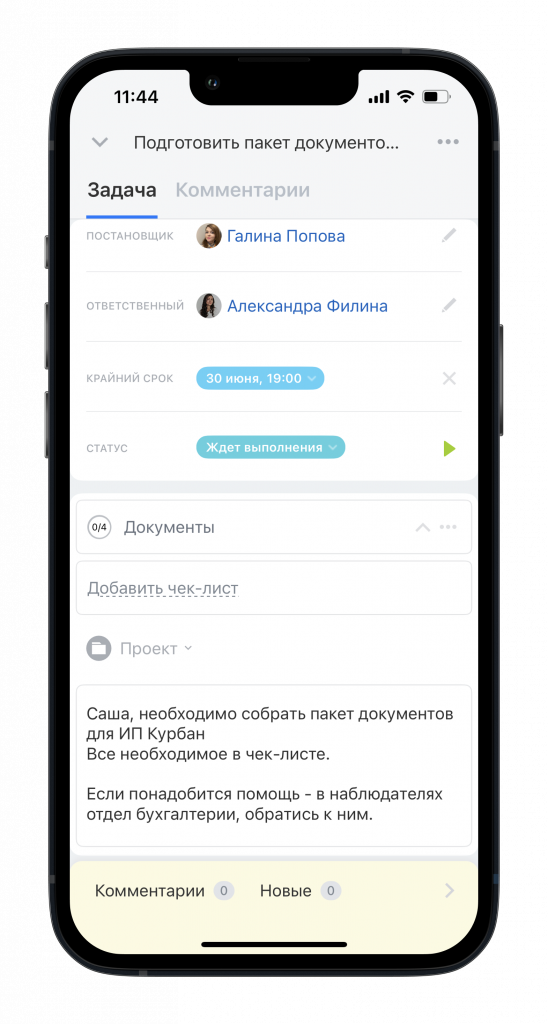
Как ответственный работает с поставленной задачей
После постановки задачи ответственный может ознакомиться с ее описанием и крайним сроком, чтобы оценить объем работы.
При необходимости вы также можете делегировать задачу другому сотруднику. Например, если вы руководитель и распределяете ответственных по задачам в отделе.
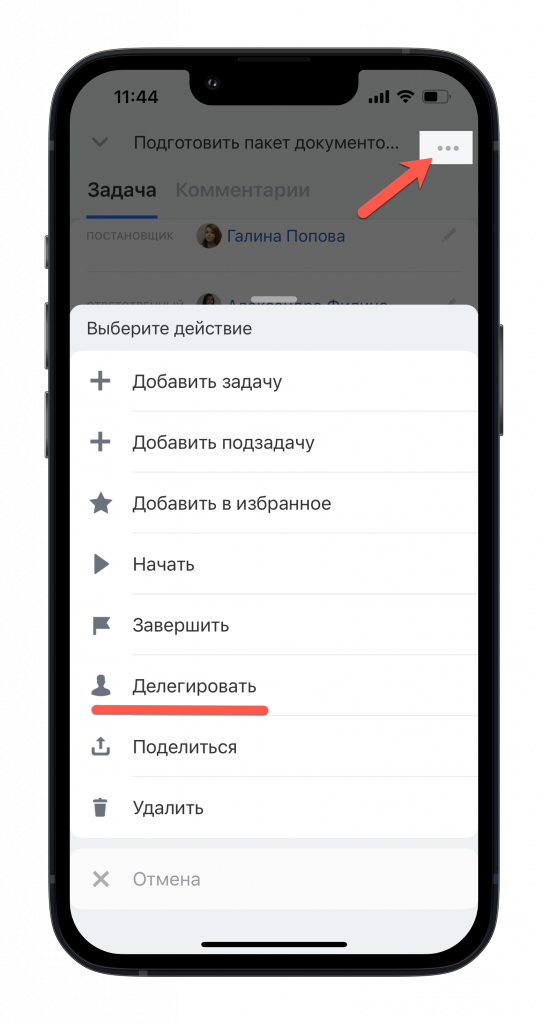
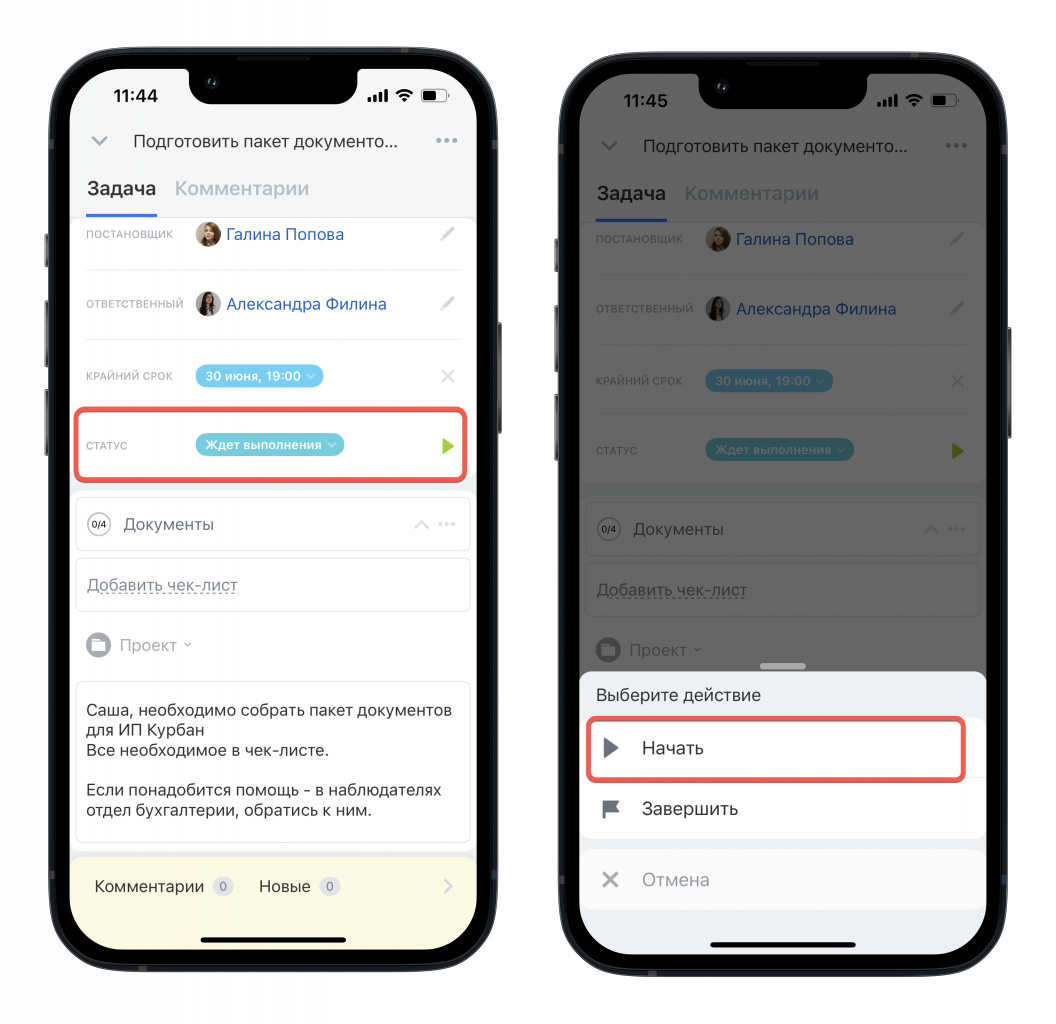
Когда сотрудник готов приступить к задаче, он может начать выполнение. Это необходимо, чтобы заинтересованные лица могли видеть, работает ли ответственный над задачей и на каком она этапе.
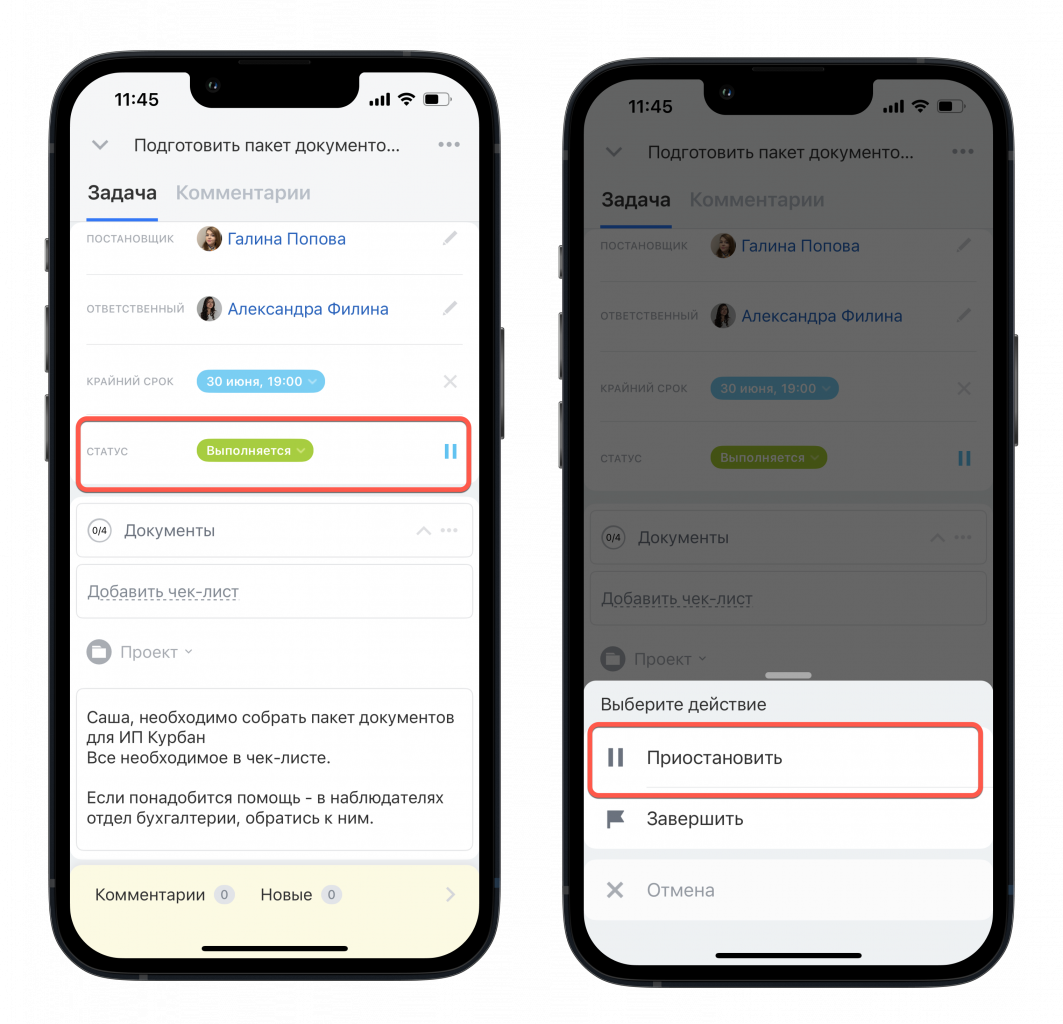
В случае когда по каким-либо причинам задачу нужно отложить, вы можете приостановить работу.
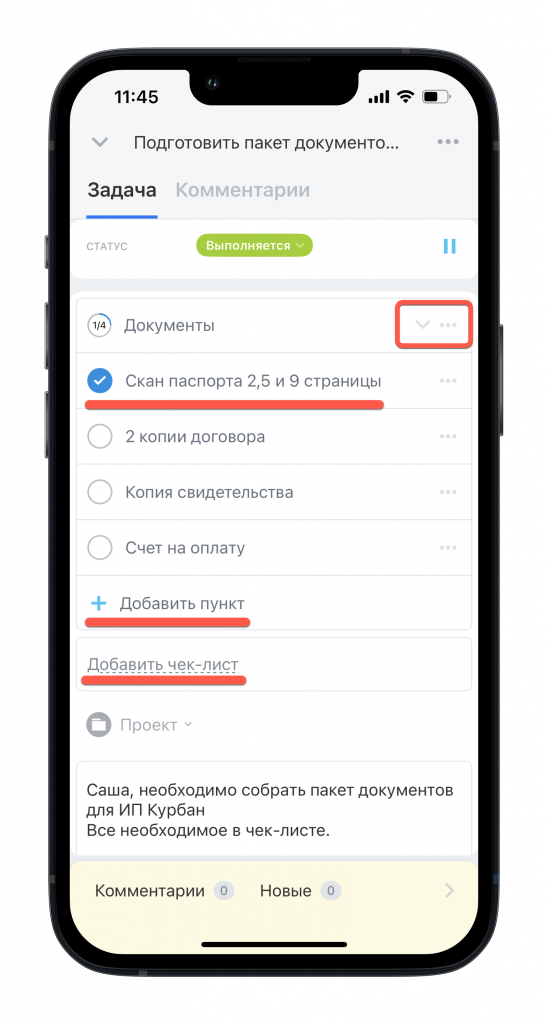
Если в задаче добавлен чек-лист, он поможет вам выполнять задания шаг за шагом и не пропустить важные моменты. Как только один из пунктов чек-листа будет выполнен, просто отметьте его в списке. При необходимости вы также можете самостоятельно добавить новые пункты чек-листа, если в задаче возникнут новые шаги работы.
Все вопросы по задаче вы сможете разобрать в комментариях.
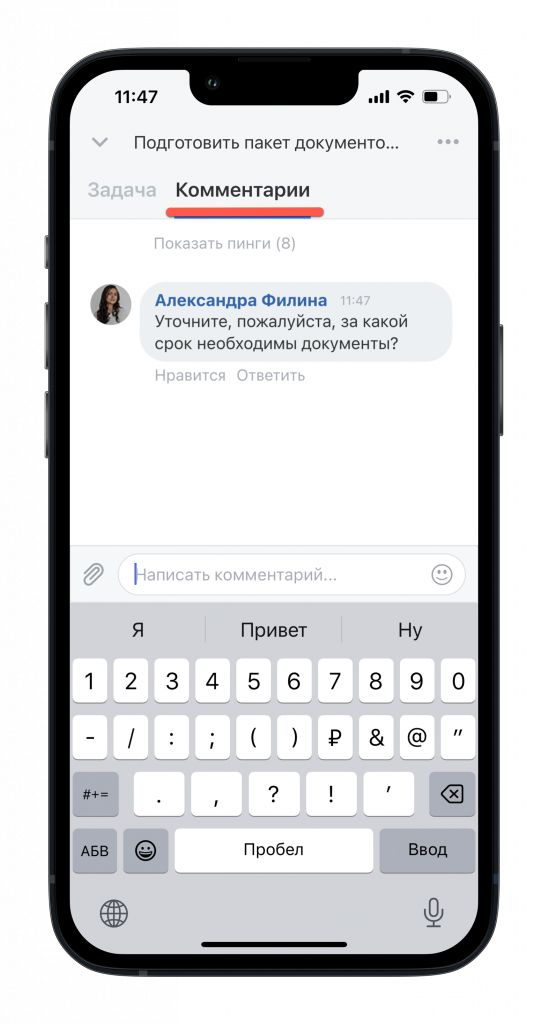
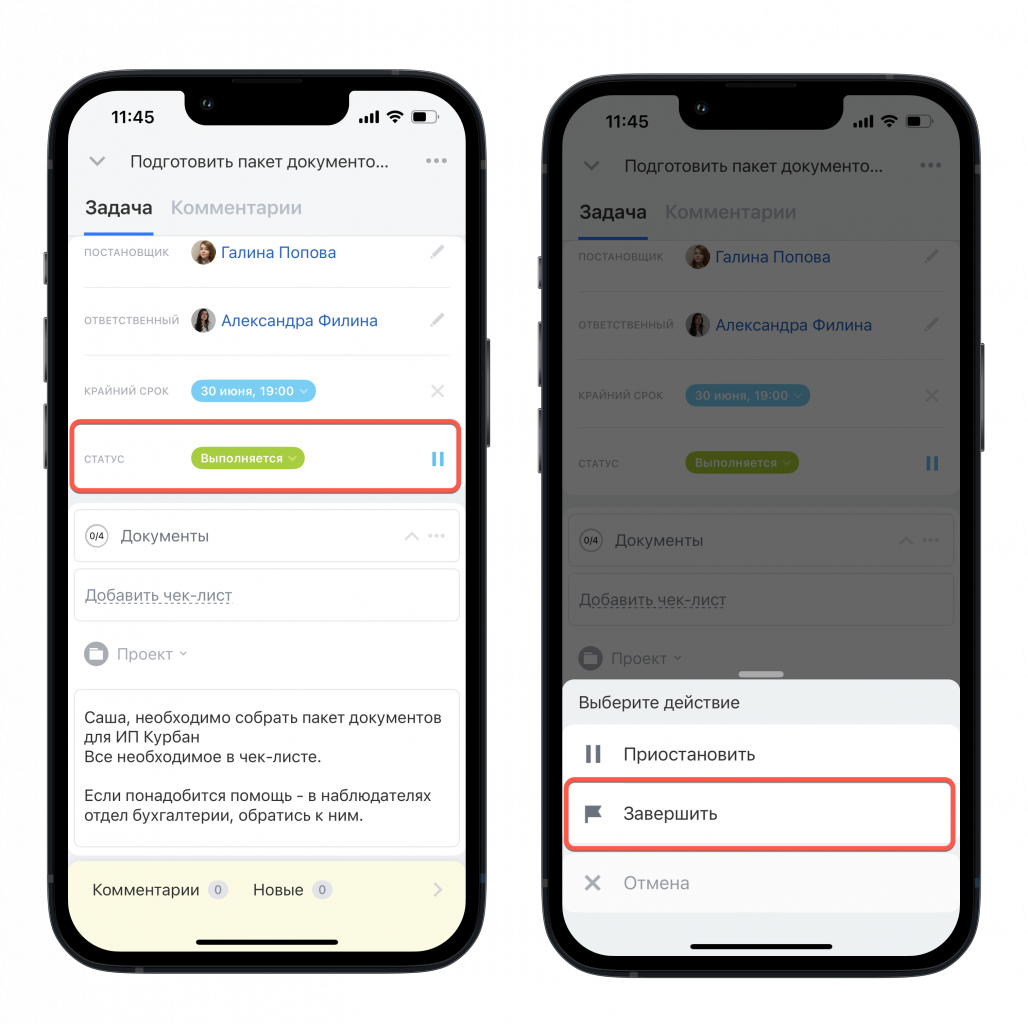
Как только задача будет выполнена, вы можете оставить комментарий с результатами по ней и завершить задачу.
Если в задаче требуется отчет о работе, выберите один из комментариев, удерживайте его и зафиксируйте как результат.
Как постановщик работает с задачей
В процессе работы над задачей постановщик может проверить качество ее выполнения и при необходимости отредактировать. Например: добавить сотрудников или указать новые данные.
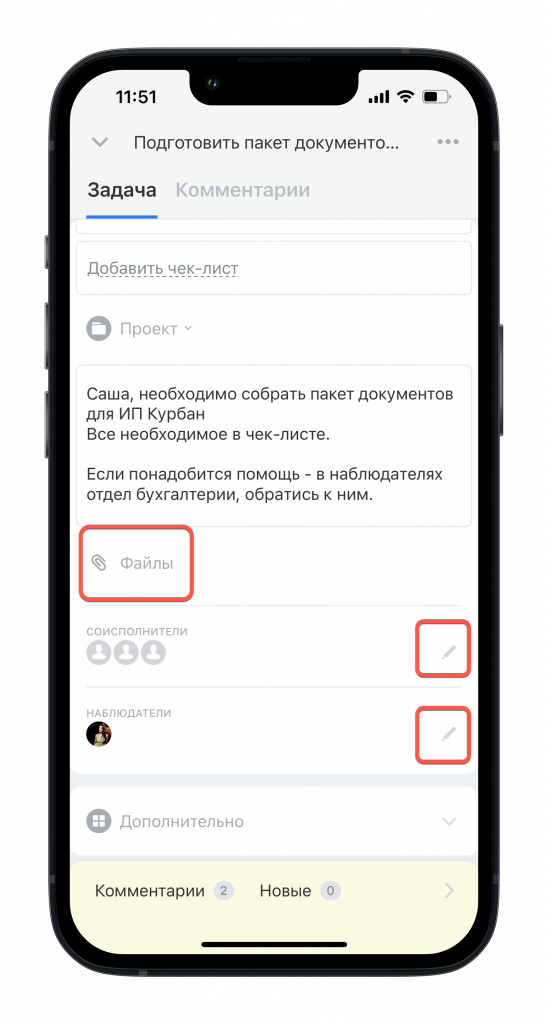
Если при создании задачи вы устанавливали функцию «Не завершать задачу без результата» , ответственный сотрудник сможет отметить свой комментарий как итог работы. После того как он завершит задачу, она придет постановщику для проверки результата.
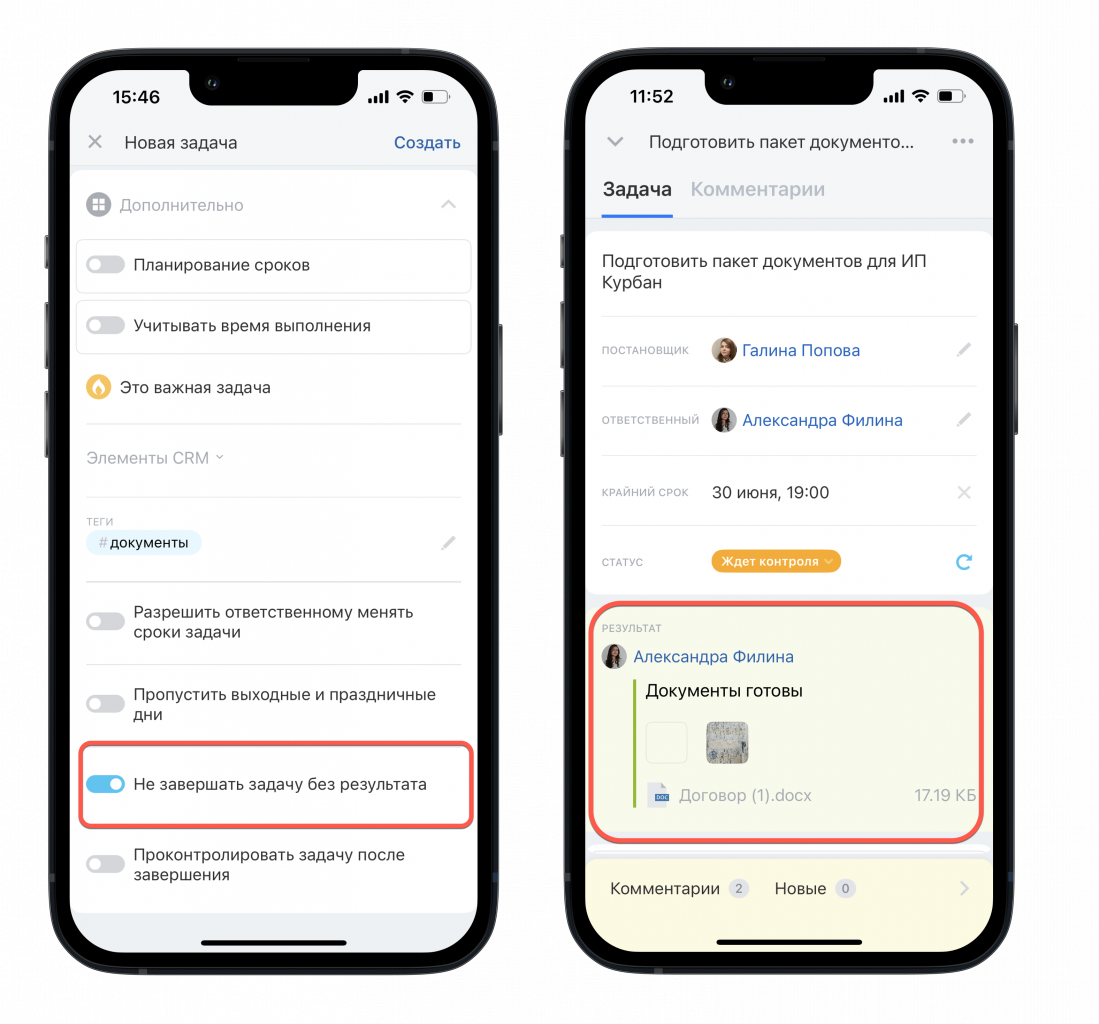
Если при постановке задачи была включена функция Проконтролировать задачу после завершения, по окончанию работы постановщик может принять работу или вернуть ее на доработку, нажав кнопку доделать.
Также постановщик может дать оценку работы ответственного по задаче: положительную, отрицательную или оставить без оценки.
Как закрыть задачу в битрикс 24
Текущую редакцию Вашего 1С-Битрикс можно просмотреть на странице Обновление платформы ( Marketplace > Обновление платформы ).
Все лицензии БУС
Действие позволяет завершить задачи созданные на определенной стадии сделки.
Важно! Действие не завершает задачи, созданные вручную Например, созданные из карточки сделки самостоятельно. . Будут завершены задачи, созданные роботами или бизнес-процессами.
Описание параметров
- Завершать задачи созданные на стадии – выберите стадии, задачи которых нужно завершить. В списке стадий доступен множественный выбор Зажмите Ctrl + клик левой кнопкой мыши. , а также вставка через форму «Вставка значения».
Пример настройки:
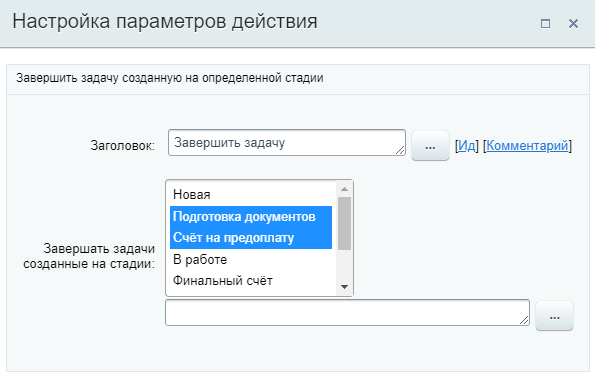
В результате выполнения действия будут закрыты все задачи, созданные на стадиях Подготовка документов и Счет на предоплату .
Теги в задачах Битрикс24
Теги в Битрикс 24 — это функционал, позволяющий организовывать высокоэффективную работу с задачами и проектами. Используя Битрикс24 теги в задачах и проектах вы всегда сможете сортировать задачи при помощи удобной фильтрации в разделе «Задачи и Проекты» и правильно расставлять приоритеты по их выполнению.
Для примера опишем ситуацию, в которой риелтору необходимо проверить всю клиентскую базу и подготовить для каждого различные договоры по оказанию услуг. В данной ситуации создавая Битрикс24 теги в задачах — риелтор сможет классифицировать задачи по необходимым ему критериям. Для этого достаточно создать и закрепить тег «проверка клиента» во всех задачах, связанных с осуществлением проверки клиентской базы и тег «договор аренды». Это поможет значительно упростить процедуру поиска и всю работу над задачами в целом.
Для более удобного взаимодействия, функционал тегов был разделён на два вида:
- 1 Персональные теги;
- 2 Проектные теги.
В обоих случаях у пользователей есть возможность удаления и редактирования тегов. При создании персональной задачи теги из проектов отображаться не будут, а в проектах будут отображены только групповые теги, которые будут доступны только участникам группы/проекта.
Такая логика разграничения поможет вам организовывать «прозрачную» совместную работу и легко управлять тегами.
Битрикс24 теги в задачах: процесс создания
Чтобы закрепить за конкретной задачей теги — в окне создания задачи необходимо нажать на вкладку «Дополнительно» → «+ Добавить» напротив поля «Теги».
Перед вами появится общий список всех тегов, которые вы когда-либо создавали. В случае, если не один из из них вам не подходит, можно создать новый.
Для этого введите наименование тега в строке поиска и нажмите кнопку «Создать новый тег».
После добавления информация в общем списке тегов обновится и автоматически закрепится в задаче.
После того, как задача будет создана, теги отобразятся в правой части карточки задачи.
В случае, если вам потребуется удалить или добавить тег — нажмите на кнопку «Изменить», и система перенаправит вас на стартовую страницу с общим списком всех тегов.
Будьте внимательны! Отключить, добавить новые или уже существующие теги в Битрикс24 к задачам может только пользователь с правами на редактирование.
Подробнее о задачах можно ознакомится в данных статьях: Битрикс24.Задачи и Как создать шаблон задач в Битрикс24.
Теги задач в Битрикс24: процесс редактирования и удаления
Если вам необходимо отредактировать уже существующий элемент — достаточно нажать на кнопку «Изменить» → «Посмотреть теги».