
Apple Watch светятся зелёным. Как отключить
Несмотря на интуитивность, которой отличается техника Apple, время от времени у пользователей могут возникать вопросы к работе тех или иных функций. Например, Apple Watch горят зелёным с тыльной стороны, прилегающей к руке, совершенно не поясняя, зачем они это делают. В таких случаях, если владелец не разобрался, что это за лампочка и какую роль она выполняет, можно подумать, что с часами что-то не так. Но, забегая вперёд, скажи, что ничего страшного в этом нет. А теперь поговорим о том, почему это происходит и как отключить активацию зелёной подсветки Эпл Вотч, если она мешает.
Зелёный свет под Apple Watch — это индикатор измерения пульса
Как я и сказал выше, мигание зелёной подсветки с внутренней стороны Apple Watch — это совершенно нормально. Она включается в моменты измерения частоты сердечных сокращений. Apple Watch отслеживают пульс автоматически в течение всех суток, активируясь самостоятельно без вашего участия. Таким образом подсветка может включаться независимо от того, запускали вы функцию измерения ЧСС или нет.
Apple Watch — зелёный свет

Такой яркий свет может даже разбудить
Зелёная подсветка Apple Watch — это не просто индикатор пульсометра. Так что она нужна не для того, чтобы показать вам, что в данный момент производится замер частоты сердечных сокращений. Она нужна для того, чтобы просветить вашу кожу насквозь и рассчитать количество сокращений, которые сердечная мышца производит за выбранный отрезок времени. Потому что часы полагаются не просто на удары, а на выбросы крови.
В состоянии покоя Apple Watch запускают пульсометр лишь время от времени. Этого хватает для формирования полноценной сводки по частоте сердечных сокращений за сутки. Однако при занятиях спортом, которые часы определяют почти безошибочно, измерения производятся постоянно. Так что нет ничего страшного в том, что Apple Watch считают пульс почти непрерывно, когда вы едете на велосипеде, бежите или занимаетесь дыхательными упражнениями.
Понять, что Apple Watch в данный момент действительно замеряют пульс, можно не только по зелёной подсветке, но и по пиктограмме красного сердца, которая появляется на экране. Впрочем, есть исключение из этого правила. Подсветка может включаться и в режиме поиска часов. Допустим, вы потеряли их где-то у себя в квартире, и теперь пытаетесь найти Apple Watch с помощью iPhone. Чтобы вы быстрее их нашли, они будут сигнализировать о своём местоположении звуком и светом.
Если зелёная подсветка Apple Watch вас раздражает — допустим, вы просыпаетесь от неё ночью, — автоизмерение пульса можно отключить. Не то чтобы я в самом деле рекомендовал это делать. В конце концов, это по-настоящему важная функция. О том, насколько она важна для вашего здоровья, мы рассказывали в отдельной статье — обязательно почитайте. Но, если вы приняли твёрдое решение, не смею вас отговаривать.
Как отключить пульсометр на Apple Watch
- Откройте приложение «Здоровье» на Apple Watch;
- Отсюда перейдите в раздел «Конфиденциальность»;

Пульсометр можно отключить, и тогда Apple Watch не будут отвлекать вас зелёным светом
- Выберите «Здоровье», а отсюда перейдите в «Пульс»;
- Отключите параметр «Пульс», сдвинув ползунок влево.
Впрочем, новые модели Apple Watch, начиная с Series 6, могут светиться не только зелёным светом, но и красным. Он свидетельствует о работе пульсоксиметра, замеряющего насыщение крови кислородом. Он, как и пульсометр, работает автономно, производя замеры без вашего участия. Поэтому, если и он вам мешает, его тоже можно отключить в настройках ваших смарт-часов.

После того, как вы отключите пульсометр, иконка сердечка не будет появляться на экране во время тренировок
- Откройте «Настройки» на своих Apple Watch;
- Пролистайте и выберите «Кислород в крови»;
- Отключите пункт «Измерение кислорода в крови»;
- Либо отключите измерение для режима сна или театра.
После того, как вы отключите измерение пульса, готовьтесь к тому, что сам пульсометр тоже отключится. Поэтому вы не сможете измерять частоту сердечных сокращений, когда сами того пожелаете. Для этого потребуется включить пульсометр заново, и тогда всё заработает. Если вас не устаивает такой расклад, рекомендуется ещё хорошенько подумать о том, стоит ли вообще отключать измерение частоты сердечных сокращений. А вот пульсоксиметр, как видите, позволяет отключить измерение в ночные часы, чтобы не отвлекаться. Это удобно.
Использование функции «Всегда вкл.» на часах Apple Watch
На часах Apple Watch Series 5 или новее может отображаться время и другая информация, даже когда запястье опущено.
Функция «Всегда вкл.» по умолчанию включена на часах Apple Watch Series 5 и более поздних моделей, в том числе на Apple Watch Ultra и более поздних версий.* В этом режиме на дисплее всегда отображается время, а также циферблат или последняя запущенная программа. Чтобы сохранить заряд аккумулятора, яркость дисплея уменьшается, когда пользователь опускает запястье или быстрым движением закрывает дисплей рукой. При подъеме запястья или нажатии на экран яркость становится максимальной, а экран активируется, чтобы пользователи могли управлять часами. * Функция «Всегда вкл.» не поддерживается на часах Apple Watch SE.

Управление функцией «Всегда вкл.»
Для сохранения заряда аккумулятора функцию «Всегда вкл.» можно выключать. Кроме того, можно выбрать, какая именно информация будет отображаться на экране, когда запястье опущено.
Включение и выключение функции «Всегда вкл.»

- Зажмите колесико Digital Crown и удерживайте, пока не отобразится главный экран, а затем коснитесь значка .
- Нажмите раздел «Экран и яркость».
- Прокрутите вниз, а затем нажмите «Всегда вкл.».
- Нажмите «Всегда вкл.», чтобы включить или выключить эту функцию.
Функция «Всегда вкл.» недоступна, когда Apple Watch переведены в режим энергосбережения или «Театр», который можно включить либо выключить в Пункте управления.
Управление отображаемой информацией, когда запястье опущено
- Откройте приложение «Настройки» на Apple Watch.
- Нажмите раздел «Экран и яркость».
- Прокрутите вниз, а затем нажмите «Всегда вкл.».
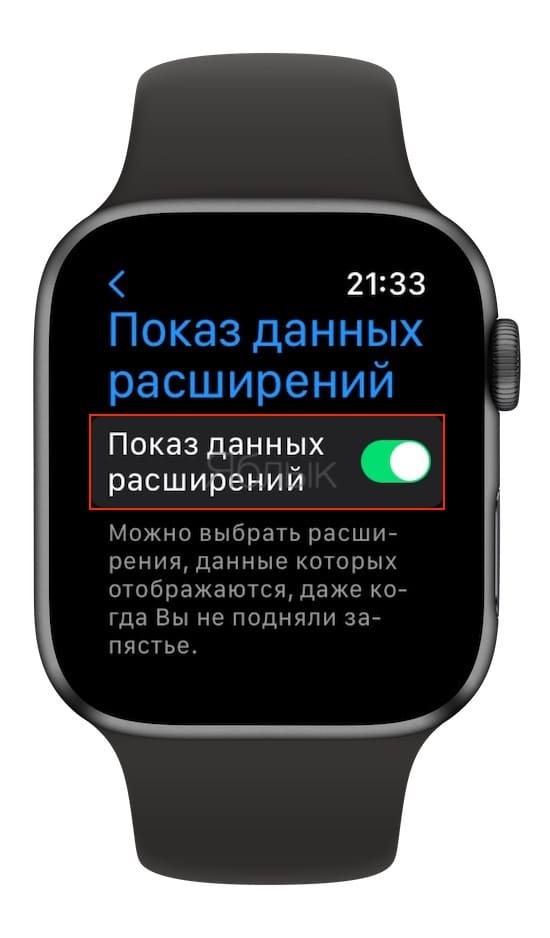
- Нажмите «Показ данных расширений», «Показ уведомлений» или «Показ приложений». На следующем экране появятся приложения, показывающие соответствующий тип информации.
- Выберите, какие приложения будут отображать информацию на экране, когда запястье опущено. Можно полностью выключить отображение определенной категории информации — для этого воспользуйтесь настройкой в верхней части экрана.
Отображение расширений приложения, когда запястье опущено
Если запястье опущено, время и расширения на циферблате обновляются ежеминутно. Информация отображается следующим образом.
- Расширения в программе «Часы», например «Секундомер» и «Таймер», округляют отображаемую информацию до минуты.
- Расширения, которые отображают данные в режиме реального времени, например «Компас» или «Шум», неактивны.
- Другие расширения, например «Календарь», «Погода» и сторонние приложения, обновляются один раз в минуту или по мере необходимости.
Управление часами
При пониженной яркости часы игнорируют смахивания, что предотвращает случайный ввод. Даже с опущенным запястьем все равно можно нажать на расширение, чтобы открыть его приложение, или провести пальцем вниз от верхней части экрана для просмотра уведомлений. Поверните колесико Digital Crown, чтобы использовать смарт-стопку, или дважды щелкните по колесику Digital Crown, чтобы использовать переключатель приложений. Нажмите боковую кнопку, чтобы открыть Центр управления (для watchOS 9 или более ранней версии нажмите и удерживайте нижнюю часть экрана, затем проведите пальцем вверх).
Чтобы максимально увеличить яркость часов, можно поднять запястье или нажать колесико Digital Crown либо боковую кнопку.
Как быстро выключать дисплей Apple Watch одной кнопкой и экономить до 50% заряда

В закладки
Бывает, утром уже обулся, чтобы бежать на работу, а на моих Apple Watch осталось 30% батареи. И надо что-то решать.
Раньше брал кабель с собой или ждал, когда они зарядятся. Потом провёл эксперимент и понял, что можно отключать всегда работающий дисплей: без него часы точно проживут до вечера даже на одной третьей цикла.
Обычно отключается так: Настройки > Экран и яркость > Всегда вкл. > Переключить тумблер.
Но есть проблема. В течение дня функция то нужна, то нет. Хочется иметь гибкость. А на маленьком экранчике копаться во всех этих пунктах отнимает до раздражения много времени.
Прикинул, подумал и сделал с помощью Команд одну-единственную кнопку, которая есть и на домашнем экране iPhone, и на часах. Нажал – экран работает, нажал опять – выключился, экономит энергию.
Главное, что качать ничего не нужно, писать формулы тоже. Просто следуйте моим шагам в видео выше или в иллюстрациях ниже, и у вас всё получится.
�� В каких часах есть функция:
Apple Watch Series 5
Apple Watch Series 6
Apple Watch Series 7
Вам нужны только iPhone и 2 минуты времени
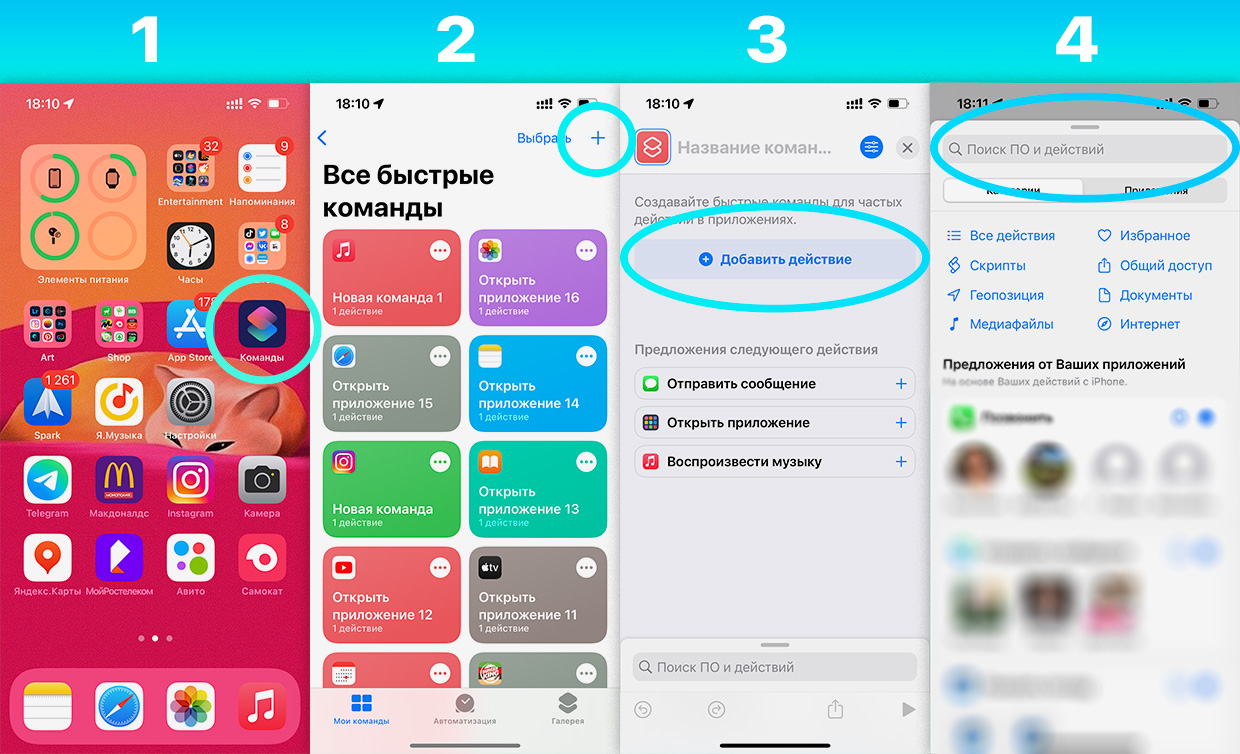
1. Откройте Команды
2. Нажмите синий +
3. Нажмите + Добавить действие
4. В строке поиска напишите Apple Watch
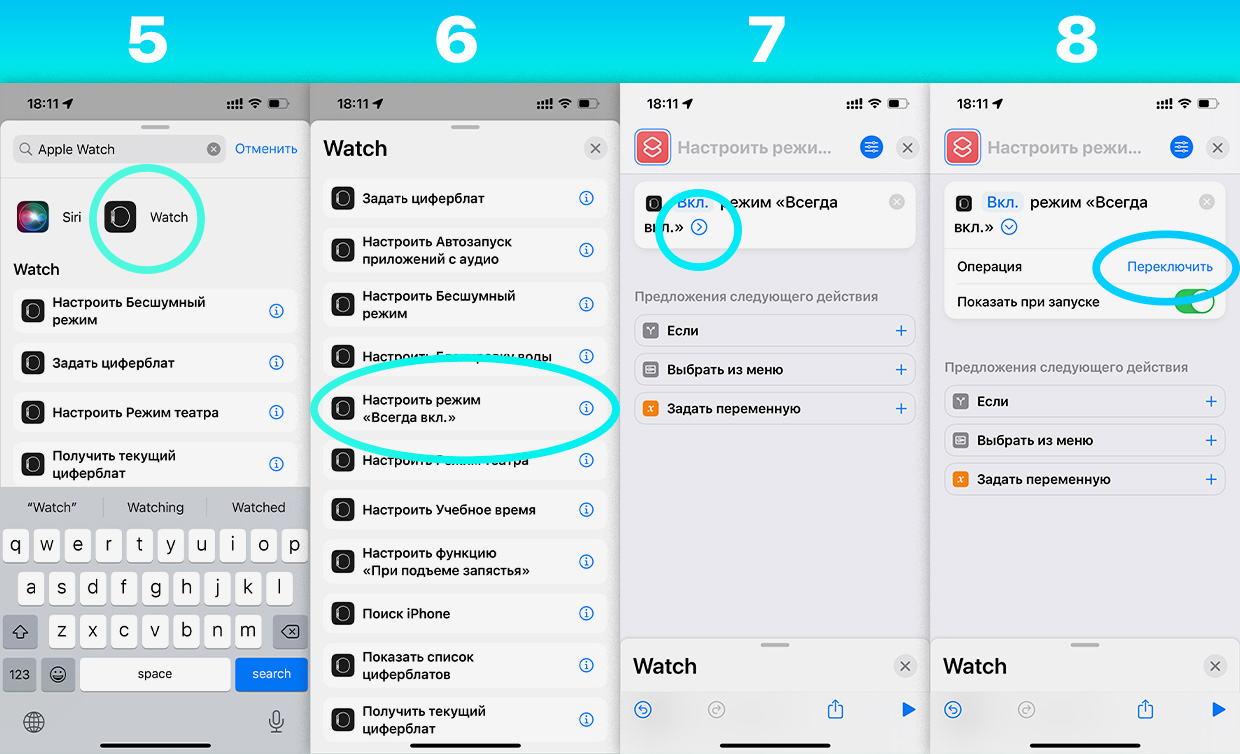
5. Нажмите на иконку Watch
6. Выберите пункт Настроить режим «Всегда вкл.»
7. Нажмите на синюю стрелку в круге
8. Нажмите на синее Переключить справа от слово Операция
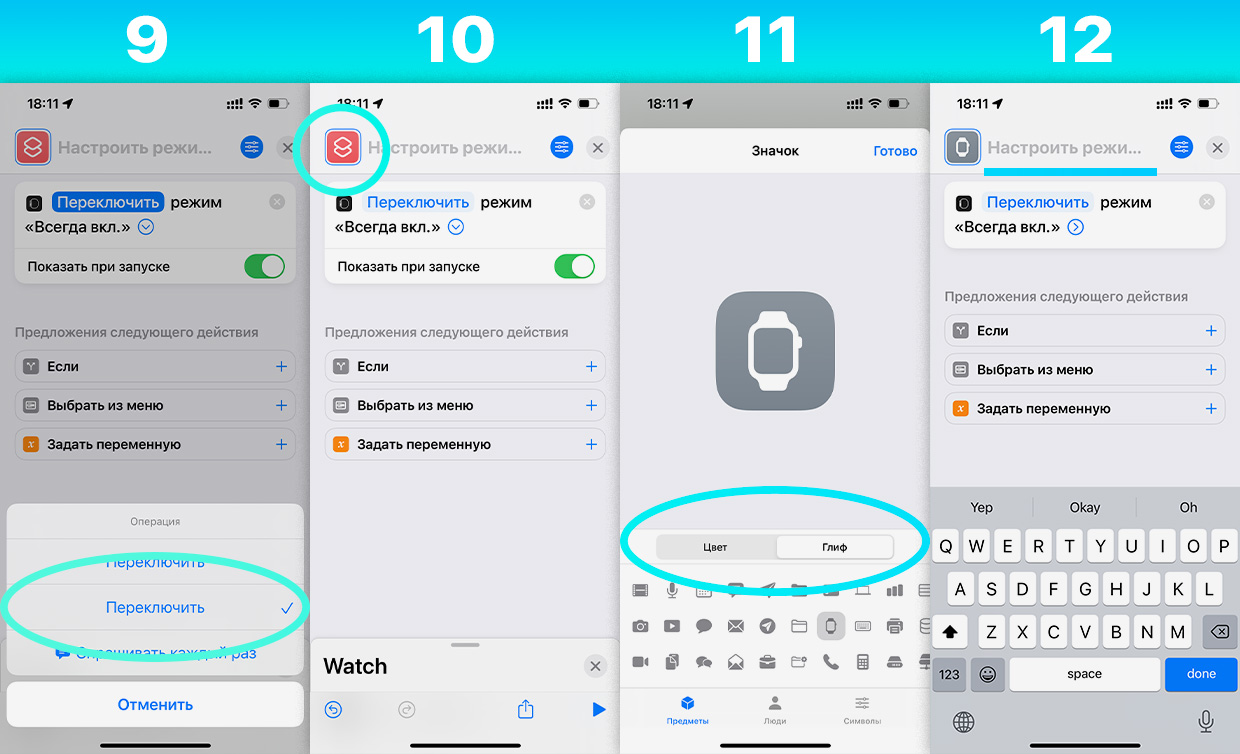
9. Сейчас выбрано первое Переключить. Выберите второе
10. Нажмите на иконку в верхнем левом углу
11. Настройте цвет и символ для отображения на домашнем экране. Нажмите Готово
12. Введите название действия справа от иконки. Например, «Экран часов»
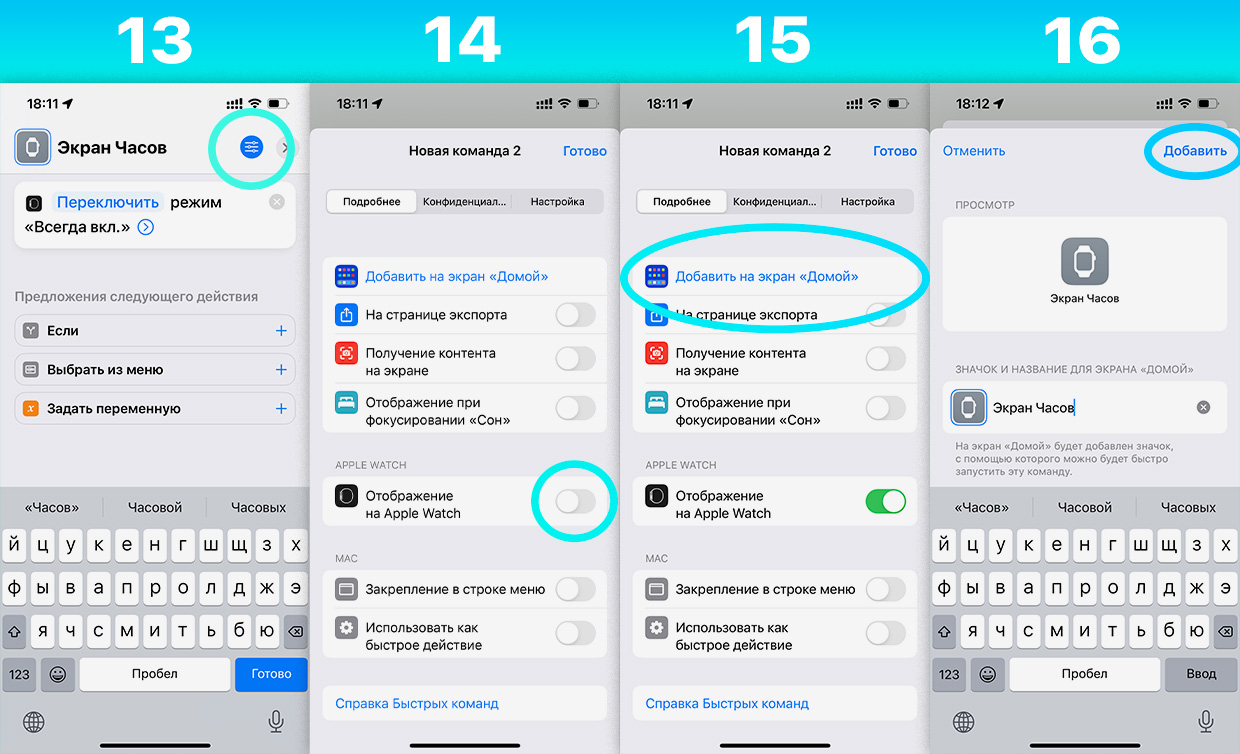
13. Нажмите на синий круг с тремя ползунками
14. Отображение на Apple Watch ВКЛ
15. Нажмите на Добавить на экран «Домой»
16. Вас могут снова попросить ввести название действия. Именно эти слова будут на вашем домашнем экране. Нажмите Готово.
Вот и всё!
Как пользоваться кнопкой
На iPhone откройте домашний экран и найдите символ с названием, которые вы только что сделали. После нажатия появится пуш-уведомление о том, что задача выполнена.
На Apple Watch откройте приложение Команды, найдите карточку с названием, которое вы только что ввели. Появится карточка с информацией о совершённом действие, можете её просто свернуть.
Как включить (выключить) функцию «Всегда включено» (Always On) на экране Apple Watch
Начиная с Apple Watch Series 5 «умные часы» от Apple получили функцию Всегда включено (Always On), которая позволяет всегда видеть время на экране. Устройство больше нет необходимости пробуждать подъемом запястья или нажатием на него. Эта функция ожидалась многими, она всем нравится. Но…
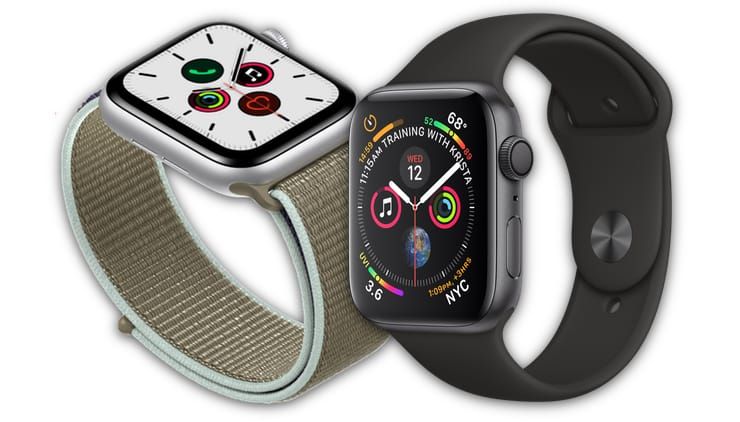
Пользователи заметили, что с ней быстрее расходуется заряд батареи Apple Watch. Кроме того, некоторые люди могут осознанно захотеть, чтобы экран их часов по определенным причинам не был включен постоянно. Как и многие другие функции, Всегда включено (Always On) может быть включена или отключена в зависимости от пользовательских предпочтений владельца Apple Watch.
С активацией функции Всегда включено экран устройств всегда будет светиться, но более тускло, если часы не поднимать и не нажимать на них. Это заставляет устройство выглядеть похожим на обычных часы, на которых циферблат виден всегда и позволяет узнать время.
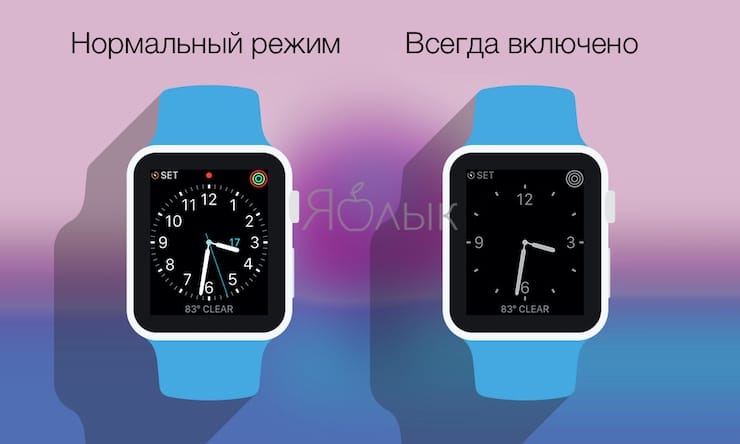
Как отключить (включить) функцию Всегда включено (Always On) прямо на Apple Watch
Вы можете легко отключить функцию Всегда включено (Always On) прямо на Apple Watch в настройках устройства:
1. В Apple Watch откройте приложение «Настройки» (оно выглядит как шестеренка).
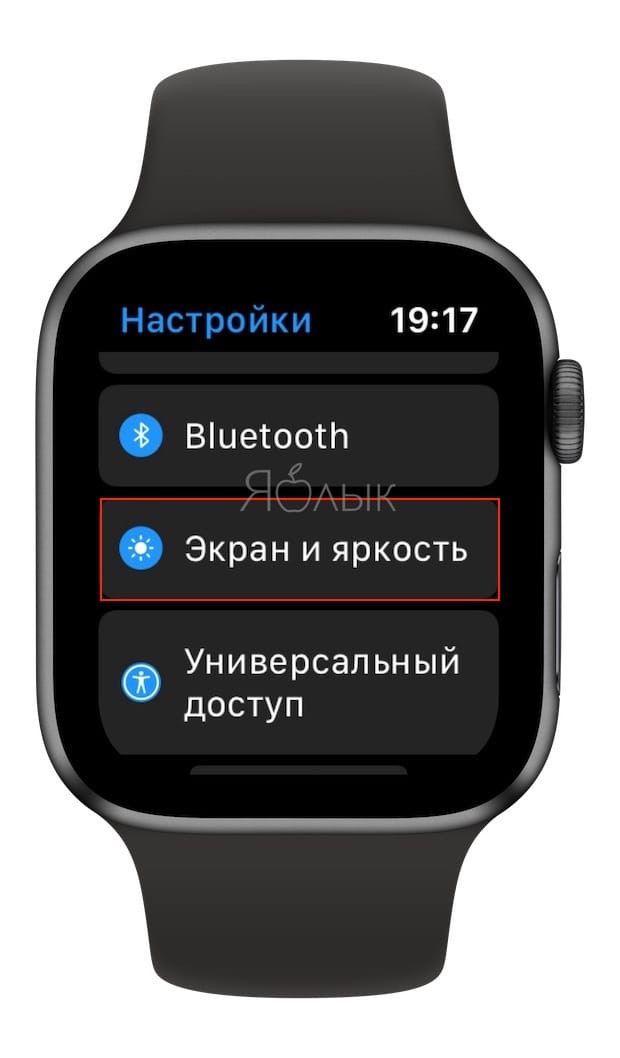
2. Прокрутите в настройках до пункта «Экран и яркость» и нажмите на него.
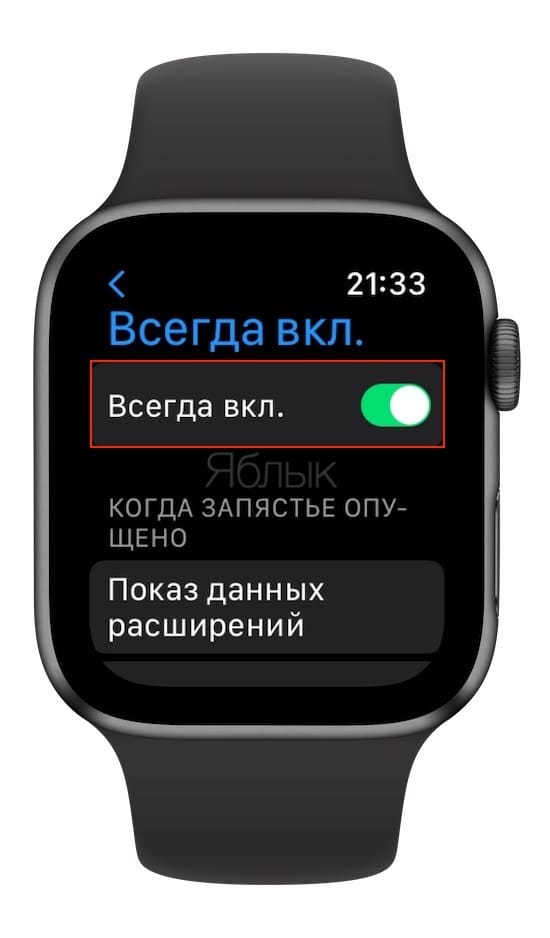
3. Перейдите в раздел «Всегда вкл» и установите соответствующий переключатель в положение Выключено. Это позволит отключить функцию постоянно включенного экрана.
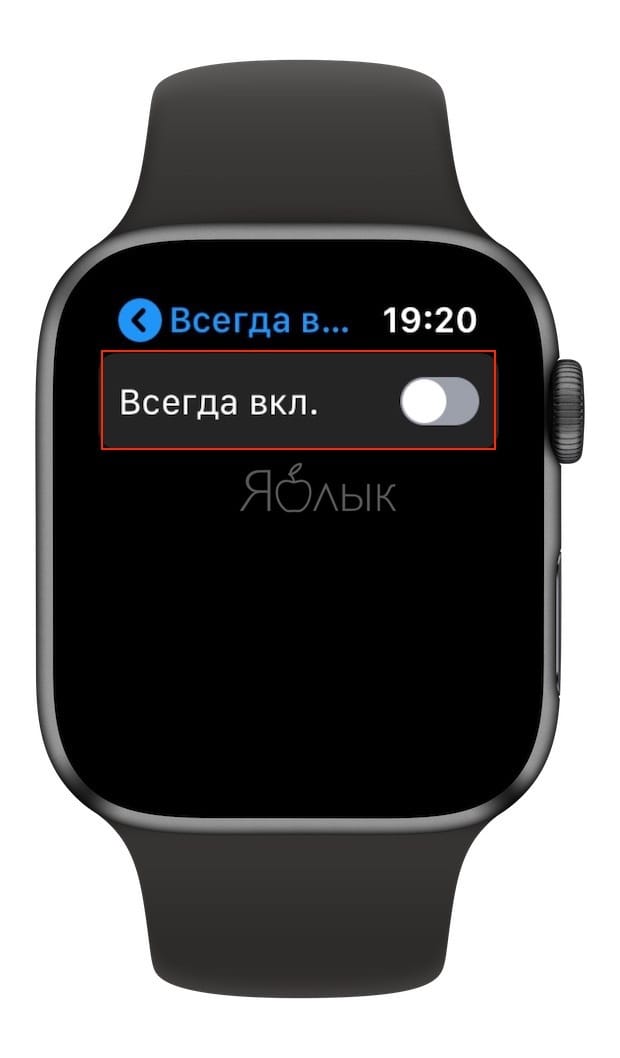
4. Выйдите из приложения «Настройки» и пользуйтесь своими часами в обычном режиме.
Отключение функции Всегда включено на Apple Watch у некоторых пользователей действительно может привести к повышению времени работы устройства, но тут все зависит от сценариев использования часов, частоты зарядки и других факторов.
Обратите внимание, что, находясь в разделе настроек часов, вы также можете настроить яркость экрана устройства.
Некоторые пользователи могут захотеть отключить экран Всегда включено по другим причинам, например, из соображений конфиденциальности или, возможно, потому что они не хотят давать другим людям возможность заглядывать в их часы для просмотра времени или какой-то другой информации. Обратите внимание, что если вам необходимо отключить экран Всегда включено в целях конфиденциальности, то вы можете просто активировать настройку «Показ данных расширений» на том же экране настроек Apple Watch. Это позволит скрывать личные данные с циферблата часов при включенном режиме экрана Всегда включено.
Конечно, есть и такие пользователи Apple Watch, которые могут предпочесть традиционный режим работы с ними: движение запястьем или касание экрана для активации дисплея. Возможно, кто-то не снимает часы даже во сне, используя их в качестве будильника, но спящие рядом люди могут не оценить постоянно включенный слабый источник света. Есть множество причин, по которым вы можете захотеть отключить или включить эту функцию.
Как отключить (включить) функцию Всегда включено (Always On) на Apple Watch при помощи iPhone
Вы также можете и включить функцию Always On на совместимых моделях Apple Watch. Вот как это сделать:
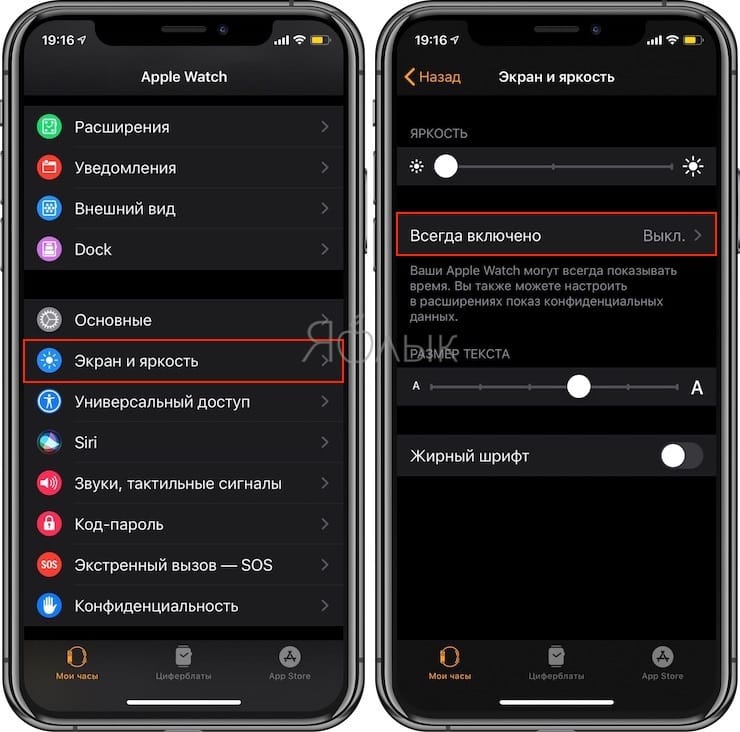
1. Запустите приложение Watch на iPhone.
2. Откройте раздел «Экран и яркость».
3. Перейдите в раздел «Всегда включено» и установите соответствующий переключатель в положение Выключено.
Как уже упоминалось ранее, активация режима Всегда включено может привести к ухудшению автономности устройства – будет тратиться дополнительный заряд батареи на обеспечение постоянной подсветки экрана. Заметите ли вы уменьшение времени работы часов – зависит от сценариев вашего использования Apple Watch, частоты использования устройства и зарядки его батареи.
Только от вас зависит, какие настройки вы используете для Apple Watch. Напомним, что функция Всегда включено работает только на новых моделях часов (начиная с Apple Watch Series 5).
- Как пользоваться Камерой (фото и видео) в Apple Watch: обзор всех возможностей.
- Как найти iPhone при помощи часов Apple Watch.
- Быстро садится батарея Apple Watch: Что делать?
3 ноября 2022 Метки: Apple Watch, iFaq, WatchOS, Новости Apple.
Комментариев к статье (2 комментария)
Алексей 18.11.2019 в 20:58
Ответ на главный для себя вопрос я не получил: выключается ли функция Always On Display, когда часы сняты с руки. Или есть ли настройка, которая бы позволяла отключать постоянное отображение на дисплее, когда часы не на запястье. Войдите, чтобы ответить
Алексей 18.11.2019 в 20:58
Ответ на главный для себя вопрос я не получил: выключается ли функция Always On Display, когда часы сняты с руки. Или есть ли настройка, которая бы позволяла отключать постоянное отображение на дисплее, когда часы не на запястье. Войдите, чтобы ответить