
Инструкция: как разблокировать iPhone c Face ID с помощью Apple Watch
Первого февраля Apple выпустила первую бету iOS 14.5, где основным нововведением стала возможность разблокировать iPhone через Face ID, даже в защитной маске. Кратко рассказываем в этом материале, как всё настроить.
Условия для разблокировки iPhone с помощью Apple Watch
Чтобы Apple Watch сняли блокировку с вашего iPhone, нужно выполнить несколько условий, а именно:
- На устройствах должны быть установлены беты iOS 14.5 и watchOS 7.4 (как это сделать, можно узнать в нашем материале)
- На лицо пользователя должна быть надета маска
- Apple Watch должны находиться поблизости от смартфона или надеты на запястье пользователя
- Часы должны быть разблокированы и на них включена защита паролем
- Должна быть активирована функция обнаружения запястья
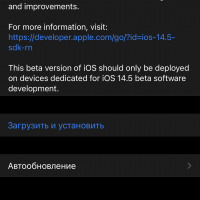
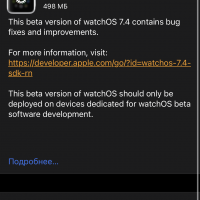
Да, на лицо пользователя должна быть надета маска, иначе функция работать не будет. Кроме того, разблокировка с помощью Apple Watch работает только на iPhone с Face ID и не работает на iPhone со сканером отпечатков пальцев (Touch ID).
Как включить функцию разблокировки iPhone с помощью Apple Watch
Чтобы включить функцию разблокировки iPhone с помощью Apple Watch, нам нужно:
- Перейти в «Настройки» своего iPhone
- Открыть «Face ID и код-пароль»
- Найти раздел Unlock with Apple Watch («Разблокировка с Apple Watch»)
- Активировать «Разблокировку с Apple Watch»
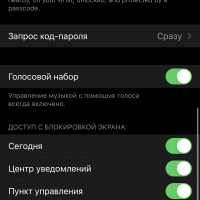
Для разблокировки достаточно расположить смартфон параллельно лицу и свайпнуть по экрану. В этот момент iPhone запросит подтверждение у Apple Watch, они сверят выполнение всех необходимых условий и дадут его.
После разблокировки смартфона часы пришлют тактильное уведомление и сообщение о том, что ваш iPhone был разблокирован с помощью Apple Watch. Также есть возможность быстро заблокировать телефон прямо из уведомления на Apple Watch.
В конце стоит добавить, что сценарии разблокировки смартфона в таком в режиме не могут использоваться для подтверждения таких действий, как бесконтактные платежи, вход на сайты или доступ к функциям Apple Card в приложении Wallet. В этих случаях вам всё равно придётся вводить пароль или снимать маску.
Также не забывайте, что любой может разблокировать ваш iPhone, находясь просто рядом с вами.
Как просто разблокировать iPhone в маске, если у вас есть Apple Watch
В iOS 14.5, которая стала доступна всем желающим 26 апреля, появилась очень удобная функция: если у вас iPhone с Face ID, вы в маске, а на запястье Apple Watch — пароль для разблокировки смартфона вводить не нужно. Рассказываем, как это включить.
Важно: ваши Apple Watch должны быть обновлены до watchOS 7.4.
Как активировать разблокировку iPhone с помощью Apple Watch
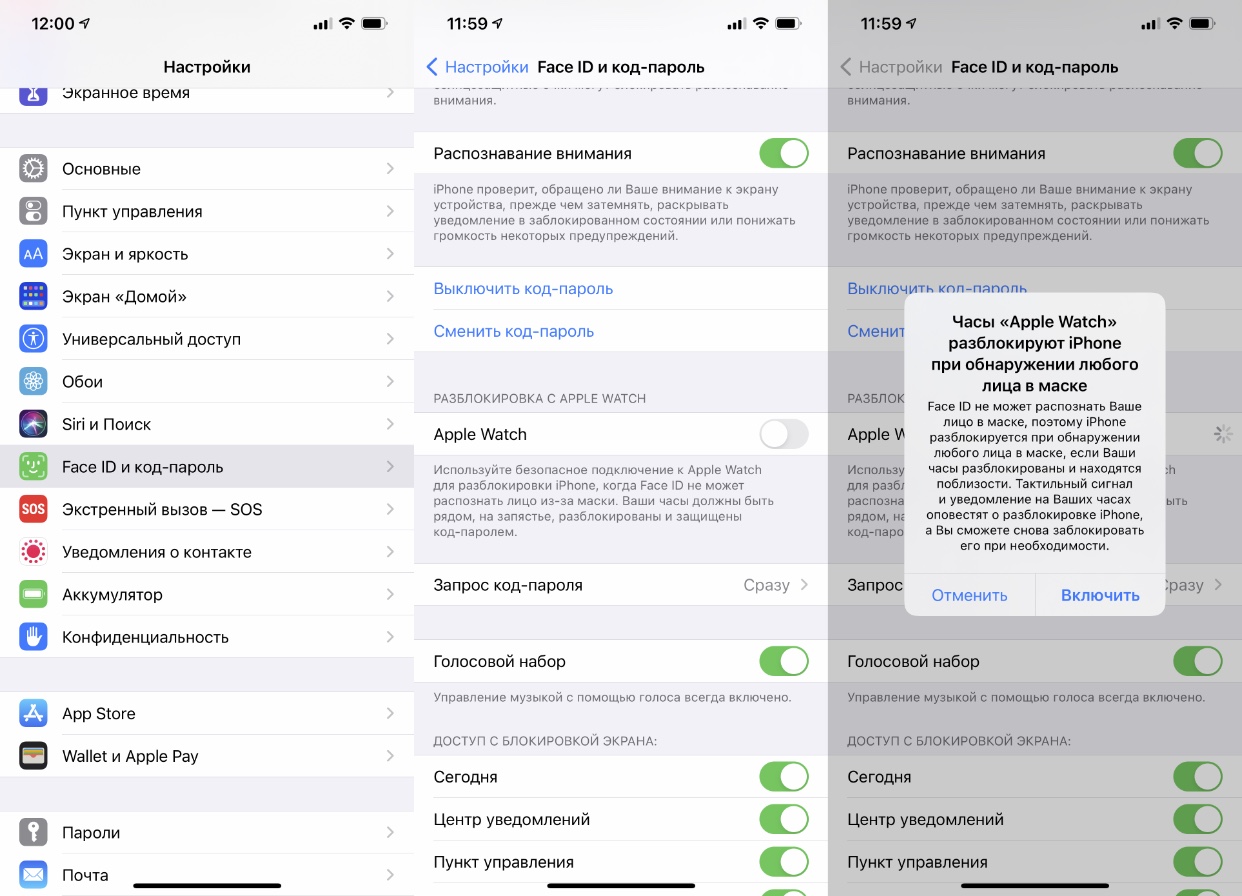
- Переходите в «Настройки» → «Face ID и код-пароль»;
- Листайте до пункта «Разблокировка с Apple Watch» и активируйте тумблер;
- Нажимайте «Включить», появится окно с описанием функции.
Готово! Теперь, когда часы на руке, а вы в маске, iPhone будет автоматически разблокироваться.
Но есть пара моментов
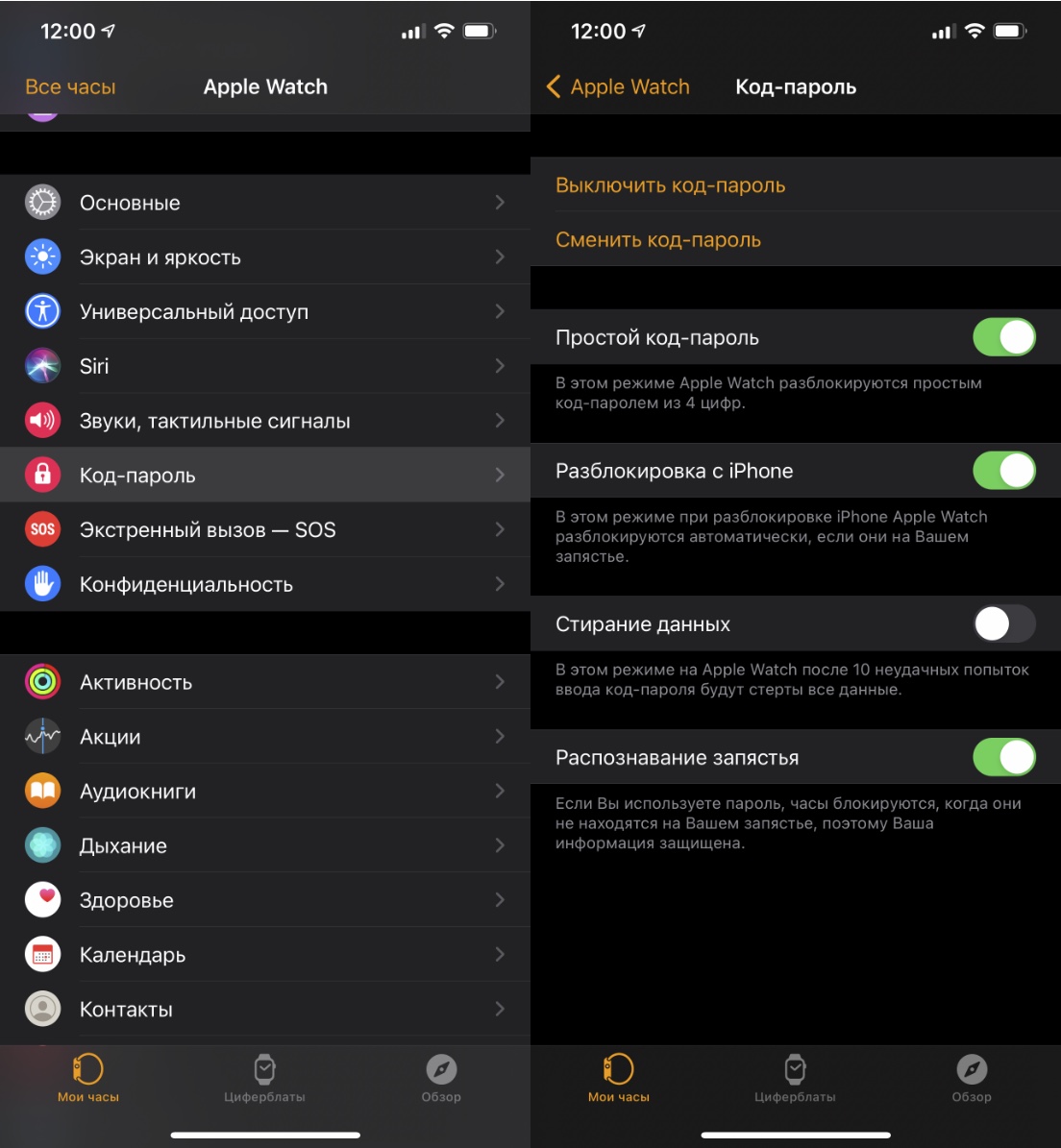
- На часах должен быть установлен код-пароль. Если вы пользуетесь Apple Pay на часах, но вам ничего делать не нужно. Если код-пароль не активирован, открывайте приложение Watch → «Код-пароль» → «Включить код-пароль» и устанавливайте защиту;
- Должна быть активирована опция «Распознавание запястья». Тумблер расположен в том же меню, где и активация код-пароля;
- Часы должны быть подключены к смартфону;
- И на Apple Watch, и на iPhone должны быть включены Wi-Fi и Bluetooth;
- С Apple Pay и покупкой в App Store это не работает — потребуется ввести код или пароль от учётной записи.
Если вы в маске, а какой-то недоброжелатель решил воспользоваться моментом и разблокировать ваш смартфон, то на часы придёт уведомление с возможностью быстро заблокировать устройство:
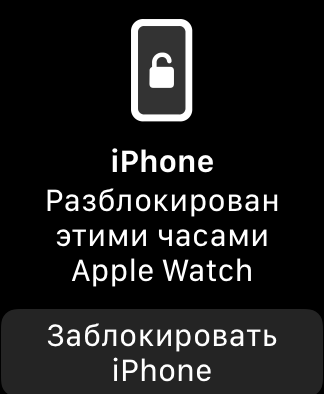
После этого без ввода код-пароля iPhone не разблокировать, даже если вы снимете маску.
Как заблокировать экран Apple Watch на тренировках
Один из главных аргументов в пользу продажи и причина успеха Apple, часы Именно его полезность в спортивном аспекте состоит в том, чтобы устанавливать цели тренировок и проводить все виды мониторинга с помощью датчиков, однако этот мониторинг иногда может быть прерван. Решение заблокировать экран Apple Watch и способ сделать это, как всегда, очень просто и быстро.
Пусть ничто не мешает вашим упражнениям с Apple Watch
Капля пота, шишка или щетка могут вызвать трекинг, который Apple, часы чтобы ваши упражнения (личные рекорды, частота пульса . ) заканчивались раньше, а это, честно говоря, является большой задачей. Чтобы этого не произошло, вам просто нужно заблокировать использование экрана часов, и таким образом ничто не повлияет на правильную запись всей вашей активности.

Чтобы заблокировать или отключить экран Apple, часы мы будем использовать новую функцию Сила касания что принесло нам новый способ взаимодействия с нашими устройствами. Откройте приложение для тренировок на часах Apple Watch и начните тренировку. Оттуда сильно нажмите на экран и выберите опцию блокировки. Готовы! Теперь вы можете начать физическую активность, не опасаясь, что вы Apple, часы перестань отслеживать свой прогресс.
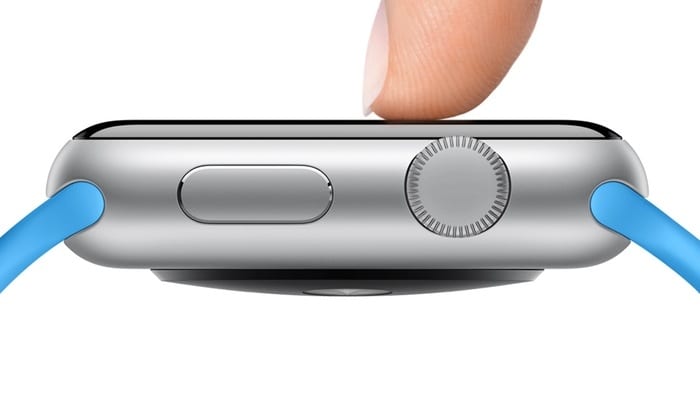
Чтобы снова активировать экран, повторите операцию: плотно нажмите на экран и нажмите «разблокировать».
Помните, что пока экран выключен, вы не сможете взаимодействовать со своим Apple, часыкроме как разблокировать его.
Если вам понравился этот пост, не пропустите еще много советов, приемов и руководств в нашем разделе Учебники. И если есть сомнения, в Яблочные вопросы Вы можете задать все интересующие вас вопросы, а также помочь другим пользователям развеять их сомнения.
Ахм! И не пропустите наш последний подкаст .
Содержание статьи соответствует нашим принципам редакционная этика. Чтобы сообщить об ошибке, нажмите здесь.
Полный путь к статье: Я с Mac » Продукты Apple » Apple, часы » Как заблокировать экран Apple Watch на тренировках
Будьте первым, чтобы комментировать
Включение, вывод из режима сна и разблокировка
Включение Apple Watch. Если Apple Watch выключены, нажмите и удерживайте боковую кнопку, пока не появится логотип Apple (возможно, сначала ненадолго отобразится черный экран), затем подождите, пока не отобразится циферблат.
Выключите Apple Watch. Как правило, Apple Watch будут включены постоянно. Но если Вам нужно будет их выключить, нажмите боковую кнопку и удерживайте ее, пока не появятся бегунки. Перетяните бегунок «Выключить» вправо.
Вывод Apple Watch из режима сна. Просто поднимите запястье. Apple Watch снова переходят в режим сна , когда Вы опускаете руку. Чтобы вывести Apple Watch из режима сна, можно коснуться дисплея или нажать колесико Digital Crown.
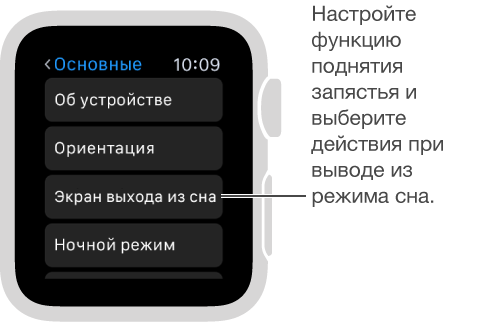
Если Apple Watch не выходят из режима сна, когда Вы поднимаете руку, убедитесь, что Вы правильно задали ориентацию. Откройте программу «Настройки» (если отображается циферблат, нажмите колесико Digital Crown, чтобы открыть экран «Домой», затем выберите ) , перейдите в раздел «Основные» > «Ориентация» и убедитесь, что выбрана ориентация для того запястья, на котором Вы носите Apple Watch. Эту настройку можно выполнить и в программе Apple Watch на iPhone. Для этого коснитесь «Мои часы» > «Основные» > «Положение часов». Если Apple Watch не выходят из режима сна, когда Вы качаетесь дисплея или нажимаете колесико Digital Crown, возможно, их нужно зарядить. См. раздел Зарядка Apple Watch.

Вид при выводе из режима сна — циферблат или последнее действие. Вы можете настроить Apple Watch так, чтобы при выводе из режима сна отображался циферблат или экран, который Вы видели, прежде чем часы перешли в режим сна. Чтобы выбрать, откройте Настройки , перейдите в раздел «Основные» > «Активировать экран» и убедитесь, что включен параметр «Актив. при подъеме запястья». Затем прокрутите вниз и сделайте выбор под пунктом «Возвращаться». Эту настройку можно выполнить и в программе Apple Watch на iPhone. Для этого коснитесь «Мои часы», коснитесь «Основные», убедитесь, что параметр «Актив. при подъеме запястья» включен, затем коснитесь «Активировать экран».
Разблокировка с iPhone. Чтобы разблокировать Apple Watch при разблокировке iPhone, откройте программу Apple Watch на iPhone, коснитесь «Мои часы», выберите «Пароль» и включите «Разблокировать с iPhone». Или откройте «Настройки» на Apple Watch , прокрутите вниз, коснитесь «Пароль» и включите «Разблокировка с iPhone».
Примечание: Ваш пароль на Apple Watch может отличаться от пароля на iPhone. Рекомендуется использовать разные пароли для этих устройств.
Ввод пароля. Если Вы снимите Apple Watch с запястья или они будут неплотно прилегать к руке, в следующий раз перед выходом из режима сна отобразиться запрос на ввод пароля. Просто введите пароль на отобразившейся цифровой клавиатуре.
Изменение пароля. Откройте на Apple Watch «Настройки» , прокрутите вниз, выберите «Пароль» > «Сменить пароль» и следуйте инструкциям на экране. Или откройте программу Apple Watch на iPhone, коснитесь «Мои часы», выберите «Код-пароль» > «Изменить пароль» и следуйте инструкциям на экране.
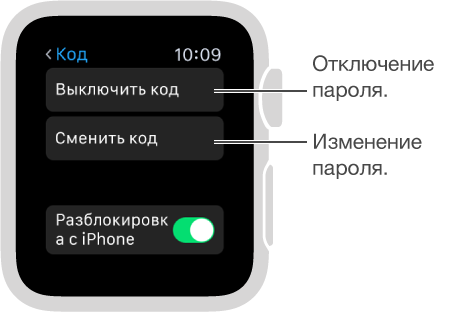
Использование более длинного пароля. Чтобы использовать пароль длиннее 4 цифр, откройте программу Apple Watch на iPhone, коснитесь «Мои часы» > «Код-пароль» и выключите настройку «Простой пароль».
Выключение пароля. Откройте «Настройки» , коснитесь «Пароль» > «Выкл. пароль». Или откройте программу Apple Watch на iPhone, коснитесь «Мои часы», выберите «Код-пароль», затем коснитесь «Выкл. пароль».
Примечание: Если Вы отключите пароль, то не сможете использовать Apple Pay на Apple Watch.
Автоматическая блокировка. Включите функцию распознавания запястья, чтобы автоматически блокировать часы, когда Вы их не носите. Откройте программу Apple Watch на iPhone, коснитесь «Мои часы», выберите «Основные» и включите параметр «Распознавание запястья». Если выключить функцию «Распознавание запястья», пользоваться Apple Pay невозможно.
Блокировка вручную. Нажмите и удерживайте боковую кнопку, пока не отобразится бегунок, затем перетяните бегунок «Заблокировать» вправо. В следующий раз перед использованием Apple Watch Вам нужно будет ввести пароль.
Стирать данные на Apple Watch после 10 неудачных попыток разблокировки. Чтобы защитить содержимое часов в случае их потери или кражи, Вы можете выбрать настройку, позволяющую удалять данные после 10 попыток ввода неверного пароля. Откройте программу Apple Watch на iPhone, коснитесь «Мои часы», выберите «Пароль» и включите параметр «Стирать данные».
Если забыли пароль. Разорвите пару между Apple Watch и iPhone, чтобы стереть настройки и пароль Apple Watch, затем создайте пару еще раз. Или сбросьте настройки Apple Watch и еще раз создайте пару с iPhone. См. раздел Сброс настроек Apple Watch.
- Введение
- Краткий обзор Apple Watch
- Настройка и создание пары с iPhone
- Программа Apple Watch
- Включение, вывод из режима сна и разблокировка
- Значки статуса
- Настройка яркости, размера текста, звуков и тактильных сигналов
- Изменение языка и ориентации
- Зарядка Apple Watch
- Как ухаживать за Apple Watch
- Другие способы просмотра руководства пользователя
- Использование и упорядочение программ
- Установленные программы
- Общение с друзьями
- Перенос задач с Apple Watch на iPhone
- Определение местонахождения iPhone
- Использование Apple Watch без пары с iPhone
- Siri на Apple Watch
- Отключение Wi-Fi и Bluetooth
- Настройка циферблата
- Циферблаты и функции
- Уведомления на Apple Watch
- Мгновенный ответ на уведомления
- Ответ на непрочитанные уведомления
- Краткий обзор полезной информации
- Просмотр информации на превью
- Как упорядочить превью
- Установка будильников
- Использование таймера
- Измерение времени с помощью секундомера
- Время в других поясах
- Распорядок дня с функцией «Сквозь время»
- Часы на прикроватной тумбочке
- Чтение сообщений и ответ на них
- Отправка сообщений и управление ими
- Информация о Digital Touch
- Отправка Digital Touch
- Чтение почты
- Ответ на письма
- Управление почтой
- Ответ на телефонный звонок
- Телефонные звонки
- Совершение звонков по Wi-Fi.
- Просмотр и изменение данных в календаре
- Установка напоминаний и ответ на них
- Отслеживание ежедневной активности
- Отслеживание Ваших тренировок
- Измерение пульса
- Точность данных
- Совершение покупок с Apple Pay
- Использование дисконтных карт
- Использование Wallet для пропусков и билетов
- Изучение карты
- Маршруты
- Воспроизведение музыки на iPhone
- Воспроизведение музыки на Apple Watch
- Управление музыкой на Mac или ПК
- Управление Apple TV
- Просмотр фото на Apple Watch
- Выбор альбома
- Хранение фото
- Использование удаленного видоискателя и затвора
- Использование таймера для спуска затвора
- Курс акций
- Быстрый просмотр курса акций
- Добавление курса акций на циферблат
- Прогноз погоды
- Просмотр прогноза погоды на циферблате
- Быстрый вызов функций универсального доступа
- VoiceOver
- Настройка Apple Watch с помощью VoiceOver
- Основы работы с VoiceOver на Apple Watch
- Увеличение
- Метки для кнопок Вкл./Выкл.
- Моно-аудио и аудиобаланс
- Жирный шрифт
- Размер текста
- Siri
- Важная информация по безопасности
- Важная информация по эксплуатации
- Сведения об уходе за ремешком
- Снятие, смена и застегивание ремешков
- Сайт поддержки Apple Watch
- Перезагрузка Apple Watch
- Сброс настроек Apple Watch
- Информация об Apple Watch
- Восстановление Apple Watch
- Обновление ПО Apple Watch
- Восстановление Apple Watch из резервной копии
- Продажа, передача другому пользователю или потеря Apple Watch
- Дополнительная информация, сервис и поддержка
- Декларация о соответствии нормам Федерального агентства по связи США (FCC) для Apple Watch, кабеля с магнитным креплением для зарядки Apple Watch и футляра с магнитным креплением для зарядки Apple Watch
- Декларация о соответствии канадским стандартам для Apple Watch, кабеля с магнитным креплением для зарядки Apple Watch и футляра с магнитным креплением для зарядки Apple Watch
- Проба и пробирное клеймо Apple Watch Edition
- Утилизация и вторичная переработка
- Apple и окружающая среда