
Как изменить размер уже созданного Boot Camp. 3 способа
В закладки
А также как создать резервную копию Windows в Boot Camp и получить доступ к данным раздела Windows в Boot Camp через OS X.
Многие владельцы Mac так или иначе устанавливают операционную систему Windows.
Некоторым она нужна для запуска современных компьютерных игр, однако большинство использует платформу для специального узконаправленного софта, которого нет на OS X (или уже на macOS).
Для этого и нужен Boot Camp — специальный программный продукт Apple, который поможет установить на Mac Windows XP Service Pack 2 Home или Professional, Windows Vista, Windows 7, Windows 8, а также Windows 10.
Он не просто создает виртуальное пространство, а дает возможность работы на полноценной ОС.
С помощью Boot Camp можно:
- Создать отдельный раздел на жестком диске для установки Windows, «откусив» часть места у HFS+;
- Установить Windows со всеми необходимыми драйверами для того или иного оборудования;
- Выбирать необходимую операционную систему (OS X и Windows) при перезапуске компьютера.
Как и в любом другом программном продукте Apple в Boot Camp есть целый ряд ограничений. И здесь все просто — чужую среду никто не жалует.
И вот основные проблемы Boot Camp:
- Отсутствие встроенной возможности изменения размера уже созданных разделов Boot Camp;
- Невозможность создания резервной копии данных раздела не самой стабильной Windows через OS X;
- Закрытый доступ к данным одной операционной системы для другой и наоборот.
- И каждый из возникших вопросов можно решить с помощью стороннего программного обеспечения.
Мы не только выделили три ключевых способа изменения размера разделов Boot Camp, но и отметили пару утилит, которые пригодятся для комфортной работы с конфигурацией.
Обратите внимание! Почти весь представленный здесь софт ранее распространялся абсолютно свободно. Тем не менее, уже сегодня разработчики требуют заплатить за него.
1. Управление размером разделов Boot Camp через Camptune X
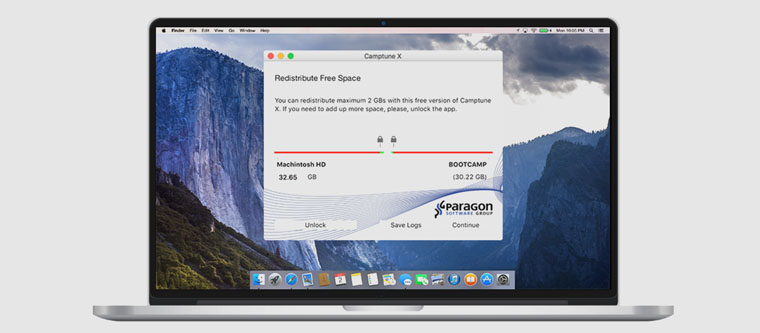
Раньше перераспределение размера разделов Windows и OS X в Boot Camp было достаточно трудоемкой задачей, которую сама Apple без фактической переустановки считает невозможной.
А необходимость в этом встречается очень часто.
Но с Camptune X увеличение или уменьшение размеров разделов операционных систем в Boot Camp сильно упрощается. После изменения объема памяти утилите потребуется несколько минут — даже не нужно перезагружать компьютер.
Нюансы использования Camptune X:
- Для изменения размера разделов используется обычный слайдер;
- Если разделы Boot Camp не были найдены, нужно перейти в меню помощи и изменить параметры поиска на предложенные варианты;
- Во время перераспределения памяти разделы Boot Camp проверяются на ошибки, которые будет предложено устранить с помощью отдельного софта.
Более подробная информация о Camptune X доступна на официальном сайте Paragon.
2. Изменение размера раздела Boot Camp c Windows через Winclone
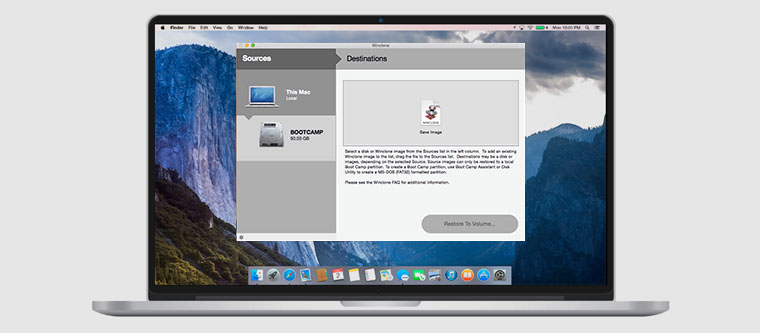
Более трудоемким способом изменения размера разделов Boot Camp является утилита Winclone. С его помощью можно сохранить все данные Windows на внешний накопитель, чтобы потом восстановить его.
В данном случае используется связка встроенных средств операционной системы и стороннего программного обеспечения.
Последовательность действий при изменении размера разделов с Winclone:
- Клонируем раздел Windows в Boot Camp через Winclone на внешний носитель;
- Удаляем раздел Windows в Boot Camp с помощью стандартной «Дисковой утилиты»;
- Создаем раздел Windows в Boot Camp желаемого размера через «Ассистента Boot Camp»;
- После создания раздела отказываемся от установки Windows;
- Восстанавливаем образ Windows в новый раздел Boot Camp через Winclone.
Более подробная информация о Winclone доступна на официальном сайте Twocanoes.
3. Корректировка размеров разделов Boot Camp через iPartition
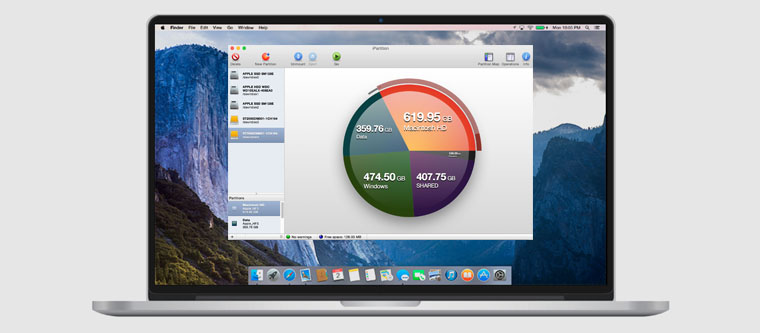
Еще один простой способ изменения разделов Boot Camp — приложение iPartition.
Он не требует удаления Windows и создание нового раздела Boot Camp необходимого размера. И без проблем работает с файловыми системами HFS, HFS +, FAT и NTFS.
Рекомендации при работе с iPartition:
- Для изменения размеров разделов дисков Mac достаточно перетянуть соответствующий ползунок;
- iPartition не работает с Fusion Drive и File Vault 2 — лучше даже не пробовать;
- Программа не работает с блоками Drobo — попытка изменить их повлечет за собой потерю данных.
Более подробная информация о iPartition доступна на официальном сайте Coriolis Systems.
Бонус 1. Создание резервной копии раздела Windows через OS X в Boot Camp c Hard Disk Manager
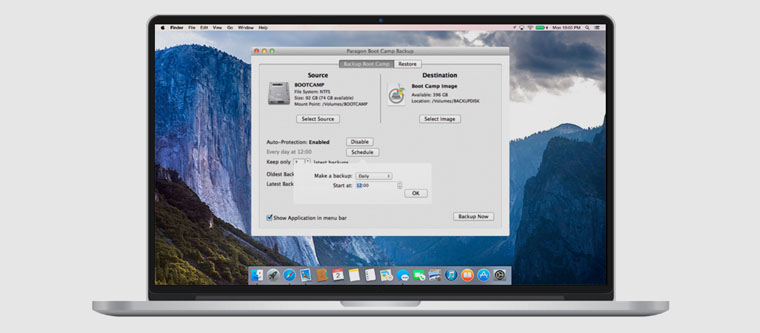
Ключевая проблема резервного копирования встроенными средствами кроется в файловой системе — Time Machine не поддерживает NTFS, за которую «держится» Windows.
Учитывая подверженность операционной системы вирусам и другим многочисленным проблемам, вероятность потери данных достаточно велика.
Тем не менее, в данном случае компания Paragon предлагает специальную утилиту, которая разрабатывалась на протяжении нескольких последних лет — Hard Disk Manager. Что интересно, она работает на секторном уровне, поэтому обеспечивает максимальную скорость работы.
При использовании Hard Disk Manager нужно обратить внимание:
- Поиск конфигурации Boot Camp происходит в автоматическом или ручном режиме;
- Нужно отдельно вручную указать расположение для резервных копий;
- Утилита позволяет настроить планировщик для автоматического регулярного резервного копирования;
- Несколько созданных утилитой резервных копий можно объединить в одну для более быстрого восстановления данных;
- Утилита может использоваться для перенесения образа Windows в Boot Camp с одного Mac на другой.
Более подробная информация о Hard Disk Manager доступна на официальном сайте Paragon.
Бонус 2. Полноценный кроссплатформенный доступ к данным с помощью драйверов для файловых систем
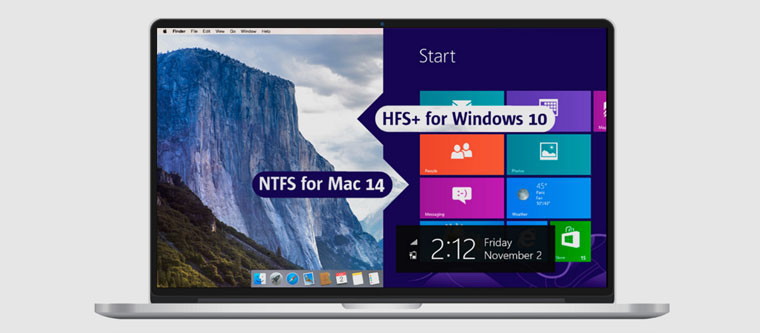
OS X не видит данные операционной системы Windows в Boot Camp и наоборот. Несовместимость файловых систем — самое досадное ограничение этого программного обеспечения.
Для этих нужд многие используют облачные хранилища данных, но они в данном случае вызывают куда больше трудностей, чем приносят фактической пользы.
Именно для этого компания Paragon разработала два простых драйвера — один добавляет поддержку HFS+ в Windows, а второй учит OS X работать с NTFS. С ними каждый из нас будет иметь высокоскоростной доступ для чтения и записи любых файлов вне зависимости от раздела, на котором они находятся.
Более подробная информация о HFS+ для Windows и NTFS для Mac доступна на официальном сайте Paragon.
Всегда есть какие-то обходные пути
Относительная открытость операционной системы OS X (macOS) позволяет обойти практически все ограничения Apple — спасибо разработчикам стороннего софта. Более того, с его помощью можно сильно упростить работу с системой и устранить ее недоработки.
Что еще интересно, несмотря на общую простоту использования OS X, некоторые нюансы для неподготовленного пользователя могут стать настоящим сюрпризом.
Обязательно ознакомьтесь и с другими нашими советами по работе на Mac:
- Ускоряем компьютер. Как создать Fusion Drive для MacBook Pro или iMac;
- Разобрались, почему не включается Mac. И что делать, чтобы заработал;
- Работаем с файлами из облака прямо в Finder;
- Как скрыть личные файлы на Mac, чтобы их не нашла жена;
- Как запустить несколько копий одного приложения на Mac;
- Как играть в PlayStation 4 на Mac.
(4 голосов, общий рейтинг: 4.50 из 5)
�� Хочешь ещё? Читай больше в Telegram
�� Ищешь ответ на вопрос? Приходи на Форум
А также как создать резервную копию Windows в Boot Camp и получить доступ к данным раздела Windows в Boot Camp через OS X. Многие владельцы Mac так или иначе устанавливают операционную систему Windows. Некоторым она нужна для запуска современных компьютерных игр, однако большинство использует платформу для специального узконаправленного софта, которого нет на OS X (или.
Николай Грицаенко
Кандидат наук в рваных джинсах. Пишу докторскую на Mac, не выпускаю из рук iPhone, рассказываю про технологии и жизнь.
Увеличить раздел BOOTCAMP

Danil Denisov 17 мая 2016
При первоначальной установки Windows 7 под систему отвели всего 300 гб из 1 ТБ на MacOS. Позднее использование MacOS снизилось до минимума, а в Windows 7 стало не хватать места.
В стать описывается процесс добавления дополнительного раздела штатными средствами MacOS и Windows 7.
Увеличить раздел BOOTCAMP штатными средствами возможно, но придется заново переразамечать разделы и переустанавливать Windows 7.
В моем случае я не могу переустанавливать Windows 7 т.к. это займет достаточно много времени. Использование WinClone тоже не актуально, долго по времени, да и тратить деньги на программу, которая будет использоваться один раз не целесообразно.
Если у вас Mac с дисководом, то нужно записать установочный диск Windows 7 той разрядности и версии которая у вас установлена. Если Mac без дисковода то записываем установочную флешку.
Загружаемся под системой MacOS
1. Переходит в Утилиты и запускаем Дисковую Утилиту
2. Выбираем наш диск и переходим на вкладку Раздел диска
3. Выбираем диск с MacOS (в моем случае Macintosh HD) и изменяем размер на более меньший). Можно потянуть за правый нижний угол диска или вписать вручную размер.
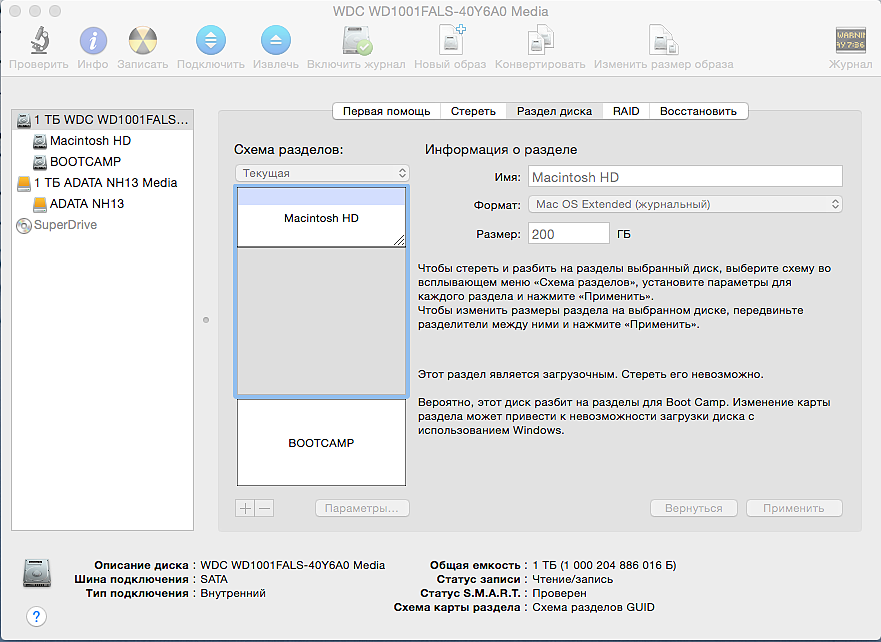
4. Нажимаем Применить.
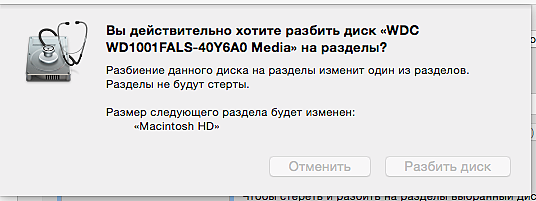
5. Соглашаемся нажав на Разбить диск.
6. На на освободившимся месте создаем новый диск нажав +. Выбираем формат ExFAT (он поддерживается Windows 7 и старше)
7. Нажимаем Применить.
На этом наши действия под MacOS закончены.
8. Вставляем наш записанный диск в дисковод.
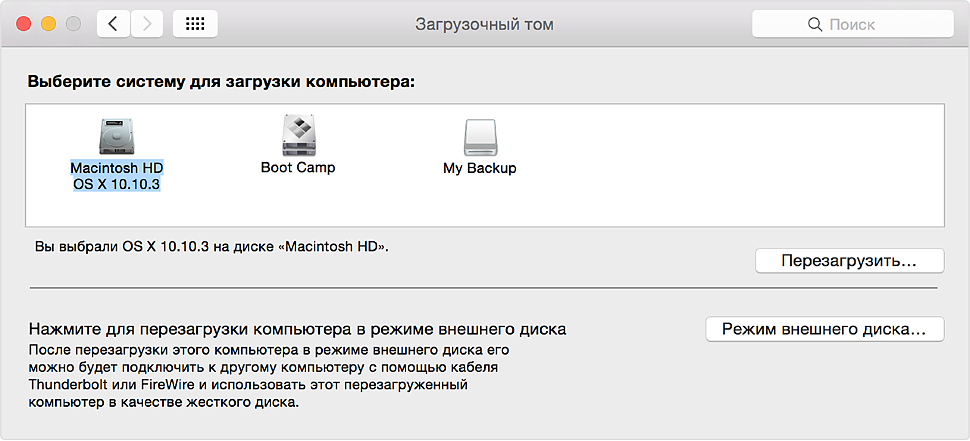
9. Если у вас стоит по умолчанию загрузка из под Windows, то просто перезагружаемся. Если нет, то нужно перейти в Системные настройки и выбрать Загрузочный том
10. Выбираем BOOTCAMP и нажимаем Перезагрузить
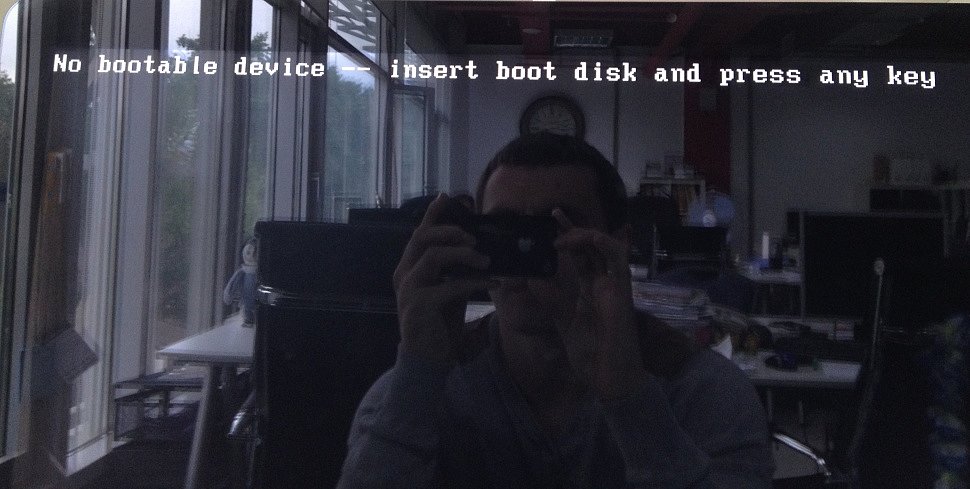
11. Если диск или флешка не будет вставлена то мы увидим следующее
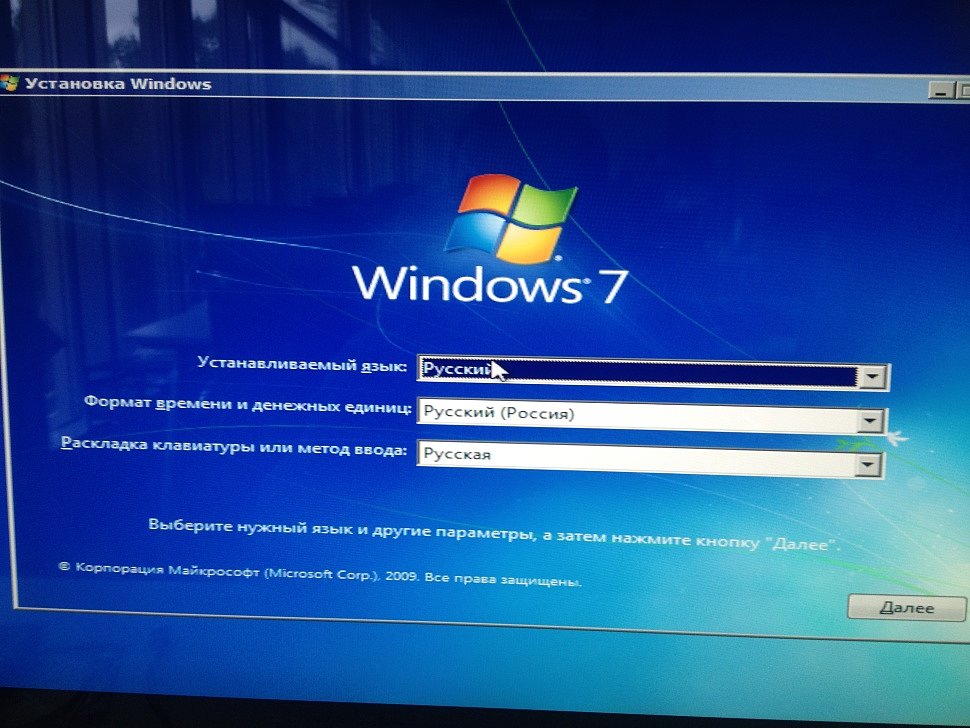
12. После того как установочный диск про грузиться, выбираем Язык и нажимаем Далее
13. На следующем этапе выбираем Восстановление системы
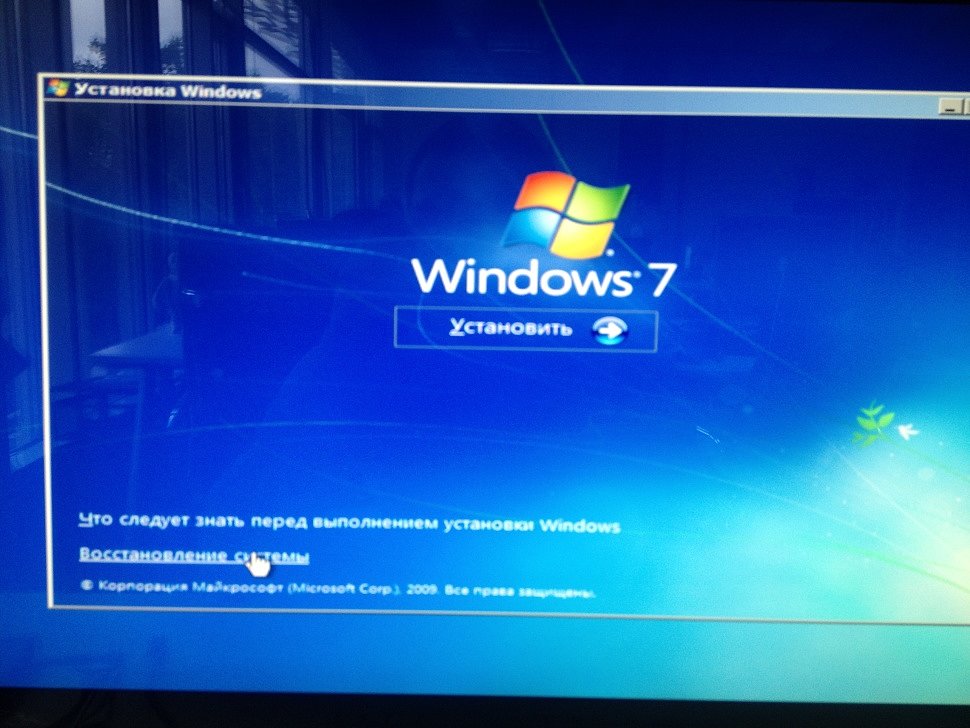
14. Далее выбираем (Используйте средства восстановления, позволяющие устранить проблемы при запуске Windows). Нажимаем Далее.
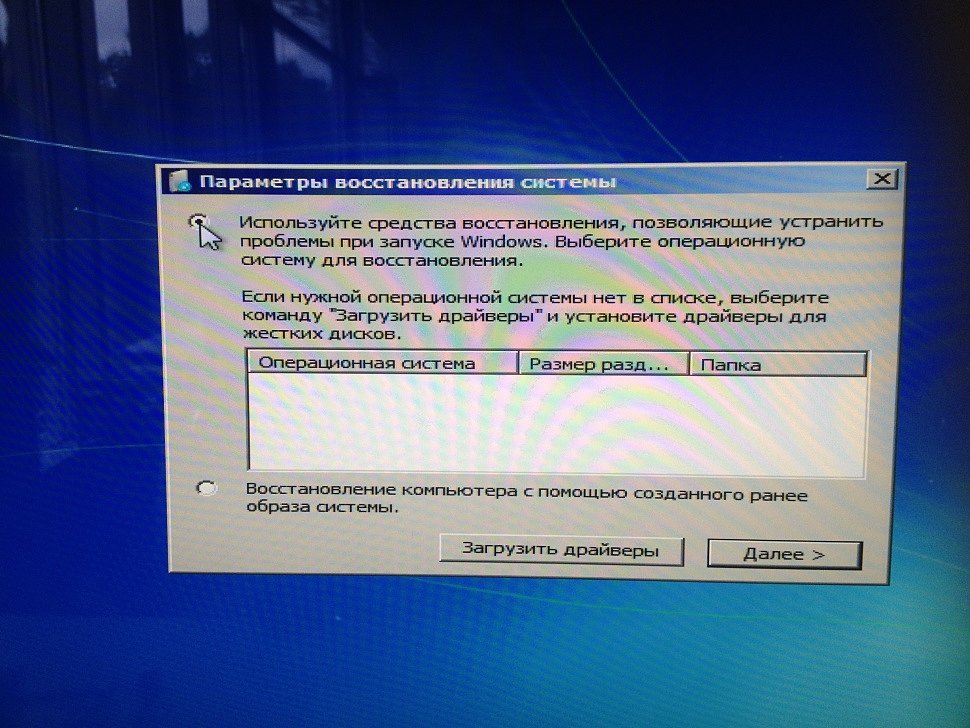
15. В следующем окне выбираем Восстановление запуска
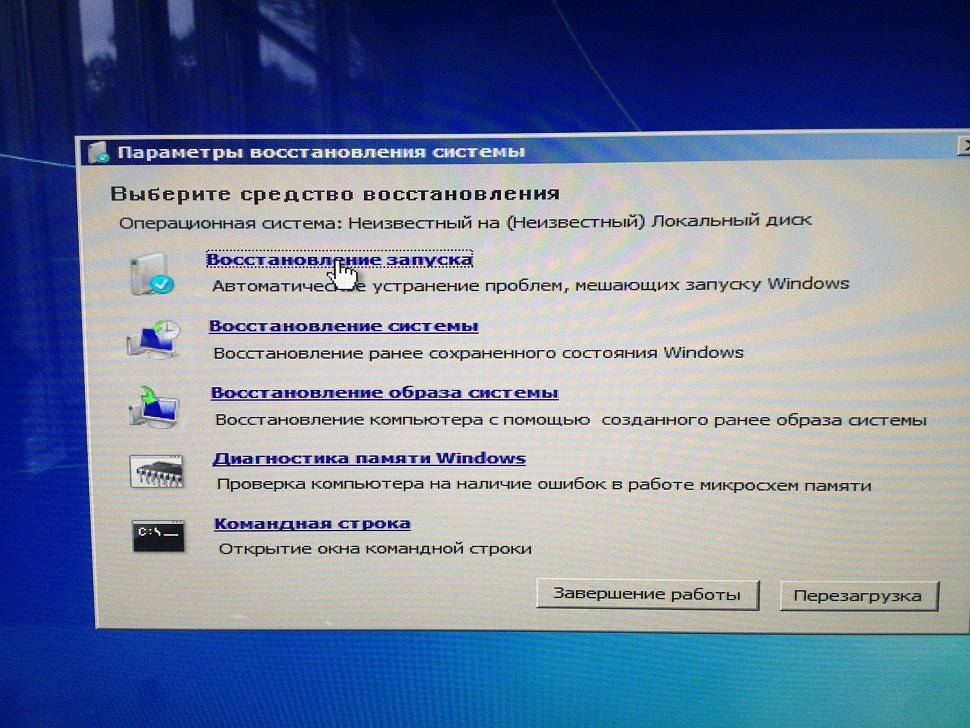
Система сама найдет проблему и справит загрузчик.
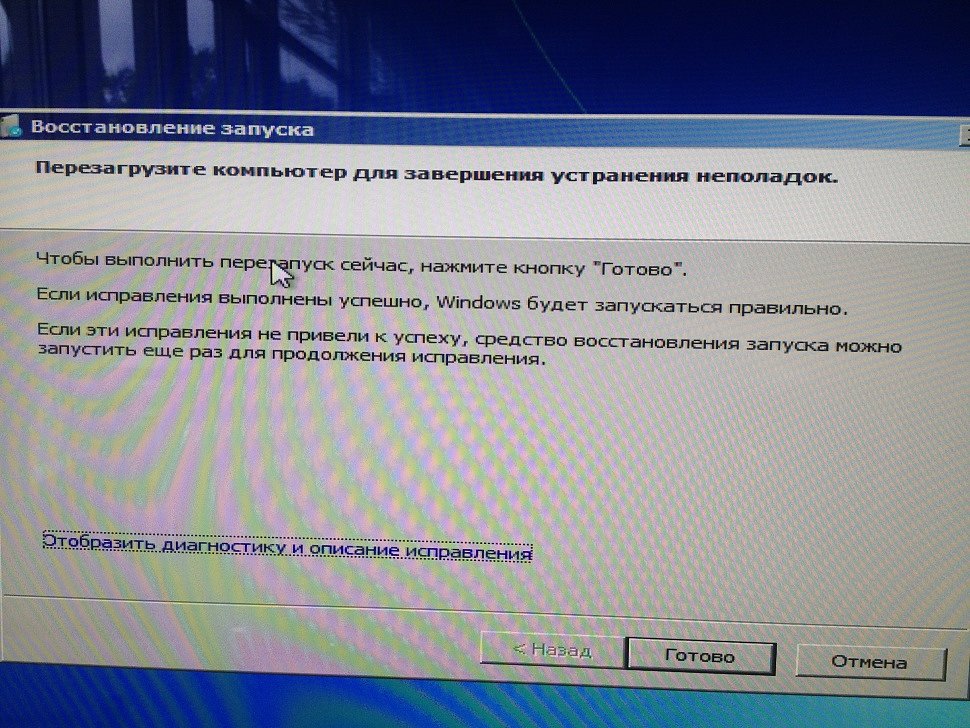
Нажимаем Готово. MacOS Перезагрузиться, не забудьте во время старта извлечь диск.
После исправления система должна загрузиться в нормальном режиме и в компьютере появиться отдельный диск.
Распределите пространство вашего раздела Windows в BootCamp благодаря Camptune X
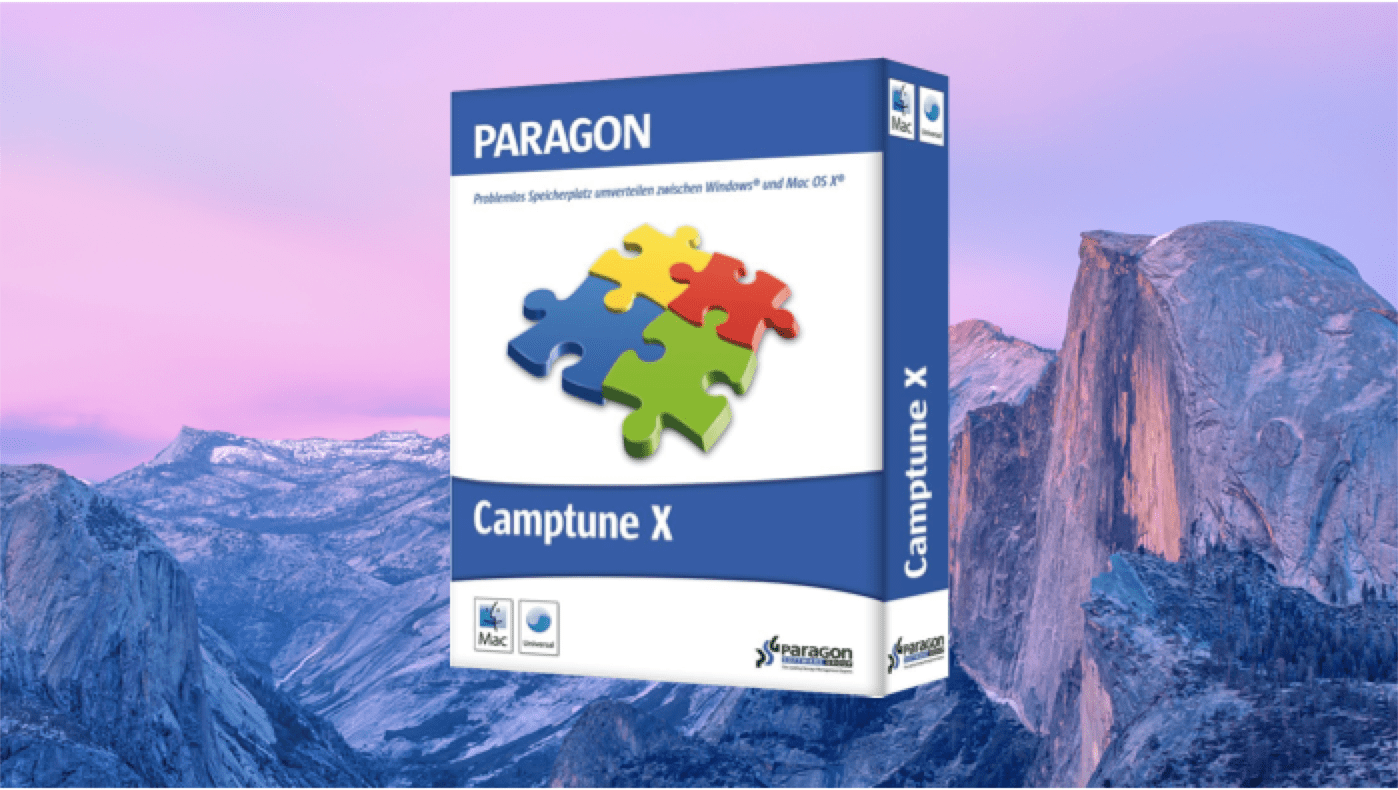
Наверняка не раз удивляешься заканчивается свободное место в Windows, который вы ранее установили через Ассистент Boot Camp. Тогда вам нужно было выделить определенное пространство, которого впоследствии оказалось недостаточно для использования нами системы.
На этом этапе мы можем либо добавить дополнительный диск в качестве внешнего диска или воспользуйтесь программой, подобной той, которую мы представляем сегодня, чтобы изменить размер используемого раздела. Хотя это не бесплатная программа, она способна быстро изменять размер разделов, просто указывая на раздел или разделы, размер которых мы хотим изменить.
На этом этапе просто двигайтесь и сдвиньте свободную шину Слева, чтобы получить больше места в разделе Bootcamp, или наоборот, то есть справа, чтобы освободить больше места для раздела Mac OS X, это так просто. В этом приложении нет сложных или неинтуитивных меню, которые запрашивают числовые данные при перераспределении пространства, но все будет представлено графически.

Как только мы удовлетворены или завершим наше конкретное перераспределение пространства, мы нажмем «Продолжить» и с этого момента CampTune выполнит серию проверок для анализа целостности диска перед окончательным изменением размера разделов.
Однако изменить размер разделов не всегда возможно, и по этой же причине Camptune X предупреждает нас:
CampTune X не может изменять размер зашифрованных разделов, например защищенных с помощью FileVault. Перед использованием CampTune X необходимо отключить FileVault. »
Стоимость программы 14,99 евро, и вы можете скачать ее прямо со страницы Paragon Software. по этой ссылке.
Содержание статьи соответствует нашим принципам редакционная этика. Чтобы сообщить об ошибке, нажмите здесь.
Полный путь к статье: Я с Mac » Apple » Учебники » Распределите пространство вашего раздела Windows в BootCamp благодаря Camptune X
Комментарий, оставьте свой
Оставьте свой комментарий Отменить ответ

АнгепП сказал
тому назад 4 лет
У меня есть Apple MacBook с Core 2 Duo, я смог применить соответствующий раздел нормальным и положительным образом с помощью BootCamp для установки Win 7 32bit, я решил установить приложение Camptune X от Paragón, чтобы иметь возможность изменять размер раздела, при попытке установить это указывает, что моя система НЕ поддерживается и НЕ позволяет мне установить. Читая на своей странице Paragon, они указывают, что поддерживаемые системы следующие: НОВАЯ macOS Catalina
macOS Mojave
MacOS High Sierra
MacOS Sierra
Mac OS X El Capitan Я полагаю, что в моем случае это приложение не применяется. Можете ли вы порекомендовать другое приложение ИЛИ метод, который можно запустить в моей системе БЕЗ необходимости форматировать диск и устанавливать все заново?
Как перераспределить место на разделах жесткого диска в Mac OS.
Как перераспределить место на разделах жесткого диска в Mac OS.
Представим ситуацию, что Вы установили Windows на Mac через Bootcamp. Но прожорливая система Windows заняла все свободное место и требует еще. Стандартными средствами Mac перераспределить место не удастся, поскольку OS X не умеет работать с файловой системой NTFS.
Для решения этой проблемы я воспользовался замечательной программой iPartition. Она обладает интуитивно понятным интерфейсом, легкая и прекрасно справляется с возложенными на нее обязанностями. Запускаем программу.

Все очень просто, в меню слева выбираем интересующий жесткий диск, появляется интерактивная карта его разделов. Кстати, программа прекрасно работает с внешними жесткими дисками.
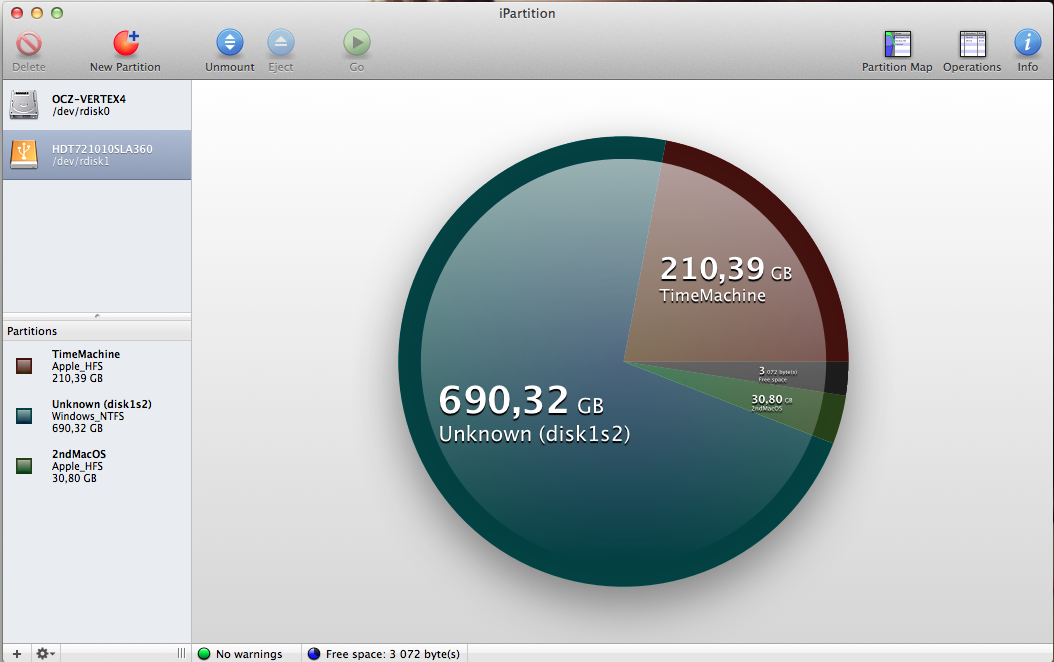
Чтобы изменить размеры разделов, достаточно ухватиться курсором за 3 палочки и перетянуть в нужную сторону.
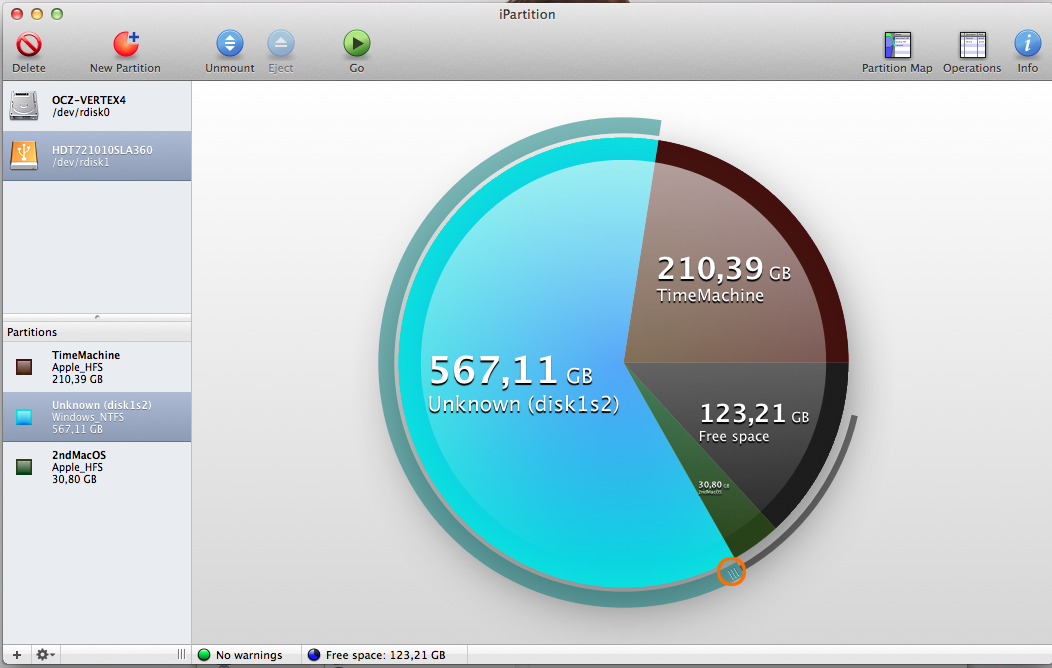
Чтобы добавить раздел нажимаем плюсик в нижнем левом углу. После того, как распределите место для разделов, нажимаете Go и ждете. Скорость распределения разделов напрямую зависит о скорости работы Вашего жесткого диска.
Но не все так просто как кажется на первый взгляд. Изменить размер раздела, из которого запущена система, увы, не получится, для этого необходимо развернуть вторую MacOS на внешнем жестком диске или флешке. О том, как это сделать, читайте в следующей статье.
Аренда и подмена
Предлагаем услугу аренды Macbook и iMac. Предоставляем аппарат на подмену на время ремонта.
Курьерская служба
Сохраним ваше время и силы, курьер заберёт на ремонт и доставит восстановленное устройство.
Гарантия до 12 месяцев
Уверены в качестве выполняемого ремонта и используемых комплектующих.
Компонентный и модульный ремонт
Выполняем компонентный ремонт, что дешевле. Также можем заменить целиком модуль.
Инженеры с большим опытом
У нас все прозрачно и честно
Спросите любого:
КОМАНДА MACPLUS
Советы экспертов: Как правильно выбрать сервис?
Никогда раньше не обращались за ремонтом электроники?
Не знаете с чего начать? В первую очередь — не переживать! Признаки хорошего и качественного сервиса видны сразу. Мы подготовили инструкцию для тех, кто ищет мастерскую или сервисный центр по ремонту Apple

Настоящие, честные и прозрачные цены на сайте

Реальные сроки и гарантия — это уважение к вам

Репутация профессионалов Apple и опыт в несколько лет

Читать чеклист по выбору сервиса Apple
Где отремонтировать Macbook, iMac и iPhone
Чек лист по выбору надежного
сервисного центра по ремонту техники Apple
Справедливые, не завышенные и не заниженные. На сайте Сервиса должны быть цены. Обязательно! без «звездочек», понятно и подробно, где это технически возможно — максимально точные, итоговые.
При наличии запчастей до 85% процентов сложных ремонтов можно завершить за 1-2 дня. На модульный ремонт нужно намного меньше времени. На сайте указана примерная продолжительность любого ремонта.
Гарантия и ответственность
Гарантию должны давать на любой ремонт. На сайте и в документах все описано. Гарантия это уверенность в своих силах и уважение к вам. Гарантия в 3-6 месяцев — это хорошо и достаточно. Она нужна для проверки качества и скрытых дефектов, которые нельзя обнаружить сразу. Видите честные и реальные сроки (не 3 года), вы можете быть уверены, что вам помогут.
Половина успеха в ремонте Apple — это качество и надежность запчастей, поэтому хороший сервис работает с поставщиками на прямую, всегда есть несколько надежных каналов и свой склад с проверенными запчастями актуальных моделей, чтобы вам не пришлось тратить лишнее время.
Бесплатная диагностика
Это очень важно и уже стало правилом хорошего тона для сервисного центра. Диагностика — самая сложная и важная часть ремонта, но вы не должны платить за нее ни копейки, даже если вы не ремонтируете устройство по ее итогам.
Ремонт в сервисе и доставка
Хороший сервис ценит ваше время, поэтому предлагает бесплатную доставку. И по этой же причине ремонт выполняется только в мастерской сервисного центра: правильно и по технологии можно сделать только на подготовленном месте.
Удобный график
Если Сервис работает для вас, а не для себя, то он открыт всегда! абсолютно. График должен быть удобным, чтобы успеть до и после работы. Хороший сервис работает и в выходные, и в праздники. Мы ждем вас и работаем над вашими устройствами каждый день: 9:00 — 21:00
Репутация профессионалов складывается из нескольких пунктов
Возраст и опыт компании
Надежный и опытный сервис знают давно.
Если компания на рынке уже много лет, и она успела зарекомендовать себя как эксперта, к ней обращаются, о ней пишут, ее рекомендуют. Мы знаем о чем говорим, так как 98% поступающих устройств в СЦ восстанавливется.
Нам доверяют и передают сложные случаи другие сервисные центры.
Сколько мастеров по направлениям
Если вас всегда ждет несколько инженеров по каждому виду техники, можете быть уверены:
1. очереди не будет (или она будет минимальной) — вашим устройством займутся сразу.
2. вы отдаете в ремонт Macbook эксперту именно в области ремонтов Mac. Он знает все секреты этих устройств
Техническая грамотность
Если вы задаете вопрос, специалист должен на него ответить максимально точно.
Чтобы вы представляли, что именно вам нужно.
Проблему постараются решить. В большинстве случаев по описанию можно понять, что случилось и как устранить неисправность.
Открытость сервиса — это залог взаимного доверия и сотрудничества
Социальные сети
Если для вас стараются организовать удобный сервис, вы обязательно найдете компанию в VK, на Facebook, Instagram, и конечно, на канале Youtube. Здесь всегда можно задать вопрос в неформальной обстановке, посмотреть на жизнь сервиса изнутри, оценить примеры ремонтов, пообщаться со специалистами вживую. Это удобно, и сейчас без социальных сетей просто никак нельзя 🙂
Лица компании
Опытные эксперты и инженеры Apple — это супергерои, но они не носят маски. На сайте и в социальных сетях вы всегда можете посмотреть, к кому вы идете, увидеть фото и узнать немного об инженерах и менеджерах сервиса. Можете написать каждому из них, предложить или уточнить что-то у того, с кем уже общались.
По отзывам можно понять многое, если к ним правильно относиться. Общая оценка сервиса должна быть положительная и высокая. Но рейтинг не может быть максимальным. Отзывы могут быть и положительными и отрицательными, главное, что на них отвечают, общаются, принимают решения, помогают, то есть — относятся по-человечески.