
Как в coreldraw заменить один цвет на другой
CorelDRAW позволяет настроить цвет и тон растровых изображений. Например, можно заменять цвета, а также настраивать яркость, осветление и интенсивность цветов.
Путем коррекции цветности и тональности можно восстанавливать тени и блики, устранять нежелательные оттенки, корректировать эффект недоэкспонирования или переэкспонирования снимка и улучшать качество растровых изображений в целом. Кроме того, можно быстро изменить цвет и тон изображения с помощью лаборатории по корректировке изображений. Дополнительные сведения см. в разделе Лаборатория по корректировке изображений.
Цвет и тон растровых изображений можно настроить автоматически с помощью команды «Автонастройка» или перечисленных ниже фильтров.
Позволяет настраивать тон, цвет и контрастность растрового изображения, одновременно сохраняя особенности теней и светлых тонов. С помощью интерактивной гистограммы можно настроить значение яркости в соответствии с возможностями печати. Гистограмму можно также настраивать на основе значений растрового изображения.
Выравнивание
Позволяет просматривать тоновый диапазон изображения и перераспределять баланс теней, промежуточных и светлых тонов в составном канале или в отдельных цветовых каналах в соответствии с заранее заданной моделью гистограммы.
Образец и цель
Позволяет настраивать цветовые значения растрового изображения на основе образцов цвета, взятых в изображении. На изображении можно выбрать цветовые образцы в диапазонах темных, промежуточных и светлых тонов и применить необходимые цвета для каждого образца цвета. Например, можно повысить контрастность растрового изображения, выбрав самые темные и светлые тона и сопоставив их с черным и белым цветом, соответственно. После выбора образцов цвета в темном, промежуточном и светлом диапазонах изображения и назначения целевого цвета каждому образцу, пиксели с идентичными образцу цветами настраиваются на отображение соответствующего целевого цвета.
Цветовая кривая
Позволяет осуществлять точную корректировку цвета путем контроля значений отдельных пикселей. Изменяя значения яркости пикселей, можно изменить тени, промежуточные и светлые тона. Дополнительные сведения см. в разделе Фильтр цветовой кривой.
Позволяет настраивать яркость всех цветов, а также разницу между светлыми и темными участками.
Баланс цветов
Позволяет добавлять голубой или красный, пурпурный или зеленый, желтый или синий цвета к выбранному тону растрового изображения. Например, если необходимо уменьшить насыщенность синего на фотографии, можно сместить значения цвета от синего к желтому.
Гамма представляет собой метод тональной коррекции, учитывающий человеческое восприятие окружающих пикселей. Например, при размещении круга, заполненного 10-процентным серым цветом, на черном фоне и аналогичного серого круга на белом фоне, то даже при одинаковых значениях яркости для человеческого глаза круг на черном фоне будет выглядеть светлее, чем круг на белом фоне. Эффект «Гамма» позволяет подобрать детали на изображении с низкой контрастностью без значительного изменения областей теней или светлых тонов. Он изменяет значения на изображении, но его влияние зависит от кривой, поэтому изменения действуют на промежуточные тона.
Баланс белого
Позволяет достичь точной передачи цветов на фотографиях за счет исправления цветовых оттенков. Причиной появления цветовых оттенков на фотографиях, как правило, могут являться условия освещения при съемке, особенности обработки цветовых оттенков камерой или сканером.
Оттенок/насыщенность/осветление
Позволяет настраивать цветовые каналы в растровом изображении и изменять положение цветов в спектре. С помощью данного эффекта можно изменять цвета и их насыщенность, а также процентное содержание белого цвета в изображении. Оттенок обозначает доминирующий цвет (красный, зеленый, синий, желтый и т. д.), насыщенность представляет собой количество или густоту цвета, осветление — это общий процент белого цвета на изображении.
Черно-белый
Позволяет создавать черно-белое изображение без изменения цветового режима. Кроме того, он позволяет настраивать отдельные цвета для преобразования, при котором изменяется интенсивность оттенков серого на изображении. Помимо этого, можно подсветить изображение за счет изменения оттенка и насыщенности. Например, можно добавить оттенок на изображение для создания эффекта сепии.
Красочность
Позволяет увеличить насыщенность изображения RGB без его обтравки или гашения. Обтравка возникает, если область изображения является слишком яркой и детали цвета в этой области теряются. Такой эффект может появиться в результате необдуманного увеличения насыщенности изображения. Фильтр «Красочность» позволяет пропорционально настроить насыщенность путем ее увеличения у менее насыщенных цветов в большей степени, чем у насыщенных цветов. Этот фильтр полезен для настройки насыщенности фотографий, на детальном фоне которых изображен человек. Например, он позволяет увеличить насыщенность деталей фона без ущерба для цвета кожи человека на фотографии.
Селективный цвет
Позволяет изменять цвет путем изменения процентного содержания цветов спектра CMYK, изменяя уровни красного, желтого, зеленого, голубого, синего и пурпурного спектра цветов в растровом изображении. Этот фильтр также позволяет добавлять триадный цвет в тоновый компонент изображения в оттенках серого. Путем изменения селективного цвета увеличивается или уменьшается процент пикселей голубого, пурпурного, желтого и черного цветов, образующих все основные цвета в цветовом спектре. Например, уменьшение процентного содержания пурпурного цвета в красном спектре приведет к сдвигу цвета к желтому. И наоборот, увеличение процента пурпурного цвета в красном спектре приведет к изменению цвета на красный. Степень изменения цвета зависит от выбранного метода настройки процента.
Замена цветов
Позволяет заменить один или несколько цветов в изображении, выделенной области или объекте. При выборе цвета, который требуется заменить, приложение автоматически выбирает диапазон похожих цветов для замены. Можно выбрать исходный цвет и заменяющий цвет из изображения или в меню выбора цвета. Чтобы добавить или удалить цвета из выборки, можно настроить диапазон оттенков и насыщенности. Можно также выбрать и заменить один цвет. Чтобы предотвратить резкие изменения цвета, можно сгладить переход между выбранными и невыбранными пикселями. Для нового цвета можно также задать значения оттенка, насыщенности и осветления.
Убрать насыщенность
Позволяет снизить насыщенность всех цветов растрового изображения до значения нуля, удалить компонент оттенка, а также преобразовать цвета изображения в соответствующие оттенки серого цвета. Таким образом можно создать эффект черно-белого фото без изменения цветовой модели.
Смешивание каналов
Позволяет смешивать цветовые каналы для достижения баланса цветов растрового изображения. Например, для улучшения качества растрового изображения, содержащего слишком много красного цвета, можно настроить красный канал растрового изображения RGB.
При изменении настроек в диалоговом окне фильтра изображение отображается по умолчанию в окне документа в режиме реального времени. Однако если в окне документа изображение увеличено для более детального просмотра, но при этом нужно оценить изменения всего изображения, можно его предварительно просмотреть в диалоговом окне. Для получения дополнительных сведений о предварительном просмотре изображений в диалоговых окнах растровых эффектов см. Применение растрового эффекта к области изображения.
Автоматическая настройка цвета и тона
1 Выделите растровое изображение .
2 Выберите Эффекты Настройка Автонастройка .
Применение эффекта «Образец и цель»
1 Выделите растровое изображение .
2 Нажмите Эффекты Настройка Образец и цель .
3 Выберите цвет канала в списке Канал .
Каналы цветов, которые отображаются в списке Канал , зависят от цветового режима растрового изображения. Существует один составной канал и один канал для каждого компонента цвета. Чтобы настроить все каналы цветов, даже при просмотре всего одного канала, установите флажок Настраивать все каналы .
4 Установите флажки Тени , Промежуточные тона и Светлые тона .
5 Выберите инструмент «Пипетка» в области образца и нажмите на изображение, чтобы выбрать области темных, промежуточных и светлых тонов соответственно.
6 Откройте меню выбора целевого цвета для теней, промежуточных тонов или светлых тонов и выберите новый цвет.
Тени, промежуточные тона и светлые тона на изображении настроены с помощью сопоставления образца цвета на растровом изображении с целевым цветом.
Применение эффекта «Свет»
1 Выделите растровое изображение .
2 Выберите Эффекты Настройка Свет .
3 Переместите ползунки Яркость , Контрастность , Интенсивность , Светлые тона , Тени или Промежуточные тона для настройки каждого параметра изображения соответственно.
Настройка яркости, контрастности, интенсивности, светлых тонов, теней или промежуточных тонов позволяет повысить четкость и качество изображения.
Яркость смещает все значения пикселей вверх или вниз по тоновому диапазону, осветляя или затемняя все цвета в равной степени.
Контрастность настраивает разницу между светлыми и темными цветами.
Интенсивность делает светлые области рисунка ярче или затемняет темные области.
Контрастность и интенсивность обычно изменяются вместе, поскольку в результате увеличения контрастности детали в затемненных и светлых областях иногда могут стать менее выраженными, а увеличение интенсивности позволит восстановить их.
Светлые тона : регулирует яркость самых светлых областей.
Тени : регулирует яркость самых темных областей.
Промежуточные тона : регулирует яркость средних тонов.
Настройка баланса цветов
1 Выделите растровое изображение .
2 Выберите Эффекты Настройка Баланс цветов .
3 Выполните любую задачу, описанную в следующей таблице.
Корректировка цвета для теней, промежуточных и светлых областей
Установите флажки Тени , Промежуточные тона и Светлые тона , соответственно.
Сохранение исходного уровня яркости изображения
Установите флажок Сохранять освещенность .
Добавление голубого или красного
Переместите регулятор Голубой-красный влево или вправо, соответственно.
Добавление пурпурного или зеленого
Переместите регулятор Пурпурный-зеленый влево или вправо, соответственно.
Добавление желтого или синего
Переместите регулятор Желтый-синий влево или вправо, соответственно.

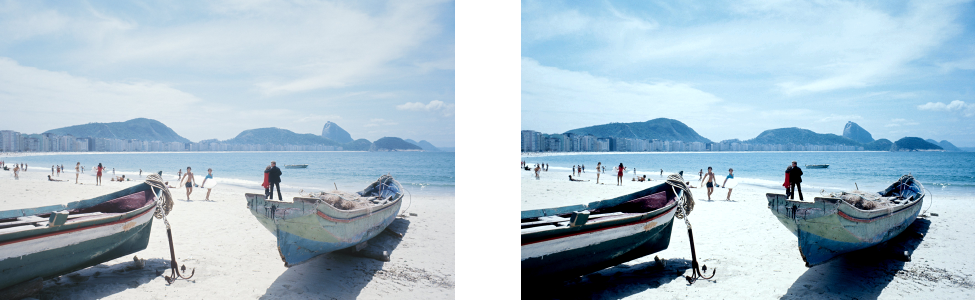
Для смещения цветов на изображении с синего к желтому использовался эффект баланса цветов.
Применение эффекта «Гамма»
1 Выделите растровое изображение .
2 Нажмите Эффекты Настройка Гамма .
3 Переместите регулятор Значение гаммы .
Высокие значение придают яркость промежуточным тонам; низкие значения затемняют их.
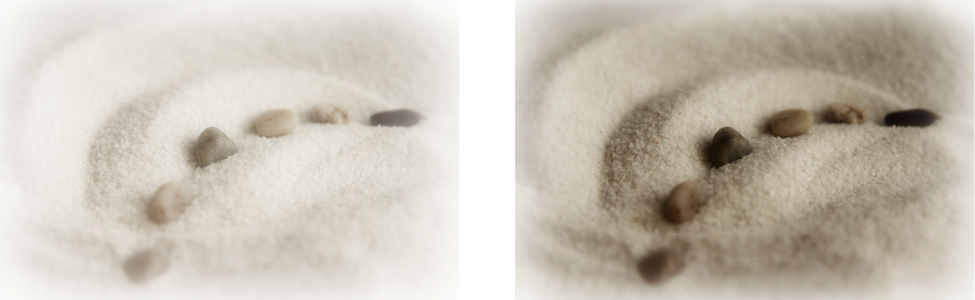
Настройка промежуточных тонов позволяет увеличить детали на изображении с низкой контрастностью без изменения теней или светлых тонов.
Настройка оттенка, насыщенности и осветления
1 Выделите растровое изображение .
2 Выберите Эффекты Настройка Оттенок/насыщенность/осветление .
3 Выполните любую задачу, описанную в следующей таблице.
Задайте оттенок, насыщенность и осветление для всех каналов
Включите параметр Шаблон в области Каналы .
Задайте оттенок, насыщенность и осветление канала
Включите параметр Красный , Желтый , Зеленый , Голубой , Синий , Пурпурный или Оттенки серого в области Каналы .
Задайте доминирующий цвет изображения
Переместите регулятор Оттенок , чтобы распределить цвета на изображении.
Задайте интенсивность цветов
Переместите регулятор Насыщенность . Значение -100 создает изображение в оттенках серого. Значение 100 создает яркие неестественные цвета.
Задайте количество белого (положительные значения) или черного (отрицательные значения)
Переместите регулятор Осветление .
Цветные полосы До и После помогают сравнивать исходные цвета с новыми
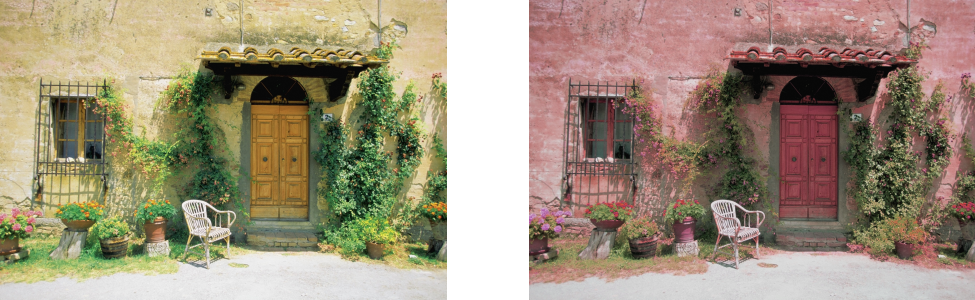
Использование эффекта оттенка/насыщенности/осветления для изменения цветов на изображении.
Замена цветов
1 Выделите растровое изображение .
2 Нажмите Эффекты Настройка Замена цветов .
3 В области Исходный выберите инструмент «Пипетка» и получите образец исходного цвета на изображении или выберите цвет в меню выбора цвета .
Элемент управления Диапазон показывает диапазон выбранных цветов.
В эскизе для просмотра выбранные цвета отображаются под светлым наложением.
4 В области Создать выберите инструмент «Пипетка» и получите образец цвета на экране или выберите цвет в меню выбора цвета.
5 Чтобы сгладить переход между выбранными и невыбранными пикселями, переместите регулятор Сглаживание .
Дополнительные возможности
Настройка выбранного диапазона оттенков
Наведите курсор на один из краев цветовой полосы на кольце Диапазон оттенков и при появлении курсора в виде руки перетащите его вверх и вниз. Чтобы сместить весь диапазон оттенков выбранных цветов, нажмите на маркер цветовой полосы на кольце Диапазон оттенков и перетащите курсор по кольцу.
Примечание. Если цветовая полоса мала, то будут выбраны и заменены только пиксели с высокой степенью сходства с выбранным цветом; если цветовая полоса больше, то будет выбрано и заменено больше пикселей.
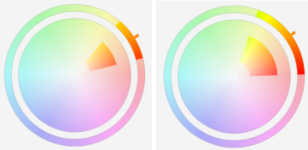
Настройка выбранного диапазона оттенков
Настройте диапазон насыщенности теней оттенков, включенных в выборку
Наведите курсор на внутренний или внешний край цветовой полосы на круге Диапазон насыщенности и перетащите курсор, когда он примет форму руки.
Замена одного цвета
Установите флажок Один цвет .
Примечание. Эта функция полезна для замены цвета в областях, заполненных однородным цветом.
Задайте оттенок, насыщенность и осветление цвета на выходе
Переместите регуляторы Оттенок , Насыщенность и Осветление , соответственно.

Эффект замены цветов применен для замены всех экземпляров синего цвета пурпурным.
Для просмотра изображения в диалоговом окне нажмите кнопку Предварительный просмотр . Дополнительную информацию о предварительном просмотре изображений при настройке параметров см. в разделе Применение растрового эффекта к объекту.
Некоторые версии CorelDRAW позволяют использовать только более раннюю версию этого фильтра, которая называется Заменить цвета (устаревшая функция) .
Фильтр Заменить цвета (устаревшая функция) также позволяет редактировать настройки замены цвета для изображений, сохраненных в предыдущей версии CorelDRAW.
Функции, указанные в справке, доступны в полной версии CorelDRAW Graphics Suite. Некоторые функции могут быть недоступны в этой версии продукта.
Как быстро заменить цвета всех элементов в CorelDraw
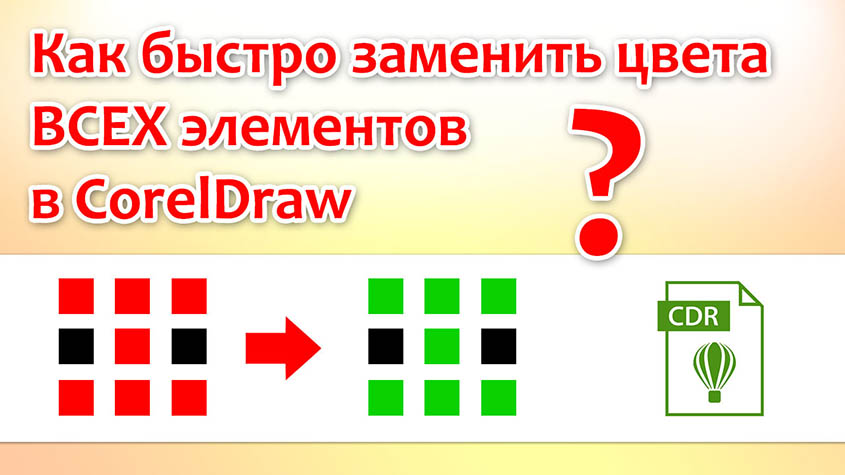
Часто перед дизайнером может стоять задача поменять цвет векторных элементов с одного на другой. А если таких элементов десятки или даже сотни? Существует ли способ автоматически перекрасить все объекты одного цвета на другой?
Да, в этой статье речь пойдет именно о таком автоматическом способе замены цвета.
К примеру, мы хотим поменять выходные дни и праздники календаря выделенные красным цветом. Заменим их на зеленый.
Нажмите — Edit/ Find and Replace/ Replace Object. Или в русской версии — Редактирование/ Поиск и замена/ Заменить объект.
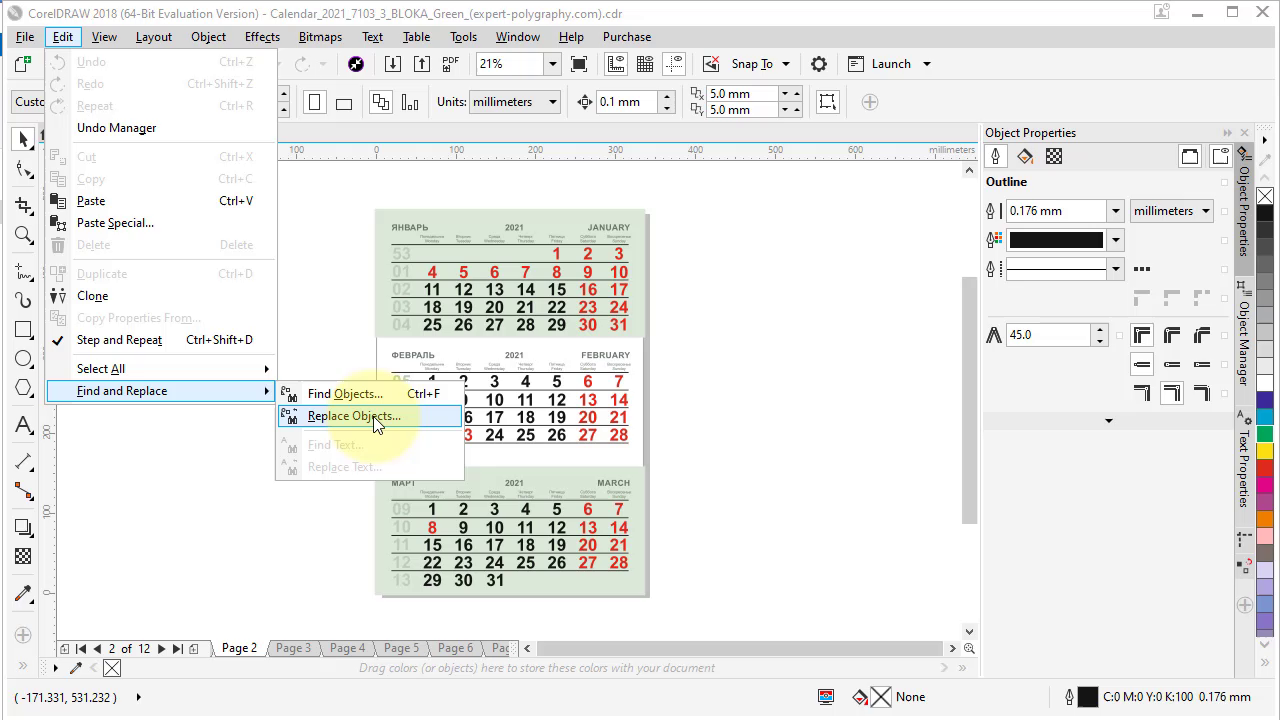
Затем, оставьте пункт «Replace a color» (Заменить цвет) и нажмите «Next».
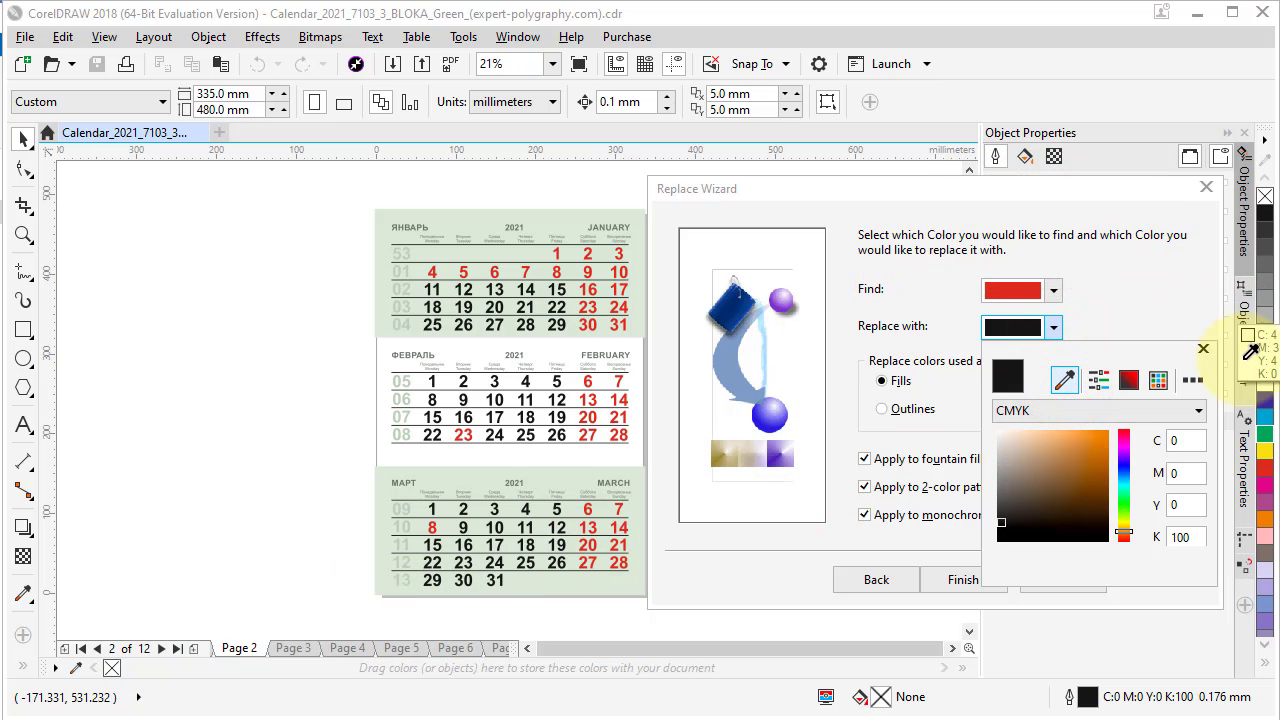
В следующем окне вы можете задать текущий цвет объекта с помощью инструмента «пипетка» или задать его настройки вручную. А чуть ниже, цвет, на который его нужно заменить.
В появившемся окошке достаточно нажать кнопку «Replace All» чтобы все элементы перекрасились в новый цвет автоматически.
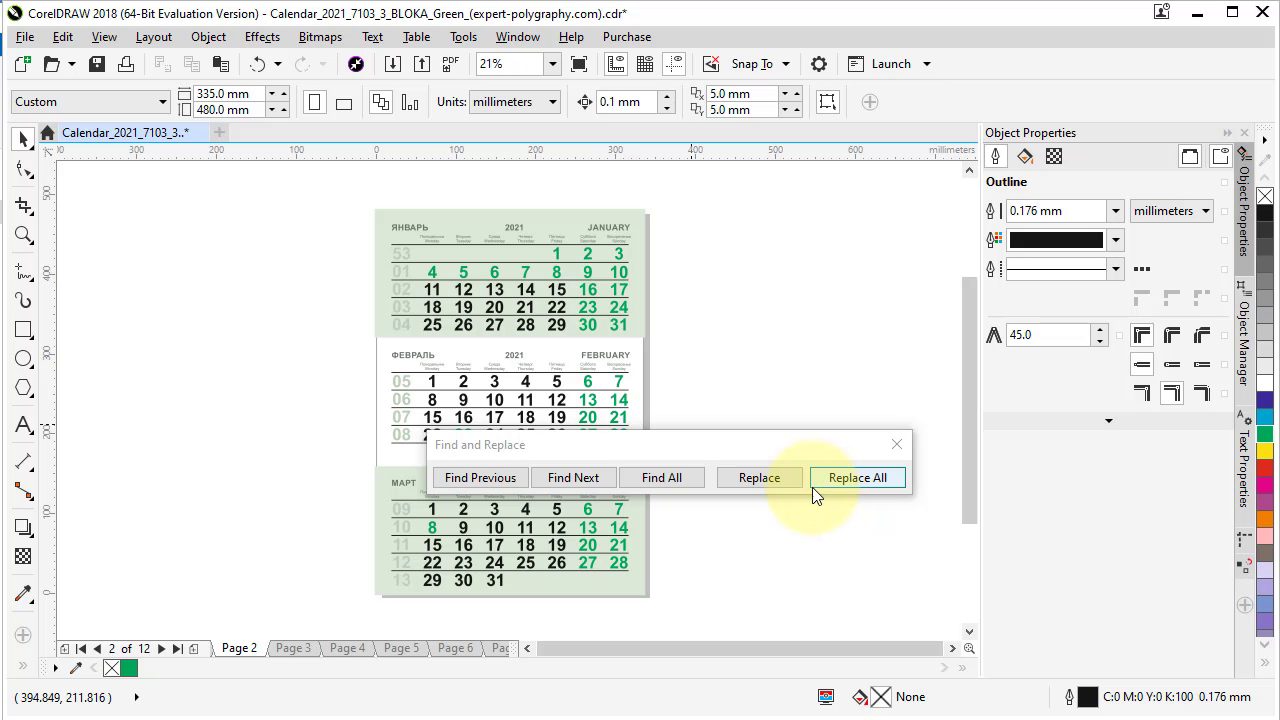
Если у вас в документе много страниц, на которых нужно сделать замену цвета, то действие нужно повторить на каждой.
В следующем видео уроке подробно описана вся процедура замены цвета:
Скачать календарик из видео на 2021 год можно по ссылке.
Как быстро заменить цвета всех элементов в CorelDraw
Часто перед дизайнером может стоять задача поменять цвет векторных элементов с одного на другой. А если таких элементов десятки или даже сотни? Существует ли способ автоматически перекрасить все объекты одного цвета на другой?
Да, в этой статье речь пойдет именно о таком автоматическом способе замены цвета.
К примеру, мы хотим поменять выходные дни и праздники календаря выделенные красным цветом. Заменим их на зеленый.
Нажмите — Edit/ Find and Replace/ Replace Object. Или в русской версии — Редактирование/ Поиск и замена/ Заменить объект.
Затем, оставьте пункт «Replace a color» (Заменить цвет) и нажмите «Next».
В следующем окне вы можете задать текущий цвет объекта с помощью инструмента «пипетка» или задать его настройки вручную. А чуть ниже, цвет, на который его нужно заменить.
В появившемся окошке достаточно нажать кнопку «Replace All» чтобы все элементы перекрасились в новый цвет автоматически.
Если у вас в документе много страниц, на которых нужно сделать замену цвета, то действие нужно повторить на каждой.
В следующем видео уроке подробно описана вся процедура замены цвета:
Скачать календарик из видео на 2021 год можно по ссылке.
Как в coreldraw заменить один цвет на другой
В CorelDRAW можно копировать свойства абрисов в другие объекты.
Абрисы можно также преобразовывать в объекты и удалять. При преобразовании абриса в объект создается замкнутый объект без заливки, повторяющий форму абриса. Для нового объекта можно применять заливки и специальные эффекты. Можно искать объекты по толщине и цвету их абриса и заменять эти свойства.
Копирование свойств абриса в другой объект
1 С помощью инструмента Указатель выберите объект с абрисом, который необходимо скопировать.
2 Щелкните правой кнопкой мыши и перетащите исходный объект на объект назначения, к которому необходимо применить абрис.
За указателем от исходного к новому объекту тянется синий абрис.
3 Когда указатель примет форму перекрестья , отпустите кнопку мыши и выберите в контекстном меню пункт Скопировать абрис .
Для копирования свойств абриса можно также использовать инструмент Пипетка атрибутов . Дополнительные сведения см. в разделе Копирование свойств заливки, абриса или текста из одного объекта в другой.
Можно также взять образец цвета существующего объекта и применить его для абриса другого объекта. Дополнительные сведения см. в разделе Взятие образца цвета.
Преобразование абриса в объект
1 Выделите объект.

2 Выберите пункт Объект Преобразовать абрис в объект .
Абрис преобразовывается в замкнутый объект без заливки, заливка исходного объекта для него не применяется. Если для нового объекта требуется применить заливку, она будет применена для той области, которая была абрисом исходного объекта.
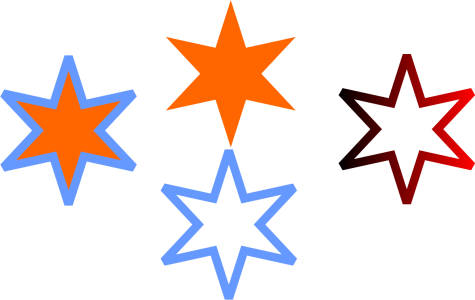
Звезда с абрисом (слева); абрис преобразован в объект, не имеющий исходной заливки (в центре); для нового замкнутого объекта применена фонтанная заливка.
Абрис можно преобразовать в объект также с помощью комбинации клавиш Ctrl + Shift + Q .
Удаление абриса объекта
1 Выделите объект.
2 На панели свойств выберите пункт Нет в списке Толщина абриса .
Абрис объекта можно удалить, выбрав объект и щелкнув правой кнопкой мыши образец Нет цвета на цветовой палитре.
Поиск и замена толщины абриса
1 Выберите Правка Поиск и замена .
2 В окне настройки Поиск и замена выберите пункт Заменить объекты в списке в верхней части окна настройки.
3 Включите параметр Свойства абриса .
4 Установите флажок Толщина абриса в области Найти .
5 Укажите искомую толщину абриса.
6 Установите флажок Толщина абриса в области Заменить и укажите новую толщину абриса.
7 Щелкните Найти и выберите один из следующих параметров.
• Найти далее > или Найти предыдущий < , чтобы переключаться между объектами, соответствующими критериям поиска абриса.
• Найти все или Найти все на странице для выбора всех объектов на активной странице, которые соответствуют критериям поиска абриса.
• Заменить , чтобы заменить абрис выбранного объекта.
• Заменить все , чтобы заменить все абрисы, соответствующие критериям поиска абриса.
Дополнительные возможности
Поиск и замена настроек масштабирования абриса
Установите флажок Масштабировать с объектом в области Найти и укажите искомую настройку. Затем установите флажок Масштабировать с объектом в области Заменить и укажите новую настройку.
Поиск и замена настроек наложения абриса
Установите флажок Наложение абриса в области Найти и укажите искомую настройку. Затем установите флажок Наложение абриса в области Заменить и укажите новую настройку.
Поиск и замена цветов абриса
1 Выберите Правка Поиск и замена .
2 В окне настройки Поиск и замена выберите пункт Заменить объекты в списке в верхней части окна настройки.
3 Включите параметр Цвет .
4 В области Найти выберите цвет для поиска в меню выбора цвета.
5 В области Заменить выберите новый цвет из меню выбора цвета.
6 В области Применять к установите флажок Абрисы .
7 Щелкните Найти и выберите один из следующих параметров.
• Найти далее > или Найти предыдущий < , чтобы переключаться между объектами, соответствующими критериям поиска абриса.
• Найти все или Найти все на странице для выбора всех объектов на активной странице, которые соответствуют критериям поиска абриса.
• Заменить , чтобы заменить цвет абриса выбранного объекта.
• Заменить все , чтобы заменить цвет всех абрисов, соответствующих критериям поиска абриса.
Функции, указанные в справке, доступны в полной версии CorelDRAW Graphics Suite 2021. Некоторые функции могут быть недоступны в этой версии продукта.