
[Ноутбук/AIO] Как сбросить параметры BIOS
[Ноутбук/AIO] Как сбросить параметры BIOS Сброс параметров BIOS — UEFI режим . В режиме UEFI вы можете выбирать элемент с помощью клавиш со стрелками и Enter, сенсорной панели или мыши. Примечание: Если ваше меню BIOS отличается от того, что на картинке ниже, пожалуйста, перейдите в Сброс параметров BIOS- Legacy режим.
- Нажмите [F9], или с помощью курсора нажмите на [Default] ① .
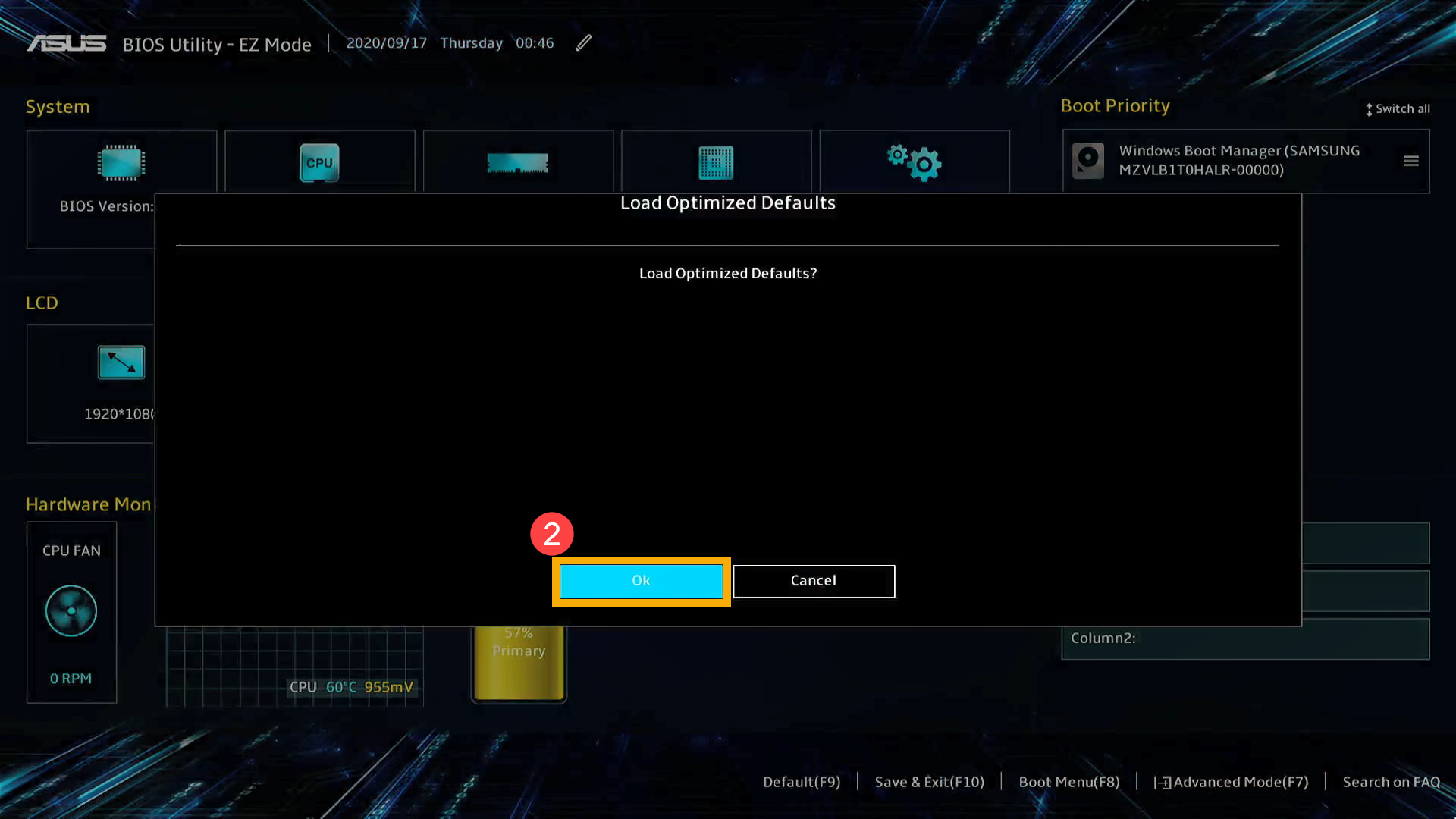
- Подтвердите сброс параметров BIOS поумолчанию, выберите Ok и нажмите [Enter], и с помощью курсора нажмите [Ok] ② .
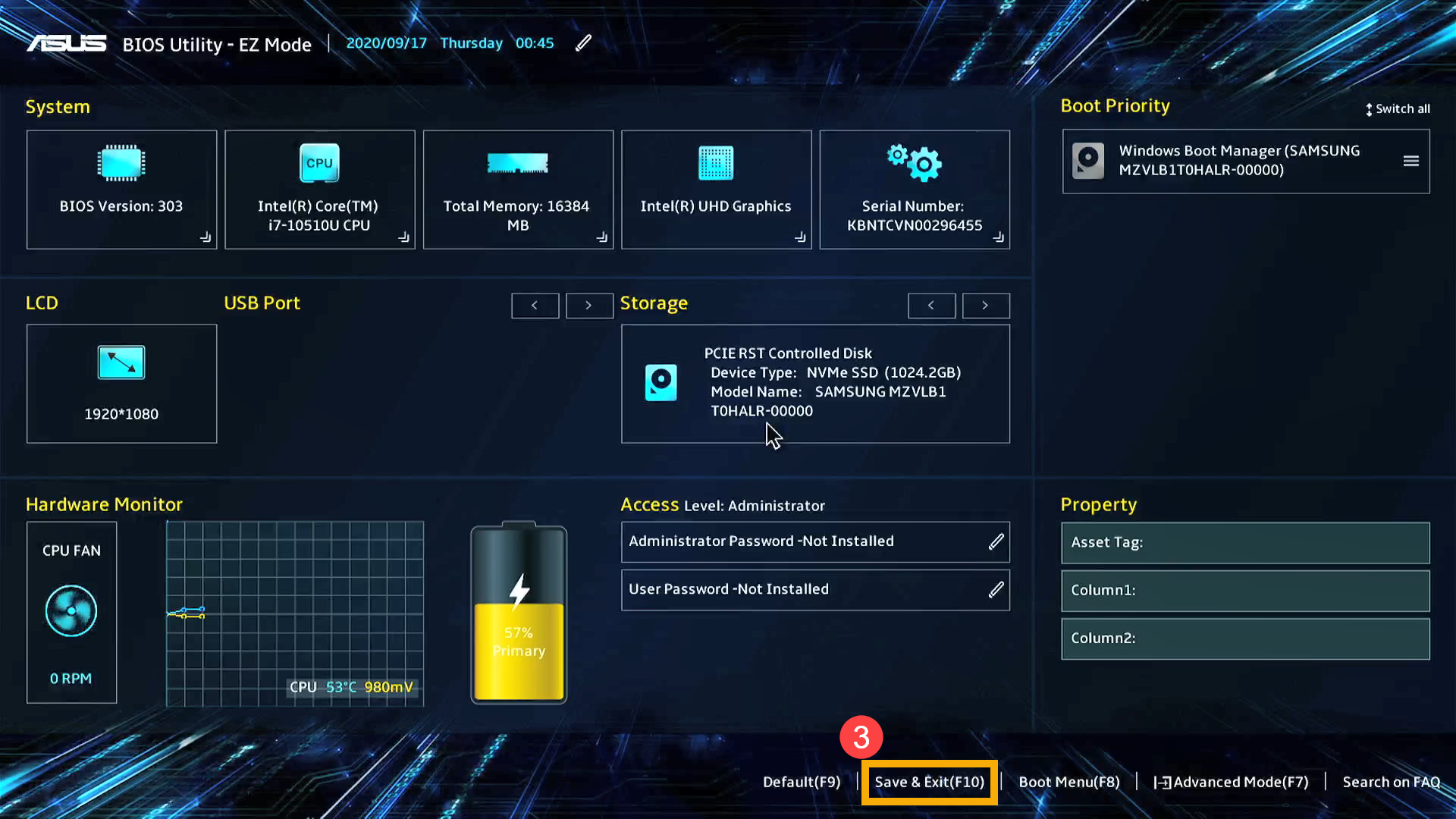
- Нажмите [F10], или с помощью курсора выберите [Save & Exit] ③ .
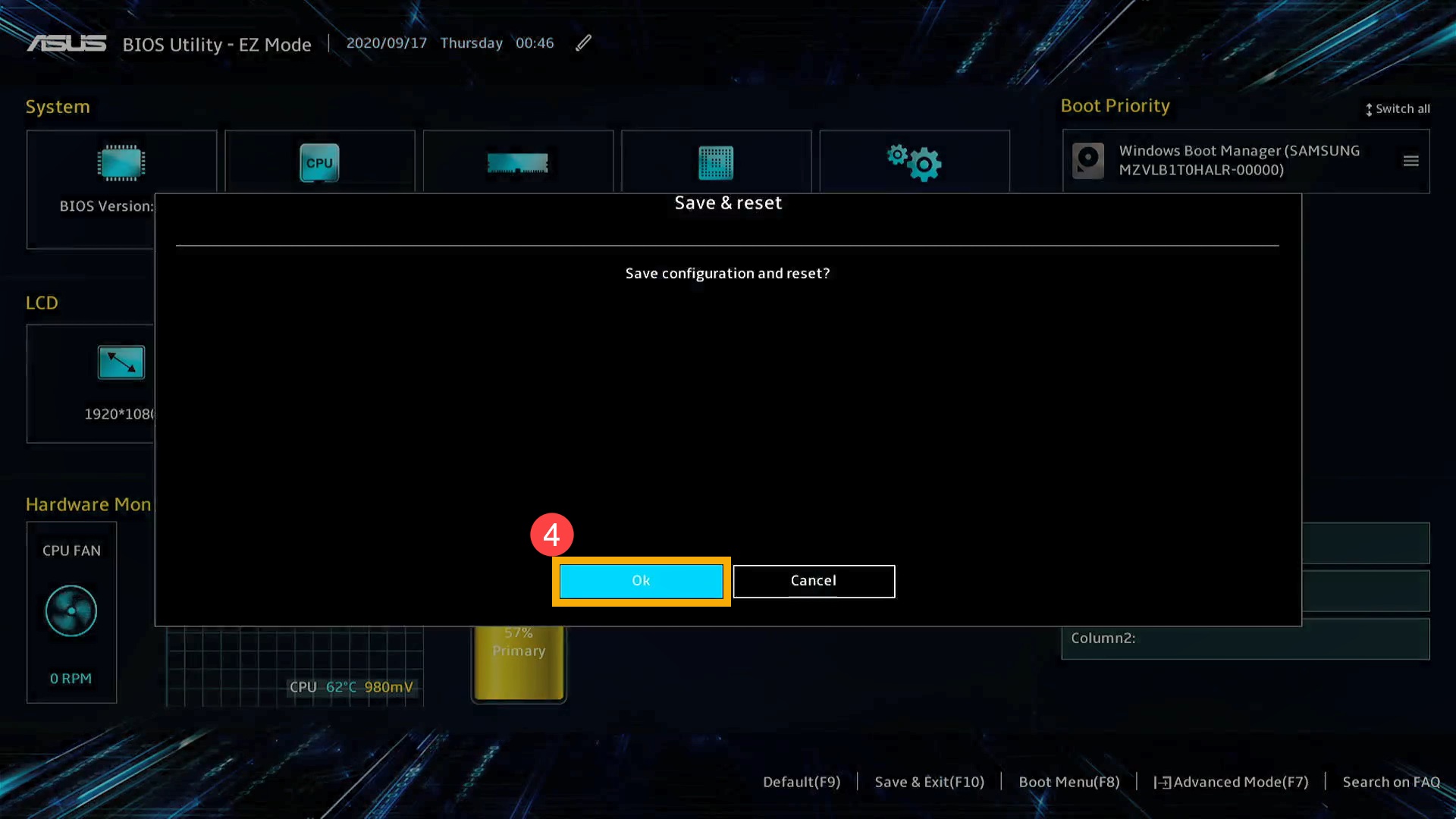
- Подтвердите сохранение и выход из параметров BIOS, нажмите Ok и [Enter], или используйте курсор для выбора [Ok] ④ .
- По завершении восстановления настроек BIOS компьютер перезагрузится и войдет в Windows.
В устаревшем режиме вы можете выбирать элементы только с помощью клавиш со стрелками и клавиши Enter.
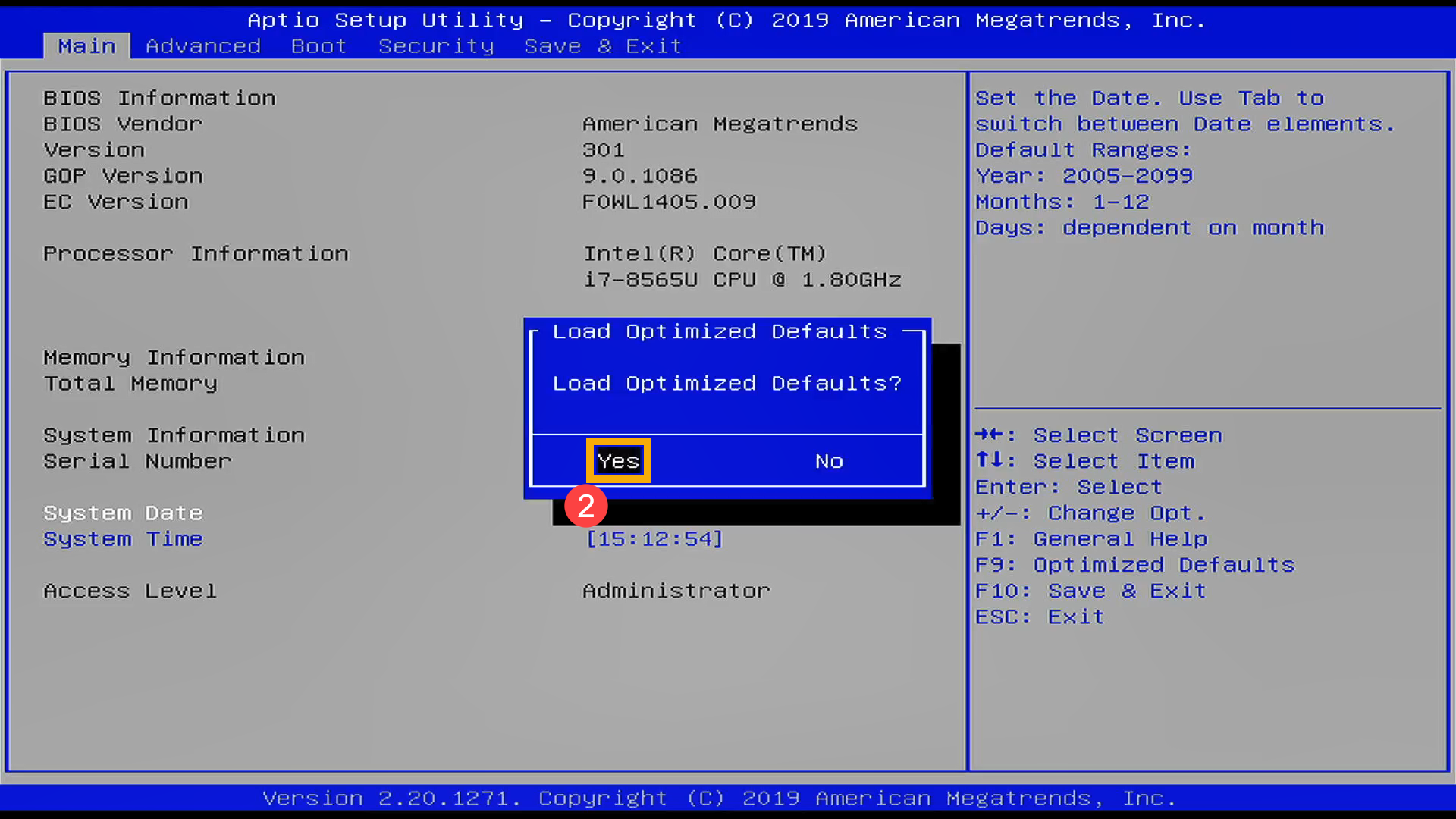
- Нажмите [F9].
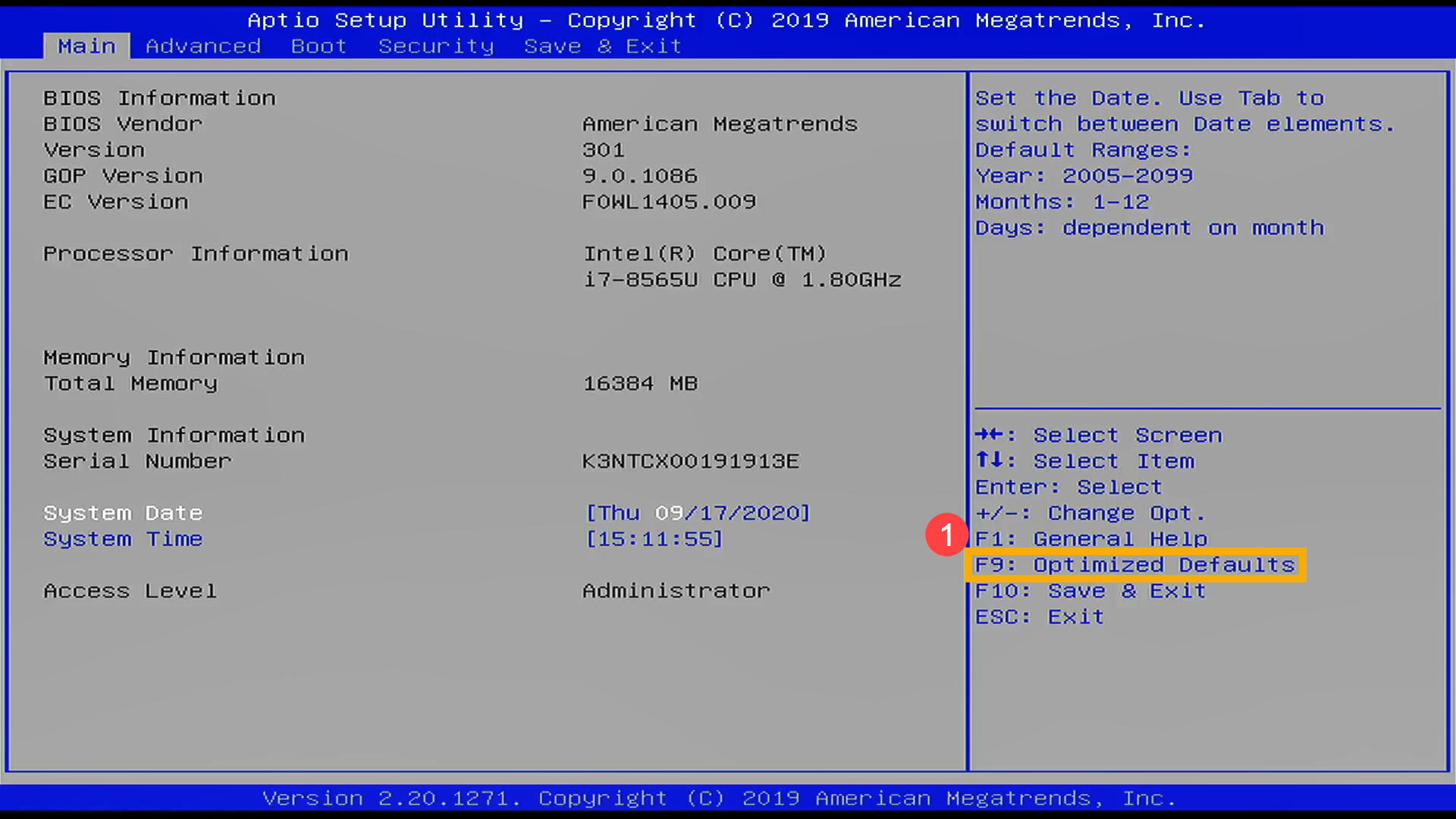
- Подтвердите загрузку параметров по умолчанию в BIOS, выберите стрелками Yes и нажмите [Enter] ② .
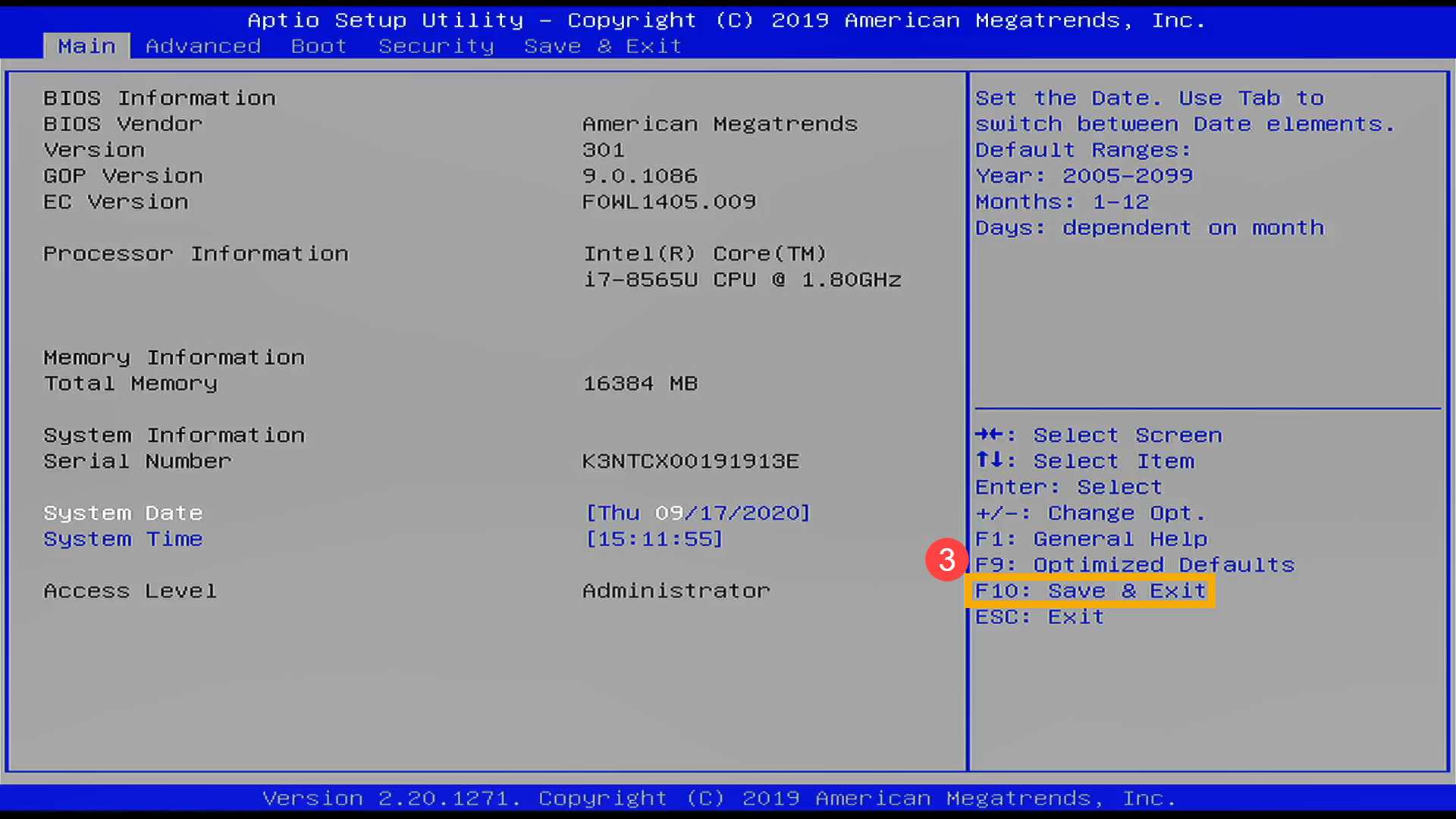
- Нажмите [F10] ③ .
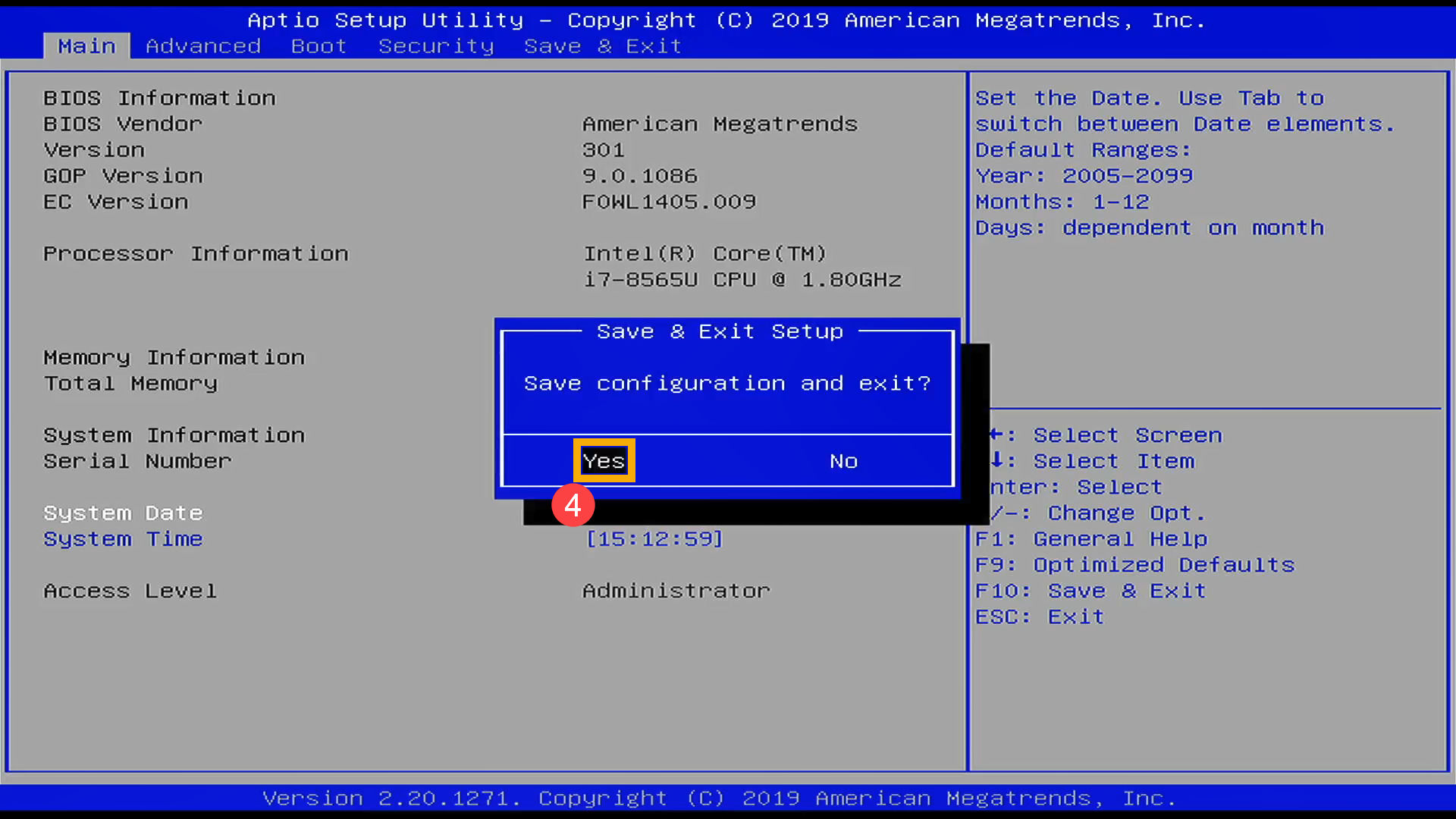
- Подтвердите сохранение и выход из настроек BIOS, выберите стрелками Yes и нажмите [Enter] ④ .
- После завершения сброса настроек BIOS компьютер перезагрузится и войдет в Windows.
Вопросы и Ответы
Вопрос 1: Если на моем компьютере установлен пароль BIOS (пароль безопасности), как его стереть ?
Ответ 1: Если вы хотите войти в систему без пароля, измените пароль. Оставьте поля «Создать новый пароль» и «Подтвердить новый пароль» пустыми. Выберите «ОК», после чего пароль будет удален.
Надежный (неэкстремальный) разгон процессора и памяти для материнских плат ASUS с процессором i7
Рассматриваются UEFI настройки для ASUS Z77 материнских плат на примере платы ASUS PZ77-V LE с процессором Ivy Bridge i7. Оптимальные параметры выбирались для некоторых сложных UEFI-настроек, которые позволяют получить успешный разгон без излишнего риска. Пользователь последовательно знакомится с основными понятиями разгона и осуществляет надежный и не экстремальный разгон процессора и памяти материнских плат ASUS Z77. Для простоты используется английский язык UEFI.
Пост прохладно принят на сайте оверклокеров. Это понятно, так как на этом сайте в основном бесшабашные безбашенные пользователи, занимающиеся экстремальным разгоном.
AI Overclock Tuner
Все действия, связанные с разгоном, осуществляются в меню AI Tweaker (UEFI Advanced Mode) установкой параметра AI Overclock Tuner в Manual (рис. 1).
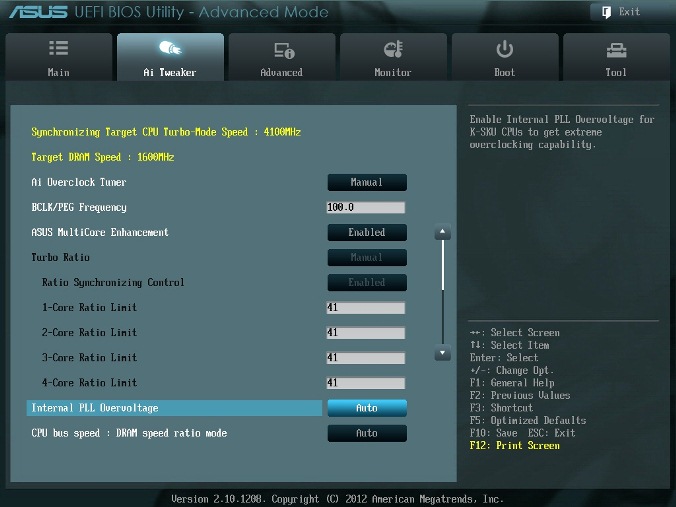
Рис. 1
BCLK/PEG Frequency
Параметр BCLK/PEG Frequency (далее BCLK) на рис. 1 становится доступным, если выбраны Ai Overclock Tuner\XMP или Ai Overclock Tuner\Manual. Частота BCLK, равная 100 МГц, является базовой. Главный параметр разгона – частота ядра процессора, получается путем умножения этой частоты на параметр – множитель процессора. Конечная частота отображается в верхней левой части окна Ai Tweaker (на рис. 1 она равна 4,1 ГГц). Частота BCLK также регулирует частоту работы памяти, скорость шин и т.п.
Возможное увеличение этого параметра при разгоне невелико – большинство процессоров позволяют увеличивать эту частоту только до 105 МГц. Хотя есть отдельные образцы процессоров и материнских плат, для которых эта величина равна 107 МГц и более. При осторожном разгоне, с учетом того, что в будущем в компьютер будут устанавливаться дополнительные устройства, этот параметр рекомендуется оставить равным 100 МГц (рис. 1).
ASUS MultiCore Enhancement
Когда этот параметр включен (Enabled на рис. 1), то принимается политика ASUS для Turbo-режима. Если параметр выключен, то будет применяться политика Intel для Turbo-режима. Для всех конфигураций при разгоне рекомендуется включить этот параметр (Enabled). Выключение параметра может быть использовано, если вы хотите запустить процессор с использованием политики корпорации Intel, без разгона.
Turbo Ratio
В окне рис. 1 устанавливаем для этого параметра режим Manual. Переходя к меню Advanced\. \CPU Power Management Configuration (рис. 2) устанавливаем множитель 41.
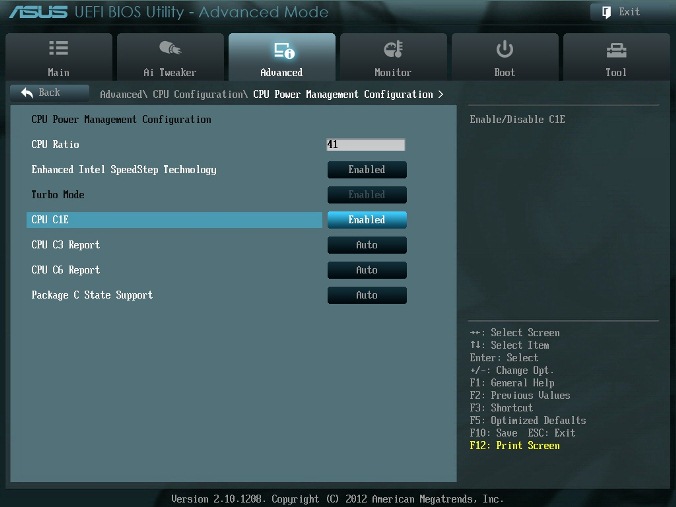
Рис. 2
Возвращаемся к меню AI Tweaker и проверяем значение множителя (рис. 1).
Для очень осторожных пользователей можно порекомендовать начальное значение множителя, равное 40 или даже 39. Максимальное значение множителя для неэкстремального разгона обычно меньше 45.
Internal PLL Overvoltage
Увеличение (разгон) рабочего напряжения для внутренней фазовой автоматической подстройки частоты (ФАПЧ) позволяет повысить рабочую частоту ядра процессора. Выбор Auto будет автоматически включать этот параметр только при увеличении множителя ядра процессора сверх определенного порога.
Для хороших образцов процессоров этот параметр нужно оставить на Auto (рис. 1) при разгоне до множителя 45 (до частоты работы процессора 4,5 ГГц).
Отметим, что стабильность выхода из режима сна может быть затронута, при установке этого параметра в состояние включено (Enabled). Если обнаруживается, что ваш процессор не будет разгоняться до 4,5 ГГц без установки этого параметра в состояние Enabled, но при этом система не в состоянии выходить из режима сна, то единственный выбор – работа на более низкой частоте с множителем меньше 45. При экстремальном разгоне с множителями, равными или превышающими 45, рекомендуется установить Enabled. При осторожном разгоне выбираем Auto. (рис. 1).
CPU bus speed: DRAM speed ratio mode
Этот параметр можно оставить в состоянии Auto (рис. 1), чтобы применять в дальнейшем изменения при разгоне и настройке частоты памяти.
Memory Frequency
Этот параметр виден на рис. 3. С его помощью осуществляется выбор частоты работы памяти.
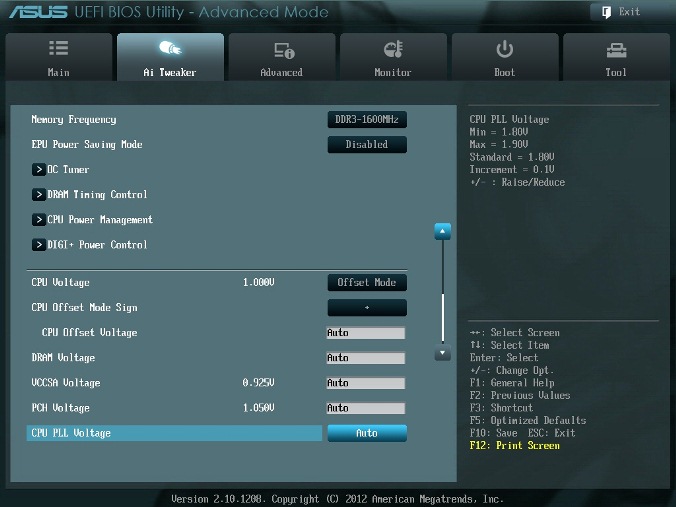
Рис. 3
Параметр Memory Frequency определяется частотой BCLK и параметром CPU bus speed:DRAM speed ratio mode. Частота памяти отображается и выбирается в выпадающем списке. Установленное значение можно проконтролировать в левом верхнем углу меню Ai Tweaker. Например, на рис. 1 видим, что частота работы памяти равна 1600 МГц.
Отметим, что процессоры Ivy Bridge имеют более широкий диапазон настроек частот памяти, чем предыдущее поколение процессоров Sandy Bridge. При разгоне памяти совместно с увеличением частоты BCLK можно осуществить более детальный контроль частоты шины памяти и получить максимально возможные (но возможно ненадежные) результаты при экстремальном разгоне.
Для надежного использования разгона рекомендуется поднимать частоту наборов памяти не более чем на 1 шаг относительно паспортной. Более высокая скорость работы памяти дает незначительный прирост производительности в большинстве программ. Кроме того, устойчивость системы при более высоких рабочих частотах памяти часто не может быть гарантирована для отдельных программ с интенсивным использованием процессора, а также при переходе в режим сна и обратно.
Рекомендуется также сделать выбор в пользу комплектов памяти, которые находятся в списке рекомендованных для выбранного процессора, если вы не хотите тратить время на настройку стабильной работы системы.
Рабочие частоты между 2400 МГц и 2600 МГц, по-видимому, являются оптимальными в сочетании с интенсивным охлаждением, как процессоров, так и модулей памяти. Более высокие скорости возможны также за счет уменьшения вторичных параметров – таймингов памяти.
При осторожном разгоне начинаем с разгона только процессора. Поэтому вначале рекомендуется установить паспортное значение частоты работы памяти, например, для комплекта планок памяти DDR3-1600 МГц устанавливаем 1600 МГц (рис. 3).
После разгона процессора можно попытаться поднять частоту памяти на 1 шаг. Если в стресс-тестах появятся ошибки, то можно увеличить тайминги, напряжение питания (например на 0,05 В), VCCSA на 0,05 В, но лучше вернуться к номинальной частоте.
EPU Power Saving Mode
Автоматическая система EPU разработана фирмой ASUS. Она регулирует частоту и напряжение элементов компьютера в целях экономии электроэнергии. Эта установка может быть включена только на паспортной рабочей частоте процессора. Для разгона этот параметр выключаем (Disabled) (рис. 3).
OC Tuner
Когда выбрано (OK), будет работать серия стресс-тестов во время Boot-процесса с целью автоматического разгона системы. Окончательный разгон будет меняться в зависимости от температуры системы и используемого комплекта памяти. Включать не рекомендуется, даже если вы не хотите вручную разогнать систему. Не трогаем этот пункт или выбираем cancel (рис. 3).
DRAM Timing Control
DRAM Timing Control – это установка таймингов памяти (рис. 4).
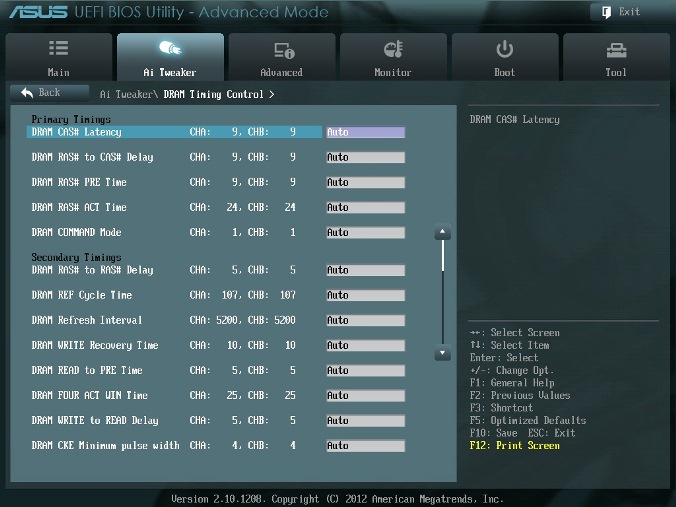
Рис. 4.
Все эти настройки нужно оставить равными паспортным значениям и на Auto, если вы хотите настроить систему для надежной работы. Основные тайминги должны быть установлены в соответствии с SPD модулей памяти.
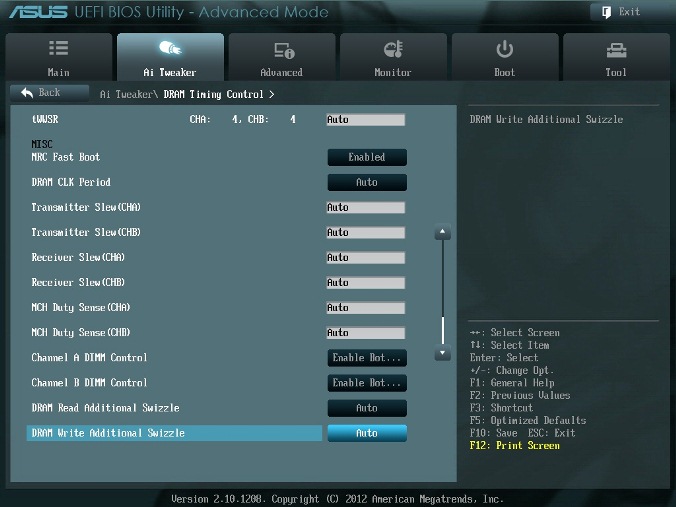
Рис. 5
Большинство параметров на рис. 5 также оставляем в Auto.
MRC Fast Boot
Включите этот параметр (Enabled). При этом пропускается тестирование памяти во время процедуры перезагрузки системы. Время загрузки при этом уменьшается.
Отметим, что при использовании большего количества планок памяти и при высокой частоте модулей (2133 МГц и выше) отключение этой настройки может увеличить стабильность системы во время проведения разгона. Как только получим желаемую стабильность при разгоне, включаем этот параметр (рис. 5).
DRAM CLK Period
Определяет задержку контроллера памяти в сочетании с приложенной частоты памяти. Установка 5 дает лучшую общую производительность, хотя стабильность может ухудшиться. Установите лучше Auto (рис. 5).
CPU Power Management
Окно этого пункта меню приведено на рис. 6. Здесь проверяем множитель процессора (41 на рис. 6), обязательно включаем (Enabled) параметр энергосбережения EIST, а также устанавливаем при необходимости пороговые мощности процессоров (все последние упомянутые параметры установлены в Auto (рис. 6)).
Перейдя к пункту меню Advanced\. \CPU Power Management Configuration (рис. 2) устанавливаем параметр CPU C1E (энергосбережение) в Enabled, а остальные (включая параметры с C3, C6) в Auto.

Рис. 6
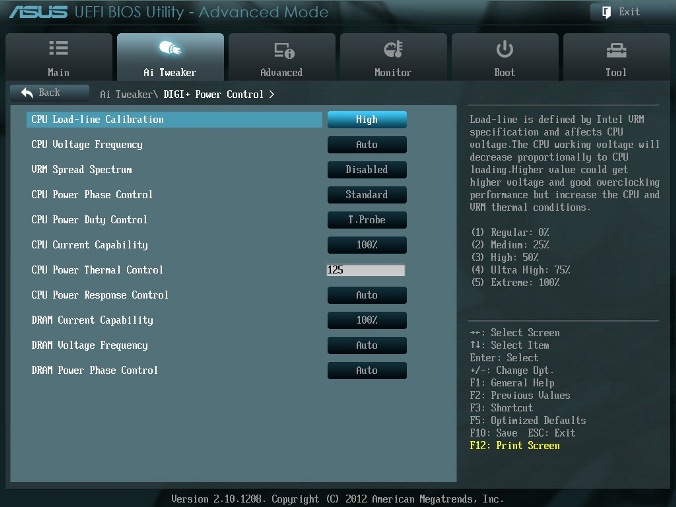
Рис. 7.
DIGI+ Power Control
На рис. 7 показаны рекомендуемые значения параметров. Некоторые параметры рассмотрим отдельно.
CPU Load-Line Calibration
Сокращённое наименование этого параметра – LLC. При быстром переходе процессора в интенсивный режим работы с увеличенной мощностью потребления напряжение на нем скачкообразно уменьшается относительно стационарного состояния. Увеличенные значения LLC обуславливают увеличение напряжения питания процессора и уменьшают просадки напряжения питания процессора при скачкообразном росте потребляемой мощности. Установка параметра равным high (50%) считается оптимальным для режима 24/7, обеспечивая оптимальный баланс между ростом напряжения и просадкой напряжения питания. Некоторые пользователи предпочитают использовать более высокие значения LLC, хотя это будет воздействовать на просадку в меньшей степени. Устанавливаем high (рис. 7).
VRM Spread Spectrum
При включении этого параметра (рис. 7) включается расширенная модуляция сигналов VRM, чтобы уменьшить пик в спектре излучаемого шума и наводки в близлежащих цепях. Включение этого параметра следует использовать только на паспортных частотах, так как модуляция сигналов может ухудшить переходную характеристику блока питания и вызвать нестабильность напряжения питания. Устанавливаем Disabled (рис. 7).
Current Capability
Значение 100% на все эти параметры должны быть достаточно для разгона процессоров с использованием обычных методов охлаждения (рис. 7).
Рис. 8.
CPU Voltage
Есть два способа контролировать напряжения ядра процессора: Offset Mode (рис. 8) и Manual. Ручной режим обеспечивает всегда неизменяемый статический уровень напряжения на процессоре. Такой режим можно использовать кратковременно, при тестировании процессора. Режим Offset Mode позволяет процессору регулировать напряжение в зависимости от нагрузки и рабочей частоты. Режим Offset Mode предпочтителен для 24/7 систем, так как позволяет процессору снизить напряжение питания во время простоя компьютера, снижая потребляемую энергию и нагрев ядер.
Уровень напряжения питания будет увеличиваться при увеличении коэффициента умножения (множителя) для процессора. Поэтому лучше всего начать с низкого коэффициента умножения, равного 41х (или 39х) и подъема его на один шаг с проверкой на устойчивость при каждом подъеме.
Установите Offset Mode Sign в “+”, а CPU Offset Voltage в Auto. Загрузите процессор вычислениями с помощью программы LinX и проверьте с помощью CPU-Z напряжение процессора. Если уровень напряжения очень высок, то вы можете уменьшить напряжение путем применения отрицательного смещения в UEFI. Например, если наше полное напряжение питания при множителе 41х оказалась равным 1,35 В, то мы могли бы снизить его до 1,30 В, применяя отрицательное смещение с величиной 0,05 В.
Имейте в виду, что уменьшение примерно на 0,05 В будет использоваться также для напряжения холостого хода (с малой нагрузкой). Например, если с настройками по умолчанию напряжение холостого хода процессора (при множителе, равном 16x) является 1,05 В, то вычитая 0,05 В получим примерно 1,0 В напряжения холостого хода. Поэтому, если уменьшать напряжение, используя слишком большие значения CPU Offset Voltage, наступит момент, когда напряжение холостого хода будет таким малым, что приведет к сбоям в работе компьютера.
Если для надежности нужно добавить напряжение при полной нагрузке процессора, то используем “+” смещение и увеличение уровня напряжения. Отметим, что введенные как “+” так и “-” смещения не точно отрабатываются системой питания процессора. Шкалы соответствия нелинейные. Это одна из особенностей VID, заключающаяся в том, что она позволяет процессору просить разное напряжение в зависимости от рабочей частоты, тока и температуры. Например, при положительном CPU Offset Voltage 0,05 напряжение 1,35 В при нагрузке может увеличиваться только до 1,375 В.
Из изложенного следует, что для неэкстремального разгона для множителей, примерно равных 41, лучше всего установить Offset Mode Sign в “+” и оставить параметр CPU Offset Voltage в Auto. Для процессоров Ivy Bridge, ожидается, что большинство образцов смогут работать на частотах 4,1 ГГц с воздушным охлаждением.
Больший разгон возможен, хотя при полной загрузке процессора это приведет к повышению температуры процессора. Для контроля температуры запустите программу RealTemp.
DRAM Voltage
Устанавливаем напряжение на модулях памяти в соответствии с паспортными данными. Обычно это примерно 1,5 В. По умолчанию – Auto (рис. 8).
VCCSA Voltage
Параметр устанавливает напряжение для System Agent. Можно оставить на Auto для нашего разгона (рис. 8).
CPU PLL Voltage
Для нашего разгона – Auto (рис. 8). Обычные значения параметра находятся около 1,8 В. При увеличении этого напряжения можно увеличивать множитель процессора и увеличивать частоту работы памяти выше 2200 МГц, т.к. небольшое превышение напряжения относительно номинального может помочь стабильности системы.
PCH Voltage
Можно оставить значения по умолчанию (Auto) для небольшого разгона (рис. 8). На сегодняшний день не выявилось существенной связи между этим напряжением на чипе и другими напряжениями материнской платы.
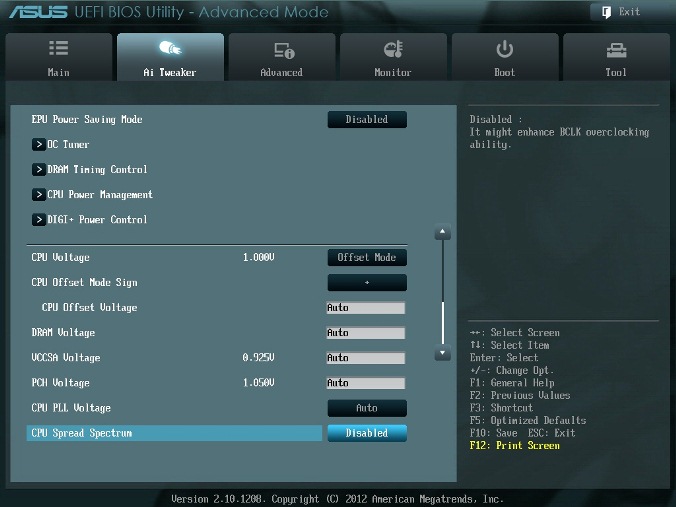
Рис. 9
CPU Spread Spectrum
При включении опции (Enabled) осуществляется модуляция частоты ядра процессора, чтобы уменьшить величину пика в спектре излучаемого шума. Рекомендуется установить параметр в Disabled (рис. 9), т.к. при разгоне модуляция частоты может ухудшить стабильность системы.
Автору таким образом удалось установить множитель 41, что позволило ускорить моделирование с помощью MatLab.
- Компьютерное железо
- Процессоры
Как сбросить настройки биоса
Я назвал эту статью «Как сбросить настройки биоса» именно потому, что, забывая об этой возможности, люди готовы избавиться от абсолютно рабочих материнских плат! Да, именно так! В моей практике несколько раз были такие случаи 🙂
Забыв первым делом сбросить настройки биос, люди начинают поочередно менять все устройства, расположенные на материнской плате (память, видеокарту, блок питания), проверять не сгорел ли процессор и заканчивают перепайкой конденсаторов. А всего- навсего надо было первым делом сбросить настройки биос!
Разбор технологии UEFI, которая пришла на смену традиционному решению, мы проводили в отдельной статье.
Итак, давайте коротко рассмотрим, что из себя представляет «BIOS», какие функции выполняет и, собственно, как сбросить биос? Само слово «BIOS» (Basic Input Output System) переводится как — «базовая система ввода-вывода». Это — микросхема на системной плате, в которую «зашит» ограниченный базовый перечень параметров и команд, из которого мы можем выбирать наиболее подходящие для нас параметры.
Микросхему биос часто называют ROM Bios. Почему так? Давайте рассмотрим: ROM расшифровывается как Read-Only Memory (память только для чтения). На русском — ПЗУ (постоянное запоминающее устройство), информация в котором, в отличие от ОЗУ, сохраняется в неизменном состоянии даже после выключения компьютера и не перезаписывается во время его работы. Перезаписать ПЗУ можно, но для этго нужно специальное устройство: программатор.
Если совсем просто, то ROM — это место хранения информации, а RAM (ОЗУ) место, где программы выполняются. Например, при открытии любого файла (документа, музыки, фильма, игры) часть его передается из постоянного места хранения (ROM) в оперативную память и в ней исполняется, а результат обработки мы наблюдаем на экране своего монитора.
Вы, наверное, видели нечто похожее на мониторе?
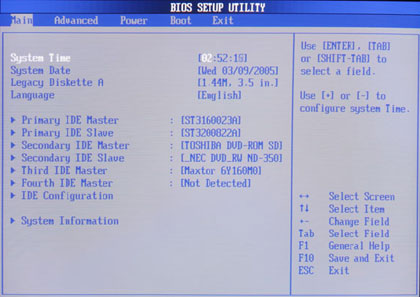
Вот это и есть «BIOS» 🙂 В него можно попасть, нажав в начале загрузки компьютера клавишу «del», или «F2», реже — «F10» (это зависит от конкретной модели биоса). Более подробную информацию по нему Вы сможете прочитать в одном из уроков нашей рассылки, заполнив форму в правом верхнем углу сайта.
Для чего нам бывает нужно сбросить настройки биоса? Давайте, по традиции, разберем реальный пример из практики. На этом примере будет хорошо видно, какие основные шаги Вам стоит предпринять при диагностировании неисправности материнской платы. Итак, — небольшая история:
Как-то пригласили меня на одну небольшую фирмочку посмотреть что случилось с компьютером. Постоянного системного администратора у них не было, поэтому иногда вызывали меня. Я подготовился (взял с собой весь свой рем и запас-комплект). Прихожу. Показывают системный блок (новый), не работает, мол, — ремонтируй!
Включаю его, вентиляторы крутятся, но дальше — ничего не происходит (черный экран). Снимаю боковую стенку. Заглянем под крышечку? 🙂
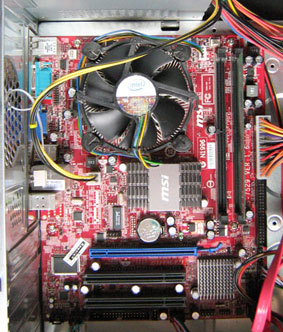
С виду — все нормально. Первым делом — извлекаю батарейку, которая питает биос материнской платы. Круглая батарейка на три вольта с маркировкой CR2032 (на фото выше — сразу над синим разъемом PCI Express). Отсутствующая батарейка позволяет сбросить настройки биоса в «дефолтные» (по умолчанию), что в некоторых случаях позволяет запустить неработающую материнку.
Извлекаю батарейку, жду секунд 10-20, вставляю обратно, запускаю — та же история: вентиляторы — вращаются, экран — черный.
Вторая мысль (если не брать в расчет, что материнка могла просто сгореть) 🙂 — о неработающей видеокарте. Бывали такие случаи, когда динамик системного блока не подключен к плате, соответственно никаких звуковых сигналов не слышно. По факту — компьютер работает и операционная система спокойно себе загружается, но мы этого просто не видим. Встроенные (онбордные) карты, о которых мы подробнее говорили в статье «интегрированная видеокарта», нельзя отнести к разряду надежных.
Нет ничего проще! Вставляю в слот PCI Express свой, заведомо рабочий, графический ускоритель. Подключаю — ничего не изменилось.
Поочередно отключаю все дополнительное питание (винчестера, DVD-ROM-а), извлекаю все «лишние» шлейфы данных и кабели подключения. Остается только сама плата с процессором, подключенный к ней блок питания, видеокарта и — оперативная память.
Запускаем — никаких изменений.
Возможно проблема — в оперативной памяти? Если память полностью вышла из строя, то компьютер будет вести себя именно таким образом (не будет подавать никаких звуковых сигналов), так как по факту — модуль памяти присутствует в слоте, но он — не работает, соответственно система дальше не загружается.
Достаем из запас-комплекта рабочий модуль памяти нужного нам стандарта (DDR2) и заменяем родной модуль на наш.
Включаем — черный квадрат Малевича 🙂
Будем последовательны в своем стремлении и заменим последнюю деталь в терзаемом нами системнике, которую мы еще не трогали. Это — блок питания. Достаем из рем-комплекта качественный блок на 400 ватт. Я Вам говорил между делом, что рем-комплект у меня — солидный? 🙂 Производим замену.
Бывают такие случаи, когда некачественный блок питания является причиной того что компьютер отказывается стартовать (он просто не получает достаточного количества тока для того, чтобы обеспечить им все свои узлы и комплектующие).
В который раз — включаем. в который раз убеждаемся — не помогло. В голову начинают закрадываться нехорошие мысли по поводу того, а не сгорела ли системная плата в принципе? Проверяем эту теорию универсальным тестером — пальцем 🙂
Запускаем системный блок и кладем один палец на северный мост чипсета, второй — на южный. Таким же образом можно проверить элементы цепи (фазы) питания возле центрального процессора. Наша задача убедиться в том, что через некоторое время работы (минута — две) микросхемы под пальцами слегка нагреваются (это свидетельствует о том, что ток на них подается, что есть — нормально), но не «уходят» в резкий перегрев, что уже является плохим признаком и может свидетельствовать о нерабочей микросхеме.
Чипы нагрелись, но — не сильно. Как положено.
Пробуем сделать еще одну вещь — добиться каких либо звуковых сигналов от компьютера через системный динамик. Что такое системный динамик и как он выглядит Вы можете посмотреть в статье, которая называется «Подключение блока питания». Разъем подключения динамика зачастую обозначается как «speaker» или «speak». На самой плате — соответственно.
Схема такая: при отсутствующих критически важных для работы компьютера комплектующих (видеокарта, оперативная память) системный динамик выдает звуковые сигналы (они различаются в зависимости от модели «bios», установленной на ней), наличие которых уже само по себе свидетельствует о том, что плата «реагирует» на проводимые над ней манипуляции. Значит есть неплохие шансы собрать не ее основе работоспособную конфигурацию.
Продолжаем: удаляем установленную нами видеокарту и оперативную память. Проверяем подключен ли к метеринке разъем системного динамика?
Включаем — никакой реакции! Никаких звуковых сигналов!
Применяем еще один метод, описанный нами в статье, «Сгорела материнская плата». Приведем его здесь дословно. «Снимите с процессора систему охлаждения (вентилятор с радиатором), приложите палец к его верхней крышке и включите питание компьютера. ВНИМАНИЕ! Будьте готовы при резком нагреве процессора быстро убрать руку и выключить компьютер. Если во время тестирования процессор остался холодным то, скорее всего, вышла из строя цепь питания процессора».
Проделываем эту операцию и успеваем вовремя отдернуть палец! Процессор — резко нагревается. Обесточиваем систему.
По всем признакам получается, что материнская плата рабочая. Отходим в сторону, глубоко вдыхаем и начинаем думать логически. 🙂 Что мы упустили?
Медленно в голове всплывают где-то прочитанные строки о том, что качественные платы даже при извлеченной батарейке от биос способны сохранять его установки в течение достаточно длительного промежутка времени (до 30 минут и более). В таких случаях на плате (где-то рядом с самой батарейкой) предусмотрена специальная перемычка (джампер) с маркировкой «CMOS CLR» или «CLR», которая при замыкании ее контактов позволяет сбросить настройки биоса мгновенно.
Все перепробовали. Почему бы не попробовать и этот вариант? Находим нашу перемычку (отмечена на фото ниже).
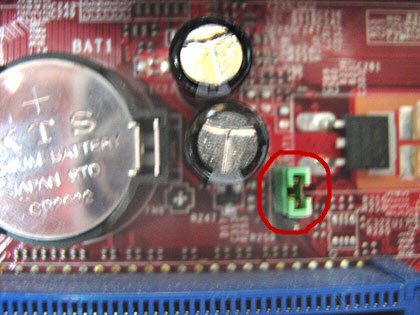
У разных производителей эта возможность реализована по разному, но обычно это — три штырька с установленным джампером, который замыкает только два из них. Для того чтобы сбросить настройки биос нам надо либо: замкнуть на некоторое время два других контакта, либо — вовсе извлечь на некоторое время перемычку из платы (советую проделать обе операции).
Делаем, как было описано выше. Возвращаем джампер в первоначальное положение.
Запускаем нашего «пациента» и — о, чудо! Уши наши слышат одинарное короткое «бип» из динамика (что свидетельствует об успешном прохождении системой стартового POST теста), глаза видят благостную картину бегущих по черному экрану белых строк инициализации всех компонентов, сисадминская душа — хочет праздника и пива! 🙂
Какой урок можно для себя вынести из этой истории? То что должно было быть сделано в первую очередь (полностью сбросить настройки биос) было сделано в последний момент. Отсюда — много потраченного времени на фирме, но — одна хорошая статья на сайте! 🙂 Вывод? — любое понимание и знание приходят с опытом (позитивным или негативным это уже не столь важно). Так что — экспериментируйте, господа, экспериментируйте! 🙂
P.S. Компьютер этот стабильно работает и по сей день, а прошло уже больше полугода. Расшифровку звуковых сигналов биоса Вы можете взять вот здесь (в комплекте — специализированная утилита).
Понравилась статья?
Нажмите на кнопки ниже или оставьте комментарий !
Очень помогла эта статья. Своим сообщением хочу подтвердить опыт автора в том что много случаев когда живая материнка и процессор идут в мусорку. Сам я по незнанке что биос нужно сбросить, купил другую материнскую плату (б/у) и она у меня тоже не запускалась после установки процессора. Сброс биоса запустил в работу и старую мать и приобретенную. Благодарю за статью.
[Ответить] [Отменить ответ]
Пожалуйста, Вадим. Рад что наш опыт помог в решении Вашей проблемы.
[Ответить] [Отменить ответ]
Нравится мне это описания в стиле(достали рабочую память, рабочую видеокарту). Смешно блин, но у большинства юзеров нету дома в запасе чего-то.
[Ответить] [Отменить ответ]
В чем проблема?! У меня дома есть две металлические банки: одна с болтами и гайками разных диаметров, втулками, шайбами и т.д. вторая — с шурупами-саморезами и дюбелями. По мере необходимости, беру необходимое (в магазин не хожу). Просто вопрос организации процесса
[Ответить] [Отменить ответ]
А можно сбросить настройки БИОС не залезая вовнутрь компьютера? имею в виду при запуске компьютера запустить БИОС.
[Ответить] [Отменить ответ]
Если все штатно работает, то да. В самом биосе есть опция «load bios default» (или что-то похожее).
[Ответить] [Отменить ответ]
Мдаа. ощущение, что какой-то лузер описал эту методику ремонта. В первую очередь нужно было искать перемычку и сбрасывать БИОС, а не батарейку вынимать.
[Ответить] [Отменить ответ]
имея его не взлетать столь высоко дабы опускаться до высокопарных возвышений «себя всезнайки», а попытаться научиться столь доходчиво и ясно объяснить всякому «блуждающему впотьмах» начинающему, как понять то что понятно лишь специалисту, дабы стать помощником. как и весь этот форум (ресурс) который именно для того и создан, но не для того чтобы кто-то заглядывал сюда как люцифер с желанием полюбоваться собой распрекрасным и сверхразумным.
[Ответить] [Отменить ответ]
В первую очередь нужно бы было. ЗАПОЛУЧИТЬ, ЗАИМЕТЬ такой опыт какой приобрел (в данном случае) упомянутый «лузер» и имея его не взлетать
[Ответить] [Отменить ответ]
Спасибо за совет Если бы я так сразу и сделал, то о чем бы я тогда в статье писал и какого она была бы размера? А ощущения — штука субъективная и крайне не надежная
[Ответить] [Отменить ответ]
перезагрузил компьютер со вставленной флеш-картой, и теперь по непонятным причинам она ищет именно его. Имеем чёрной экран и курсор. Той флешки нет и не будет. Бут приорити на ход, но винда не стартует. Как сбросить поиск флешки?
[Ответить] [Отменить ответ]
Так, как Вы описали, он «поломаться» не должен (оно так не работает) Причина в чем-то другом. Еще раз внимательно проверьте настройки биоса в разделе загрузки (посмотрите, чтобы были выключены other devices).
[Ответить] [Отменить ответ]
Кхм,случай крайне похож на мой, но суть то в том,что у меня при включении помимо того что моник ничего не изъявляет(звук входа в сиситему есть)начинают бесится кулеры,т.е.шуметь так,как я их еще ни разу за 2-х летнюю игровую практику ну этом компе не слышыл,с чем это может быть связано и подойдет ли этот метод лечения?
[Ответить] [Отменить ответ]
Как я и говорил ранее: протестируйте монитор и видеокарту отдельно. Также можете скопировать свой вопрос на наш форум.
[Ответить] [Отменить ответ]
B общем ближе к теме, пошел я в сц, и там мамка запустилась на их видюхе и озу, в комбинации с моим железом, в том числе с новой озу, комп не стартует, спустя какое то время и на их комплектующих перестал запускаться, что делать, хеллп!!
[Ответить] [Отменить ответ]
Кто же сначала покупает память, а потом диагностику ПК проводит? Можно попробовать вот это. Смотреть нужно, диагностировать. Пока мало информации. Можете подробнее описать ситуацию на нашем форуме.
[Ответить] [Отменить ответ]
Плата gigabyte ga-ma-790x-ds4, последний биос. На неделе сидел за компом и смотрел фильм, внезапно исчезло изображение, точнее потух экран, но не так как при полном выключении компа, а получается черный экран какого то матового оттенка, при етом вентиляторы гудели и комп не выключился, при перезагрузке биос запищал словно при проблеме с озу, пошел новую память купил, 0 на массу (предводительно доставал все железо по очериди, биос реагировал на все мои действия
[Ответить] [Отменить ответ]
Ребят может кто поможет. Решил обновить биос (асус m4a89gtd pro). Проживал через утилиту, биос с оф сайта. Все прошло хорошо, до 100%. После перезагрузки монитор черный, куллеры работают все кроме куллера процессора(точнее еле еле вертится от чего начинает греться камень) , и при выключенном компе не работают юсб, только при включенном. Батарейкой и перемычкой пытался сбросить настройки — эффекта 0. Звуков системы никаких нет. Как я понял,раз процессор греется,значит мать пока рабочая.
[Ответить] [Отменить ответ]
Запороли биос (бывает). Теперь нужно вот это сделать.
[Ответить] [Отменить ответ]
Отнес в 1 сервис,сказали могут перепрошить через программатор. Отнес в другой — сказали сгорела микросхема биоса,мол нужна такая же или аналог.такое вообще может быть из за того,что я делал?и печально,не могу прочесть какая микросхема идет к данной матери
[Ответить] [Отменить ответ]
Чтобы сгорела микросхема. Это ее нужно, как вариант, не той стороной воткнуть и питание включить. Тогда она сгорит. Короче, усомнился бы я в этом «диагнозе» крепко! Прошейте биосом с официального сайта разработчика материнской платы.
[Ответить] [Отменить ответ]
Так и прошивали, с оф сайта, ихней утилитой. Вообще как мастер мне сказал, нужна любая Spi flash не ниже 2мегабайтов. У меня получается разъем дип8. Найти такую именно в городе не могу.есть на 4мб, но соп8.мастер говорит на проводах спаяет. Такое вообще возможно?
[Ответить] [Отменить ответ]
Вообще говорит мастер, что зашил на 4мб, номать ее не видит,что именно 2мб надо. «Если не получится то мать мертва» не знаю, что делать. Как мать может быть мертва,если камень проца греется. Я не знаю,мб он что то не так делает, или все же 4мб норм но из за разъема,я в начале
[Ответить] [Отменить ответ]
Первое: обновлять биос нужно только тогда (сугубо мое мнение), когда это действительно зачем-то нужно. Просто так. Вот и результат получили. Второе: я знаю, что делает мастер? Любую микросхему можно заказать через Интернет. Можно взять с похожей платы (на любом радиорынке, как правило есть подходящие «доноры»). Микросхема не должна была сгореть!
[Ответить] [Отменить ответ]
Спасибо большое! Я думал, придется мастеру нести, а на самом-то деле всего лишь нужно было батарейку извлечь.
Как сбросить настройки BIOS на установки по умолчанию
Иногда, по множеству причин, требуется сбросить настройки BIOS’a компьютера (материнской платы). В этих настройках хранится большинство параметров, которые отвечают за работу компьютера и всех его устройств. Ниже описаны несколько способов того, как можно сбросить эти настройки на значения по умолчанию.
Сброс настроек BIOS через меню BIOS
Этот способ подойдет в том случае, если есть возможность доступа в BIOS при включении компьютера. Для этого нужно при включении компьютера нажать специальную кнопку, которая отвечает за вход в настройки BIOS’a. Чаще всего этой кнопкой является кнопка Del (Delete).
Дальнейшие действия зависят от производителя материнской платы, и BIOS’a в ней. Отличить какой BIOS в материнской плате не должно составить труда визуально, достаточно взглянуть на поясняющие картинки к инструкции каждого типа BIOS’a.
Сброс настроек BIOS в Award Bios
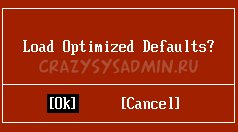
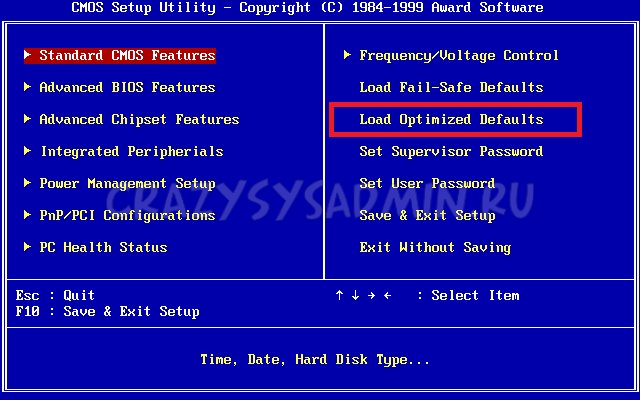 Клавиатурой переходим к пункту «Load Optimized Defaults». Нажимаем клавишу Enter, затем на запрос подтверждения выбираем стрелками клавиатуры «OK». Нажимаем Enter.
  Теперь переходим к пункту «Save & Exit Setup». Нажимаем Enter, после чего компьютер должен отправиться в перезагрузку, а настройки BIOS — сброшены.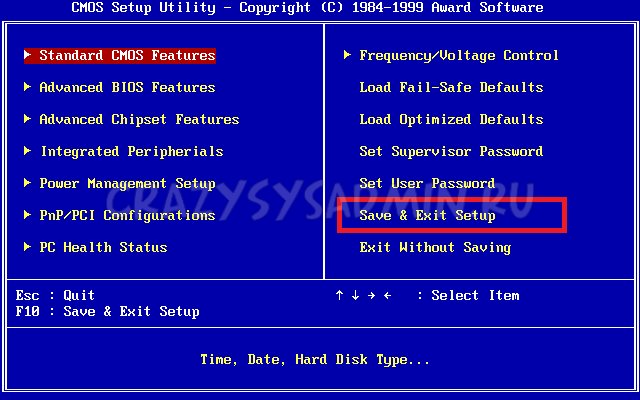
Сброс настроек BIOS в Phoenix Bios
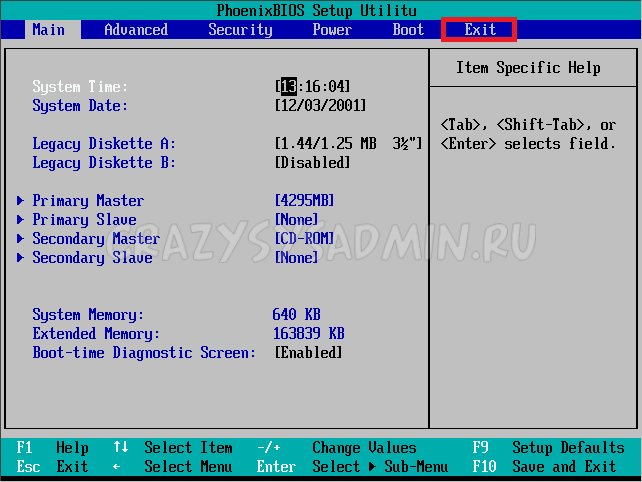 Стрелками клавиатуры (влево, вправо) переходим во вкладку верхнего меню под названием «Exit».
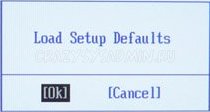
 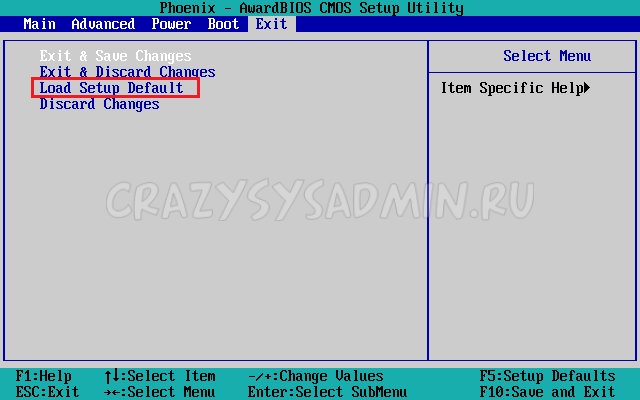 Там находим пункт «Load Setup Defaults». Выбираем его стрелками вверх, вниз и нажимаем клавишу Enter. Появится окошко, в котором необходимо подтвердить ваше желание сбросить настройки BIOS — выбираем «OK», и нажимаем Enter.
  Теперь нужно выбрать пункт «Exit & Save Changes».
 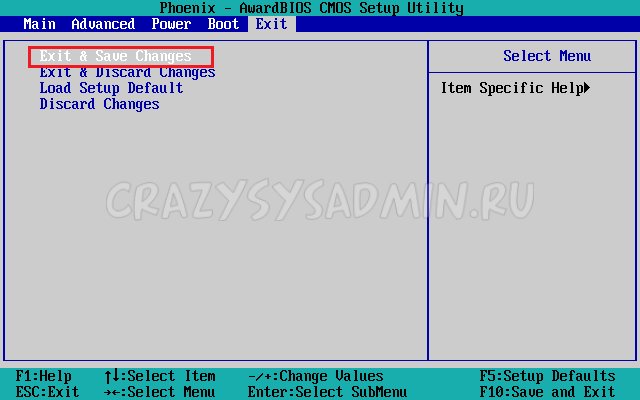 Переходим туда, жмем Enter, если запросит подтверждение — выбираем «OK», и опять нажимаем Enter. Компьютер должен перезагрузиться и сбросить настройки BIOS.
Сброс настроек BIOS в ASRock UEFI BIOS
В верхнем меню переходим на вкладку «Exit». 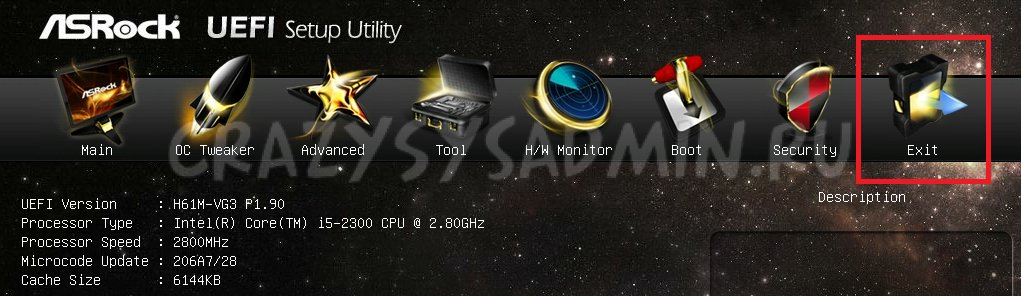 Выбираем пункт «Load UEFI Defaults».
 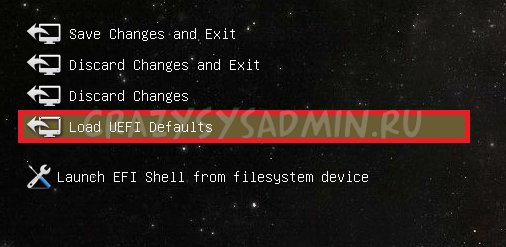 На вопрос «Load UEFI Defaults?» отвечаем «Yes».
 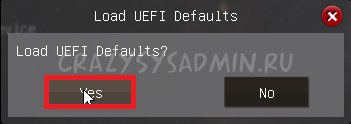 Теперь выбираем пункт «Save Changes and Exit».
 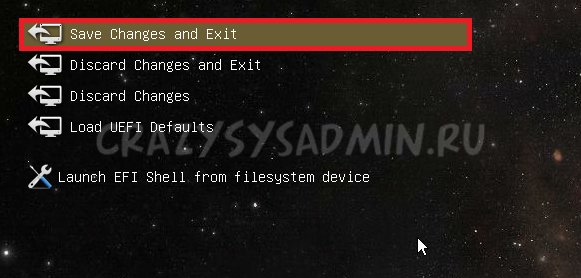 На очередной вопрос в виде «Save configuration changes and exit setup?» отвечаем «Yes».
 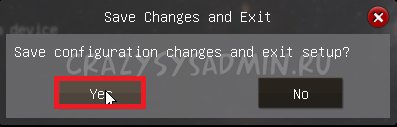 После этого настройки BIOS будут сброшены, а компьютер перезагрузится.
Сброс настроек BIOS в ASUS UEFI BIOS
У материнских плат ASUS есть два интерфейса UEFI — один использовался на старых материнских платах, вышедших примерно до 2014 года, второй используется на всех нынче выпускаемых материнских платах. Поэтому, если вы не узнаете визуально интерфейс вашего BIOs/UEFI, не торопитесь закрывать страницу с этой инструкцией, а просто пролистайте дальше.
Первый вариант
В правом нижнем углу ищем кнопку «Default (F5)» и нажимаем на неё. 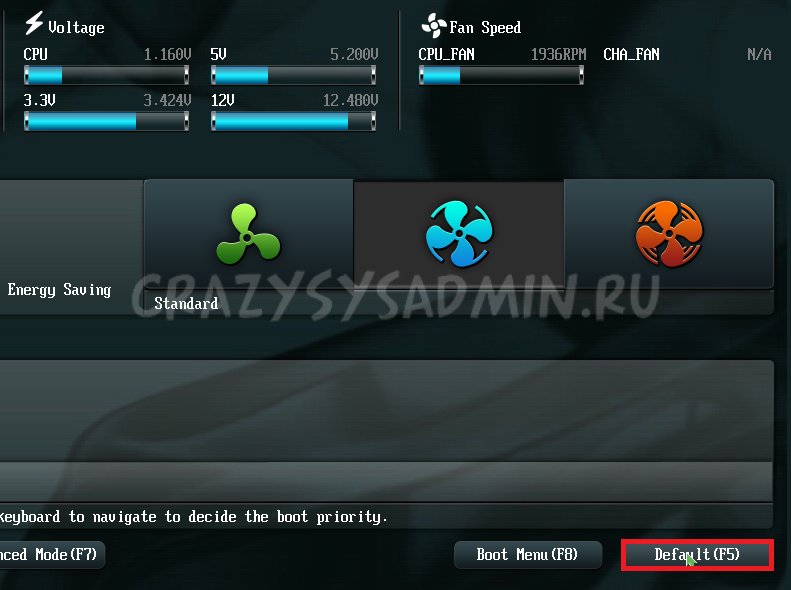 Появится окошко с запросом на подтверждение выполняемого действия. Выбираем «OK».
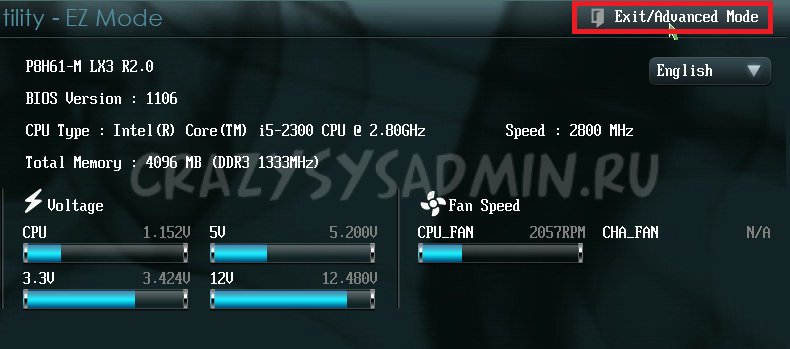
 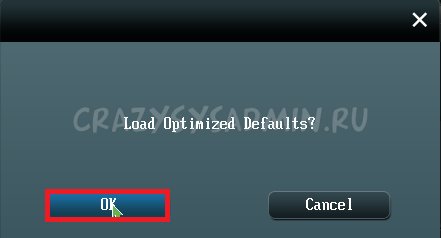 Теперь перед нами опять откроется главное меню. В правом верхнем углу находим кнопку «Exit/Advanced Mode», и нажимаем на неё.
  Выбираем «Save Changes & Reset».
 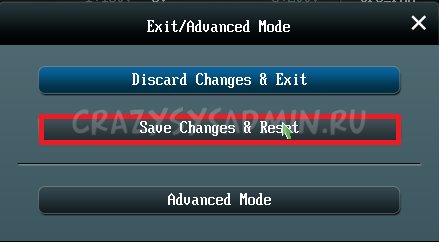 Компьютер отправится в перезагрузку, а настройки BIOS будут сброшены.
Второй вариант
Нажимаем на клавишу F5 , или же на кнопку «Default (F5)» в низу экрана. 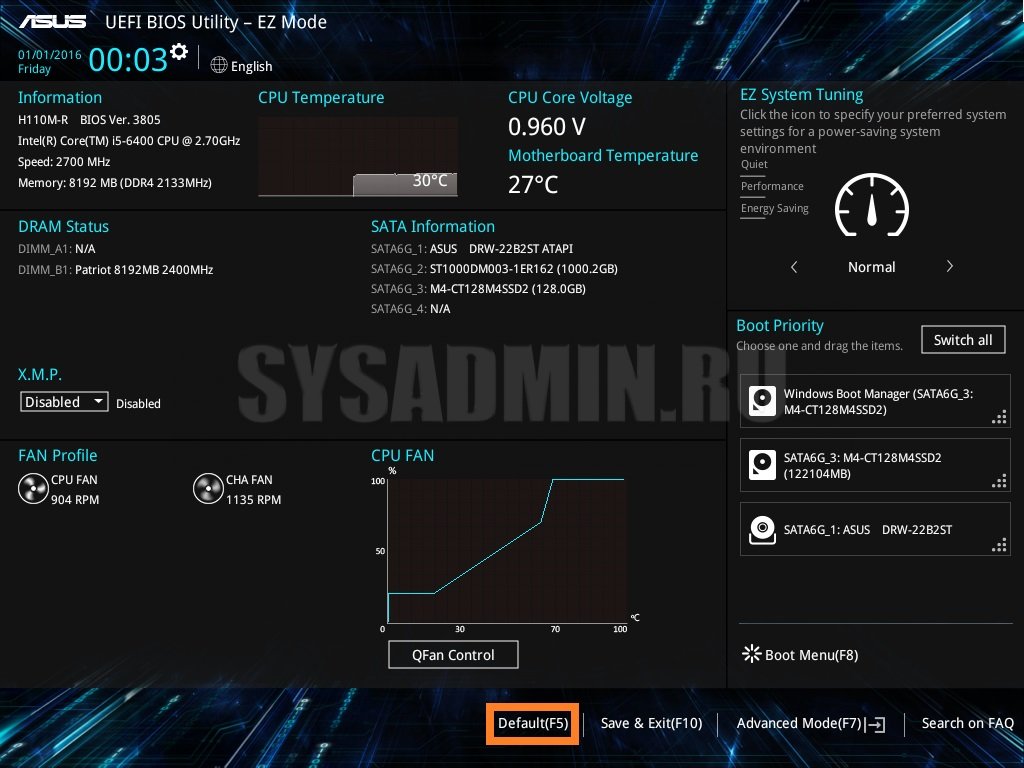 В появившемся окошке выбираем «ОК«, или нажимаем клавишу ввода ( Enter ).
 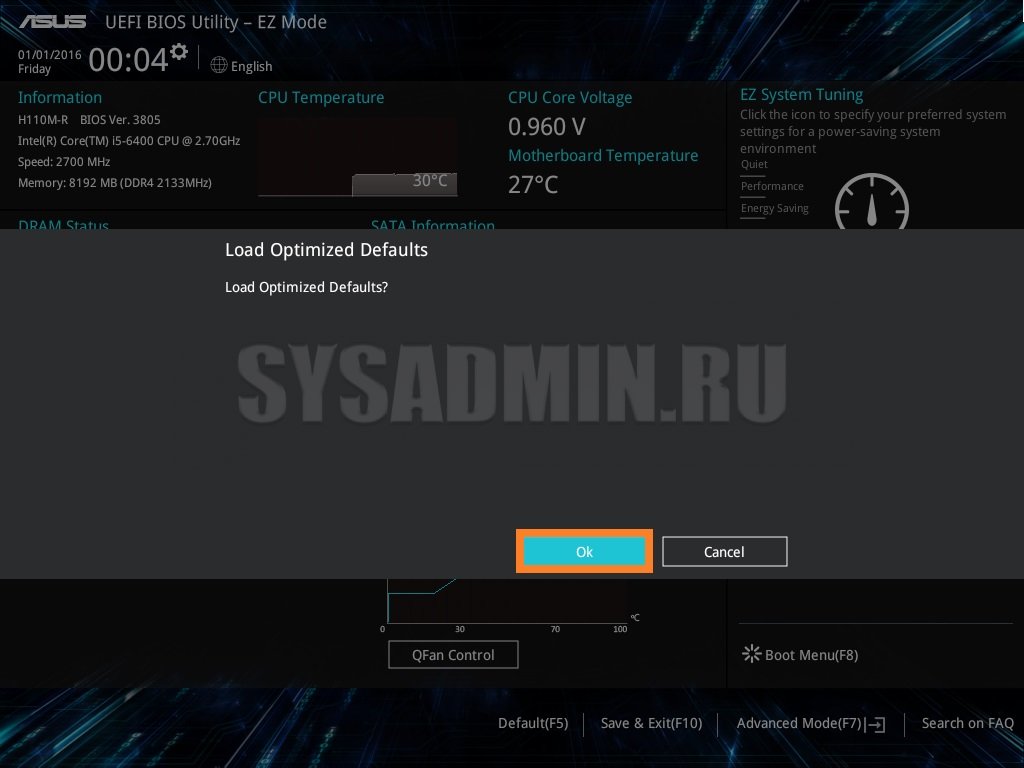 Затем выбираем «Save & Exit(F10)» (или нажимаем клавишу F10).
 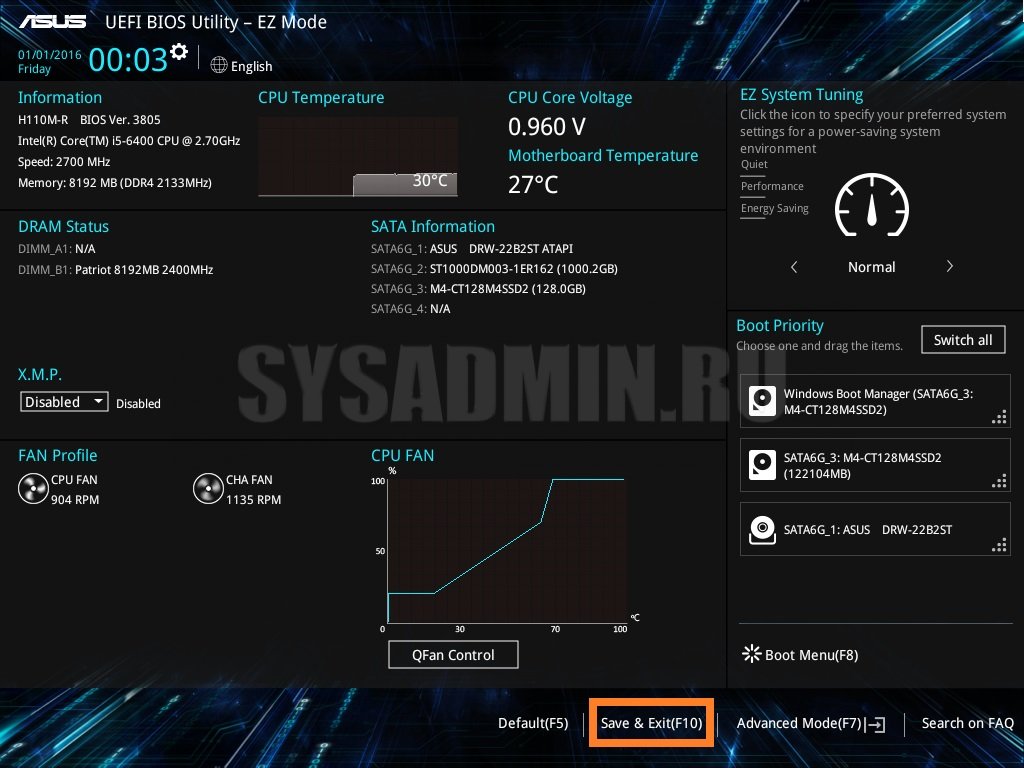 И вновь нажимаем «ОК«, или же клавишу ввода ( Enter ).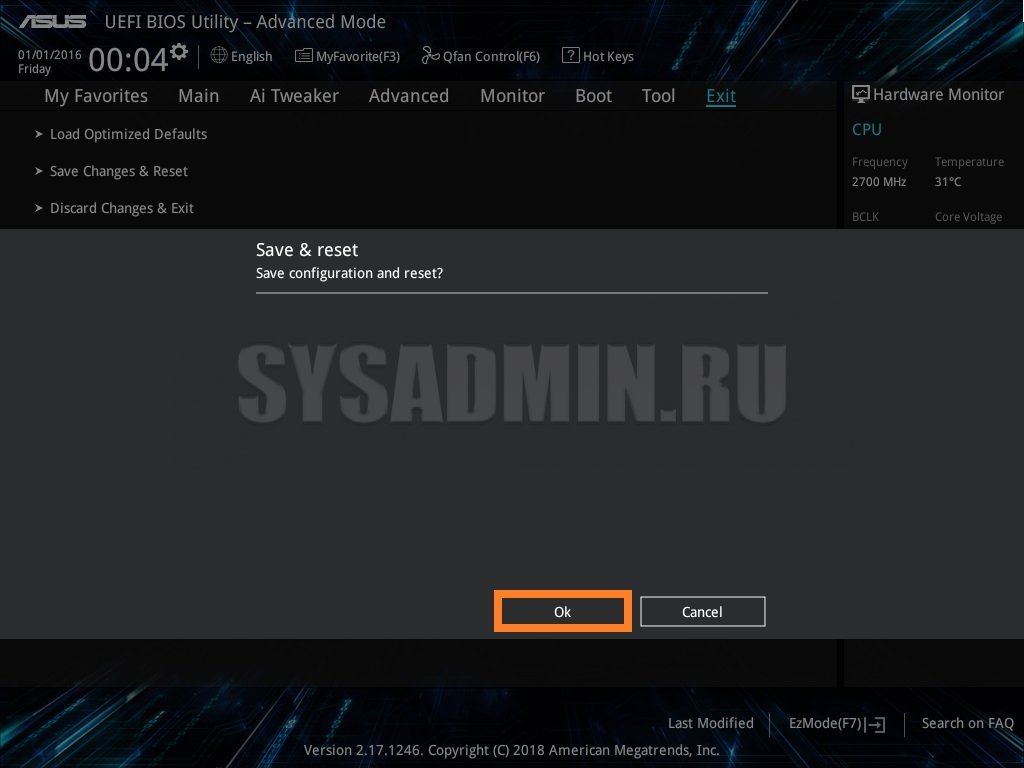
Сброс настроек BIOS в MSI UEFI BIOS
В главном меню BIOS выбираем пункт «Mainboard settings» («Settings»). 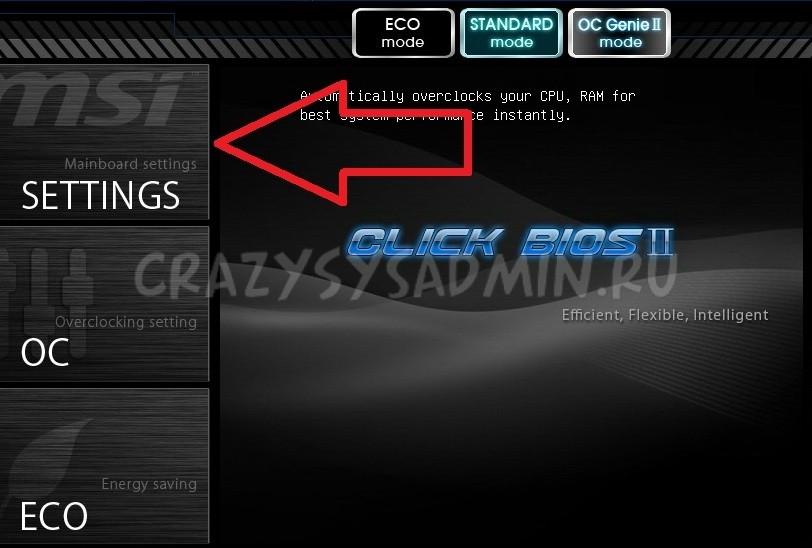 Выбираем пункт «Save & Exit».
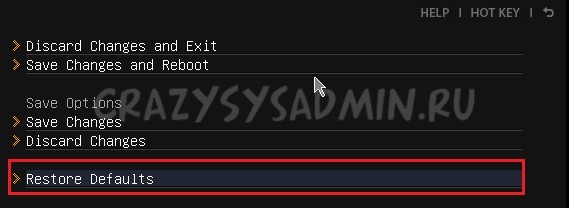
 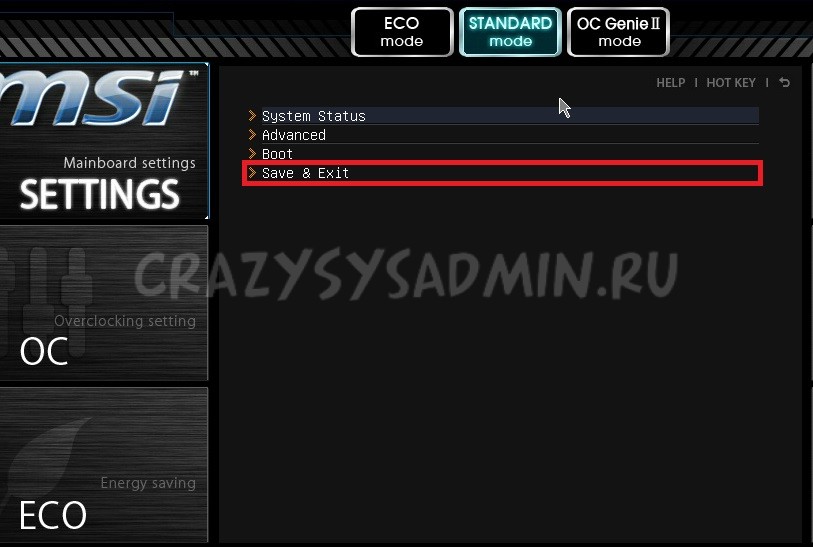 В открывшемся меню выбираем пункт «Restore Defaults».
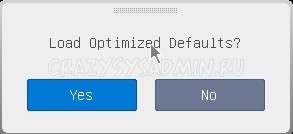
  Появится окошко с запросом на подтверждение действия — «Load Optimized Defaults?». Отвечаем «YES».
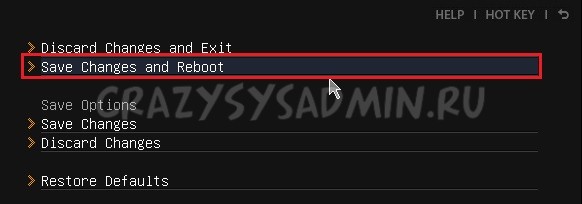
  Теперь необходимо выйти, сохранив сброшенные настройки BIOS. Для этого переходим к пункту «Save Changes and Reboot».
  На вопрос, действительно ли мы хотим перезагрузиться — Save configuration and reset — отвечаем «YES.
 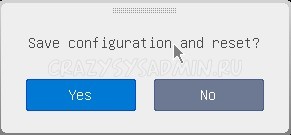 После этого компьютер перезагрузится, а его настройки BIOS будут сброшены на настройки по умолчанию.
Сброс настроек BIOS путем вытаскивания батарейки
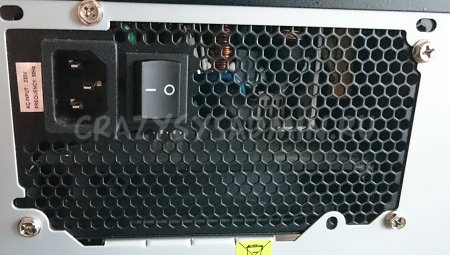
Для начала нужно выключить и обесточить компьютер. 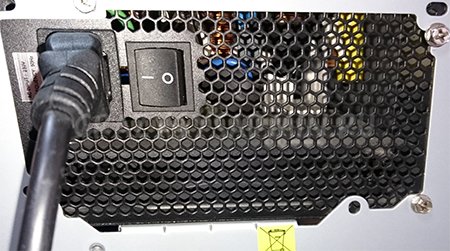 Для этого необходимо на задней стороне системного блока найти блок питания, и выключить его специальной кнопкой. Так же, не лишним будет вытащить провод питания из него, это обязательно в том случае, если выключателя питания нет.
  Далее нужно открыть системный блок, чаще всего это достигается простым откручиванием болтов с боковой крышки и снятием её. Внутри необходимо найти круглую батарейку формата CR2032, чаще всего она расположена в нижней части материнской платы. Для того, чтобы извлечь батарейку, нужно нажать на специальный держатель.
 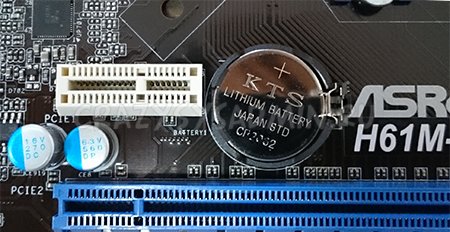 После того, как батарейка будет вытащена, нужно зажать кнопку включения питания на 10-15 секунд. Так как системный блок обесточен, то включения не произойдет, зато окончательно разрядит любое имеющееся накопленное электричество в компьютере. В этот же момент настройки BIOS будут сброшены.
 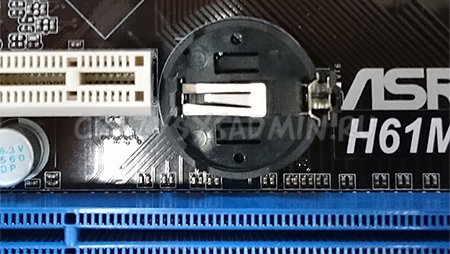 Далее нужно вернуть батарейку на её место. Для этого достаточно просто приставить её к разъему под батарейку и слегка надавить, чтобы она встала в него. Теперь можно закрыть системный блок, вернув крышку на место, воткнуть шнур питания и включить блок питания, после чего можно включить компьютер.
Сброс настроек BIOS через перемычку
Обесточиваем системный блок, выключив блок питания специальным выключателем, расположенным возле входа под провод питания. Так же рекомендуется вытащить сам провод питания. Далее снимаем крышку системного блока, и попадаем внутрь компьютера. Теперь ищем специальную перемычку на материнской плате. Выглядит это как синяя (в большинстве случаев) перемычка, которая присоединина к двум пинам, всего пинов должно быть три. Обычно такая перемычка подписана как «Clear CMOS», «CLR», «CLEAR», «PSSWRD». 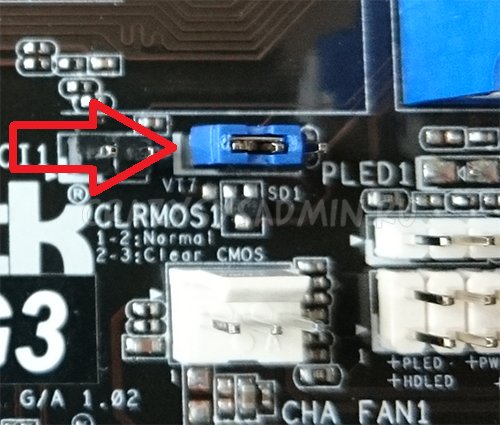 Для сброса BIOS данную перемычку нужно переместить на один пин вбок. Т.е. изначально перемычка закрывает пин 1 и 2 — нам нужно переткнуть её на пин 2 и 3.
 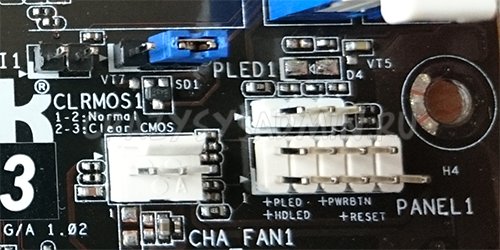 После этого нужно зажать кнопку питания компьютера на 10-15 секунд, для окончательного разряда оставшегося электричества в системном блоке. После этого настройки BIOS будут сброшены.
 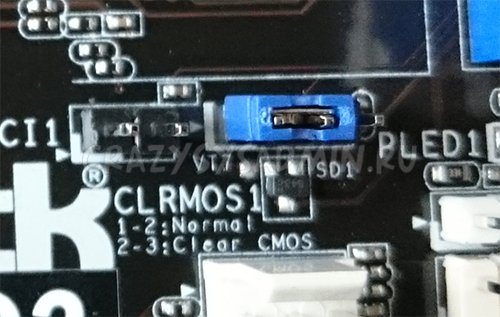 Возвращаем перемычку на её изначальное место (пины 1 и 2), закрываем системный блок, втыкаем провод питания обратно и включаем блок питания, а затем и компьютер.