
Xiaomi Redmi 6A
Обратите внимание, перед сбросом на заводские установки вы должны выйти из google аккаунта и mi аккаунта. В противном случае, после сброса вам потребуется ввести данные ранее установленных учетных записей. Если вы их не знаете, то после сброса сработает FRP блокировка.
На Xiaomi Redmi 6A сброс на заводские установки осуществляется чере Mi-recovery. Алгоритм следующий:
- Выключите смартфон
- Зажмите кнопки «Громкость +» и «Включение»
- После появления логотипа Mi отпустите кнопки
- Через некоторое время появится Mi — recovery
- Кнопками громкости выберите «Wipe data» и подтвердите кнопкой «Включение»
- Затем выберите «Wipe all data» и подтвердите кнопкой «Включение»
- Кнопками громкости выберите «Confirm» и подтвердите кнопкой «Включение»
- После завершения форматирования user data нажмите «Включение» для возврата в основное меню
- Выберите «Reboot» и подтвердите кнопкой «Включение»
- В следующем меню выберите «Reboot to system»
- Телефон перезагрузится с заводскими настройками.
Добавил: Borodach 27.11.2019 Рейтинг: 5 Голосов: 1
Комментарии
Комментариев нет
Если вам помог какой-то совет или наоборот не помог, то не поленитесь — зарегистрируйтесь и проголосуйте. Тем самым вы поможете другим пользователям и нам. Ну или просто кликните на рекламе, это нас тоже порадует и таким образом вы можете нас отблагодарить. Так же, только зарегистрированные пользователи могут оставлять комментарии и вносить изменения в базу. Зарегистрировавшись вы сможете добавлять новые устройства или добавлять заметки к уже существующим.
Зарегистрироваться или войти вы можете на этой странице
Xiaomi
- Roborock S6 Vacuum Cleaner
- Xiaomi Mi Robot Vacuum Cleaner
- Xiaomi Mi Robot Vacuum Cleaner 2
- Xiaomi MI3
- Xiaomi MI4
- Xiaomi Mi4c
- Xiaomi mi4i
- Xiaomi Redmi 2
- Xiaomi Redmi 4A
- Xiaomi Redmi 6A
- Xiaomi Redmi Note 2
- Xiaomi Redmi Note 7
Как отформатировать Xiaomi Redmi 6A? Сбросить и отформатировать в заводской режим
Вам нужно знать, как отформатировать Xiaomi Redmi 6A? У кого с нами не случалось, что мы забываем защитный код или графический ключ. Что мы решаем, что хотим отдать или продать наше устройство. Или что телефон очень медленный и перегружен информацией. Как правило, это одна из основных причин создания сброс настроек к имеющемуся у нас устройству. Чтобы решить наши проблемы быстро, это вариант, который приходит на ум.
В этом руководстве мы объясним, как сбросить настройки Xiaomi Redmi 6A и оставить заводские настройки без каких-либо приложений или информации. полностью как новый, без использования программ. действительно очень просто, мы просто должны обратить внимание на следующие инструкции.
- 1 Как отформатировать Xiaomi Redmi 6A? Сброс, перезагрузка и полный сброс
- 1.1 Сброс Xiaomi Redmi 6A с помощью кнопок, меню Recovery
- 1.2 Отформатируйте Xiaomi Redmi 6A через меню настроек.
Как отформатировать Xiaomi Redmi 6A? Сброс, перезагрузка и полный сброс
Сброс Xiaomi Redmi 6A с помощью кнопок, меню Recovery
Мы воспользуемся этим методом, чтобы сбросить Redmi 6A в заводской режим, когда мы не сможем получить доступ к меню настроек. После этих действий мобильный телефон будет чистым. Все на нем будет удалено, фото, видео и т.д., так что пора делать сяоми резервное копирование, если оставить моб.
Шаги для форматирования Xiaomi Redmi 6A:
- Выключаем телефон, нажимая кнопку питания.
- После полного выключения мы одновременно нажимаем кнопку увеличения громкости и кнопку питания в течение нескольких секунд, пока не появится логотип Mi.
- После появления логотипа появится меню Android Recovery.
- Выбираем Wipe Data, можем перемещаться кнопками громкости вверх и вниз.

- Мы продолжаем Wipe All Data, выбрав yes. Нажимаем кнопку питания для подтверждения.
- Возвращаемся в главное меню и выбираем Reboot, подтверждаем кнопкой питания.
- Наконец, мы выбираем Reboot to system с помощью клавиши питания для подтверждения и перезагрузки.

- Готово, мы уже восстановили наш телефон.
Так просто и быстро, всего за 8 шагов, нам удалось оставить наш Xiaomi Redmi 6A как новый. Мы должны иметь в виду, что при выполнении Hard Reset мы потеряем всю имеющуюся у нас информацию. Из контактов, фото, приложений, заметок, видео меньше всего. Телефон такой же, как и в первый день покупки.
Именно поэтому рекомендуется, как мы уже упоминали, сделать резервную копию. Чтобы ничего важного не пропало. Кто знает, может быть, он нам понадобится позже и обратной дороги уже не будет.
Отформатируйте Xiaomi Redmi 6A через меню настроек.
- Перейдите в меню настроек вашего Xiaomi.
- В личном меню вы найдете опцию «Резервное копирование».
- Нажмите там, а затем нажмите «Сброс заводских данных». Если личное меню не появилось, найдите это другое «О телефоне» и нажмите «Хранилище», затем «Резервное копирование и восстановление» и появится опция «Сброс к заводским настройкам».
- Перед форматированием он попросит вас подтвердить и отобразит сообщение, напоминающее, что все ваши данные на этом мобильном телефоне будут удалены.
- При появлении запроса создайте графический ключ для разблокировки экрана. Введите пароль для разблокировки экрана или PIN-код, если требуется.
- Xiaomi Redmi 6A перезагрузится и потратит на перезагрузку несколько минут, при этом восстановив заводской режим.
Помог ли какой-либо из этих 2 методов сбросить настройки Xiaomi Redmi 6A? Мы надеемся на это, если нет, оставьте комментарий ниже.
Содержание статьи соответствует нашим принципам редакционная этика. Чтобы сообщить об ошибке, нажмите здесь.
Полный путь к статье: Все Android » андроид гиды » Как отформатировать Xiaomi Redmi 6A? Сбросить и отформатировать в заводской режим
2 комментариев, оставьте свой
Оставьте свой комментарий Отменить ответ

Дэниел сказал
тому назад 2 лет
Я пытался сделать сброс из настроек я дал сброс к заводским настройкам появляется 2 варианта я выбираю один из них он запрашивает графический ключ я даю его сейчас он запрашивает код облака xiomi у меня его нет и он не дает мне сбросить попробуй выключить телефон но вместо увеличения громкости скажи вниз теперь появляется кукла с орехом
Формат Android сказал
тому назад 5 лет
Если вы рутировали устройство Android, если вы выполнили этот процесс, может ли ваше устройство вернуться на склад и не аннулировать гарантию?
Как сделать сброс настроек до заводских на смартфоне Xiaomi
Фото: flickr.com
Кто-то читает вашу личную переписку, рассматривает фотографии, которые вы не решились выложить в соцсети, сидит с ваших аккаунтов… Чтобы такой сценарий будто из фильма ужасов не воплотился в жизни, когда вы продали либо отдали старый телефон Xiaomi или Redmi, с него обязательно нужно удалить все файлы и выйти из всех учетных записей. Но вместо того, чтобы возиться с этим вручную, боясь упустить что-то, можно просто откатить прошивку смартфона до заводской. Мы подготовили инструкцию о том, как это сделать.
Подготовка к сбросу до заводских настроек Xiaomi
Перед тем как сбросить настройки смартфона Xiaomi, нужно сделать резервную копию данных, поскольку смартфон не только откатит прошивку до заводской, но и обнулит всю информацию.
Есть несколько способов сохранить данные и файлы. Самый простой — встроенный бэкап данных через системные настройки.
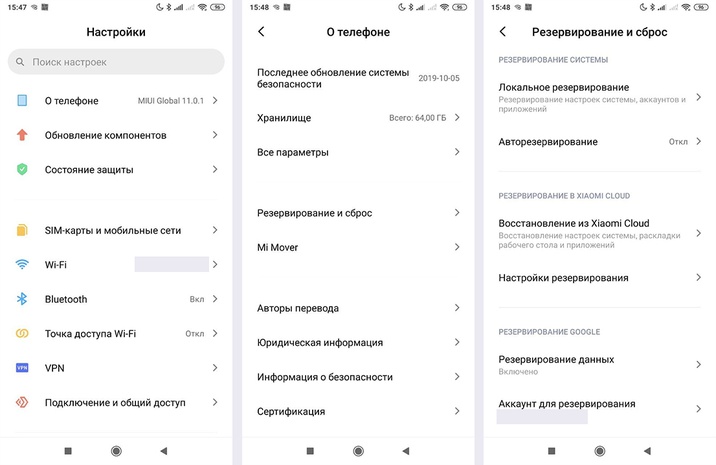
Путь к резерву данных на примере Redmi Note 5. Скриншоты автора
Для MIUI 11 нужно перейти в «Настройки» > «О телефоне» > «Резервирование и сброс» > «Резервирование Xiaomi Cloud» / «Резервирование Google». Здесь можно настроить авторезервирование или сделать копию файлов для дальнейшего переноса.
В MIUI 12 путь такой: «Настройки» > «Устройство» > «Резервное копирование».
Он может отличаться у некоторых моделей, в том числе у смартфонов на Android One, но в целом во всех версиях ОС путь похож.
Также можно воспользоваться Mi PC Suite. Это фирменная утилита от Xiaomi, файловый менеджер для сортировки разных типов документов по тематическим папкам. Эта программа устанавливается на ПК, и сделать через нее резервную копию данных тоже очень просто:
- Входите в свой Mi Account
- Подключаете смартфон Xiaomi/Redmi через USB-провод
- Включаете «Отладку по USB» (чтобы это действие стало доступно, сначала 5 раз нажмите на версию MIUI в данных о телефоне)
- Выбираете в программе то, что хотите сохранить
- Делаете бэкап
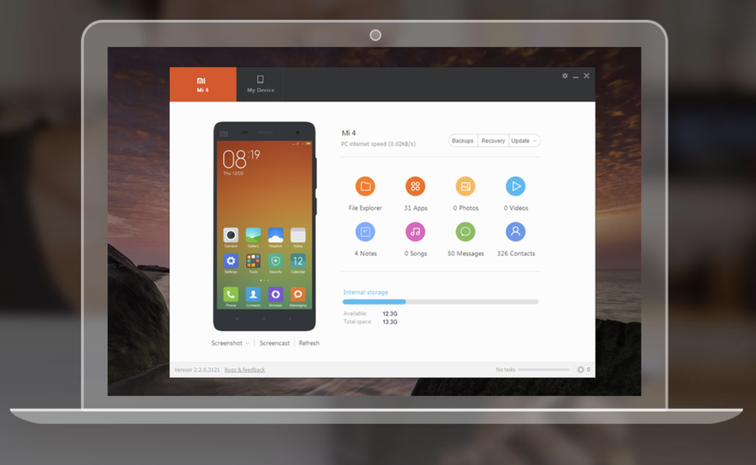
Приложение Mi PC Suite раньше называлось Mi Phone Assistant. Скриншот автора
Как «сбросить» смартфон Xiaomi до заводских настроек
Есть несколько способов сброса настроек и данных. Для некоторых понадобится ПК, а другие можно выполнять даже на расстоянии. Это подойдет для случаев, если телефон украден или потерян.
Сброс через настройки телефона Xiaomi
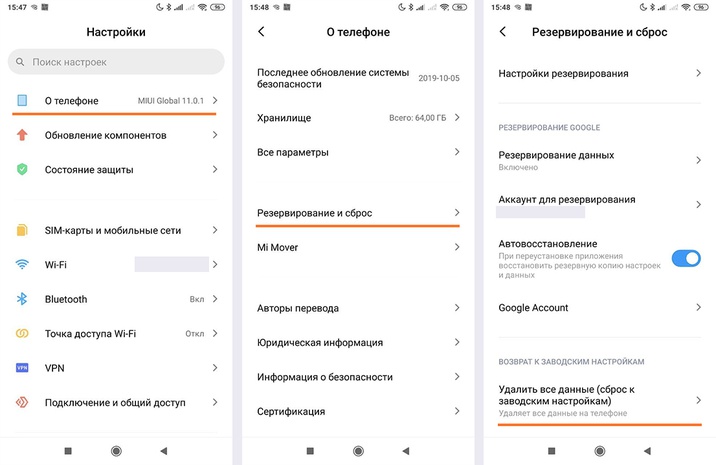
Путь к откату системы на примере Redmi Note 5. Скриншоты автора
- Выбираете в меню пункт «Настройки»
- Переходите в раздел «О телефоне» или «Расширенные настройки»
- Выбираете «Резервирование и сброс»
- В самом низу будет пункт «Удалить все данные (сброс к заводским настройкам)»
- Нажмите на него и согласитесь на удаление информации (может потребоваться пароль от Mi Account для проверки)
- Смартфон очистит данные и перезагрузится. Готово!
Hard Reset Xiaomi — полный сброс через режим Recovery
Если телефон зависает и не реагирует на действия просто так или после системной операции, которая прошла неудачно, его можно «оживить» только через режим восстановления Recovery:
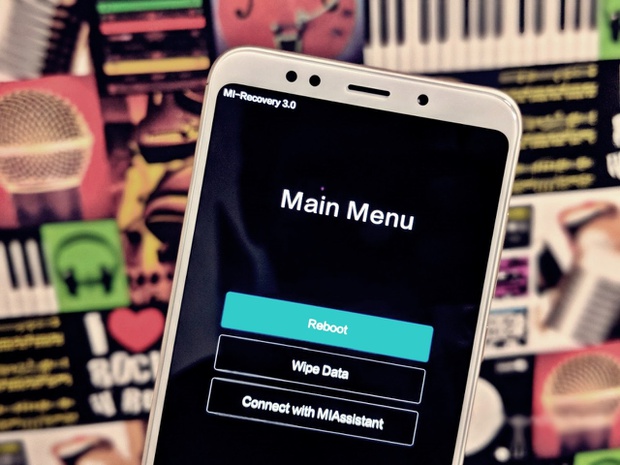
Режим Recovery на смартфонах Xiaomi. Фото: c.mi.com
- Телефон нужно выключить, зажав кнопку питания и повышения громкости на несколько секунд — так мы попадаем в системное меню Mi Recovery
- С помощью кнопки громкости выберите пункт Wipe Data и подтвердите действие кнопкой Confirm
- Сброс проходит недолго, в это время ничего делать не нужно
- Когда появится текст Data wiped successfully, нужно вернуться в основное меню и перезагрузить устройство, нажав Reboot
Как «сбросить» телефон до заводских настроек с помощью приложения TWRP для Xiaomi
Этот способ лучше всего подойдет для телефонов с разблокированным загрузчиком.
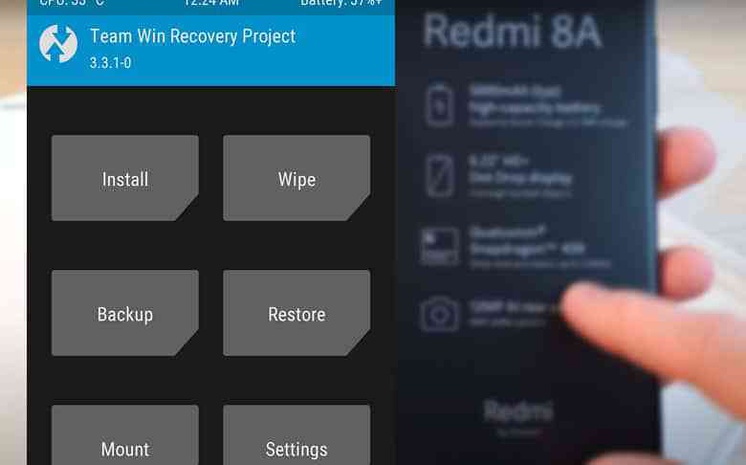
Меню утилиты TWRP. Фото: rdmitips.com
- Телефон отключаем долгим одновременным нажатием кнопки выключения и повышения громкости.
- На экране появится стартовое меню утилиты, нужно выбрать кнопку Wipe
- Если хочется, можно выбрать один из дополнительных режимов отката: Advanced Wipe (продвинутый) или Format Data (форматирование данных)
- Для подтверждения действия перетяните бегунок
- Дождавшись появления символа Done, возвращаемся в основное меню и перезагружаем систему
Как сбросить настройки «андроида» до заводских через FastBoot Xiaomi
Этот способ используется реже всего. Он самый сложный и долгий из всех представленных. Однако подходит пользователям в некоторых случаях, поэтому мы все же кратко расскажем о нем.
- Установите программу MiFlash (Xiaomi Flash)
- Подключите телефон через USB и разблокируйте загрузчик
- Скачайте архив с новой версией прошивки (например, с форума 4PDA)
Это была подготовка, после которой можно перейти к смене прошивки телефона.
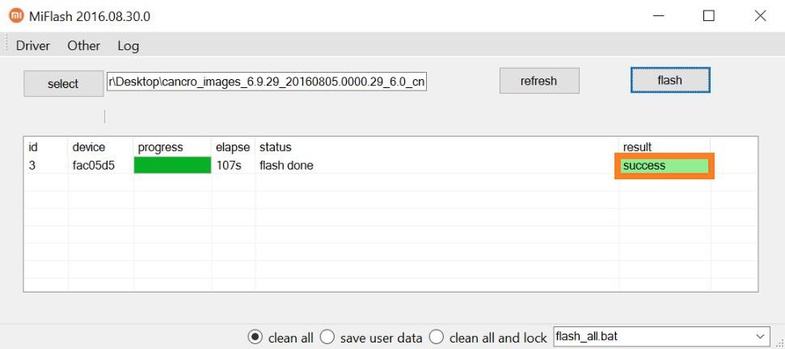
Интерфейс утилиты MiFlash. Источник: xiaomigeek.com
- Телефон нужно выключить и перевести в FastBoot-режим, зажав кнопку питания понижения громкости
- Смартфон подключаем к ПК через USB
- Запускаем MiFlash и нажимаем Select («выбор»)
- Указываем путь к файлу прошивки
- Выбираем режим, в котором хотим очистить данные: Clean all удалит всё, Clean all and lock удалит всё, после чего автоматически заблокирует загрузчик
- Дальше нужно нажать Flash и дождаться окончания процесса
Как «сбросить» Xiaomi до заводских настроек через программу Mi PC Suite
Мы уже использовали эту утилиту для бэкапа, но с ее помощью сбрасываются и настройки:
- Подключаете телефон к ПК, запускаете утилиту через свой Mi Account
- Ждете, пока компьютер распознает смартфон
- Выбираете пункт меню «Удалить данные»
Очистка устройства через Google-аккаунт или Mi Cloud
Если вы потеряли смартфон или он находится далеко, но вам требуется удалить данные и обнулить его, то можно сделать это через Google-аккаунт.
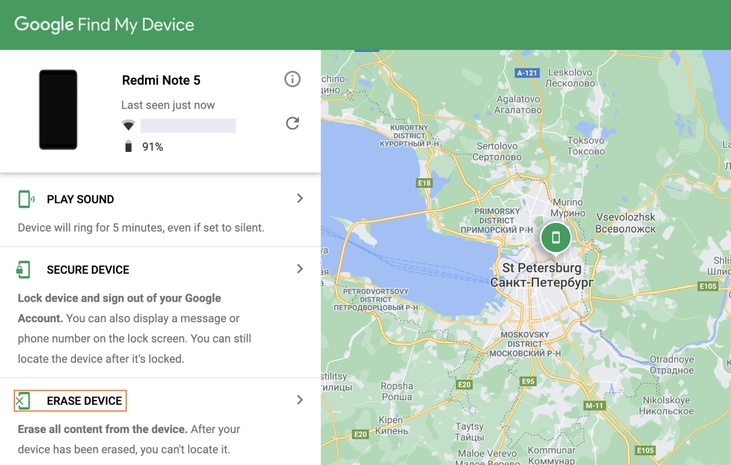
Интерфейс поиска девайса через Google. Скриншот автора
- Заходите в Google на страницу Find My Device («Найти устройство»)
- Вводите данные аккаунта в соответствующие поля
- Появляется карта, на которой указано последнее местоположение смартфона
- Сбоку слева станет доступна опция Erase Device («Очистить устройство»)
Google предупредит вас о том, что информация удалится и больше телефон отслеживаться не будет. После этого в аккаунт нужно войти с телефона. Если устройство не включено, то сброс осуществится при первой возможности.
Mi Cloud предлагает аналогичную опцию:
- Зайдите на официальный сайт Mi Cloud
- Войдите в свой Mi Account
- Выберите «Найти устройство»
- Когда устройство обнаружено, выбираете его из списка и нажимаете «Стереть данные»
Как видите, способов полностью сбросить настройки и удалить все данные на смартфоне Xiaomi более чем достаточно. Почти в любой ситуации, даже если произошла системная ошибка, вы можете откатить систему до заводской прошивки.
Как сбросить Xiaomi до заводских настроек

Телефоны от компании Сяоми отличаются отличным программным обеспечением и качественной сборкой. Но это не избавляет пользователей от возможных неполадок. Например, по ошибке удалилось важное системное приложение или перестал работать сканер отпечатков. Не все знают, какими методами и как сбросить Xiaomi до заводских настроек в таких ситуациях.
- Подготовка к сбросу
- Как стереть все данные с телефона Xiaomi и Redmi
- Через настройки MIUI
- Через Mi Recovery
- Через TWRP рекавери
- Перепрошивка в режиме Fastboot
- Через программу Mi PC Suite
- Через Google Find My Device (удаленно)
- Через Mi Cloud (удаленно)
- Видео-инструкция
- FAQ
Подготовка к сбросу

Если смартфон Xiaomi или Redmi находится в нормальном рабочем состоянии — то не спешите сразу его выключать и приступать к сбросу системных настроек. Если не провести подготовительные операции – можно лишится абсолютно всех данных, хранившихся на устройстве.
- Создаем файл резервной копии через системные настройки или Mi PC Suite.
- Переносим все фото, видео и документы на компьютер.
- Проверяем наличие доступа к подключенным Mi и Google аккаунтам. После сброса, во время первого включения, система потребует от них пароль.
- Извлекаем SD-карту, если она есть.
Как стереть все данные с телефона Xiaomi и Redmi
Ниже будет описано 7 рабочих способов проведения полного сброса настройке на смартфоне. Выбирать тот или иной метод нужно в зависимости от ситуации, поэтому рекомендуется ознакомиться со всеми вариантами.
Через настройки MIUI
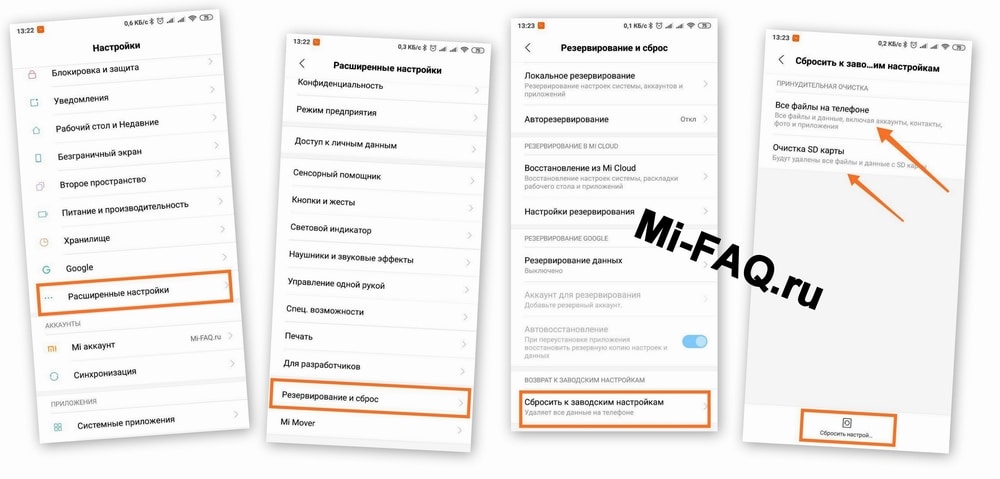
Самый базовый и простой способ. Он подойдет, если ваш девайс находится в рабочем состоянии и никаких серьезных проблем не наблюдается.
- Переходим в «Настройки», далее «Расширенные настройки».
- В самом низу выбираем пункт «Резервирование и сброс» — «Возврат к заводским настройкам».
- Соглашаемся на полное удаление данных.
- Ждем окончания очистки и перезагрузки телефона
Иногда система может запросить проверочный код в виде пароля от Mi-аккаунта.
Через Mi Recovery
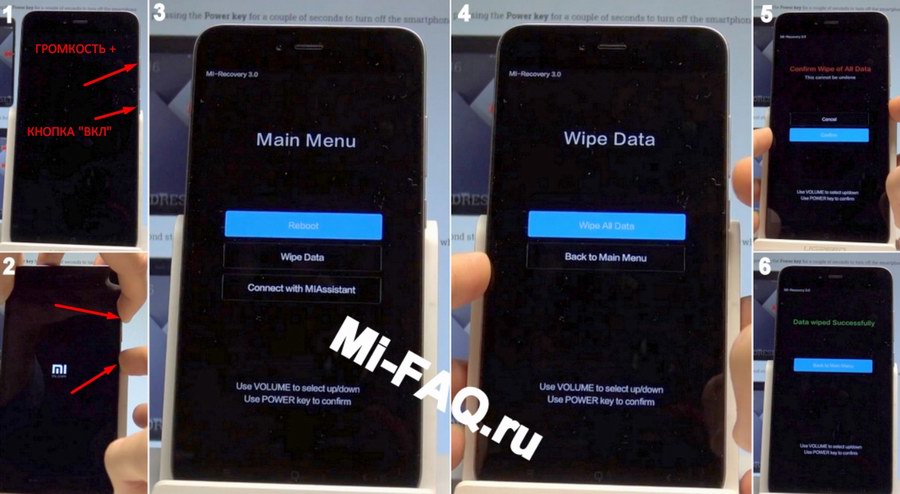
К этому способу рекомендуем приступать, если телефон завис, и он не реагирует абсолютно ни на какие действия. Либо же после неудачной системной операции вы обнаружили «кирпич».
- Отключаем смартфон. Зажимаем клавишу питания и увеличения громкости, держим до вибрации.
- Появляется стоковое Mi Recovery 3.0. Кнопками громкости переключаемся на пункт «Wipe Data», который отвечает за проведение очистки устройства.
- Выбираем пункт «Wipe All Data», подтверждаем действие «Confirm».
- Начнется сброс, который в среднем занимает около пары минут. Просто ждем, не проводя никаких действий.
- При успешном сбросе покажется надпись «Data wiped Successfully».
- Возвращаемся в главное меню и перезагружаем телефон кнопкой «Reboot».
Через TWRP рекавери
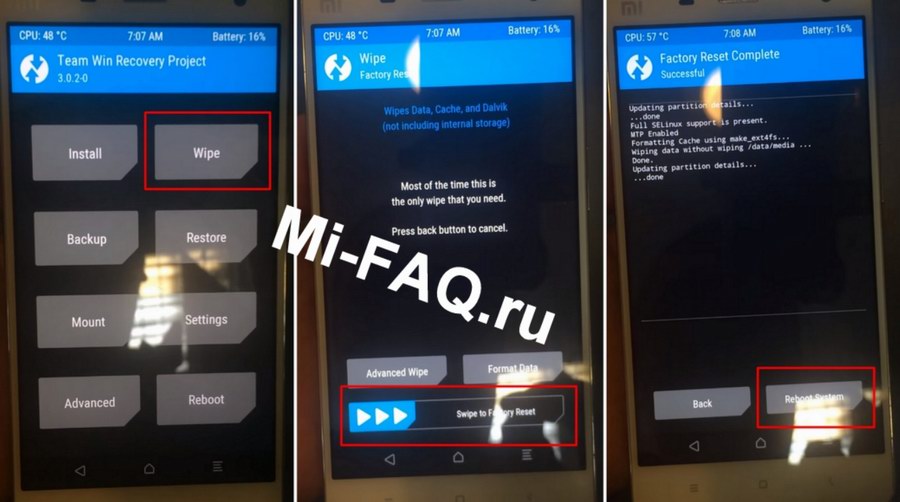
Если загрузчик разблокирован и на телефоне установлено TWRP рекавери — то этот метод сработает лучше всего. На примере рассмотрим Tim Win Recovery Project.
- Как и в предыдущем варианте, отключаем телефон и зажимаем клавишу выключения и громкости вверх.
- Появляется начальное меню Рекавери, где присутствует «плиточное меню». Выбираем пункт под названием «Wipe«.
- Если нужно выполнить дополнительные действия перед сбросом — выбираем соответствующий вариант: «Advanced Wipe» или «Format Data«.
- Теперь перетягиваем нижний ползунок вправо для подтверждения сброса.
- Ждем, пока процедура завершится.
- При успешном завершении в строке последней операции будет написано «…done«.
- Выбираем возврат в начальное меню или перезагрузку в систему.
Перепрошивка в режиме Fastboot
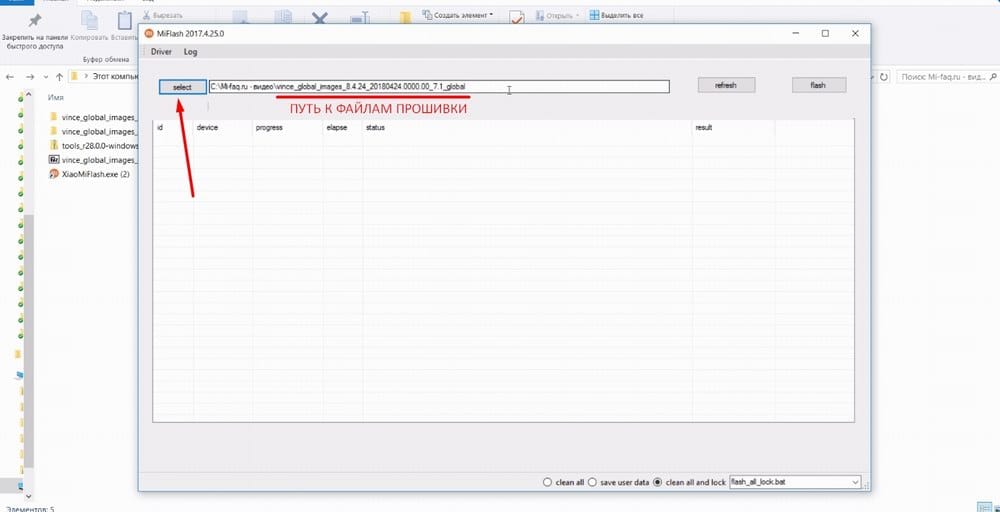
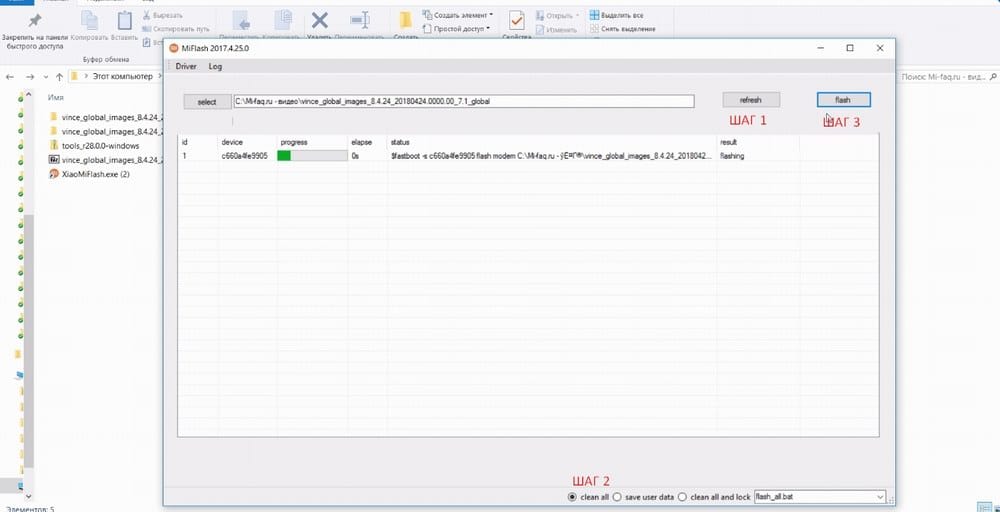
Этот способом не подойдет большинству пользователей из-за большого количества предварительных подготовок. Но он сможет стать единственным возможным вариантов в некоторых безвыходных положениях.
Об установке прошивки через Ми Флеш мы уже отдельно рассказывали. Сюда же продублируем краткую информацию. Для проведения вайпа данных нужно предварительно подготовится:
- установить программу MiFlash;
- получить доступ к компьютеру по USB-проводу;
- разблокировать загрузчик;
- скачать архив с новой прошивкой.
После завершения подготовки приступаем к перепрошивке:
- Выключаем телефон и переводим его в режим Фастбут: зажимаем кнопку уменьшения громкости и питание.
- Подключаем смартфон к компьютеру с помощью ЮСБ.
- Запускаем программу MiFlash. Нажимаем «Select» и указываем путь к файлу с прошивкой.
- Выбираем режим очистки. Выбираем или «Clean all» – удаление всей информации, или «Clean all and lock» – удаление и автоматическая блокировка загрузчика.
- Нажимаем «Flash» и ждем, пока закончится перепрошивка.
Через программу Mi PC Suite
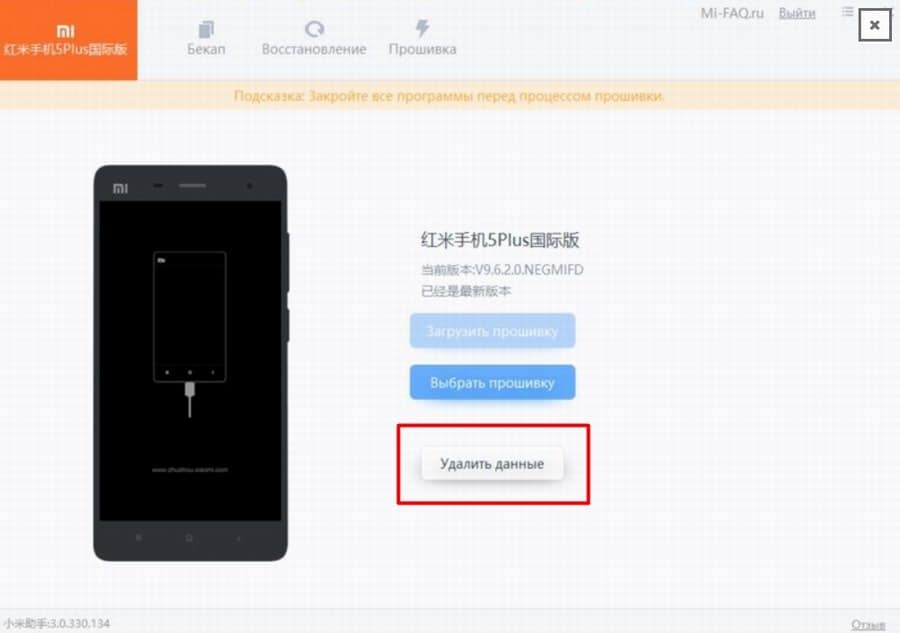
Используя программу Mi PC Suite для компьютера можно выполнить простой сброс к заводским настройкам. Нужно выбрать только версию программы. Сделать это можно в нашей отдельной статье. Порядок действий (на примере Mi PC Suite 3.0):
- Подключить телефон к ПК.
- Войти в свой Mi-аккаунт.
- Дождаться пока программа определит устройство.
- Выбрать пункт «Удалить данные«.
Через Google Find My Device (удаленно)
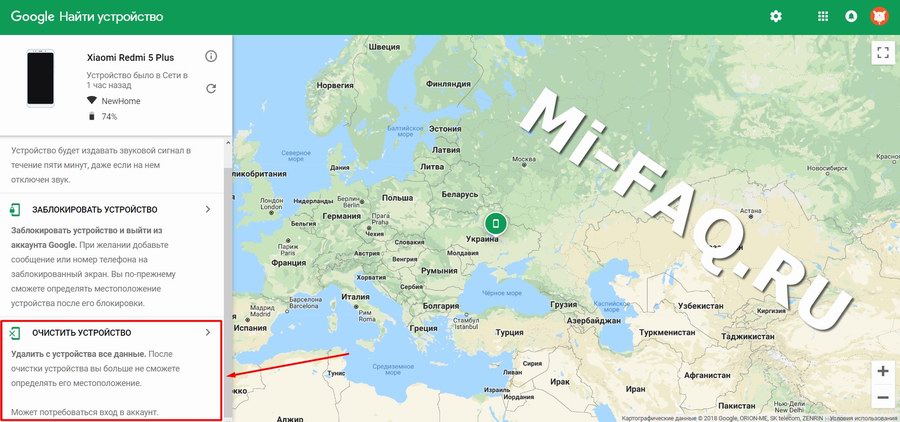
Если телефон был утерян или находится мне досягаемости и нужно провести очистку данных — то лучше использовать этот метод.
- Переходим на страницу сервиса «Google Найти устройство«.
- Вводим данные от своего аккаунта.
- Теперь на странице появляется карта, где отмечено последнее возможное нахождение устройства (последний момент подключения к сети).
- В левой боковой панели выбираем способ «Очистить устройство».
Обращаем внимание на предупреждения которые дает сам Google:
- Вся информация с устройства будет безвозвратно удалена. После определить местоположение будет невозможно.
- После удаленной очистки данных нужно будет войти в этот аккаунт на телефоне.
- Если в данный момент устройство находится «Офлайн» — то сброс выполниться сразу же после первого подключения к любой сети.
Через Mi Cloud (удаленно)
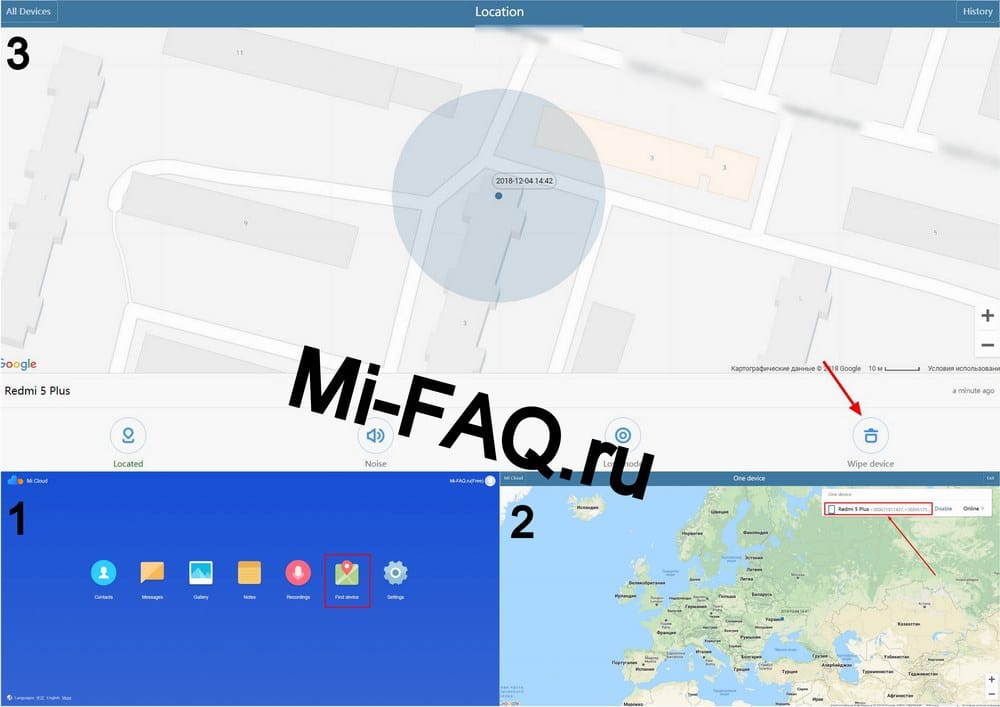
Тоже хороший метод, если вы, например, не синхронизировали свой телефон с Гугл аккаунтом. Mi Cloud представляет собой отличное облачное хранилище, которое позволяет не только сохранять важные материалы, но и проводить некоторые системные процедуры.
- Заходим на официальный сайт Mi Cloud.
- Входим в свой Xiaomi аккаунт.
- Выбираем пункт «Найти устройство«.
- Выбираем нужное (если подключено несколько, планшет + смартфон).
- Нажимаем на кнопку «Стереть данные». Готово.