
Screen Mirroring — как сделать дублирование экрана на ТВ и ПК со смартфона Xiaomi
Для чего нужен дубль экрана? Например, у вас есть телевизор и есть телефон с подключением к интернету. На смартфоне вы можете зайти в папку со своими фото или видео. и перенести картинку на большой экран! С помощью дублирования можно наслаждаться просмотром не на маленьком дисплее, а в высоком разрешении. О том, как осуществить дублирование экрана телефона на телевизор и компьютер с помощью устройств Xiaomi, рассказали в этом материале.
С помощью Screen Mirroring смартфон Сяоми можно подключить к телевизору. Фото: i.pinimg.com
Что такое Screen Mirroring
Это способ, который позволяет дублировать содержимое экрана смартфона на Андроиде на телевизор или персональный компьютер.
Технология, с помощью которой возможно такое подключение, называется Miracast. Её достоинства:
- высокая скорость передачи данных. Конечно, видео может подтормаживать. Но такая проблема скорей актуальна для старых или слабых устройств. Если использовать современные гаджеты, подвисаний не будет;
- совместимость с 3D контентом — если такую технологию поддерживает ТВ;
- простой интерфейс. Подключить гаджеты несложно;
- в любой момент вы можете вывести на ТВ потоковое видео с телефона. При этом не нужно подключать устройство через провода.
Когда нужно дублирование экрана со смартфона Xiaomi? Если хочется что-то продемонстрировать на большом экране. Например: фото, видео, даже запустить игру.
Какой нужен телевизор?
Современные смарт-модели поддерживают опцию Screen Mirroring автоматически. А вот более старые модели нет. Поэтому для настройки придётся подключить Miracast-адаптер. Он сделает старое устройство немного «умнее». Совсем устаревшая модель (без разъёмов для адаптера) не подойдёт для такого подключения.
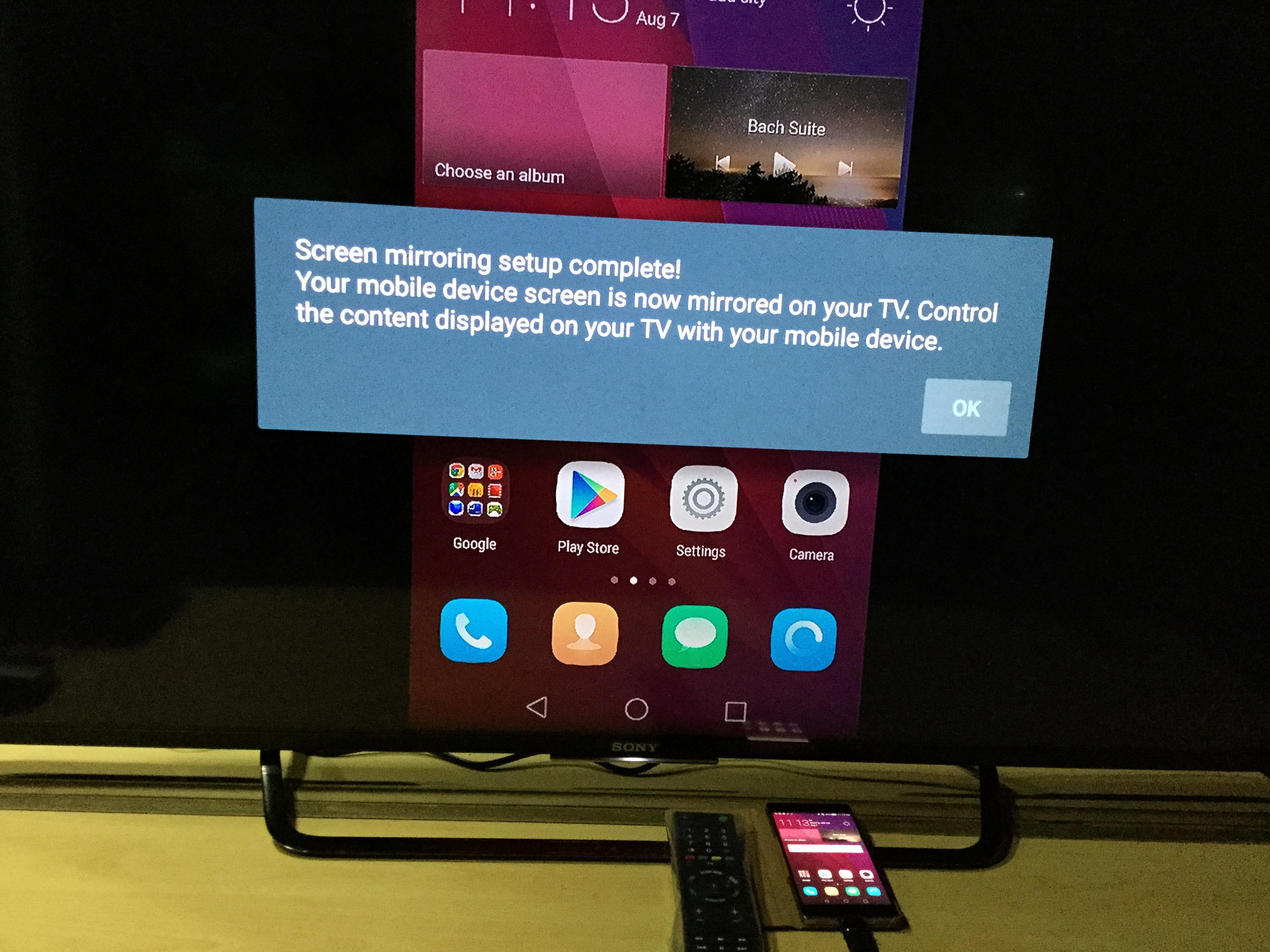
Screen Mirroring для Xiaomi сделает TV немного умнее. Фото: gtrusted.com
Как понять, что телевизор поддерживает технологию Miracast?
Важно: на разных устройствах пункты меню могут называться или размещаться иначе. Подключение смартфона «Сяоми» к телевизору «Самсунг» или к модели «родного» бренда будет немного отличаться. Алгоритм схож, но названия кнопок и их расположение могут отличаться. Мы даём общие рекомендации — где и какие настройки искать. Т. к. универсальную инструкцию, актуальную для всех возможных брендов, вместить в одну статью крайне проблематично.
Чтобы проверить, доступна ли такая функция, нужно зайти в настройки телевизора. Найти пункт, который называется «Сетевые подключения» или «Беспроводные сети». У него чаще всего иконка в виде планеты. Далее в новом меню должен появиться пункт Miracast или WiDi.
На телевизорах Samsung нужный пункт может быть спрятан во вкладке Source или «Выбор источников входного сигнала». В новом меню нужно выбрать Screen Mirroring. В LG, например, через меню «Настройки» можно попасть во вкладку «Сеть» и в ней активировать бегунок у надписи Miracast (чтобы включить опцию).
Если нет ни одного перечисленного пункта, то для активации возможности стоит использовать специальный адаптер.
Как подключить Miracast-адаптер
Стоит отметить, что такое решение — не панацея. Лучше заранее убедиться, что адаптер подойдёт к телевизору. Например, уточнить это можно в магазине. Адаптер подключается через HDMI порт. Если его в телевизоре нет, нужно будет искать переходник. Если вообще никаких портов нет, этот вариант не подойдёт.
Как подключить Miracast-адаптер:
- вставить само устройство в HDMI-порт;
- через USB-кабель (может идти в комплекте) соединить адаптер и телевизор. Некоторые модели нужно подключить не к ТВ, а к розетке;
- зайти в меню, выбрать источник сигнала (выбираете HDMI-разъём устройства, к которому подключён адаптер).
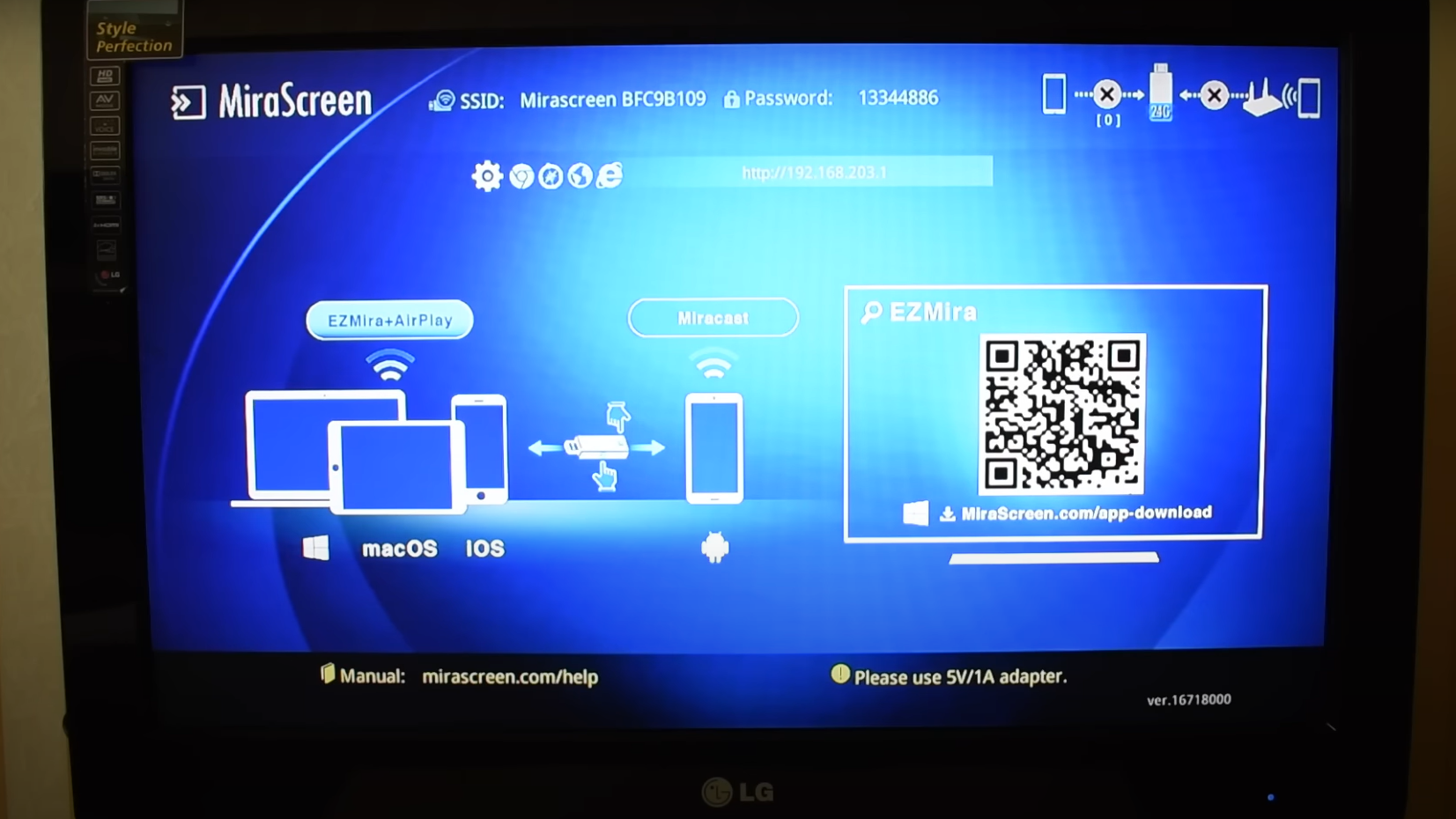
Как включить дублирование экрана на телевизоре с телефона Xiaomi. Иллюстрация: Ютуб-канал ВайФайка РУ
На экране может появиться такая информация:
- данные для подключения к новой сети: SSID — название сети, Password — пароль, чтобы подключиться;
- QR-код для скачивания приложения для дублирования экрана на смартфон;
- 2 группы значков для дальнейшей настройки: для iOS и Android. Телефоны Xiaomi на Андроиде, поэтому нужно выбрать этот режим дублирования экрана на телевизоре.
Дальнейшие настройки могут отличаться. Они зависят от типа устройства, которое вы купили. Поэтому стоит воспользоваться индивидуальной инструкцией, которая приложена к вашему адаптеру.
Как включить дублирование экрана на телевизоре Xiaomi и других брендов
Шаг первый — подключить Miracast-адаптер или включить в ТВ встроенную функцию. Сделать это можно через меню. Выше описано, где может находиться этот пункт.
Шаг второй — на смартфоне Xiaomi, который планируете использовать для дублирования экрана, подключить эту функцию. Сделать это можно двумя способами:
- первый — провести по экрану и опустить «Шторку» — найти пункт «Трансляция» — выбрать из списка свой ТВ — подключиться;
- второй вариант — зайти в «Настройки» — «Подключение и общий доступ» — «Беспроводной дисплей» — активировать бегунок — выбрать устройство для подключения.
На экране ТВ может появиться надпись, призывающая подтвердить подключение.
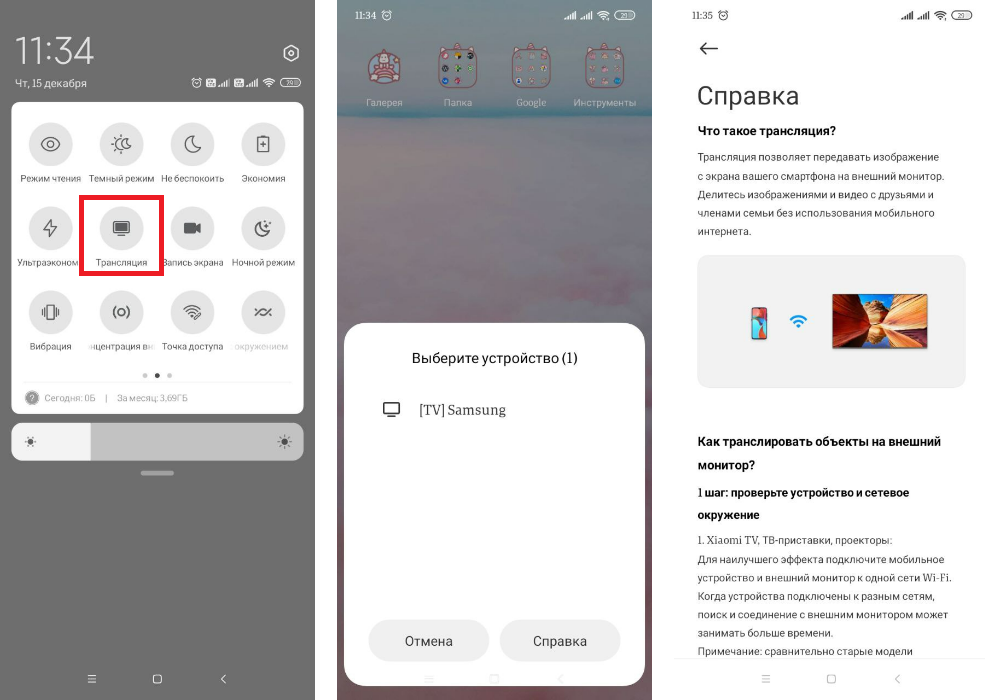
Как подключить Screen Mirroring на Xiaomi — первый способ. Иллюстрация: Елизавета Чупикова, Xi.Express
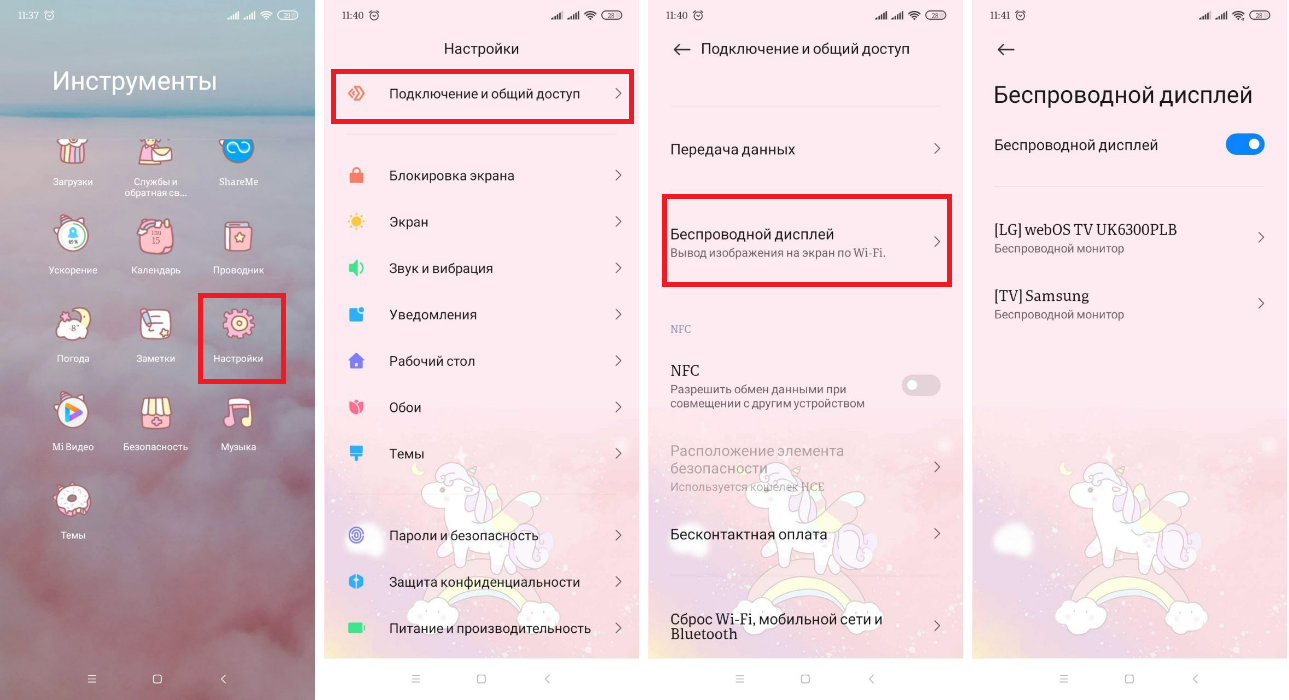
Второй способ сделать дублирование экрана на телевизор с телефона Xiaomi. Иллюстрация: Елизавета Чупикова, Xi.Express
Какие есть ещё способы подключения к телевизору? Сделать это можно через протокол для передачи контента DLNA, Bluetooth, WiFi, через HDMI-провод и даже обычный USB-шнур.
Как включить дубль экрана Xiaomi на ПК
Не только к телевизору можно подключить без проводов смартфон Сяоми. К ПК/ноутбуку также можно подсоединить телефон. Как найти на Screen Mirroring на ПК? Для этого нужно отправиться в «Настройки». Нужный пункт может быть в разных вкладках. Например, в меню «Беспроводные сети».
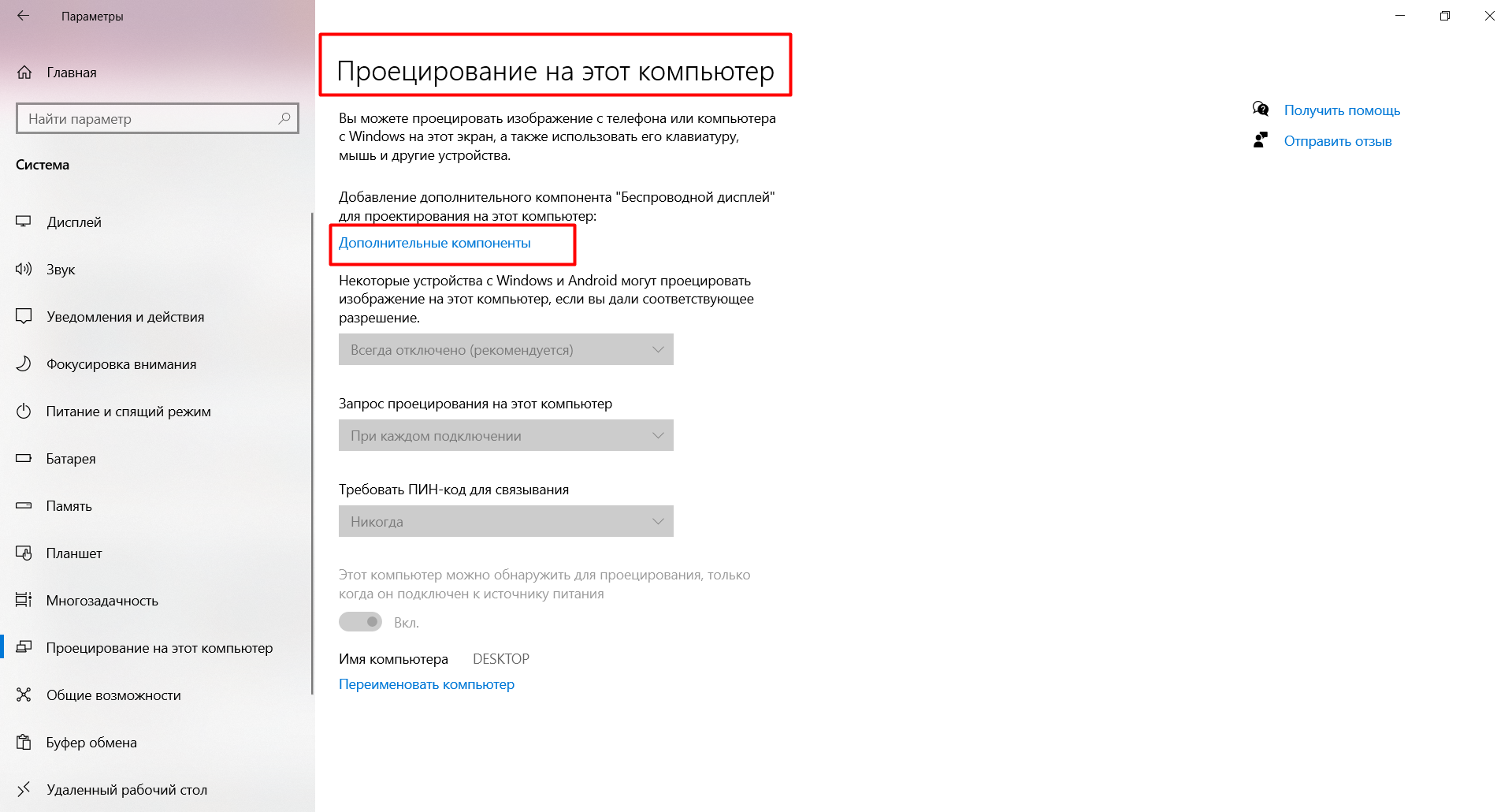
В нашем случае нужно перейти в «Система» — «Проецирование на этот компьютер». Иллюстрация: Елизавета Чупикова, Xi.Express
ПК предупреждает, что для подобного использования нужно установить дополнительный компонент «Беспроводной дисплей». Для установки нужно нажать на «Дополнительные компоненты» — «+» — выбрать из списка нужный и подождать.
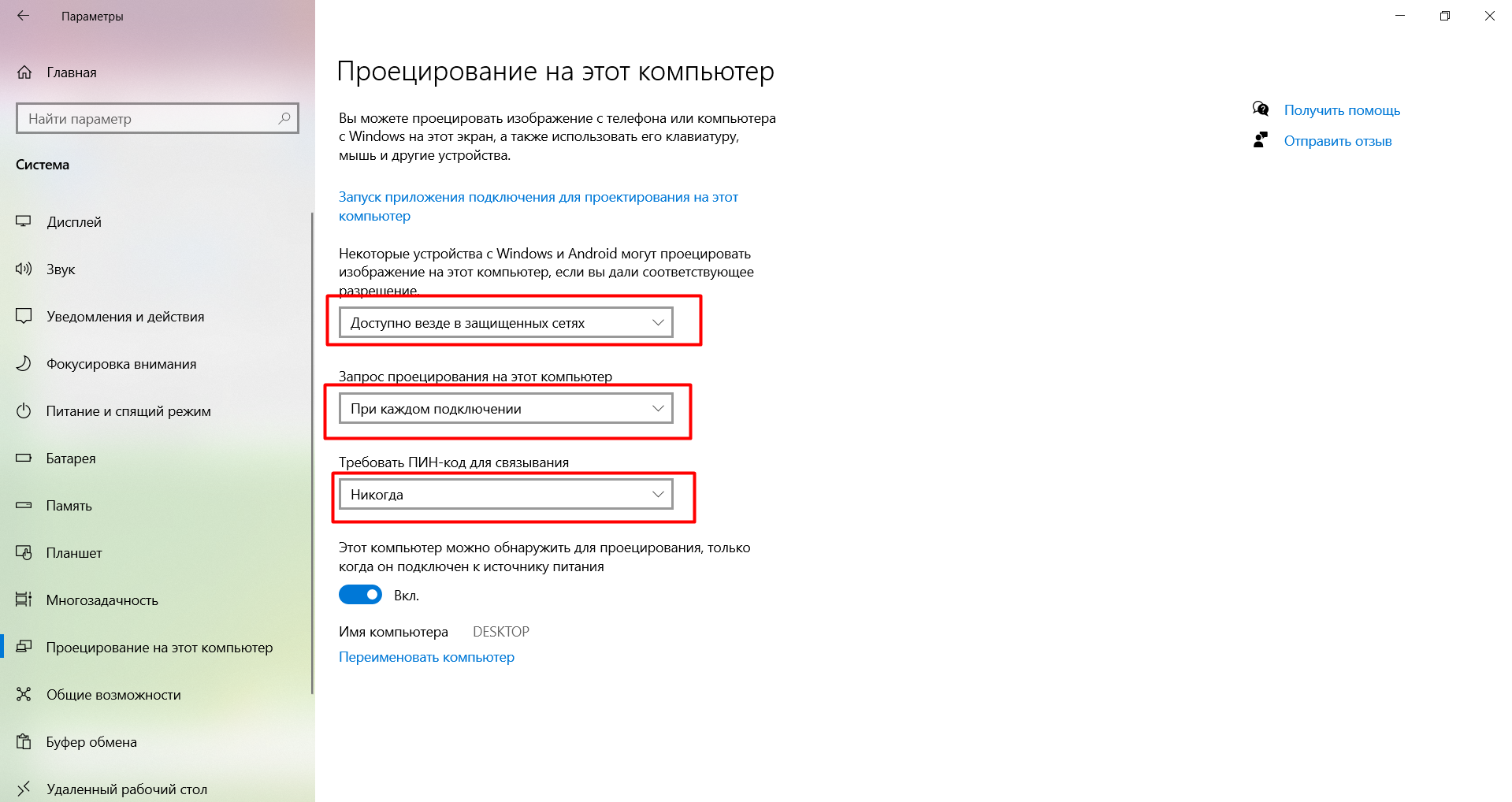
Теперь можно настроить и подключить проецирование на этот компьютер со смартфона Xiaomi. Иллюстрация: Елизавета Чупикова, Xi.Express
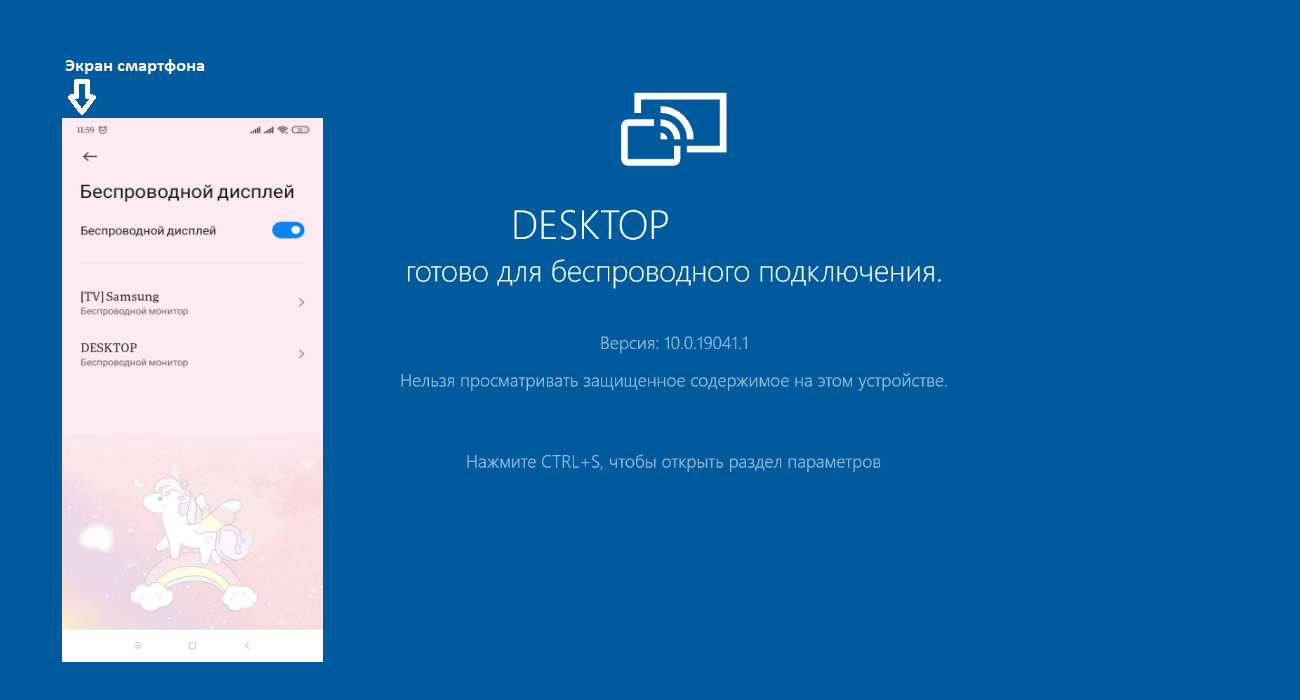
Следующий шаг — выбрать «Запуск приложения подключения для проектирования на этот компьютер». На телефоне нужно зайти в меню «Настройки» — «Подключение и общий доступ» — «Беспроводной дисплей» и выбрать свою модель. Иллюстрация: Елизавета Чупикова, Xi.Express
Подключить монитор к телефону Xiaomi можно также через пункт «Трансляция». В него можно попасть, опустив шторку на рабочем столе смартфона. Или через «Настройки» — «Подключение и общий доступ» — «Трансляция» — активировать бегунок, чтобы он окрасился в яркий цвет.
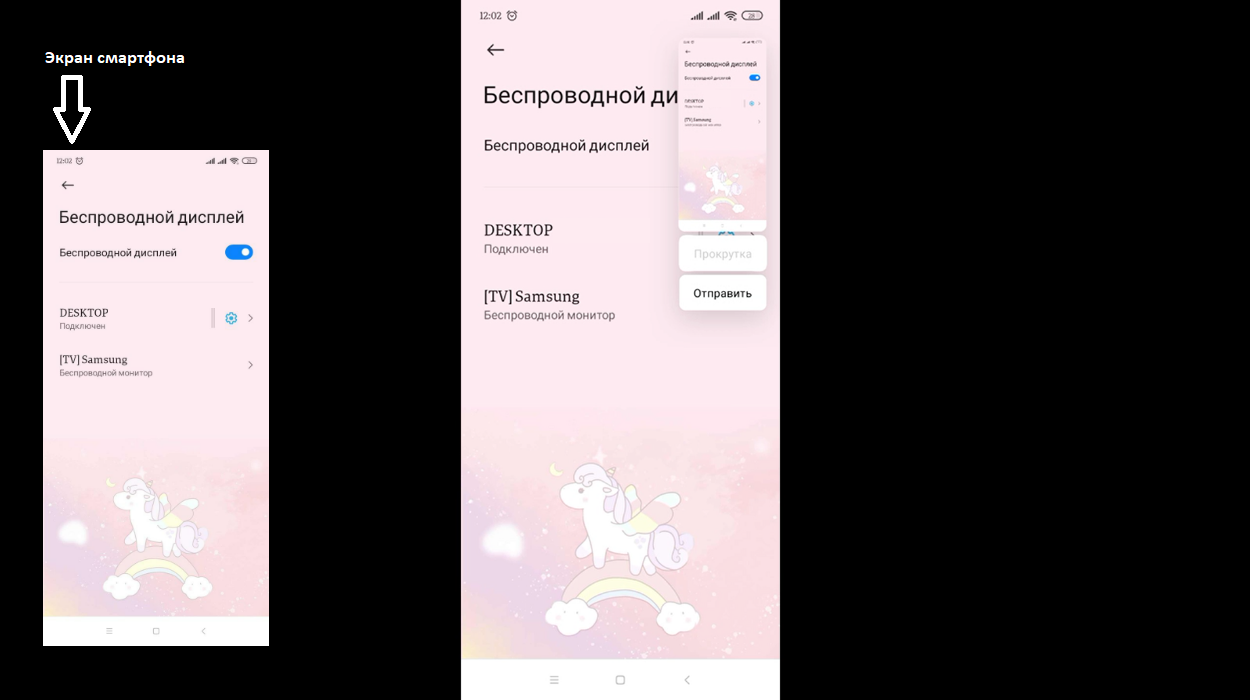
Последний шаг — подтвердить соединение, ввести ПИН-код (если установили). После этого начнётся трансляция. Иллюстрация: Елизавета Чупикова, Xi.Express
Сделать дублирование экрана на телевизоре или ПК со смартфона Xiaomi несложно. Достаточно отыскать эту опцию на устройстве и следовать подсказкам системы.
Отображение экрана смартфона на телевизоре (Дублирование экрана)
Вы можете отобразить экран мобильного устройства (например, смартфона или планшета) на телевизоре для просмотра фотографий, видео или веб-сайтов.
“Дублирование экрана” – это функция отображения экрана устройства, поддерживающего функцию Дублирование экрана (например, смартфона или компьютера), на телевизоре с помощью технологии Miracast. При использовании этой функции не требуется беспроводной маршрутизатор (или точка доступа).
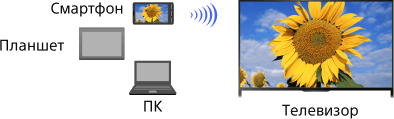
Шаги
- Нажмите кнопку , а затем выберите [Дублирование экрана]. (При использовании пульта ДУ с тачпадом нажмите панель управления ( ), выберите кнопку , нажмите тачпад для выбора необходимого режима [Дублирование экрана], затем нажмите тачпад.)
- Используйте смартфон для подключения к телевизору.
Если смартфон подключен к телевизору, изображение на смартфоне и на телевизоре будет совпадать. Для получения дополнительной информации см. руководство к смартфону.
Изменение имени телевизора, отображаемого на подключенном устройстве
Нажмите кнопку HOME, затем выберите [Установки] → [Сеть] → [Имя устройства].
Отображение списка подключенных устройств/отмена регистрации устройств
При отображении экрана ожидания для режима Дублирование экрана нажмите кнопку OPTIONS, затем выберите [Показать список устр-в / Стереть]. Чтобы отменить регистрацию устройства, выберите в списке устройство, которое требуется удалить, затем нажмите кнопку (или нажмите тачпад на пульте ДУ с тачпадом). Затем на экране подтверждения выберите [Да]. Чтобы отменить регистрацию всех устройств, нажмите кнопку OPTIONS в списке, выберите [Удалить все], затем [Да] на экране подтверждения. Значки слева от списка обозначают следующее.
 (флажок): подключенные устройства
 (значок дисплея): устройства, совместимые с функцией Дублирование экрана
Отображение диалогового окна при попытке подключения устройства к телевизору
Активация этой функции позволяет избежать подключения ненужного устройства. При отображении экрана ожидания для режима Дублирование экрана нажмите кнопку OPTIONS, затем выберите [Уведомление о регистрации] → [Вкл.]. Обратите внимание, что после отклонения запроса на регистрацию от устройства, это устройство не удастся подключить, пока оно не будет удалено из списка устройств. Чтобы подключить отклоненное устройство, нажмите кнопку OPTIONS, выберите [Показать список устр-в / Стереть], затем удалите отклоненное устройство. Затем выполните новое подключение к данному устройству.
Изменение настроек полосы (для специалистов)
При отображении экрана ожидания для режима Дублирование экрана нажмите кнопку OPTIONS, затем выберите [Настройка диапазона]. [Авто]: обычно используется данная функция. Она позволяет автоматически выбрать соответствующую полосу для функции Дублирование экрана. [Авто (2.4GHz)]: используйте данный параметр при подключении устройств, которые поддерживают только 2,4 ГГц. Данный параметр поддерживает больше устройств, чем другие параметры. [Авто (5GHz)]: используйте данный параметр при подключении устройств, которые поддерживают только 5 ГГц. Данный параметр позволяет улучшить качество передачи видео. Обратите внимание, что при выборе данного параметра к телевизору будет невозможно подключить устройства, которые поддерживают только 2,4 ГГц (за исключением экрана режима ожидания для функции Дублирование экрана). [Выберите канал]: используйте данный параметр для выбора определенного беспроводного канала. Обратите внимание, что если телевизор подключен к беспроводному маршрутизатору (точке доступа), вы не сможете изменить [Настройка диапазона].
Советы
- Для получения сведений о поддерживаемой на вашем устройстве беспроводной полосе см. руководство устройства.
- Полоса в 5 ГГц может не поддерживаться в зависимости от вашей страны/региона. Если полоса 5 ГГц не поддерживается, вы можете использовать только параметры [Авто] и [Выберите канал].
- В зависимости от подключенного беспроводного устройства может использоваться другая полоса.
Примечания
- При отображении экрана режима ожидания во время работы функции Дублирование экрана беспроводное подключение между телевизором и беспроводным маршрутизатором (точкой доступа) разрывается, поэтому интернет-коммуникация (например, входящие звонки) будет приостановлена.
Как подключить телефон к телевизору
Посмотреть видео с телефона на большом экране или показать презентацию на совещании — телевизор может пригодиться в ситуации, когда дисплей смартфона слишком мал для текущих задач. РБК Life составил инструкцию, как быстро вывести изображение на телевизор.
Подключение телефона к телевизору через кабель
Вывести изображение с телефона можно даже на старые телевизоры без функции Smart TV. Главное — наличие портов на корпусе, куда можно присоединить провод.
Через HDMI
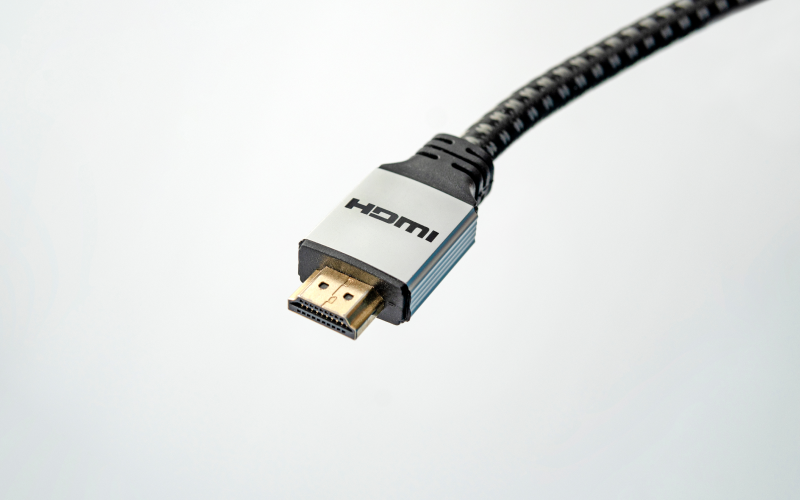
С помощью HDMI-кабеля можно вывести изображение с телефона на старый телевизор. Так как у телефонов нет HDMI-разъема, потребуется адаптер.
Shutterstock
Так выглядит HDMI-кабель
Для Android-устройств выбирайте HDMI-USB-переходник, часто его называют адаптером для телевизора. Для iPhone потребуется мультипереходник с разъемом HDMI и Lightning.
- Вставьте кабель в телевизор и в телефон. С помощью адаптера соедините кабель и смартфон.
- На экране телевизора в настройках выберите «Подключение через HDMI». На экране смартфона появится уведомление о подключении экрана — разрешите транслировать запись на экран.
- На экране телевизора появится рабочий экран смартфона. Когда вы вывели изображение на экран, управляйте картинкой также через устройство.
Через USB-кабель
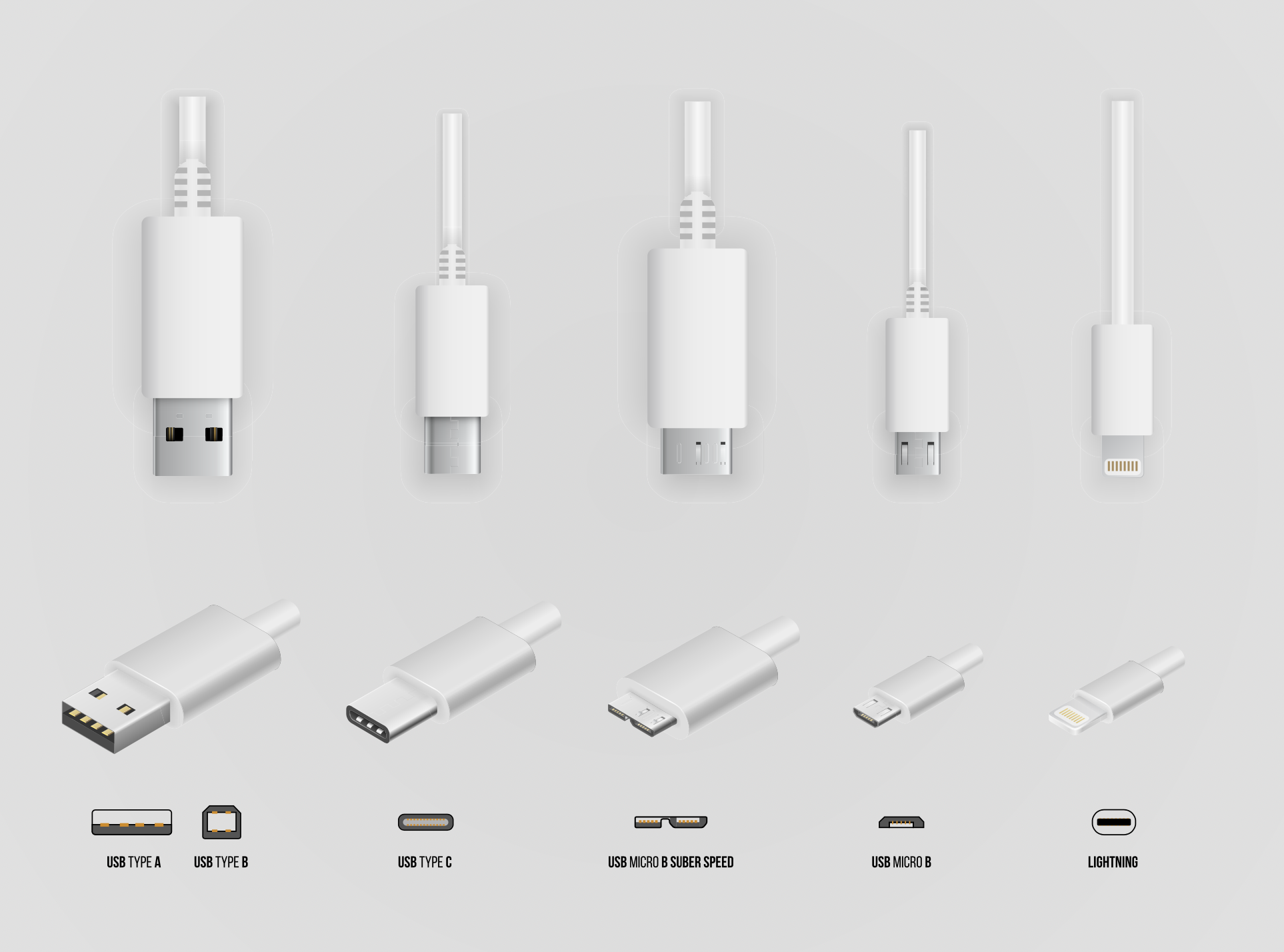
USB-порт есть даже у старых ЖК-телевизоров. С его помощью можно дублировать изображение на большой экран, смотреть фото и видео, проигрывать музыку. Кабель можно подключать к смартфонам через MicroUSB, Type-C или Lightning. Но в последнем случае может понадобиться мультипереходник.
Shutterstock
В зависимости от смартфона понадобится кабель с MicroUSB, Type-C или Lightning-разъемом
Перед покупкой кабеля для телевизора узнайте, какой у вашего телефона разъем для передачи данных. Для этого введите в Google модель вашего устройства и «какой разъем». Например, «какой разъем у iPhone 11», «какой разъем у Samsung a50» и так далее. В зависимости от модели выбирайте кабель, у которого на другом конце USB-порт.
Не все смартфоны могут воспроизводить видео через USB, поэтому перед подключением убедитесь, что ваше устройство поддерживает функцию видеовыхода через разъем.
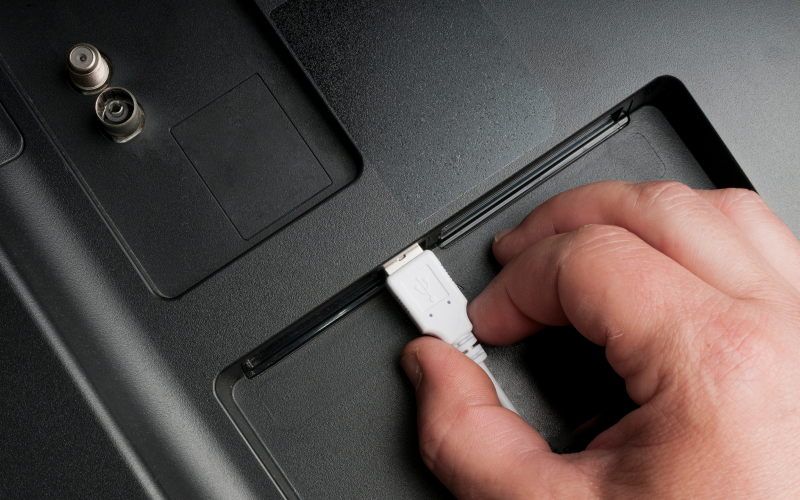
Shutterstock
USB-разъемы чаще расположены на торце телевизора
- Вставьте кабель USB-коннектором в порт телевизора, разъемом MicroUSB — в телефон.
- Выберите на телефоне режим «Передача файлов».
- В настройках телевизора выберите USB в качестве источника сигнала.
- После подключения на экране появятся папки с файлами.
- Управляйте файлами с помощью телефона или пульта от телевизора.
Через MHL
MHL расшифровывается как Mobile High-Definition Link (мобильная связь высокой четкости). Это стандарт, с помощью которого можно пользоваться разъемом microUSB в качестве порта HDMI для передачи изображения.
В телефоне должен быть встроенный модуль MHL. Чаще всего он есть у моделей Samsung и Sony Xperia. Чтобы узнать, поддерживает ли ваше Android-устройство MHL, воспользуйтесь программой MHL Checker.
Подключение устройств происходит через специальный переходник. Присоедините один конец кабеля к телевизору, другой — к адаптеру. Адаптер подключите к смартфону, на экране телевизора сразу же появится изображение.
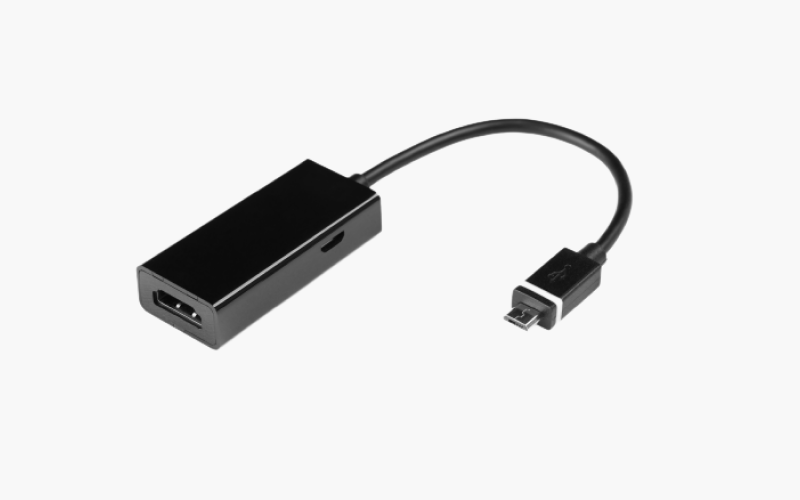
Shutterstock
MHL-адаптер связывает телефон и телевизор
Беспроводное подключение телефона к телевизору
Устройства подключаются друг к другу напрямую через Wi-Fi. Провода при беспроводном соединении не нужны.
Через DLNA
DLNA расшифровывается как Digital Living Network Alliance, что можно перевести как «Альянс цифровой домашней локальной сети». С помощью DLNA несколько устройств подключаются к одной локальной сети и обмениваются данными. При этом медиафайл будет храниться на одном устройстве, а транслироваться на других.
Для подключения нужны роутер и телефон на OC Android — почти все современные устройства оснащены этой технологией. На iPhone необходимо скачать приложение c поддержкой технологии, например iMediaShare.
Способ подходит для телевизоров с поддержкой DLNA и возможностью подключения к Wi-Fi. Чтобы узнать о функции, введите в поиске «включить и настроить DLNA на телевизоре» и допишите модель устройства. После этого переходите к пошаговой инструкции.
- Подключите телевизор и смартфон к Wi-Fi.
- Активируйте на экране телевизора способ подключения DLNA через пульт.
- В смартфоне откройте нужный файл и найдите в меню «Выбрать проигрыватель».
- Выберите телевизор и отправьте файл.
Чтобы создать очередь из проигрываемых видео, воспользуйтесь приложениями, например BubbleUPnP for DLNA/Chromecast.
Через Wi-Fi Direct
Этот вариант поддерживают современные модели телевизоров Smart TV. Скорость передачи файлов невысокая, поэтому полнометражный фильм может грузиться дольше обычного.
- В настройках Wi-Fi на телевизоре найдите строку Wi-Fi Direct. К этой же сети подключите смартфон.
- Название модели вашего смартфона отобразится на экране телевизора. Если этого не произошло, выберите в настройках «Прямое подключение Wi-Fi».
- На экране отобразится список доступных устройств. Найдите телефон и подключитесь.
- Как только смартфон подключится к телевизору, можно отправлять медиафайлы.
Через Miracast
Miracast представляет собой улучшенную версию Wi-Fi Direct, поэтому у них схожий принцип установки. В современных телевизорах технология Miracast может называться Screen Mirroring, SmartShare, AllShare, Screen Mirror, «Зеркало» или «Трансляция».
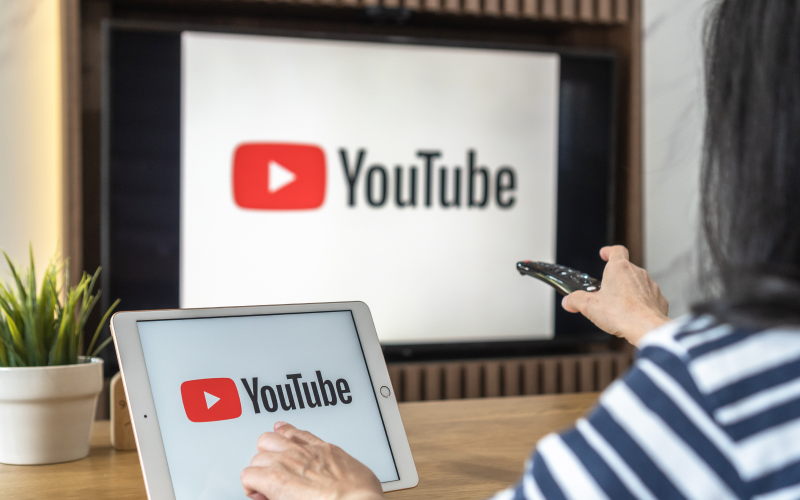
Shutterstock
Технология Miracast имеет разные названия
Если телевизор оснащен технологией, то вам потребуется всего лишь смартфон.
- На телевизоре перейдите в «Настройки» и откройте Miracast. Он может называться иначе в зависимости от модели устройства.
- На смартфоне откройте «Настройки», перейдите в «Экран». Включите функцию «Беспроводной монитор».
- В списке обнаруженных устройств подключитесь к телевизору. Изображение появится на экране.
Если телевизор не оснащен технологией, заранее приобретите адаптер с поддержкой Miracast.
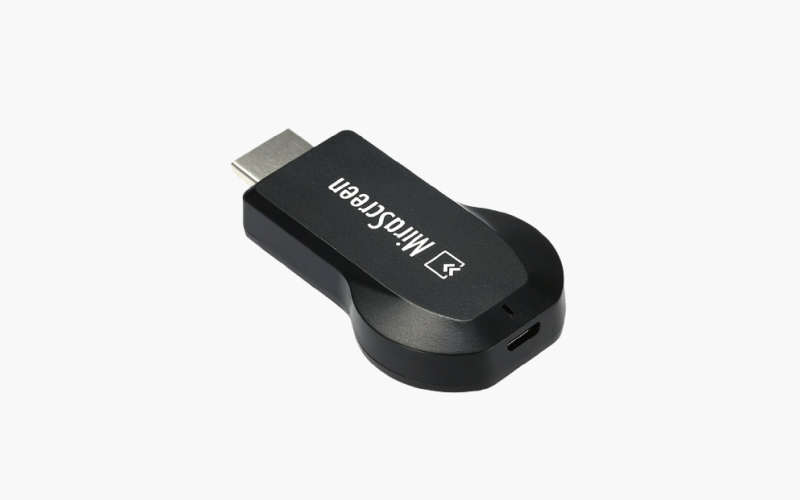
Адаптер необходим для телевизоров без поддержки Miracast
- Вставьте адаптер в HDMI-порт.
- В настройках телевизора откройте HDMI и выберите тот, к которому подключен адаптер.
- На экране отобразится QR-код. С помощью камеры смартфона отсканируйте его и подключитесь к телевизору.
Через ТВ-приставку (на примере Chromecast)
Принцип работы большинства ТВ-приставок одинаков. Устройство позволяет передавать контент с YouTube или онлайн-кинотеатра на экран телевизора. Внешне напоминает адаптер или USB-накопитель.
Для некоторых приставок требуется смартфон. Так можно управлять устройством. Рассмотрим подключение на примере Chromecast.
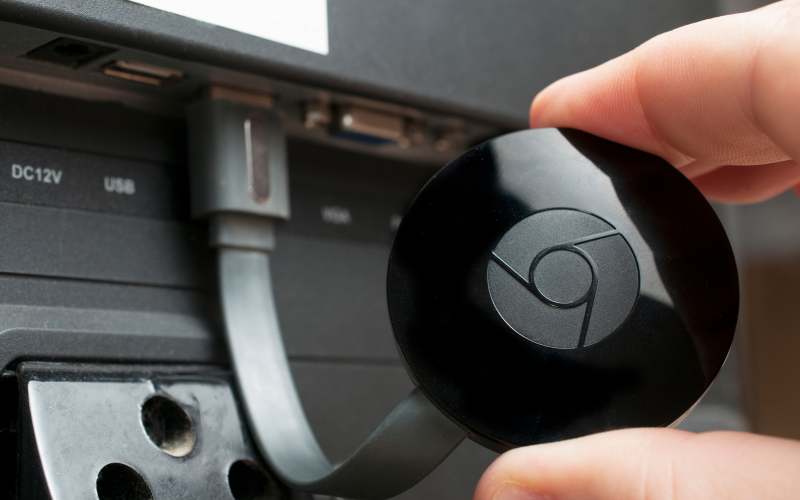
Shutterstock
Chromecast передает контент через Wi-Fi-соединение
- Вставьте приставку Chromecast в HDMI-разъем телевизора.
- Подключите приставку к Wi-Fi.
- Скачайте на смартфон приложение Google Home (Google Play / App Store).
- Авторизуйтесь в приложении с помощью Google-аккаунта.
- В меню Chromecast выберите доступное вам устройство. На экране телевизора появятся файлы с подключенного телефона.
Через AirPlay
Способ подходит только для пользователей смартфонов/планшетов Apple. Если ваш телевизор оснащен AirPlay (например, технологию внедрили в телевизоры LG), то для передачи вам потребуется только смартфон. В ином случае необходимо приобрести медиаприставку Apple TV.
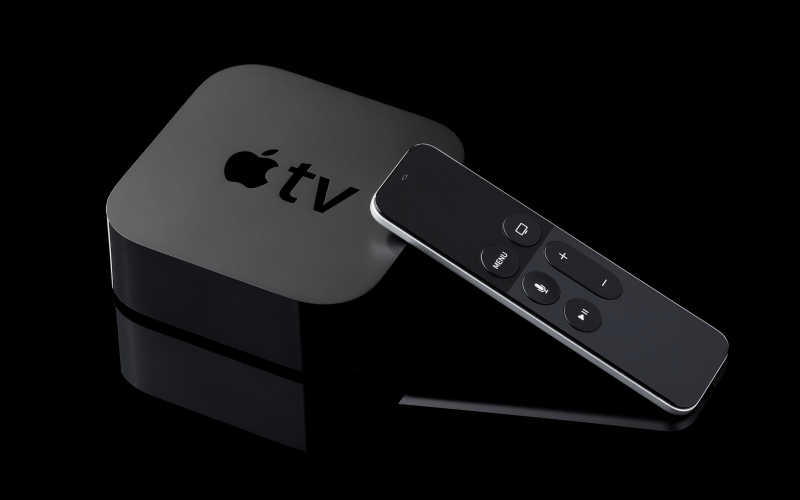
Shutterstock
Apple TV превратит телевизор в домашний кинотеатр
- Подключите медиаприставку к телевизору с помощью кабеля. Если телевизор уже оснащен AirPlay, пропустите этот шаг.
- Подключите телевизор и смартфон к одному Wi-Fi.
- В iPhone откройте пункт управления свайпом вверх или вниз (в зависимости от модели) и нажмите «Повтор экрана».
- В списке отображаемых устройств найдите модель вашего телевизора. Нажмите на нее.
- На экране отобразится код для подключения. Полученную комбинацию введите во всплывающее окно на телефоне. На экране появится рабочее пространство вашего смартфона.
Какой способ подключения выбрать
Если у вас Android , вы можете подключиться почти к любому телевизору с помощью кабеля. Самые удобные способы — через USB-порт (им оснащено большинство смартфонов) и DLNA-подключение.
Если у вас iPhone , для подключения к телевизорам без технологии Smart TV необходимо приобрести не только кабель, но и мультипереходник с несколькими разъемами. Самый удобный вариант для владельцев iPhone — подключение через AirPlay.
Как передать экран телефона на телевизор?
Как показывают исследования, у подавляющего большинства жителей планеты уже есть смартфон или планшет, в котором мы храним наши фотографии, видео, любимые игры и закладки на интересные интернет страницы.
Совершенно резонно возникает вопрос: как посмотреть всё это на большом экране, телевизоре или проекторе, без лишних телодвижений? Иными словами, как подключить телефон через телевизор и отобразить экран телефона на телевизоре?
Сегодня попытаемся разобраться с имеющимися способами соединения смартфона с телевизором (планшета с монитором, компьютера с проектором).
Если нет возможности читать всю статью — переходите к выводам, где уже указан самый лучший способ подключения !
Проводные решения
Самым банальным способом является подключение к телевизору через провод. Современные телевизоры и проекторы оборудованы портом HDMI, который сочетает в себе передачу качественного видео и цифрового звука:
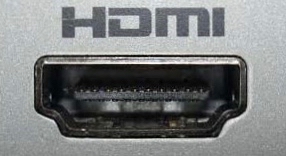
Совет: если у телевизора, монитора или проектора нет HDMI, но есть VGA или RCA:
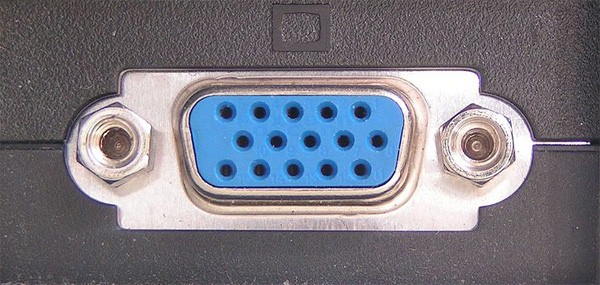
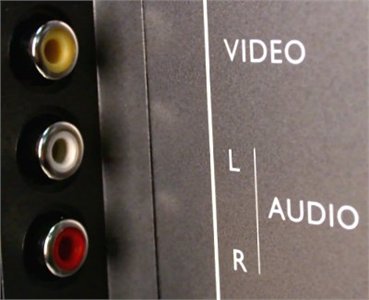
то для подключения смело можно использовать переходники с HDMI на VGA и с HDMI на RCA.
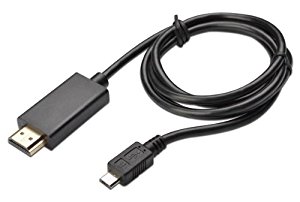
Обычным кабелем “папа-папа” тут не обойтись, нужен переходник от телефона на HDMI. У разных телефонов данный интерфейс реализован по разному, поэтому смотрите в Руководстве Пользователя или в интернете вашу конкретную модель, чтобы подобрать правильный переходник. Вот пример некоторых из них:
Для “яблочных” устройств разных поколений:
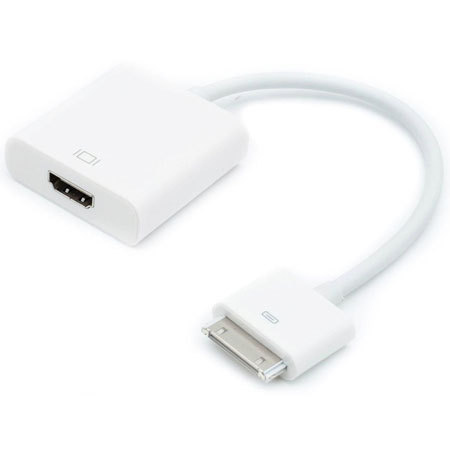
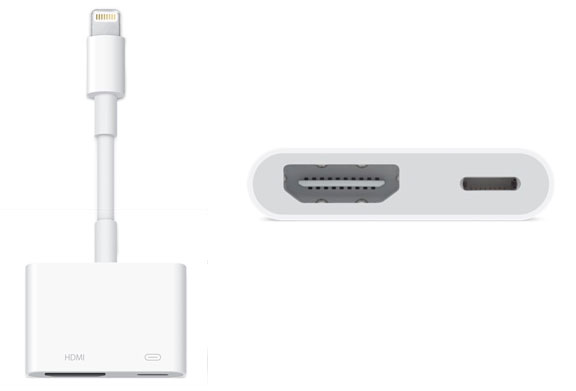
Для устройств на Android, в которых HDMI реализован через зарядный microUSB:
Беспроводные решения
Плавно переходим к теме поинтересней. Как отправить изображение со своего телефона или планшета на ТВ по воздуху?
Флешка
Это самый древний и довольно надёжный способ, правда, имеющий приличную долю ограничений:
Во-первых, и телефон и телевизор должны поддерживать подключение флешек по USB. Если с телевизором всё понятно, то для телефона, опять же, потребуются соответствующие переходники (как и в случае с выводом HDMI, для каждого конкретного бренда или даже модели — свой).
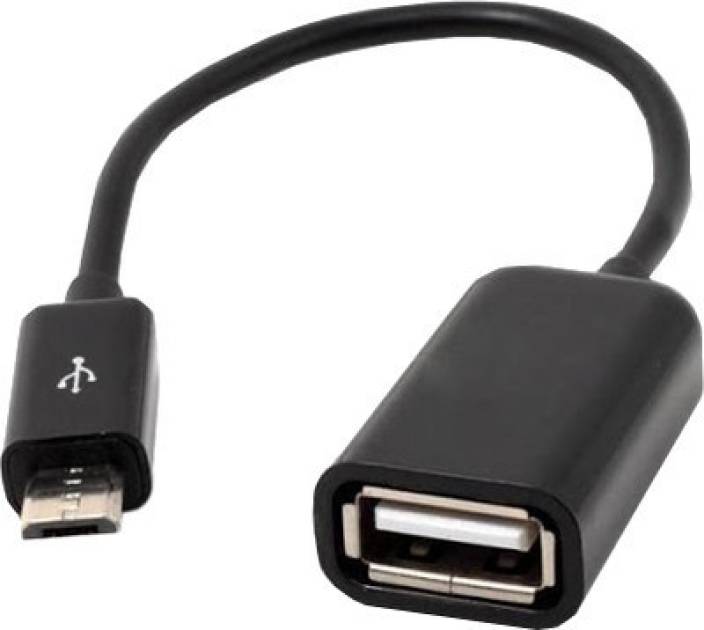
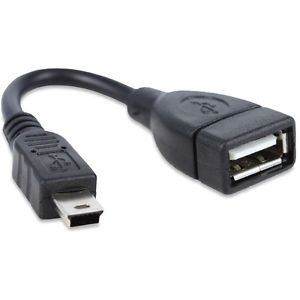
У андроид-устройств кабель для подключения флешки (и других USB) называется OTG-кабель.
Для гаджетов компании Apple переходники выглядят так:
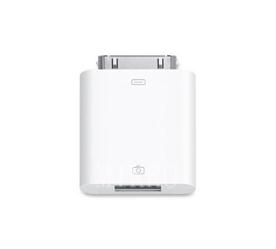
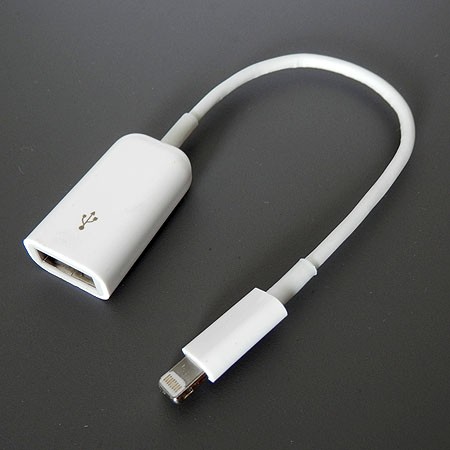
Необходимые файлы нужно скопировать с телефона на флешку а затем подключить её к телевизору. Или, если нет OTG-кабеля, скопировать сначала на компьютер, а потом уже перенести на флешку, которую, в свою очередь, подключить к ТВ.
Вернёмся к ограничениям подключения: телевизор обязательно должен поддерживать тот формат файлов, который “выдаёт” телефон. Сведения о конкретно поддерживаемых форматах Вы можете почерпнуть в руководствах пользователя для имеющихся у Вас устройств.
Третье ограничение, видное уже по двум предыдущим пунктам — на большой экран смогут попасть только медиафайлы, то есть фото, видео и музыка. Стримить (транслировать) рабочий стол мобильного гаджета, равно как и вашу любимую игрушку или программу, увы, не получится…
Смарт-ТВ с функцией беспроводного экрана
Умные телевизоры потихоньку становятся частью нашей жизни, пусть пока и не в самом полном виде. Маркетинговый термин Smart-TV может очень сильно варьироваться в плане полноты функций, которые имеет в виду производитель. Для кого-то Смарт — это просто способность воспроизводить флешки (см.выше), а для кого-то — полноценная операционная система, как в компьютере, только в телевизоре.
Как бы там ни было, нас интересует конкретная функция нашей “плазмы” — поддержка протокола miracast. Будьте внимательны, каждый производитель так и норовит назвать эту функцию по своему, вчитывайтесь в формулировки инструкции. И разумеется, телевизор должен быть с Wi-Fi. Также сразу оговорюсь, что этот протокол поддерживается только мобильными девайсами на Android начиная с версии 4.1.2 и компьютерами с Windows 8 и выше. Ещё поддержка есть в малораспространённой мобильной ОС Windows Phone начиная с 8-ой версии. Всем остальным — пропускаем этот пункт и идём в конец статьи.
Если, по заверению руководства к вашему экрану, в нём реализована функция беспроводной трансляции, она же — miracast, то смело активируем её пультом в меню телевизора, далее заходим в настройки телефона или планшета и ищем что-то типа “беспроводной экран” или “Wi-Fi Display”. Производители часто прячут эту функцию в глубинах меню или вообще скрывают от пользователя. Но если у Вас андроид версии 4.1.2 и новее, то можно воспользоваться специальными приложениями, которые “достают” менюшку беспроводного экрана из нутра операционки.
На устройствах с Windows в настройках также будет пункт а-ля “беспроводной экран” в разделе “проекция”:
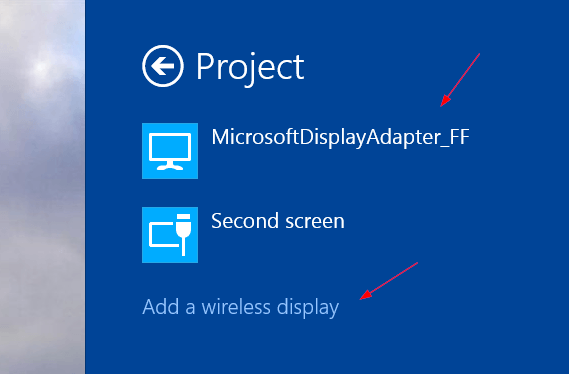
Поскольку miracast использует технологию Wi-Fi Direct, а та, в свою очередь, будет использовать общий адаптер и для интернета и для трансляции экрана, будьте готовы к возможным перебоям или с первым или со вторым, а в случае старенького смартфона, иногда и с обоими.
DLNA
Грех не упомянуть тут старейший сетевой протокол для передачи медиаданных на “умные” устройства. По функциональности сравним с “флешкой”, только работает по сети. Но не всегда. И не во всех случаях. И не со всеми устройствами. Поддерживается некоторыми телевизорами и медиаплеерами. Так что особо останавливаться не будем. Если обнаружили, что есть, то ставьте на смартфон BubbleUPNP и отправляйте файлы по сети.
А для тех, кто хочет “мяса”, предлагаю обратить внимание на видеосендер, который реально умеет “заворачивать” любой HDMI в DLNA: ссылка.
Адаптеры беспроводного экрана от производителей
Производители смартфонов хотят заработать на Вас по-полной тоже не сидят на месте и, пользуясь своим брендом, активно продвигают дополнительные устройства, которые могут принимать трансляцию экрана от “родных” смартфонов и планшетов. Так Ваш не-смарт-ТВ может стать чуточку умнее.
Если говорить по “фруктовую” компанию, то в общем наплевать, смарт у Вас ТВ или нет, теперь он будет таковым! Вам предлагается приобрести устройство из линейки AppleTV, не всегда гуманное по цене, пусть и дизайненное в Калифорнии, но собранное, всё же, в Китае, ну да ничего. Устройство представляет собой приставку с HDMI для подключения к телевизору, доверху наполненную Эппл-сервисами, такими, как музыка, кино, сериалы напрокат, что на постсоветском пространстве, УВЫ, либо не работает либо не используется, когда “у меня, вон, на винте 5 терабайт свежих HD BD-рипов, а главное — бесплатно!”. В общем, из всего этого нас интересует только процентов десять функционала, а именно, поддержка протокола AirPlay. Данный протокол как раз предназначен для передачи аудио и/или экрана от устройств на iOS (кстати, не всех, старые четвёрки — гудбай) на ТВ или проектор, к которому подключена приставка.
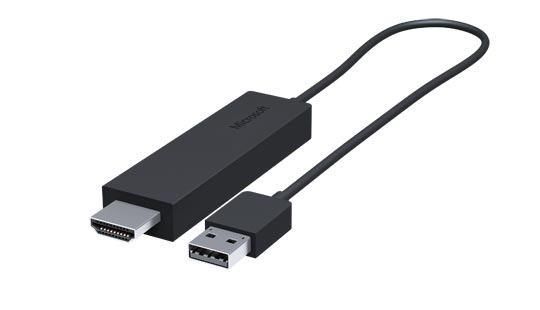
Внешние адаптеры miracast (протокол, о котором говорилось выше, в пункте о Смарт-ТВ) производят несколько именитых брендов, самый известный из которых — Microsoft. Устройство также подключается к ТВ по HDMI и несёт лишь одну функцию — принимать экран от смартфонов, планшетов, компьютеров:
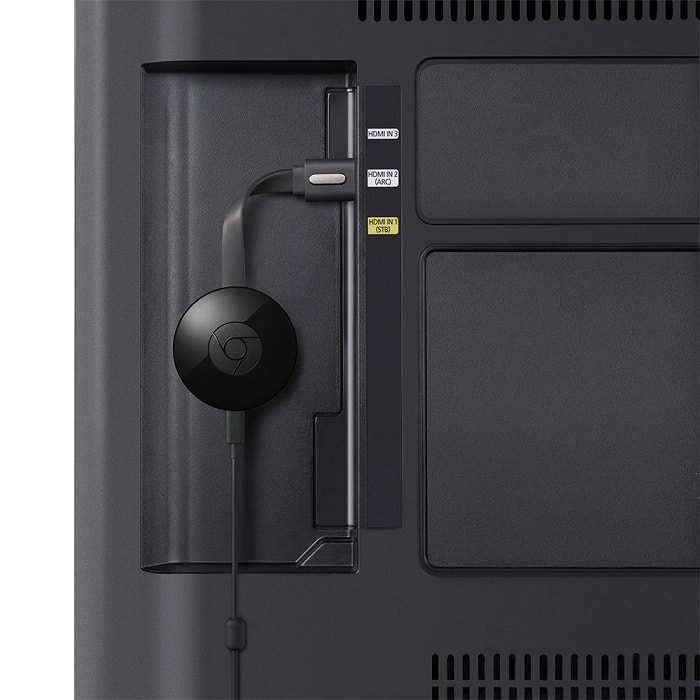
Есть ещё приставка от Google, работает по протоколу chromecast / google cast, но тут говорить особо не о чем, поддержка трансляций доступна только в Android и только в некоторых приложениях, в которых создатели решили её добавить. На практике данный стандарт практически “мёртв”.
Универсальный беспроводной метод для всех смартфонов, планшетов и компьютеров.
Признаться, когда мы включили этого малыша, то все вздохнули с облегчением: “Наконец-то проблемы всех переговорных и конференц-залов решены!”. И это действительно близко к правде:
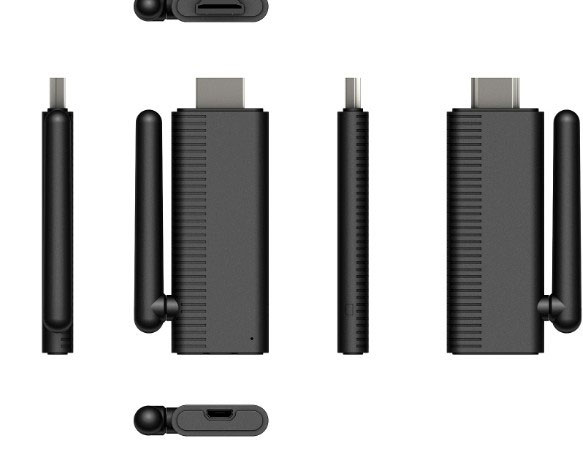
Девайс, имея совсем малый размер, сравнимый с флешкой, подключается к любому телевизору, монитору или проектору по HDMI (напомню, если нет HDMI, то можно подключить через переходники: с HDMI на VGA и с HDMI на RCA), имеет встроенный Wi-Fi модуль с внешней антенной, может подсоединяться к существующей Wi-Fi сети и работать через неё, периодически получая по интернету обновления с новыми функциями.
Поддерживает полностью и Airplay и Miracast и DLNA, а также универсальный протокол и-зи-каст. То есть любой ваш девайс (в том числе и компьютер на Windows, MacOS, Linux) сможет транслировать рабочий стол на большой экран! Не говоря уже о возможности работы через DLNA.
Запуск «с нуля» происходит практически мгновенно! Теперь весь “зоопарк” ваших устройств сможет стримить содержимое экрана или веб-страницы на телевизор, монитор или проектор.
Трансляция может вестить как напрямую, с соединением типа “точка-точка”, так и через вашу домашнюю сеть. При том и в первом и во втором случае соединение с интернетом сохраняется!
Поскольку донгл (именно так принято называть подключаемые к ТВ устройства размером примерно с флешку) способен работать через “материнскую” сеть, по стандартному IP-протоколу, то транслировать можно хоть с другого конца земли, через интернет: например, через технологию виртуальной частной сети.
Для корпоративных пользователей есть возможность просматривать настройки устройства через Web-интерфейс, даже видеть слайды из транслируемого экрана прямо на Web-странице и-зи-каста.
Ещё можно настроить автоматический режим работы устройства, когда оно вообще без участия смартфона или компьютера подсоединяется к определённому каналу в интернете и начинает показ. Очень удобно использовать в качестве “заглушки”, эдакая динамичная заставка на ваши экраны.
Цена у устройства вполне демократична для его широкого функционала. Ознакомится с ним поближе и посмотреть видеообзор можно по этой ссылке.
На сегодня это практически все методы, которые позволяют соединить телефон с телевизором. Впрочем, для самостоятельного изучения можно упомянуть ещё пару протоколов, направленных на трансляции на удалённый экран, но не получивших широкого распространения: это Airtame (с непомерно дорогим приёмником) и MirrorOp, некогда популярный протокол, но сейчас довольно мало используемый в серверах презентаций.