
Как включить веб-камеру на ноутбуке?
Для того, чтобы включить веб-камеру на ноутбуке, следует задействовать приложение или сайт который через браузер будет обращаться к веб-камере. Самым простым решением для проверки работоспособности веб-камеры является запуск общеизвестного приложения Skype. В Skype есть раздел настройки веб-камер, где можно проверить ее работу, наличие или отсутствие веб-камеры в списке доступных устройств.
Для того, чтобы проверить работу веб-камеры в браузере, можно посетить сайт http://vmoment.ru где можно сделать снимок с веб-камеры.
Для корректной работы веб-камеры следует установить ее драйвер, от производителя вашего ноутбука. Проверить наличие драйвера можно при помощи “Диспетчера устройств” (для компьютеров под управлением Windows XP, Vista, Windows 7 и Windows 8:
Нажмите кнопки Win + R и введите команду devmgmt.msc. Еще один вариант — кликнуть правой кнопкой мыши по “Мой компьютер”, выбрать “Свойства” и запустить диспетчер устройств с вкладки “Оборудование”.
Найдите в списке устройств web-камеру в разделе “Устройства для обработки изображений”. Если web-камера находится в разделе “Другие устройства” необходимо загрузить и установить драйвер веб-камеры с сайта производителя вашего ноутбука.
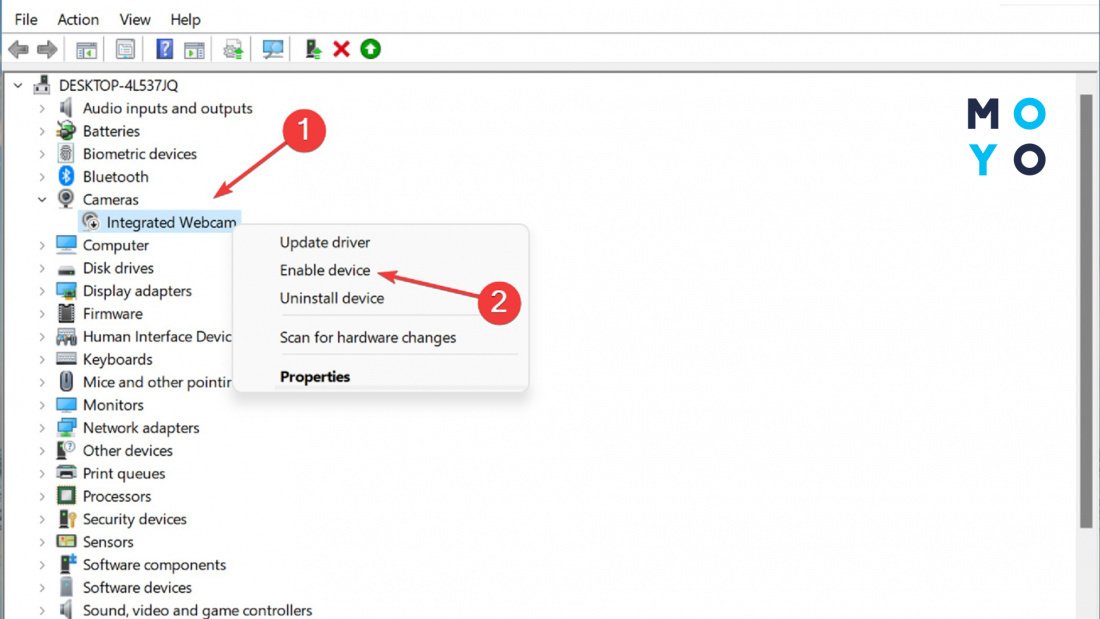
Проверьте включена ли веб-камера в “Диспетчере устройств” — щелкните по записи правой клавишей мыши и выберите пункт “Включить”. Затем проверьте работоспособность веб-камеры в нужном приложении.
Как включить камеру на ноутбуке в Windows 7
Когда-то были времена портативных веб-камер, которые подсоединялись к компьютеру через USB и работали благодаря драйверам, установленным в системе. Сейчас ситуация сводится к тому, что почти у всех есть ноутбуки, нетбуки, в конце концов, смартфоны со встроенными веб-камерами (фронтальными, как ещё любят называть). Поскольку Windows 7 уже официально не поддерживается корпорацией Microsoft, но пользователи продолжают ею пользоваться на ноутбуках новых поколений, возникают проблемы с устройствами. Рассмотрим вопрос о том, как включить камеру на ноутбуке в Windows 7.
Начнём процесс включения веб-камеры:
- Проверим, есть ли вообще это устройство в «Диспетчере устройств». Для этого пишем в поиске этот же запрос и открываем его;
- В открытом окне пролистываем перечень групп устройств и находим «Устройства обработки изображений». Раскрываем его и видим нашу веб-камеру;
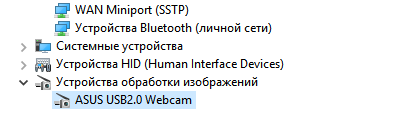
- Если вы не обнаружили этот пункт вообще, то нужно сначала нажать на «Обновить конфигурацию» — кнопка находится сверху на панели.
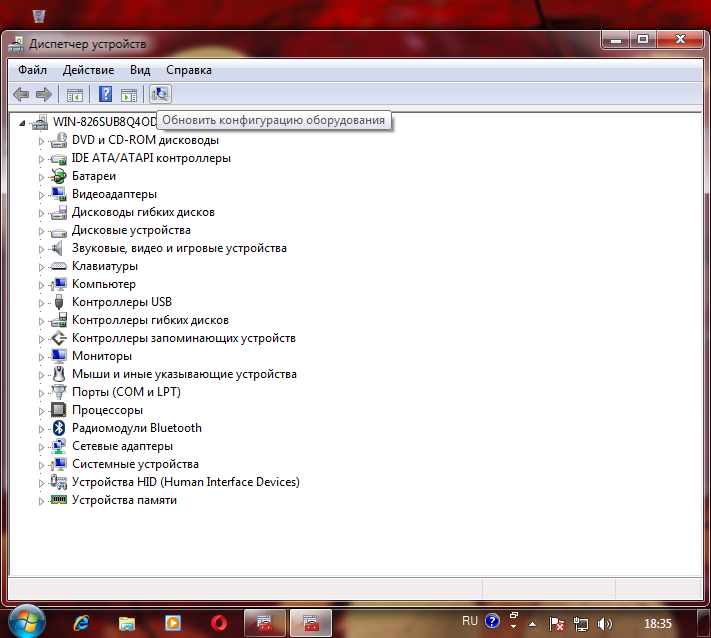
- Если даже после этого не появилось нужной группы, значит устройство даже не считывается компьютером, и он его не видит. Вам нужно «пробить» в гугле такой запрос «название вашего ноутбука + модель + скачать драйвера веб-камеры для Windows». После того, как вы найдёте драйвера, загрузите их на компьютер и установите, повторите пункты 1-3 снова. Если всё нормально отобразилось, переходим дальше;
- Камеру видно в диспетчере устройств, но она не работает? Её нужно просто включить. Для этого кликните по ней правой кнопкой мыши и выберите «Задействовать»;

- В случае, если вы всё выполнили, а камера всё равно не работает – кликните по «Обновить драйверы» там же, где вы нажимали «Задействовать». Такое может случится, если вы скачали драйвера слишком старой версии или такой, который не поддерживается на Windows 7 полноценно. У системы должен быть разрешен выход в Интернет без участия пользователя. Средства самообновления найдут необходимые актуальные драйвера на серверах Microsoft, а после установки камера должна будет заработать.
- Если уж ничего не помогло (такое может быть только если камера подключается по USB), то попробуйте проверить её на другом ноутбуке или вставить кабель в другой порт. Возможно, время подумать о покупке нового устройства, т.к. старое сломалось.
Вот так просто мы разобрались как включить камеру на ноутбуке в Windows 7. Мы надеемся, что наши инструкции вам обязательно будут полезны.
Технологии беспроводной передачи данных, хоть и давно уже пришли к нам, до сих пор популярны в использовании, хотя бы потому что передача данных происходит быстро и не зависит от подключения интернета (кроме wifi). Самым популярной.
Данный функционал будет полезен для владельцев мобильных гаджетов с операционной системой Windows 10. Активировав его, вы получите.

Чаще всего, те, кто ранее пользовался Windows 7 не могут быстро привыкнуть к «восьмёрке», т.к. она не совсем схожа с «семёркой». Из-за этого возникают казусы и некоторые простые функции не получается найти или включить. В данной статье мы.
2 комментария на «Как включить камеру на ноутбуке в Windows 7»
Бл….. А как включить то. Вопрос об этом, а не как добавить камеру в диспетчер.
Все статьи перумные бл.. Умников тьма тьмущая.. Бесят дебилы уже нахрен. Как же тупеет народ на глазах. Спрашиваю к примеру как что то сделать . и все сайты начинают выдавать устройство этого, его область применения. где купить и ещё много чего, того о чём я не спрашиваю. Ты мне напиши просто- 1, 2, 3 как сделать? Внатуре правильно нас держат за быдло….. так и есть
Нихрена тоже не понял тоже как включить, в диспетчере камера добавлена. Как включить чтоб проигрывалась?
Как проверить камеру на ноутбуке и ПК с Windows 7
Абсолютное большинство современных ноутбуков производители оснащают веб-камерами. Это удобное дополнительное оборудование и почти никогда не остаётся без внимания пользователей. Подробная информация о том, как настроить камеру на ноутбуке Windows 7, далее в обзоре.
Как включить камеру на компьютере Windows 7
Встроенные в лэптопы веб-камеры, как правило, уже готовы к работе и не требуют дополнительных настроек перед началом их эксплуатации. В этом случае для улучшения качества изображения настраивают профильные параметры внутри самой программы, которая и использует камеру.
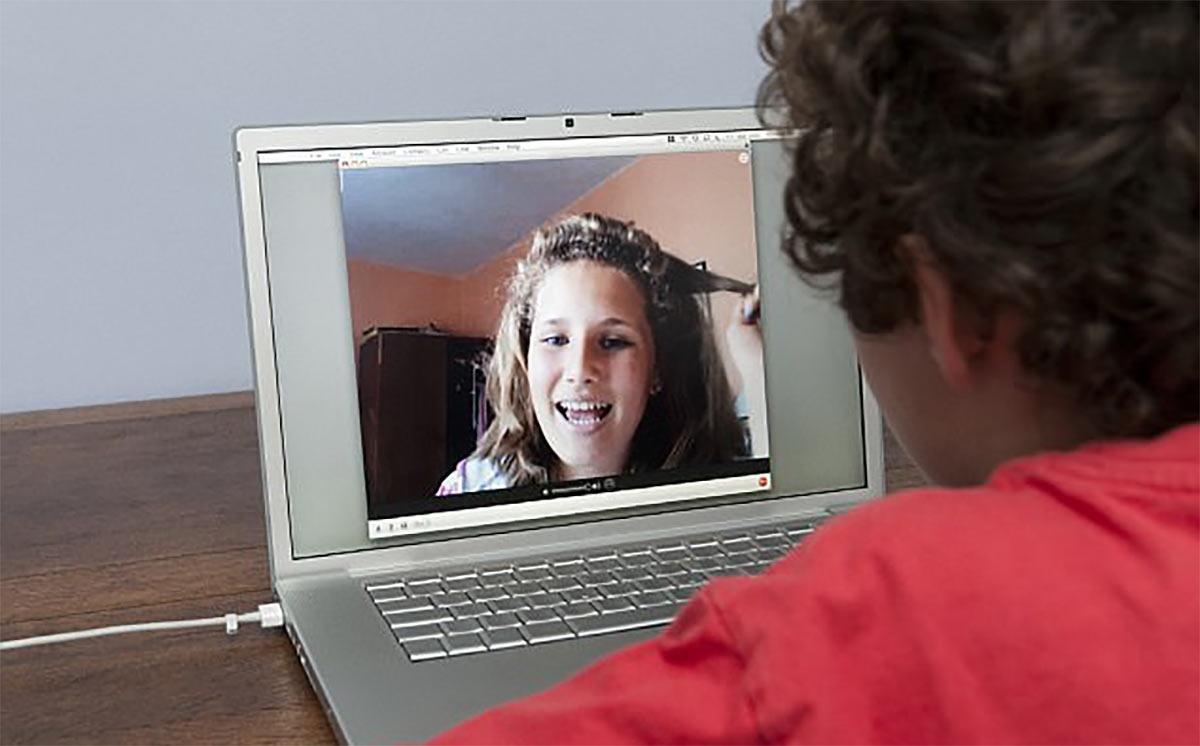
Проверка работы веб-камеры необходима для дальнейшего комфортного общения онлайн
Но бывает и так, что приложение не видит вебку. Тогда рабочий режим активируется вручную. Используют для этого одновременное нажатие на несколько клавиш. В зависимости от марки и модели ноута комбинации могут отличаться:
- комбинация № 1: клавиша «Fn» + кнопка на клавиатуре с изображенным на ней значком камеры (возможно кнопка «V»);
- комбинация № 2: использование клавиш «F1»-«F12».
Обратите внимание! Для выбора комбинации, подходящей к нужной модели ноутбука, рекомендуется обратиться к инструкции пользователя, прилагаемой к компьютеру.
Включение видеокамеры через диспетчер устройств
Если речь идёт о семёрке, то включить девайс можно и с помощью диспетчера устройств. Чтобы подключить камеру таким образом, необходимо выполнить несколько простых шагов:
- Открыть меню «Пуск» и перейти в раздел «Панель управления».
- Отыскать подраздел «Все элементы».
- Далее перейти в «Диспетчер устройств».
- После открыть «Устройства обработки изображений».
- Среди предложенного перечня найти веб-камеру и открыть контекстное меню.
- Щёлкнуть на «Задействовать».
- Завершить процесс перезагрузкой компа.
Windows 7: как проверить камеру на ноутбуке
Проверка веб-камеры Windows 7 — процесс не сложный, однако требует некоторого понимания действий. Поэтому ниже приведена информация о том, как проверить веб-камеру на виндовс 7.
Обратите внимание! На компьютерах, с установленной 7 версией базового программного обеспечения Windows, работоспособность видеокамеры средствами операционки проверить нельзя. Для этого используются сторонние приложения.
Несмотря на то, что семёрка не содержит в себе функционал по проверке работоспособности камеры, для тестового просмотра изображения загрузка дополнительных приложений не потребуется. Будет вполне достаточно одной имеющейся программы, которая подразумевает использование вебки. Наиболее популярные среди них Skype, Media Player Classic, PotPlayer и др.
Чтобы протестировать работоспособность веб-камеры с помощью Скайпа, выполняются следующие действия:
- Запускается Скайп. Для этого нужно щёлкнуть мышкой по ярлыку программы.
- Далее нужно открыть главное меню.
- Перейти в раздел «Инструменты».
- После попасть в раздел «Настройки».
- Выбрать функцию «Настройки видео».
- Проверить работу камеры и откорректировать параметры изображения.
Приложение Media Player Classic Home Cinema также поможет настроить режим работы камеры. И с большей долей вероятности данный видеопроигрыватель уже установлен на компьютер, так как входит в стандартный пакет K-Lite. Чтобы убедиться в рабочем состоянии вебки с помощью Media Player Classic, необходимо запустить плеер. Далее перейти в раздел «Файл», который находится в горизонтальном меню вверху. Выбрать функцию «Открыть устройства» и получить нужную картинку.
Обратите внимание! В некоторых версиях программы также потребуется установить базовые настройки камеры, которые осуществляются через раздел приложения «Вид».
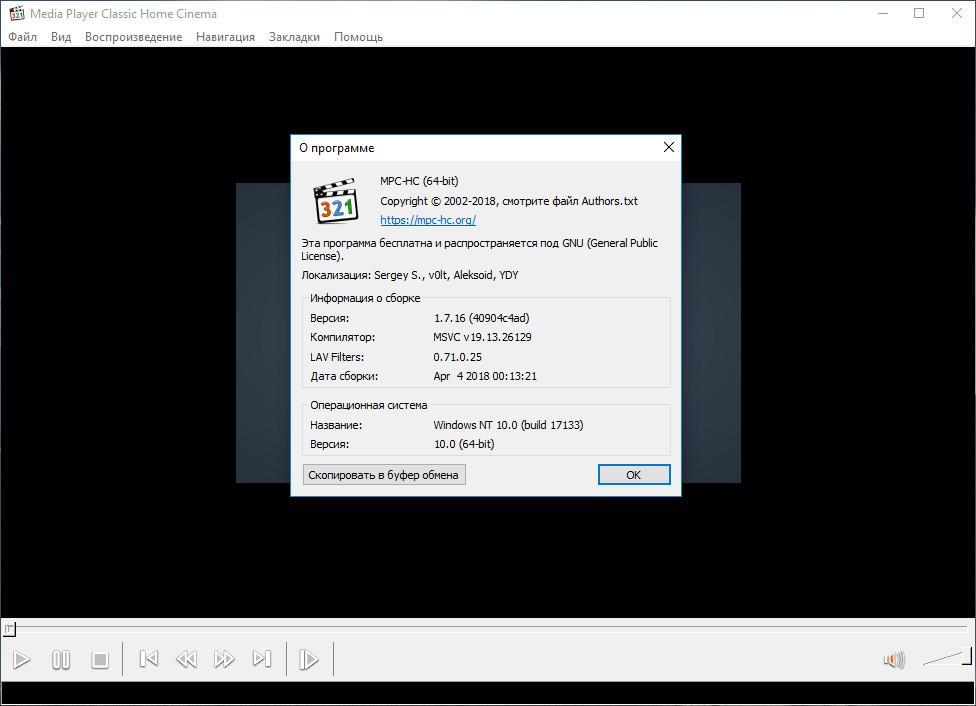
Проигрыватель Media Player Classic Home Cinema
Популярный проигрыватель Daum PotPlayer обладает ещё большим функционалом, чем предыдущее приложение. Он позволит не только проверить работу камеры, но и писать ролики с накладыванием различных фильтров.
Ещё один способ — это воспользоваться специализированными онлайн-сервисами по типу WebcamToy. С их помощью с веб-камеры можно делать фотографии, обрабатывать их, снимать видео и накладывать различные эффекты.
Важно! Изображения, сделанные с помощью подобных сервисов, доступны только пользователю.
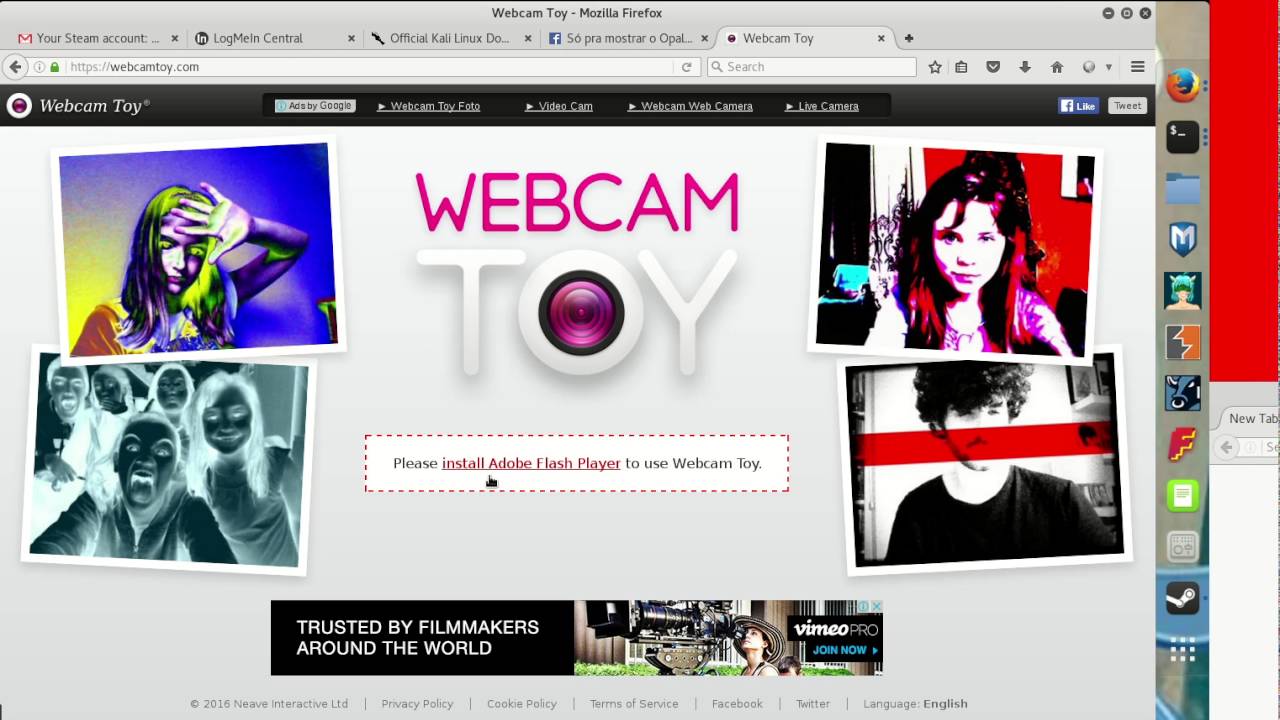
Онлайн-сервис для проверки камеры WebcamToy
Что делать, если камера не определяется в диспетчере устройств
Чтобы решить данную неполадку, необходимо обеспечить устройство подходящими драйверами. На компьютере с ОС виндовс 7 установить обновление автоматически можно через диспетчер устройств. Для этого в данном разделе нужно развернуть пункт «Устройства обработки изображений». Далее найти нужное оборудование и открыть контекстное меню, кликнув на название правой клавишей мышки. Перейти в «Свойства», а затем во вкладку «Драйвер». Найти функцию «Обновить» и щёлкнуть по ней, подтвердить действие и перезагрузить компьютер. Однако устанавливать обновление таким образом не всегда представляется возможным.
Второй метод переустановки драйверов — это загрузить обновление из Интернета. Для этого нужно знать точное название веб-камеры, а также марку и модель компьютера. Провести стандартную процедуру — скачать и установить обновление.
Обратите внимание! Инсталлировать обновление драйверов рекомендуется с официального сайта производителя лэптопа.
Настройка USB-камеры
USB-камера — это дополнительное стороннее цифровое оборудование, которое пользователь должен подключить через USB-разъём компьютера. Данные вебки совместимы со всеми современными ноутбуками и персональными компьютерами и по своему функционалу практически ничем не отличаются от встроенных.
Как правило, в комплекте с USB-камерами прилагаются и драйвера, которые необходимо установить на компьютер во время первого подключения. С их помощью можно также произвести базовую настройку камер.
Ещё один способ настроить звук, динамик, микрофон — это воспользоваться диспетчером устройств, так как после установки драйверов данное оборудование также отобразится в системе. Чтобы выполнить такую настройку на компьютере с операционной системой виндовс 7, нужно следовать нижеописанной инструкции:
- Зайти в меню «Пуск».
- Перейти в раздел «Диспетчер устройств».
- Найти и открыть раздел «Устройства обработки изображений».
- Далее найти по названию нужное.
- Открыть контекстное меню веб-камеры, кликнув на нужное оборудование правой кнопкой мыши.
- Перейти в раздел «Настройка параметров».
- Осуществить все необходимые настройки и подтвердить сохранение изменений.
Третий способ — это воспользоваться сторонними приложениями. Отличный вариант — программа Zoom, основная функция которой — это проведение массовых видеоконференций. Чтобы на виндовс выполнить настройку камеры с помощью этого приложения, нужно совершить следующие действия:
- Загрузить «Зум» с официального сайта и установить его.
- Запустить приложение.
- В появившемся окне кликнуть правой кнопкой мыши на бело-голубой значок с изображением видеокамеры.
- В контекстном меню выбрать пункт «Настроить…».
- Далее перейти в раздел «Видео».
- Выполнить все необходимые действия.
Обратите внимание! С помощью этого приложения пользователь сможет улучшить качество картинки, отобразить её зеркально, подправить свой внешний вид, работать с различными виртуальными фонами и т. д.
Настройка камеры на ноутбуке
На ноутбуках со встроенной веб-камерой операционная система виндовс 7, как правило, автоматически подбирает программное обеспечение для оборудования. Если же вебка не включается, рекомендуется установить софт вручную. Сделать это можно с помощью диска, который идёт в комплекте с ноутбуком, или же загрузить драйвера из Интернета.
Дальнейшая настройка веб-камеры на ноутбуке ничем не отличается от вышеописанных рекомендаций.
Программы для удалённого включения камеры
Одна из наиболее популярных программ — это RemCam2. Она позволяет узнавать обо всём происходящем на расстоянии, так как обеспечивает полный доступ к аудио- и видеооборудованию удалённого компьютера. Разработана для родительского контроля.
Программа WebcamXP совместима как с IP, так и USB-камерами. Работает только с одним потоком и не воспроизводит удалённо звук. Однако имеет датчик движения, благодаря чему позволяет начинать запись в нужный момент. Запись, сделанная удалённо, сохраняется на жёсткий диск или транслируется на сайт.
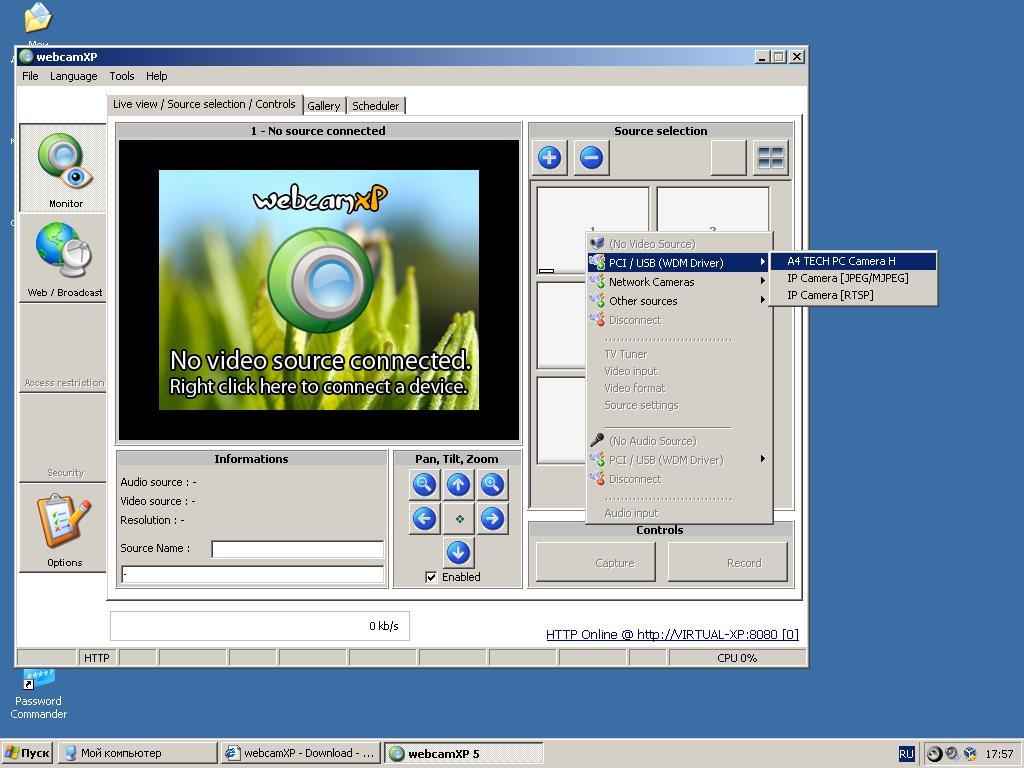
WebcamXP программа для подключения к удалённой камере
EyeLine Video Surveillance — это ещё одно приложение для удалённого доступа к вебке. Утилита имеет отличный функционал, удобный интерфейс, она достаточно проста в использовании. Используется как для личных, так и в коммерческих целях.
Обратите внимание! Программа имеет несколько видов лицензий, что позволяет пользователям приобретать только нужные функции, не переплачивая.
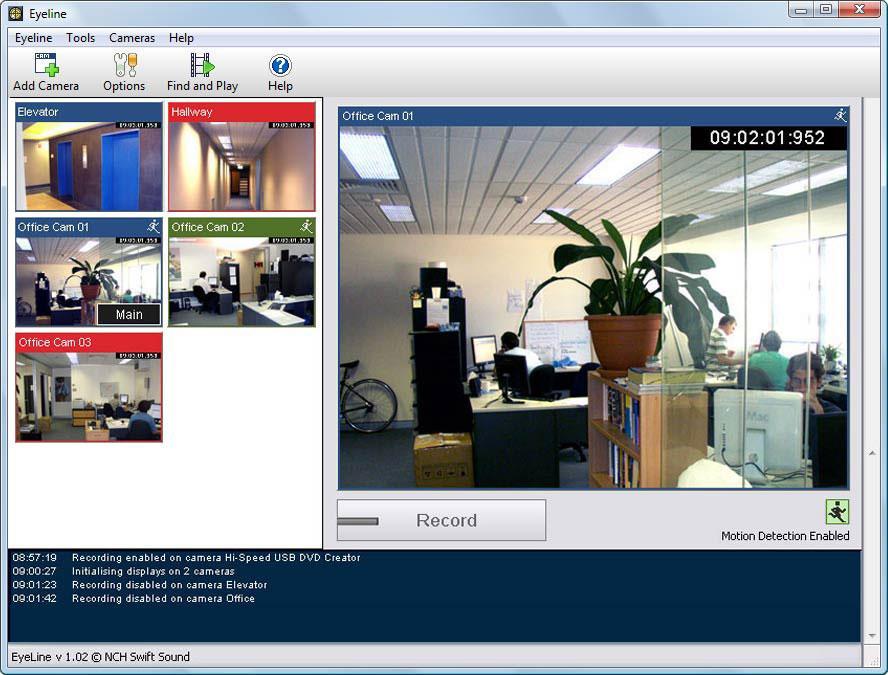
EyeLine Video Surveillance
Для удалённой записи аудио и видео Скайпа используется программа Skype Parental Control. Она полностью скрывает наличие записи от всех собеседников и отправляет полученные файлы на почту или FTR.
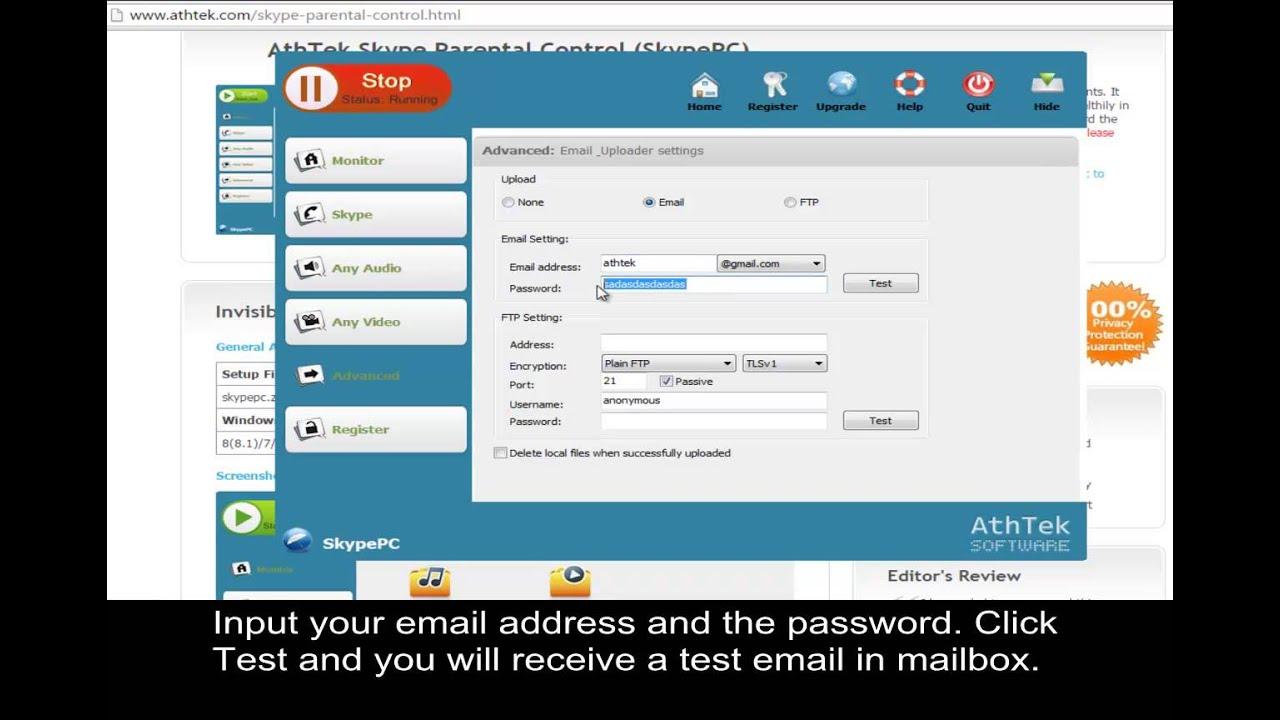
Skype Parental Control
Веб-камеры — это популярные и полезные устройства. Включаются и настраиваются достаточно просто. Никаких сверхвозможностей для работы с ними не нужно. Девайсы сочетаются и проверяются множеством различных программ. Позволяют юзерам всегда быть на связи. Могут использоваться как для бизнеса, так и в личных целях, а возможность удалённого подключения обеспечит безопасность дома и детей.
Как проверить камеру на ноутбуке: 3 способа включения и проверки
Вебка в наше время является неотъемлемой частью лэптопа. Ее используют, как правило, для видеосвязи. По умолчанию она включена, но может подвести в неподходящий момент. В старых моделях возможно случайное отключение переключателем на корпусе, в современных — другие варианты.
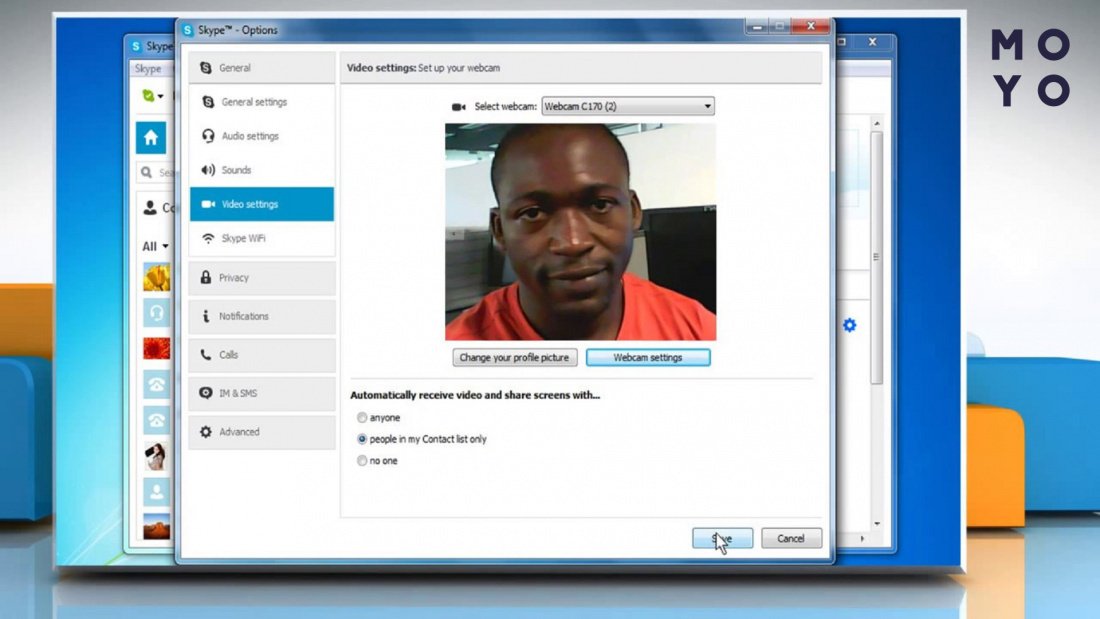
Проверка веб камеры: 3 метода
Далее речь пойдет о 3 типичных вариантах проверки вебки:
- Сетевые сервисы. Для проверки понадобится связь с интернетом, никакой дополнительный софт на лэптоп устанавливать не нужно.
- Skype. Удобный вариант для людей, которые пользуются этой прогой.
- «Диспетчер устройств». Грубая проверка, не гарантирующая работоспособность камеры, но дающая возможность быстро включить отключенное устройство или убедиться, что есть проблема с оборудованием и приступить к исправлению ситуации.
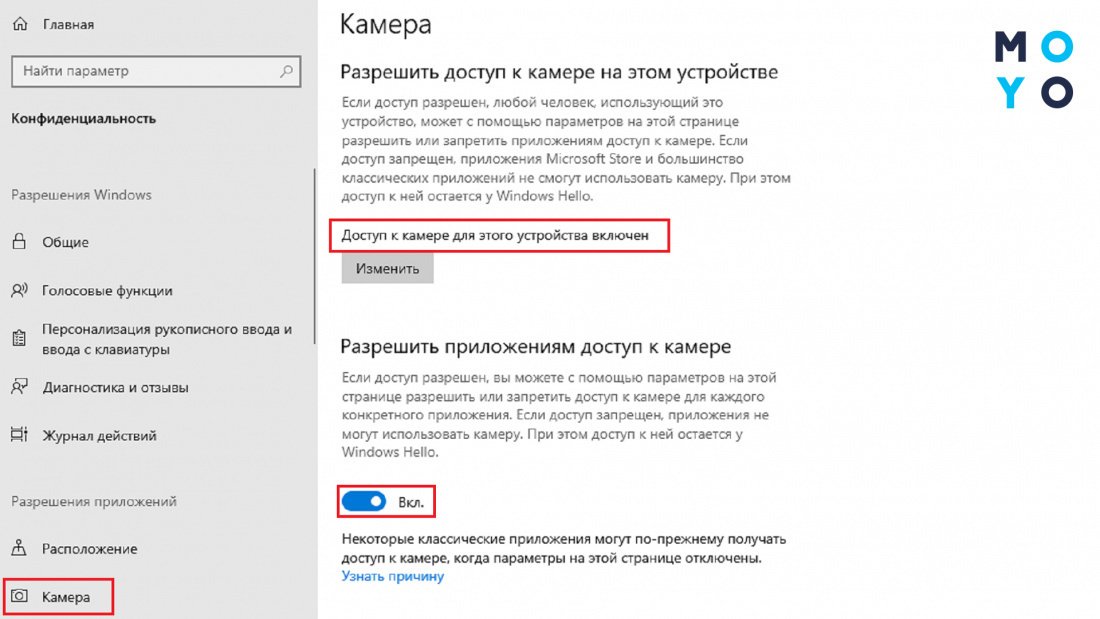
Все эти варианты работают независимо от версии Windows. Если у вас «десятка» или выше можете еще запустить стандартную приложуху «Камера». Чтобы она сработала, переключатель вебки в разделе «Конфиденциальность» должен быть в правильном положении.
Интернет-сервисы проверки
С каждым годом все больше простых вещей можно делать на онлайн-сервисах, не захламляя компьютер лишним софтом. Примеры сетевых ресурсов, с помощью которых можно проверить, как работает камера на ноутбуке: Webcammictest, ToolSter, WebCamTests.
За проверку ничего платить не надо. Достаточно открыть сайт, запустить процесс и следовать предписаниям ресурса. Площадка наверняка предложит предоставить ей доступ к вебке. Ничего опасного в этом нет, если воспользовались одним из указанных сайтов.
Сервисы не только показывают картинку с камеры, но и выдают о ней информацию: видеостандарт, частоту кадров и т.п. Есть возможность тестирования видео и звука.
С помощью Skype
Несмотря на появление Телеграмма и других мессенджеров, Скайп по-прежнему активно используют для частного и корпоративного общения. Особенно актуален ресурс, когда требуется видеосвязь. На новом ноутбуке Скайпа может не быть, что не является проблемой: установить прогу можно буквально за пару минут. Для проверки работоспособности вебки:
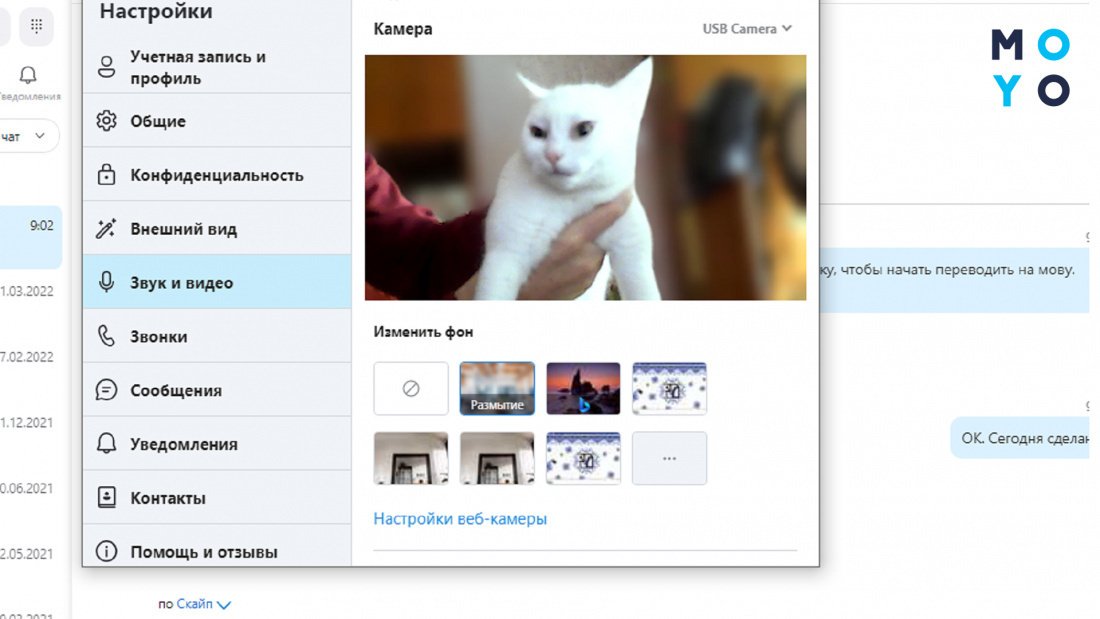
- Откройте Скайп, клацнув по зеленому значку с галочкой в системном трее.
- Нажмите на три точки для входа в настройки.
- Перейдите на папочку «Звук и видео».
В окошке справа появится изображение с камеры. Тут же можно изменить фон, протестировать микрофон, изменить громкость динамиков, проверить звук, сделать пробный звонок. В общем, убедиться, что вебка готова к работе в программе.
Через «Диспетчер устройств»
В случае неполадок, связанным с отказом устройств или проблемами с драйверами, обычно первым делаем отрывают «Диспетчер устройств». Попасть туда можно с помощью devmgmt.msc. В списке подключенного оборудования поищите камеру. Она может располагаться в отдельной папке или в «Устройствах обработки изображений». Если ничего подобного не нашли, в менюшке «Вид» разрешите показ скрытых устройств. Возможно, это поможет.
В зависимости от состояния вебки могут быть следующие варианты:
- Значок камеры ничем не помечен — признак нормальной работы.
- Пиктограммка со стрелочкой вниз — устройство отключено. Для включения клацните по ней правой и выберите «Задействовать».
- Иконка камеры отсутствует или с предупреждающим вопросительным или восклицательным знаком — проблема с драйверами.
На этом варианты проверки встроенной камеры на ноутбуке подошли к концу. Далее читайте о ее подключении.
Как включить вебку на ноуте стандартными средствами?
В случае разовых сбоев не всегда нужно искать причину. Разберемся, как привести в чувство вебку с помощью комбинации клавиш или настроек Винды.
Горячие клавиши
Вебка на большинстве ноутов включается/выключается парой клавиш. Производители помечают кнопку, которую нужно нажимать вместе с Fn, значком зачеркнутого фотоаппарата. Это касается в основном функциональных клавиш и Esc. Варианты для наиболее популярных брендов:
Подходящая комбинация клавиш поможет привести вебку в чувство после случайного отключения, или если сознательно поставили ее на паузу в целях безопасности. Хотя в плане сохранения конфиденциальности надежнее пользоваться шторкой камеры, пусть даже самодельной.
«Диспетчер устройств»
Если на вашем ноуте установлена Windows 10 или выше, не спешите упражняться с «Диспетчером устройств». У современной операционки продвинутый функционал, которым можно отключать/включать вебку программно. Чтобы проверить настройки:
- Клацаем «Пуск» — «Параметры» — «Конфиденциальность».
- Слева выбираем «Камера».
- Справа устанавливаем переключатель в положение «Вкл».
Ниже в этом же окошке можно включить/выключить вебку для Скайпа и других приложух, которые используют видео. С микрофоном аналогичная история.
Если после этого камера не заработала — переходим в «Диспетчер устройств». Если вебка выключена — включаем, выбирая в контекстном меню «Задействовать». С предупреждающими знаками боремся путем обновления или установки дров. В первом случае выбираем «Обновить драйвер», во втором: скачиваем софт для камеры с сайта производителя лэптопа, запускаем ПО и устанавливаем.
В заключение несколько слов о том, как включить забарахлившую камеру на ноутбуке, если предыдущие способы не сработали. Есть БИОСы, в которых можно отключать/включать вебку и микрофон. Такой функционал имеется, например, в ThinkPad от Lenovo, некоторых моделях ASUS и Dell. Соответствующие настройки расположены во вкладке Security.
Есть еще специальные утилиты для включения/выключения вебок, например, WebCam On-Off. Однако актуальность такого софта под вопросом, поскольку и так способов управления камерой предостаточно.