
Как включить и выключить iPhone?
Если ваш Apple iPhone работает не правильно, то вы можете попытаться выключить или перезапустить его, сначала выключив, а затем снова включив. Если проблема не исчезает после выключения и включения, попробуйте принудительно перезапустить ее.
Как включить iPhone?
Чтобы быстро запустить Айфон — нужно всего лишь одно действие. Просто нажмите и удерживайте боковую кнопку, пока не появится логотип Apple.
Как выключить iPhone?
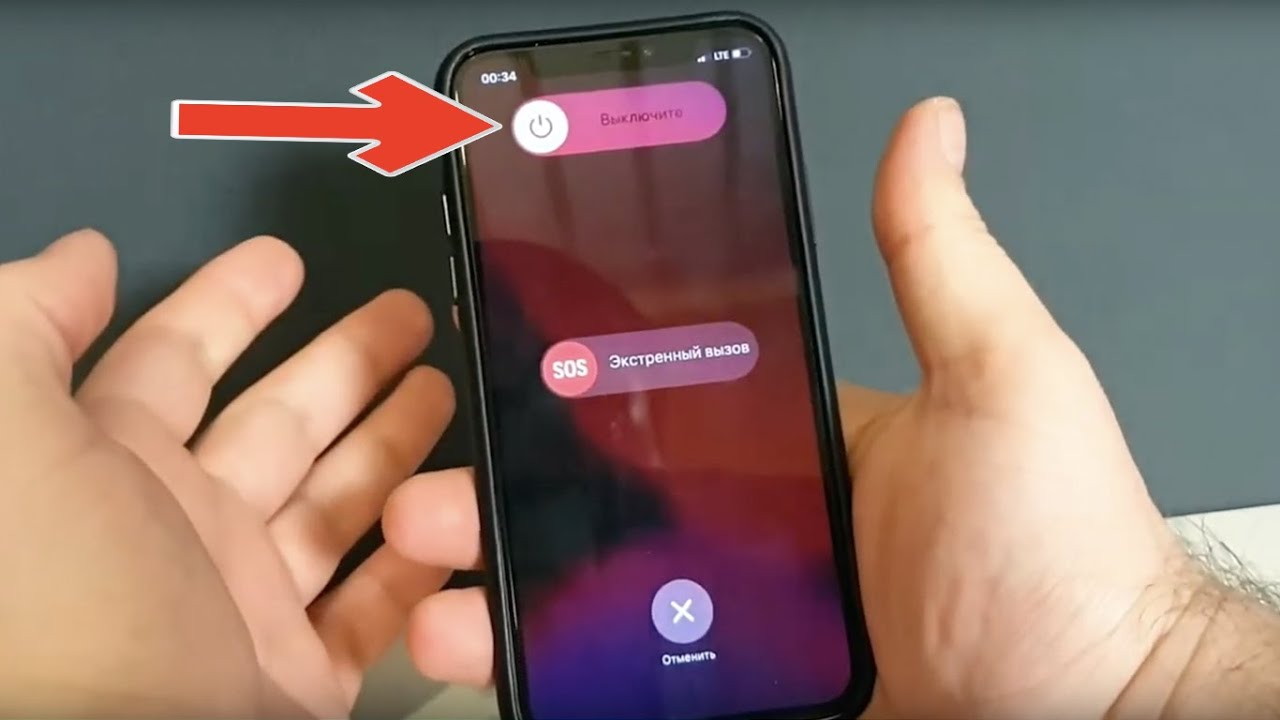
- iPhone с Face ID. Нажмите и удерживайте боковую кнопку и кнопку громкости, пока не появится ползунок отключения.
- iPhone с кнопкой «Home». Нажмите и удерживайте боковую кнопку, затем перетащите ползунок.
- Все модели. Выделите меню «Параметры» > «Общие» > «Выключить» и перетащите ползунок.
Спасибо за Вашу заявку

Социальные сети


Выдача из магазина:
— Срок доставки составляет от 1 до 3 дней.
Доставка Новой Почтой:
— Срок доставки составляет от 1 до 3 дней.
— Доставка возможно после полной оплаты так и наложенным платежом для новой техники.
— Доставка после полной оплаты товара — бесплатная.
— При оплате наличными/наложенным платежом, стоимость доставки оплачивается получателем согласно условиям Новой Почты.
Гарантия и возврат
Новая техника Apple:
Предоставляется гарантия 1 год от производителя и 31 день от магазина (с возможностью расширения до 1-2 лет).
Б/у Apple:
Предоставляется гарантия 31 день от Ябко (с возможностью расширения до 1-2 лет).
Другая техника:
Предоставляется официальная гарантия (сроки зависят от производителя) и 31 день от магазина Ябко.
Возврат:
Возврат техники и аксессуаров возможен в течение 14 дней, при сохранении визуального и функционального состояния. Более подробно можно узнать по номеру: 0 800 30 777 5.
Список городов
Магазин Ябко имеет пункты выдачи в городах: Львов, Киев, Одесса, Харьков, Чернигов, Луцк, Ровно, Ужгород, Мукачево, Нововолынск, Кривой Рог, Хмельницкий, Ивано — Франковск, Червоноград, Житомир, Ковель, Каменец — Подольский, Тернополь, Винница.
Как выключить и перезагрузить iPhone 14 | 14 Pro
Покупая новый смартфон, со временем начинают возникать вопросы в аспектах его использования. Многих обладателей айфонов интересует, как же перезагрузить и выключить Айфон 14 в несколько кликов. Ловите простую инструкцию того, как быстро выполнить сброс, выключение и перезагрузку вашего гаджета. Чаще всего нет никакой необходимости перезагружать или отключать смартфон, однако бывают такие моменты, когда это нужно сделать быстро. Если вы ранее не пользовались смартфоном от Эпл, то у вас могут возникнуть трудности с тем, чтобы перезагрузить или выключить свой смартфон, ведь айфон отключается несколько иначе. Первое, что вам следует знать в своем гаджете — это предназначение и расположение всех кнопок на смартфоне. Такими кнопками являются «отключение экрана», которое находится на правом боку телефона. Помимо этой, вам также нужны кнопки, которые отвечают за увеличение и уменьшение громкости. Для выключения iPhone есть два разных варианта, которые можно использовать, после чего ваш гадже перейдет в «спящий» режим. Первый вариант — классический, который использует комбинацию кнопок, и тот, который доступен для нескольких версий операционной системы iOS и отображается в настройках устройства. Используйте наиболее подходящие вам шаги в зависимости от ситуации. Первый способ невероятно простой и не требует много времени. Вам нужно осуществить следующие движения:
1. Одновременно нажмите кнопку для отключения экрана и увеличения громкости.
2. Подождите, пока iPhone завибрирует и появится новый экран.
3. Проведите пальцем вправо, чтобы выключить гаджет. Второй способ осуществляется с помощью настроек. Для этого вам необходимо:
1. Войдите в настройки вашего iPhone.
2. Коснитесь «Основные» и прокрутите вниз.
3. Нажмите «Выключить» и проведите пальцем влево для отключения гаджета.
Есть также способ перезагрузить устройство. Чаще всего ни у кого не возникает такой необходимости, однако в редких случаях может произойти сбой во время использования отдельных программ или чрезмерной нагрузки. В таком случае вам помогут следующие действия:
1. Нажмите кнопку увеличения громкости и быстро отпустите ее.
2. Быстро нажмите кнопку уменьшения громкости и сразу же отпустите ее.
3. Теперь удерживайте боковую кнопку, пока не увидите логотип Apple, а затем отпустите боковую кнопку.
4. Подождите несколько секунд, пока iPhone осуществит перезагрузку. Если вы хотите сбросить настройки iPhone, то вам следует хорошенько подумать над этим решением, ведь будут стерты все данные и вы не сможете их больше использовать. Вам понадобиться следующая очередность:
1. Войдите в настройки вашего iPhone.
2. Коснитесь «Основные» и прокрутите вниз.
3. Теперь перейдите в раздел «Перенос или сброс iPhone». Нажмите «Очистить содержимое» и «Продолжить». Теперь вы знаете как быстро перезагрузить, выключить и сбросить свой Айфон 14-той линейки или более ранее модели. Процедура каждого из действий очень проста, а это значит что вы с легкостью сможете повторить это самостоятельно. Будьте внимательны к своему гаджету и осторожно осуществляйте все необходимые шаги.
Как выключить iPhone 14
Apple выпустила новейшую линейку iPhone 14. Все варианты iPhone 14 — 14, 14 Plus, 14 Pro и 14 Pro Max — не имеют кнопки «Домой», как и предыдущие модели за последние несколько лет (за исключением SE). Независимо от того, переходите ли вы на iPhone 14 со старых моделей, у которых все еще была кнопка «Домой», или переходите с Android на Apple, привыкание к новому устройству может быть немного пугающим.
Теперь выключение или выключение телефона — одна из тех задач, с которыми вам просто нужно справиться. К счастью, это очень простая задача с простым процессом. Независимо от того, являетесь ли вы новичком в экосистеме Apple или просто хотите убедиться, что помните шаги по отключению устройства, если вам когда-нибудь понадобится, это руководство вам очень поможет.
Выключите iPhone с помощью физических кнопок
Обычный и самый простой способ выключить iPhone — использовать физические кнопки на iPhone 14.
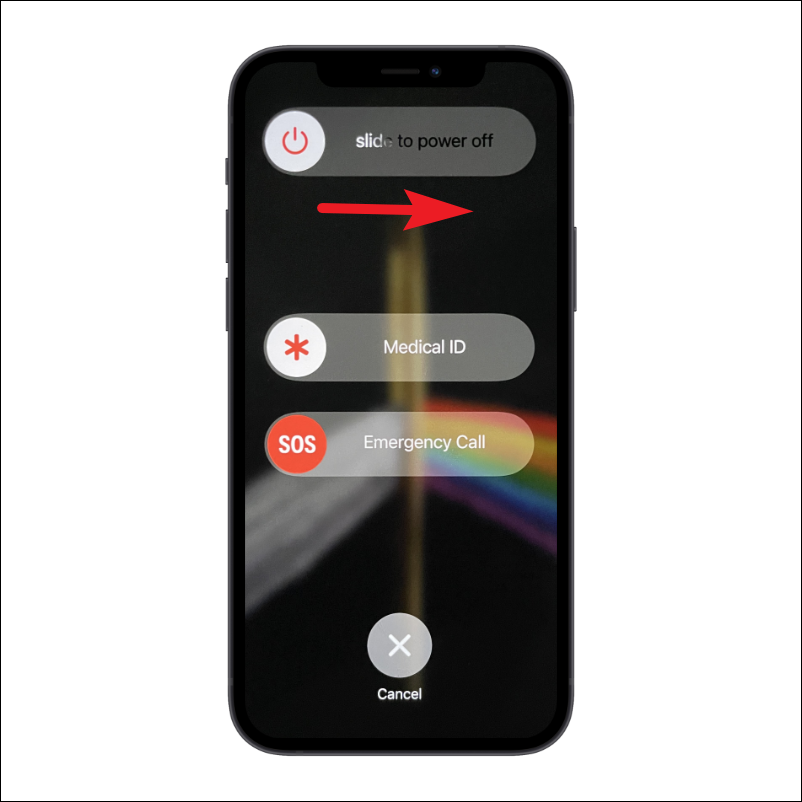
Сначала нажмите и удерживайте замок и кнопку уменьшения или увеличения громкости вместе в течение нескольких секунд.
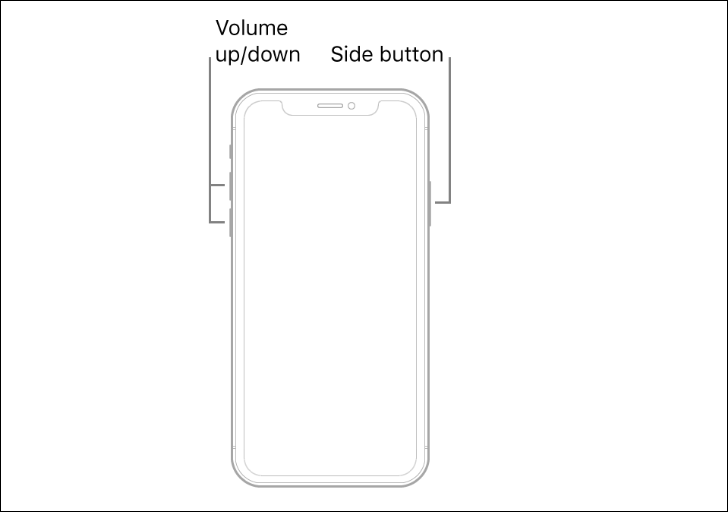
Это вызовет экран выключения на вашем iPhone. Теперь проведите вправо по ползунку с надписью «Slide to Power off», чтобы выключить устройство. И все, это просто так.
Выключите iPhone из приложения «Настройки»
Если вы не можете выключить свой iPhone обычным способом, вы также можете зайти в приложение «Настройки» и отключить его оттуда.
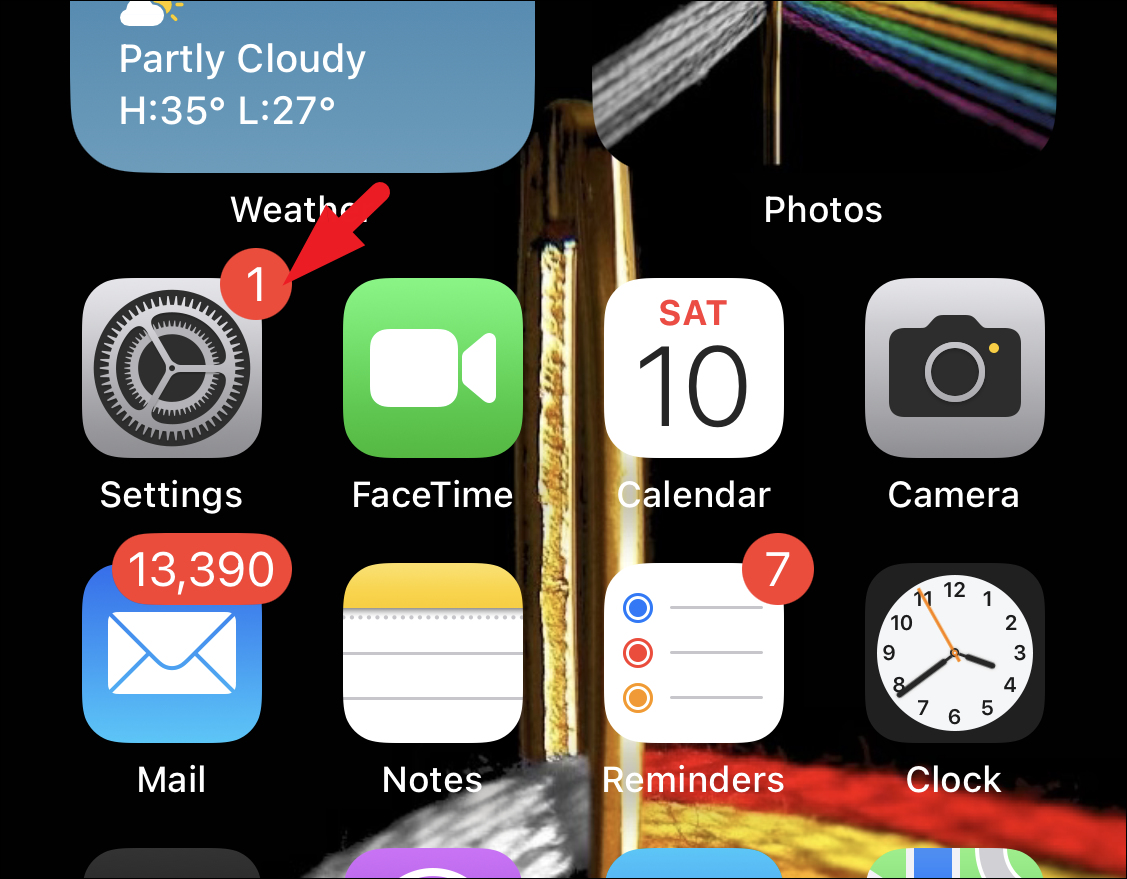
Сначала коснитесь значка плитки «Настройки» либо на главном экране, либо в библиотеке приложений.
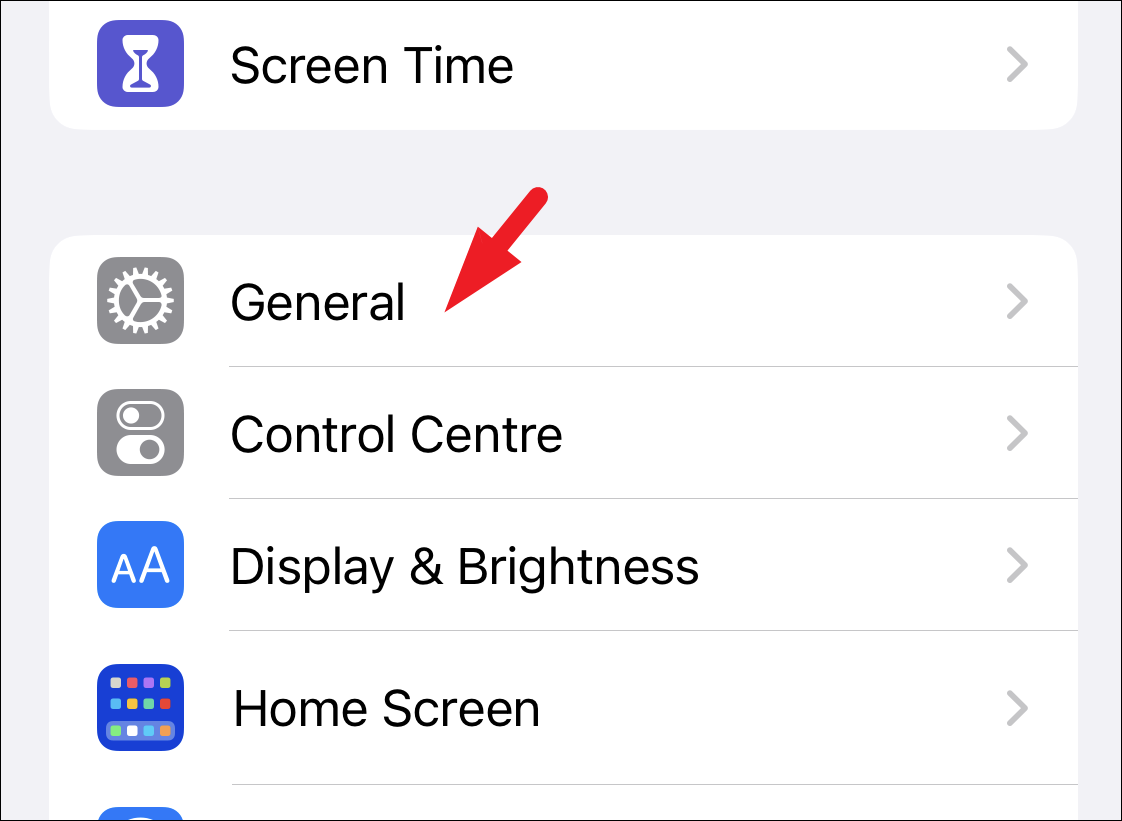
После этого перейдите на вкладку «Общие» из списка.
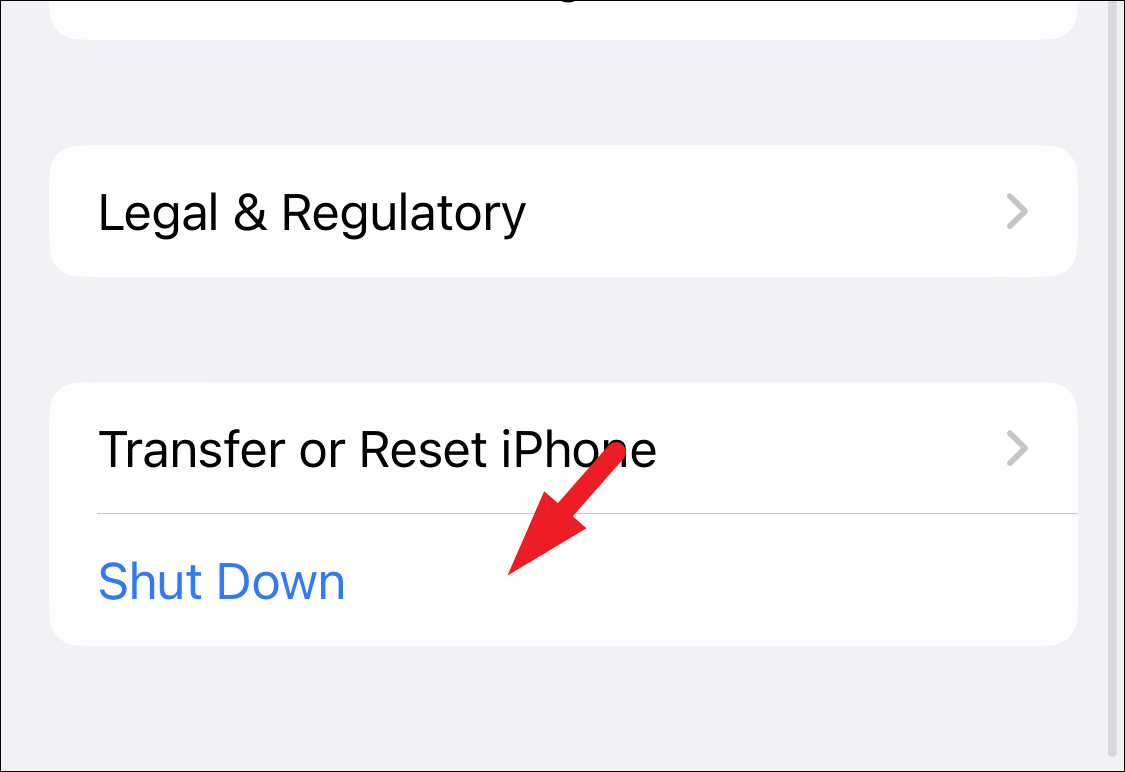
Затем прокрутите вниз до нижней части страницы и нажмите кнопку «Завершение работы».
После этого проведите ползунок вправо, чтобы выключить iPhone.
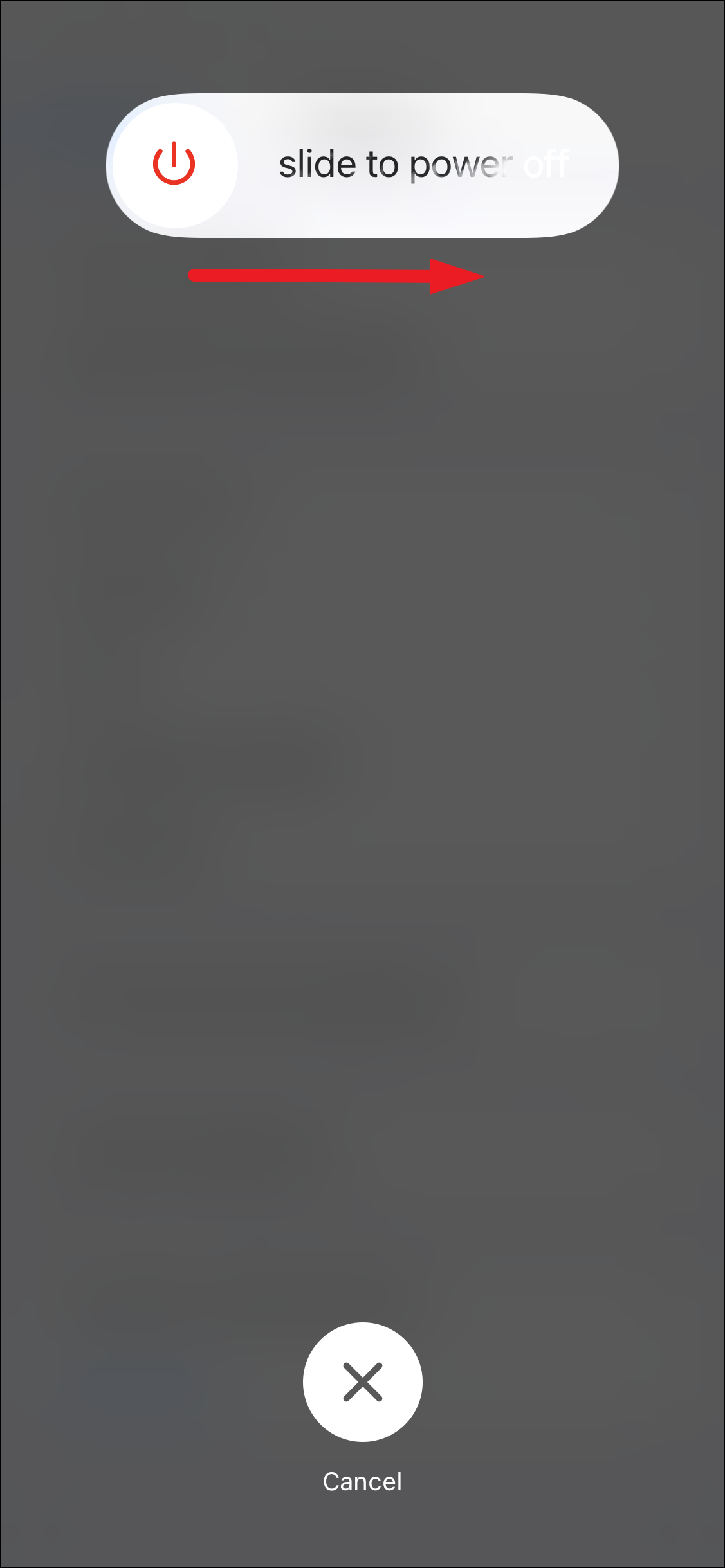
И все, ваш iPhone немедленно выключится. Чтобы включить iPhone, нажмите и удерживайте кнопку блокировки, пока на экране не появится логотип Apple.
Ну вот, ребята. Выключение iPhone 14 по-прежнему аналогично всем предыдущим iPhone без кнопки «Домой».
Насколько публикация полезна?
Нажмите на звезду, чтобы оценить!
Средняя оценка / 5. Количество оценок:
Оценок пока нет. Поставьте оценку первым.
Как отключить и перезагрузить iPhone 15 iPhone 15 Pro
В этой статье расскажем обо всех возможных вариантах отключения и перезагрузки iPhone 15 и iPhone 15 Pro.

По-прежнему iPhone 15 и iPhone 15 Pro имеют функцию Face ID, но теперь нет кнопки «Домой». Также исчезла привычная кнопка выключения, ее заменила кнопка на правой стороне устройства. По умолчанию при ее содержании активируется Siri. Однако эту функцию можно отключить в настройках. После этих изменений процедура перезагрузки и отключения устройства несколько изменилась. Мы собрали все возможные варианты перезагрузки и отключения iPhone 15 и iPhone 15 Pro. Чтобы быть в курсе последних технологических новостей, не забывайте подписываться на наш Telegram-канал , где мы рассказываем о самых актуальных событиях в мире технологий.
Использование аппаратных кнопок

Самый обычный способ – это использование аппаратных кнопок на корпусе смартфона.
- Нажмите и удерживайте боковую кнопку и кнопку увеличения или уменьшения громкости, пока не увидите ползунок отключения питания.
- Перетащите ползунок «Отключить питание» вправо.
- Теперь ваш iPhone выключится.
Также при удержании этих кнопок вы сможете получить доступ к Emergency SOS и Medical ID.
Для запуска устройства задержите боковую кнопку.
Не используя кнопки
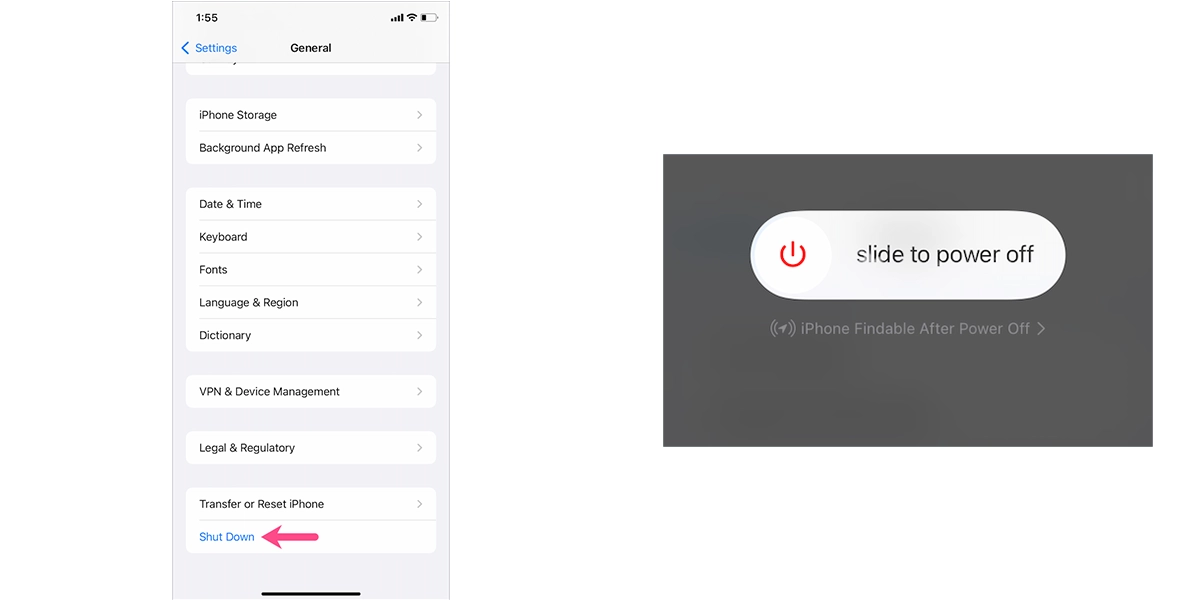
Кроме обычного способа отключения и перезагрузки iPhone 15 можно использовать особый способ без необходимости удерживать боковые кнопки.
- Выделите «Настройки» > «Общие».
- В разделе «Общие» прокрутите вниз и коснитесь «Выключить».
- Сдвиньте, чтобы выключить устройство.
Используя Siri
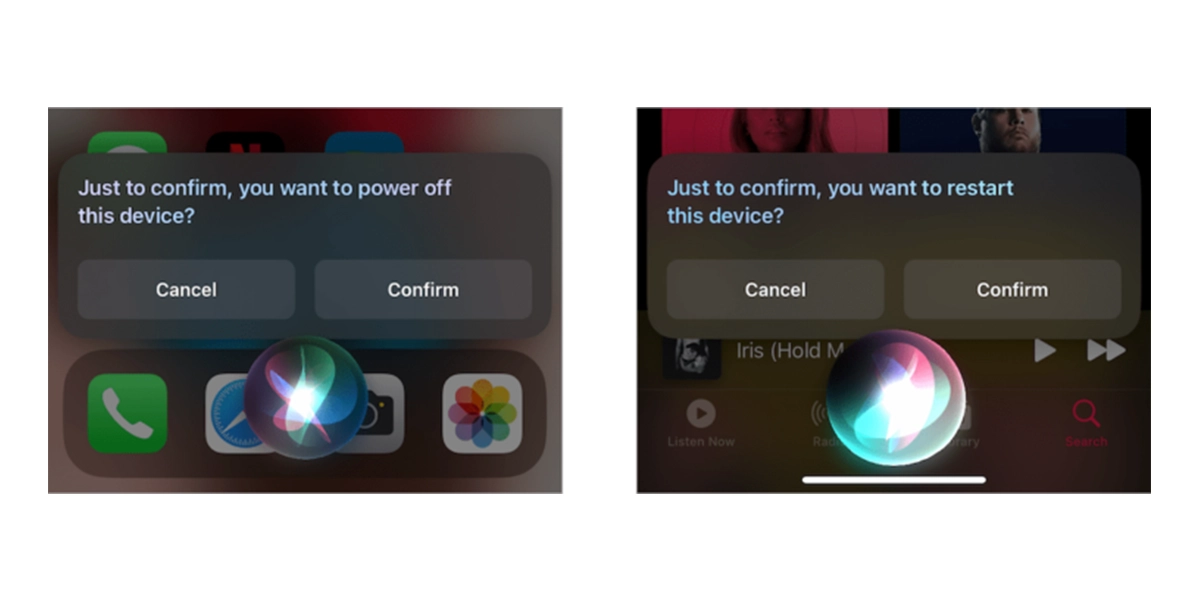
Начиная с iOS 16 у пользователей есть возможность отключить или перезагрузить устройство с помощью Siri. Это, безусловно, полезный способ выключить iPhone 15, не проводя по экрану или ползунку. Он приходит на помощь, когда экран вашего iPhone зависает и не работает.
Скажите «Привет, Серые» или удерживайте боковую кнопку, чтобы вызвать ассистента. Затем произнесите одну из следующих голосовых команд:
- Перезагрузить iPhone
- Выключи iPhone
В ответ на экране появится вопрос хотите ли вы выключить устройство. Просто скажите «Подтвердить» или нажмите кнопку подтверждения.
Как принудительно перезагрузить iPhone 15 или 15 Pro
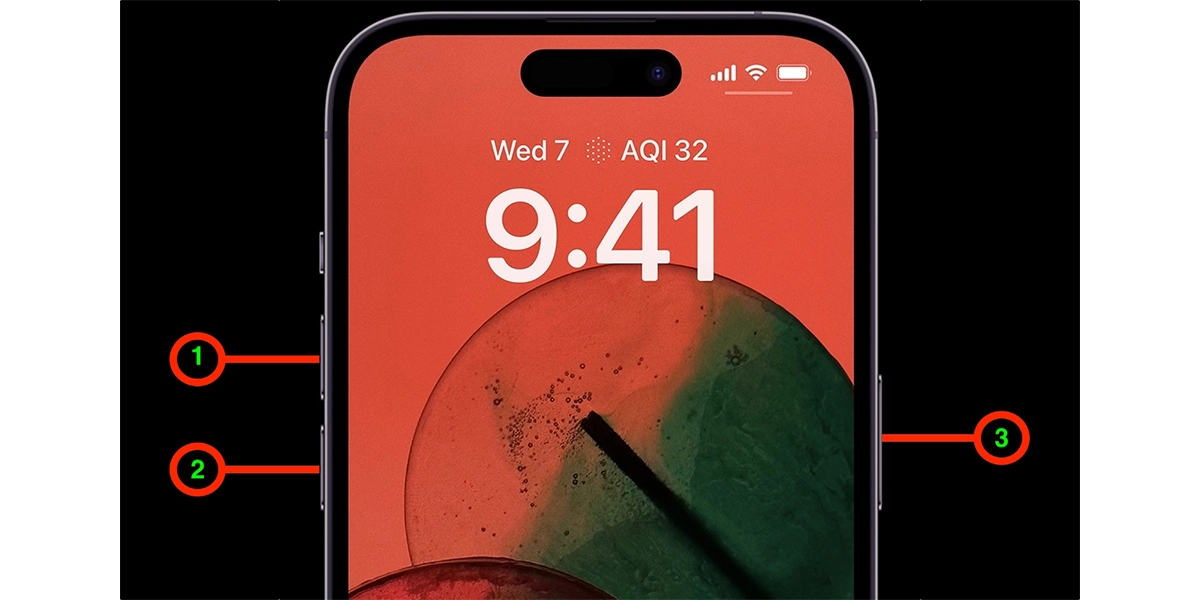
Теперь перейдем к случаям, когда вам нужно принудительно перезагрузить iPhone 15 или iPhone 15 Pro.
Для того чтобы принудительно перезагрузить устройство, нужно выполнить несложную манипуляцию боковыми кнопками.
- Нажмите и быстро отпустите кнопку увеличения громкости
- Нажмите кнопку уменьшения громкости и быстро отпустите ее
- Нажмите и удерживайте боковую кнопку
После этого на экране появится логотип Apple, что означает перезагрузку устройства.
Как перезагрузить iPhone 15 или 15 Pro
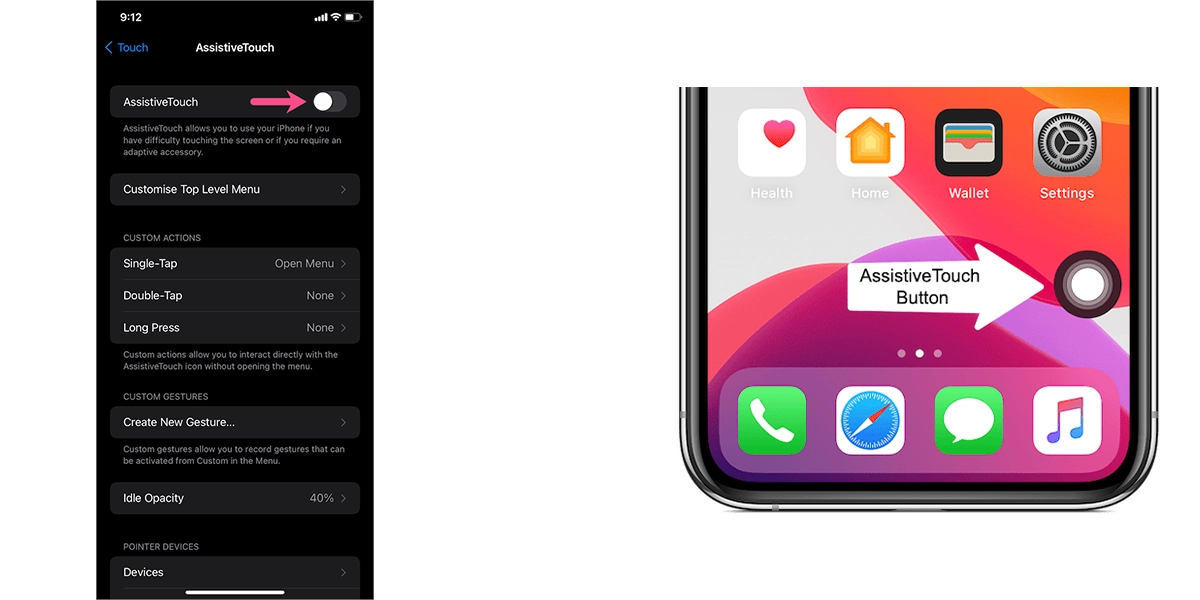
В смартфонах Apple долгое время не было отдельной кнопки для перезагрузки, поэтому пользователям приходилось просто выключать и включать устройство.
В новых версиях после iOS 12 появилась виртуальная кнопка перезагрузки, однако о ней знает не так много людей. Опция перезагрузки находится в AssistiveTouch и по умолчанию отключена.
- Выделите «Настройки» > «Доступность» > «Прикосновение».
- Нажмите кнопку «AssistiveTouch» вверху и включите переключатель рядом с AssistiveTouch
- Теперь на экране появится виртуальная кнопка AssistiveTouch.
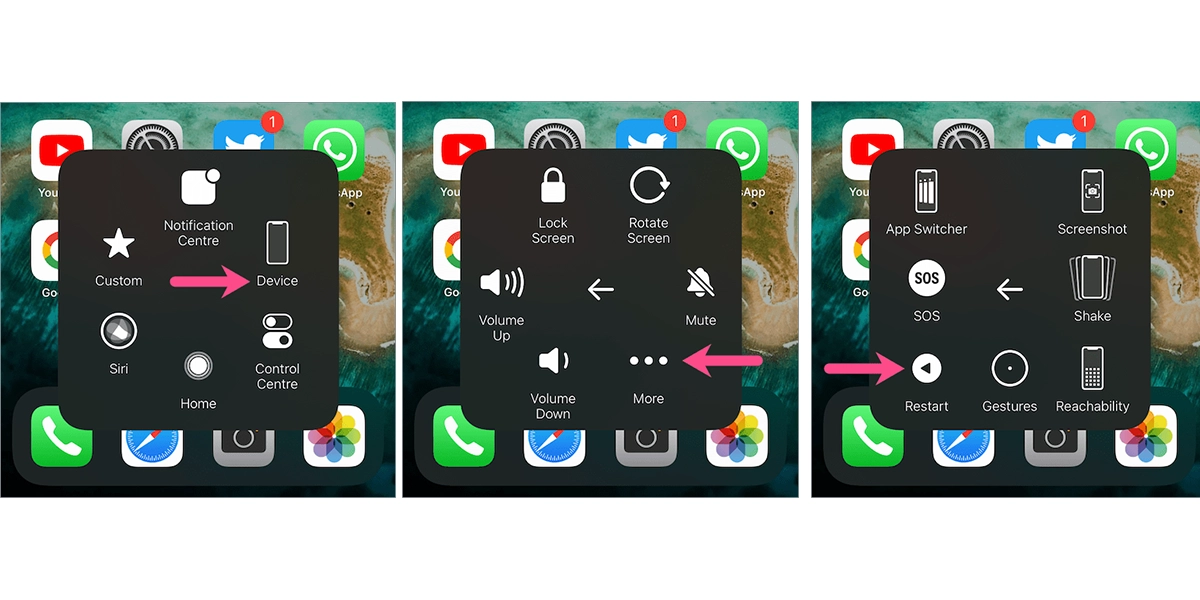
- Нажмите и выделите Устройство > Больше (3 точки).
- Нажмите кнопку «Перезапустить» и выберите «Перезапустить» для подтверждения.
Надеемся, мы сумели вам помочь.