
Как выключить iPhone XS, XS Max, XR, X
Хотите выключить iPhone по какой-либо причине? В новых моделях iPhone используется другой метод выключения устройства для выключения iPhone по сравнению с устройствами предыдущих моделей. В этой статье показано, как выключить iPhone XS Max, iPhone XS, iPhone XR и iPhone X.
Обратите внимание, что выключение iPhone буквально выключает его полностью, выключая его. Когда устройство выключено, его нельзя будет использовать каким-либо образом, пока оно не будет включено снова.
Как выключить iPhone XS, XS Max, XR, X
Программы для Windows, мобильные приложения, игры — ВСЁ БЕСПЛАТНО, в нашем закрытом телеграмм канале — Подписывайтесь:)
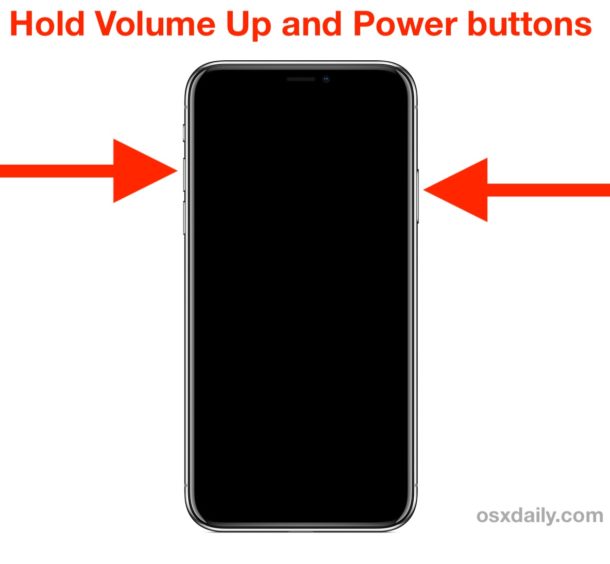
Выключение iPhone более новой модели без кнопки «Домой» выполняется нажатием последовательности кнопок для доступа к параметру выключения. Вот как выключить iPhone XS Max, XS, XR и iPhone X:
- Удерживайте нажатыми кнопку увеличения громкости и кнопку питания / блокировки, пока не увидите надпись «Slide to Power Off» в верхней части дисплея iPhone.
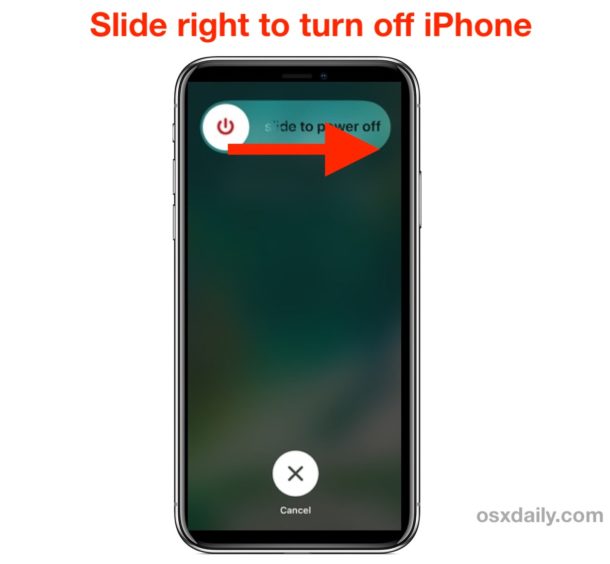
IPhone выключится и полностью выключится. Он останется выключенным, пока не будет включен снова.
Другой вариант выключения iPhone: выключение через настройки
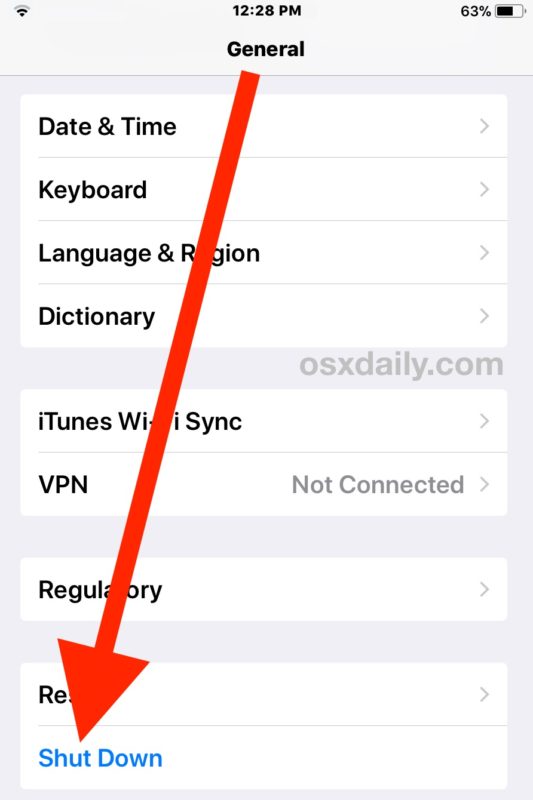
Другой вариант – выключить iPhone или iPad через настройки, что не требует нажатия каких-либо аппаратных кнопок, но все же требует использования жеста для выключения слайда:
- Откройте приложение «Настройки», затем перейдите в «Общие».
- Прокрутите вниз до основных настроек и нажмите «Завершить работу».
Как снова включить iPhone XS, XS Max, XR, X
Если iPhone выключен, вы можете снова включить его одним из следующих способов:
- Нажатие кнопки питания / блокировки на боковой стороне iPhone
- Подключите его к источнику питания
Эти методы повторного включения выключенного iPhone применимы ко всем моделям iPhone, включая iPhone XS, XS Max, XR, X и даже другие модели iPhone, такие как iPhone 8, 8 Plus, 7, 7 Plus, 6s, 6s Plus, 6. , 6 Plus, SE, 5S и более ранние модели iPhone.
Если iPhone не включается, прочтите эти шаги по устранению неполадок, чтобы исправить это. Обратите внимание, что повреждение оборудования может помешать повторному включению iPhone, поэтому, если iPhone поврежден или разрушен, ему может потребоваться сначала ремонт.
Выключение iPhone и его повторное включение также можно использовать как метод для выполнения мягкой перезагрузки iPhone. Аппаратная перезагрузка выполняется немедленно и менее изящно и представляет собой другой процесс, хотя выполнение аппаратной перезагрузки отличается в зависимости от модели iPhone (и iPad). При необходимости вы можете прочитать, как принудительно перезагрузить iPhone XS, iPhone XS Max и iPhone XR, iPhone X, iPhone 8 и 8 plus, 7 и 7 plus, принудительно перезапустить iPad Pro и как принудительно перезагрузить все iPhone или iPad с помощью Кнопки «Домой», которые включают в себя в основном все устройства старых моделей и все современные устройства, на которых кнопку «Домой» можно физически нажать.
Программы для Windows, мобильные приложения, игры — ВСЁ БЕСПЛАТНО, в нашем закрытом телеграмм канале — Подписывайтесь:)
Как сбросить или перезагрузить новый iPhone X за три простых шага
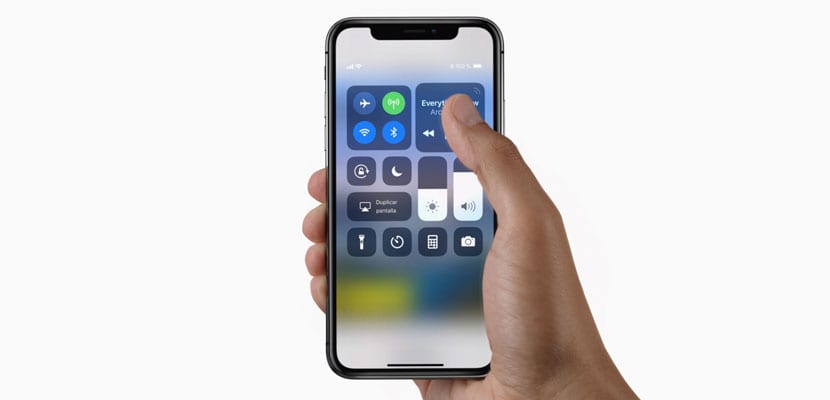
Появление нового iPhone X — это новое изменение способа сделать полный сброс или перезагрузить устройство на случай, если его «поймают» по какой-либо причине. И дело в том, что в моделях iPhone до iPhone 7 и 7 Plus перезагрузка компьютеров заключалась в одновременном нажатии кнопки «Домой» и кнопки питания. С появлением нового iPhone 7 и исчезновением физической кнопки Apple изменила способ сброса или перезапуска iPhone, на этот раз пришло время одновременно нажать кнопку питания и кнопку уменьшения громкости.
Для новая модель, которая открывается сегодня в магазинах Apple, мы снова меняем процесс, и на этот раз практически без кнопок на новом iPhone X нам нужно сделать три простых шага, которые мы опишем после перехода.
- 1 Как перезагрузить или сбросить iPhone X / Xr / Xs
- 2 Как выключить iPhone X, iPhone Xs, iPhone Xr или iPhone Xs Max
- 3 Как перезапустить iPad Pro с Face ID
- 4 Как выключить iPad Pro с Face ID
- 5 Я выключаю или перезагружаю устройство
- 6 Почему у меня зависает айфон
Как перезагрузить или сбросить iPhone X / Xr / Xs
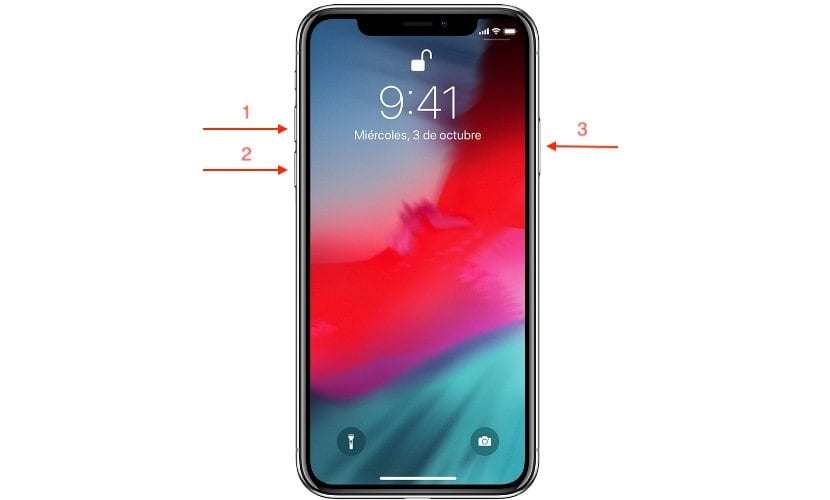
Когда экран iPhone, iPad или iPod touch гаснет или устройство не отвечает Для любой из кнопок или взаимодействий, которые мы выполняем на экране, мы должны принудительно перезапустить наше устройство.
Как перезагрузить или сбросить iPhone X, если он ни в коем случае не отвечайте:
- Мы нажимаем на кнопку увеличения громкости и отпускаем
- Мы нажимаем на кнопку уменьшения громкости и отпускаем
- Держим нажатой боковую кнопку «Вкл / Выкл» пока не появится логотип яблока
В случае, если этот полный перезапуск устройства не решит проблему, нам нужно получить доступ или попытаться получить доступ к настройкам iPhone. Мы делаем резервную копию в iTunes, iCloud или где угодно и заходим в Настройки -> Настройки -> Общие -> Перезагрузить. Это должно перезапустить iPhone X и решить проблему, в любом случае мы всегда должны делать резервные копии на случай, если возникнет проблема такого типа, что мы должны восстановить iPhone.
Как выключить iPhone X, iPhone Xs, iPhone Xr или iPhone Xs Max
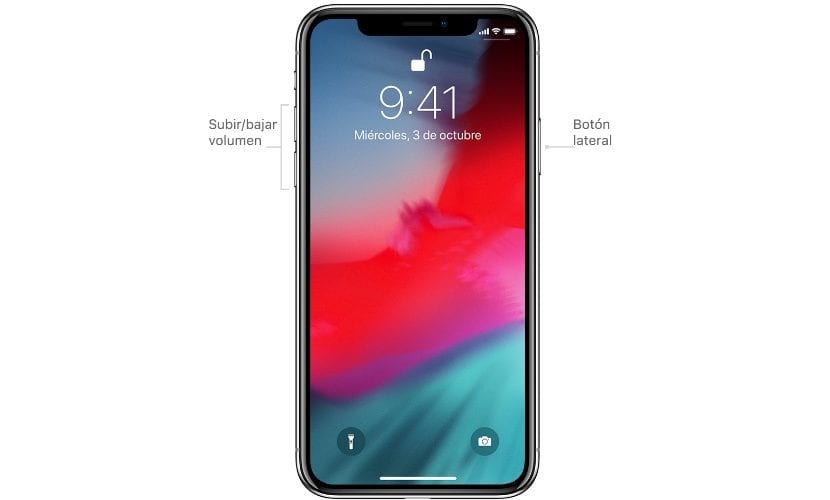
До выпуска iPhone X кнопка «Домой / спящий режим» на iPhone также позволяла нам выключать устройство, если мы удерживаем его в течение нескольких секунд. Однако с выходом iPhone X все изменилось. Если мы хотим выключить наш iPhone X и более поздние модели, мы должны одновременно нажмите боковую кнопку дома / сна вместе с любой из кнопок громкости.
В этот момент на экране нашего iPhone появится слайдер, предлагающий нам провести пальцем по его пути к выключить устройство.
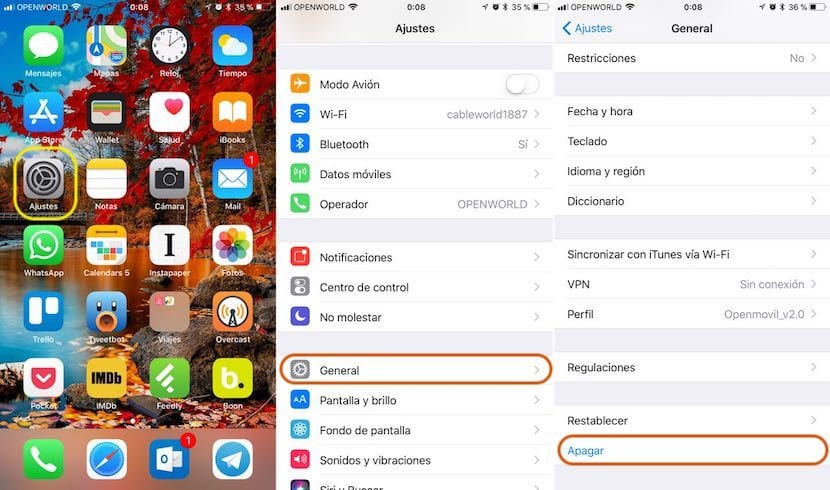
Это не единственный способ выключить iPhone X, поскольку через меню настроек у нас также есть возможность выключить iPhone независимо от модели. Для этого мы должны перейти к Настройки> Общие> Выключение. Эта опция также доступна на iPad, независимо от модели.
Как перезапустить iPad Pro с Face ID

Модельный ряд iPad Pro 2018 был первым, кто вышел на рынок без кнопки «Домой», которая сопровождала это устройство с момента его первой модели. Чтобы предложить больший размер экрана при том же размере, Apple решила добавить технологию Face ID в линейку iPad Pro в 2018 году, поэтому кнопка запуска исчезает, и мы не можем перезапустить устройство, как мы делали до этого.
Процесс перезапуска iPad Pro с Face ID и более поздними моделями очень прост и не займет много времени, нам просто нужно выполните следующие действия:
- Нажмите и быстро отпустите кнопку увеличения громкости.
- Нажмите и быстро отпустите кнопку уменьшения громкости.
- Нажмите и удерживайте кнопку Home / Sleep, пока устройство не перезагрузится.
Как выключить iPad Pro с Face ID
Процесс выключения iPad Pro с Face ID То же самое, что мы делаем, чтобы выключить iPhone X и более поздние модели.. Нам просто нужно нажать кнопку запуска / сна и, не отпуская, нажать любую из двух кнопок громкости, пока на экране не появится ползунок, предлагающий выключить устройство.
Я выключаю или перезагружаю устройство

Как компьютер, перезапуск — это не то же самое, что выключение. Если мы перейдем к выключению нашего iPhone, операционная система будет отвечать за закрытие всех открытых процессов, чтобы перейти к безопасному завершению работы операционной системы, и что при повторном запуске не возникнет проблем с работой. Та же теория применима к компьютерам.
С другой стороны, если мы перезагружаем устройство, работа операционной системы полностью прекращается, не давая времени для корректного закрытия приложений и служб на нашем устройстве. Как и в предыдущем случае, эта теория применима и к компьютерам. Проблема с перезагрузкой нашего компьютера в том, что мы не только можем потерять данные в процессе, поскольку часть операционной системы может быть повреждена, но этот процесс занимает больше времени, чтобы устройство снова стало работоспособным.
Cuando мы вынуждены перезагрузить наш iPhone, поскольку он не реагирует ни на одну функцию, ни на ту, которая позволяет нам выключить систему, мы не будем подвергаться риску потери данных или того, что они могут быть повреждены, поскольку система полностью остановлена и не выполняет никаких действий.
Почему у меня зависает айфон

Основная причина, по которой наш iPhone может показывать проблемы в работе, мы находим как в операционной системе, так и в конкретных приложениях. Apple разрабатывает каждую новую версию iOS для определенного количества устройств, поэтому она адаптируется к каждому из них, так что производительность нашего iPhone должна быть наивысшей из возможных.
С каждой новой версией iOS разработчики должны обнови свои приложения чтобы сделать их на 100% совместимыми с новой версией iOS. К счастью для пользователей, большинство разработчиков быстро обновляют свои приложения, чтобы они были совместимыми и не имели проблем с производительностью. Если они занимают больше времени, чем необходимо, Apple связывается с ними, чтобы ускорить процесс обновления, если они не хотят, чтобы их видели за пределами App Store.
С 2017 года Apple предоставляет всем пользователям публичная бета-программа iOS, поэтому любой пользователь, желающий протестировать новости о следующей версии iOS, может сделать это, не будучи разработчиком. Как правило, Apple обычно сначала выпускает пару бета-версий следующей версии iOS только для разработчиков, а затем выпускает общедоступную бета-версию.
Причина не что иное, как стабильность системы. Стабильность системы вторична для разработчиков, поскольку их цель — начать обновлять свои приложения до новой версии iOS и попутно добавить совместимость с новыми функциями, реализованными Apple.
Стабильность нашего устройства под управлением бета-версии iOS не самая лучшая. если мы используем наш iPhone ежедневно в качестве основного устройства, поскольку его можно время от времени перезапускать и без видимой причины, приложения могут быть закрыты или напрямую не открыты в любое время, помимо того, что открытие занимает много времени . Это бета-версия и, как и все бета-версия операционной системы, она находится в разработке до выхода финальной версии.

Если вы собираетесь протестировать бета-версию iOS, мы настоятельно рекомендуем вам создать резервную копию вашего устройства с помощью такой программы, как iCareFone с помощью которого вы можете перезагрузить свое устройство и сделать резервные копии всех ваших данных, экспортировать информацию из установленных вами приложений и восстановить свой iPhone или iPad до того состояния, в котором оно было до тестирования бета-версии.
Содержание статьи соответствует нашим принципам редакционная этика. Чтобы сообщить об ошибке, нажмите здесь.
Полный путь к статье: Новости iPhone » iPhone » Учебники и руководства » Как сбросить или перезагрузить новый iPhone X за три простых шага
2 комментариев, оставьте свой
Как выключить или перезагрузить iPhone 15, 14, 13, 12, 11, XS, XR, X и другие безрамочные смартфоны Apple
Работа с интерфейсом безрамочных смартфонов Apple сильно отличается от управления устройствами с физической кнопкой Home. Из-за того, что нажатие клавиши питания на iPhone 15, 14, 13, 12, 11, XS, XR, X, а также на их Pro, Pro Max, Plus и mini версиях вызывает голосового ассистента Siri, кнопка блокировки лишилась своей второй функции – выключения. Как тогда перезагрузить или отключить новый iPhone? Делимся с читателями всеми доступными способами.

Из-за отсутствия кнопки Home на корпусе безрамочных Айфонов (от iPhone X до iPhone 15 Pro Max), сочетание клавиш, которым делается скриншот на новых смартфонах Apple, изменилось по сравнению с iPhone 7, 8, SE и прочими старыми моделями компании. Подробнее в отдельном материале.
Как выключить iPhone 15 Pro Max, 15 Pro, 15 Plus, 15, 14 Pro Max, 14 Pro, 14 Plus, 13 Pro Max, 13 Pro, 13, 13 mini и другие безрамочные Айфоны при помощи аппаратных клавиш
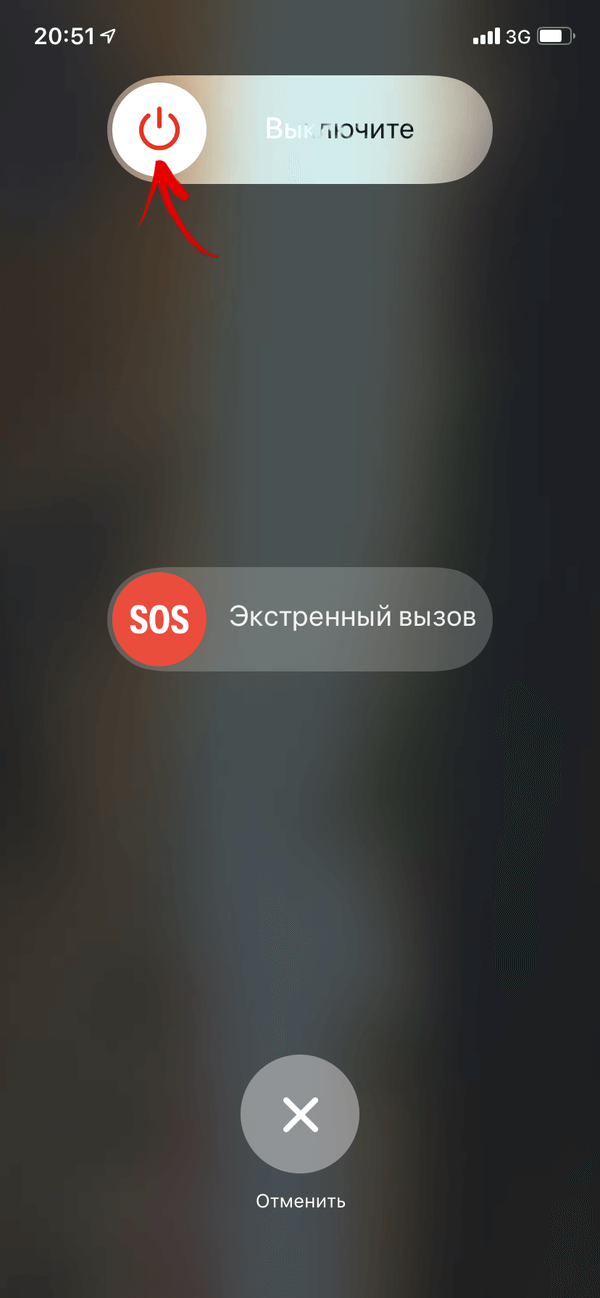
При том, что теперь с помощью кнопки питания запускается Siri и Apple Pay, на новых iPhone по-прежнему можно вызвать окно со слайдером выключения, используя физические клавиши. Нажмите и удерживайте пару секунд кнопку питания и одну из клавиш регулировки громкости.
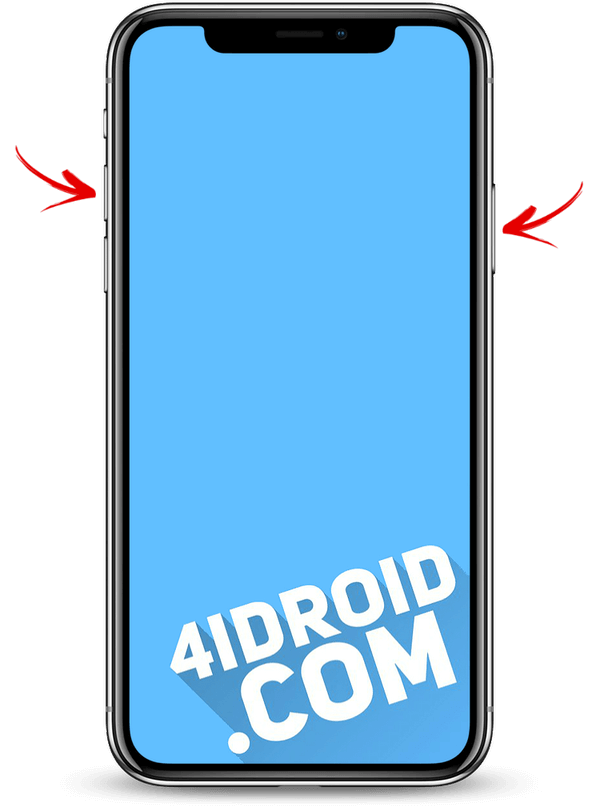
На экране появятся два ползунка. Передвиньте верхний вправо и смартфон отключится.
Выключение iPhone из меню настроек
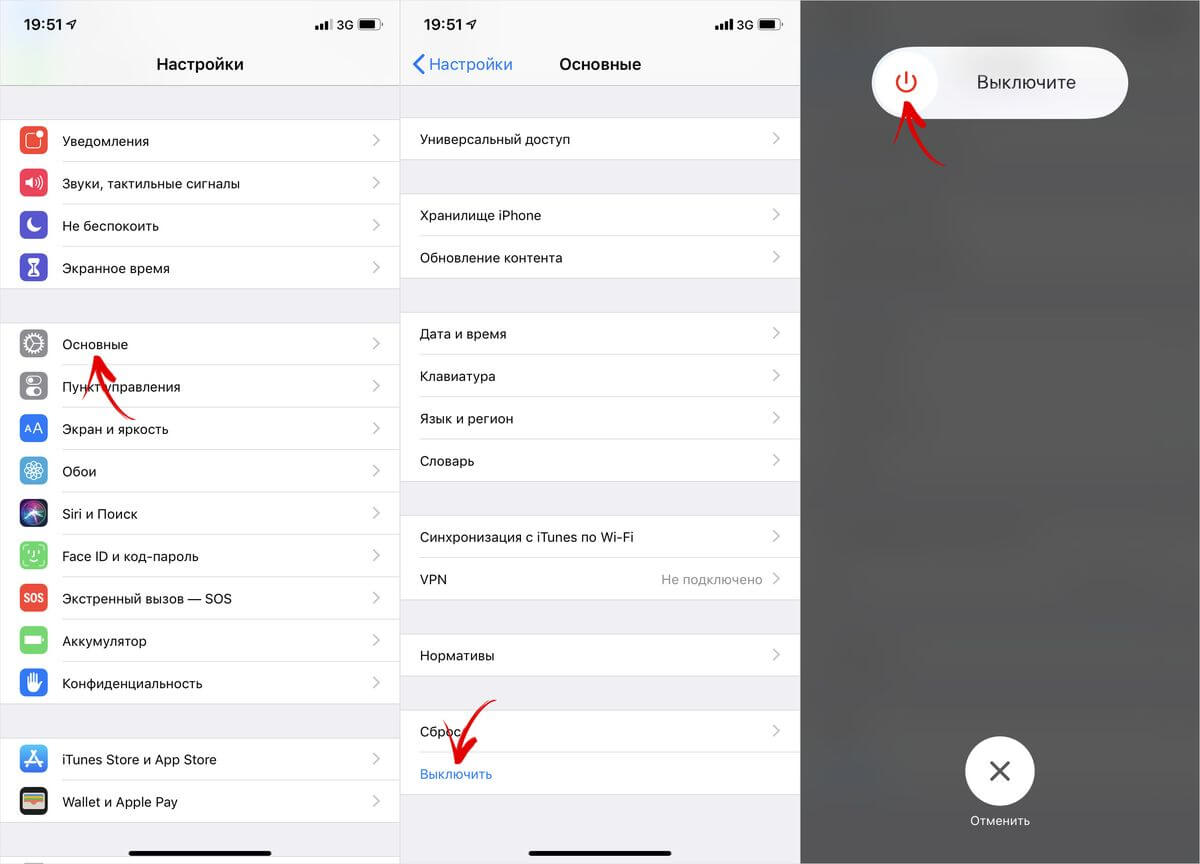
Такая опция присутствует на всех смартфонах Apple. Перейдите в «Настройки», выберите «Основные», спустись в конец списка и нажмите «Выключить». Откроется окно со слайдером. Перетяните его вправо, чтобы отключить устройство.
Перезагрузка через AssistiveTouch
Благодаря функции AssistiveTouch можно вывести на экран iPhone сенсорную «плавающую» кнопку. По ее нажатию раскрывается меню с опциями, среди которых создание снимка экрана, управление громкостью, переключатель программ и др. Перезагрузку можно добавить в этот список.
Зайдите в «Настройки» → «Основные», щелкните по пункту «Универсальный доступ» и выберите «AssistiveTouch». В последних версиях iOS данный путь несколько отличается: «Настройки» → «Универсальный доступ» → «Касание» → «AssistiveTouch».
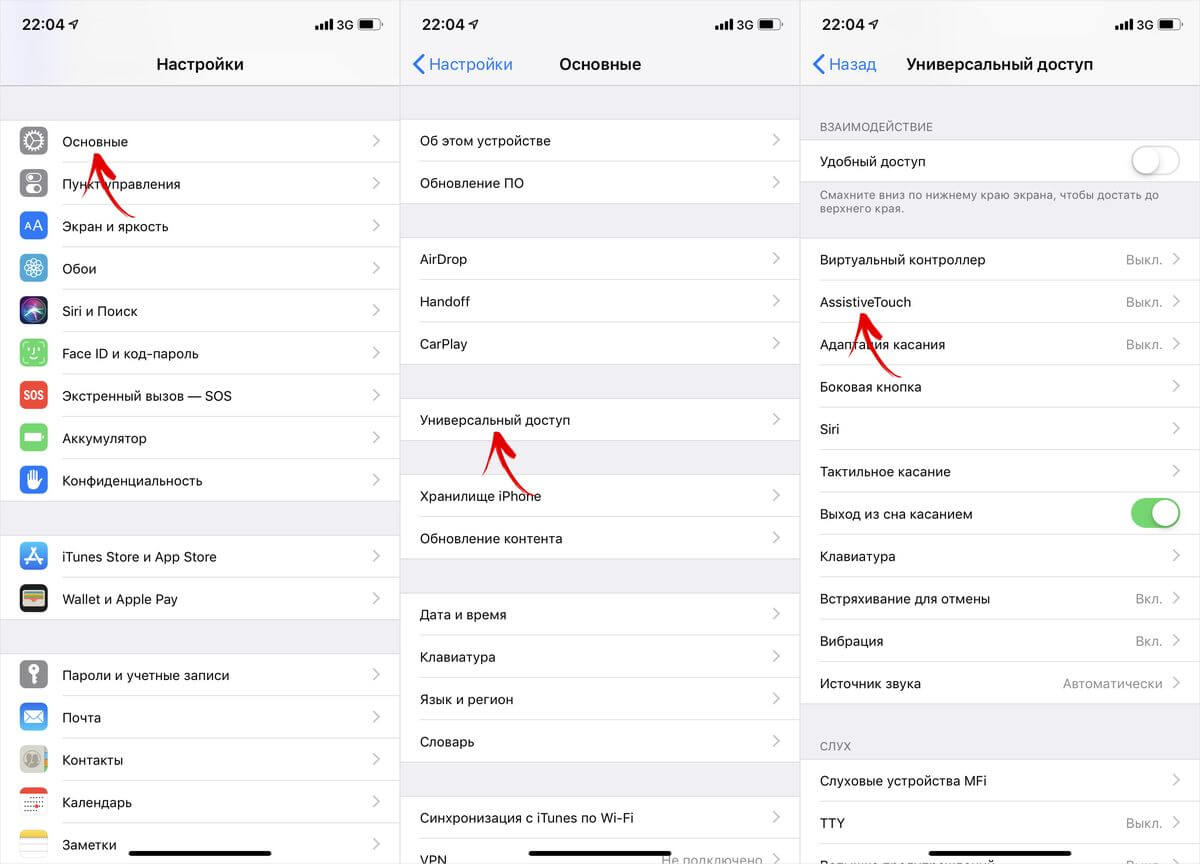
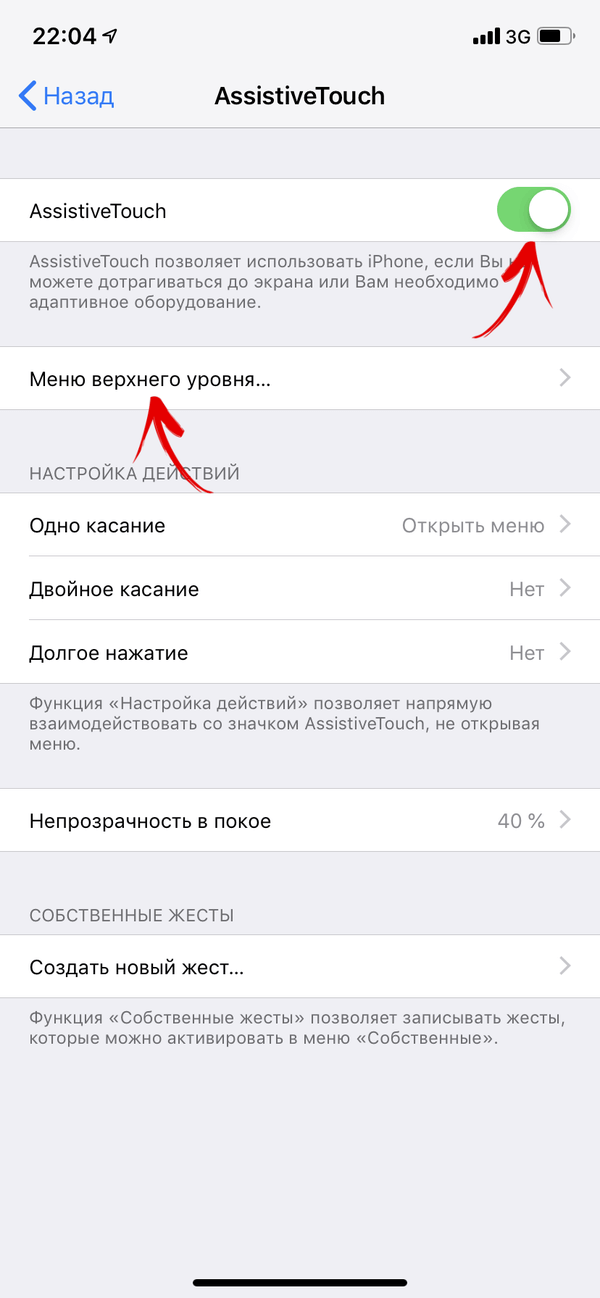
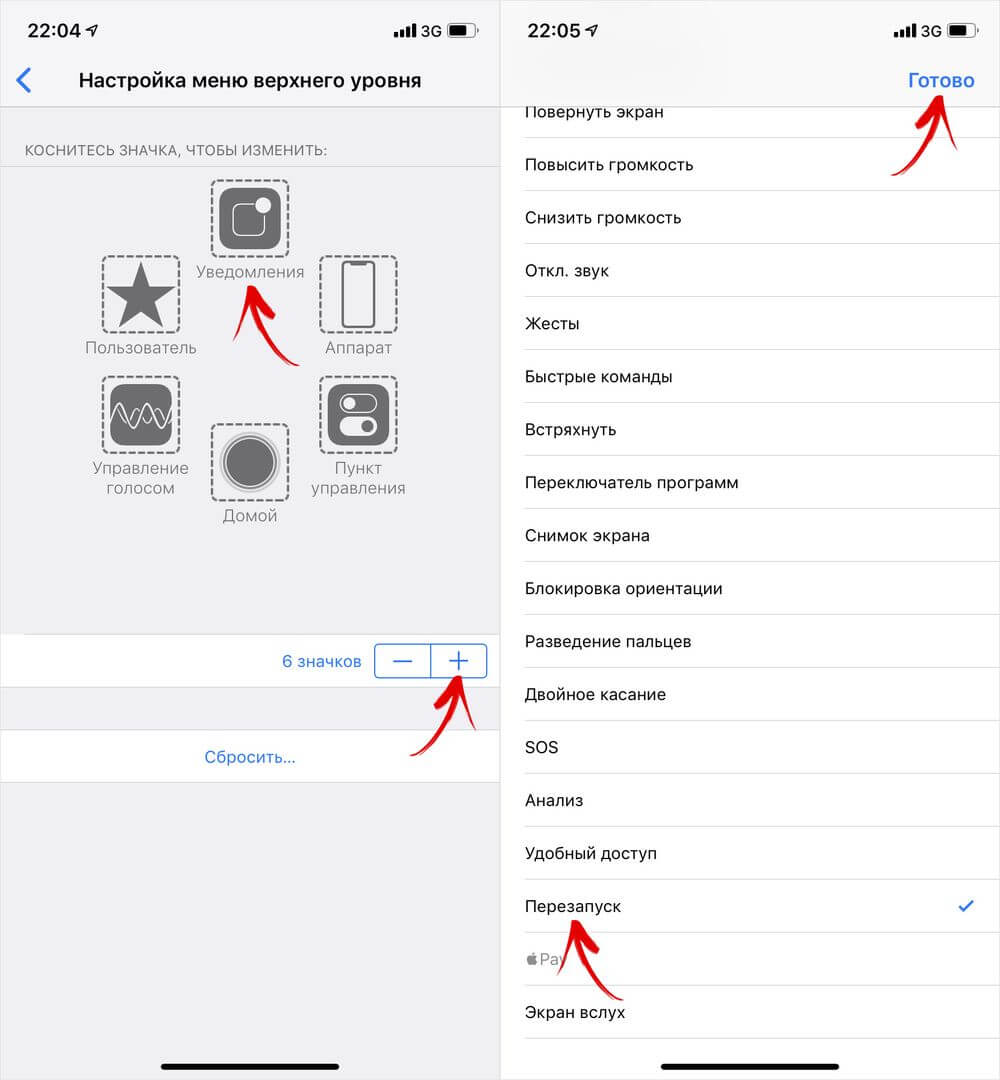
Активируйте тумблер, после чего на экране появится сенсорная кнопка. Перезапуск не входит в число 6 опций, используемых в AssistiveTouch по умолчанию – его придется добавить. Для этого в том же окне откройте «Меню верхнего уровня…».
Список функций состоит из шести пунктов. Чтобы включить в их число перезагрузку, добавьте пустую ячейку либо замените одну из опций. Во втором случае нажмите на иконку ненужной функции, выберите пункт «Перезапуск» и щелкните «Готово».
Теперь, чтобы перезагрузить iPhone, нажмите на кнопку AssistiveTouch и выберите «Перезапуск».
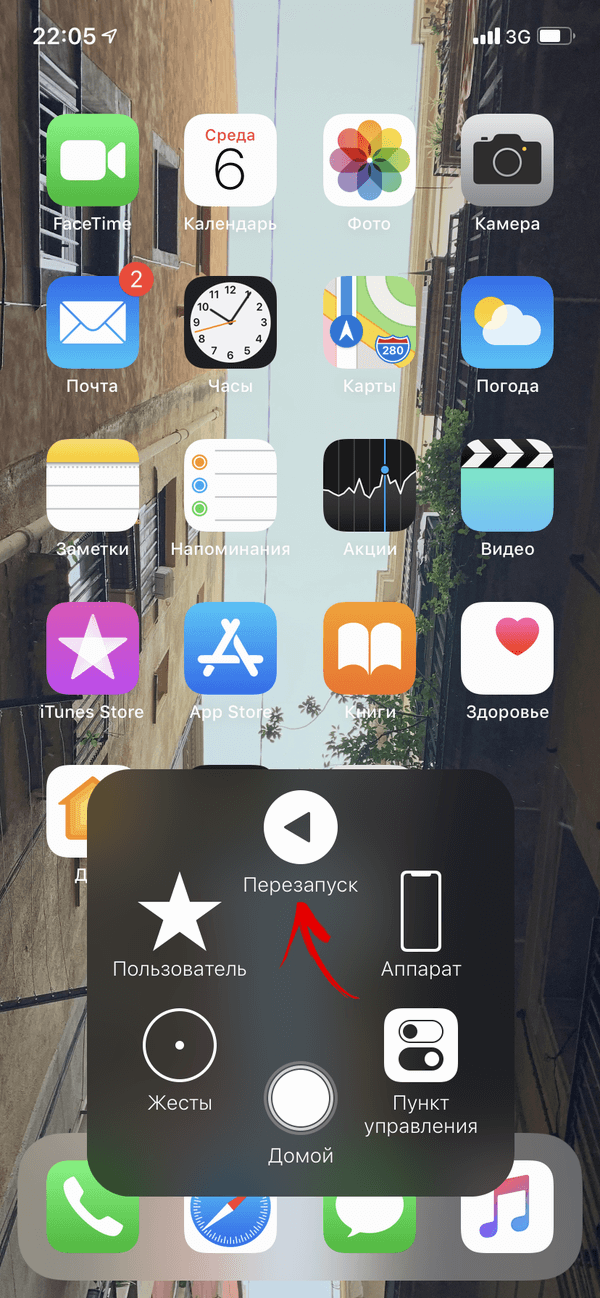
Останется только подтвердить выбор, щелкнув «Перезагрузить».
Автор статьи:
Егор Плотницкий
Основатель проекта 4iDroid.com, автор сотен статей и мануалов по настройке и кастомизации мобильных устройств. Более 9 лет оказывает помощь в решении проблем, связанных с работой смартфонов и планшетов под управлением Android и iOS. За время существования сайта сменил больше 20 устройств (от таких производителей, как Apple, Xiaomi, Huawei, Meizu, Samsung, HTC, LG, Google, Nokia, Wileyfox, Bluboo и Blackview), каждое из которых становилось «подопытным» для тестирования приложений и прошивок, кастомизации системы, получения root прав, разблокировки загрузчика и других манипуляций. Сейчас на постоянной основе пользуется двумя смартфонами: iPhone 15 Pro под управлением iOS 17 и Google Pixel 6A на стоковом Android 14. Также использует в работе Xiaomi Redmi 4X, Nokia 4.2, Huawei P Smart 2019, Samsung Galaxy A51, Bluboo D1, Xiaomi Mi A1 и LG G4. Узнать больше об авторе →
Главная / Инструкции / Как выключить iPhone 15 Pro, 15 Plus, 14 Pro, 14 Plus, 13 Pro, 13 mini, 12 Pro, 12 mini, 11 Pro, XS Max, XS, XR, X и другие модели – перезагрузка Айфона
Также стоит прочитать:
iPhone Xs и Xs Max – обзор, характеристики, камеры, экран и стоимость
iPhone XR – обзор, характеристики, камеры, дисплей и цена
Какой объем оперативной памяти в iPhone 14, 14 Plus, 14 Pro, 14 Pro Max, 15, 15 Plus, 15 Pro, 15 Pro Max и других моделях
Выключение и перезагрузка iPhone X / Xr / Xs / Xs Max
С момента выхода новых iPhone Apple отказалась от механичиских клавиш из за этого изменили комбинацию для отключения и перезагрузки устройства.
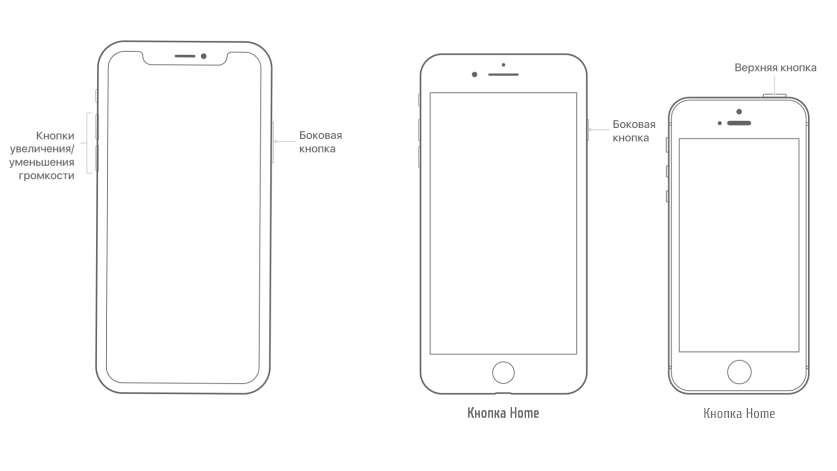
Выключение iPhone X, XR, XS, XS Max.
Чтоб выключить iPhone X, XR, XS, XS Max Нажмите и одновримено удерживайте клавишу блокировки и любую из клавиш регулировки громкости, пока на екране не появится бегунок выключения, и перетягните его.
Выключение iPhone SE, 6, 6s, 7, 8.
Чтоб выключить iPhone SE, 6, 6s, 7,8 нужно зажать клавишу блокировки и дождатся пока на екране не появится бегунок выключения, и перетягните его.
Перезагрузка (Hard reset) на iPhone 7, 8, X, XR, XS, XS Max.
Чтоб выполнить перезагрузку (Hard reset) на iPhone 7, 8, X, XR, XS,Xs Max Нужно.
1. Поочередно нажать клавишу регулировки громкости в верх потом в низ.
2. Зажать клавишу блокировки.
3. Дождаться отображения логотипа Apple и отпустить клавишу.
Перезагрузка (Hard reset) на iPhone SE, 6, 6s.
Чтоб выполнить перезагрузку (Hard reset) на iPhone SE, 6, 6s Нужно.
1. Зажать клавишу блокировки.
2. Зажать клавишу Home.
3. Дождаться отобрадения логотипа Apple и отпустить Клавишу.