
Как зафиксировать изображение css
Как зафиксировать элемент, чтобы он оставался на одном месте при прокрутке страницы?

 4 / 5
4 / 5

В это статье мы расскажем вам, как зафиксировать изображение, меню, картинку и т.д. в одном положении при прокрутке страницы. Вы наверняка уже заметили фиксированный блок с текстом в левой части, именно об этом и пойдет речь.
Для того, чтобы закрепить какой-то элемент, будь то картинка или div или ещё бог знает чего, необходимо задать свойство position со значением fixed.
Это зафиксирует элемент на экране и при прокрутке он не будет двигаться. Если вы хотите так же задать позицию на экране, где должен располагаться элемент используйте свойства top, left, bottom, right. Которые задают координаты элемента относительно сторон экрана, т.е. не зависят от того, сколько высоты страницы прокручено.
Так же часто бывает, что даже при использовании position вы не видите зафиксированный элемент, если у вас уже написано куча кода или он не ваш, то скорее всего его перекрывают другие элементы с большими значениями z-index. Подробнее об этом вы можете прочитать в нашей статье — Слои на задний/передний план при помощи CSS: z-indexлои на задний/передний план при помощи CSS: z-index.
Полностью адаптивный фон с использованием CSS
В этом руководстве мы в деталях изучим технологию создания респонсивного фонового изображения, которое будет занимать всю область просмотра в браузере при любом разрешении. И использовать мы будем CSS — свойство background-size . Без JavaScript :

ПРИМЕР
СКАЧАТЬ ИСХОДНИКИ
Примеры использования адаптивных фоновых изображений
На сегодняшний день очень популярны сайты, в которых фоновое изображение покрывает всю отображаемую область страницы.
Ниже приведены некоторые из таких веб-сайтов:


Если вы хотите добиться схожей « внешности » в вашем проекте — вы на правильном пути.
Основные понятия
Вот план нашей игры.
Используем свойство background-size для покрытия всей области просмотра
CSS -свойство background-size может принимать значение cover . Значение cover предписывает браузеру автоматически и пропорционально масштабировать фоновое изображение по длине и ширине таким образом, чтобы оно оставалось равным, или же больше, чем ширина/высота области просмотра.
Используем медиа-запрос при получении уменьшенной версии фонового изображения для мобильных устройств
Для уменьшения времени загрузки страницы на маленьких разрешениях экрана мы будем использовать медиа-запрос, чтобы получить уменьшенную версию фоновой картинки. Но это не обязательно и можно опустить. Данная технология прекрасно работает и без этого.
Но все же использовать уменьшенные версии фона для мобильных устройств идея неплохая, и я объясню почему.
Изображение, которое будет использовано в примере, имеет размер около 5500 на 3600px .
С этим разрешением мы имеем в плюсе то, что добиваемся покрытия всей области просмотра на большинстве широкоформатных мониторов выпускаемых в настоящее время, но в минусе имеем размер изображения. Это около 1,7 Мб.
Оставлять такой объем для загрузки одного лишь фонового изображения не очень хорошая идея в любом случае, а в случае с мобильными устройствами это очень плохая идея. К тому же, подобное разрешение просто излишне на экранах с маленьким разрешением ( об этом я расскажу подробнее позже ).
Ниже показано все, что понадобится из разметки:
Мы назначим фоновое изображение элементу body и таким образом добьемся полного покрытия фоном.
Однако эта техника сработает на любом блочном элементе ( таком как div или form ). В случае если ширина-высота вашего блочного контейнера подвижна, фоновое изображение будет также менять размер, чтобы занять всю область контейнера.
Мы объявляем свойства элемента body следующим образом:
Самое важное свойство-значение в этом списке:
Стоит заострить на нем внимание. Здесь и происходит чудо. Эта пара значения-свойства и дает указание браузеру на масштабирование фонового изображения в таких пропорциях, что высота-ширина будет оставаться равной или превышать высоту-ширину самого элемента. ( В нашем случае этот элемент — body .)
И тут возникает неприятная ситуация с парой свойство-значение. В случае, когда фоновое изображение будет иметь меньшее разрешение, чем размеры элемента body , а случиться это может либо при отображении страницы на экранах высокого разрешения, либо же когда у вас тонны контента на странице, — браузер будет растягивать изображение.
А как вы знаете, когда мы растягиваем изображение сверх его настоящего размера — мы теряем качество изображения ( другими словами появляется пикселизация ):

Когда изображение масштабируется в сторону увеличения родного размера — падает качество изображения .
Не забудьте об этом, когда будете подбирать фон. В демо-примере мы используем фото размером 5500 на 3600px для больших экранов, и потому в этом случае вряд ли произойдет нечто подобное.
Для того чтобы наш фон был выровнен по центру, мы объявили следующее:
Это установит масштабирующие оси в центр области просмотра.
Далее нам стоит разобраться с ситуацией, когда высота контента больше чем высота области просмотра. Когда подобное происходит — появляется скролл-бар.
Мы сделаем вот что. Установим свойство background-attachment в значение fixed , чтобы быть уверенными в том, что изображение останется на своем месте, даже если мы будем скролить страницу вниз:
В демо пример я включил возможность « загрузить некий контент » для того, чтобы вы смогли пронаблюдать поведение фона при прокрутке страницы.
Все что вам остается сделать — скачать демо-пример и немного поэкспериментировать со свойствами позиционирования ( background-attachment и background-position ) чтобы увидеть, как они влияют на поведение страницы и фона при прокрутке.
Следующие значения свойств говорят сами за себя.
Краткая запись CSS
Выше, для наглядности, я определял CSS — свойства в полном виде.
А так выглядит краткая запись:
Все, что вам остается сделать, это сменить значение url на путь к вашей картинке.
Опционально: медиа-запрос на получение уменьшенной версии фоновой картинки
Для экранов с меньшим разрешением нам понадобится Photoshop для пропорционального уменьшения разрешения картинки до 768 на 505px . Также я пропустил ее через Smush.it для уменьшения размера файла. Это позволило уменьшить размер с 1741 до 114 килобайт. Это уменьшило объем файла на 93%.
Не поймите меня неправильно, но 114 килобайт это все равно довольно много для использования в некоторых видах веб-дизайна. И мы будем загружать эти 114 килобайт только в случае необходимости, потому как, смотря на статистику, следует находить компромиссы между дизайном для настольных и мобильных устройств.
А вот и сам медиа-запрос:
Ключевая часть медиа-запроса заключена в свойстве max-width: 767px , которое, в нашем случае, означает, что если область просмотра браузера больше чем 767px — используется большое изображение.
Минус этого способа состоит в том, что, если вы изменяете размер окна браузера, с, допустим, 1200px до 640px ( или наоборот ), вы увидите мерцающий экран, пока меньшее или большее изображение будет подгружаться.
И вдобавок, из-за того, что некоторые мобильные устройства могут работать в большем разрешении — к примеру, iPhone 5 с Retina -дисплеем разрешением в 1136 на 640px , меньшее изображение будет выглядеть некрасиво.
Заключение
Весь использованный в этом руководстве код вы можете взять с GitHub .
Если и можно что-то добавить на счет этой техники, то это следующее.
Используйте вышеописанное с осторожностью, потому как файлы большого размера могут повлиять на пользовательское взаимодействие, в особенности когда пользователь не имеет достаточно быстрого соединения с интернетом. И это еще одна причина, по которой стоит устанавливать корректный цвет фона, чтобы посетитель вашего сайта смог видеть содержимое еще до того, как фоновое изображение будет полностью загружено.
Оптимизируйте ваши картинки для Веб, прежде чем использовать.
Лицензия: общественное достояние
Если вы хотите использовать код из этой статьи в своих целях — нет необходимости спрашивать, можно ли это делать; весь код размещен как общественное достояние на основе CC0 1.0 Universal .
Исходный код в репозитории GitHub repo не защищен какими либо авторскими правами. Вы можете использовать, продавать, модифицировать и распространять исходный код. Запрос на это вам не нужен.
Неподвижный фон

У свойства background-attachment имеются параметры, с помощью которых можно зафиксировать фоновое изображение или наоборот сделать его подвижным для прокручивания вместе с содержимым страницы.
fixed – данный параметр фиксирует фоновое изображение.
scroll – фоновое изображение будет перемещаться с контентом.
local – фон прокручивается не выходя за рамки элемента.
inherit – наследует значение.

Если в дизайне сайта используется больше одного фонового изображения, в CSS3 предусмотрена возможность задать ряд параметров перечисляя их через запятую.
CSS-трюк: фиксируем большой бэкграунд относительно контента
Рассмотрим такую ситуацию — нужно создать страницу фиксированной ширины, к примеру, 900 пикселей, с контентом, расположенным горизонтально по центру относительно окна браузера. И необходимо на этой странице поместить большой фон (тоже горизонтально по центру), ширина которого значительно больше ширины нашего отцентрированного блока с контентом.
Фон размещается элементарно — его мы прицепляем тегу и центрируем горизонтально.
При этом имеем следующую структуру кода:
HTML:
CSS:
Если вы станете сужать окно браузера, то с того момента, когда появится горизонтальная прокрутка, вы заметите, что фоновое изображение сдвигается влево относительно контента (за исключением браузеров IE6 и IE7). Наша задача — зафиксировать изображение.
Данную неприятность позволяет устранить один очень простой трюк. Суть его заключается в том, что к родительскому блоку контейнера, у которого задан фон, необходимо применить параметр минимальной ширины, равной ширине контентного блока. В нашем случае мы укажем минимальную ширину тегу , поскольку он является «родителем» тега , к которому мы прицепили фон. Т.е. всего-навсего добавляем такой стиль:
Вот и все. Теперь посмотрите пример №2 и попробуйте сузить окно браузера — фон больше никуда не съезжает, чего нам и требовалось добиться.
Смотрите также
- CSS-трюк: двойные бордюры-разделители вертикального меню 28 комментариев
- CSS-трюк: IE, таблица и «резиновые» изображения 33 комментария
- Верстка красивых тегов для сайта + бонус 25 комментариев
- Зеленый свет CSS-свойствам при верстке под IE8 и выше 26 комментариев
Комментарии (60)
Очень нужна помощь пожалуйста, создал фоновую картинку под мню с position: fixed;
и вот когда сужаю окно браузера фоновая картинка уезжает влево
что делать не представляю помогите
тест сайт
Попробуйте фиксированный блок сделать на всю ширину браузера и без фона, а в него уже вставить блок с position: absolute, у которого будет фон.
я извиняюсь
могли бы вы помочь с написанием кода
я мягко говоря со знаниями (в предбаннике)
Могу дать доступ к админке.
Я вот попробовал этот фон прикрутить к меню, что то получилось
в лево не уходит.
Но теперь не могу позиционировать этот фон.
Такую фишку увидел здесь
Но не могу повторить код.
Буду очень благодарен.
Похожие публикации:
- Как сделать линию между блоками css
- Как сделать не жирный шрифт css
- Как сделать отступ блока в css
- Как сделать отступы между словами в css
Как зафиксировать картинку в css
Свойство CSS, которое мы сейчас рассмотрим, позволяет удерживать изображение на одном месте, при прокрутке страницы.
Вы наверное обращали внимание на подобные штуки, когда какая нибудь рекламная вставка или контактные данные висят на одном месте, как страницу не прокручивай.
Для достижения этой цели применяется свойство CSS background-attachment со значением fixed.
Фиксированное изображение, как-бы накладывается на все остальные элементы, находящиеся на странице, поэтому в html коде создаётся блок, который вмещает в себя все остальные элементы.
Высота страницы увеличивается для того, чтобы в браузере появилась полоса прокрутки
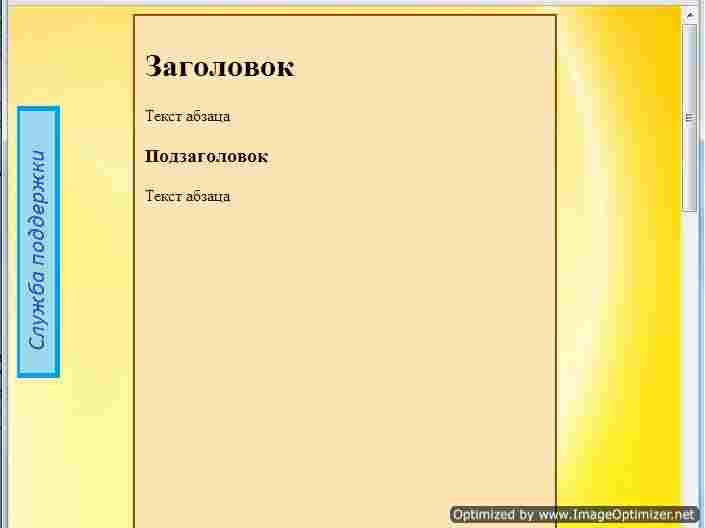
При прокручивании страницы, кнопка «Служба поддержки » будет оставаться на месте.
Желаю творческих успехов.
Перемена
Идет экзамен по технике безопасности в МАИ. Одну девушку спрашивает преподаватель, что такое шаговое напряжение. Ответ девушки потряс всех.
«Шаговое напряжение… . . ГМ. . Это. . Это напряжение между ног, когда держишься за оголенный конец… . «
Как зафиксировать картинку в css
Если Вы еще испытываете трудности в вопросе как настроить фон на сайте, Вам будет полезно ознакомиться с данной статьей. Из нее Вы узнаете как установить картинку в виде фонового изображения, задать параметры для его отображения, либо просто залить фон определенным цветом.
CSS нам в помощь
Как Вы уже догадались, устанавливать фон мы будем с помощью добавления CSS стилей к html объекту. За отображение фона элемента отвечает универсальное свойство background. Если нужно добавить фон к одному определенному элементу, то добавляйте CSS свойства к его идентификатору или классу. Если для всего сайта, то к тегу body или идентификатору (классу) контейнера (обертки), если он перекрывает body. В данной статье в примерах мы будем работать с элементом body.
Заливка цветом
Начнем с самого простого — заливкой определенным цветом. Для этого нам понадобиться знать лишь код цвета и CSS свойство background-color.
Данный код установит сплошной черный фон для Вашего сайта. В качестве фонового цвета может быть выбран любой другой, путем изменения его кода.
Если Вы применяете заливку фона для определенного элемента, например, для заголовка (h1-h6), параграфа (p) и др., то убедитесь, что цвет текста не будет сливаться с фоном и не потеряет читабельность. Используйте свойство color для изменения цвета текста.
Фоновое изображение
Фоновое изображение для элемента устанавливается при помощи свойства background-image, в котором в качестве значения используется путь к графическому файлу. Путь к файлу задается при помощи конструкции url(), где — это путь к графическому файлу. Если указать просто имя файла, например, url(background.png), то в данном случае изображение должно храниться в той же самой папке, что и css файл.
Рекомендуется заводить отдельную папку для всех изображений и указывать абсолютный путь к файлу, т.е. от корневой папки. Это улучшит структуру вашего сайта и избавит от проблем в случае, если Вы решите поменять расположение самого CSS файла.
Если используется фоновое изображение, то рекомендуется одновременно с ним указывать цветовую заливку (свойством background-color). В данном случае, если изображение не загрузится (изображение не доступно по каким-либо причинам; у пользователя отключен показ картинок), либо загрузится с задержкой (картинка полностью загрузится позднее страницы), то будет показана фоновая заливка вместо изображения или пока оно не загрузится полностью.
Данные два свойства из примера выше можно объединить в один, используя универсальное свойство background.
Свойство background
Универсальное свойство background позволяет задать все параметры отображения фонового изображения в одной строке. Рассмотрим доступные параметры.
Порядок следования значений может быть произвольным, а если какое-либо свойство не указано, то используется значение по умолчанию.
background-attachment
Данное свойство определяет, будет ли прокручиваться фоновое изображение вместе с содержимым элемента. Если необходимо зафиксировать изображение, используйте значение fixed. В данном случае, изображение будет неподвижным при прокрутке содержимого страницы. Если необходимо, чтобы изображение перемещалось вместе с содержимом сайта, используйте значение scroll. По умолчанию устанавливается в значение scroll.
background-position
Если задано фоновое изображение, то данное свойство определяет его начальное положение. Имеет два значения, разделенные пробелом: положение по горизонтали и положение по вертикали. Значения можно задать при помощи ключевых слов: left right top bottom center. Порядок следования их не важен. Если же значения задаются в процентах, пикселях и т.п., то сначала указывается значение по горизонтали, а затем по вертикали. По умолчанию позиция устанавливается в левый верхний угол (left top).
background-repeat
Определяет способ повторения фонового изображения. Его можно повторять только по горизонтали (repeat-x), либо только по вертикали (repeat-y), либо одновременно по горизонтали и вертикали (repeat), либо без повторений вообще (no-repeat). По умолчанию устанавливается значение repeat.
inherit
Служит для явного указания наследования свойств от родительского элемента.
Как зафиксировать элемент, чтобы он оставался на одном месте при прокрутке страницы?
4 / 5
В это статье мы расскажем вам, как зафиксировать изображение, меню, картинку и т.д. в одном положении при прокрутке страницы. Вы наверняка уже заметили фиксированный блок с текстом в левой части, именно об этом и пойдет речь.
Для того, чтобы закрепить какой-то элемент, будь то картинка или div или ещё бог знает чего, необходимо задать свойство position со значением fixed.
Это зафиксирует элемент на экране и при прокрутке он не будет двигаться. Если вы хотите так же задать позицию на экране, где должен располагаться элемент используйте свойства top, left, bottom, right. Которые задают координаты элемента относительно сторон экрана, т.е. не зависят от того, сколько высоты страницы прокручено.
Так же часто бывает, что даже при использовании position вы не видите зафиксированный элемент, если у вас уже написано куча кода или он не ваш, то скорее всего его перекрывают другие элементы с большими значениями z-index. Подробнее об этом вы можете прочитать в нашей статье — Слои на задний/передний план при помощи CSS: z-indexлои на задний/передний план при помощи CSS: z-index.
Фиксированный фон в CSS (background-attachment)

эта возможность позволяет фиксировать изображение при прокрутке окна браузера. Данное изображение всегда остается на месте, где оно было зафиксировано и используется это для вкладок блога, службы поддержки, социальных кнопок и т.д.


Так вот, наша сегодняшняя задача сделать такую же фишку. Как разместить данное изображение (всегда предварительно оптимизируйте изображения перед загрузкой) в определенном месте мы уже знаем, но как заставить его зафиксироваться?! Давайте приступим и попробуем это сделать, как на данном скрине.

Теперь давайте разберемся куда мы можем поставить данное фоновое изображение. У нашего тега body, а также у блока div и Н1 уже есть фоновые картинки, а как мы знаем 2 изображения поставить нельзя (смотрите прошлые уроки). Но все очень просто: мы можем создать еще бесчисленное количество блоков div с другими идентификаторами внутри тега body, на фон которого поставить изображение. Для удобства в написании можно использовать аналогичный сдвиг строк, чтобы видеть где какой блок начинается и заканчивается, а также какой блок внутри другого.
Теперь давайте пропишем outline нашему новому блоку, чтобы видеть его границы. По окончанию работы это свойство можно просто удалить.

Вот появился наш блок, который по вертикали занял расстояние равное высоте контента, а по горизонтали все свободное пространство тега body. Но мы не можем проверить нашу работу, так как для этого мы должны прокрутить страницу браузера, а такой возможности пока у нас нет. Для этого давайте увеличим размер нашего блока с 421px до 991px, чтобы появилась полоса прокрутки.

И теперь, когда появилась полоса прокрутки мы на фон нашего блока div ставим это изображение. Запрещаем повторение и указываем положение.
Теперь если обновить браузер появилось наше изображение, но при прокрутке окна оно зафиксировано на месте и не прокручивается вместе с окном. Для этого нам необходимо прописать новое свойство, которое закрепит изображение относительно окна браузера.

Теперь при прокрутке окна, наш логотип с телефонами остается на месте относительно окна браузера, что очень часто используется при дизайне кнопок «службы поддержки», ссылки на блог или панели с социальными кнопками.
Ну и в конце нашего занятия давайте вновь сократим наши свойства уместив все в одну строчку. Мы просто пишем общее свойство background и далее просто перечисляем в строчку все его значения! Все просто!
Похожие публикации:
- Как сделать background image в css
- Как сделать адаптивную высоту блока css
- Как сделать блок на весь экран css
- Как сделать бургер меню для сайта css
Как зафиксировать изображение css



Скачай курс
в приложении
Перейти в приложение
Открыть мобильную версию сайта
© 2013 — 2023. Stepik
Наши условия использования и конфиденциальности

Public user contributions licensed under cc-wiki license with attribution required
Три полезных CSS свойства для работы с изображениями
Многие начинающие разработчики, которые верстают сайт или веб-приложение, по своей неопытности игнорируют важные CSS свойства и тем самым увеличивают объем работы и сроки создания сайта. В этой статье мы поговорим о базовых свойствах CSS о которых должен знать каждый разработчик
Три полезных CSS свойства для работы с изображениями
Многие начинающие разработчики, которые верстают сайт или веб-приложение, по своей неопытности игнорируют важные CSS свойства и тем самым увеличивают объем работы и сроки создания сайта. В этой статье мы поговорим о базовых свойствах CSS о которых должен знать каждый разработчик
Web-hosting rating: 8 out of 10 with 325 ratings
Видеоурок к статье
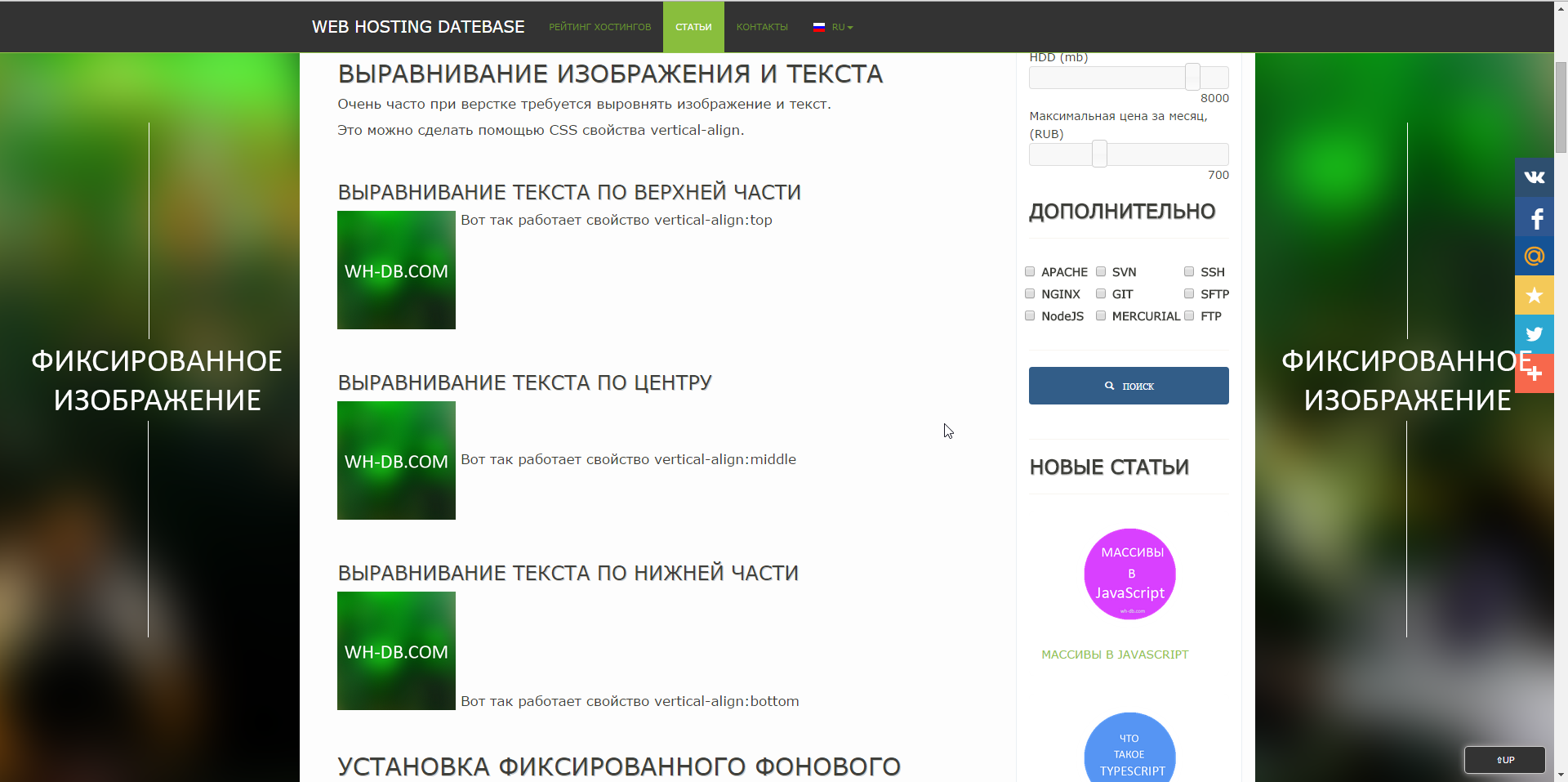
Выравнивание изображения и текста
Очень часто при верстке требуется выровнять изображение и текст.

Это можно сделать помощью CSS свойства vertical-align.
Выравнивание текста по верхней части

свойство vertical-align:top
Выравнивание текста по центру
свойство vertical-align:middle
Выравнивание текста по нижней части
свойство vertical-align:bottom
Установка фиксированного фонового изображения
Иногда возникает потребность установить фоновое изображение на сайт и зафиксировать его, чтобы при прокрутке оно не перемещалось.
Для того, чтобы установить фиксированное фоновое изображение на сайт, необходимо к свойствам изображения добавить свойство background-attachment.
background-image: url(images/your-image.png);
background-attachment: fixed;
Эффект размытия с помощью CSS
Иногда требуется размыть изображение с помощью CSS.
Для того, чтобы размыть изображение с помощью CSS необходимо в свойство изображения прописать -webkit-filter: blur(5px);

А для того, чтобы этот эффект работал во всех браузерах, напишите как в примере ниже:
-webkit-filter: blur(5px);
-moz-filter: blur(5px);
-o-filter: blur(5px);
-ms-filter: blur(5px);
filter: blur(5px);
Выводы
В этой статье мы поговори ли о том, как с помощью CSS можно выравнять текст к изображению, как сделать изображение размытым и как зафиксировать фоновое изображение.
В прошлой статье, мы говорили о том, как с помощью CSS3 можно вращать изображение. В следующих статьях мы поговорим о других CSS свойствах.
Скачать примеры из видео урока вы можете по этой ссылке.
Подписывайтесь на наш канал YouTube и вступайте в нашу группу VK.
Доступ к закрытому разделу сайта
Для того, чтобы посмотреть видео, зарегистрируйтесь в личном кабинете