
Как закрыть все вкладки
Тринадцатый android версия miui 14. Настройки, расширенные настройки, спец возможности —вкладка слух. Можно регулировать баланс. Спасибо за подсказку!
Здравствуйте. Подскажите, пожалуйста, как отключить символы сверху над буквами на клавишах? Не нахожу такую настройку, хотя знаю, что это возможно (на старом телефоне как-то сделала. На новом — не нахожу), на других телефонах (у друзей) тоже клавиатура с буквами без символов над ними.
А еще на новом телефоне не могу выбрать в списке нужные картинки для настраиваемой темы. Мне выдает только камеру и скриншоты, а рядом надпись «Этому приложению доступны только выбранные вами фото» (раньше такого не было — на старом телефоне), покопалась в настройках, разрешение на мультимедиа стоит, но никаких выборочных альбомов нет, хотя альбомов я имею больше, чем предлагается в списке SwiftKey. Возможно, это какие-то телефонные моменты, но, может, вы подскажете, как это решить.
установил, всё отлично, если бы не: обновление шагов на экране вообще нет, пока не зайдёшь в приложение, то они попросту не обновляются сами как тоже приложение активность в фоне обновляется, использую Apple Watch Ultra
Несколько раз «прочитал» этот пункт настройки, но пока увидел твой комментарий — игнорировал его
Как экстренно закрыть все вкладки в браузере
Быстро закрыть все вкладки – одна из тех возможностей браузера, которые не предусмотрены по умолчанию. Поэтому данную функцию приходится добавлять вручную. О том, как это можно сделать, будет рассказано в данной статье.
Быстро скрыть все вкладки браузера – зачем это нужно?
Быстро закрыть все вкладки с возможностью восстановления может понадобиться, если человек сидит в браузере во время работы, просматривает веб-страницы с конфиденциальной информацией или смотрит тот контент, который не хочется показывать другим людям.
Тянуться к заветному крестику около нужной вкладки – не самый удобный способ скрывать информацию от других людей. Да и после этого бывает трудно вновь найти и открыть ранее закрытую вкладку. Быстрое скрытие всех вкладок в идеале должно позволять моментально восстановить все скрытые сайты.
Быстро скрыть все вкладки браузера – как это можно сделать?
Популярные браузеры (Google Chrome, Яндекс.Браузер, Firefox и другие) предоставляют своим пользователям комбинации «горячих» клавиш. Однако среди них нет клавиатурной комбинации для закрытия всех вкладок, зато CTRL+W позволяет быстро закрыть открытую веб-страницу.
Но все это не совсем удобно, да и поставленную задачу не выполняет – комбинации «горячих» клавиш не закрывают все вкладке с возможностью быстро восстановить их. Чтобы получить подобную возможность, нужно установить расширение «Panic Button» для используемого браузера.
О Panic Button – возможности, преимущества, особенности, недостатки
Panic Button – расширение для браузера, которое умеет быстро закрывать вкладки и восстанавливать их.
Главное преимущество Panic Button перед комбинациями «горячих» клавиш – данное расширение можно настраивать под себя, выбирать одну или несколько кнопок для быстрого скрытия всех открытых сайтов, и при этом расширение запускается одновременно с браузером и работает как его неотъемлемая часть.
Кроме того кнопку можно настроить как для всех вкладок, так и для определенных сайтов по-отдельности. Для тех, кто боится за сохранность своей информации, разработчики расширения предусмотрели возможность настроить сохранение скрытых вкладок. Данную возможность можно отключить, чтобы другие пользователи компьютера тайно не восстановили историю вкладок браузера.
О Panic Button – как его использовать? Пошаговое руководство
Чтобы установить и использовать расширение Panic Button, нужно совершить следующие действия:
- Открыть интернет-магазин Chrome или другой магазин расширений для используемого браузера, а затем найти «Panic Button» или же перейти по этой ссылке;
- На открывшейся странице найти и нажать по кнопке «Установить»;


Настройка расширения
Чтобы настроить работу расширения Panic Button, необходимо осуществить следующие действия:
- Кликнуть правой кнопкой мыши по иконке расширения;
- Найти и кликнуть по пункту «Настройки»;


Итог
Panic Button – удобное расширение для людей, которые хотят быстро скрывать вкладки браузера от посторонних глаз. Его можно легко установить, настроить и начать пользоваться с помощью приведенной выше инструкции.
Как закрыть вкладки в браузере Google Chrome на Android?
Google Chrome является самым популярным мобильным браузером, что неудивительно, если учесть, что он является стандартным приложением для смартфонов и планшетов, построенных на базе операционной системы Android. В Google Chrome можно открывать множество вкладок, однако не все пользователи знают, как эти вкладки закрыть. На самом деле делается это очень просто, что мы вам сейчас докажем.
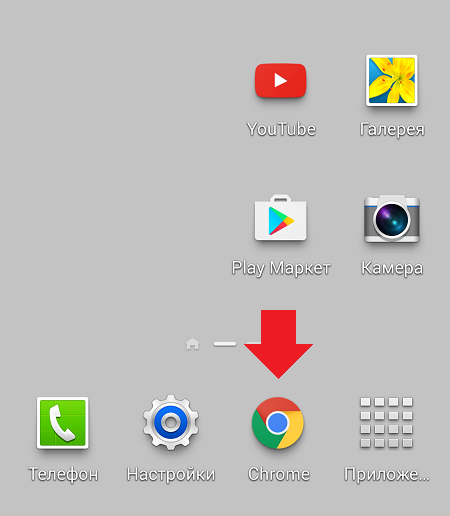
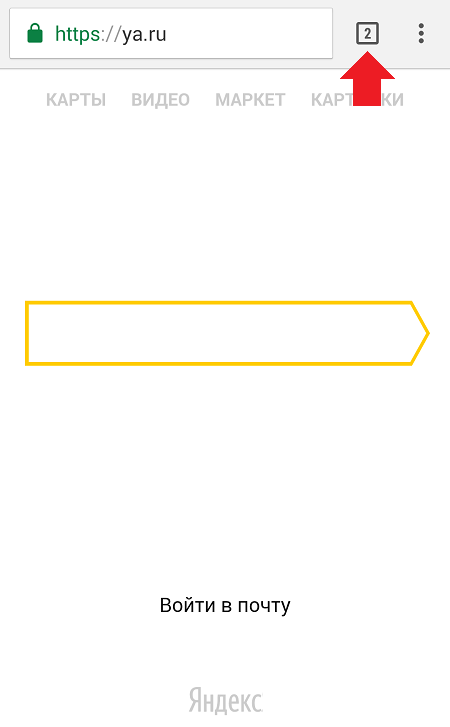
В правой верхней части экрана вы можете увидеть цифру – в нашем случае это цифра 2. Она обозначает количество открытых вкладок. В вашем случае их может быть больше, роли это не играет. Нажмите на эту цифру.
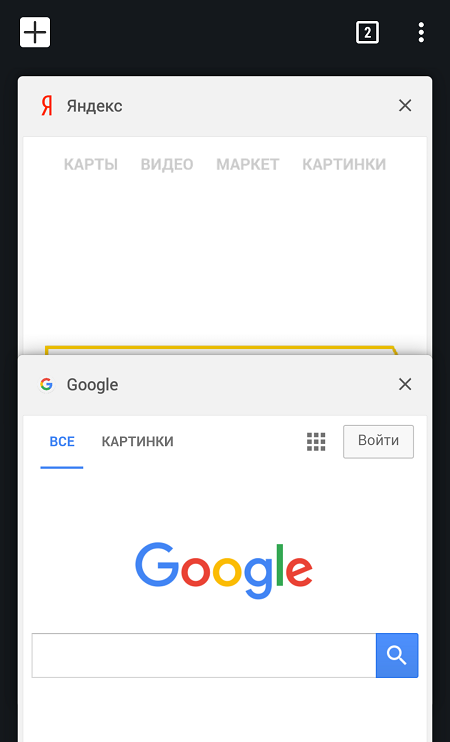
Перед вами откроется список вкладок. Вы можете листать их свайпом вверх-вниз.
Для того, чтобы закрыть вкладку, нажмите либо на крестик, либо сделайте свайп в левую или правую сторону от вкладки, как показано на скриншоте.
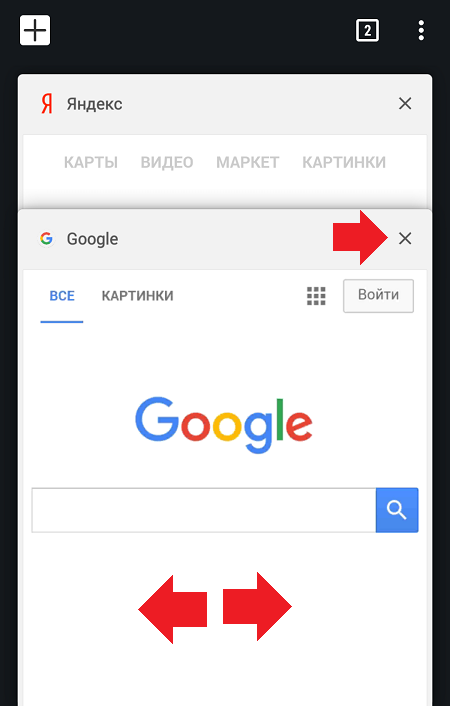
В этом случае нужные вкладки будут закрыты.
Как видите, все легко и просто.
- Оставить комментарий к статье.
- Подписаться на наш канал на YouTube.
- Подписаться на наш канал в Телеграме.
- Подписаться на нашу группу ВКонтакте.
- Подписаться на наш канал в Дзене.
Другие интересные статьи:
- Как включить режим инкогнито в Яндекс.Браузере и Гугл Хром на Андроиде?
- Как сделать браузер по умолчанию на Андроид?
- Как включить темную тему в Google Chrome на телефоне?
- Как закрыть приложение на Андроид-телефоне?
- Как создать ярлык на телефоне Android?
- Как убрать Google-поиск на Android?
- Как вводить чит-коды в играх на Android?
Как закрыть все вкладки на вашем компьютере или в браузере Android
В зависимости от настроек вашего браузера любые вкладки, которые вы открыли при закрытии окна, могут снова появиться при следующем запуске сеанса просмотра. Вот как быстро закрыть все вкладки в самых популярных веб-браузерах для Windows, Mac и Android.
Инструкции в этой статье относятся к Google Chrome, Firefox, Microsoft Edge, Internet Explorer и Opera. Убедитесь, что у вас установлена последняя версия браузера.
:max_bytes(150000):strip_icc()/simple-minimal-browser-layout-representation-5b7343a446e0fb005031dfdf.jpg)
Минималистичное представление базового макета пользовательского интерфейса браузера. Getty Images / pop_jop
Как закрыть вкладки в Chrome
Чтобы очистить все открытые вкладки браузера в настольной версии Google Chrome:
- Выберите три вертикальные точки в правом верхнем углу и выберите Настройки в раскрывающемся меню.
:max_bytes(150000):strip_icc()/001-how-to-close-all-tabs-on-your-computer-or-android-browsers-38b6b8f4af30462587a098c7b8825338.jpg)
- Выбрать На старте слева, затем выберите Открыть новую вкладку. После закрытия браузера вам будет представлена одна пустая вкладка, когда вы запустите его резервную копию.
:max_bytes(150000):strip_icc()/002-how-to-close-all-tabs-on-your-computer-or-android-browsers-02cdd85db032420d93cadb18108c130b.jpg)
Как закрыть вкладки в Firefox
Чтобы очистить все открытые вкладки браузера в настольной версии Firefox:
- Выберите меню гамбургеров в правом верхнем углу и выберите Опционы в раскрывающемся меню.
:max_bytes(150000):strip_icc()/003-how-to-close-all-tabs-on-your-computer-or-android-browsers-fffadfd71b0f447cb5599634924a6514.jpg)
- Выбрать Общее слева, затем снимите флажок Восстановить предыдущий сеанс вариант.
:max_bytes(150000):strip_icc()/004-how-to-close-all-tabs-on-your-computer-or-android-browsers-d8a591d8bc4c4ea3842a831536d228a2.jpg)
- После того, как вы закроете и снова откроете Firefox, чтобы начать новый сеанс, все вкладки исчезнут. Чтобы восстановить вкладки из предыдущего сеанса, выберите меню гамбургеров И выберите Восстановить предыдущий сеанс.
:max_bytes(150000):strip_icc()/005-how-to-close-all-tabs-on-your-computer-or-android-browsers-7d3e32b2055a48519105f484d3c7f1e1.jpg)
Как закрыть вкладки в Opera
Чтобы очистить все открытые вкладки браузера в настольной версии Opera:
- Выберите меню гамбургеров в правом верхнем углу.
:max_bytes(150000):strip_icc()/006-how-to-close-all-tabs-on-your-computer-or-android-browsers-5c298fb6646f46c98782b1ae3f7653c3.jpg)
- Прокрутите раскрывающееся меню вниз и выберите Зайдите в настройки браузера.
:max_bytes(150000):strip_icc()/007-how-to-close-all-tabs-on-your-computer-or-android-browsers-a6fd64bcac3b49efab2f75eb89fa21ee.jpg)
- Прокрутите вниз и выберите Начните сначала со стартовой страницы под На старте. Ваши вкладки теперь будут очищаться каждый раз при закрытии Opera.
:max_bytes(150000):strip_icc()/008-how-to-close-all-tabs-on-your-computer-or-android-browsers-63dd8fe9919345759438232a41c9916c.jpg)
Как закрыть вкладки в Microsoft Edge
Microsoft Edge дает вам возможность закрывать все вкладки всякий раз, когда вы закрываете окно браузера:
- Выбрать X в правом верхнем углу окна браузера.
:max_bytes(150000):strip_icc()/009-how-to-close-all-tabs-on-your-computer-or-android-browsers-d9d630261b5446e3bbe862bf795cd25b.jpg)
- Выбрать Закрыть все. Поставьте галочку напротив Всегда закрывать все вкладки чтобы сделать это поведением по умолчанию, когда вы закрываете окно браузера.
:max_bytes(150000):strip_icc()/010-how-to-close-all-tabs-on-your-computer-or-android-browsers-403c85fab4e44fd49805fdfda863398f.jpg)
- Чтобы изменить настройки вкладки по умолчанию, выберите многоточие (…) в правом верхнем углу Edge и выберите Настройки в раскрывающемся меню.
:max_bytes(150000):strip_icc()/011-how-to-close-all-tabs-on-your-computer-or-android-browsers-f80585d1d7e14df49228df71fc7424cc.jpg)
- Выбрать Начальная страница под Откройте Microsoft Edge с помощью.
:max_bytes(150000):strip_icc()/012-how-to-close-all-tabs-on-your-computer-or-android-browsers-c550b3bdc1ef40a4961656ee4353972f.jpg)
Как закрыть вкладки в Internet Explorer 11
Как и в случае с Microsoft Edge, Internet Explorer дает вам возможность закрывать все вкладки всякий раз, когда вы закрываете окно браузера. Чтобы изменить настройки вкладки по умолчанию:
- Выберите Настройкипередача в правом верхнем углу и выберите Обозревателя.
:max_bytes(150000):strip_icc()/013-how-to-close-all-tabs-on-your-computer-or-android-browsers-0b21f559c9f048738d9487ea83ffeb2b.jpg)
- Выберите Общее Вкладка, а затем выберите Начать с домашней страницы под Стартап.
:max_bytes(150000):strip_icc()/014-how-to-close-all-tabs-on-your-computer-or-android-browsers-8cc544b1b7f942338081b373bdc86570.jpg)
Как закрыть вкладки в Chrome и Firefox для Android
В версиях Chrome и Firefox для Android ваши вкладки остаются открытыми между сеансами, кроме случаев, когда вы их явно закрываете. Чтобы очистить все открытые вкладки браузера в мобильных версиях любого браузера:
- Нажмите таб значок (квадрат с цифрой) в правом верхнем углу.
:max_bytes(150000):strip_icc()/015-how-to-close-all-tabs-on-your-computer-or-android-browsers-b599298d197b4202aadd4c9deed3f58e.jpg)
- Нажмите три вертикальные точки в правом верхнем углу.
:max_bytes(150000):strip_icc()/016-how-to-close-all-tabs-on-your-computer-or-android-browsers-4c0894eba43d41af821ae969644ce72b.jpg)
- Кран Закройте все вкладки.
:max_bytes(150000):strip_icc()/017-how-to-close-all-tabs-on-your-computer-or-android-browsers-8fa49e04a16f436f83e420ce5c27b71c.jpg)
Закройте все вкладки браузера в Opera для Android
Чтобы очистить все открытые вкладки браузера в мобильной версии Opera:
- Нажмите таб значок (квадрат с цифрой) в нижней строке меню.
:max_bytes(150000):strip_icc()/018-how-to-close-all-tabs-on-your-computer-or-android-browsers-32f51e91b9534da2a2869f10a0d30881.jpg)
- Нажмите три вертикальные точки в правом нижнем углу.
:max_bytes(150000):strip_icc()/019-how-to-close-all-tabs-on-your-computer-or-android-browsers-e2764aa9a48243bd91ee0d48b13eeda0.jpg)
- Кран Закройте все вкладки.
:max_bytes(150000):strip_icc()/020-how-to-close-all-tabs-on-your-computer-or-android-browsers-f33213f4846f4f72bf6dff0a972935a6.jpg)
Закройте все вкладки браузера с помощью расширений
Некоторые браузеры поддерживают плагины и расширения, которые позволяют закрыть все вкладки одним щелчком мыши, что намного удобнее, чем открывать и закрывать окно или изменять настройки. Например, чтобы закрыть все вкладки с расширением для Chrome:
- Перейдите в Интернет-магазин Chrome и найдите закрыть все вкладки.
:max_bytes(150000):strip_icc()/021-how-to-close-all-tabs-on-your-computer-or-android-browsers-30ff484f741a430192caa8d4891f4489.jpg)
- Выберите Добавить в Chrome сразу после Закрыть все вкладки .
:max_bytes(150000):strip_icc()/022-how-to-close-all-tabs-on-your-computer-or-android-browsers-bab2168bcc504f028b08d07e7b0bd8c0.jpg)
- Выбрать Добавить расширение во всплывающем окне.
:max_bytes(150000):strip_icc()/023-how-to-close-all-tabs-on-your-computer-or-android-browsers-bd52eefdd7c540eca020cbcf37c1f71a.jpg)
- Выберите Закройте все вкладки кнопку (красный кружок с белым X) справа от строки URL.
:max_bytes(150000):strip_icc()/024-how-to-close-all-tabs-on-your-computer-or-android-browsers-bf343b7f2add49888e563e9eb393086a.jpg)
Categories Wiki
Свежие записи
- Как активировать GodMode в Windows 10, 8 и 7
- Как отключить Защитник Windows
- Как копировать компакт-диски с помощью проигрывателя Windows Media
- Как открывать, редактировать и конвертировать файлы MDT
- Как синхронизировать Wii Remote