
Замена жесткого диска Dell Alienware M17x
ПРЕДУПРЕЖДЕНИЕ. Перед началом работы с компьютером ознакомьтесь с информацией о безопасности, прилагаемой к компьютеру.
ПРЕДУПРЕЖДЕНИЕ. Если вы извлекаете жесткий диск из компьютера, когда он горячий, не прикасайтесь к металлическому корпусу жесткого диска.
ВНИМАНИЕ! Жесткие диски чрезвычайно хрупкие. Будьте осторожны при обращении с жестким диском.
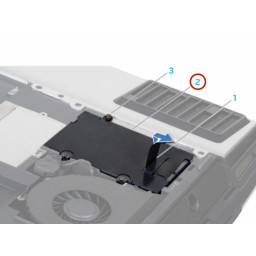
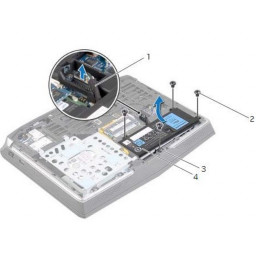
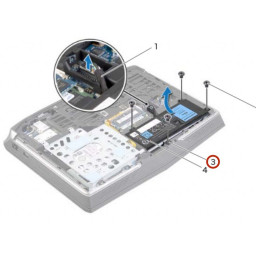
Ослабьте четыре невыпадающих винта, которыми крепится основной жесткий диск (HDD0).
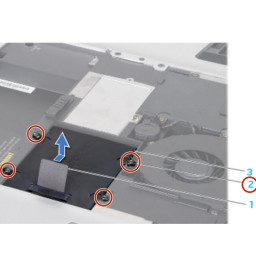
Шаг 2 Скольжение жесткого диска
Используя язычок, сдвиньте основной жесткий диск (HDD0) в направлении задней части отсека для жесткого диска и выньте его.
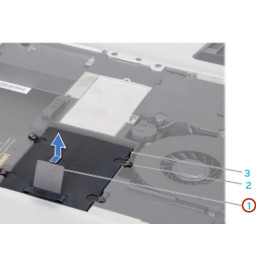
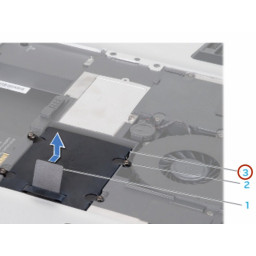
Шаг 3 Извлечение вторичного жесткого диска
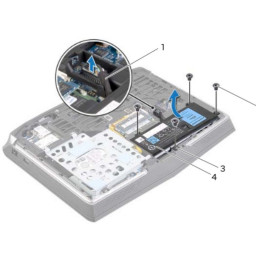
Если на вашем компьютере есть дополнительный жесткий диск (HDD1): » ‘1.’ » Ослабьте четыре невыпадающих винта на дополнительном жестком диске (HDD1). » ‘2.’ » Используя язычок, поднимите дополнительный жесткий диск (HDD1) из отсека для жесткого диска.

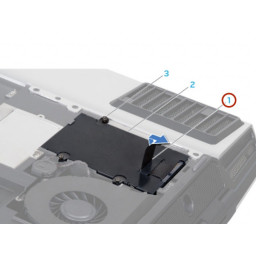
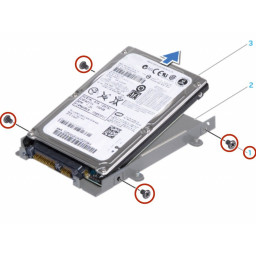
Шаг 4 Выкрутите винты
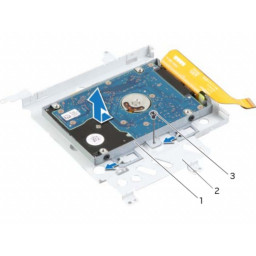
Удалите четыре винта, которые крепят кронштейн жесткого диска к жесткому диску.
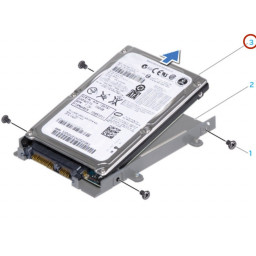
Шаг 5 Скольжение жесткого диска
Выдвиньте жесткий диск из держателя жесткого диска.
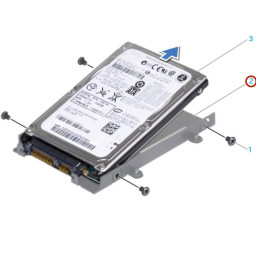
Шаг 6 Удалить Interposer
Снимите вставку с дополнительного жесткого диска (HDD1), если применимо.

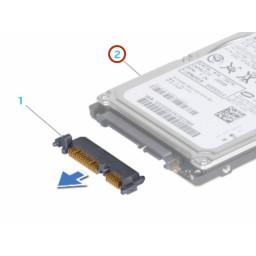
Шаг 7 Подключение Interposer
Подключите вставку NEW к промежуточному жесткому диску (HDD1), если применимо.
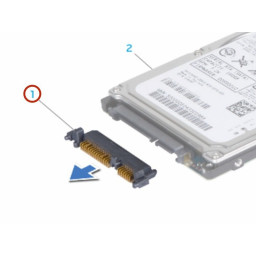
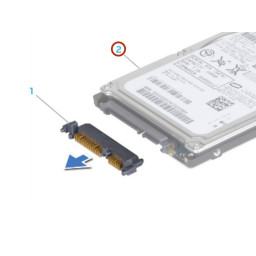
Шаг 8 Скольжение жесткого диска
Вставьте жесткий диск в кронштейн жесткого диска.
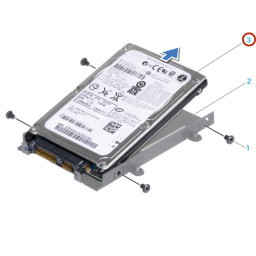
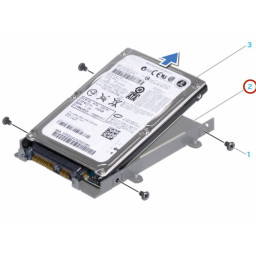
Шаг 9 Заменить винты
Заверните четыре винта, которыми кронштейн жесткого диска крепится к жесткому диску.
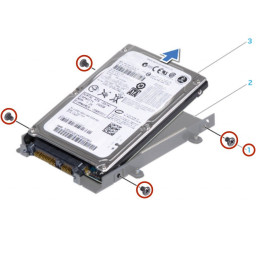
Шаг 10 Размещение жесткого диска
Поместите жесткий диск в отсек для жесткого диска.
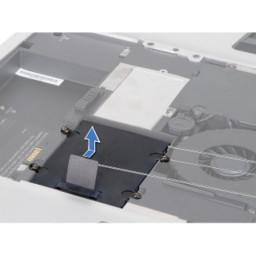
Шаг 11 Выровняйте и затяните винты
Если на вашем компьютере есть дополнительный жесткий диск (HDD1), выровняйте и затяните четыре невыпадающих винта, которыми жесткий диск крепится к отсеку жесткого диска.
Выровняйте и затяните четыре невыпадающих винта, которыми основной жесткий диск (HDD0) крепится к отсеку жесткого диска.
Комментарии
Пока еще нет ниодного комментария, оставьте комментарий первым!
Также вас могут заинтересовать
Цифровой проектор Sony VPL-ES1 Teardown
MacBook Air 11 «Замена вентилятора в конце 2010 года
Замена разъема объектива Canon EOS Rebel G
Замена джойстика Nintendo 2DS

Замена материнской платы ASUS Chromebook C300MA-DH01
Замена материнской платы Asus Chromebook Flip C100P
Сломался ноутбук Dell?
Оставьте заявку на ремонт ноутбука или просто задайте вопрос мастерам и с вами свяжутся представители сервисных центров для устранения неисправности.
Оставить заявку Задать вопрос
О нас
Инфо
- Инструкции по ремонту
- Новости и статьи
- Политика конфиденциальности
- Договор-оферта
- Пакеты услуг
- Как сервисный центр находит заявку?
Соц. сети

© 2015-2023 — найти сервисный центр
DELL Alienware 15 R3: замена жесткого диска и ssd
Современные ноутбуки являются достаточно дорогостоящей техникой. Естественно, Вы, хотите доверить ее надежному сервисному центру. Мы создали наиболее комфортные условия проведения сервисного ремонта ноутбуков на дому:
- Выезд квалифицированного мастера по ремонту ноутбуков к Вам на дом или в офис;
- Оперативная диагностика: диагностируем неисправность в течение одного часа (для неявных неисправностей, например, при выходе из строя одного из компонентов материнской платы или видеочипа) и сообщаем Вам стоимость ремонта. Стоимость устранения явной неисправности оператор сможет сообщить Вас сразу по телефону. 80% поломок мы можем устранить прямо у Вас на дому. Если для проведения работ требуется специальное оборудование, мастер бесплатно доставит технику в сервисный центр и вернет ее Вам после завершения ремонта;
- Наличие собственного склада запасных частей для ноутбуков. Вам не придётся ждать результата долго. Полное восстановление ноутбука займет 1-3 дня;
- Адекватный прайс-лист. Мы не называем неправдоподобно низкую цену на услуги с целью привлечь клиента с последующим навязыванием ненужных работ. Стоимость работ является фиксированной и называется Вам по результату диагностики. После, Вы можете принять решение о целесообразности ремонта техники самостоятельно;
- Мы даем документально подтвержденную гарантию на работу, что дополнительно защищает Ваши права, как клиента;
Ремонт такой сложной техники как ноутбук требует высокой квалификации мастера и наличия профессионального оборудования. Мы оказываем услугу замены жесткого диска и ssd на ноутбуке DELL Alienware 15 R3. В большинстве случаев, ноутбук не прощает по отношению к себе небрежности или неосторожности при эксплуатации. Многолетний опыт показывает, что чаще всего причинами, по которым пользователи производят ремонт ноутбуков, является нарушение требований по эксплуатации этого вида техники.
Данные нарушения эксплуатации порой происходят в самых разнообразных бытовых ситуациях, типичным примером которых может служить перегревание блока питания прибора по причине скопления пыли в радиаторах охлаждающих систем. Для предотвращения такого рода неприятностей, влекущих за собой ремонт ноутбуков, рекомендуется производить не реже, чем один раз в 6 месяцев чистку внутренних поверхностей ноутбука от собравшейся там пыли. Перегревание батарей этого прибора способно произойти из-за неправильной вентиляции воздуха при работе на ноутбуке в постели, а также в переносной сумке. Хотя таких случаев выхода из строя ноутбуков и не много, они все равно представляют значительный процент от общего числа ремонта ноутбуков.
Достаточно часто выход из строя ноутбуков происходит по причине сильного механического воздействия на клавиши клавиатуры пальцами при наборе текста. Клавиши дешевых моделей ноутбуков особенно чувствительны к сильным нажатиям. Выход со строя матрицы обычно происходит, когда пользователь или другой человек сядет на ноутбук или с силой захлопнет его, предварительно забыв вынуть из него ручку или карандаш, либо какую-то другую вещь.
Мы готовы выполнить следующие работы:
- О модели
- Замена экрана
- Замена и ремонт клавиатуры
- Замена процессора
- Замена жесткого диска и SSD
- Замена разъемов
- Замена батарейки
- Замена и ремонт видеокарты
- Замена и ремонт материнской платы
- Замена и ремонт корпуса
- Установка Windows
- Чистка ноутбука от пыли и замена термопасты
Dell Alienware 14 Замена дополнительного жесткого диска
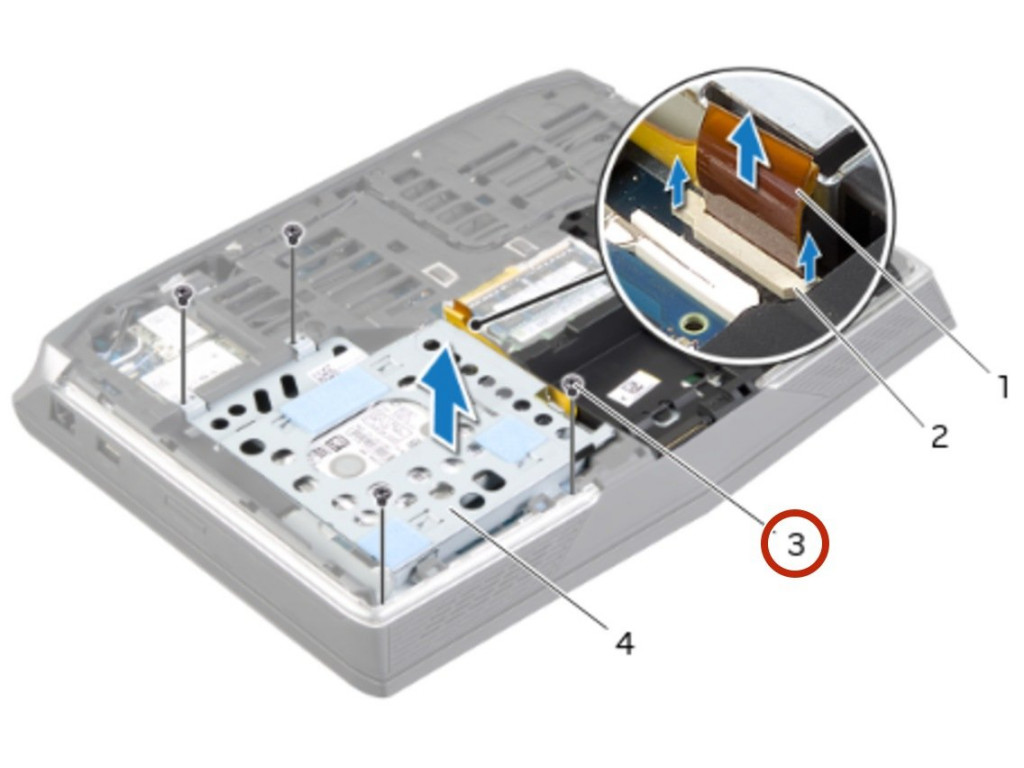
ПРЕДУПРЕЖДЕНИЕ. Перед началом работы с компьютером прочтите информацию о безопасности, прилагаемую к компьютеру, и выполните действия, описанные в . , После работы на компьютере следуйте инструкциям в .
Закройте дисплей и переверните компьютер.
Шаг 2 Отсоединение кабеля аккумулятора
ПРЕДУПРЕЖДЕНИЕ. Перед началом работы с компьютером прочтите информацию о безопасности, прилагаемую к компьютеру, и выполните действия, описанные в . После работы на компьютере следуйте инструкциям в .
Отсоедините кабель аккумулятора от разъема системной платы.
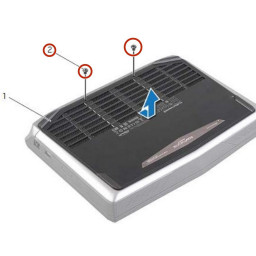
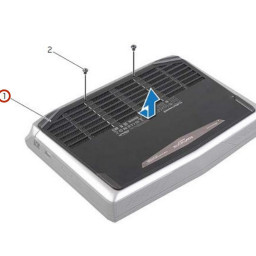
Шаг 3 Выкрутите винты
ПРЕДУПРЕЖДЕНИЕ. Перед началом работы с компьютером прочтите информацию о безопасности, прилагаемую к компьютеру, и выполните действия, описанные в . После работы на компьютере следуйте инструкциям в .
ПРЕДУПРЕЖДЕНИЕ. Во избежание потери данных не извлекайте жесткий диск, когда компьютер включен или находится в спящем режиме.
ВНИМАНИЕ! Жесткие диски чрезвычайно хрупкие. Будьте осторожны при обращении с жестким диском.
ПРИМЕЧАНИЕ. Дополнительный жесткий диск или твердотельный накопитель не является обязательным и может быть установлен в отсек оптического привода.
Выверните винты, которыми дополнительный жесткий диск в сборе крепится к основанию компьютера.
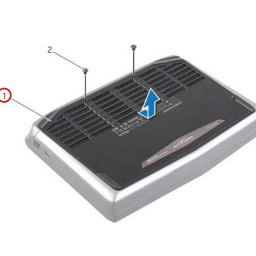
Шаг 4 Выкрутите винты
Выверните винты, которыми крышка основания крепится к основанию компьютера.
Шаг 5 Выкрутите винты
Выверните винты, которыми аккумулятор крепится к основанию компьютера.
Шаг 6 Поднятие вторичного жесткого диска
Осторожно поднимите дополнительный жесткий диск в сборе, а затем поднимите защелки, чтобы освободить кабель дополнительного жесткого диска от разъема системной платы.
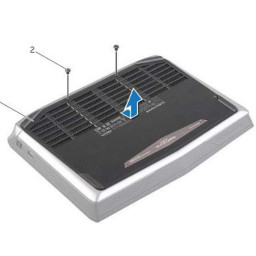
Шаг 7 Сдвиньте и поднимите нижнюю крышку
Сдвиньте и снимите крышку основания с основания компьютера.
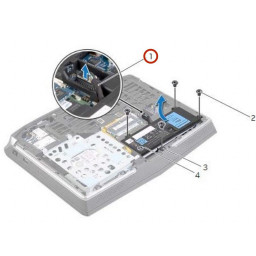
Шаг 8 Использование кабеля аккумулятора
С помощью кабеля аккумулятора поднимите аккумулятор и освободите его от выступов на основании компьютера.
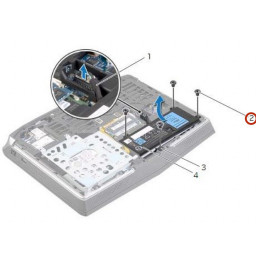
Шаг 9 Подъем жесткого диска
Снимите дополнительный жесткий диск в сборе с основания компьютера.
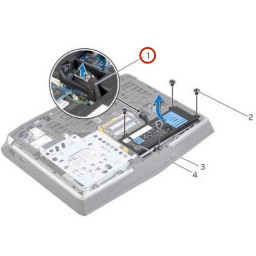
Шаг 10 Выровняйте вкладки
Совместите выступы на «НОВОЙ» нижней крышке с прорезями на основании компьютера и сдвиньте нижнюю крышку на место.
Шаг 11 Переверните компьютер
Переверните компьютер и откройте дисплей как можно дальше.
Шаг 12 Переверните сборку
Переверните дополнительный жесткий диск в сборе.
Шаг 13 Заменить винты
Заверните винты, которыми крышка основания крепится к основанию компьютера.
Шаг 14 Кнопка питания
Нажмите и удерживайте кнопку питания в течение пяти секунд, чтобы заземлить системную плату.
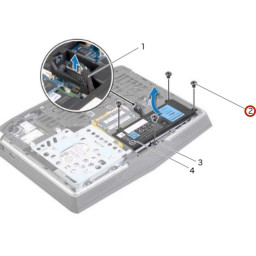
Шаг 15 Выкрутите винт
Выверните винт, которым дополнительный жесткий диск в сборе крепится к основному кронштейну.
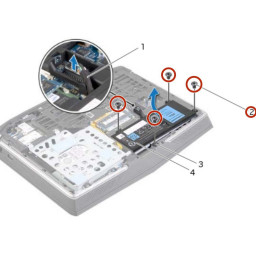
Шаг 16 Переверните компьютер
Переверните компьютер и откройте дисплей.
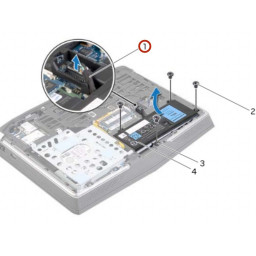
Шаг 17 Закройте дисплей
Закройте дисплей и переверните компьютер.
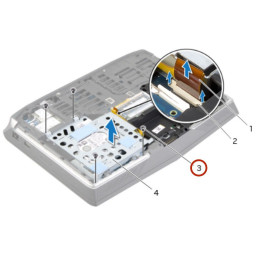
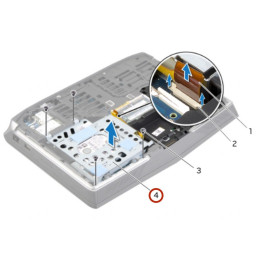
Шаг 18 Выкрутите винты
Выверните винты, которыми дополнительный жесткий диск крепится к кронштейну дополнительного жесткого диска.
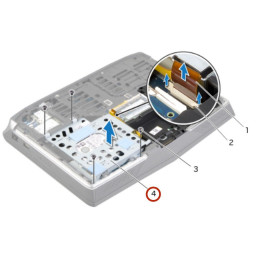
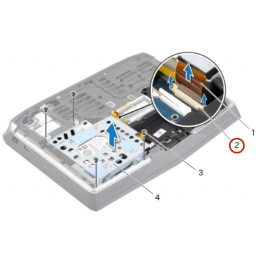
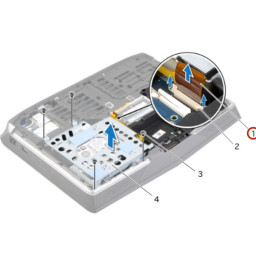
Шаг 19 Выровняйте вкладки
Совместите выступы на аккумуляторе » ‘NEW’ » с гнездами на основании компьютера.
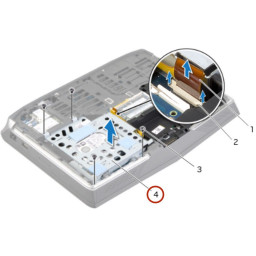
Шаг 20 Сдвиньте и поднимите жесткий диск
Сдвиньте и поднимите дополнительный жесткий диск с кронштейна дополнительного жесткого диска.
Шаг 21 Выровняйте отверстия для винтов
Совместите отверстия для винтов на аккумуляторе с отверстиями для винтов на основании компьютера.
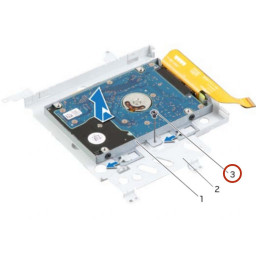
Шаг 22 Отключить Interposer
Отсоедините вставку от разъема дополнительного жесткого диска.
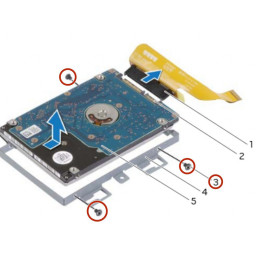
Шаг 23 Заменить винты
Заверните винты, которыми аккумулятор крепится к основанию компьютера.
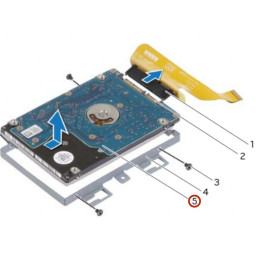
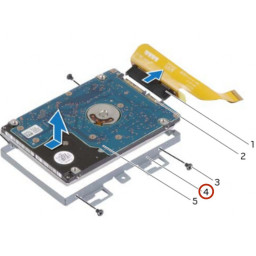
Шаг 24 Подключите Interposer
Подключите вставку к разъему дополнительного жесткого диска.
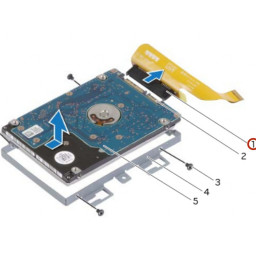
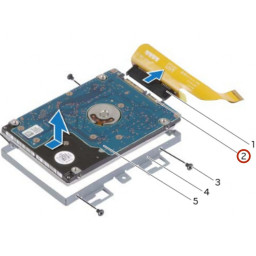
Шаг 25 Подключите кабель аккумулятора
Подсоедините кабель аккумулятора к разъему системной платы.
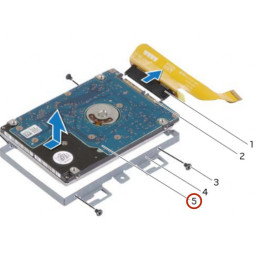
Шаг 26 Размещение дополнительного жесткого диска
Поместите «НОВЫЙ» дополнительный жесткий диск в кронштейн дополнительного жесткого диска.
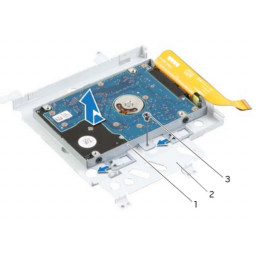
Шаг 27 Выровняйте отверстия для винтов
Совместите отверстия для винтов на дополнительном жестком диске с отверстиями для винтов на кронштейне дополнительного жесткого диска.
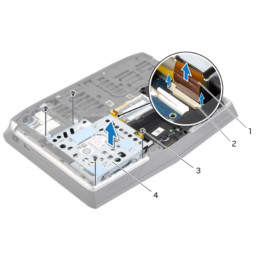
Шаг 28 Заменить винты
Заверните винты, которыми дополнительный жесткий диск крепится к кронштейну дополнительного жесткого диска.
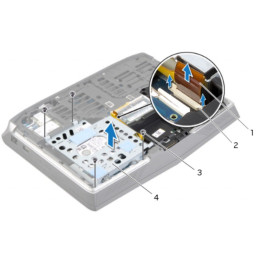
Шаг 29 Выровняйте отверстие для винта
Совместите отверстие для винта на дополнительном жестком диске в сборе с отверстием для винта на основном кронштейне.
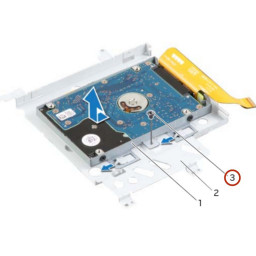
Шаг 30 Заменить винт
Вверните винт, которым дополнительный жесткий диск в сборе крепится к основному кронштейну.
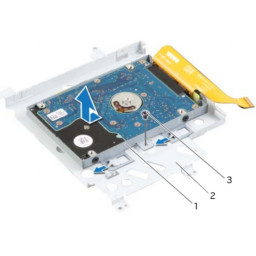
Шаг 31 Переверните жесткий диск в сборе
Переверните дополнительный жесткий диск в сборе.
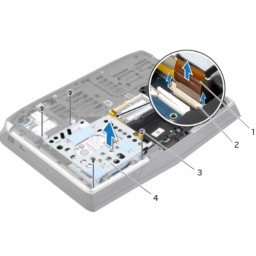
Шаг 32 Вставьте кабель жесткого диска
Вставьте кабель дополнительного жесткого диска в разъем системной платы и нажмите на защелки разъема, чтобы закрепить кабель.
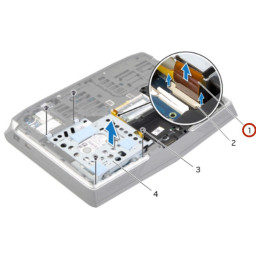
Шаг 33 Выровняйте отверстия для винтов
Совместите отверстия для винтов на дополнительном жестком диске в сборе с отверстиями для винтов на основании компьютера.
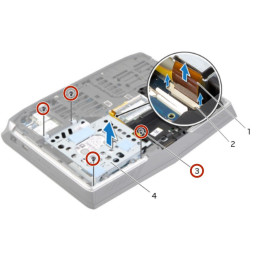
Шаг 34 Заменить винты
Заверните винты, которыми дополнительный жесткий диск в сборе крепится к основанию компьютера.
Комментарии
Пока еще нет ниодного комментария, оставьте комментарий первым!
Также вас могут заинтересовать
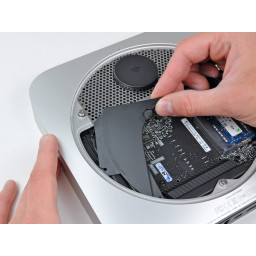
Mac Mini Середина 2010 Капот Замена
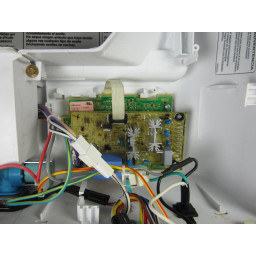
Замена электронного управления стиральной машиной серии Kenmore 110
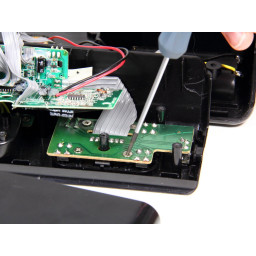
Замена левой кнопки управления iHome iH27B
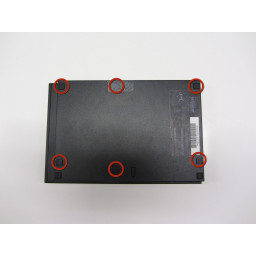
Извлечение Playstation 2 Slimline SCPH-7500x Внешний корпус
Замена двигателя чернильной тележки HP Deskjet 1000 J110a
Sony Vaio PCG-41216L Замена жесткого диска
Сломался ноутбук Dell?
Оставьте заявку на ремонт ноутбука или просто задайте вопрос мастерам и с вами свяжутся представители сервисных центров для устранения неисправности.
Оставить заявку Задать вопрос
О нас
Инфо
- Инструкции по ремонту
- Новости и статьи
- Политика конфиденциальности
- Договор-оферта
- Пакеты услуг
- Как сервисный центр находит заявку?
Соц. сети
© 2015-2023 — найти сервисный центр
Установка SSD-диска на ноутбук Dell
Очевидной причиной замены SSD в ноутбуке Dell может стать поломка заводского твердотельного накопителя, которым изначально был укомплектован ноутбук. Обычно это случается из-за неисправности конденсатора или источника питания вследствие резкого скачка напряжения. Другая возможная причина — исчерпан запас циклов чтения/записи. Впрочем, последнее характерно для ранних моделей, современные ноутбуки этому подвержены значительно меньше. Помимо вышеперечисленного замена SSD ноутбука Dell может быть необходима при апгрейде, например, для увеличения памяти. Также можно заменить уже имеющийся HDD на твердотельный накопитель.
В нашем сервисном центре стоимость установки составляет 500 рублей.
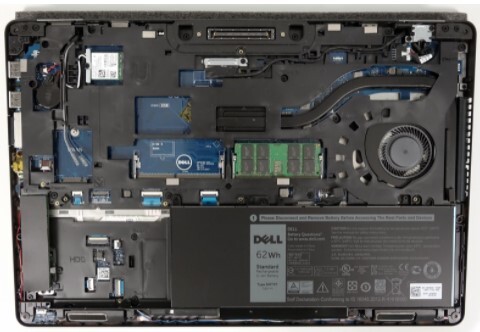
Что такое SSD-накопитель
SSD — это твердотельный накопитель, который выполнен только из блоков памяти и не имеет подвижных частей. То есть самого «диска» в нем нет, в отличие от HDD.
Преимущества SSD-накопителя
Основными преимуществами данного вида накопителей являются:
— Надежность. Отсутствие подвижных частей минимизирует механические повреждения вследствие трения.
— Скорость. SSD отличаются большей скоростью работы.
— Практичность. Они отличаются малым энергопотреблением.
— Компактность. Небольшой вес и размер дают возможность устанавливать такие накопители даже в ноутбуки с небольшим корпусом.
— Бесшумность. Исправный SSD практически не производит шума при работе.
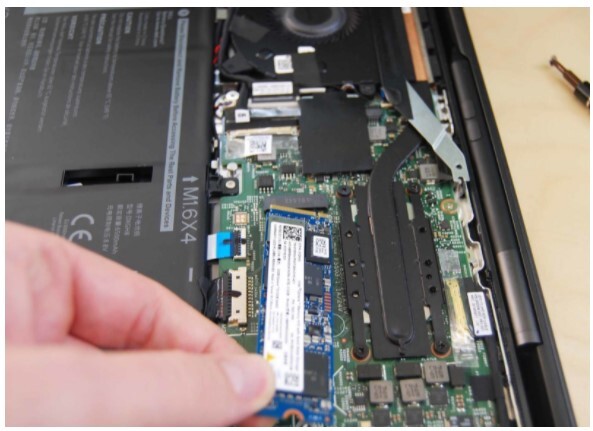
Как заменить SSD-накопитель
У некоторых моделей бывает достаточно снять специальным лючок в нижней части крышки, другие же придется полностью разобрать. Схема разборки изложена в руководстве пользователя и разнится в зависимости от модели. Поскольку этот процесс требует определенных навыков, разумнее обратиться к помощи специалистов.