
Какое высказывание соответствует описанию интерфейса powerpoint
2. При задании параметров страницы в текстовом редакторе устанавливаются:
а) поля, ориентация и размер страницы;
б) интервал между абзацами и вид шрифта;
в) фон и границы страницы, отступ.
3. Какое из этих утверждений правильное?
а) Кернинг – это изменение интервала между буквами одного слова.
б) Если пароль к защищенному документу утрачен, его можно восстановить с помощью ключевого слова.
в) Сочетание клавиш Shift + Home переносит на первую страницу документа.
4. Какое из этих утверждений неправильное?
а) Большую букву можно напечатать двумя способами.
б) При помощи клавиши Tab можно сделать красную строку.
в) Клавиша Delete удаляет знак перед мигающим курсором.
5. На какую клавишу нужно нажать, чтобы напечатать запятую, когда на компьютере установлен английский алфавит?
а) где написана русская буква Б;
б) где написана русская буква Ю;
в) где написана русская буква Ж.
6. Колонтитул – это:
а) область, которая находится в верхнем и нижнем поле и предназначается для помещения названия работы над текстом каждой страницы;
б) внешний вид печатных знаков, который пользователь видит в окне текстового редактора;
в) верхняя строка окна редактора Word, которая содержит в себе панель команд (например, «Вставка», «Конструктор», «Макет» и т. д.).
7. Чтобы в текстовый документ вставить ссылку, нужно перейти по следующим вкладкам:
а) Вставка – Вставить ссылку – Создание источника ;
б) Файл – Параметры страницы – Вставить ссылку ;
в) Ссылки – Вставить ссылку – Добавить новый источник .
8. Какой шрифт по умолчанию установлен в Word 2007?
а ) Times New Roman;
в) Microsoft Ya Hei.
9. В верхней строке панели задач изображена иконка с дискетой. Что произойдет, если на нее нажать?
а) документ удалится;
б) документ сохранится ;
в) документ запишется на диск или флешку, вставленные в компьютер.
10. Какую клавишу нужно удерживать при копировании разных элементов текста одного документа?
11. Что можно сделать с помощью двух изогнутых стрелок, размещенных в верхней строке над страницей текста?
а) перейти на одну букву вправо или влево (в зависимости от того, на какую стрелку нажать);
б) перейти на одну строку вверх или вниз (в зависимости от того, на какую стрелку нажать);
в) перейти на одно совершенное действие назад или вперед (в зависимости от того, на какую стрелку нажать).
12. Что позволяет увидеть включенная кнопка «Непечатаемые символы»?
а) пробелы между словами и конец абзаца;
б) все знаки препинания;
в) ошибки в тексте.
13. Объединить или разбить ячейки нарисованной таблицы возможно во вкладке:
в) «Параметры таблицы».
14. Что позволяет сделать наложенный на текстовый документ водяной знак?
а) он делает документ уникальным;
б) он защищает документ от поражения вирусами;
в) он разрешает сторонним пользователям копировать размещенный в документе текст.
15. Чтобы включить автоматическую расстановку переносов, нужно перейти по следующим вкладкам:
а) Макет – Параметры страницы – Расстановка переносов ;
б) Вставка – Текст – Вставка переносов ;
в) Ссылки – Дополнительные материалы – Вставить перенос .
16. Чтобы быстро вставить скопированный элемент, следует воспользоваться такой комбинацией клавиш:
17. Перечень инструкций, который сообщает Word записанный заранее порядок действий для достижения определенной цели, называется:
18. С помощью каких горячих клавиш невозможно изменить язык в текстовом редакторе?
19. Чтобы сделать содержание в документе, необходимо выполнить ряд следующих действий:
а) выделить несколько слов в тексте с помощью клавиши Ctrl (они будут заглавиями), перейти на вкладку «Вставка» и нажать на иконку «Содержание»;
б) выделить в тексте заголовки, перейти на вкладку «Ссылки» и там нажать на иконку «Оглавление»;
в) каждую новую главу начать с новой страницы, перейти на вкладку «Вставка», найти там иконку «Вставить содержание» и нажать на нее.
20. Чтобы вставить гиперссылку, следует выделить нужное слово и нажать:
а) правую кнопку мыши с последующим выбором вкладки «Гиперссылка»;
б) левую кнопку мыши с последующим выбором вкладки «Гиперссылка»;
в) дважды на левую кнопку мыши с последующим выбором вкладки «Гиперссылка».
21. Чтобы в текстовый документ вставить формулу, необходимо перейти по таким вкладкам:
а) Файл – Параметры страницы – Вставить формулу ;
б) Вставка – Символы – Формула ;
в) Вставка – Иллюстрации – Вставить формулу .
22. Какой ориентации страницы не существует?
23. Какую опцию регулирует это диалоговое окно?
а) изменение абзацного отступа;
б) изменение шрифта текста;
в) изменение размера полей листа.
24. Какое из данных ниже предложений соответствует правилам расстановки пробелов между словами и знаками препинания?
а) Word–идеальный помощник для студента:он позволяет создавать, просматривать и редактировать текстовые документы;
б) Word – идеальный помощник для студента: он позволяет создавать, просматривать и редактировать текстовые документы;
в) Word – идеальный помощник для студента : он позволяет создавать ,просматривать и редактировать текстовые документы.
25. Решите практическую задачу. Александр написал курсовую работу на 53 страницы. Теперь ему нужно скопировать информацию в другой документ. Парень 2 раза нажал на левую кнопку мыши и потянул… Посоветуйте Александру, как в один клик выделить весь текст.
а) нажать на вкладку «Файл» и выбрать там функцию «Скопировать все»;
б) навести курсор мыши на поле и кликнуть один раз;
в) нажать на сочетание клавиш Ctrl и A.
26. Как сохранить написанный документ с помощью горячих клавиш?
а ) Alt + Ctrl + F2;
б ) Ctrl + Shift + F2;
в ) Alt + Shift + F2.
27. MS Word – это :
а) текстовый редактор;
б) электронная таблица;
в) управление базами данных.
28. Современная молодежь называет этим словом аксессуары к компьютеру для аудиосвязи, а программисты используют то же самое слово для обозначения стиля одного вида шрифта. Что это за слово?
2. Для того чтобы установить в PowerPoint нужное время перехода слайдов, необходимо:
а) Пройти путь Настройки анимации – Время – Применить
б) Пройти путь Переход слайдов – Продвижение, задать параметры и применить настройки +
в) Пройти путь Показ слайдов – Настройка временных интервалов
3. Укажите один из элементов интерфейса PowerPoint:
а) Абзац
б) Строка
в) Состояния +
4. Можно ли заменить другим мaкет добавленного в презентацию слайда:
а) Можно в соответствии со своими потребностями +
б) Можно, но только для определенного количества слайдов
в) Это сделать невозможно
5. Укажите одну из основных возможностей программы PowerPoint:
а) Организация вычислений
б) Редактирование текстов
в) Создание и задание порядка следования слайдов презентации +
6. Укажите один из элементов интерфейса PowerPoint:
а) Слово
б) Меню +
в) Абзац
7. В каком расширении по умолчанию сохранятся презентация в PowerPoint:
а) . pps
б) . jpg
в) . рpt +
8. Как можно вводить текст в слайды PowerPoint:
а) Только в надписях +
б) В специально отведенном для ввода месте
в) В любом месте слайда, как в приложении Word
9. Укажите одну из основных возможностей программы PowerPoint:
а) Организация вычислений
б) Редактирование файлов
в) Сохранение и демонстрация презентации +
10. PowerPoint:
а) Программа, предназначенная для редактирования текстов и рисунков
б) Программа, предназначенная для подготовки презентаций и слайд-фильмов +
в) Анимация, предназначенная для подготовки презентаций и слайд-фильмов
11. Укажите одну из основных возможностей программы PowerPoint:
а) Использование эффектов анимации +
б) Редактирование текстов
в) Дефрагментация файлов
12. Что такое Power Point:
а) Системная программа, управляющая ресурсами компьютера
б) Прикладная программа Microsoft Office, предназначенная для создания презентаций +
в) Прикладная программа для обработки кодовых таблиц
13. С помощью какой программы создаются презентации:
а) Power Point +
б) Word
в) Блокнот
15. Анимационные эффекты для выбранных объектов на слайде презентации задаются командой:
а) Показ слайдов – Эффекты анимации +
б) Показ слайдов – Настройка анимации
в) Показ слайдов – Параметры презентации и слайдов
16. Элементы интерфейса PowerPoint:
а) Экран монитора
б) Заголовок, меню, строка состояния, область задач и т.д. +
в) Слово, абзац, строка
17. Как прикрепить фон к слайду в презентации PowerPoint:
а) Формат – Фон – Применить ко всем
б) Формат – Фон – Применить
в) Вид – Оформление – Фон +
18. Что произойдет, если нажать клавишу BackSpace, находясь в режиме редактирования текста:
а) Удалится последняя буква слова
б) Удалится первая буква слова +
в) Удалится последнее слово
19. С помощью какой кнопки на панели Рисования в PowerPoint можно изменить цвет внутренней области фигуры:
а) Стиль заливки
б) Цвет контура
в) Цвет заливки +
20. Шаблон оформления в Microsoft PowerPoint:
а) Файл, который содержит набор стандартных текстовых фраз
б) Файл, который содержит стили презентации +
в) Пункт меню, в котором можно задать параметры цвета презентации
21. Запуск программы PowerPoint можно осуществить с помощью такой последовательности действий:
а) Рабочий стол – Пуск – Microsoft Power Point +
б) Панель задач – Настройка – Панель управления – Microsoft Power Point
в) Пуск – Главное меню – Программы – Microsoft Power Point
22. Меню Цветовая схема в Microsoft PowerPoint нужна для:
а) Изменения параметров шрифта
б) Редактирования цветовых параметров в презентации +
в) Добавления узора на слайд
23. Что такое презентация в программе PowerPoint:
а) Текстовой документ, содержащий набор изображений, рисунков, фотографий и диаграмм
б) Графические диаграммы и таблицы
в) Набор слайдов, подготовленный в программе для просмотра +
24. Какие функции нужно выполнить, чтобы добавить текстовый объект в презентацию:
а) Пройти путь Панель рисования – Надпись и начать писать
б) Пройти путь Вставка – Объект – Текст и начать писать +
в) Кликнуть левой кнопкой мыши по рабочей области и начать писать (как в Word)
25. Что случится, если нажать клавишу F5 в PowerPoint:
а) Откроется окно настройки слайдов
б) Откроется Меню справки
в) Начнется показ слайдов +
26. Для того чтобы активировать линейки в Microsoft PowerPoint, нужно выполнить следующие действия:
а) В меню Вид отметить галочкой пункт Направляющие
б) В меню Вид отметить галочкой пункт Линейка +
в) В меню Формат задать функцию Линейка
27. Как вставить диаграмму в презентацию PowerPoint:
а) Вставка – Диаграмма +
б) Вид – Добавить диаграмму
в) Настройки – Добавить диаграмму
28. Объектом обработки Microsoft PowerPoint является:
а) Документы, имеющие расширение .txt
б) Оба варианта верны
в) Документы, имеющие расширение .ppt +
29. Какая кнопка на панели Рисование изменяет цвет контура фигуры:
а) Цвет линий +
б) Тип штриха
в) Изменение цвета
30. Составная часть презентации, которая содержит в себе все основные объекты, называется:
а) Слой
б) Слайд +
в) Картинка
17. Информационные ресурсы, доступные пользователю при работе на компьютере:
а) Индивидуальное звуковое пространство
б) Индивидуальное визуальное пространство
в) Индивидуальное информационное пространство +
18. Для выбора одного из нескольких возможных вариантов служат:
а) флажки
б) переключатели +
в) списки
19. Командные кнопки для выполнения наиболее часто встречающихся операций располагаются:
а) в адресной строке
б) в строке заголовка
в) на панели инструментов +
20. Часть интерфейса компьютера, ссылка на объект, который может быть расположен в любой папке:
а) папка
б) ярлык +
в) счетчик
21. Основное окно графического интерфейса операционной системы, занимающее все пространство экрана:
а) Рабочий стол +
б) Пака
в) Файл
22. Для выбора нескольких возможных вариантов служат:
а) списки
б) флажки +
в) переключатели
23. Полный перечень тематически структурированных команд, которые можно выполнять в окне, располагается в:
а) строке заголовка
б) адресной строке
в) строке меню +
24. Для получения доступа к ресурсам компьютера можно использовать:
а) редакторы
б) главное меню +
в) окна папок
25. Для двустороннего взаимодействия между компьютером и пользователем предназначен(ы):
а) окна приложений
б) рабочий стол
в) диалоговые окна +
26. Командный интерфейс не предоставляет возможность:
а) выполнять действия, соответствующие поступившей команде
б) выделять на экране имя файла или команду другим цветом +
в) запускать служебные программы
27. Командный интерфейс не предоставляет возможность:
а) оперировать объектами в окнах +
б) выполнять запуск программ
в) выполнять действие, соответствующее поступившей команде
28. Какие элементы используются в графическом интерфейсе:
а) только значки и текст
б) только значки и меню
в) значки, меню и текст +
29. Какой тип пользовательского интерфейса существует:
а) трёхмерный +
б) музыкальный
в) аппаратный
30. Как называются средства взаимодействия аппаратного и программного обеспечения компьютера:
а) пользовательский интерфейс
б) аппаратно-программный интерфейс +
в) программный интерфейс
d. программа, предназначенная для редактирования текстов и рисунков.
2. Элементы интерфейса PowerPoint
a. заголовок, меню, строка состояния, область задач и т.д.
b. слово, абзац, строка
c. экран монитора
d. системный блок
3. Чтобы удалить текст, рисунок со слайда, необходимо .
a. Выделить его и нажать клавишу ESC
b. Щелкнуть по объекту
c. Выделить его и нажать клавишу DELETE
4. Запуск демонстрации слайдов
a. Показ презентации
d. Добавить эффект
5. Укажите основной элемент презентации:
6. Можно ли цвет фона изменить для каждого слайд
7. Как выйти из режима просмотра презентации?
8. Компьютерные презентации бывают:
9. Что означают цифры около элементов слайда?
a . продолжительность эффектов анимации этих элементов
b . продолжительность интервала времени после отображения слайда, через который начинается анимация этих элементов
c . последовательность анимации этих элементов при отображении слайда
d . при показе презентации анимация этих элементов запускается по щелчку мыши
10. Какое расширение имеет файл презентации?
11. Для какой цели может использоваться команда Файл – Сохранить как?
a. Для сохранения документа в другом текстовом формате
b. Для сохранения документа с таблицей в формате рабочей книги Excel
c. Для сохранения документа под другим именем
d. Для получения справки о сохранении документов
12. Что необходимо сделать для сохранения изменений в файле?
a. Выполнить команду «Файл — Открыть. «
b. Выполнить команду «Файл — Свойства. «
c. Выполнить команду «Файл — Сохранить»
d. Нажать кнопку «Копировать» на панели инструментов
13. Командами какого меню можно воспользоваться для изменения ориентации слайда?
b . показ слайдов
14. В презентации можно использовать:
a. оцифрованные фотографии;
b. звуковое сопровождение;
c. документы, подготовленные в других программах;
d. все выше перечисленное
15. Вам нужно, чтобы смена слайдов происходила автоматически. Вы выберете в меню:
a. Демонстрация→ смена слайдов
b. Демонстрация→ настройка анимации
Вставить пропущенные слова
16. Способ представления объектов и изображений в компьютерной графике, основанный на использовании геометрических примитивов, таких как точки, линии, сплайны и многоугольники, называется векторная графика
17. Компьютерная программа, предназначенная для обработки текстовых файлов, такой как создание и внесение изменений называется текстовый редактор
18. Упорядоченная последовательность команд, необходимых компьютеру для решения поставленной задачи называется программа
19. Объект Windows, предназначенный для объединения файлов и других папок в группы, это папка
20. Информационный процесс, в результате которого создаётся информационный продукт, информационные технологии
21. Область памяти, которая служит для временного хранения данных, предназначенных для обмена, называется буфером обмена
22. Искусственное представление движения в кино, на телевидении или в компьютерной графике путем отображения последовательности рисунков или кадров с частотой, при которой обеспечивается целостное зрительное восприятие образов, называется анимация
Читайте также:
- Как распечатать файл автокада без автокада
- Прошивка авто своими руками на телефоне какая программа
- Как устранить угрозу безопасности в браузере
- Программы для чтения манги на компьютере
- Пишу макросы в excel на заказ
Интерфейс PowerPoint

Интерфейс PowerPoint выглядит следующим образом:
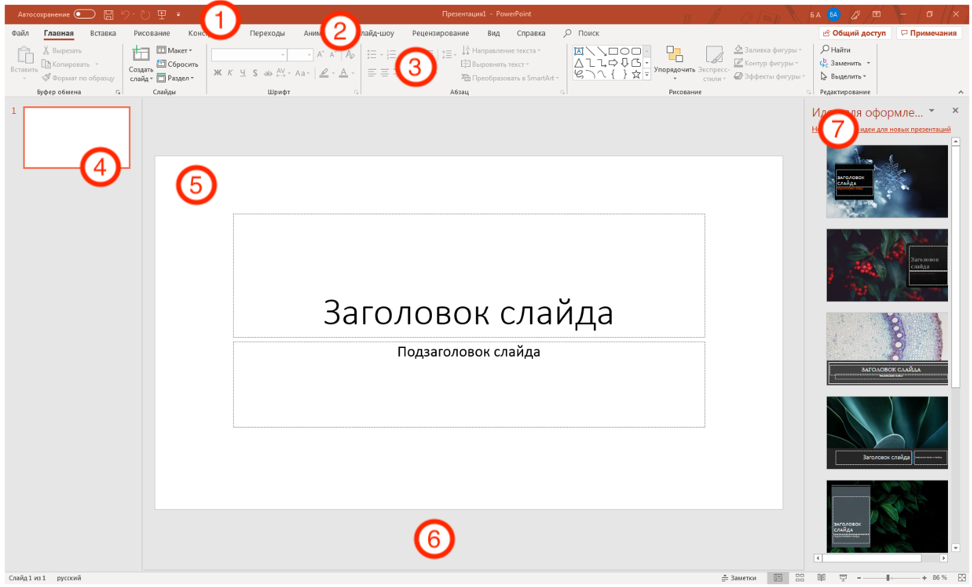
1. Панель быстрого доступа
Настраиваемый набор инструментов, наиболее часто используемых при работе с PowerPoint.
2. Вкладки
В PowerPoint довольно много инструментов для оформления презентаций. Разместить их все на одном экране невозможно. Поэтому они разбиты на группы с помощью вкладок. Вкладки объединяют инструменты схожей тематики.
3. Лента
На ленте располагаются непосредственно инструменты, используемые при работе с презентациями.
4. Миниатюры слайдов
Это своего рода оглавление, если так можно сказать. Все созданные вами слайды будут отражены здесь. Здесь же вы видите последовательность, в которой они будут демонстрироваться.
5. Рабочая область
В рабочей области осуществляются все основные действия со слайдами.
6. Заметки
Сюда можно добавлять дополнительную информацию для использования во время демонстрации презентации. Эти заметки будут видны только докладчику.
7. Дополнительные панели
Так как инструментов много, иногда они вынесены на дополнительные панели, которые будут появляться в зависимости от совершаемых вами действий.
На скриншоте открыта панель с идеями оформления, которая позволяет в один клик настроить визуальное оформление слайда.
Расписание ближайших групп:
Описание интерфейса PowerPoint: краткое руководство
PowerPoint — это одна из самых популярных программ для создания и презентации слайд-шоу. Его удобный и интуитивно понятный интерфейс делает работу с программой максимально простой и эффективной.
Главное окно программы состоит из нескольких панелей инструментов, размещенных на верхней панели. Они позволяют быстро получить доступ ко всем функциям программы, таким как создание новой презентации, открытие существующих файлов, сохранение презентации на жестком диске или в облаке, добавление новых слайдов и изменение их режима просмотра.
Также внизу главного окна находится панель статуса, на которой отображается информация о текущем состоянии презентации, например, сколько слайдов в ней, выбранный слайд и вид просмотра. Здесь же можно найти кнопку коррекции опечаток и других ошибок в тексте.
В правой части интерфейса PowerPoint расположена панель задач, которая предоставляет доступ к различным вспомогательным функциям, таким как изменение настроек слайдов, добавление анимации и переходов между слайдами, вставка изображений и видеофайлов, работа с таблицами и графиками, просмотр диаграмм, добавление комментариев и многое другое.
Как работает интерфейс PowerPoint?
Интерфейс PowerPoint представляет собой набор инструментов и элементов управления, которые позволяют создавать и редактировать презентации. Все действия выполняются с помощью графического пользовательского интерфейса.
Главное окно программы состоит из нескольких панелей, включая рабочую область, панель инструментов и панель задач.
В рабочей области отображается текущий слайд презентации, на котором можно добавлять текст, изображения, графику, аудио и видео. Можно также применять различные эффекты и анимацию к элементам слайда.
Панель инструментов содержит кнопки и команды, которые позволяют выполнять различные операции, такие как создание новой презентации, открытие и сохранение файлов, изменение форматирования текста, добавление изображений и многое другое.
Панель задач предоставляет инструменты для настройки параметров презентации, выбора темы оформления, добавления слайдов и просмотра слайдов.
Все элементы интерфейса PowerPoint интуитивно понятны и просты в использовании даже для новичков. Они позволяют быстро создавать профессионально выглядящие презентации с минимальными усилиями.
Основные элементы программы
Для работы с программой PowerPoint необходимо знать основные элементы ее интерфейса, которые помогут вам создавать и редактировать презентации.
- Лента (или панель инструментов) — основная навигационная панель, на которой располагаются все основные инструменты программы. Включает в себя вкладки, на которых можно найти группы команд для работы с текстом, графиками, слайдами и другими элементами презентации.
- Область слайдов — центральная область программы, где отображаются слайды презентации. Здесь можно создавать и редактировать слайды, добавлять на них текст, изображения, графики и другие элементы.
- Панель задач (или область задач) — располагается обычно справа от области слайдов и содержит дополнительные инструменты и настройки. Например, здесь можно настроить тему оформления презентации, добавить различные анимации и переходы между слайдами, а также просмотреть информацию о слайдах и презентации в целом.
- Панель скрытых слайдов — расположена обычно справа от панели задач и позволяет работать со скрытыми слайдами, которые не видны при показе презентации, но могут быть полезны для добавления информации или подведения итогов.
- Панель навигации по слайдам — находится обычно слева от области слайдов и позволяет быстро переходить между слайдами презентации. Здесь также можно установить порядок слайдов, добавить закладки и настроить просмотр презентации.
Знакомство с этими основными элементами позволит вам более эффективно работать с программой PowerPoint и создавать качественные презентации.
Функциональные возможности PowerPoint
Основные функциональные возможности PowerPoint включают:
| 1. Создание слайдов |
| Вы можете создавать новые слайды и определять их вид, используя различные макеты и шаблоны. Кроме того, вы можете добавлять текст, изображения, таблицы, графики и другие элементы на слайды. |
| 2. Редактирование слайдов |
| PowerPoint предоставляет множество инструментов для редактирования слайдов, включая изменение шрифтов, цветов, размеров и стилей текста, добавление и изменение изображений и графики, перемещение, копирование и удаление элементов и многое другое. |
| 3. Добавление анимации и переходов |
| Вы можете добавлять анимацию и переходы между слайдами в PowerPoint, чтобы сделать презентацию более динамичной и интерактивной. Это позволяет привлечь внимание аудитории и делать переходы между слайдами более плавными. |
| 4. Создание диаграмм и графиков |
| PowerPoint предлагает несколько инструментов для создания диаграмм и графиков, которые помогают наглядно представить численные данные и статистику. Вы можете создавать столбчатые, круговые, линейные и другие типы диаграмм. |
| 5. Добавление аудио и видео |
| PowerPoint позволяет вставлять аудио и видео файлы в презентацию. Это может быть полезно, если вы хотите добавить фоновую музыку, звуковые эффекты или видео инструкции к слайдам. |
| 6. Создание ссылок |
| Вы можете создавать гиперссылки в презентации, чтобы перенаправить аудиторию на другие слайды, файлы, веб-страницы или электронную почту. Это может быть полезно для навигации и добавления интерактивности. |
| 7. Подготовка печатных материалов |
| PowerPoint позволяет создавать печатные материалы на основе слайдов, такие как руководства, брошюры, резюме и др. Вы можете настроить макет и стиль печатных страниц и добавить содержимое из презентации. |
Это лишь некоторые из главных функциональных возможностей PowerPoint. Программа предоставляет еще множество инструментов и опций, которые позволяют создавать профессиональные и удобные презентации для различных целей.
Создание и редактирование слайдов
PowerPoint предоставляет простой и интуитивно понятный интерфейс для создания и редактирования слайдов. Чтобы создать новый слайд, вы можете выбрать один из многочисленных шаблонов слайдов и начать добавлять на него текст, изображения, таблицы, графики и другие элементы.
Для редактирования слайда вы можете выбрать его и внести необходимые изменения. Возможности редактирования включают изменение макета слайда, изменение основного текста и заголовка, добавление и удаление элементов, изменение цветовой схемы и шрифтов, а также настройку анимации и переходов между слайдами.
Помимо добавления и редактирования элементов на слайде, PowerPoint предлагает также инструменты для улучшения внешнего вида слайда. Вы можете настроить фон слайда, добавить рамки, тени и эффекты для элементов, использовать различные темы и стили оформления для создания профессионального вида презентации.
PowerPoint также позволяет создавать многостраничные презентации с помощью навигационной панели, на которой отображены все слайды. Вы можете легко перемещаться между слайдами, изменять их порядок и удалять не нужные слайды.
Все изменения, внесенные в презентацию, могут быть сохранены для последующего использования или показа другим пользователям. PowerPoint предлагает различные форматы для сохранения презентации, включая PPTX, PDF, HTML и др., что обеспечивает удобство использования и совместимость с другими программами.
Инструменты форматирования презентации
PowerPoint предлагает широкий набор инструментов для форматирования презентации, которые позволяют создавать выразительные и привлекательные слайды. Вот некоторые из наиболее полезных инструментов форматирования:
Дизайн и темы: PowerPoint предлагает широкий выбор дизайнов и тем, которые позволяют изменить общий вид презентации. Вы можете выбрать готовый дизайн или создать свою уникальную тему, чтобы подчеркнуть индивидуальность презентации.
Текст и шрифты: Вы можете легко изменять форматирование текста, выбирая различные шрифты, размеры, цвета и стили. PowerPoint также предлагает возможность добавить эффекты текста, такие как тень, обводку или градиент.
Изображения и графика: PowerPoint позволяет добавлять изображения и графику на слайды, а также изменять их размер, положение и прозрачность. Вы также можете применять различные эффекты к изображениям, такие как закругление углов, тени или стилизация.
Формы и области рисования: В PowerPoint есть инструменты для создания различных геометрических форм и областей рисования, которые позволяют добавлять визуальные элементы и диаграммы на слайды. Вы можете изменять размеры форм, цвета и эффекты для создания нужного вам вида.
Анимация и переходы: PowerPoint предлагает широкий выбор анимации и переходов для добавления движения и интерактивности на слайды. Вы можете установить анимацию для текста, изображений или других элементов презентации, а также настроить эффекты перехода между слайдами.
Видео и аудио: PowerPoint позволяет добавлять видео и аудиофайлы на слайды, чтобы сделать презентацию более динамичной и интересной. Вы можете вставить видео с YouTube или других источников, а также настроить параметры проигрывания и автоматической загрузки.
Все эти инструменты форматирования позволяют создавать презентации, которые привлекают внимание аудитории и помогают эффективно передавать ваше сообщение.
Какое утверждение соответствует описанию интерфейса PowerPoint
PowerPoint 2010 — это полная программа для создания презентаций, позволяющая создавать профессионально выглядящие презентации.
Слайды можно создавать и отображать в виде слайд-шоу на компьютере, видеопроекторе или в Интернете. Информацию из презентации PowerPoint можно распечатать в виде раздаточного материала или на прозрачных пленках.
PowerPoint позволяет быстро и эффективно вводить и редактировать данные. Чтобы внести изменения в презентацию, вы можете отредактировать слайд, а не воссоздавать презентацию. Вы также можете импортировать информацию из электронных таблиц, баз данных и текстовых файлов.
Откройте PowerPoint, нажав кнопку «Пуск» на панели задач Windows, выберите «Программы», перейдите в Microsoft Office и щелкните Microsoft Office PowerPoint 2010.
Окно PowerPoint
Окно PowerPoint содержит множество элементов, похожих на другие программы Microsoft Office. Эти элементы включают кнопку Office, панель быстрого доступа, строку заголовка, вкладки, полосы прокрутки и строку состояния.

Панель быстрого доступа содержит кнопки для часто используемых команд.
В строке заголовка указано программное обеспечение, название открытой презентации, кнопки свертывания, развертывания и закрытия.
Вкладки содержат команды, объединенные в связанные задачи, называемые группами.
Лента — это область, содержащая вкладки.
Вкладка Структура/Слайды отображает текст презентации в виде схемы. Вкладка «Структура» используется для организации и разработки содержания вашей презентации. Эта вкладка позволяет перемещать слайды и текст, перетаскивая выбранный материал. Вкладка «Слайд» отображает слайды презентации в виде небольших изображений. Этот вид позволяет легко перемещаться по слайдам.
Панель слайдов содержит текущий слайд презентации. Вы можете использовать вертикальную полосу прокрутки для просмотра других слайдов в презентации.
Панель заметок расположена под панелью слайдов и используется для ввода справочных заметок. Заметки можно распечатать, а затем ссылаться на них при создании презентации.
Область просмотра расположена в правой нижней части экрана. Он содержит кнопки, которые позволяют переключаться между представлениями PowerPoint. Первая кнопка просмотра позволяет просматривать слайды в обычном режиме, вторая называется режимом сортировки слайдов, третья называется режимом чтения, а четвертая называется режимом слайд-шоу. Эта область также содержит функцию масштабирования.
Строка состояния расположена в нижней части окна PowerPoint. В ней отображаются сообщения и информация о представлении, например номер слайда и текущий используемый шаблон темы.
Справочная система PowerPoint
Функция справки отображает информацию о командах и функциях PowerPoint. Вы можете активировать меню справки, нажав кнопку Справка или нажав F1 на клавиатуре.
Введите тему в текстовое поле поиска и нажмите «Поиск». Список тем, которые соответствуют ключевым словам в вашей теме, отобразится на панели задач результатов поиска. Нажмите на интересующую вас тему.
Использование PowerPoint в веб-браузере позволяет создавать и публиковать основные презентации. Вы можете работать одновременно с другими и демонстрировать слайд-шоу из любого места. Но веб-версия PowerPoint не включает в себя все функции настольной версии PowerPoint. В этой статье описывается, что можно и что нельзя делать в веб-приложении PowerPoint.
Существует две версии веб-приложения PowerPoint:
У большинства людей, включая тех, кто не использует веб-версию Office в бизнесе или учебном заведении, есть PowerPoint для Интернета. Читайте дальше, чтобы узнать, как работают его функции.
Некоторые из наших корпоративных и учебных клиентов вместо этого используют PowerPoint Web App, который входит в состав SharePoint Server 2010 или SharePoint Server 2013. Если вы используете эти Office Web Apps, перейдите на вкладку PowerPoint Web App в этой статье (просто ниже этого введения), чтобы узнать, как работают его функции.
Типы и форматы файлов, поддерживаемые в PowerPoint для Интернета
Поддерживается для просмотра и редактирования
Поддерживается только для просмотра
Презентация PowerPoint (.pptx)
Шаблон PowerPoint (.potx)
Надстройка PowerPoint (.ppam)
Демонстрация PowerPoint (.ppsx)
Шаблон PowerPoint 97-2003 (.pot)
Расширенный текстовый формат (RTF)
Презентация OpenDocument (.odp)
** PowerPoint 97-2003 .ppt и .pps
Переносимый формат документа (PDF)
*** PowerPoint с поддержкой макросов .pptm, .potm и .ppsm
Дополнение PowerPoint 97-2003 (.ppa)
Файлы, помеченные как окончательные
Файлы с цифровыми подписями
** PowerPoint для Интернета отображает презентации в форматах .ppt и .pps, но для редактирования презентации в браузере сохраняет новую копию презентации в формате .pptx.
***Презентацию можно открыть, но макросы не запускаются.
Открытие и сохранение
В PowerPoint для Интернета
PowerPoint для Интернета может открывать файлы размером до 2 гигабайт (ГБ).
PowerPoint для Интернета может открывать файлы .pptx, .ppsx и .odp.
Вы можете просматривать файлы .ppt и .pps в веб-приложении PowerPoint, но оно преобразует их в более новый формат (.pptx/.ppsx), если вы хотите их отредактировать.
Вы можете просматривать файлы шаблонов (.pot, .potx) в PowerPoint для Интернета, но не можете их редактировать.
Файлы PowerPoint с поддержкой макросов (.pptm, .potm, .ppam, .potx, .ppsm) можно просматривать, но нельзя редактировать.
Файлы надстроек (.ppa, .ppam) невозможно открыть в PowerPoint для Интернета.
PowerPoint для Интернета автоматически сохраняет вашу работу каждый раз, когда вы вносите изменения, поэтому кнопка «Сохранить» не нужна. Однако вы можете использовать «Файл» > «Загрузить как», чтобы сохранить презентацию локально в виде файла .pptx, .pdf, .odp или в виде серии изображений JPEG (по одному изображению на слайд).
Презентации, защищенные паролем, цифровой подписью или защищенные с помощью управления правами на доступ к данным в настольной версии PowerPoint, можно открыть только в настольной программе. Чтобы контролировать, кто может открывать вашу презентацию, используйте настройки общего доступа в библиотеке OneDrive или SharePoint.
Просмотр и печать
В PowerPoint для Интернета
В PowerPoint для Интернета вы можете печатать по одному слайду на странице с верхними и нижними колонтитулами. (Подробнее см. в разделе Печать слайдов, раздаточных материалов или заметок PowerPoint), и вы можете распечатать страницы заметок или раздаточные материалы. Чтобы получить дополнительные параметры макета печати, нажмите «Редактировать» в PowerPoint и выполните печать в настольном приложении PowerPoint.
Используйте режим редактирования для создания слайдов.
Представления «Структура», «Мастер» и «Сортировщик слайдов»
Представления «Структура» и «Основной» доступны только в настольной версии PowerPoint. Режим сортировщика слайдов теперь доступен в PowerPoint для Интернета.
Вы можете пролистывать слайды и отображать или скрывать заметки докладчика.
Для использования режима докладчика вам потребуется настольная версия PowerPoint. Конечно, вы по-прежнему можете представить свое слайд-шоу в PowerPoint для Интернета.
Вы можете запускать слайд-шоу в полноэкранном режиме. Щелкните каждый слайд или нажмите клавишу пробела, чтобы перейти к следующему слайду. Щелкните слайд правой кнопкой мыши, чтобы вернуться назад, перейти к определенному слайду или завершить показ.
Вы можете воспроизводить видео и аудио в режимах чтения и слайд-шоу, если у вас установлен Silverlight. Вам понадобится Flash для видео, на которые есть ссылки с веб-сайта. Следите за размером файла, потому что PowerPoint для Интернета не вставляет большие файлы мультимедиа. Для встроенных носителей ограничение на размер может составлять от 50 до 100 МБ, а для файлов WAV — 100 КБ.
Вы можете показать, распечатать или скрыть заметки докладчика.
Выберите Вид > Масштаб, чтобы выбрать размер, до которого вы хотите увеличить масштаб.
Линейки и линии сетки
Линейки и линии сетки доступны только в PowerPoint для настольных ПК, но в PowerPoint для Интернета есть интеллектуальные направляющие, которые автоматически появляются, чтобы помочь вам выровнять объекты.
Редактирование и форматирование
В PowerPoint для Интернета
Создание, удаление, изменение порядка или скрытие слайдов
Вы можете добавлять, изменять порядок, скрывать и удалять слайды. Вы можете выбрать макет слайда при создании нового слайда или изменить макет слайда после создания слайда.
Текст, вставленный в Веб-приложение PowerPoint, сохраняет форматирование, из которого вы его скопировали. Вы можете переформатировать текст после вставки его в целевую презентацию. Вы можете копировать и вставлять изображения с одного слайда на другой в той же презентации, а также копировать и вставлять из других презентаций или приложений. .
Размер и форматирование шрифта
Вы можете применять жирный шрифт, курсив, подчеркивание, размер шрифта и цвет, в том числе с помощью Format Painter.
Вы можете выравнивать абзацы по левому, правому краю или по центру; запускать текст справа налево или слева направо; увеличить или уменьшить отступ; форматировать абзацы в виде маркированного или нумерованного списка.
Вы можете отформатировать фон одного или нескольких слайдов с помощью цвета или изображения.
Нумерация и маркеры
Вы можете применить встроенную нумерацию или формат маркеров.
Найти и заменить
Команда «Найти» доступна на вкладке «Главная» ленты. Команда «Заменить» недоступна в веб-приложении PowerPoint.
При добавлении нового слайда в презентацию вы можете выбирать из ограниченной галереи встроенных тем. Темы, добавленные в презентацию из классического PowerPoint, сохраняются в PowerPoint для Интернета.
В веб-приложении PowerPoint можно создавать различные эффекты анимации. Анимации, добавленные с помощью классического PowerPoint (которые недоступны в PowerPoint для Интернета), сохраняются и будут воспроизводиться в слайд-шоу, но вы не можете изменить их там.
Вы можете выбирать из ограниченной коллекции переходов в PowerPoint для Интернета.Переходы, добавленные в классическом PowerPoint, сохраняются, но их можно воспроизводить или изменять только в настольном PowerPoint.
Настроить или транслировать слайд-шоу
Параметры настройки и настройки слайд-шоу, трансляции слайд-шоу или настройки мониторов недоступны в PowerPoint для Интернета.
Несколько авторов могут одновременно работать в PowerPoint для Интернета. Совместное редактирование работает с PowerPoint 2010 или более поздней версии и PowerPoint для Mac 2016 или более поздней версии.
Подчеркивание красной волнистой линией отображается под словами с ошибками. Контекстное меню предлагает варианты правописания на выбор.
Вставка вещей
В PowerPoint для Интернета
Вы можете вставлять, редактировать и переходить по текстовым гиперссылкам. Вы не можете добавить гиперссылку к изображению или фигуре. Ссылки на закладки работают, но их нельзя редактировать в Веб-приложение PowerPoint. См. раздел Добавление гиперссылки в текст.
Вы можете вставлять и редактировать таблицы в PowerPoint для Интернета.
Видео- и аудиоконтент воспроизводится в режимах чтения и слайд-шоу. Вы можете изменять размер, перемещать и удалять элементы управления видео и звуком в Веб-приложение PowerPoint. Вы можете вставлять онлайн-видео. Однако, чтобы вставить видео или аудио с вашего ПК, вам потребуется настольная версия PowerPoint.
Вставьте изображения или значки со своего компьютера или из Интернета. Вы можете перемещать, изменять размер и обрезать изображения, а также применять стили изображений. Более сложные функции форматирования изображений, такие как применение специальных эффектов и удаление фона, недоступны в веб-приложении PowerPoint. Для создания снимков экрана можно использовать настольную программу PowerPoint.
Фигуры, рисунки или текстовые поля
Добавьте текстовое поле или выберите фигуру из галереи. Применяйте стили, определяющие эффекты заливки, контура и тени. Перемещайте, изменяйте размер, поворачивайте или упорядочивайте фигуры и текстовые поля в слоях, в обратном порядке. Разгруппируйте фигуры, чтобы работать с ними по отдельности.
Вставьте графический элемент SmartArt, переключитесь на другой макет или цветовую схему, примените стили SmartArt и отредактируйте текст.
Диаграммы и уравнения
Вы не можете вставить их в PowerPoint для Интернета, но если вы вставите их с помощью настольной версии PowerPoint, PowerPoint для Интернета отобразит их должным образом.
Недоступно в PowerPoint для Интернета. Если вы хотите применить эффекты WordArt к тексту, коснитесь или щелкните Изменить в PowerPoint.
В Веб-приложение PowerPoint можно вставить ограниченный набор символов. Если шрифт для отображения символа недоступен, символ отображается как заполнитель.
Верхние и нижние колонтитулы
Нижние колонтитулы, включая дату и номера слайдов, можно вставлять, редактировать или удалять в веб-приложении PowerPoint. См. раздел Добавление номеров слайдов или даты и времени.
Совет. Вы можете добавить текстовое поле в качестве заголовка.
Вы можете просматривать, редактировать, печатать и делиться презентациями, содержащими макросы, но для запуска макросов коснитесь или щелкните Изменить в PowerPoint.
Элементы управления ActiveX, встроенные объекты OLE
Вы не можете вставлять или редактировать их в PowerPoint для Интернета, но они отображаются должным образом.
Они сохраняются в презентации, но скрыты в режимах чтения и слайд-шоу. Они отображаются как заполнители в режиме редактирования.
Просмотр
В PowerPoint для Интернета
Вы можете проверить правописание слова и установить язык проверки.
Вы можете просматривать и редактировать комментарии. См. Комментарии в презентации.
Форматы файлов, поддерживаемые в PowerPoint Web App
PowerPoint Web App открывает презентации в следующих форматах:
Презентация PowerPoint (.pptx)
Шаблон PowerPoint (.potx)
Демонстрация PowerPoint (.ppsx)
Презентация PowerPoint с поддержкой макросов (.pptm), шаблон PowerPoint с поддержкой макросов (.potm) или презентация PowerPoint с поддержкой макросов (.ppsm).
Презентацию можно открыть, но макросы не запускаются. Эти презентации нельзя редактировать в браузере.
Презентация PowerPoint 97-2003 (.ppt) или демонстрация PowerPoint 97-2003 (.pps)
PowerPoint Web App отображает презентации в этих форматах, но для редактирования презентации в браузере PowerPoint Web App сохраняет новый копия презентации в формате .pptx. PowerPoint Web App не может сохранять презентации в форматах .ppt или pps.
Шаблон PowerPoint 97-2003 (.pot),
PowerPoint Web App отображает презентации в этом формате, но их нельзя редактировать в браузере.
Презентация OpenDocument (.odp)
Этот формат поддерживается для презентаций, хранящихся в библиотеке SharePoint.
PowerPoint Web App не может открывать презентации в других форматах файлов. Например, не поддерживаются следующие форматы: Open Document Format (ODF), надстройка PowerPoint (.ppam), надстройка PowerPoint 97-2003 (.ppa), Rich Text Format (RTF) и Portable Document Format (PDF). ).
Функции, поддерживаемые для просмотра и печати
При просмотре презентации в PowerPoint Web App вы можете перемещаться по слайдам или воспроизводить слайд-шоу в браузере.
Если вам нужны функции PowerPoint для печати (например, печать раздаточных материалов) или вы используете PowerPoint Web App в SharePoint, нажмите «Открыть в PowerPoint» и распечатайте в настольном приложении PowerPoint.
При просмотре презентации некоторые функции в браузере работают иначе, чем в настольном приложении PowerPoint. Чтобы использовать функции, недоступные в PowerPoint Web App, нажмите «Открыть в PowerPoint».
Так работает в PowerPoint Web App
Обычный режим, страница заметок, режим чтения и основной режим
Режим чтения позволяет перемещаться по слайдам, переходить к определенному слайду, а также отображать или скрывать заметки к слайду. Режим редактирования в PowerPoint Web App аналогичен обычному режиму в настольном приложении PowerPoint. Страница заметок и основные представления недоступны в PowerPoint Web App.
PowerPoint Web App воспроизводит слайд-шоу в полноэкранном режиме. Нажимайте пробел, чтобы перемещаться по слайдам. Анимации слайдов воспроизводятся, но переходы от одного слайда к другому воспроизводятся постепенно.
Видео- и аудиоконтент не воспроизводится в PowerPoint Web App, но сохраняется в файле.
Представление «Структура» доступно на вкладке «Файл» в режиме чтения.
Просмотр заметок к слайду
Примечания к каждому слайду можно отображать или скрывать.
Масштаб недоступен в PowerPoint Web App. Использование масштабирования браузера увеличивает текст пользовательского интерфейса PowerPoint Web App, но содержимое слайда не увеличивается.
Линейки и линии сетки
PowerPoint Web App не отображает линейки и линии сетки.
Функции, отличающиеся между браузером и настольным компьютером
При редактировании презентации некоторые функции в браузере работают иначе, чем в настольном приложении PowerPoint. В следующих таблицах описано, как PowerPoint Web App поддерживает функции, которые могут применяться к вашим презентациям. Чтобы использовать функции, которые не доступны в PowerPoint Web App, нажмите «Открыть в PowerPoint».
Открытие и сохранение
Так работает в PowerPoint Web App
Максимальный размер файла, который может открыть PowerPoint Web App, составляет 300 МБ.
Защита файлов: управление правами на доступ к данным, цифровая подпись или пароль
PowerPoint Web App не может открывать презентации, зашифрованные с помощью пароля, цифровой подписи или защищенные с помощью управления правами на доступ к данным. Откройте эти презентации в настольном приложении PowerPoint.
PowerPoint Web App сохраняет вашу работу каждый раз, когда вы вносите изменения. Нет команды Сохранить.
Редактирование и форматирование
Так работает в PowerPoint Web App
Создание, удаление, изменение порядка и скрытие слайдов
Добавлять, изменять порядок, дублировать, скрывать и удалять слайды. Выберите макет при создании нового слайда.
Скопируйте и вставьте текст. Текст, вставленный в PowerPoint Web App, сохраняет форматирование, в котором он был скопирован. Возможно, вам придется отформатировать текст после вставки, чтобы он соответствовал форматированию окружающего текста.
Применить жирный шрифт, курсив, подчеркивание, шрифт, размер и цвет. Примечание. Команда Формат по образцу недоступна в PowerPoint Web App.
Выровнять абзацы по левому, правому краю или по центру; запускать текст справа налево или слева направо; увеличить или уменьшить отступ; форматировать абзацы в виде маркированного или нумерованного списка.
Нумерация и маркеры
Применить встроенную нумерацию или формат маркеров.
Функция «Найти и заменить» недоступна в PowerPoint Web App.
Тема сохраняется в презентации, но ее нельзя изменить в PowerPoint Web App.
Макеты слайдов и макеты слайдов
Слайды в PowerPoint Web App основаны на образце слайдов и макетах, которые использовались для создания слайда в настольном приложении PowerPoint. Для презентаций, созданных в PowerPoint Web App, образцы слайдов и макеты основаны на настройках по умолчанию. Выбирайте из галереи макетов слайдов при добавлении слайда в презентацию, но вы не можете изменять образцы слайдов или изменять макеты в PowerPoint Web App.
Анимации и переходы
Они сохраняются в презентации, но их нельзя добавить или изменить в PowerPoint Web App.
Параметры настройки и настройки слайд-шоу, трансляции слайд-шоу или настройки мониторов недоступны в PowerPoint Web App.
Несколько авторов могут одновременно работать в PowerPoint 2010 над презентациями, хранящимися в библиотеке SharePoint. Совместное редактирование недоступно в PowerPoint Web App.
Комментарии скрыты в PowerPoint Web App, но сохраняются в презентации. Комментарии нельзя добавлять в PowerPoint Web App.
Объекты
Так работает в PowerPoint Web App
Вставляйте, редактируйте и переходите по гиперссылкам. Ссылки на закладки работают, но их нельзя редактировать в PowerPoint Web App.
Таблицы отображаются, но их нельзя редактировать (кроме удаления) в PowerPoint Web App.
Изображения и картинки
В SharePoint возможность вставки картинок доступна только в том случае, если она была включена администратором SharePoint.
Они сохраняются в презентации, но их нельзя добавить в PowerPoint Web App. Они отображаются как заполнители.
Фигуры, диаграммы, уравнения и рукописный ввод
Их нельзя вставить в PowerPoint Web App, но PowerPoint Web App отображает их должным образом. В режиме редактирования они отображаются как изображения, которые нельзя редактировать.
Вставьте SmartArt, переключитесь на другой макет или цветовую схему, примените стили SmartArt и отредактируйте текст.
Текстовые поля и объекты WordArt
Их нельзя вставить в PowerPoint Web App, но PowerPoint Web App отображает их должным образом. В режиме редактирования редактируйте и форматируйте текст. Если вы хотите применить текстовые эффекты к WordArt, нажмите «Открыть в PowerPoint».
Их нельзя вставлять или редактировать в PowerPoint Web App. Если шрифт для отображения символа недоступен, символ отображается как заполнитель.
Верхние и нижние колонтитулы
Верхние и нижние колонтитулы, включая дату и номера слайдов, нельзя вставлять, редактировать или удалять в PowerPoint Web App, но PowerPoint Web App отображает их должным образом.
Вы можете просматривать, редактировать, печатать и делиться презентациями, содержащими макросы, но для запуска макросов нажмите «Открыть в PowerPoint».
Элементы управления ActiveX, встроенные объекты OLE
Их нельзя вставлять или редактировать в PowerPoint Web App, но PowerPoint Web App отображает их должным образом.
Они сохраняются в презентации, но скрыты в режиме чтения и слайд-шоу. Они отображаются как заполнители в режиме редактирования.
Нужно создать презентацию и поделиться ею? Если да, то вы, вероятно, используете самое популярное в мире приложение для презентаций — PowerPoint, одно из основных приложений, входящих в пакет Microsoft Office.
Microsoft продает Office по двум моделям: физические и юридические лица могут заплатить за лицензию на программное обеспечение авансом и владеть ею навсегда (компания называет это «бессрочной» версией пакета) или они могут приобрести Office 365 или Microsoft 365. подписка, что означает, что у них есть доступ к программному обеспечению только до тех пор, пока они платят за подписку.
При покупке бессрочной версии пакета, например Office 2016 или Office 2019, в его приложения никогда не будут добавляться новые функции, в то время как в приложения по подписке на Office 365/Microsoft 365 постоянно добавляются новые функции. (Подробнее см. в разделе «В чем разница между Microsoft Office 2019 и Office 365?»)
Эта памятка знакомит вас с функциями, которые были представлены в PowerPoint 2016 и PowerPoint 2019 — версиях PowerPoint с бессрочной лицензией, включенных в Office 2016 и Office 2019 соответственно. В Office 365/Microsoft 365 PowerPoint имеет все эти функции, а также некоторые другие. Ознакомьтесь с нашей отдельной памяткой по PowerPoint для Microsoft 365, чтобы узнать обо всех его новейших функциях.
Большинство советов в этой статье относятся как к PowerPoint 2016, так и к PowerPoint 2019 для Windows. Ближе к концу даны советы только для PowerPoint 2019, а затем мы приведем удобные сочетания клавиш для обеих версий.
Поделитесь этой историей: ИТ-специалисты, мы надеемся, что вы передадите это руководство своим пользователям, чтобы помочь им научиться максимально эффективно использовать PowerPoint 2016 и 2019.
Использование ленты
Интерфейс ленты в PowerPoint 2016 и 2019 не сильно изменился по сравнению с более ранними версиями. Поскольку лента была включена в приложения пакета Office начиная с Office 2007, мы предполагаем, что вы знакомы с тем, как она работает. Если вам нужно освежить в памяти знания, ознакомьтесь с нашей памяткой по PowerPoint 2010.
Как и в PowerPoint 2013, лента в PowerPoint 2016 и 2019 имеет сглаженный вид, более чистый и менее загроможденный, чем в PowerPoint 2010 и 2007. Новая лента меньше, чем в PowerPoint 2013, строка заголовка красная, а не белый, а текст для вкладок ленты («Файл», «Главная», «Вставка» и т. д.) представляет собой сочетание прописных и строчных букв, а не всех заглавных букв. Но он по-прежнему работает так же, и вы найдете большинство команд в тех же местах, что и в PowerPoint 2013.
Лента не сильно изменилась по сравнению с PowerPoint 2013. (Щелкните изображение, чтобы увеличить его.)
Чтобы узнать, какие команды находятся на каких вкладках ленты, загрузите наш краткий справочник по ленте PowerPoint 2016 и 2019. Также ознакомьтесь с отличной новой функцией «Расскажи мне», описанной ниже.
Как и в предыдущих версиях PowerPoint, если вы хотите, чтобы команды под вкладками на ленте исчезли, нажмите Ctrl-F1. Чтобы они снова появились, снова нажмите Ctrl-F1. (Обратите внимание, что вкладки ленты — «Файл», «Главная», «Вставка» и т. д. — остаются видимыми.)
У вас есть и другие варианты отображения ленты.Чтобы перейти к ним, щелкните значок «Параметры отображения ленты» в правом верхнем углу экрана, слева от значков свертывания и развертывания PowerPoint. Появится раскрывающееся меню со следующими тремя параметрами:
- Автоматическое скрытие ленты: скрывает всю ленту, вкладки и команды под ними. Чтобы снова отобразить ленту, нажмите в верхней части PowerPoint.
- Показать вкладки: показывает вкладки, но скрывает команды под ними. Это то же самое, что нажать Ctrl-F1. Чтобы отобразить команды под вкладками, когда они скрыты, нажмите Ctrl + F1, щелкните вкладку или щелкните значок отображения ленты и выберите «Показать вкладки и команды».
- Показать вкладки и команды: при выборе этого параметра отображаются как вкладки, так и команды.
И если по какой-то причине этот красивый красный цвет в строке заголовка вам слишком дорог, вы можете сделать его белым или серым. (В PowerPoint 2019 также есть черный вариант.) Для этого выберите Файл > Параметры > Общие. В разделе «Персонализация вашей копии Microsoft Office» щелкните стрелку вниз рядом с Тема Office и выберите в раскрывающемся меню пункт Темно-серый или Белый (или Черный). Чтобы строка заголовка снова стала красной, вместо этого выберите параметр «Цветной» в раскрывающемся списке. Прямо над меню «Тема Office» находится раскрывающееся меню «Фон Office». Здесь вы можете выбрать отображение узора, например, печатной платы или кругов и полос в строке заголовка.
Красную строку заголовка PowerPoint можно изменить на серую, белую или (в Office 2019) черную. (Нажмите на изображение, чтобы увеличить его.)
Существует очень полезное изменение в том, что Microsoft называет закулисной областью, которая появляется, когда вы нажимаете «Файл» на ленте: если вы нажмете «Открыть», «Сохранить копию», «Сохранить» или «Сохранить как» в меню слева, вы увидите облако службы на основе, которые вы подключили к своей учетной записи Office, такие как SharePoint и OneDrive. Под каждым местоположением отображается связанный с ним адрес электронной почты. Это весьма полезно, если вы используете облачную службу с более чем одной учетной записью, например, если у вас есть одна учетная запись OneDrive для личного использования, а другая — для бизнеса. Вы сможете сразу увидеть, что есть что.
Вы также можете легко добавлять новые облачные службы. На экране, на котором показаны ваши онлайн-местоположения, нажмите «Добавить место» и выберите, какую услугу добавить. Однако обратите внимание, что вы ограничены SharePoint и OneDrive.
Область Backstage (на вкладке «Файл») показывает, какие облачные службы вы подключили к своей учетной записи Office, и позволяет подключаться к дополнительным. (Нажмите на изображение, чтобы увеличить его.)
Используйте Tell Me для быстрого выполнения задач
PowerPoint настолько переполнен мощными функциями, что бывает сложно вспомнить, где их найти. Microsoft упростила задачу с помощью функции PowerPoint 2016 и 2019 под названием «Расскажи мне», которая делает доступными даже скрытые или редко используемые инструменты.
Чтобы использовать его, нажмите текст «Расскажите, что вы хотите сделать» справа от вкладок ленты. (Те, кто предпочитает сочетания клавиш, могут вместо этого нажать Alt-Q.) Затем введите задачу, которую хотите выполнить, например, «изменить ориентацию раздаточного материала». Вы получите меню с потенциальными совпадениями для задачи.
В этом случае верхним результатом является список ориентации раздаточных материалов, при нажатии на который вы получаете два варианта: один для установки горизонтальной ориентации, а другой — вертикальной. Просто щелкните тот, который вы хотите использовать. Если вам нужна дополнительная информация о вашей задаче, последние два элемента, которые появляются в меню «Рассказать», позволяют вам выбирать из связанных разделов справки или искать свою фразу с помощью интеллектуального поиска. (Подробнее об интеллектуальном поиске ниже.)
Функция «Расскажи мне» упрощает выполнение практически любой задачи. (Нажмите на изображение, чтобы увеличить его.)
Даже если вы считаете себя профессионалом в PowerPoint, попробуйте Tell Me. Это сэкономит вам много времени и намного эффективнее, чем искать команду на ленте. Он также запоминает функции, которые вы ранее нажимали в поле, поэтому, когда вы нажимаете на него, вы сначала видите список предыдущих задач, которые вы искали. Это гарантирует, что задачи, которые вы часто выполняете, всегда находятся в пределах легкой досягаемости, в то же время делая задачи, которые вы редко выполняете, легко доступными.
Попробуйте Smart Lookup для поиска в Интернете
Если вы проводите исследования, чтобы собрать информацию для презентаций, вам стоит попробовать еще одну функцию – интеллектуальный поиск. Он позволяет вам проводить онлайн-исследования прямо из PowerPoint во время работы над презентацией, поэтому вам не нужно запускать браузер, искать в Интернете, а затем копировать информацию в презентацию.
Чтобы использовать интеллектуальный поиск, щелкните правой кнопкой мыши слово или группу слов и выберите в появившемся меню интеллектуальный поиск. Затем PowerPoint использует Bing для поиска слова или фразы в Интернете и отображает определения, любые связанные записи Википедии и другие результаты из Интернета на панели интеллектуального поиска, которая появляется справа. Если вам просто нужно определение слова, щелкните вкладку «Определить» на панели.
Интеллектуальный поиск позволяет проводить веб-исследования прямо из PowerPoint. (Нажмите на изображение, чтобы увеличить его.)
Интеллектуальный поиск со временем становится все умнее. Когда эта функция впервые была запущена, она не очень хорошо находила точную и своевременную информацию, такую как текущий уровень инфляции в Соединенных Штатах. Гораздо лучше было найти более общую информацию, например биографию пионера искусственного интеллекта Артура Сэмюэля. Но Microsoft проделала большую работу над ним, и теперь он хорошо работает и при поиске детализированной информации.
Имейте в виду, что для использования интеллектуального поиска в PowerPoint или любом другом приложении Office сначала может потребоваться включить функцию интеллектуальных служб Microsoft, которая собирает условия поиска и некоторый контент из ваших презентаций и других документов. (Если вы беспокоитесь о конфиденциальности, вам нужно решить, стоит ли удар по конфиденциальности удобства проведения исследований прямо в приложении.) Если вы не включили его, вы увидите экран, когда вы нажмете Умный поиск просит вас включить его. После этого он будет включен во всех ваших приложениях Office.
Совместная работа
Самая важная функция, появившаяся в PowerPoint 2016 для тех, кто работает с другими, — это совместная работа в режиме реального времени, которая позволяет людям работать над презентациями вместе из любой точки мира, где есть подключение к Интернету. Для этого вы должны войти в свою учетную запись Microsoft или Office 365, а презентация должна храниться в OneDrive, OneDrive для бизнеса или SharePoint Online.
Однако в то время как подписчики Office 365 или все, кто использует PowerPoint Online, могут видеть изменения, которые другие пользователи этих версий вносят в общую презентацию, в режиме реального времени, пользователи PowerPoint 2016 и 2019 должны периодически сохранять свои презентации, чтобы просматривать и поделиться изменениями. Таким образом, несмотря на то, что это живое сотрудничество, это не видимость этого сотрудничества в режиме реального времени. Тем не менее, он позволяет вам работать над одной и той же презентацией одновременно с другими.
Чтобы совместно работать над презентацией, откройте ее, затем нажмите значок «Поделиться» в правом верхнем углу экрана. Если вы еще не сохранили файл в OneDrive, OneDrive для бизнеса или SharePoint Online, вам будет предложено это сделать.
Нажатие кнопки «Поделиться» открывает панель «Поделиться» в правой части экрана. Думайте о панели как о центре команд для совместной работы. В верхней части панели введите адреса электронной почты людей, с которыми вы хотите совместно работать над презентацией, через запятую. По мере того, как вы печатаете, PowerPoint просматривает адресную книгу и отображает найденные совпадения; нажмите на человека, которого хотите пригласить. Если вы находитесь в корпоративной сети, вы можете щелкнуть адресную книгу справа, чтобы выполнить поиск в корпоративной адресной книге электронной почты. Если человека нет в вашей адресной книге, введите полный адрес электронной почты.
Выбор людей для совместной работы на панели «Общий доступ». (Нажмите на изображение, чтобы увеличить его.)
После ввода адресов выберите «Может редактировать» или «Может просматривать» в раскрывающемся списке, чтобы разрешить соавторам полное редактирование или только чтение. (Если вы хотите назначить разные права разным пользователям, отправьте отдельные электронные письма или вы можете позже изменить разрешения любого соавтора, щелкнув правой кнопкой мыши его имя на панели «Общий доступ».) Если хотите, введите сообщение в текстовое поле. Когда вы закончите, нажмите «Поделиться». Всем, с кем вы поделились файлом, будет отправлено электронное письмо с кнопкой, которую они могут нажать, чтобы открыть презентацию.
Ваши соавторы получают подобное сообщение электронной почты, когда вы делитесь документом. (Нажмите на изображение, чтобы увеличить его.)
Есть еще один способ поделиться файлом, хранящимся в личном хранилище OneDrive, для совместной работы: в нижней части панели «Общий доступ» нажмите «Получить ссылку для общего доступа» и на появившемся экране выберите «Создать ссылку для редактирования», если вы хотите создать ссылку на файл, которая позволит людям редактировать файл, или «Создайте ссылку только для просмотра», если вы хотите создать ссылку, которая позволит им только просматривать файл. Затем создайте электронное письмо с помощью любой почтовой программы, скопируйте ссылку и отправьте ее.
Когда получатели получают от вас приглашение по электронной почте, они нажимают кнопку или ссылку, чтобы открыть презентацию, которая открывается в PowerPoint Online в веб-браузере, а не в клиенте PowerPoint для настольных ПК. На этом этапе они могут просматривать презентацию, но не редактировать ее. Пользователи, которые не вошли в учетную запись Microsoft, увидят кнопку «Изменить в браузере»; как только они нажмут на нее, они смогут начать редактирование в окне своего браузера. Вошедшие в систему пользователи увидят меню «Редактировать презентацию», из которого они могут выбрать «Редактировать в PowerPoint», чтобы открыть файл в клиентской версии PowerPoint, или «Редактировать в браузере», чтобы работать в бесплатной веб-версии.
Веб-версия не так полнофункциональна, как клиентская версия. Например, в ней не так много переходов и анимаций, вы не можете записывать свой экран из PowerPoint, а также показывать слайд-шоу или использовать несколько других особенностей. Но для базового редактирования он отлично подходит.
Когда один или несколько соавторов работают над общей презентацией, кнопка «Поделиться» изменится, чтобы отразить количество людей, работающих над ней (включая вас). Как упоминалось выше, вам придется периодически сохранять свою презентацию, чтобы видеть их изменения или чтобы они видели ваши. После сохранения добавления ваших соавторов появятся в вашей презентации.
При совместной работе в PowerPoint 2016 и 2019 необходимо сохранить документ, чтобы увидеть изменения, внесенные другими, и поделиться с ними своими изменениями. (Нажмите на изображение, чтобы увеличить его.)
Имейте в виду, что эффективность совместной работы в режиме реального времени зависит от силы вашего интернет-соединения. При медленных или ненадежных соединениях вы не сразу увидите изменения, сделанные другими людьми, и они не сразу увидят ваши — будет отставание. Поэтому всегда лучше, когда это возможно, иметь максимально тесную связь при совместной работе.
Помимо просмотра изменений презентации друг друга, вы можете общаться со своими соавторами другими способами. На панели «Общий доступ» отображается список людей, у которых есть доступ к презентации, с примечанием под их именами, указывающим, редактируют ли они в данный момент презентацию, а если нет, то имеют ли они доступ к редактированию или просмотру.
Нажмите или наведите курсор на значок любого человека, работающего над презентацией, и откроется экран с различными способами связи с этим человеком, включая текстовый чат, телефон и видео через Skype (если у человека есть Skype) и Эл. адрес. Это позволяет вам разговаривать или отправлять текстовые сообщения во время совместной работы над презентацией, что делает совместную работу намного более эффективной.
Нажмите на значок человека, который работает с вами над документом, чтобы узнать, как с ним можно связаться. (Нажмите на изображение, чтобы увеличить его.)
Изучите интерфейс PowerPoint 2016 для Windows. У каждого элемента интерфейса есть цель и причина.
Автор: Гитеш Баджадж
Продукт/версия: PowerPoint 2016 для Windows
ОС: Windows 7 и выше
Дата создания: 24 сентября 2015 г.
Последнее обновление: 3 октября 2017 г.
Вот краткий обзор интерфейса PowerPoint 2016. Интерфейс PowerPoint 2016 очень похож на интерфейс PowerPoint 2013.
PowerPoint 2016 открывается с галереей презентаций, как показано на рис. 1. Галерея презентаций предоставляет несколько способов начать следующую презентацию, используя шаблон, тему, недавнюю презентацию, не очень последнюю презентацию или даже пустую презентацию. презентация. После того, как вы сделаете выбор в этой галерее презентаций, вы увидите фактический интерфейс PowerPoint.

Рис. 1. Галерея презентаций PowerPoint 2016
На рис. 2 показан снимок экрана интерфейса PowerPoint 2016. Каждая часть интерфейса объясняется далее на этой странице.

Рисунок 2. Интерфейс PowerPoint 2016
А. Меню «Файл» и представление Backstage
Когда вы щелкаете меню «Файл», вы видите представление Backstage, содержащее все параметры создания, сохранения, совместного использования и печати ваших презентаций, как показано на рис. 3.

Рис. 3. Меню «Файл» ведет к представлению Backstage
Б. Панель быстрого доступа (QAT)
Это настраиваемая панель инструментов, которая по умолчанию размещается над лентой. Здесь вы можете добавлять значки для часто используемых команд. QAT также можно разместить под лентой.
С. Лента
На ленте есть вкладки, которые, в свою очередь, содержат группы кнопок для различных параметров, некоторые группы также содержат галереи (например, галереи для тем и цветов темы).
Д. Панель слайдов
На панели слайдов, расположенной в левой части интерфейса, отображаются эскизы всех слайдов в открытой презентации.
Э. Область слайдов
Отображает активный слайд. Узнайте больше в нашем учебнике по области слайдов в PowerPoint 2016.
Ф. Панель задач
Панель задач содержит больше параметров и появляется при выборе параметра на одной из вкладок ленты. Например, если вы нажмете кнопку «Формат фона» на вкладке «Дизайн» ленты, откроется область задач «Формат фона» (см. рис. 1, показанный ранее на этой странице).
Г. Строка состояния
Горизонтальная полоса с информацией об открытой презентации, такой как номер слайда, примененная тема и т. д. Она также включает параметры просмотра и масштабирования. Узнайте больше в нашем руководстве по строке состояния в PowerPoint 2016. Кнопки просмотра объясняются далее на этой странице (см. пункт I).
Х. Панель заметок
Сразу под активным слайдом находятся заметки докладчика для текущего слайда. Обратите внимание, что ни один из этих материалов не виден на фактическом слайде во время презентации, хотя он виден как в представлении страницы заметок, так и в представлении докладчика. Узнайте больше в нашем руководстве по панели заметок в PowerPoint 2016.
Я. Кнопки просмотра
По сути, в строке состояния слева от параметров увеличения и уменьшения масштаба есть три кнопки просмотра:
- Обычный: если вы находитесь в каком-либо другом представлении, например в режиме сортировщика слайдов, нажмите кнопку «Обычный» в строке состояния, чтобы переключиться в обычный режим. Нажав эту кнопку, удерживая нажатой клавишу SHIFT, вы попадете в режим образца слайдов.
- Сортировщик слайдов: нажмите эту кнопку, чтобы переключиться из любого другого представления в режим сортировщика слайдов. В представлении «Сортировщик слайдов» отображаются масштабируемые миниатюры каждого слайда в открытой презентации. Щелкнув эту кнопку, удерживая нажатой клавишу SHIFT, вы перейдете к представлению «Мастер раздаточных материалов».
- Режим чтения. Нажмите эту кнопку, чтобы переключиться из любого другого режима в режим чтения.
- Слайд-шоу: показ презентации в виде полноэкранного слайд-шоу с текущего выбранного слайда. Щелчок с нажатой клавишей Shift вызывает диалоговое окно «Настройка показа».
Дж. Мини-панель инструментов
Эта панель инструментов не показана на рисунке 3, показанном ранее на этой странице. Это полупрозрачная плавающая панель инструментов, которая появляется рядом с выделенным текстом. Наведите на нее курсор, и вы увидите мини-панель инструментов, как показано на рисунке. 4. И он также доступен мгновенно, щелкнув правой кнопкой мыши.

Рисунок 4. Мини-панель инструментов
Популярные сообщения
Создание фона слайда в Photoshop для PowerPoint
Узнайте, как создавать фон слайда для PowerPoint в Photoshop.
Форматирование стрелок (стрелок) в PowerPoint 2016 для Windows
Узнайте, как форматировать стрелки для строк в PowerPoint 2016 для Windows.
Примените две или более анимаций к одному объекту одновременно в PowerPoint
Примените несколько анимаций к одному объекту слайда в PowerPoint и заставьте все анимации воспроизводиться вместе.
Сочетания клавиш и последовательности клавиш PowerPoint:
PowerPoint 2016, 2013, 2011, 2010, 2007 и 2003 для Windows
PowerPoint 2016 и 2011 для Mac
PowerPoint Online для Windows и Mac
Вы когда-нибудь использовали сочетания клавиш и сочетания клавиш в PowerPoint? Или вы полный поклонник клавиатуры? Хотите узнать о новых сочетаниях клавиш? Или вы хотите знать, задокументированы ли ваши любимые сочетания клавиш?
Это исходная страница. Версия этой страницы AMP (ускоренная мобильная страница) также доступна для пользователей мобильных платформ в интерфейсе PowerPoint 2016 для Windows.
Читайте также:
- Как связать ячейки в Excel
- Paint Seed cs go что это такое
- Как прошить huawei b315s 22
- Как написать драйвер на английском
- Как удалить все пароли с компьютера при выходе