
Добавление учетной записи электронной почты iCloud в Outlook
Эти действия будут одинаковыми независимо от того, добавляете ли вы первую учетную запись электронной почты или дополнительные учетные записи электронной почты в Outlook.
- Выберите «Файл» >«Добавить учетную запись».
- Введите свой адрес электронной почты и нажмите кнопку «Подключиться».
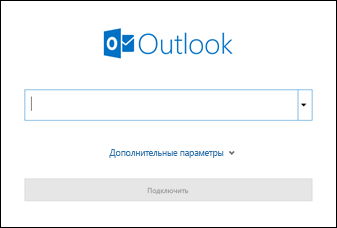
- Введите свое имя, адрес электронной почты и пароль и нажмите кнопку «Далее».
- При запросе еще раз введите пароль, а затем выберите >«ОК», чтобы приступить к использованию учетной записи электронной почты в Outlook.
Outlook не принимает пароль
Если Outlook не принимает ваш пароль и вы знаете, что используете его для своей учетной записи электронной почты, возможно, у вас есть учетная запись электронной почты, которая требует дополнительной защиты.
Все учетные записи Gmail, Yahoo, iCloud, Outlook.com и AOL используют двух коэффициентную проверку подлинности, чтобы убедиться, что вы пытаетесь получить доступ к учетной записи электронной почты.
Чтобы добавить учетную запись электронной почты в Outlook, вам потребуется пароль приложения, который также называется паролем приложения. Этот пароль отличается от обычного пароля учетной записи электронной почты. Одним из способов узнать, что вам нужен пароль приложения, является следующее сообщение: для вашей учетной записи настроена 2-факторная проверка подлинности. Войте свою учетную записи с помощью пароля приложения.
Чтобы получить пароль приложения для учетной записи электронной почты iCloud, с помощью следующих действий:
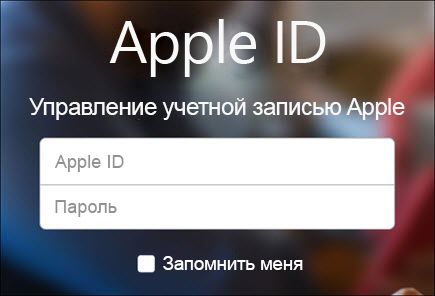
- Перейдите на веб-сайт Apple ID в браузере и введите свой Apple ID и пароль.
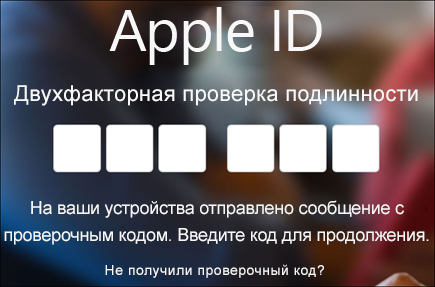
- Если двух коэффициентная проверка подлинности уже включена, вы получите код на одном из своих устройств. Введите этот код, чтобы продолжить. В противном случае включит двух коэффициентную проверку подлинности.
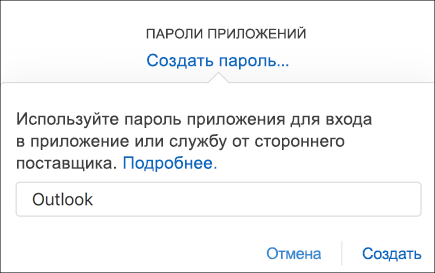
- В разделе «Безопасность» в разделе «ПАРОЛИДЛЯ ПРИЛОЖЕНИЙ» выберите «Создать пароль. «
- Введите имя пароля, например Outlook, и выберите «Создать».
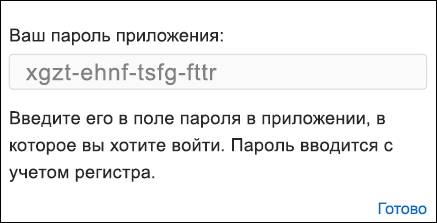
- Apple отобразит ваш пароль приложения. Скопируйте этот пароль (без пробелов) и введите его, когда Outlook запросит пароль.
Как настроить адрес электронной почты iCloud.com?
Возможно, в вашей учетной записи AppleID не включена Почта. Настройте адрес электронной почты iCloud, выполнив указанные здесь действия: http://support.apple.com/kb/ph2620.
- На устройстве с iOS выберите Параметры >iCloud, включите параметр Почта и следуйте инструкциям на экране. Чтобы добавить учетную запись iCloud, откройте Outlook и используйте имя и пароль вашей учетной записи.
- На компьютере Mac нажмите Меню Apple >Системные настройки, выберите iCloud >Почта и следуйте инструкциям на экране.
Настроив адрес электронной почты @icloud.com, вы можете использовать его для входа в iCloud и добавления своей учетной записи в Outlook. Вы также можете выполнить вход, используя идентификатор Apple, который использовался для создания учетной записи iCloud.
Двухфакторная проверка подлинности
После включения двухфакторной проверки подлинности для учетной записи iCloud вам потребуется создать пароль для приложения, чтобы добавить свою учетную запись в Outlook.
- Перейдите в Мой Apple ID.
- Нажмите Управление Apple ID и выполните вход.
- Нажмите Пароль и безопасность.
- Нажмите Создать пароль для приложения. Будет создан новый пароль для приложения.
- Откройте приложение Outlook и при добавлении учетной записи введите новый пароль для приложения.
Почта iCloud на Android и компьютере
Получать и отправлять почту iCloud с устройств Apple не проблема, однако, если пользователь переходит на Android или возникает необходимость использовать почту iCloud с компьютера, для некоторых это представляет сложность.
- Почта iCloud на Android
- Почта iCloud на компьютере
- Настройки почтовых серверов iCloud (IMAP и SMTP)
Настройка почты iCloud на Android для получения и отправки писем
Большинство распространенных почтовых клиентов для Android «знают» правильные настройки серверов E-mail iCloud, однако если вы при добавлении учетной записи почты просто введете ваш адрес и пароль от iCloud, с большой вероятностью вы получите сообщение об ошибке, причем разные приложения могут показывать разные сообщения: как о неправильном пароле, так и о чем-то ещё. Некоторые приложения и вовсе успешно добавляют аккаунт, но получение почты не происходит.
Причина в том, что вы не можете так просто использовать учетную запись iCloud в сторонних приложениях и устройствах не от Apple. Тем не менее, возможность настройки существует.
- Зайдите (удобнее всего сделать это с компьютера или ноутбука) на сайт управления Apple ID, используя ваш пароль (Apple ID — тот же, что и ваш E-mail в iCloud) https://appleid.apple.com/. Может потребоваться ввести код, который отобразится на вашем устройстве Apple, если используется двухфакторная идентификация.
- На странице управления вашим Apple ID в разделе «Безопасность» нажмите «Создать пароль» в пункте «Пароли приложений».

- Введите ярлык для пароля (на ваше усмотрение, просто слова, позволяющие идентифицировать, для чего создавался пароль) и нажмите кнопку «Создать».

- Вы увидите сгенерированный пароль, который теперь можно использовать для настройки почты на Android. Пароль нужно будет вводить именно в том виде, в котором он предоставлен, т.е. с дефисами и маленькими буквами.

- На Android устройстве запустите нужный почтовый клиент. Большинство из них — Gmail, Outlook, фирменные приложения E-mail от производителей, умеют работать с несколькими почтовыми аккаунтами. Добавить новый аккаунт обычно можно в настройках приложения. Я буду использовать встроенное приложение Email на Samsung Galaxy.
- Если почтовое приложение предлагает добавить адрес iCloud, выберите этот пункт, иначе — используйте пункт «Другие» или аналогичный в вашем приложении.
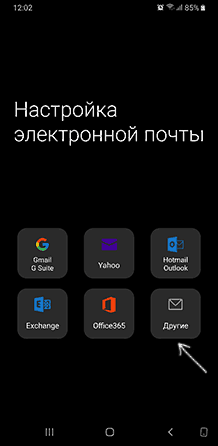
- Введите адрес почты iCloud и пароль, полученный на 4-м шаге. Адреса почтовых серверов обычно вводить не требуется (но на всякий случай приведу их в конце статьи).

- Как правило, после этого остается лишь нажать кнопку «Готово» или «Войти», чтобы настройка почты была завершена, а письма из iCloud отобразились в приложении.

Если вам требуется подключить к почте ещё одно приложение, создайте для него отдельный пароль, как это было описано выше.
На этом настройка будет завершена и, при верном вводе пароля приложения, всё заработает привычным образом. Если же возникнут какие-то проблемы, спрашивайте в комментариях, я постараюсь помочь.
Вход в почту iCloud на компьютере
Почта iCloud с компьютера доступна в веб-интерфейсе на сайте https://www.icloud.com/, достаточно ввести Apple ID (адрес почты), пароль и, при необходимости, код двухфакторной аутентификации, который отобразится на одном из ваших доверенных устройств Apple.
В свою очередь, почтовые программы не подключатся с этими данными для входа. Более того, не всегда можно выяснить, в чем именно проблема: например, приложение Почта Windows 10 после добавления почты iCloud, сообщает об успехе, якобы пытается получить письма, не сообщает об ошибках, но по факту не работает.
Для настройки почтовой программы для получения почты iCloud на компьютере вам потребуется:
- Создать пароль приложения на applied.apple.com, как это описывалось в шагах 1-4 в способе для Android.
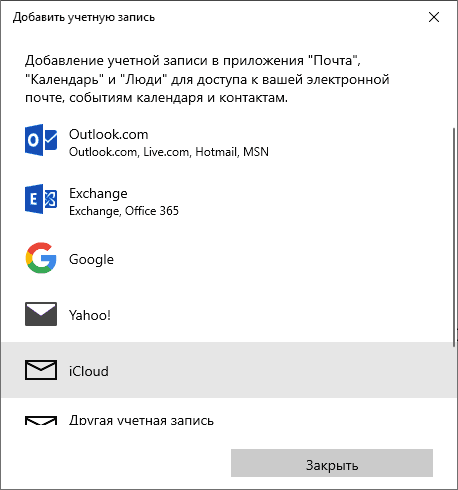
- Использовать этот пароль при добавлении нового аккаунта почты. Новые учетные записи в разных программах добавляются по-разному. Например, в приложении Почта в Windows 10 нужно зайти в Параметры (значок шестеренки слева внизу) — Управление учетными записями — Добавить учетную запись и выбрать пункт iCloud (в программах, где такой пункт отсутствует, выберите «Другая учетная запись»).
- При необходимости (большинство современных почтовых клиентов этого не потребуют) ввести параметры почтовых серверов IMAP и SMTP для почты iCloud. Эти параметры приведены далее в инструкции.
Обычно, каких-либо сложностей при настройке не возникает.
Настройки почтовых серверов почты iCloud
Если ваш почтовый клиент не имеет автоматических настроек для iCloud, может потребоваться ввести параметры почтовых серверов IMAP и SMTP:
Сервер входящей почты IMAP
- Адрес (имя сервера): imap.mail.me.com
- Порт: 993
- Требуется шифрование SSL/TLS: да
- Имя пользователя: часть адреса почты icloud до знака @. Если почтовый клиент не принимает такой логин, попробуйте использовать полный адрес.
- Пароль: сгенерированный на applied.apple.com пароль приложения.
Сервер исходящей почты SMTP
- Адрес (имя сервера): smtp.mail.me.com
- Требуется шифрование SSL/TLS: да
- Порт: 587
- Имя пользователя: адрес почты iCloud полностью.
- Пароль: сгенерированный пароль приложения (тот же, что и для входящий почты, отдельный создавать не требуется).
А вдруг и это будет интересно:
- Лучшие бесплатные программы для Windows
- Тормозит мышь в Windows — варианты решения
- Как удалить пользователя Windows 11
- В манифесте указана неизвестная структура в Microsoft Store — варианты решения
- Как добавить комментарии, теги и рейтинги к папке Windows
- Не удается войти в учетную запись Windows — как исправить?
- Windows 11
- Windows 10
- Android
- Загрузочная флешка
- Лечение вирусов
- Восстановление данных
- Установка с флешки
- Настройка роутера
- Всё про Windows
- В контакте
- Одноклассники
-
Damir 12.11.2019 в 16:42
- Dmitry 08.12.2019 в 10:03
Как настроить почту icloud в outlook.
Настравивал все по инструкции
пробовал различные варианты сервера входящей/исходящей почты (от p01 до p04) — любая программа ругается на ошибку в пароле или логине.
Логин использовал и с @ и без. Ничего (((
Пароль использую от Apple ID (другого не имею) .
P.S.
Заметил интересную вещь: в настройках mail (стнд. почтовый клиент mac OS) стоит тип аутентификации — Токен Apple (тоже самое в настройках iPhone). Если тип сменить на пароль, то возникает такая же проблема, как и с postbox.
Поменять тип аутентификации в postbox или outlook невозможного, такого типа (токен apple) просто нет (((
Есть идеи?
Дополнен 10 лет назад
для Windows, а не для Maca
Лучший ответ
Чтобы настроить учетную запись электронной почты Apple iCloud в Microsoft Outlook для Mac 2011, выполните следующие действия.
Запустите Outlook 2011.
В меню Сервис выберите пункт Учетные записи.
Щелкните знак плюс (+) в левом нижнем углу подпись, а затем выберите Электронная почта.
Введите Адрес электронной почты и парольи нажмите кнопку Добавить учетную запись.
Примечание: новая учетная запись будет отображаться в левой области навигации диалогового окна « учетные записи ».
В поле сервер введите одно из следующих:
Mail.Me.com (для адреса электронной почты me.com)
Mail.Mac.com (для адреса электронной почты mac.com)
Выберите в поле сервер входящей Использовать SSL для подключения (рекомендуется) .
В поле сервер исходящей введите одно из следующих действий:
SMTP.Me.com (для адреса электронной почты me.com)
SMTP.Mac.com (для адреса электронной почты mac.com)
Выберите в поле сервер исходящей Использовать SSL для подключения (рекомендуется) .
После ввода данных сервера входящей и исходящей Outlook 2011 начнут получать сообщения электронной почты.
Примечание: можно нажать кнопку Дополнительно, чтобы ввести дополнительные параметры, например оставляя копия каждого сообщения на сервере.
Остальные ответы
Добрый вечер.
Вот уже недели две пытаюсь настроить свою почту icloud на Thunderbird и The Bat, а также в Outlook, но ничего не выходит, перепробывал все что написано в интернете, все настройки с поддержки apple, звоним им, но все ровно сервер отказывает в подключении. Может кто нибудь сталкивался с данной проблемой?
настройки для thunderbird
These settings work for me.
Protocol: IMAP
Server: imap.mail.me.com
Port: 993
SSL: SSL/TLS
Authentication: Normal password
Protocol: SMTP
Server: smtp.mail.me.com
Port: 587
SSL: STARTTLS
Authentication: Normal password