
Как избавиться от нежелательных писем и что делать, если важное письмо попало в папку Спам
В папку Спам попадают письма, определенные Рамблер/почтой как потенциально вредоносные и мошеннические. Также в эту папку переносятся письма, которые вы пометили как спам.
В Рамблер/почте есть несколько способов отметить письмо как спам:
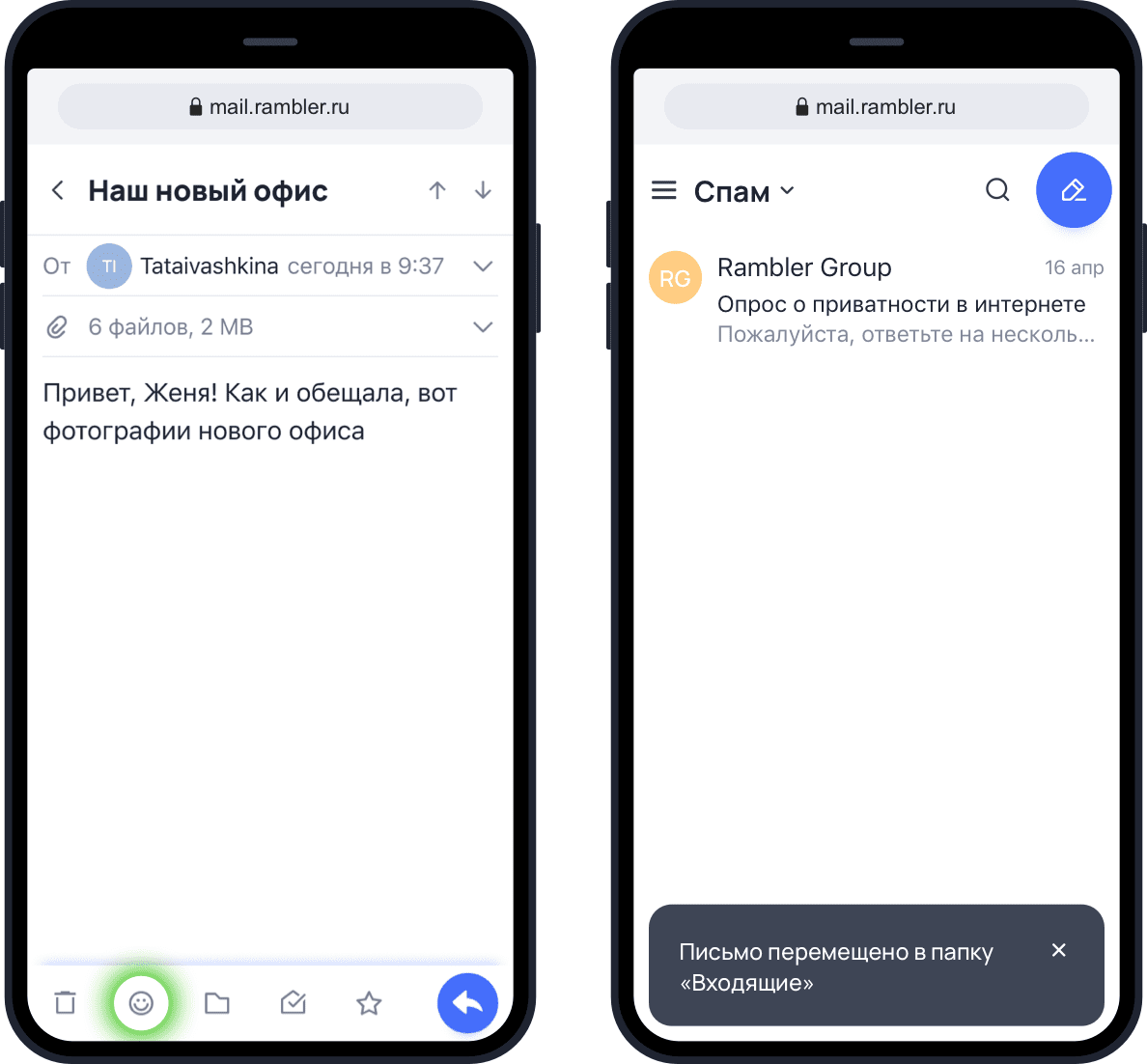
Откройте письмо и в меню действий нажмите на значок Спам. Письмо переместится в папку Спам — об этом вам сообщит всплывающее уведомление внизу экрана.
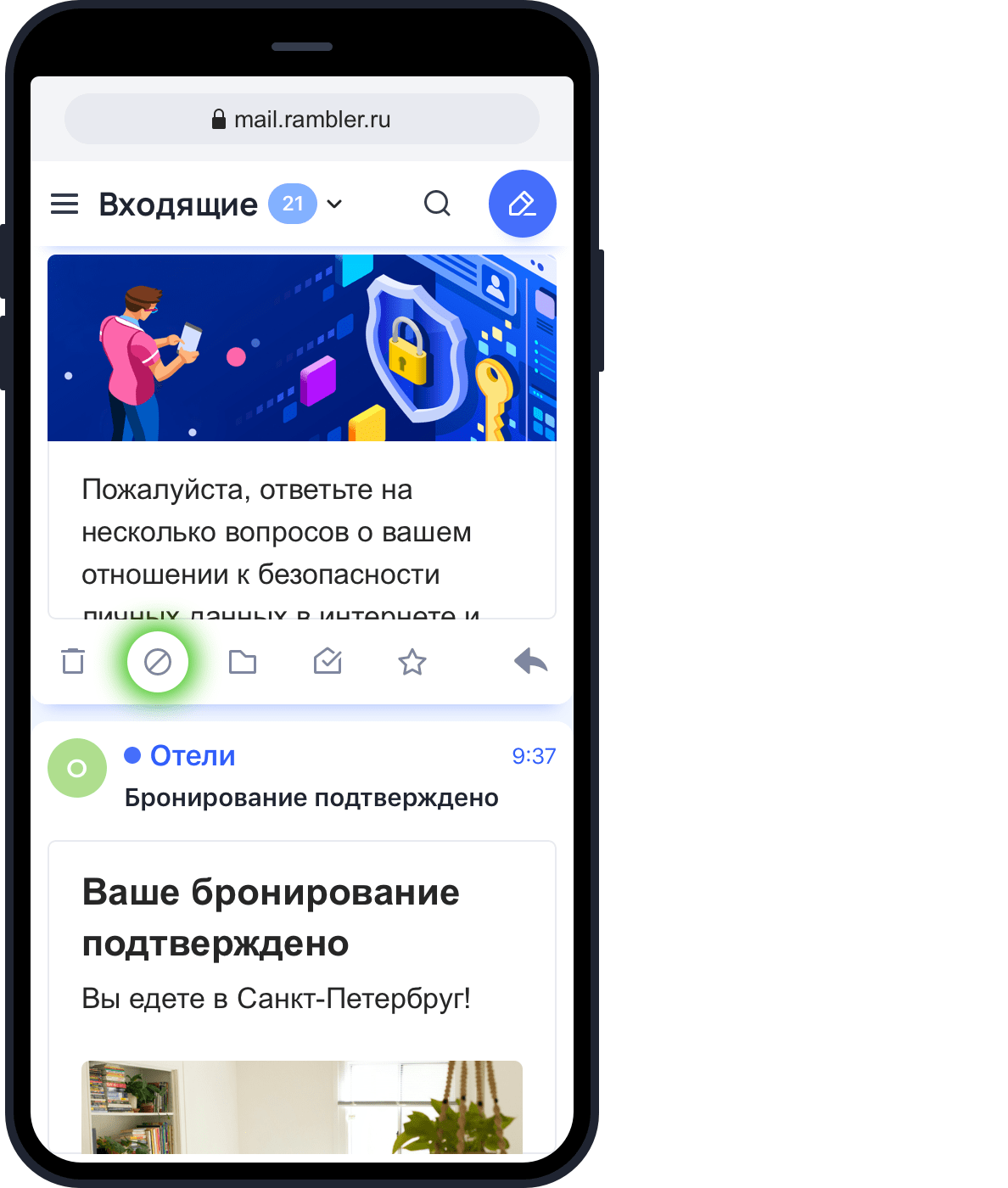
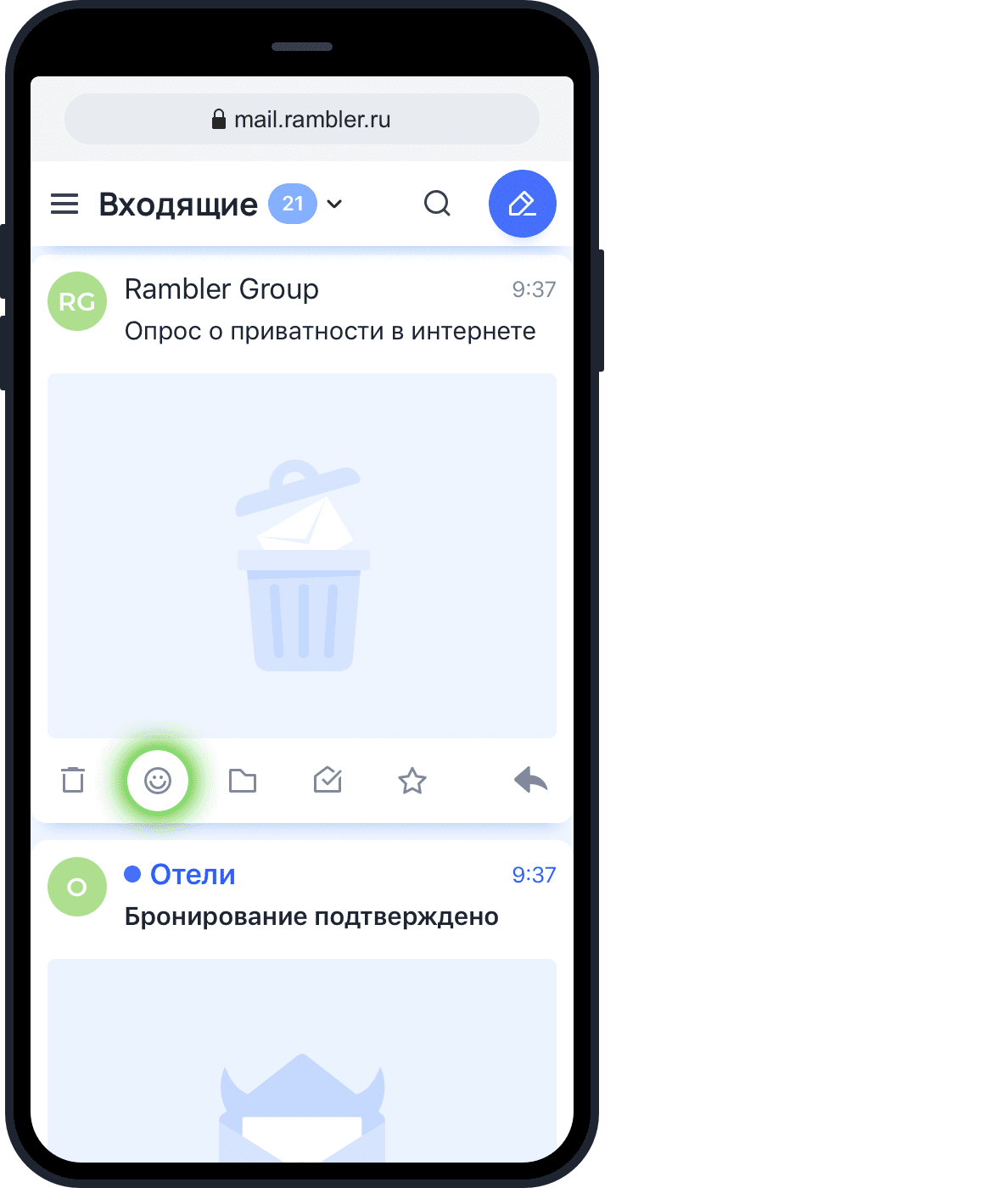
Найдите нужное письмо и в меню под ним нажмите на значок Спам.
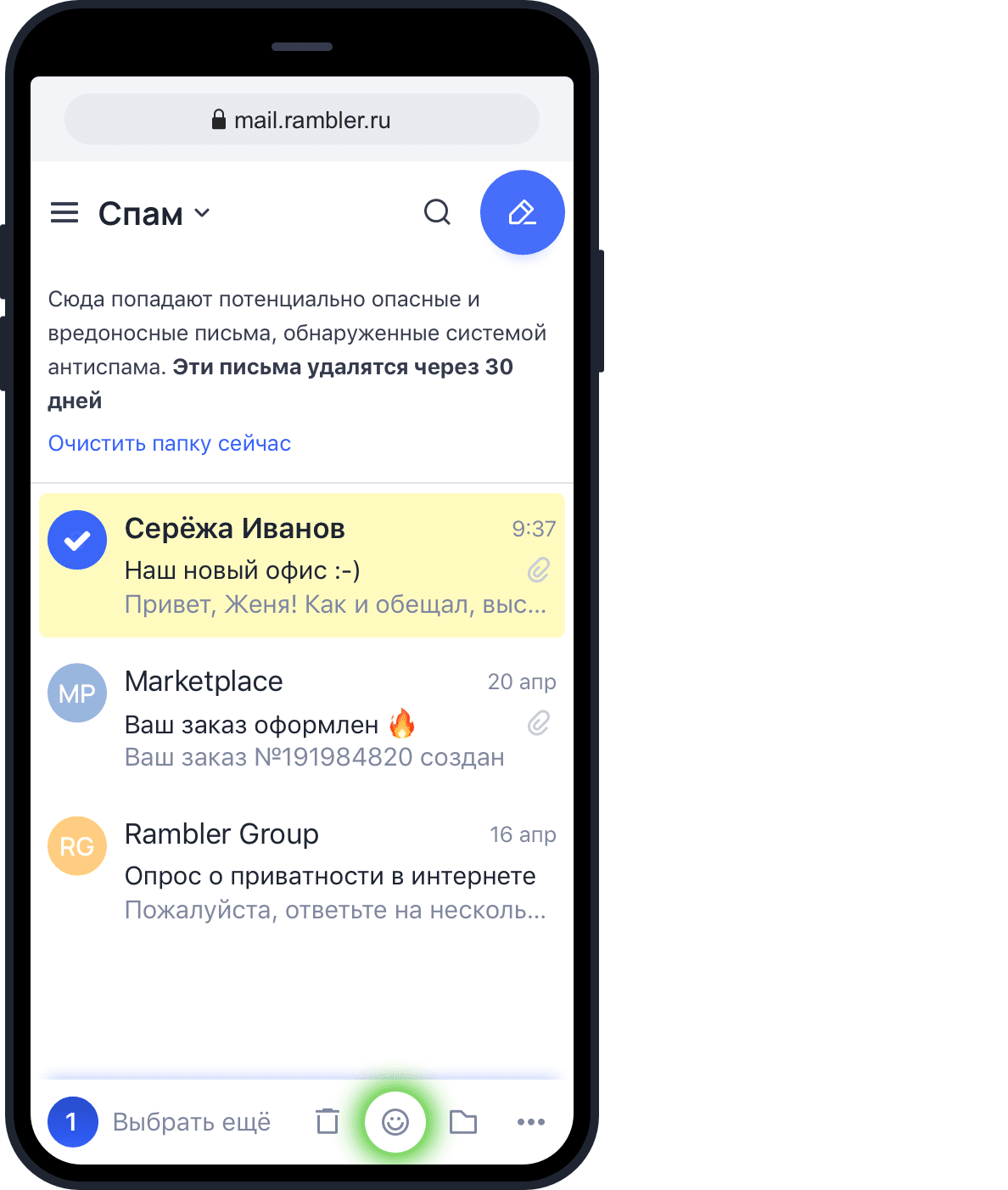
Выделите письмо долгим нажатием на него, а затем в меню действий внизу нажмите значок Спам.
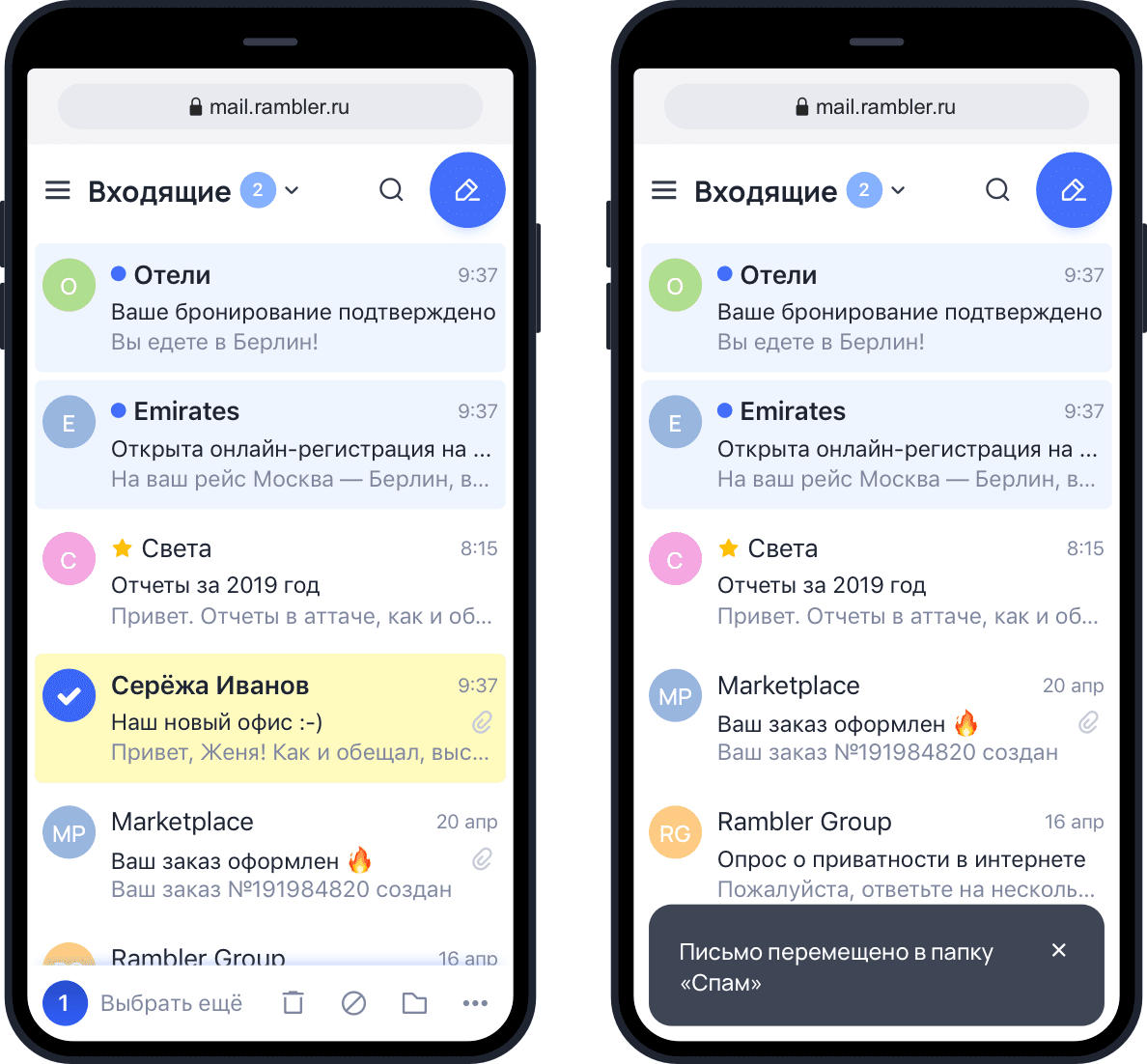
Если вы отметите письмо как спам, все будущие письма от этого отправителя будут автоматически попадать в папку Cпам.

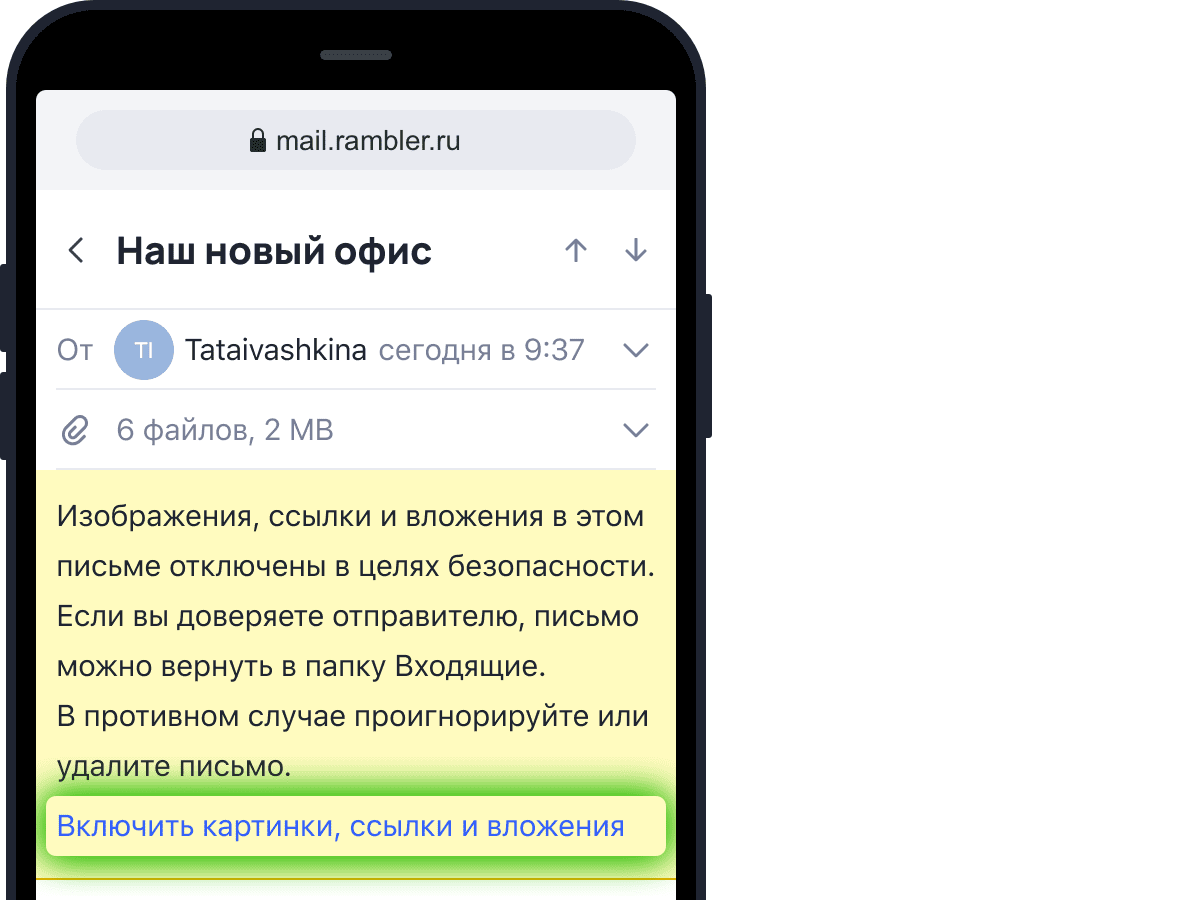
В целях безопасности в спаме по умолчанию отключен показ изображений, ссылок и вложений. Чтобы посмотреть письмо, откройте его и нажмите Включить картинки, ссылки и вложения. Если у вас выбран вид ящика Лента писем, над письмами в папке Спам тоже появится кнопка Включить картинки, ссылки и вложения.
Что делать, если важное письмо попадает в папку Спам?
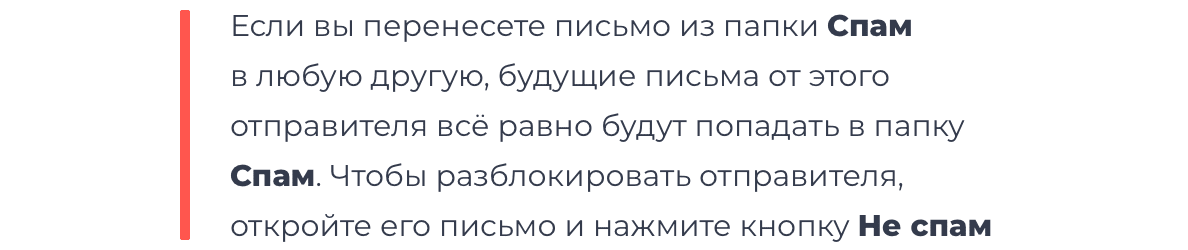
Чтобы снять отметку Спам, нажмите на значок Не спам в нижнем меню действий с письмом. Письмо будет перемещено в папку, в которой оно находилось ранее, или в папку Входящие. Отправитель письма будет помечен как надежный — будущие письма от него не будут считаться спамом.
под нужным вам письмом нажмите на значок Не спам. Письмо будет перемещено в папку, в которой оно находилось ранее, или в папку Входящие. Отправитель письма будет помечен как надежный — будущие письма от него не будут считаться спамом.
Откройте папку Спам, выделите письмо долгим нажатием. В меню действий с письмом нажмите на значок Не спам.
Если у вас возникли вопросы по мобильной версии, пожалуйста, задайте их нам через форму обратной связи, нажав на кнопку Служба поддержки в меню мобильной версии почтового ящика.
Урок №4. Как настроить почту
Чтобы ваши письма попадали во «Входящие» подписчиков, а не сыпались в «Спам», важно правильно настроить почту, с которой вы планируете отправлять рассылки.
Посмотрите видео о том, как настроить почту. В начале ролика рассказываем, какие требования предъявляют почтовые сервисы и провайдеры к отправителям
При отправке рассылок с публичных доменов типа @yandex.ru или @gmail.com повышается вероятность попадания ваших писем в спам.
Некоторые почтовые сервисы запрещают рассылки с публичных доменов, в этом случае ваша рассылка будет отклонена со стороны сервиса получателя и письмо не будет доставлено адресату.
С публичных доменов (@yandex.ru, @gmail.com и другие) через Unisender можно отправить письмо на список до 50 контактов.
Почты на доменах @mail.ru невозможно использовать для рассылок любого типа, так как Mail.ru запрещает отправку рассылок со своих публичных доменов. К группе адресов Mail.ru принадлежат: @mail.ru, @list.ru, @bk.ru, @inbox.ru, @internet.ru.
При использовании публичного домена вы также не сможете отправлять письма в разделе « Автоматизация ».
Поэтому для отправки рассылок мы рекомендуем подключить корпоративную почту на вашем домене и настроить email-аутентификацию. Тогда вам будут доступны рассылки любого объема в пределах выбранного вами тарифа.
Если у вас уже есть корпоративная почта, перейдите в раздел « Как настроить email-аутентификацию » и следуйте инструкции по настройке.
Чтобы настроить корпоративную почту, нужен сайт и доступ к панели управления хостинга сайта.
Как зарегистрировать корпоративную почту
Любые рассылки лучше делать с корпоративной почты. Это адрес, который зарегистрирован на домене сайта. Например, @gosuslugi.ru, @mann-ivanov-ferber.ru.
Рассылки с корпоративного адреса не вызывают подозрений у почтовых сервисов. Кроме того, корпоративный адрес — это красиво и удобно. Домен в названии сразу говорит, в какой компании работает отправитель письма.
Как настроить email-аутентификацию
Email-аутентификация — процесс проверки подлинности отправителя писем. Её настраивают, чтобы улучшить доставляемость рассылок.
Email-аутентификация работает как паспорт. Почтовые провайдеры проверяют её наличие и решают, стоит ли пропускать рассылку во «Входящие». Если настроить аутентификацию, мошенники не смогут отправить письмо от имени вашего домена.
Настройка аутентификации дает два преимущества:
- Больше шансов попасть во «Входящие». Аутентификация помогает почтовому провайдеру понять, кто прислал письмо — добропорядочный отправитель или мошенник. Если вы не отправляете спам, то шансы попасть во «Входящие» увеличиваются.
- Можно пользоваться постмастерами. Это специальные сервисы от почтовых провайдеров (Gmail, Mail.ru), которые показывают репутацию домена, % попаданий в спам и доставляемость на отдельные почтовики. Без email-аутентификации вы не сможете посмотреть эти данные.
Расскажем по шагам, как настроить email-аутентификацию самостоятельно.
Если у вас нет времени разбираться или что-то не получается, можно заказать настройку у специалистов из Службы заботы о клиентах Unisender.
Заказать настройку аутентификации
Перед настройкой email-аутентификации добавьте свою корпоративную почту в аккаунт Unisender на странице « Подтвержденные email ».
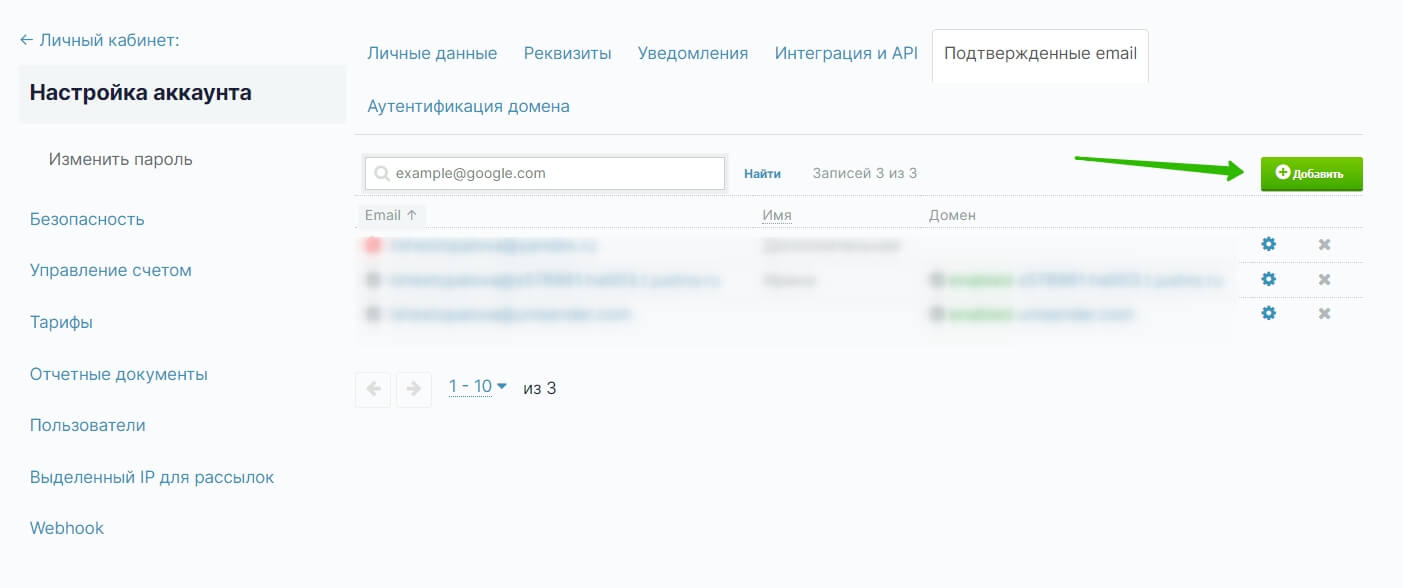
Введите email и имя. В поле имя вы можете указать свое имя или название компании. Это имя будет указываться в письме при отправке, с его помощью подписчики смогут определить от кого пришла рассылка.
Нажмите кнопку «Подтвердить».
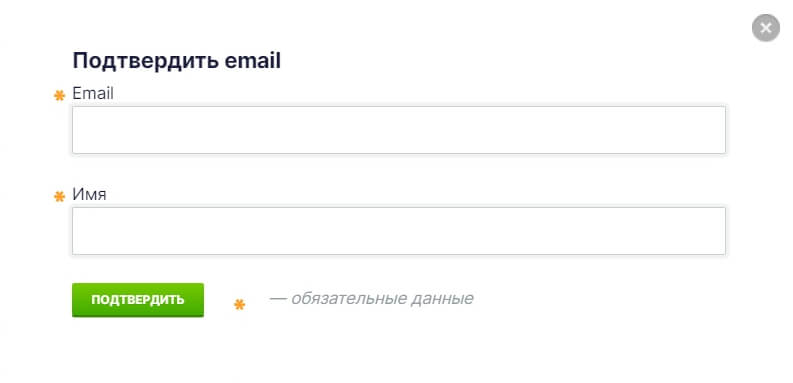
На указанную почту будет отправлено письмо-подтверждение.
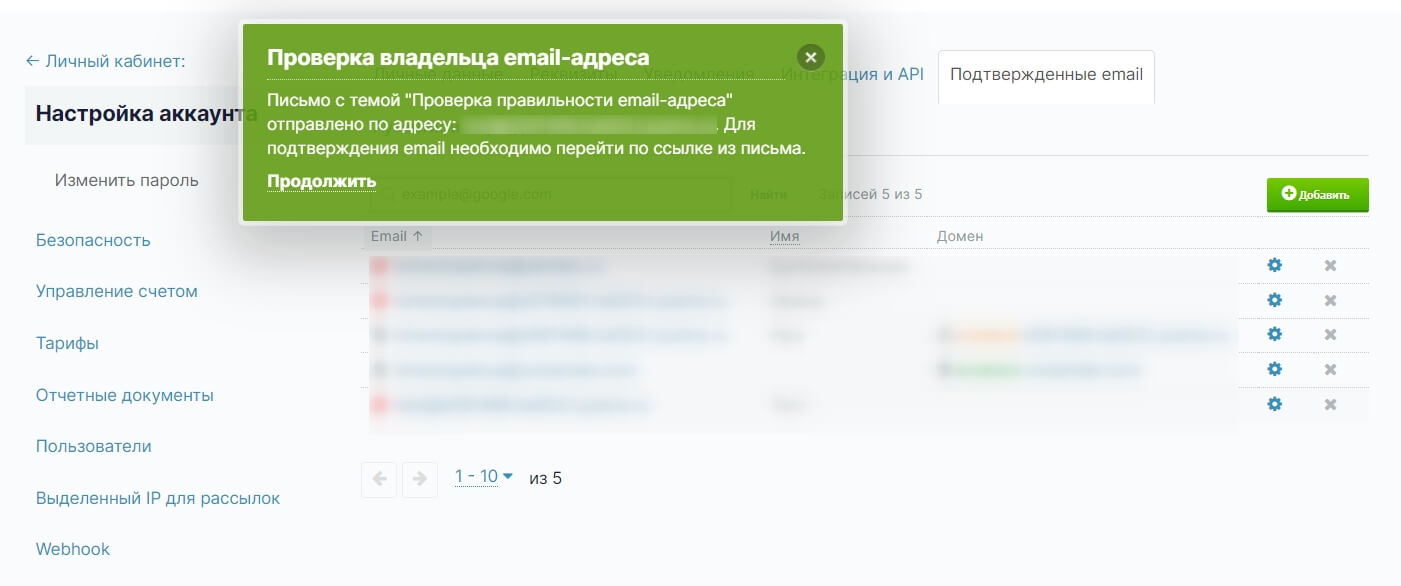
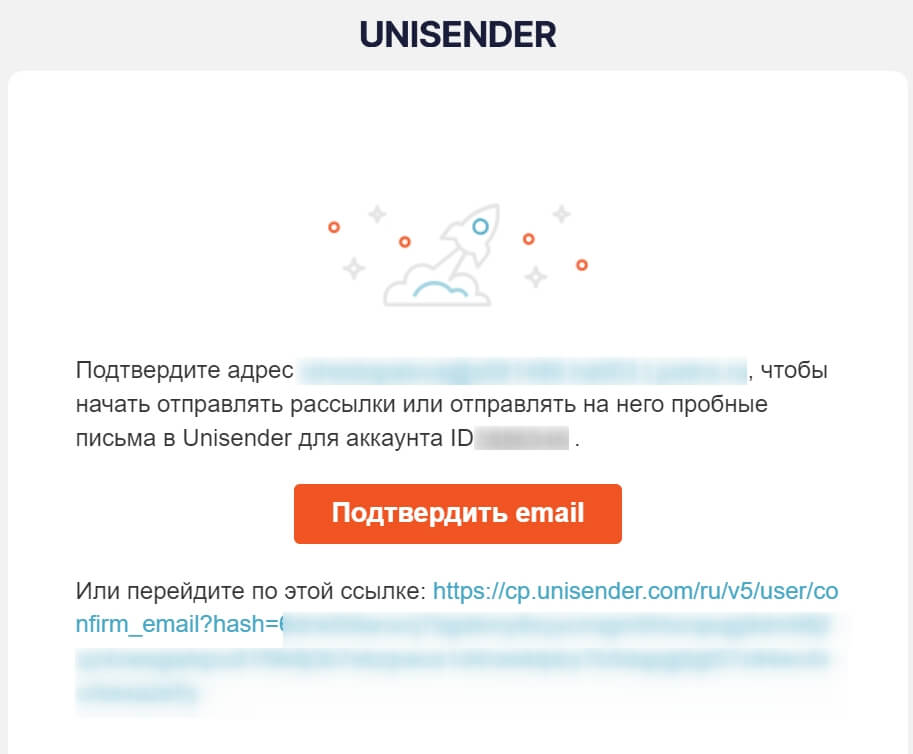
Зайдите в почтовый ящик, найдите письмо от Unisender и нажмите «Подтвердить email».
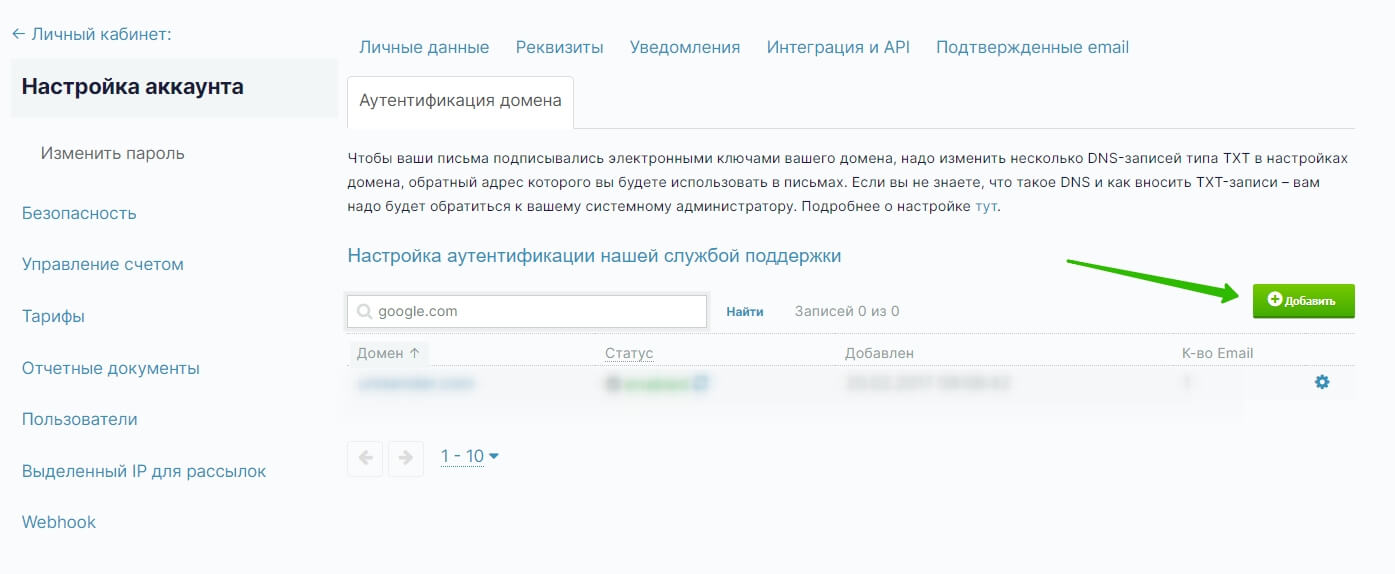
Затем перейдите в раздел « Аутентификация домена » и нажмите кнопку «Добавить», чтобы настроить аутентификацию для домена, с корпоративной почты которого вы отправляете письма.
Добавить домен можно только в том случае, если в Unisender у вас есть подтвержденный email на этом домене.
Введите домен (адрес сайта без протокола) и нажмите «Получить настройки».
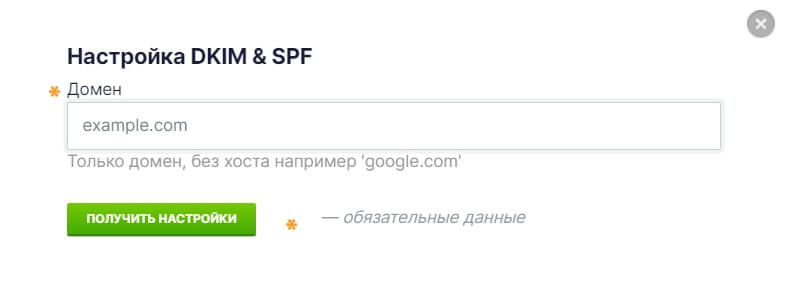
Откроется окно с данными, которые нужно скопировать на хостинг.
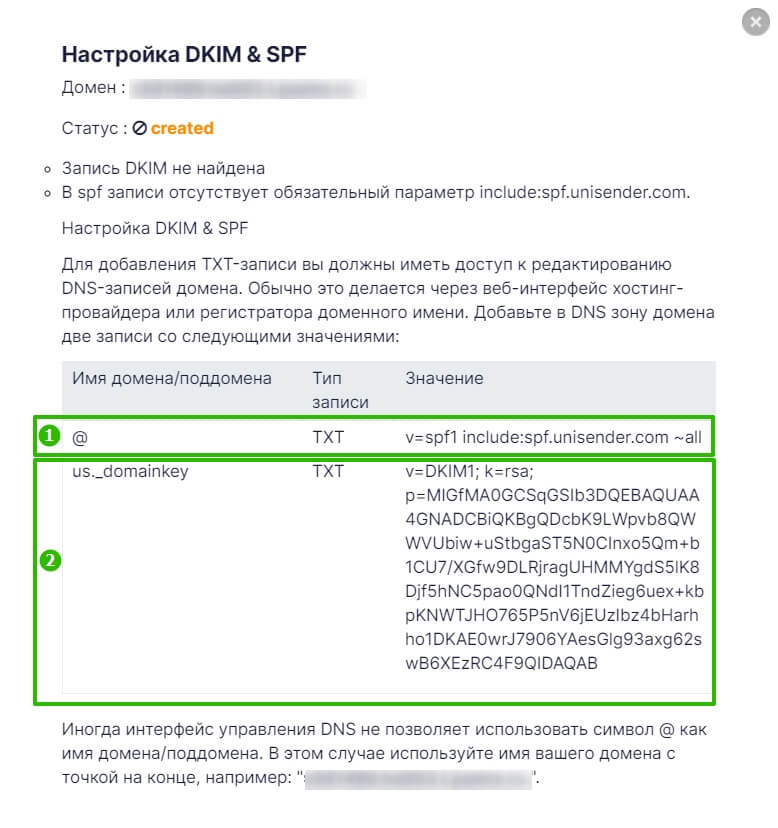
SPF (1). SPF указывает, какие почтовые серверы могут отправлять почту от вашего имени. Если вы пользуетесь сервисом для рассылки, это нужно указать в SPF.
DKIM (2). DKIM позволяет серверу-отправителю подписывать ваши письма уникальным ключом. Если кто-то другой захочет отправить письмо от имени вашего домена, у него не будет этого ключа. Почтовые службы определят это и отправят рассылку мошенника в спам.
Внесите TXT-записи на хостинг, чтобы настроить DKIM и SPF.
Если вы не знаете свой хостинг, определите его с помощью сервиса NsLookup и запомните название.
Для примера узнаем хостинг сайта Reserved.com.
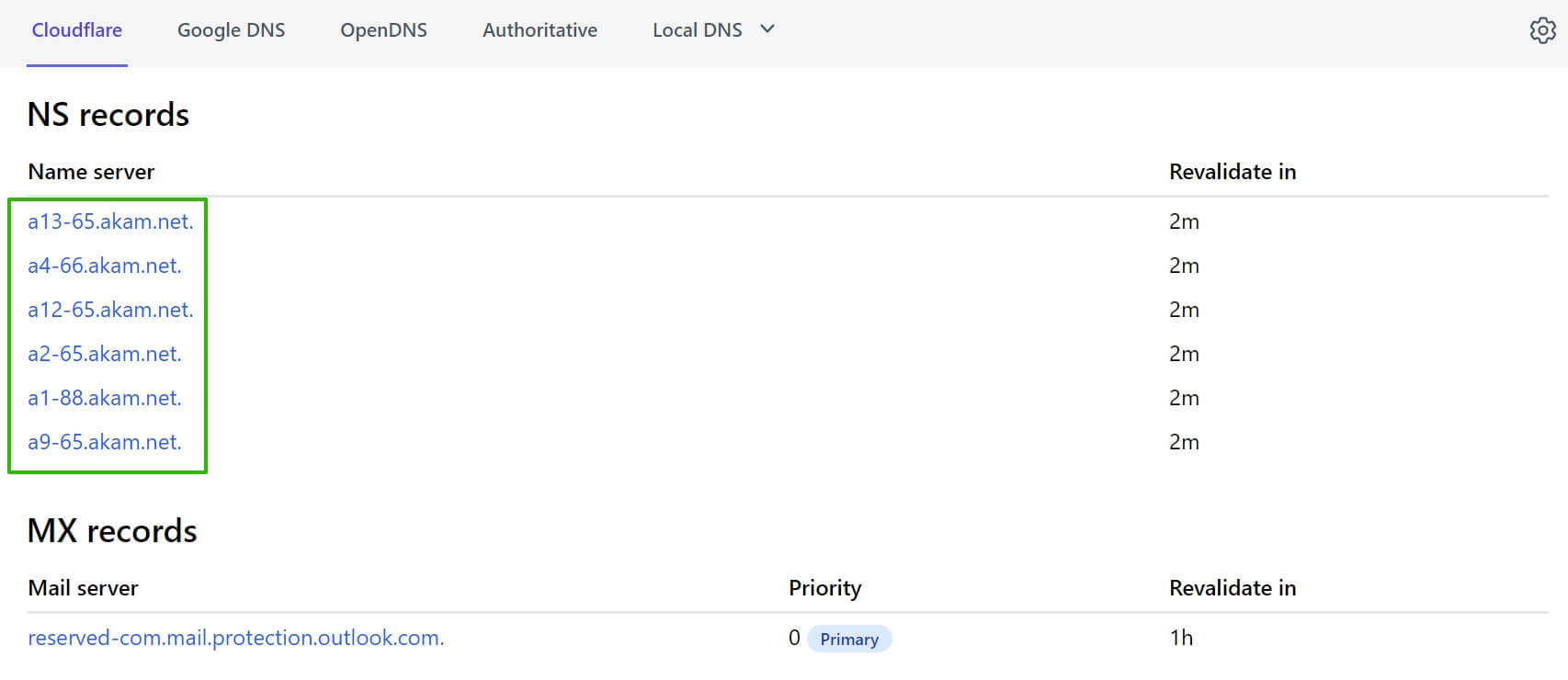
Настраивать аутентификацию нужно в хостинге Akam, так как именно на него указывают NS-записи домена при проверке.
Мы будем вносить записи на примере хостинга beget.com. У вас он может быть другой, отличаться будет только интерфейс.
Как вносить TXT-записи на других популярных хостингах:
- Настройка на Reg.ru
- Настройка на Timeweb.com
- Настройка на Imena.ua
Зайдите на хостинг в личный кабинет и выберите раздел «DNS» (в вашем случае это может быть раздел «Домены» или «Управление зоной»).
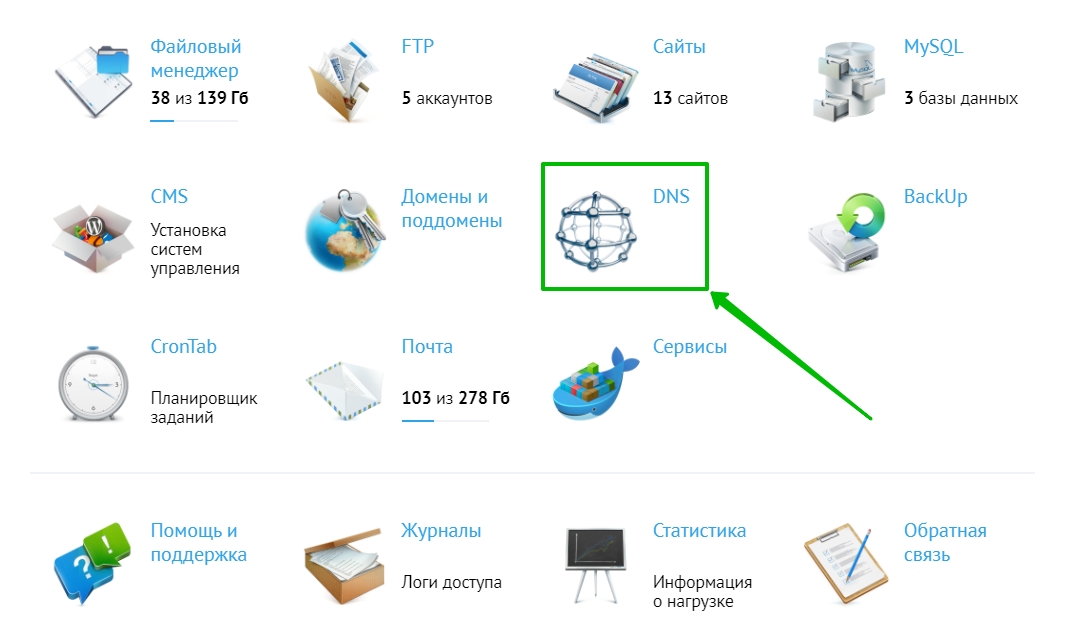
Выберите из списка домен, для которого будут вноситься записи.
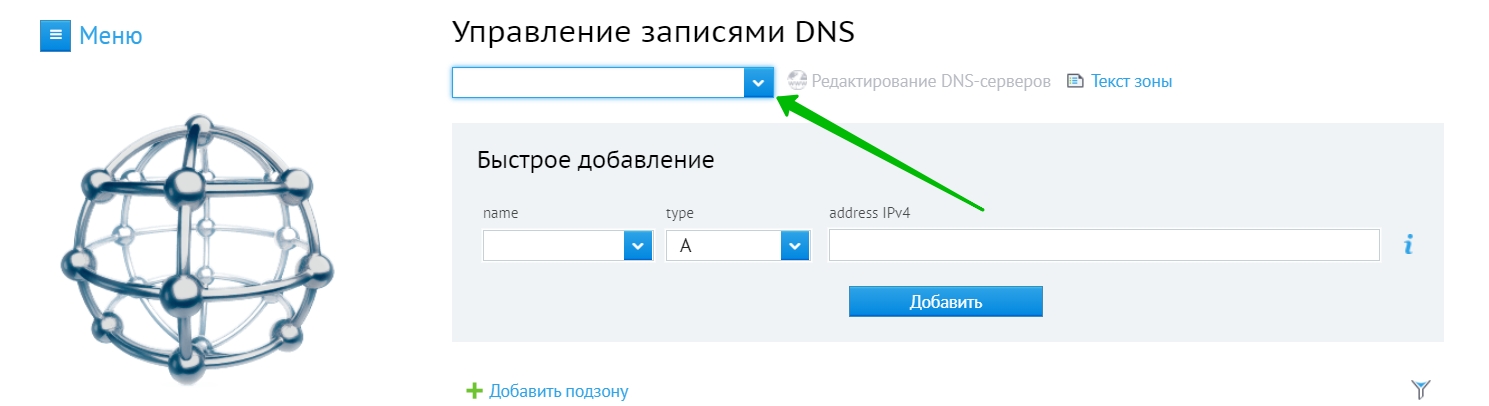
Из данных для настройки возьмите строку @ TXT v=spf1 include:spf.unisender.com ~all и добавьте её на хостинг.
Что значит эта строка:
- @ — имя записи (хост) или Subdomain. Если @ не принимается, укажите в поле «Хост» (Subdomain) ваш домен.
- TXT — тип записи.
- v=spf1 include:spf.unisender.com ~all — значение записи.
Для поля «name» выберите ваш домен, для которого будет вноситься запись. В поле «type» выберите «ТХТ» а саму запись внесите в поле «data». Нажмите «Добавить».
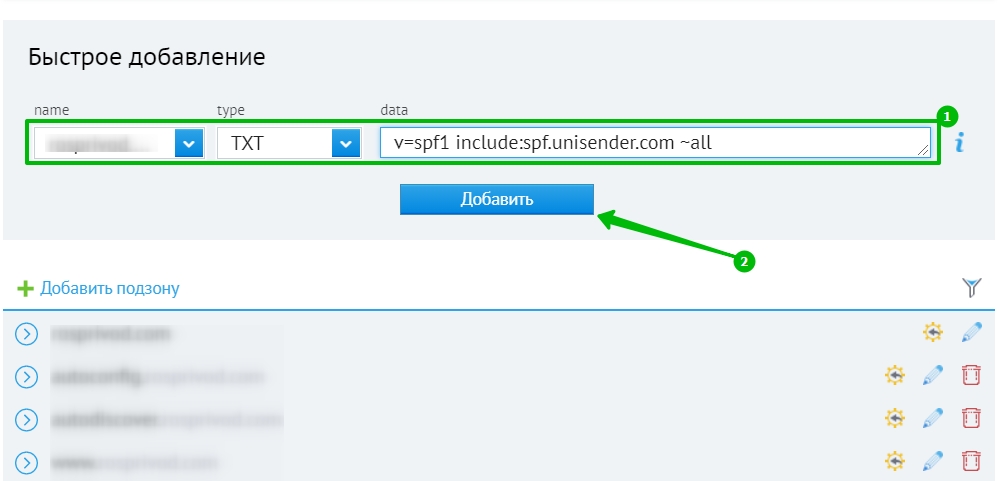
Правильным считается наличие только одной SPF-записи. При этом она может включать все сервера из разных сервисов, через которые вы будете отправлять письма. В этом случае SPF-записи нужно объединить.
Что делать, если у вас уже есть SPF-запись другого сервиса

Так выглядит объединенная SPF-запись
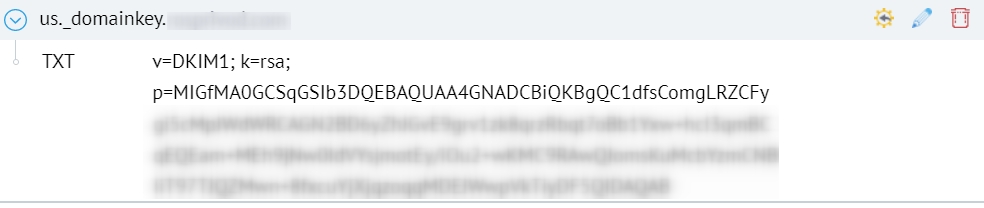
Снова заполните данные в форме добавления записи, чтобы настроить DKIM. Скопируйте из полученных в Unisender записей поддомен us._domainkey и перенесите его в поле «name» в строку ввода. Система автоматически добавит к нему ваш домен. Выберите вариант с доменом.
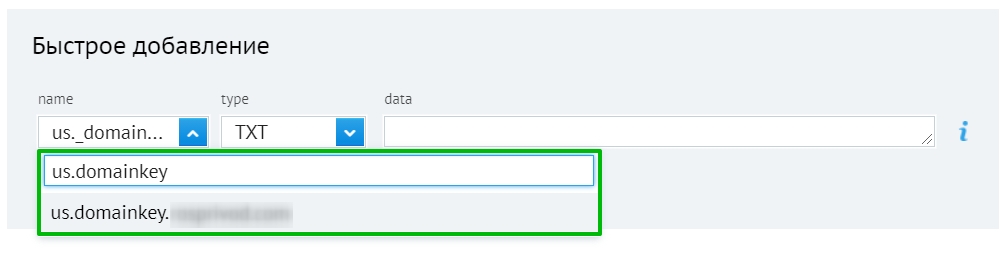
На некоторых панелях управления доменом нужно указывать us._domainkey с доменом второго уровня, например, us._domainkey.вашдомен.com вручную. Но на большинстве хостингов достаточно внести в имя записи только us._domainkey.
Выберите тип записи — ТXT. В «data» скопируйте длинный ключ DKIM: k=rsa; p=xxxxxxxxxxxxxxxxxxxxxxxxxxxx. Нажмите «Добавить», когда заполните все поля.
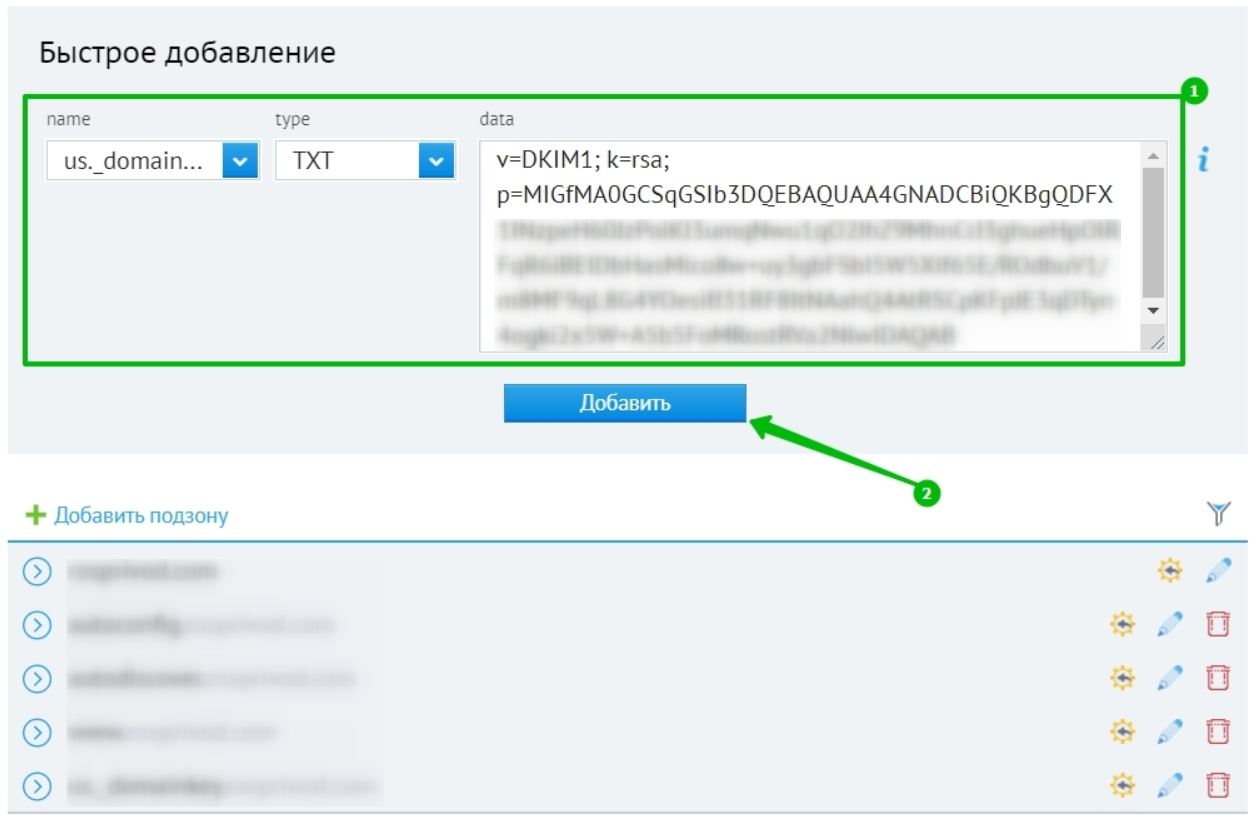
Вот, как запись DKIM будет отображаться в настройках на хостинге.
После того как вы настроили данные на хостинге, зайдите в личном кабинете Unisender в раздел «Настройки» → «Аутентификация домена» и проверьте, изменился ли статус в на « enabled » .
Статус обновляется не сразу, обычно нужно подождать от 30 минут до пары часов.

Чтобы обновить проверку вручную, нажмите на две стрелочки возле статуса
Готово! Вы настроили email-аутентификацию для своего аккаунта.
Важно знать, если вы отправляете рассылки на адреса группы mail.ru (inbox.ru, mail.ua, list.ru, bk.ru)
Mail.ru использует технологию FBL. С ее помощью можно получать отчеты о подписчиках, которые нажимают на кнопку «Спам», на почту. Для этого настройте постмастер и пересылку FBL.
После настройки постмастера на странице https://postmaster.mail.ru/settings/ для всех доменов укажите адрес FBL.
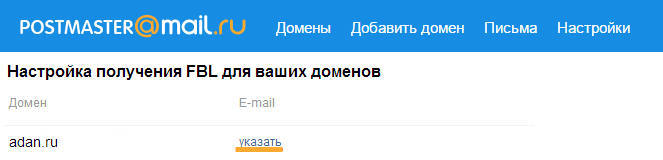
Введите адрес электронной почты, на который вы хотите получать отчеты, и нажмите «Сохранить». Вам будет отправлено письмо-подтверждение. Как только вы подтвердите адрес, перейдя по ссылке в письме, отчеты начнут приходить на указанный email.
Вопросы — ответы
Что делать, если у меня уже есть SPF-запись другого сервиса?
Правильным считается наличие только одной SPF-записи. При этом она может включать все сервера из разных сервисов, через которые вы планируете отправлять письма.
Например, вы пользуетесь одновременно сервисом Unisender и отправляете письма напрямую из своей почты на «Яндексе для бизнеса».
В таком случае к существующей записи «v=spf1 redirect=_spf.yandex.net» нужно добавить «include:spf.unisender.com», а «redirect=» заменить на «include:». В конце записи добавляем «~all».
В итоге запись должна выглядеть так:
v=spf1 include:_spf.yandex.net include:spf.unisender.com ~all
Аналогичный пример для почты Mail.ru:
v=spf1 redirect=_spf.mail.ru меняем на v=spf1 include:_spf.mail.ru include:spf.unisender.com ~all
По такому же принципу можно редактировать стандартную SPF-запись у любого другого почтового провайдера.
Я сделал все, как написано, но в Unisender остался статус «created» или «disabled», что делать?
Если при обновлении статуса вы видите уведомление, что ошибок не обнаружено, подождите 30 минут. Статус актуализируется и станет enabled.
При обновлении могут возникнуть ошибки:
- Запись DKIM не найдена.
- SPF-запись отсутствует.
- В SPF-записи отсутствует обязательный параметр include:spf.unisender.com.
В этом случае нужно проверить корректность записей у себя на хостинге.
Рекомендуем обратить внимание на лишние пробелы, они учитываются при считывании записи. Также есть смысл проверить, на том ли хостинге вы внесли записи.
Нужно ли настраивать DMARC?
Кроме SPF и DKIM можно прописать политику чтения этих записей (DMARC). Тогда у провайдеров будет инструкция, что делать, если письмо отправляется от вашего домена, но SPF и DKIM не совпадают. Такое бывает, если с вашего домена пытаются отправить спам.
DMARC позволяет получать отчеты и решать, что делать с письмами, которые не проходят SPF и DKIM-проверку.
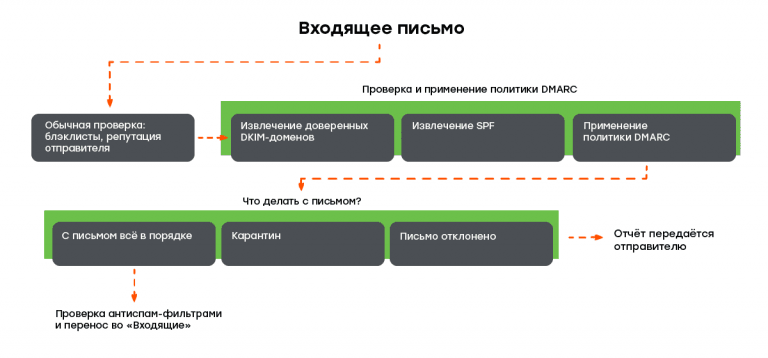
Прописывать DMARC, если вы только начали настраивать аутентификацию, необязательно. Делать рассылки можно и без этой записи.
Изменение настроек спама в приложении «Почта» на Mac

В разделе «Спам» в приложении «Почта» можно изменить параметры управления спамом и заблокированными отправителями.
Чтобы изменить эти настройки в приложении «Почта» на Mac, выберите меню «Почта» > «Настройки» и нажмите «Спам».
Поведение спама
Включить фильтр спама
Включить или выключить фильтр спама в Почте.
Если учетная запись электронной почты фильтрует спам на почтовом сервере, сообщения могут перемещаться в ящик «Спам» даже в том случае, если этот параметр не выбран.
При получении спама
Выберите действия, которые будут выполняться при получении нежелательных сообщений.
- Помечать как спам, но оставлять в ящике «Входящие». Выделять спам цветом и оставлять его в ящике «Входящие». В верхней части этих сообщений отображается баннер с кнопкой, позволяющей подтвердить, что они являются спамом. Этот вариант позволяет контролировать, какие сообщения приложение «Почта» считает спамом.
- Перемещать в ящик Спам. Сообщения будут автоматически перемещаться в ящик «Спам». Этот вариант следует использовать, если Вы уверены, что приложение «Почта» правильно определяет спам, и Вы не хотите, чтобы эти сообщения попадали в Ваш ящик «Входящие».
- Выполнить специальные действия. Настройте фильтр спама более точно путем добавления условий, помогающих выявлять спам, и действий, таких как удаление этих сообщений. Выбрав этот параметр, Вы можете задать расширенные критерии выявления спама.
Следующие типы сообщений исключаются из фильтрации спама
Не фильтровать сообщения от отправителей, которые сохранены в приложении «Контакты», с которыми Вы переписывались или которые используют для адресации сообщений Ваше полное имя.
Доверять заголовкам о спаме в сообщениях
Использовать любые указания на спам, уже присутствующие в полученных сообщениях. Приложение «Почта» использует эту информацию для более точного выявления спама.
Фильтровать спам перед применением моих фильтров
Приложение «Почта» применяет фильтр спама, а затем выполняются настроенные Вами правила.
Эта настройка гарантирует, что фильтр спама оценивает все сообщения, даже те, которые могут быть перемещены фильтрами за пределы ящика «Входящие».
Восстанавливать критерии по умолчанию для выявления спама.
Используйте этот вариант, только если приложение «Почта» стало обрабатывать спам не так, как Вы ожидаете. При сбросе удаляется все, чему приложение «Почта» научилось в распознавании спама.
Задайте критерии, которым должно удовлетворять сообщение для причисления к категории спама. Данный параметр доступен лишь тогда, когда Вы решаете выполнять специальные действия.
Блокировка
Включить фильтр заблокированных сообщений
Блокировать электронные письма от определенных отправителей. Вы можете задать действия, которые будут выполняться над сообщениями при получении.
При получении сообщений с заблокированных адресов
Выберите действия, которые будут выполняться при поступлении писем с заблокированных адресов.
- Отметить как заблокированное, но оставить в ящике «Входящие». Будет появляться баннер, предупреждающий о том, что отправитель заблокирован, но сообщение будет оставаться во входящих.
- Перемещать в Корзину. Сообщения от заблокированных отправителей будут автоматически перемещаться в Корзину и не будут отображаться в ящике «Входящие».
Список адресов электронной почты
Список адресов электронной почты, сообщения с которых Вы блокируете.
«Добавить»  , «Удалить»
Добавить адрес электронной почты в список заблокированных отправителей или удалить его из этого списка.
Вы также можете добавить адрес электронной почты в список или удалить его, нажав стрелку рядом с именем отправителя в сообщении и выбрав «Заблокировать контакт» или «Разблокировать контакт».
Настройка почты — синонимы, фильтры, переадресация и др.
Создание и управление почтовыми ящиками выполняется в разделе Почта панели управления хостингом.
- Основные настройки почтового домена
- Синонимы
- Фильтры, Переадресация
- Удаление писем из ящика
Основные настройки почтового домена
Выберите почтовый домен и перейдите на вкладку Настройки.
.png)
На этой странице доступны следующие функции:
- Использование сборщика почты. Разрешает использовать сборщик почты со сторонних адресов в веб-интерфейсе почтовых ящиков домена.
- Управление локальными фильтрами. Разрешает создание правил (фильтров) в веб-интерфейсе почтовых ящиков домена.
- Письма на несуществующие адреса. Позволяет настроить обработку поступающей на несуществующие адреса почты.
- Игнорировать. Письма приниматься не будут, отправитель не получит сообщение о недоставке.
- Возвращаться отправителю. Письма будут возращены отправителю с информацией о том, что указанные им адреса не существуют.
- Перенаправлять на. Письма будут приниматься и перенаправляться на выбранный адрес в вашем домене.
Синонимы
Выберите почтовый домен и перейдите на вкладку Синонимы. На этой странице доступны следующие функции:

- Создать новый синоним . Добавление нового синонима почтового сервера. В нашем примере для почтового сервера example.com добавлен синоним example.net. Письмо, отправленное на адрес user@example.net и user@example.com будет доставлено в один ящик.
- Доступ в веб-интерфейс. На примере данная настройка включена для почтового сервера mail.example.com — это доменное имя можно указывать в настройках почтового клиента в качестве сервера входящей и исходящей почты. На странице http://mail.example.com будет открываться форма входа в веб-интерфейс чтения почты.

- Выбор основного почтового домена. Основной домен используется в обратном адресе почтовых ящиков вашего домена после @. Установите переключатель перед синонимом, чтобы сделать его основным.
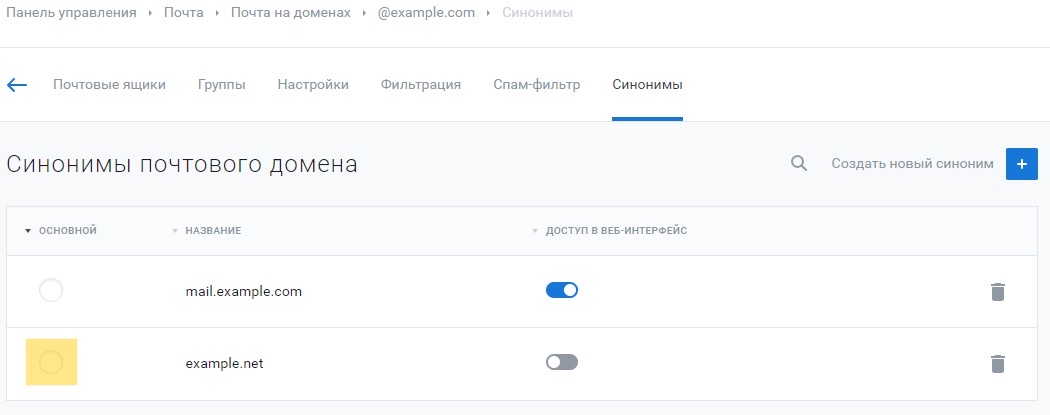
- Удалить. Для удаления синонима справа от имени нажмите на значок корзины.
Фильтры, Переадресация
С помощью панели управления хостингом и веб-интерфейса чтения почты вы можете создать правила обработки почты в соответствии с определенными условиями, далее Фильтры.
Существует два типа фильтров:
- глобальные — выполняются для всего домена;
- локальные — выполняются для отдельного почтового ящика.
Также на хостинге существует ряд дополнительных настроек и специальных фильтров для управления почтой.
- Настройка перенаправления (переадресации) входящей почты
- Глобальные фильтры
- Примеры популярных фильтров
- Локальные фильтры
- Особенности работы действий в локальных и глобальных фильтрах
- Настройка спам-фильтра
1. Настройка перенаправления (переадресации) входящей почты
Если необходимо настроить перенаправление между ящиками:

- зайдите в веб-интерфейс чтения почты, указав адрес почтового ящика и пароль на странице https://mail.nic.ru;
- перейдите в раздел Настройки → Фильтры;
- выберите из списка неактивный фильтр «Перенаправление и включите его;
- введите адрес электронной почты, на который будут перенаправляться сообщения;
- нажмите на кнопку Сохранить.
Обращаем ваше внимание:
- если необходимо оставлять копию письма, выберите фильтр Перенаправление (оставить копию). Перенаправленные сообщения будут сохранены в почтовом ящике и их потребуется периодически очищать;
- если необходима переадресация на два или более ящиков, то вы можете добавить дополнительное действие фильтра, нажав на знак плюса справа:
- письма, которые были помечены нашим сервером как возможный спам , не перенаправляются.
Если необходимо переслать все письма на сторонний почтовый адрес, следует настроить сборщик почты (RPOP) на этом ящике:
В параметрах сборщика почты необходимо использовать следующие данные:
- адрес сервера: mail.nic.ru;
- учетная запись (логин): название почтового ящика полностью, например, mail@example.com.
2. Глобальные фильтры
Создать глобальный фильтр можно в разделе панели управления Почта → Ваш_домен → Фильтрация.
.png)
Нажав кнопку Создать новый фильтр вы перейдете к редактированию его параметров.
.png)
Укажите имя фильтра и приоритет его выполнения. Фильтр с максимальным приоритетом (9) выполнится в первую очередь, с минимальным (1) — в последнюю.
Затем необходимо указать условия, которым должно удовлетворять входящее сообщение, чтобы фильтр сработал. Проверяемый элемент письма или временной параметр задаётся в поле «Если»:
- «От» — адрес отправителя (содержимое заголовка From:);
- «Кому» — адрес получателя (содержимое заголовка To:);
- «Кому или копия» — адреса получателей (содержимое заголовков To: или CC:);
- «Тема» — тема сообщения (содержимое заголовка Subject:).
Значение, на соответствие которому проверяется элемент, указывается в поле «Значение». Тип соответствия между проверяемым элементом и его значением задаётся в соседнем поле. Операции «является» и «не является» используются для проверки соответствия данных одному параметру. Операции «содержится в» и «не содержится в» проверяют данные на соответствие списку параметров, при этом параметры должны быть указаны через запятую без пробелов.
В блоке Выполняется следующее действие укажите действия, которые нужно произвести с сообщением. Нажмите Создать, чтобы сохранить настройки фильтра.
3. Примеры популярных фильтров
3.1. Удаление всех писем, приходящих с определённого адреса
Фильтр удаляет все письма, отправленные на ваш домен с адреса spam@example.net.
.png)
3.2. Удаление всех писем, приходящих с определённых адресов
Фильтр удаляет все письма, отправленные на ваш домен с адресов spam@example.net, spam1@example.net, spam2@example.net.
.png)
3.3. Удаление всех писем по определённой теме
Фильтр удаляет все письма, в теме которых содержится слово spam.
.png)
3.4. Копирование всей корреспонденции, приходящей с определенного адреса на сторонний ящик
Фильтр копирует всю входящую корреспонденцию, приходящую с любого из адресов user1@domain.ru, user2@domain.ru, user3@domain.ru, на почтовый ящик admin@example.net.
.png)
- фильтр может работать некорректно, если вы желаете перенаправлять почту с почтовых серверов, использующих политику DMARC;
- адрес для пересылки корреспонденции должен быть внешним, в противном случае это приведёт к зацикливанию работы фильтра.
4. Локальные фильтры
Создать локальный фильтр можно в разделе Настройки → Фильтры веб-интерфейса чтения почты.

В поле Название фильтра введите название фильтра, задайте необходимые настройки и нажмите кнопку Сохранить. Правила и действия аналогичны тем, что используются для глобальных фильтров.
5. Особенности работы действий в локальных и глобальных фильтрах
Для одного и того же письма не могут быть выполнены одновременно действия локального или глобального фильтра Отклонить с сообщением и любые другие. Действие Отклонить с сообщением предполагает отказ в доставке письма, поэтому любые действия, связанные с его перенаправлением, сохранением в тех или иных папках и др. не совместимы с действием Отклонить с сообщением. В случае возникновения ситуации, когда согласно условиям созданных локальных и/или глобальных фильтров почтовый сервер будет вынужден выполнить помимо действия Отклонить с сообщением действия, связанные с сохранением или пересылкой письма, выполнение фильтров для такого письма будет прервано и оно будет сохранено в папке Входящие того почтового ящика, на который оно поступило.
6. Настройка спам-фильтра
На хостинге используется спам-фильтр от «Лаборатории Касперского». При создании почтового домена для него автоматически включается спам-фильтр.
Включить или отключить фильтрацию писем на домене можно в разделе Почта → ваш_домен → Спам-фильтр. При включении распознанные как спам письма будут поступать в папку Спам (Spam) вашего почтового ящика и удаляться через 30 дней. Папка Спам (Spam) доступна при работе с ящиком через веб-интерфейс и по протоколу IMAP ..png)
Включить или отключить фильтрацию писем на отдельном почтовом ящике можно в разделе Почта → ваш_домен → ваш_ящик → Спам-фильтр.
Добавление домена в «белый список»
Если адрес или домен отправителя добавлен в белый список, его письма проверяться спам-фильтром не будут.
Добавить адрес в белый список можно в разделе Почта → ваш_домен → Спам-фильтр панели управления хостингом.
В блоке Белый список нажмите на пункт Создать исключение и в новом окне введите почтовый адрес или задайте маску вида *@example.com..png)
Удаление писем из ящика
Администратор почтового сервера может производить массовое удаление писем из ящиков. Для этого необходимо в разделе Почта → ваш_домен отметить необходимые ящики, а затем выбрать один из вариантов:
- Удалить все сообщения в папках Удаленные;
- Удалить все сообщения в папках «Спам;
- Удалить все сообщения старше N дней;
- Удалить все сообщения во всех папках.