
[Адаптивный сервис QoS] Как настроить QoS — Традиционная служба?
[Адаптивный сервис QoS] Как настроить QoS — Традиционная служба? Традиционная служба: Традиционный сервис QoS предоставляет вам расширенные возможности настройки роутера вручную: настройка портов, протоколов, передачи данных и многое другое. Служба QoS позволяет сохранить конфигурацию для каждого отдельного клиента. 1. В расширенных настройках традиционной службы QoS есть два типа правил: (1) Определяемые пользователем правила QoS и (2) Определяемый пользователем приоритет. Вы можете выбрать один из этих типов в выпадающем меню справа вверху экрана.
Пользовательские правила QoS
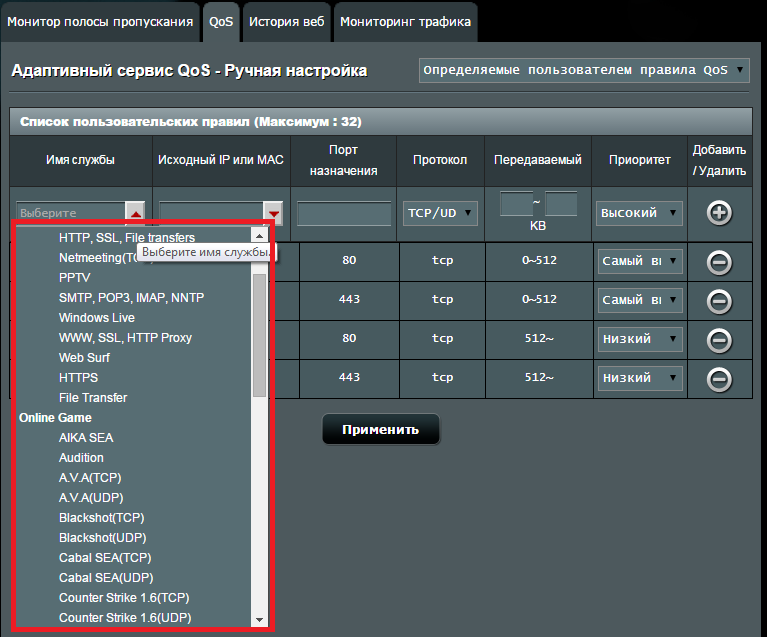
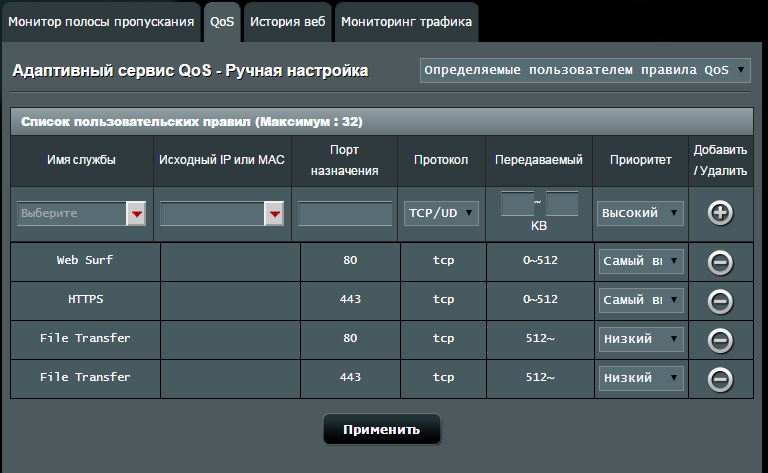 2. Выберите службу.
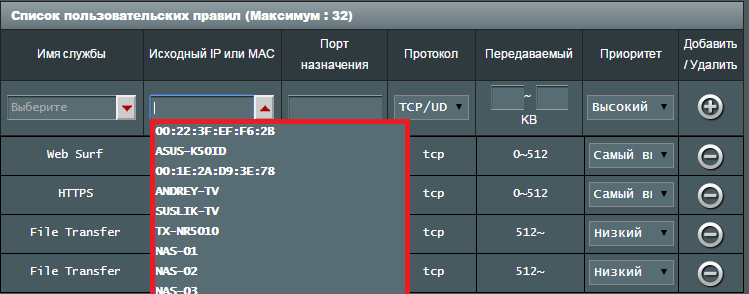
  3. Выберите устройство, для которого вы хотите изменить настройки, или заполните IP/IP диапазон. (Поддерживает 4 формата: 192.168.1.20, 192.168.1.2-100 , 192.168.1.* или 192.168.1.0/24) * 192.168.1.2-100: только для версии прошивки 3.0.0.4.382.xxxx
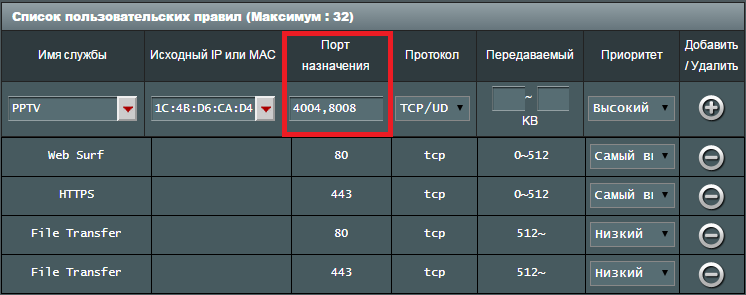
  4. Порт назначения будет показан автоматически, в зависимости от выбранной службы.
  5. Выберите протокол.
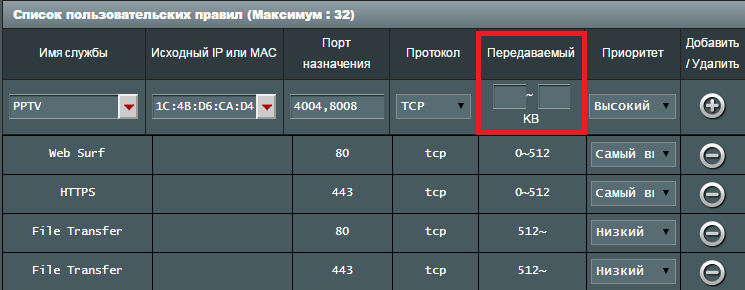
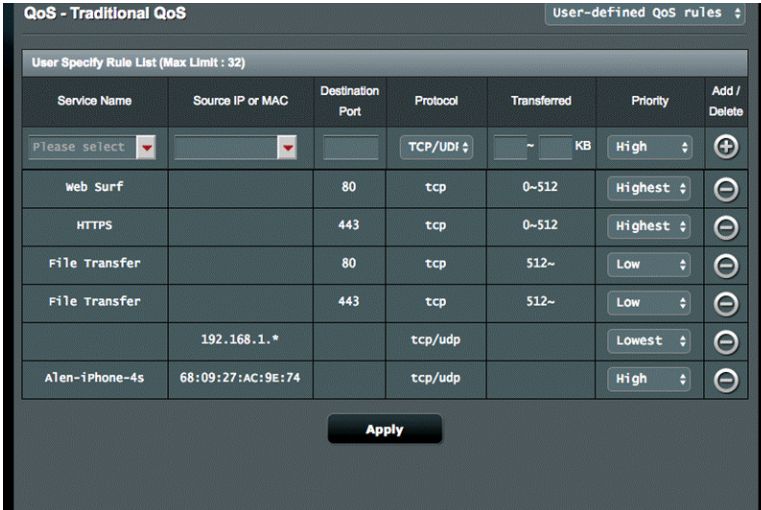
 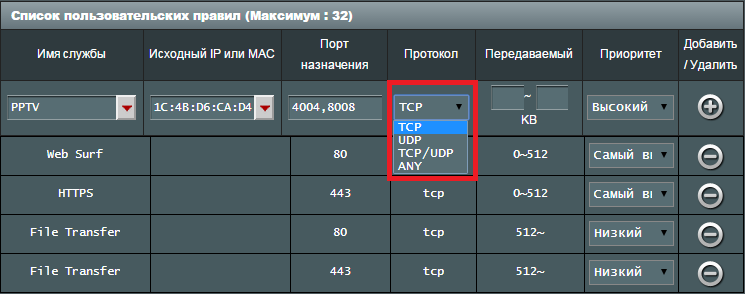 6. Установите диапазон скорости передачи данных. Большинство QoS могут определять приоритет для конкретного порта и всегда устанавливают наивысший приоритет для порта HTTP@80. Многие программисты, зная это правило, используют порт 80 для передачи данных. В результате скорость серфинга в Интернете снижается, даже с установленными традиционными правилами. Теперь Вы можете настроить диапазон скорости передачи данных, чтобы назначить различные роли порта и определить размер кумулятивного сеанса. Пожалуйста, учитывайте правила по умолчанию: Есть два правила QoS для порта 80: (1) Web surf and (2) File Transfer. Если размер каждой кумулятивной сессии порта 80 до 512 KБ, скорость веб-серфинга остается нормальной.
Если размер сессии превышает 512KB, загрузка файлов может происходит через порт 80.
Целью правил является установка низкого приоритета на передачу данных, чтобы скорость серфинга в Интернете не падала.
Если Вы хотите скачать файлы с высокой скоростью через HTTP, Вы можете изменить правила по умолчанию.
* Кумулятивная сессия — это суммарный размер входящего и исходящего потока.
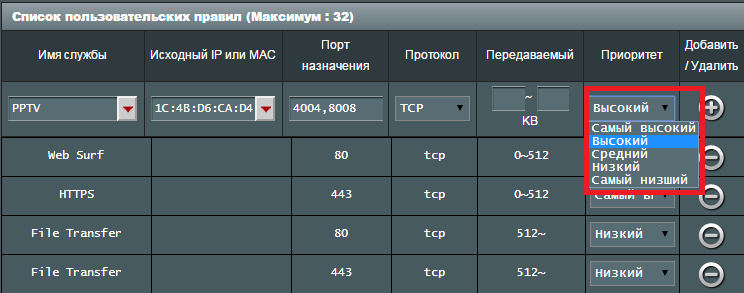
7. Установите приоритет для устройства и службы.
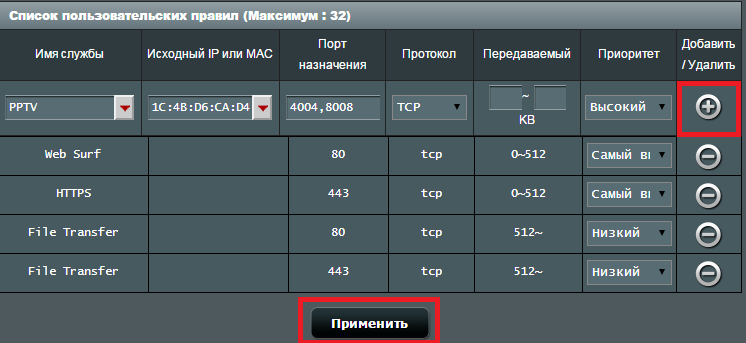
8. Нажмите [+] и [Применить] для сохранения настроек.
 9. Примечание : верхнее правило таблицы принимается первым. Даже если IP-адрес Alen-iPhone-4s принадлежит 192.168.1. *, приоритет Alen-iPhone-4s остается «самым низким», а не «высоким». (См. Изображение ниже)
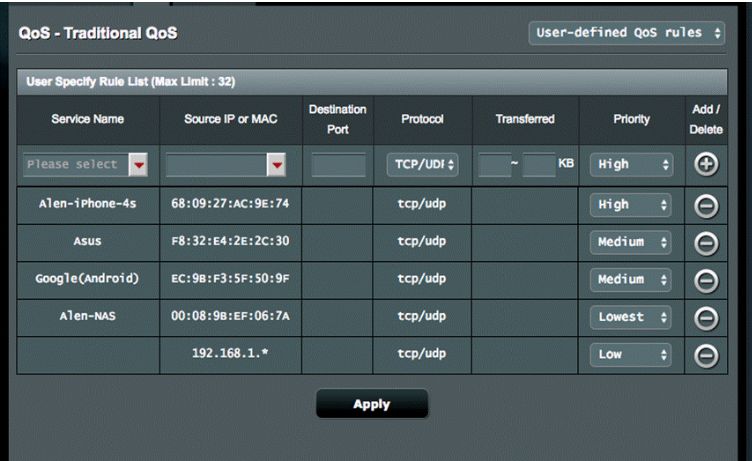
  Это означает, что вы также можете добавить правило для устройства, и затем добавить другое правило для других устройств, избежав добавления большого количества правил для оставшихся устройств. (см. изображение ниже)
  Определяемый пользователем приоритет
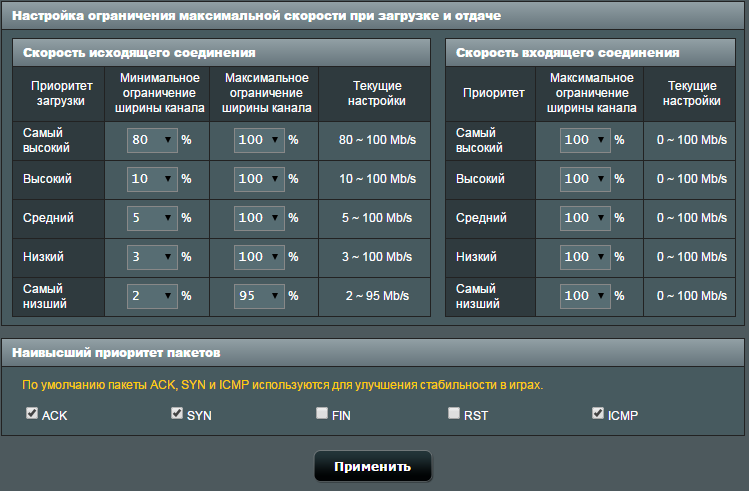
10. Настройте скорость исходящего соединения.
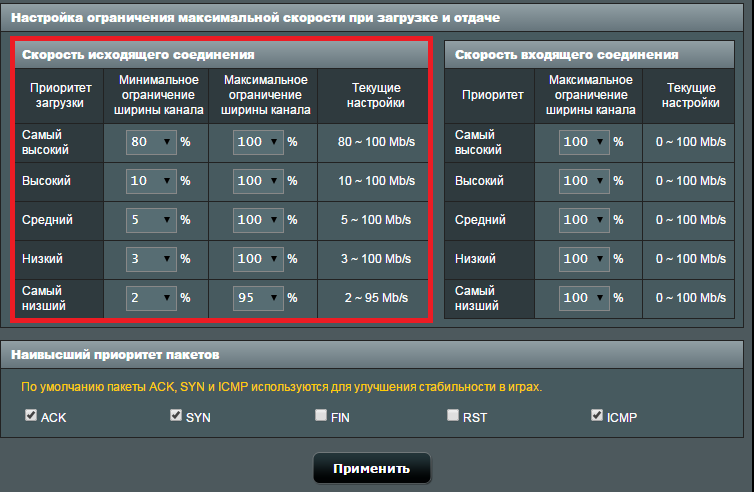
Здесь вы можете увидеть два столбца настроек исходящего соединения: минимальное ограничение ширины канала и максимальное ограничение ширины канала. Минимальное ограничение ширины канала означает, что QoS резервирует часть канала для конкретного приоритета, если скорость отгрузки низкая.
Например, для самого высокого приоритета со значением минимального ограничения 80 QoS резервирует 80% ширины канала в любом случае. Максимальное ограничение ширины канала означает допустимую пропускную способность, которая может использоваться для конкретных приоритетов.
Например ,самый низкий приоритет со значением максимального ограничения 95 может использовать только 95% ширины канала, даже если приложения с более высоким приоритетом не используют сеть. Текущие настройки автоматически изменяются в случае полной загрузки скорости исходящего и входящего соединения.
11. Установите скорость входящего соединения.
0 означает, что лимит на входящее соединение не установлен.
Говоря в общем, ограничение входящего соединения необходимо, так как от него зависит скорость исходящего соединения.
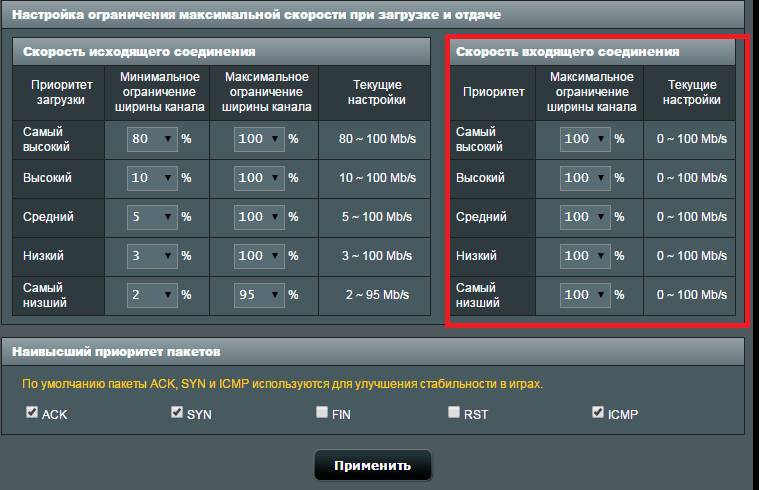
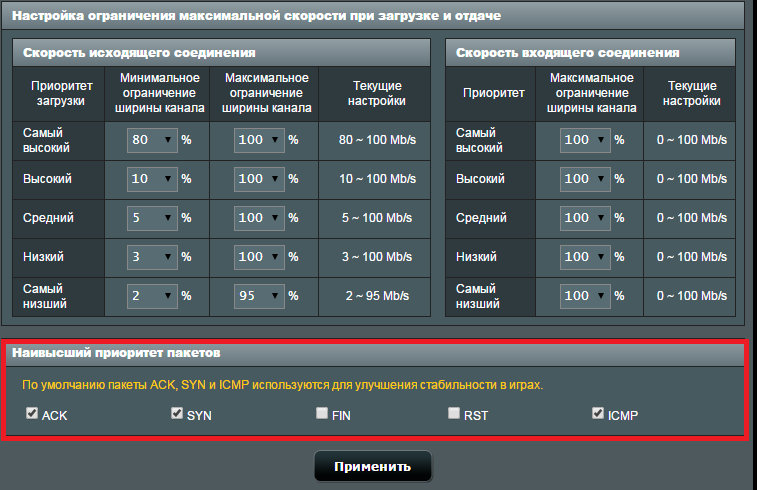
12. Выберите наивысший приоритет пакетов. ACK, SYN, FIN, RST — это пакеты TCP предназначенные для стабилизации соединения и устранения дублирования пакетов с данными. ICMP отправляет ICMP запрос и получает уведомления о корректной работе или наличии ошибок. По умолчанию пакеты ACK, SYN и ICMP используются для улучшения стабильности в играх. Более подробную информацию о TSP Вы можете найти на сайте: https://ru.wikipedia.org/wiki/TCP
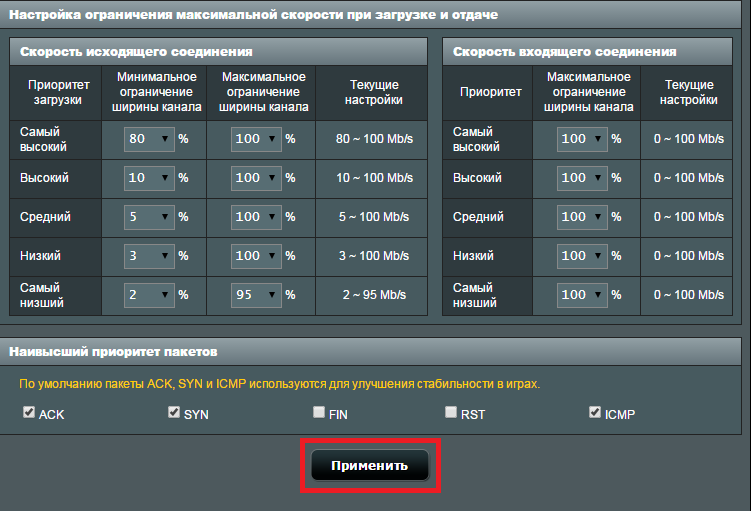
13. Нажмите [Применить] для сохранения настроек.
Как получить (Утилиты / Прошивку)? Вы можете загрузить последние версии драйверов, программного обеспечения, встроенного ПО и руководств пользователя через Центр загрузки ASUS. Если вам нужна дополнительная информация о Центре загрузки ASUS, пожалуйста, перейдите по Сссылке.
Qos support wifi что это
QoS (Quality of Service) на роутере: как приоритизировать трафик для лучшей производительности
В современном мире, когда интернет стал неотъемлемой частью нашей жизни, качество интернет-соединения играет значительную роль. Все больше людей работает из дома, учится онлайн и использует разнообразные интернет-сервисы для развлечений и коммуникаций. В таких условиях возникает потребность в оптимизации домашней сети для обеспечения стабильного и быстрого доступа к различным ресурсам. В этой статье мы рассмотрим, как приоритизировать трафик с помощью технологии QoS (Quality of Service) на роутере, чтобы повысить производительность вашей домашней сети.
QoS, что это в роутере
Определение QoS (Quality of Service)
QoS, или Quality of Service, — это набор технологий и методов, позволяющих контролировать и оптимизировать передачу данных в сети. Суть QoS заключается в том, чтобы определить приоритеты для различных видов трафика и регулировать их распределение с целью обеспечения стабильного и качественного интернет-соединения.
Зачем нужен QoS для домашней сети
Настройка QoS на роутере может быть полезна для домашних пользователей по нескольким причинам. Во-первых, приоритизация трафика позволяет избежать проблем с пропускной способностью сети, которые могут возникнуть при одновременном использовании различных интернет-сервисов. Например, вы смотрите потоковое видео, в то время как другой член семьи играет в онлайн-игры. Без QoS оба сервиса будут конкурировать за пропускную способность, что может привести к зависанию видео или задержкам в игре. Настройка QoS позволит выделить больше ресурсов для приоритетных задач и обеспечить стабильную работу всех устройств в сети.
Обзор основных видов приоритизации трафика
Существует несколько основных видов приоритизации трафика, используемых в QoS:
- Основанная на приложениях: приоритизация определенных видов трафика на основе приложений и сервисов, которые их генерируют (например, онлайн-игры, видеоконференции, файловые обмены и т. д.). Этот подход позволяет гарантировать стабильность работы ключевых приложений, не зависимо от текущей нагрузки на сеть.
- Основанная на устройствах: приоритизация трафика в зависимости от устройства, с которого он исходит. Например, вы можете выделить больше пропускной способности для компьютера, используемого для работы, и меньше для приставки или смартфона.
- Основанная на типах трафика: приоритизация определенных видов трафика на основе их характеристик, таких как VoIP, потоковое видео, файловые передачи и т. д. Это позволяет гарантировать стабильность работы определенных сервисов, которые требуют непрерывного и стабильного соединения.
- Основанная на протоколах: приоритизация трафика на основе используемых протоколов (например, TCP, UDP, ICMP). Этот подход может быть полезен для определения приоритетов сетевого трафика на более низком уровне, что позволяет точнее контролировать распределение ресурсов. В зависимости от вашей ситуации и потребностей, можно использовать один или несколько видов приоритизации для оптимизации работы вашей домашней сети.
В последующих разделах статьи мы подробно рассмотрим, как настроить QoS на роутере и как использовать различные виды приоритизации для решения конкретных задач.
Принципы работы QoS на роутере
Понимание принципов работы QoS на роутере поможет вам лучше настроить приоритизацию трафика в вашей домашней сети и извлечь максимальную пользу из этой технологии. В этом разделе мы рассмотрим основные технологии и методы QoS, а также то, как они влияют на качество интернет-соединения.
Основные технологии и методы QoS
В основе QoS лежат различные технологии и методы, которые реализуются на уровне роутера. Ниже приведены некоторые из них:
- Классификация трафика: процесс определения типа трафика и его источника. Роутер анализирует пакеты данных, проходящие через него, и определяет их приоритет на основе заранее заданных правил. Это может включать анализ IP-адресов, портов, протоколов и других параметров.
- Очереди и буферизация: процесс управления очередью пакетов данных, ожидающих отправки через роутер. QoS использует различные алгоритмы для определения порядка отправки пакетов, такие как Weighted Fair Queuing (WFQ), Low Latency Queuing (LLQ) и другие. Эти алгоритмы позволяют роутеру отправлять приоритетные пакеты в первую очередь, обеспечивая стабильное и качественное соединение для приоритетных сервисов и приложений.
- Ограничение скорости (Rate Limiting): метод, позволяющий установить максимальную скорость передачи данных для определенных типов трафика или устройств. Это может быть полезно, когда нужно распределить пропускную способность сети справедливо между пользователями или приложениями, чтобы избежать перегрузки сети.
- Traffic Shaping: техника, используемая для сглаживания потоков трафика, чтобы снизить вероятность перегрузки сети и снизить задержки. Traffic Shaping основан на буферизации и интеллектуальной отправке пакетов данных, что позволяет роутеру максимально эффективно использовать пропускную способность.
Влияние QoS на качество интернет-соединения
Применение QoS на роутере позволяет значительно улучшить качество интернет-соединения в домашней сети, особенно в условиях высокой нагрузки или ограниченной пропускной способности. Вот каким образом QoS влияет на качество соединения:
- Снижение задержек: приоритизация важных видов трафика, таких как VoIP или онлайн-игры, позволяет снизить задержки и обеспечить плавную и стабильную работу этих сервисов.
- Улучшение производительности: оптимизация распределения пропускной способности между различными устройствами и приложениями с помощью QoS помогает повысить производительность сети и обеспечить лучший пользовательский опыт.
- Сглаживание потоков трафика: использование Traffic Shaping и других алгоритмов управления очередями позволяет роутеру эффективно распределять ресурсы, предотвращая перегрузку сети и обеспечивая более стабильное соединение.
- Контроль над расходом трафика: настройка ограничений скорости и приоритетов для определенных типов трафика или устройств дает возможность контролировать использование интернет-ресурсов в вашей домашней сети и избегать проблем, связанных с перегрузкой или злоупотреблением пропускной способности.
В целом, настройка QoS на роутере позволяет существенно повысить качество интернет-соединения и обеспечить оптимальное распределение ресурсов для всех устройств и приложений в вашей домашней сети. В следующих разделах статьи мы рассмотрим, как выбрать подходящий роутер с поддержкой QoS и как правильно настроить приоритизацию трафика для различных сценариев использования.
Роутеры с поддержкой QoS
Как выбрать подходящий роутер с поддержкой QoS
Выбор правильного роутера с функцией QoS является ключевым моментом для оптимизации интернет-соединения в вашей домашней сети. В этом разделе мы рассмотрим необходимые характеристики роутера и особенности разных производителей, чтобы помочь вам сделать правильный выбор.
Необходимые характеристики роутера
При выборе роутера с поддержкой QoS обратите внимание на следующие характеристики:
- Поддержка QoS: убедитесь, что роутер поддерживает QoS на аппаратном и программном уровнях. Это обеспечит гибкость настройки и высокую производительность при работе с приоритизацией трафика.
- Пропускная способность: выбирайте роутер с достаточной пропускной способностью для обеспечения стабильного и быстрого интернет- соединения. Обратите внимание на поддержку стандартов Wi-Fi, таких как Wi-Fi 6 (802.11ax) или Wi-Fi 5 (802.11ac), которые обеспечивают высокую скорость передачи данных и оптимальное покрытие.
- Количество антенн и MiMO: для обеспечения стабильного сигнала и широкого радиуса действия, выбирайте роутеры с несколькими антеннами и поддержкой технологии MiMO (Multiple Input, Multiple Output). Это позволит роутеру одновременно обслуживать несколько устройств с различными приоритетами.
- Процессор и память: мощный процессор и достаточный объем оперативной памяти позволят роутеру эффективно обрабатывать трафик и обеспечивать надежную работу функции QoS даже при высокой нагрузке на сеть.
Особенности разных производителей роутеров
Различные производители роутеров предлагают свои решения для QoS, которые могут иметь разные функции и возможности. Вот несколько примеров:
- ASUS: многие роутеры ASUS имеют встроенный инструмент QoS, называемый Adaptive QoS, который предлагает гибкую настройку приоритизации трафика на основе приложений, устройств или типов трафика. Adaptive QoS также включает в себя опцию Bandwidth Limiter для контроля пропускной способности отдельных устройств и GameBoost, который автоматически оптимизирует соединение для онлайн-игр.
- TP-Link: роутеры TP-Link обычно предоставляют функцию QoS на основе IP-адресов, MAC-адресов или портов, что позволяет гибко настроить приоритеты для различных устройств и приложений. Некоторые модели также включают опцию Traffic Shaping для более точного контроля над пропускной способностью.
- Netgear: роутеры Netgear оснащены функцией Dynamic QoS, которая автоматически определяет и приоритизирует трафик на основе его типа и времени суток. Пользователи могут также настроить приоритеты вручную для определенных устройств и приложений.
- Linksys: роутеры Linksys предлагают инструмент QoS, который позволяет настраивать приоритеты трафика на основе MAC-адресов, а также контролировать пропускную способность для определенных устройств и приложений. Некоторые модели также поддерживают технологию Seamless Roaming для обеспечения стабильного соединения при передвижении между разными точками доступа.
В заключение, выбор подходящего роутера с поддержкой QoS зависит от ваших индивидуальных потребностей и предпочтений. Обратите внимание на характеристики роутера, такие как поддержка QoS, пропускная способность, количество антенн, процессор и память, а также на особенности решений QoS от разных производителей. После выбора роутера следующим шагом будет его настройка, которую мы рассмотрим в следующем разделе статьи.
Получите бесплатную помощь по настройке роутера
Операторы на линии активны круглосуточно и готовы ответить Online на все вопросы связанные с настройкой роутеров. Поможем с отладкой нового и разберемся с возникшими вопросами на старом маршрутизаторе, обращайтесь!
Настройка QoS на роутере
После выбора подходящего роутера с поддержкой QoS следующим шагом будет его настройка. В этом разделе мы рассмотрим пошаговый процесс настройки QoS на роутере, который поможет вам оптимально распределить интернет-трафик и повысить производительность вашей домашней сети.
Шаг 1: Вход в веб-интерфейс роутера
Для настройки QoS вам потребуется войти в веб-интерфейс вашего роутера. Обычно это делается через браузер, введя IP-адрес роутера (например, 192.168.0.1 или 192.168.1.1) в адресную строку. Введите имя пользователя и пароль для доступа к настройкам роутера (если вы их не меняли, то они, как правило, указаны на наклейке снизу роутера или в инструкции).
Шаг 2: Обзор раздела QoS и его функций
Перейдите в раздел QoS веб-интерфейса роутера. Здесь вы найдете различные настройки, связанные с приоритизацией трафика, такие как типы трафика, приоритеты, ограничения скорости и другие. Раздел QoS может называться по-разному в зависимости от производителя роутера, например, «Adaptive QoS» (ASUS), «QoS Engine» (D-Link) или «Dynamic QoS» (Netgear).
Шаг 3: Установка приоритетов для различных типов трафика
Определите, какие типы трафика или устройства требуют повышенного приоритета. Возможно, вы хотите приоритизировать онлайн-игры, потоковое видео или видеоконференции. В зависимости от интерфейса вашего роутера, вы можете установить приоритеты на основе IP- адресов, MAC-адресов, портов, приложений или других параметров. Установите соответствующие приоритеты (обычно высокий, средний или низкий) для каждого типа трафика или устройства.
Шаг 4: Применение и проверка настроек QoS
После завершения настройки приоритетов трафика, сохраните изменения и перезагрузите роутер, если это требуется. Проверьте, как работает ваша домашняя сеть с новыми настройками QoS. Обратите внимание на качество соединения и производительность различных приложений, особенно тех, которым был присвоен повышенный приоритет. Если вы заметили значительное улучшение, то настройка QoS выполнена успешно.
Не забудьте мониторить производительность вашей сети время от времени, особенно если добавляются новые устройства или меняются потребности в интернет-трафике. Возможно, вам придется скорректировать настройки QoS, чтобы обеспечить оптимальное распределение трафика и удовлетворить потребности всех пользователей вашей домашней сети.
Важно помнить, что QoS не является универсальным решением для всех проблем сети и может не полностью устранить задержки или потери пакетов, особенно если ваше интернет-соединение имеет недостаточную пропускную способность или вы испытываете проблемы с сетевым оборудованием. В таких случаях рекомендуется обратиться к своему интернет-провайдеру или обновить сетевое оборудование для повышения производительности вашей сети.
На этом этапе вы научились настраивать QoS на роутере, что помогает оптимизировать интернет-трафик и повысить производительность вашей домашней сети. В следующем разделе мы рассмотрим рекомендации по оптимизации QoS для различных сценариев использования, чтобы помочь вам достичь наилучших результатов.
Рекомендации по оптимизации QoS для различных сценариев использования
Настройка QoS на роутере может быть адаптирована для различных сценариев использования, чтобы обеспечить наилучшую производительность домашней сети. В этом разделе мы предложим рекомендации по оптимизации QoS для некоторых распространенных сценариев использования, таких как онлайн-игры, потоковое видео и аудио, а также видеоконференции и VoIP.
Настройка QoS для онлайн-игр
Онлайн-игры часто требуют низкой задержки и стабильного соединения для лучшего игрового опыта. Для оптимизации QoS для игр, установите высокий приоритет трафику, связанному с игровыми платформами и приложениями. Многие роутеры предлагают предустановленные профили для популярных игровых платформ, таких как PlayStation, Xbox и Steam, что упрощает процесс настройки.
Настройка QoS для потокового видео и аудио
Потоковое видео и аудио также требуют стабильного соединения и достаточной пропускной способности для гарантии высокого качества воспроизведения. Для оптимизации QoS для потоковых сервисов, таких как Netflix, YouTube, Spotify и других, установите высокий или средний приоритет трафику, связанному с этими сервисами. Это может быть особенно полезно в многопользовательских домашних сетях, где одновременно используются различные потоковые сервисы.
Настройка QoS для видеоконференций и VoIP
Видеоконференции и VoIP-звонки стали основной частью повседневной жизни для многих людей, работающих из дома или учащихся на расстоянии. Для обеспечения четкого звука и видео без задержек, установите высокий приоритет трафику, связанному с популярными программами для видеоконференций и VoIP, такими как Zoom, Microsoft Teams, Skype и др.
Помимо указанных сценариев использования, вы можете адаптировать настройки QoS в соответствии с вашими индивиду альными потребностями и приоритетами. Например, если вы занимаетесь обработкой больших файлов в облаке или используете удаленное рабочее пространство, вы можете установить высокий приоритет для трафика, связанного с этими сервисами.
Следует помнить, что оптимальные настройки QoS могут варьироваться в зависимости от вашего интернет-соединения, оборудования и сетевых условий. Вам может потребоваться экспериментировать с различными настройками и приоритетами, чтобы найти оптимальный баланс между производительностью различных приложений и обеспечением стабильного и быстрого интернет-соединения для всех пользователей вашей сети.
Решение возможных проблем с QoS на роутере
При настройке QoS на роутере могут возникнуть различные проблемы, такие как снижение пропускной способности, неустойчивость соединения или вопросы совместимости оборудования. В этом разделе мы рассмотрим некоторые из этих проблем и предложим решения для их устранения.
Проблемы с пропускной способностью
Если после настройки QoS вы заметили снижение пропускной способности интернет-соединения, убедитесь, что вы не назначили слишком низкий приоритет слишком многим приложениям или сервисам. Вы можете попробовать изменить приоритеты или временно отключить QoS, чтобы определить, является ли это причиной проблемы. Если проблема не устраняется после отключения QoS, проконсультируйтесь с вашим интернет-провайдером или проверьте сетевое оборудование на возможные проблемы.
Неустойчивость соединения
Если после настройки QoS вы столкнулись с неустойчивостью соединения или частыми разрывами, убедитесь, что настройки QoS не ограничивают пропускную способность слишком сильно. Возможно, вам стоит увеличить пропускную способность для приложений с низким приоритетом или изменить настройки QoS для более сбалансированного распределения трафика.
Вопросы совместимости оборудования
В некоторых случаях проблемы с QoS могут быть связаны с вопросами совместимости между вашим роутером и другими сетевыми устройствами или оборудованием. Убедитесь, что все устройства поддерживают QoS и имеют актуальное программное обеспечение. Если обновление прошивки роутера или другого оборудования не решает проблему, рассмотрите возможность замены устройства на более совместимое или обратитесь за помощью к специалистам по настройке сети.
Заключение
Преимущества использования QoS на роутере
Использование QoS на роутере может значительно улучшить производительность вашей домашней сети, обеспечивая оптимальное распределение пропускной способности между различными приложениями и услугами. Это особенно важно в многопользовательских сетях, где одновременно используются разные типы интернет-трафика, такие как онлайн-игры, потоковое видео, видеоконференции и другие.
Важность индивидуальной настройки QoS для каждого пользователя
Настройка QoS должна быть адаптирована под конкретные потребности и приоритеты каждого пользователя. Подход, который работает для одного дома или пользователя, может быть неэффективным для другого. Экспериментируйте с различными настройками и приоритетами, чтобы найти оптимальный баланс между производительностью различных приложений и стабильностью интернет-соединения.
В заключение, настройка QoS на роутере является важным шагом для оптимизации домашней сети и обеспечения лучшей производительности различных интернет-услуг. При должной настройке и учете индивидуальных потребностей, QoS поможет вам наслаждаться стабильным и быстрым интернет-соединением в любых условиях использования.
Остались вопросы — ответим онлайн
Заполняя любую форму на данном сайте, Вы автоматически соглашаетесь с политикой конфиденциальности. Вся информация на этом сайте, включая цены, носит характер исключительно информационный и ни при каких обстоятельствах не является публичной офертой, определяемой положениями Статьи 437 (2) Гражданского кодекса РФ.
Сервис в Москве © Работаем с 2007-2020
Как настроить приоритезацию интернет-трафика с QoS на беспроводном роутере серии N? (Режим роутера –новый логотип)

Дата последнего обновления: 03-21-2023 12:23:26 PM 80049
Эта статья подходит для:
Если вашей модели нет в списке, не переживайте — возможно, её ещё просто не успели добавить. Чтобы точно убедиться в наличии или отсутствии той или иной функции, откройте продуктовую страницу интересующей вас модели и перейдите в раздел «Характеристики».
QoS (Quality of Service – “качество сервиса”) предназначен для обеспечения эффективной работы сети при возникновении перегрузки сети.
Я хочу:
Задать уровни приоритета для некоторых устройств или приложений. Например, у меня есть несколько устройств. Подключенных к моей беспроводной сети. Мне необходимо установить промежуточную скорость интернета для моего телефона.
Как это сделать?
В качестве примера рассмотрим модель роутера Archer C1200.
QoS доступно только на роутере, работающем в режиме роутера. Пожалуйста, убедитесь, что вы правильно настроили роутер, согласно приведенным ниже инструкциям.
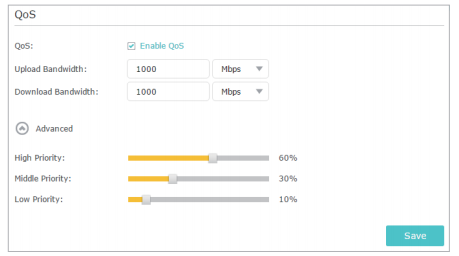
1.Включите приоритезацию данных ( QoS ) и установите распределение полосы пропускания.
1)Перейдите в Дополнительные настройки (Advanced) > Приоритезация данных (QoS) > Настройки (Settings).
2)Включите Приоритезацию данных.
3)Укажите максимальную входящую и исходящую пропускную способность, предоставленную вашим интернет-провайдером. 1Мбит/с соответствует 1000Кбитам/c.
4)Нажмите Дополнительно (Advanced) и перетащите полосу прокрутки, чтобы задать процент приоритета полосы пропускания.
5)Нажмите Сохранить (Save).
2.Добавьте правило QoS, установив средний приоритет для телефона.
1)Выберите устройство, нажав кнопку Просмотр существующих устройств (View Existing Devices).
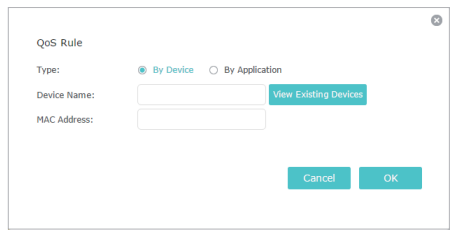
2)Выберите соответствующее устройство из списка.
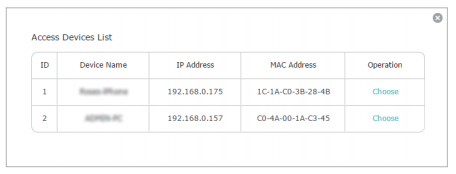
3)Нажмите ОК.
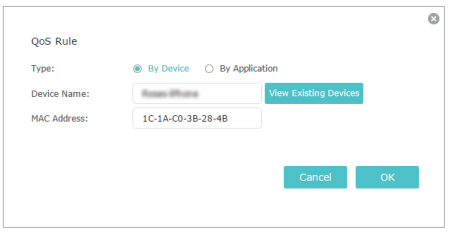
3) Воспользуйтесь указанной выше инструкцией для создания новых правил QoS.

Примечание: Если вы хотите удалить правило QoS, нажмите , чтобы удалить его из списка.
Теперь QoS реализован для приоритезации интернет-трафика.
Чтобы получить подробную информацию о каждой функции и настройке оборудования, перейдите на страницу Загрузки для загрузки руководства пользователя к вашей модели устройства.
Был ли этот FAQ полезен?
Ваш отзыв поможет нам улучшить работу сайта.
Что вам не понравилось в этой статье?
- Недоволен продуктом
- Слишком сложно
- Неверный заголовок
- Не относится к моей проблеме
- Слишком туманное объяснение
- Другое
Как мы можем это улучшить?
Спасибо
Спасибо за обращение
Нажмите здесь, чтобы связаться с технической поддержкой TP-Link.

Нужна помощь? Задавайте вопросы, находите ответы и обращайтесь за помощью к специалистам TP-Link и другим пользователям со всего мира.
Подписаться на рассылку Мы с ответственностью относимся к вашим персональным данным. Полный текст положения об обработке персональных данных доступен здесь. С нашими условиями использования и программой улучшения пользовательского опыта можно ознакомиться здесь.
Как настроить приоритизацию (QoS) на роутере TP-Link? (новый синий дизайн веб-интерфейса)
Дата последнего обновления: 03-21-2023 11:47:01 AM 571764
Эта статья подходит для:
Archer C2(EU)( V3 ) , Archer C59( V1 ) , Archer C1200( V1 ) , Archer C25( V1 ) , Archer C5400( V1 ) , Archer C58( V1 ) , Archer C5200( V1 ) , Archer C3000( V1 ) , Touch P5( V1 ) , Archer C2( V3 ) , Archer C1900( V1 ) , Archer C60( V1 ) , Archer C2600( V1 ) , Archer C9( V1 V2 V3 ) , AD7200( V1 )
Если вашей модели нет в списке, не переживайте — возможно, её ещё просто не успели добавить. Чтобы точно убедиться в наличии или отсутствии той или иной функции, откройте продуктовую страницу интересующей вас модели и перейдите в раздел «Характеристики».
Зачем нам нужен QoS?
QoS (приоритезация данных) предназначена для обеспечения эффективной работы сети, когда она загружена или перегружена. Она позволяет приоритезировать траффик и минимизировать последствия высокой нагрузки.
Как настроить QoS?

К примеру, у меня есть несколько устройств, которые подключены к моей Wi-Fi сети.
- Использовать FTP-сервер на максимальной скорости
- Использовать телефон для выхода в интернет на средней скорости
Шаг 1.
Откройте веб-браузер и наберите в адресной строке http://tplinkwifi.net или http://192.168.0.1 и зайдите в веб-интерфейс роутера, используя логин и пароль, установленные ранее. По умолчанию установлен логин и пароль “admin”.
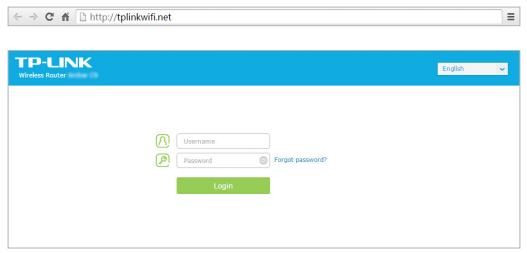
Шаг 2.
Откройте Расширенные настройки (Advanced)> Приоритезация данных (QoS)
Отметьте Включить приоритезацию данных (Enable QoS)
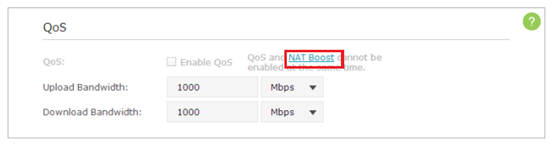
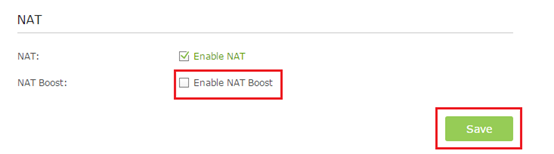
Заметка: QoS и NAT Boost не могут работать одновременно, для начала вам следует отключить NAT Boost. Пожалуйста, выполните шаг а и б для отключения NAT Boost.
а. Нажмите NAT Boost.
б. Снимите галочку с пункта Enable NAT Boost и нажмите Сохранить (Save), затем нажмите OK в всплывающем окне.
Шаг 3
Установите максимальную скорость отдачи и загрузки, предоставляемую вашим интернет-провайдером. 1 Мбит соответствует 1024 Кбит.
Нажмите Дополнительные настройки (Advanced) и перетащите отметку для выбора уровня приоритета полосы пропускания. Затем, нажмите Сохранить (Save).
Замечание: Для каждого приоритета нельзя установить значение более 100%. Высокий приоритет (High priority) больше, чем средний приоритет (Middle priority), и средний приоритет больше, чем низкий приоритет (Low priority).

Шаг 4
Добавьте правила QoS (правила приоритезации трафика).

1) Установите правило с высоким приоритетом для FTP-сервера.
а. Нажмите Добавить (Add) в секции Высокий приоритет (High Priority).
б. Выберите По приложению (By Application) и затем выберите ftp из списка и нажмите OK.

Совет: если вашего приложения не окажется в списке, нажмите Приложение по выбору (Custom Application) и добавьте приложение вручную.

• Имя (Name): Введите имя вашего приложения.
• Протокол (Protocol): Выберите протокол вашего приложения, если не уверены, выберите ВСЕ (ALL).
• Порт (Port): Введите порт назначения для приложения, обычно у каждого приложения есть свой фиксированный порт, пожалуйста, проверьте правильность ввода порта. В нашем примере, порт назначения для ftp 21.
2) Установите правило среднего приоритета для телефона.
a. Нажмите Добавить (Add) в секции Средний приоритет (Middle Priority).
b. Выберите По устройству (By Device) и затем нажмите Просмотр существующих устройств (View Existing Devices).

c. Выберите соответствующее устройство из списка.

d. Нажмите OK.

Затем, список правил QoS появится в таблице.

Совет: Если вы хотите удалить правило QoS, нажмите иконку  для удаления правила из списка.
Шаг 5.
Готово! Теперь QoS настроен для приоритезации интернет-трафика.
Узнайте больше о каждой функции и конфигурации, перейдите в Загрузки, чтобы загрузить руководство по вашему устройству.
Похожие статьи
Был ли этот FAQ полезен?
Ваш отзыв поможет нам улучшить работу сайта.
Что вам не понравилось в этой статье?
- Недоволен продуктом
- Слишком сложно
- Неверный заголовок
- Не относится к моей проблеме
- Слишком туманное объяснение
- Другое
Как мы можем это улучшить?
Спасибо
Спасибо за обращение
Нажмите здесь, чтобы связаться с технической поддержкой TP-Link.
Нужна помощь? Задавайте вопросы, находите ответы и обращайтесь за помощью к специалистам TP-Link и другим пользователям со всего мира.
Подписаться на рассылку Мы с ответственностью относимся к вашим персональным данным. Полный текст положения об обработке персональных данных доступен здесь. С нашими условиями использования и программой улучшения пользовательского опыта можно ознакомиться здесь.