
Откат обновления Android на версию
gaff93
02.07.2015
Откат обновления Android на версию 4.4.4 или более позднюю сейчас стоит 5.0.1 как это сделать на htc one m8?

Nert
02.07.2015
Тката не существует. Есть толька установка другой версии.
- Откат прошивки на Galaxy tab 2 Значит, решил откатиться с 4.2.2 до 4.1.2. Всё сделал, всё успешно. Однако система ведроида не запускается. На повторе кружится лого самсунга и всё. Что делать?
- Откат андроида на galaxy s8 Обновила андроид до 9 версии (Samsung Galaxy S8). Ужасно не нравится. Если сделать сброс до заводских значений, откатится ли андроид? Или только перепрошивать теперь? Как можно перепрошить, и есть ли какие-то риски?
- Андроид 6, можно ли на Galaxy s6 сделать откат с android 6 на android 5? Андроид 6, помогите можно ли на Galaxy s6 сделать откат с android 6 на android 5?
- На телефоне samsung galaxy s 3 после смены сим карты перестал работать интернет. Пробывал делать откат к стандартным Пробывал делать откат к стандартным настройкам — не помогло… Телефон с кореи, уже прошивал
Как откатить обновление Андроид на Самсунг и вернуть старую версию ПО?

Вопрос, как откатить обновление Андроид на Самсунг до предыдущей версии, может возникнуть по разным причинам. Может быть, вам больше нравится внешний вид предыдущей прошивки. Или больше устраивало удобство и функционал. Бывает так, что телефон работает медленнее с новой версией Андроида, или же вообще появились новые проблемы и ошибки. Но хуже всего, когда обновление меняет весь интерфейс Самсунг.
Конечно же, можно отключить обновление системы. Но если оно уже произошло, то вам придётся его откатить. Ниже я привожу пошаговую инструкцию, как вернуть старую версию Андроид после обновления Samsung.
Особенности отката версии Андроид
Откатить Андроид к более раннему возможно, если вы знаете, что он был на вашем смартфоне. Но если вы хотите просто «понизить» версию операционной системы, это может не получиться, поскольку компоненты вашего телефона могут не поддерживаться старым ПО.
Ещё одна особенность, которую нужно учитывать: если откатить обновление, то ваши данные, которые хранятся на смартфоне, будут утеряны. Откатить версию Андроида равноценно сбросу к заводским настройкам.
Также помните, что откатить обновление – более сложно, чем обновить Андроид. Обновление происходит автоматически и плавно. Для отката нужно выполнить больше действий.

Откатить обновление Андроид на Самсунг: пошаговая инструкция
Чтобы вернуть старую версию Андроида и, я рекомендую пользоваться такими инструментами, как сайт и форум 4PDA, программа для смартфонов Самсунг – Odin, а также драйвера для вашего телефона Самсунг. Вот пошаговая инструкция, как правильно откатить прошивку и как грамотно удалить обновление ПО на Самсунге:
- Откройте любой поисковик и введите модель своего телефона и «4pda».
- Перейдите по первой ссылке (не рекламной).

- Вы попадёте на форум 4PDA – на ветку вашего устройства. Зарегистрируйтесь на нём, чтобы получить возможность скачивать файлы. Вам это понадобится.

- В шапке темы перейдите по ссылке «Официальные прошивки» для вашего устройства Самсунг.

- Разверните вкладку «Драйверы и утилиты». Необходимо скачать и установить программу Odin, а также Samsung USB Drivers for Mobile Phones.

- Откройте вкладку «Официальные прошивки».

- Теперь необходимо выяснить, какая версия стоит сейчас на вашем гаджете. От этого зависит, какую нужно скачать, чтобы вернуть настройки телефона Самсунг до обновления. Для этого зайдите в «Настройки» – «Сведения о телефоне» – «Сведения о ПО».
- В пункте «Версия прошивки» обратите внимание на пятую цифру с правой стороны. Это номер загрузчика, его следует запомнить.
- В пункте «Версия ПО поставщика услуг» важно обозначение в начале и в конце – это код региона. Расшифровки кодов региона есть на открытой ранее странице форума 4PDA. Разверните вкладку «Регионы, которые включены в прошивки», чтобы их увидеть.

- Узнав версию загрузчика и регион, можно перейти к выбору ОС, к которой вы хотите откатить гаджет. На открытой странице форума разверните вкладку с нужной версией Андроида. Например, если нежелательное обновление установило на ваш Самсунг Андроид 9, то вам нужен Андроид 8.
- Прошивку нужно выбрать по такому принципу: совпадение региона (если не SER, то нужно выбрать мультирегион), самая последняя по дате и совпадающая пятая цифра справа – версия загрузчика. Скачайте её на ПК. К сожалению, если версия загрузчика отличается от вашей, откатить прошивку невозможно.

- Поскольку если откатить операционную систему, ваши данные будут утеряны, есть смысл выполнить их резервное копирование. Проще всего это сделать официальной утилитой Samsung Smart Switch. Скачать его можно на том же форуме, или на официальном сайте Самсунг.

- После установки запустите программу, подключите телефон по USB к компьютеру и после распознавания девайса, настройте копирование, перейдя в настройки. Посмотрите вкладку «Элементы архивации» и выставьте там нужные вам галочки, а затем нажмите «ОК». На главном экране программы нажмите «Резервное копирование».

Важно: запишите пароли от Самсунг и Гугл аккаунтов, но обязательно удалите Гугл-аккаунт с телефона. Иначе вам удастся откатить систему, но вы можете получить новые проблемы, которые придётся решать дополнительно.
- Перейдите к папке, куда вы скачали программу Odin и прошивку. Распакуйте архивы.

- Запустите Odin на ПК.
- Переведите телефон Самсунг в режим прошивки, чтобы удалить обновления ПО на Андроид е Samsung. Важно: он должен быть заряжен более чем на 50%. Для того, чтобы телефон оказался в нужном режиме, выключите девайс. Затем одновременно зажмите кнопку включения, кнопку «громкость вниз» и третью функциональную кнопку – Home или Bixby, в зависимости от модели устройства. Когда на экране появится информация, нажмите «громкость вверх».

- Подключите смартфон к ПК с помощью провода.
- Программа Odin распознает ваш телефон, после чего надпись с идентификатором устройства станет синей или жёлтой. Если это не произошло, не продолжайте установку.

- Выберите все файлы прошивки, нажимая на четыре кнопки справа. Пятый файл HOME-CSC, если он присутствует в архиве, для данной операции не нужен.

- Убедитесь, что все четыре файла выбраны, а на вкладке Options отмечены только флажки «Auto Reboot» и «F. Reset Time».

- Нажмите Start и дождитесь окончания процесса. На это может уйти 5-7 минут. Появится надпись «Pass».

- Смартфон перезагрузится автоматически. Необходимо будет сделать первоначальную установку: телефон Самсунг будет такой, как будто вы только что достали его из коробки. Вам уже удалось удалить загруженное обновление на Андроид Самсунг.
- Если вы делали резервное копирование, то с помощью Samsung Smart Switch вы можете вернуть данные на телефон. Для этого откройте программу, подключите к ПК телефон, и после того, как он распознан, нажмите «Восстановить». Выберите архивную копию данных, и восстановление произойдёт автоматически.
- Процесс завершён: вам удалось откатить прошивку.
Итак, теперь вам известно, как вернуть все обратно, если произошло обновление ПО на телефоне Самсунг. Благодаря этой же инструкции, вы сможете установить на телефон любую прошивку, которую он поддерживает – она не только о том, как откатить обновление Андроид на Самсунг. Если вам ценен тот интерфейс и функции, которые есть в вашей версии, то я рекомендую отключить автоматические обновления системы. Так можно вообще уберечь себя от описанных выше действий.
Откатить обновление Андроид : 6 комментариев
- Hsl10.02.2021 в 00:24 Идёт сбой По У меня помогите Установил Новое по и Мерцает экран при выключении устройства. Он промиргует.
- Павел03.03.2021 в 17:08 Вот ровно тоже самое, последнее обновление, always on display просто гаснет. Загорается и гаснет (тухнет в ноль и пропадает вовсе). Плюс экран потускнел в целом. Цветопередача упала и яркость….
- Сергей12.10.2022 в 07:34 После обновления а50 перестал заряжается. При подключении зарядного оно тухнет(уходит в защиту) заряда в телефоне 3 процента, как откатить или что можно сделать?
Samsung a51 как откатить обновление

Samsung Galaxy SM-A515 A51 — Прошивки
SM-A515F, SM-A515F/DSN, SM-A515F/DS, SM-A515F/DST, SM-A515F/DSM, SM-A515F/N
Описание | Обсуждение » | FAQ » | Покупка » | Аксессуары » | Брак и ремонт » | Клуб владельцев Samsung SM-A515 Galaxy A51 » | Обсуждение камеры » | Энергопотребление (автономность) » | Модификация и украшательства » | Прошивки »
Важная информация перед перепрошивкой
- Приложения Samsung Pay, Samsung Pass, Samsung Health и защищённая папка работать прекратят
- Обновления по воздуху приходить больше не будут
Для обсуждения способов сброса/обхода/взлома Google аккаунта существует тема Способы обхода аккаунта Google (FRP) после сброса
Драйверы и утилиты
Драйвер для Galaxy A51
Другой драйвер для A51
Odin — программа для прошивки
Heimdall — более сложная альтернатива Odin (не для новичков)
SamFirm — программа для поиска и быстрого скачивания последних версий прошивок
Bifrost — скачивание последней версии прошивки
FRIJA — альтернатива для загрузки прошивки
Smart Switch — резервное копирование, восстановление и синхронизация данных
ADB — управление смартфоном через пк
CheckFirm — информация об официальных и тестовых прошивках
Прошивки
Официальные прошивки
Android 13
Android 12
Android 11
Android 10
Российский регион (SER)
Тайландский регион (THL)
Неофициальные прошивки
Android 14
Android 13
Android 12
Android 11
Неактуальные/устаревшие прошивки
- [GSI] — Generic system image, иными словами прошивка, предназначенная для широкого диапазона устройств, в т.ч. и для Galaxy A51, может сопровождаться сбоями, подвисаниями, неработающими функциями
- [OneUI] — прошивки, обычно портированные с устройств серии S, либо модифицированные стоковые образы. Прошивки данного типа — обычный OneUI, но с расширенными возможностями, либо с подчищенным мусором для большей стабильности
- [ROM] — кастом прошивки, основанные на AOSP и собранные специально для нашего телефона
Инструкции
Включение функции «Запись звонка»
Информация насчет прошивки(ок)
Отключение/удаление системных приложений
Разблокировка загрузчика, Root
Неактуальное
Рекавери, ядра
Разное
Неактуальное
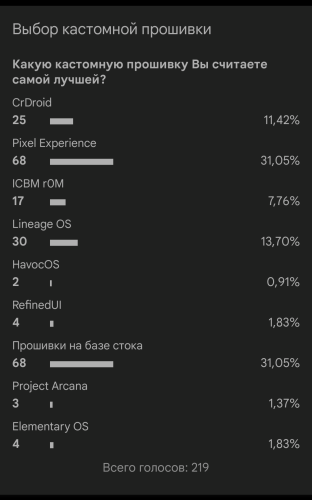
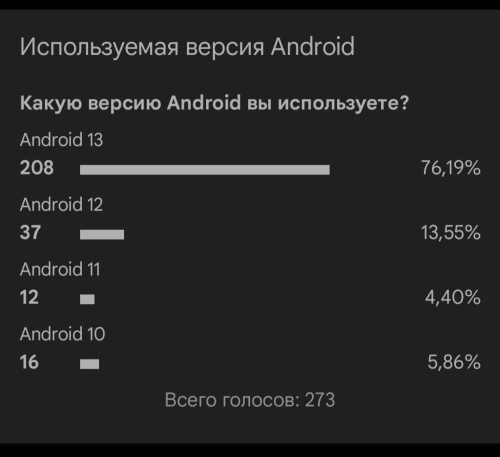
Скриншоты опросов
опрос «Выбор кастомной прошивки»
опрос «Используемая версия Android»
Куратор темы ItsRazum.
Сообщение отредактировал ItsRazum — 05.11.23, 00:23
Причина редактирования: [+] [OneUI] TukiRom V2.0 S21 Port
17.01.20, 17:25 | #2
●
Постоянный
Реп: ( 16 )
Официальная прошивка. Номер сборки от 2019-12-19 A515FXXU1ASL6 SER — Россия
https://drive.google.c…o-VnJ/view?usp=sharing
20.01.20, 11:25 | #3
●
Постоянный
Реп: ( 16 )
Официальная прошивка A515FXXU1ASKK дата сборки 2019-11-27 SER — Russia
https://drive.google.c…eUFbJAPeDYsbmDjme7Ld8V
Актуальная на сегодня прошивка здесь Samsung SM-A515 Galaxy A51 — Обсуждение (Пост evilstreets #92986319)
Прошу создать тему Прошивки
04.02.20, 01:03 | #4
●
Активный
Реп: ( 20 )
Активация встроенной записи разговоров (без удаления данных)
1. Настройте телефон
2. Скачайте архив (CP и HOME_CSC из прошивки Тайланд)
3. Прошейте через Odin CSC из скачанного архива
4. После прошивки и перезагрузки вам будет доступна запись разговоров в стандартной звонилке

Сообщение отредактировал draiv88 — 02.03.20, 16:14
Причина редактирования: В шапке
04.02.20, 02:30 | #5
●
Постоянный
Реп: ( 188 )
r00tservice @ 4.02.20, 5:03
Прошейте через Odin CP и CSC из скачанного архива
Достаточно прошить только Home CSC, и данные не сотруться.
04.02.20, 07:14 | #6
●
Постоянный
Реп: ( 188 )
*Air-Force*71Ru. @ 04.02.20, 10:59
Этот файл Home CSC универсальный для всех моделей?
Нет конечно! Только для конкретной.
04.02.20, 23:42 | #7
●
Постоянный
Реп: ( 5 )
vladimir745, есть видео на Ютубе по смене региона на прошивке https://youtu.be/W7OSiKYM4xY. Работает на 95 % самсунгах. Вот думаю попробовать поставить прошивку для Тайланда или Вьетнама. После смены прошивки работает штатная запись звонков. При этом гарантия не слетает, рут права не надо и счётчик остаётся 0/0, samsung pay работает, обновления идут
Вот ещё одна ссылка на включение записи звонков на самсунгах https://youtu.be/LzVksyLJH6U . Но есть нюанс, после этого не работает ОТА. Нужно будет обновляться вручную. Вот и думаю какой вариант выбрать первый или второй. Просто ещё на А51 никто не отписался, что это сделал. Люди делали на А50, на S9 и других.
08.02.20, 19:01 | #8
●
Активный
Реп: ( 20 )
Bobbba @ 07.02.20, 18:21
отпишитесь пожалуйста как вы решили проблему с бесконтактной оплатой после прошивки файла тайландской прошивки
Прошил начисто последнюю SER, все восстановилось. После настройки прошил HOME_CSC от индийской (INS) прошивки. Бонусом к записи звонков появилась еще и защита от спама. Выложить пока не могу, проблемы с интернетом.
09.02.20, 20:37 | #9
●
Постоянный
Реп: ( 2268 )
Наконец-то добрался до Б.Б
В последнее время возникает очень много вопросов по отключению ненужных пользователям приложений, особенно гуглохлама, и иже с ним подобного мусора. Особенно это будет актуально после смены прошивки. У меня, например, после прошивки и сброса до заводских всё удалённое восстановилось. Вот небольшая инструкция, как всё это можно вырезать с телефона, не имея рут прав, то бишь на стоковом девственно чистом смарте. Собственно, инструкция не моя-в каждой ветке есть,что то подобное!��И так приступим
Для этого нам будет нужен комп, со всеми установленными драйверами,скину их ниже
1. Включаем Отладку по USB, в меню разработчиков.
2. Подключаем смарт к компьютеру по ADB в режиме передачи данных.
3. Открываем Командную строку от имени администратора.
4. Пишем команду
chdir c:\adb
adb shell
и у вас должен определиться телефон, а51
5. После того, как телефон определился, пишем команду на удаление
pm uninstall -k —user 0
и дальше название пакета программы, которую хотите удалить. Вот, например, как это будет выглядеть для удаления Гугл Музыки
pm uninstall -k —user 0 com.google.android.music
6. Если вы все сделали верно, то увидите надпись Success. Если что-то пошло не так, сворачиваете Командную строку и делаете всё по новой.
7. Чтобы удалить следующее приложение, нужно будет перезапустить Командную строку и всё повторить по новой.
Внимание!! Всё, что вы делаете, вы делаете на свой страх и риск!
Список приложений, которые можно безболезненно удалять
Посмотрите в скриншоте,а именно отсутствие последних в моём сабже
P.S Данный способ был лично мной проверен! только что
Что делать, если телефон Самсунг после обновления не включается?

Рассмотрим достаточно распространенную проблему, с которой обычно встречаются владельцы новеньких Samsung Galaxy. Проблема заключается в следующем: смартфон не включается после обновления программного обеспечения. Происходит это из-за того, что телефон постоянно подключен к интернету.
На телефон приходят различные обновления, которые могут быть либо небезопасны для вашего Samsung, либо неправильно устанавливаться, либо могут содержать ошибки, допущенные разработчиками обновления системы, что, в свою очередь, также может привести к неполадкам в работе устройства.
Проблемы начинают проявляться сразу же после обновления ПО. Это может быть постоянная перезагрузка Samsung Galaxy, зависание при включении телефона на надписи «Samsung», либо просто наш Galaxy не грузится и не подает признаков жизни. Можно попробовать достать батарею и sim-карту и поставить заново. Если ничего не меняется, то в таком случае нам помогут только исключительные меры. Если у вас не включается айфон 5s, то вам по ссылке.
Решение

Чтобы «вылечить» наш телефон и не бежать в сервисный центр, нам нужно будет произвести откат на старую версию android, так сказать совершить полный сброс настроек Samsung до первоначальных. Стоит предупредить, что данная процедура удаляет все данные на телефоне: аудио, видео, смс, номера знакомых и др. Итак, начнем:
- Нужно вызвать Android system recovery. Делается это довольно просто. На выключенном телефоне нужно одновременно зажать на 10 секунд три клавиши: кнопку увеличения звука, кнопку меню, что под дисплеем телефона, и кнопку блокировки. Сверху экрана будет написано «Volume up/dawn to move highlight; power button to select», что означает «Используйте кнопки громкости для выбора и кнопку блокировки для того, чтобы подтвердить».
- Выбираем из предложенного списка строчку wipe data/factory reset и жмем клавишу блокировки чтобы подтвердить.
- После этого нам необходимо из большого списка, содержащего слово «No» выбрать единственную строчку, содержащую «Yes»: Yes – delete all user data. Как выбрали, жмем на кнопку блокировки.
- После сброса всех настроек снова покажется меню. В котором нам нужно будет выбрать Reboot system now и нажать кнопку блокировки в подтверждение этого.
Результат
В итоге мы получаем практически новый, ничем не засоренный Samsung Galaxy. Можно попробовать установить желаемое обновление заново. Если проблема повторяется. То лучше всего дождаться устранения ошибок со стороны разработчиков. Главное, что наш Samsung Galaxy снова работает, как и раньше.