
Удаление помеченных объектов в 1С:Бухгалтерия 8
Для того чтобы удалить объекты, помеченные на удаление, необходимо:
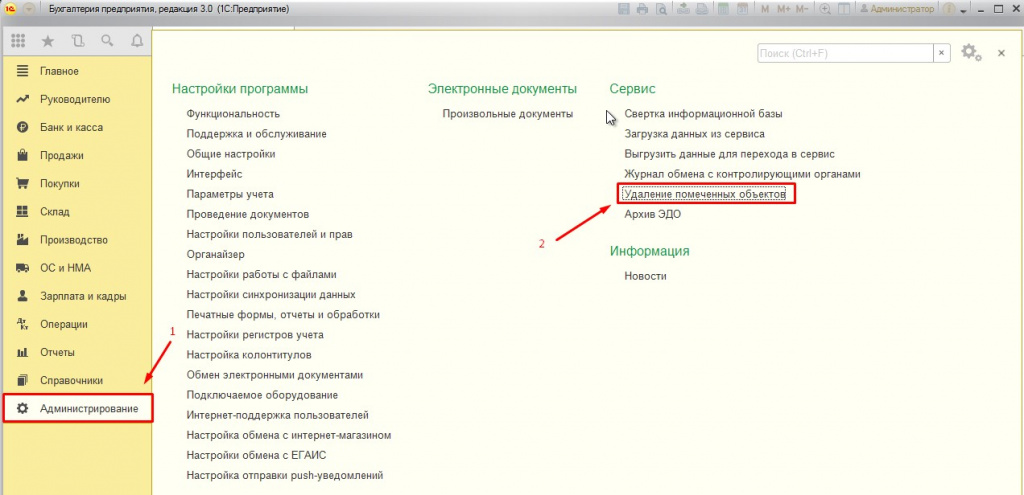
1. В панели разделов переходим в раздел «Администрирование — Удаление помеченных объектов».
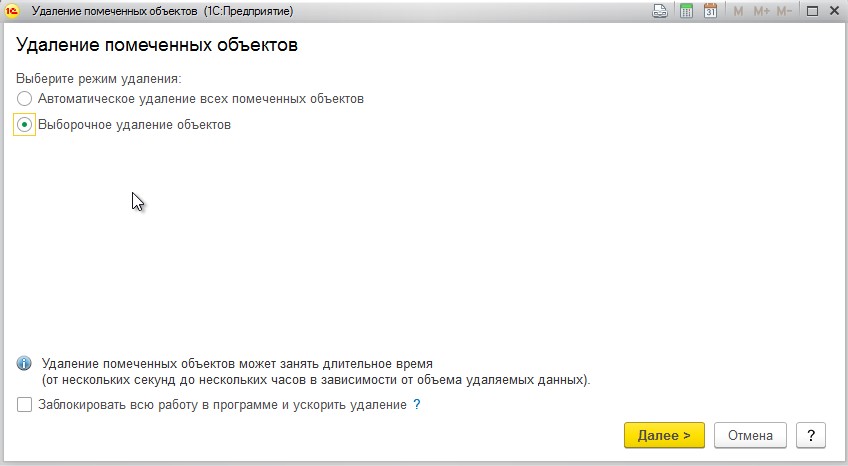
2. В открывшемся окне выбрать режим удаления: «Выборочное удаление объектов» или «Автоматическое удаление всех помеченных объектов» и нажать кнопку «Далее».
Что делать если в разделе Администрирование нет пункта Удаление помеченных объектов?
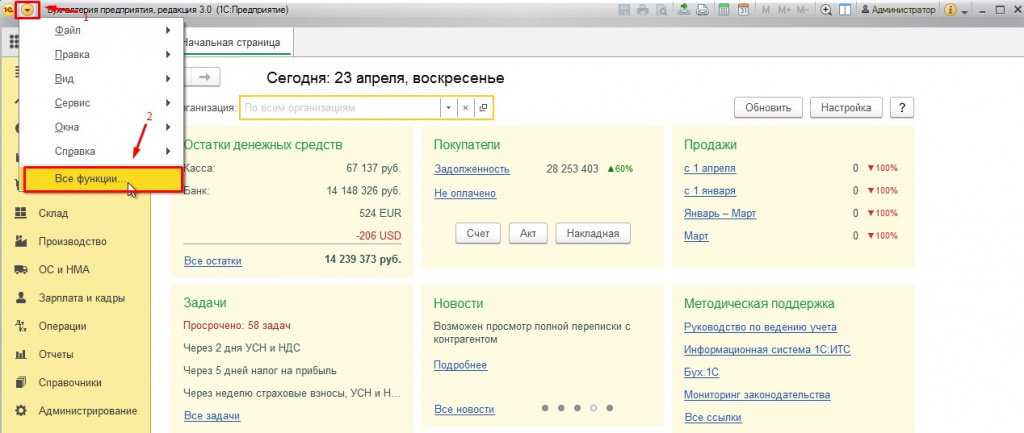
В этом случае Вы можете воспользоваться стандартной командой платформы.
-
В главном меню выберите раздел «Все функции» (Как включить отображение команды все функции читайте в статье).
Удаление ошибочного документа реализации товаров и услуг и аннулирование записи книги продаж
Если после подачи налоговой декларации в данных обнаружена ошибка, статья 81 пункт 1 Налогового кодекса РФ предписывает поступить следующим образом (в зависимости от влияния ошибки на сумму налога):
- если налог рассчитан меньше, чем нужно, обязательно вносятся изменения и представляется уточненный документ;
- если налог рассчитан больше или сумма не меняется, плательщик вправе внести изменения и представить уточненный документ.
Регламент ведения книг Покупок и Продаж определяет вносить любые изменения прошлых периодов только на дополнительных листах. Лист должен относиться к периоду оформления и регистрации документов, в которых допущена ошибка.
Бесплатная книга по зарплатному учету в 2023 году
Рассказываем, как теперь считать НДФЛ и составлять отчетность в 1С.

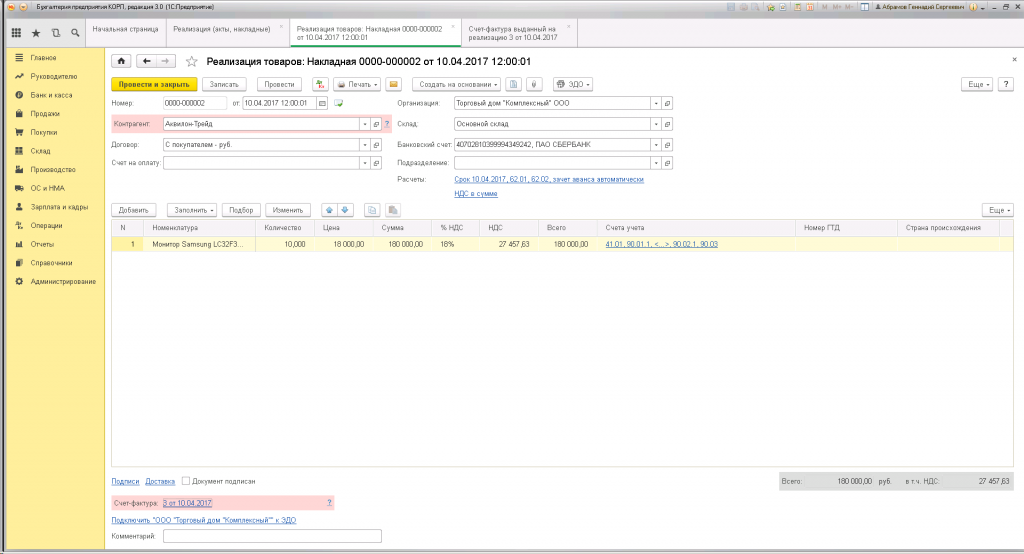
Рассмотрим ситуацию, когда предприятие ошибочно зарегистрировало в 1С реализацию, которая попала в отчетность завершенного периода. По документам был продан товар на сумму 180 000,00 руб, в том числе НДС 27 457,63 руб.:
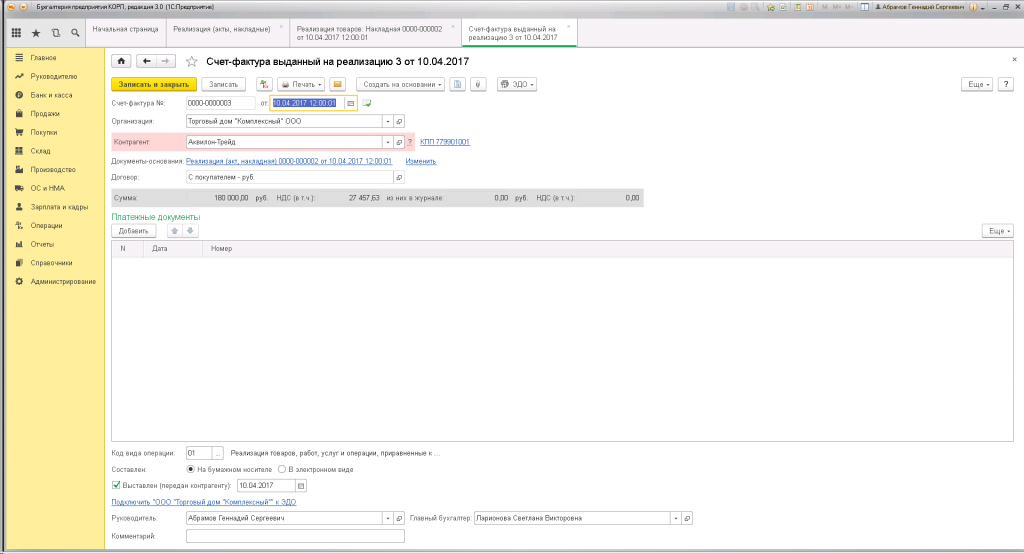
Был сформирован и отражен в программе счет-фактура на реализацию:
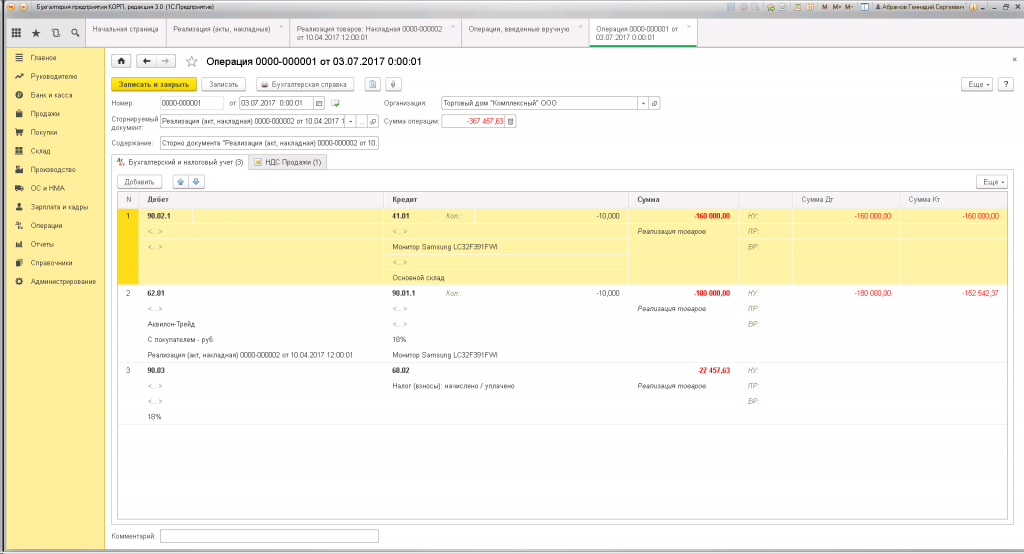
Для аннулирования реализации, ее нужно сторнировать. Операция «Сторно документа» находится в 1С: раздел Операции — Бухгалтерский учет — Операции, введенные вручную. Создаем новый документ, заполняем шапку:
- «Номер» — программа присвоит сама:
- «От» — отразится текущая дата;
- «Сторнируемый документ» — здесь необходимо выбрать из списка нужную реализацию (раскрывается список нажатием «…»);
- «Содержание» — данные заполнятся после выбора сторнируемой реализации;
- «Организация» — если в базе 1С заведена только одна организация, то оставляем без изменений. Если вы ведете отчетность нескольких организаций, проверьте, чтобы в поле была указана нужная.
Таблица в нижней половине формы заполнится данными из реализации автоматически:
На закладке «НДС Продажи» появится строка со сторнировочной записью:
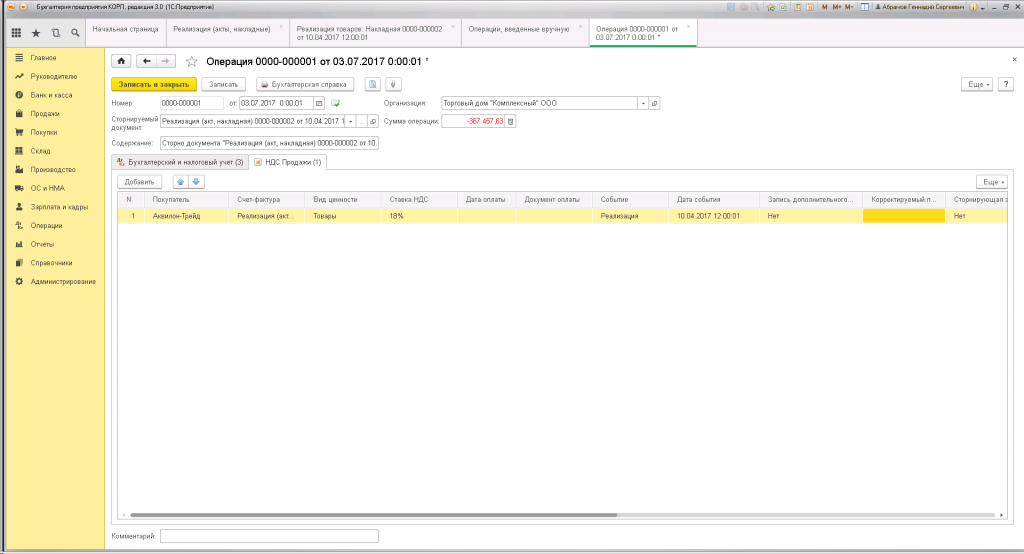
Обратите внимание, что по умолчанию в программе не создается дополнительный лист и не определяется период, к которому нужно отнести изменения. Это делается вручную:
- для столбца «Запись дополнительного листа» ставится значение «Да» (по умолчанию стоит «Нет»);
- для столбца «Корректируемый период» указывается дата, относящаяся к периоду, который мы корректируем (23 квартал 2017 года).
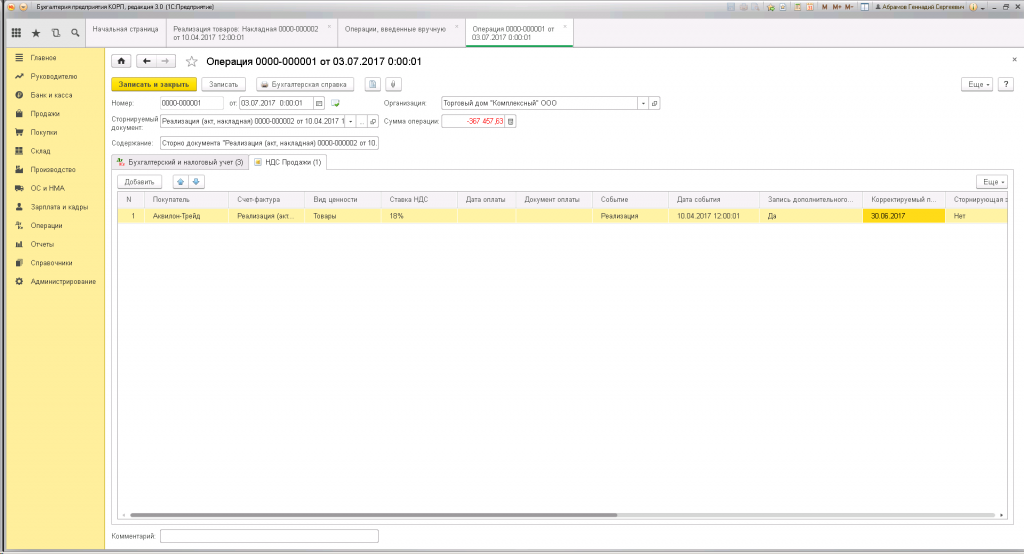
Когда все поля заполнены, можно проверить и записать документ. После этого реализация будет аннулирована, о чем появится запись в Книге продаж на дополнительном листе за 2 квартал 2017 года:
Как удалить номенклатуру (товар) в 1С Розница 2.3
Рассказываем и показываем, как в программе 1С Розница в редакции 2.3 удалить номенклатуру (товар) или группу. Читайте текстовую инструкцию, смотрите скриншоты.
Смотрите другие обучающие материалы в специальном разделе с инструкциями и видеоуроками 1С.
Пометка номенклатуры на удаление в 1С Розница
Зайдите в раздел НСИ → Номенклатура.
Выберите из списка то, что планируете удалить. Это может быть как группа номенклатуры (папки), так и отдельная номенклатура (товар). Если нужно выделить сразу несколько позиций, выбирайте их, нажимая клавишу Ctrl.
Для примера мы создали товар вне групп и назвали его «Удалить номенклатуру». Именно с ним будем работать, его вы видите на скриншоте.
Кликните по номенклатуре правой кнопкой мыши и в выпадающем списке выберите действие Пометить на удаление / Снять пометку. Можно также нажать клавишу Del. 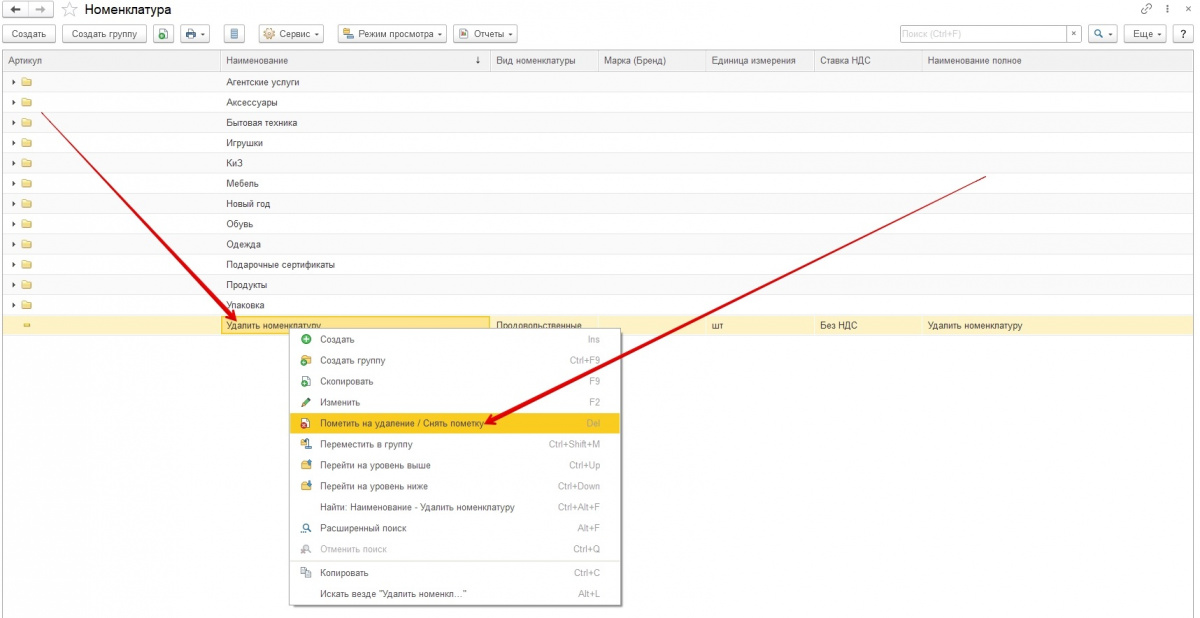
Появится уведомление: «Пометить xxx на удаление?». Нажмите Да. 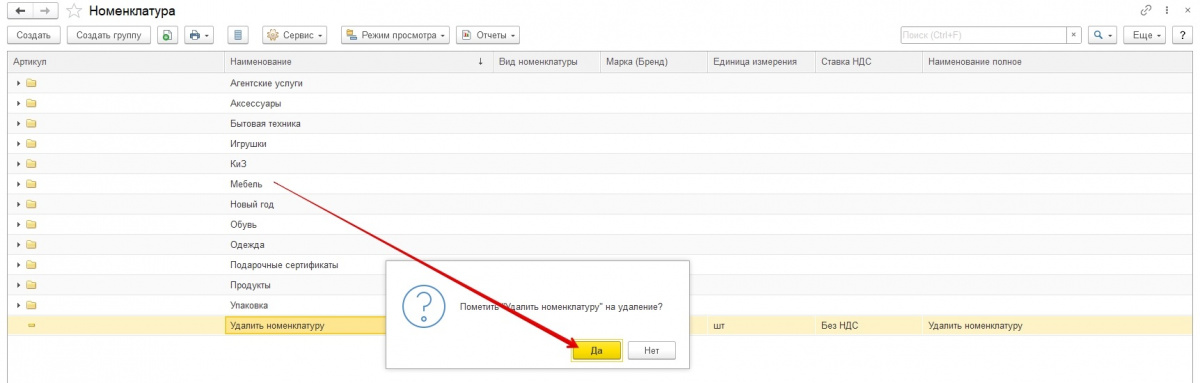
Обратите внимание. Пока мы лишь сделали пометку, ничего из базы ещё не исчезло. Для полноценного удаления нужно сделать это через администрирование.
Удаление выбранных позиций
Зайдите в раздел Администрирование → Обслуживание. 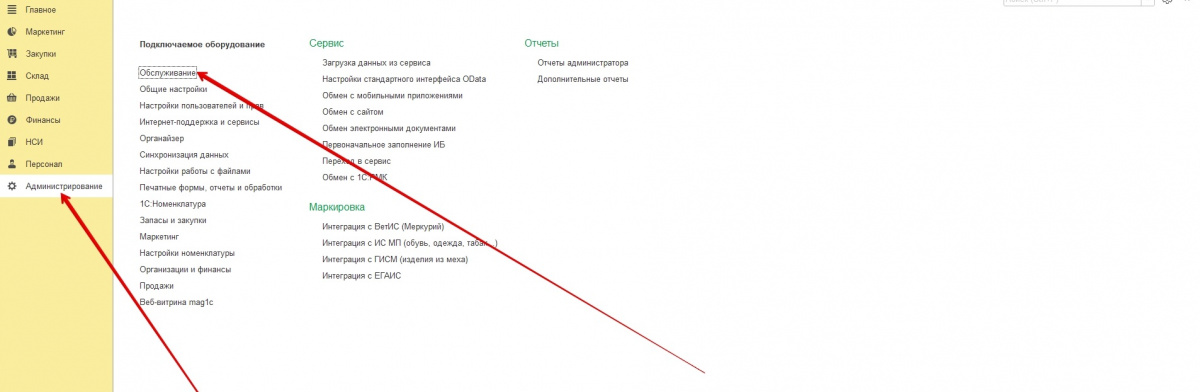
В верхней строке вы увидите ряд кликабельных слов. Нажмите на строчку Удаление помеченных объектов. 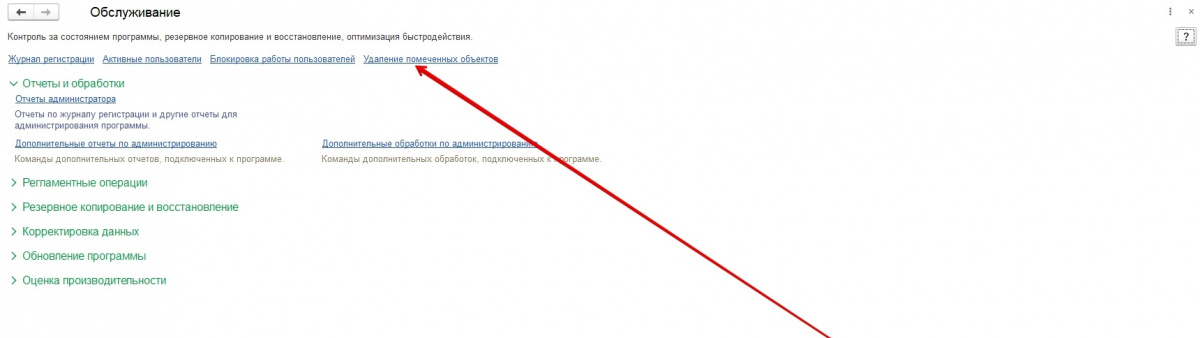
Вы увидите список помеченных объектов, включая указанные номенклатуры. Отметьте галочками то, что собираетесь удалить. Затем нажмите кнопку Удалить выбранное. 
Во всплывающем окне с вопросом Удалить помеченные на удаление (N)? нажмите кнопку Да. 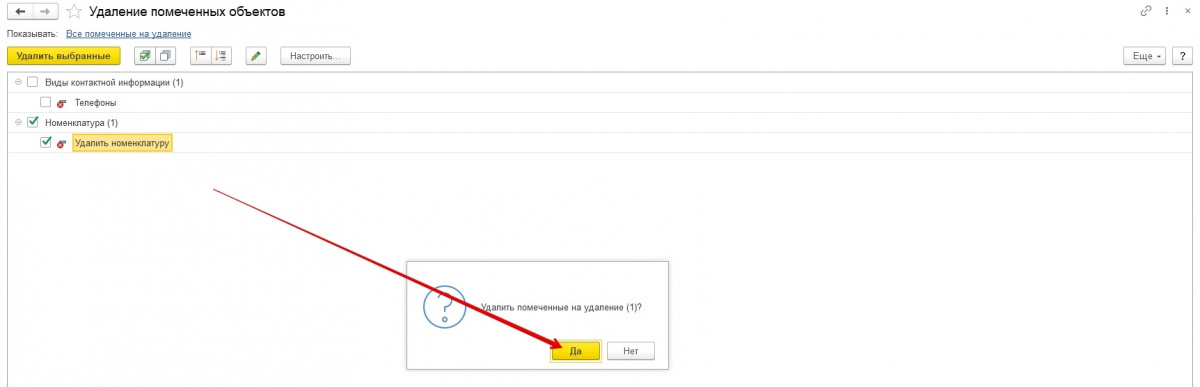
Готово! Теперь вы знаете, как удалить номенклатуру в программе 1С Розница.
Нужна помощь с номенклатурой в 1С Розница?
Решим любой вопрос через удалённое подключение!
Оставьте заявку и получите консультацию программиста.
Заказать звонок
Я согласен с правилами обработки персональных данных
Как удалить лот из 1с
Дистанционное обслуживание — консультации, установка и обслуживание программ 1с удаленно. Телефон/WhatsApp +7-923-158-67-74
- Главная
- 1С УНФ
- 1С через Интернет
- 1С:Fresh
- MacCloud
- 1C:Линк
- 1С:Отчетность
- 1C:ИТС
- 1C:ЭДО
- 1C:Директ Банк
- 1C:Подпись
- 1С:Управление Нашей Фирмой
- 1С:Бухгалтерия
- 1С:Зарплата и Управление персоналом
- 1С:Управление торговлей
- 1С:Маркетинг.Лидогенерация
- 1С:Учет в управляющих
компаниях ЖКХ, ТСЖ и ЖСК - 1С:Управление микрофинансовой организацией
и кредитным потребительским кооперативом - 1C:Расчет квартплаты и бухгалтерия ЖКХ
- Новости
- Новости 1С
- Скидки
- Статьи
+7(383) 312-07-64
+7-923-158-67-74
mail@rps-1c.ruМобильное приложение «Кабинет клиента» в 1С Управление Нашей Фирмой для товаров. Часть 4

В предыдущих частях мы рассказывали о «Кабинете клиента» в УНФ применительно к услугам, но в версии Управление Нашей Фирмой 1.6.20 появилась возможность продавать товар через данное мобильное приложение. Рассмотрим настройку Кабинета клиента для продажи товаров — опустим детали настройки общие для товаров и услуг с ними вы можете ознакомиться в статьях
Открываем Кабинет клиента в разделе «CRM»

В Настройках «Кабинета Клиента» в разделе «Функции» нажимаем кнопку «Добавить»

Нажимаем кнопку «Заказ товаров» — в разделе»Функции» появился пункт меню «Заказ товаров»
Кликаем на этот пункт и попадаем на форму настройки «Товары»

Настройка раздела «Заказ Товаров в 1С Управление Нашей Фирмой
1. Так как в 1С:Управление Нашей Фирмой сортировку можно выбрать по категориям и по группе номенклатуры — первый пункт настроек дает возможность выбрать иерархическую группировку в приложении

2. Вторым пунктов настроек «Кабинета клиента» идет цена — вы можете выбрать только один тип цен, который будет виден покупателю.
3. Картинки товаров — если в карточке товара загружены картинки, то они будут выгружены в приложение. Для ускорения работы приложения и синхронизации, можно отключить картинки.
4. Товары к выгрузке — данная ссылка отвечает за товары или товарные группы которые будут выгружаться на сайт
Нажимаем ссылку и переходим к форме выбора товаров к выгрузке.

В левой части отображается номенклатура, которая есть в базе, а в правой части — номенклатура которая будет выгружаться в приложение. Перемещение позиций происходит стрелками, которые находятся по центру между окнами — если необходимо добавить позицию в Кабинет клиента, то выделяем нужный товар в левой части и нажимаем верхнюю стрелку. Если необходимо выгрузить все данные из левого окна — нажимаем вторую кнопку с двумя стрелками вправо.
Для удаления позиции из списка выгрузки выделяем позицию и нажимаем третью кнопку со стрелкой «смотрящей» налево.
В правом нижнем углу видим сколько позиций выбрано и общий размер картинок, которые будут выгружены вместе с номенклатурой.
После окончания выбора, нажимаем в правом нижнем углу желтую кнопку «Записать и закрыть»
В 1С Управление Нашей Фирмой можно подключить Яндекс.Кассу и принимать платежи через нее.
В Кабинет клиента вынесли возможность приема оплат через Яндекс.Кассу — для ее подключения переведите ползунок в правое положение. Если касса уже настроена в УНФ, то приложение ее подключит, а если нет, то предложит настроить УНФ.

Ниже расположен ползунок отвечающий за необходимость оплаты картами — если он будет переведен в правое положение, то покупатель сможет оформить заказ только после оплаты.
В блоке «Заказы» необходимо указать:
— на какую организацию будут создаются заказы
— минимальная сумма заказа, ниже которой покупатель не сможет оформить заказ. Данная настройка поможет исключить слишком мелкие заказы, оформление которых может быть убыточно
— Состояние нового заказа — чтобы отличить заказ из приложения «Кабинет клиента» от заказов из других источников можно создать состояние «Получен из КК»(или другое по вашему вкусу) и указать его в настройках, тогда в общем списке можно будет быстро отсортировать необработанные заказы из приложения.
В данном примере для заказов из Кабинета клиента создан вид заказов и в нем состояние «Получен из КК»

Более полная информация о работе с заказами в статье ««Заказ Покупателя» в 1С: Управление Нашей Фирмой»
В данном блоке выбираем нужные варианты — переводим ползунок вправо и настраиваем появившиеся поля.

Если доставка платная то указываем стоимость — она будет включена в счет.
На этом настройки приложения «Кабинет клиента в 1С Управление Нашей Фирмой окончены — в левом меню страницы настроек нажимаем на пункт «Публикация»

Напротив него уже разместился красный кружок с цифрой, означающий что есть изменения в «Кабинете клиента» которые требуют синхронизации.
В центре размещена информация по скачиванию и подключению приложения.
В правой части страницы нажимаем большую желтую кнопку «Опубликовать» и смотрим как происходит синхронизация с приложением — по окончании синхронизации Управления Нашей Фирмой с Кабинетом клиента переходим в приложение и проверяем.
Работа с приложением «Кабинет клиента» в 1С Управление Нашей Фирмой
После подключения модуля «Товары» в мобильном приложении появились дополнительные разделы и кнопки.

В центральной части экрана появилась строка поиска, кнопка «Мои заказы», ниже — список просмотренных товаров и в самом низу — меню с ссылками на «Каталог» и «Корзину».
Если мы знаем что хотим и его наименование товара, то вводим наименование в строку поиска. По мере ввода букв программа будет выдавать список найденных вариантов.

Чтобы найти товар также можно нажать в нижнем меню кнопку «Каталог», выбираем нужную группу нужную группу товаров (если есть иерархическое деление товаров по группам или категориям).

В каталоге мы можем перейти в описание товара — кнопка «Подробнее»

или сразу добавить его в корзину — кнопка «В корзину»
В корзине можно удалить товар если он не нужен или изменить количество товара

Если в Корзине все нормально -переходим к оформлению заказа — нажимаем кнопку с говорящим названием «Перейти к оформлению».
Заполните свои данные — ФИО, Телефон, E-mail. Если заказ повторный, то личные данные заполнятся автоматически.
Выберите вариант доставки — курьер или пункт выдачи и заполните соответствующие поля.
В самом низу формы можно добавить комментарий к заказу.
После оформления заказа его можно найти на странице «Заказы» нажав на главной странице кнопку «Мои заказы»

В заказах отображается их статус — в «Работе» или «Получено» — если он выполнен. Состояние «Получено» появляется если в УНФ в заказе стоит статус «Завершен».
Посмотрим как заказ отображается базе 1С Управление Нашей Фирмой
В УНФ проходим в журнал «Заказы покупателей»

Журнал «Заказы покупателей» разделен на 2 колонки: в левой колонке находится список всех заказов покупателей, а в правой колонке располагаются фильтры для отбора заказов и контактная информация по Покупателю.
В списке из данного примера видно 3 заказа как и на предыдущем рисунке один из которых завершен — в УНФ он выделен серым цветом текста, а в мобильном приложении — зеленым цветом.

Состоянию новых заказов мы присвоили красный цвет, что позволяет визуально выделить необработанные заказы
Перейдем в последний заказ

В заказе видим Вид заказа — «Из приложения» и состояние «Получен из КК»
В табличной части видим выбранный товар, количество и его стоимость. В нижней части видим общую сумму по заказу.
Перейдем во вкладку «Доставка»

Во вкладке мы видим выбранный покупателем способ доставки, его координаты и выбранный пункт выдачи.
Дальнейшие действия уже зависят от Вашего бизнес-процесса.
На этом заканчиваем рассмотрение кабинета клиента.
Если у Вас есть вопросы или Вы хотите купить программу — подключайте себе наш Кабинет клиента и записывайтесь на консультации и покупайте программы.
Для подключения нашего Кабинета клиента установите приложение у себя нас смартфоне — наберите в поиске или отсканируйте данный QR-код
Зайдите в приложение и добавьте приложение или введите код кабинета 01 111 799 или отсканируйте еще один QR-код

Телефоны — +7(383)312-07-64, +7-923-158-67-74 (он же WhatsApp)
Электронная почта: mail@rps-1c.ru