
Speaker pa calibration test что это
Обсуждение Xiaomi 12 Lite
Taoyao, 2203129G
Описание | Обсуждение » | Покупка » | Аксессуары » | Брак и ремонт » | Прошивки MIUI » | Обсуждение камеры » | Энергопотребление » | Обсуждение ШИМ » | Неофициальные прошивки »
Технические характеристики
Корпус
Материалы: пластик, матовое покрытие
Цвета:  чёрный,
  светло-зелёный,
  светло-розовый
Дизайн: в стиле флагманов линейки Xiaomi 12, плоские грани
Размеры (ВхШхТ): 159,3 Ч 73,7 Ч 7,29 мм
Вес: 173 г.
Дисплей
Диагональ (в дюймах): 6.55″
Разрешение: 2400 x 1080, соотношение 20:9, плотность 402 ppi
Тип матрицы: DotDisplay FHD+ AMOLED
Частота обновления: 120 Гц, AdaptiveSync 60/120 Гц
Частота дискретизации сенсорного слоя: 240 Гц
Глубина цвета: до 68 миллиардов цветов (10 бит + 2 бит)
Яркость: типовая 500 нит, в режиме высокой яркости 800 нит, пиковая — до 950 нит
Контрастность: 5 000 000:1
Стекло: Corning® Gorilla® Glass 5
Дополнительно: Dolby Vision®, HDR10+, датчики внешней освещенности на 360 градусов, цветовое пространство sRGB 100%, DCI-P3, режим чтения 3.0, режим яркого солнечного света 3.0, ШИМ-диммер 1920 Гц
Железо
Процессор: Snapdragon® 778G (Kryo 670, до 2,4 ГГц)
Графический процессор: Adreno™ 642L
Варианты памяти (оперативная + постоянная): 6 ГБ+128 ГБ, 8 ГБ+128 ГБ, 8 ГБ+256 ГБ
Тип памяти (оперативная + постоянная): LPDDR4X + UFS 2.2
Расширение памяти MicroSD: не поддерживается
Пользовательский интерфейс и система
MIUI 13, Android 12
Сеть и возможности подключения
Количество SIM-карт: 2
Поддержка 5G: n1, n3, n5, n7, n8, n20, n28, n38, n40, n41, n66, n77, n78
Поддержка 4G (LTE FDD): 1/2/3/4/5/7/8/12/13/17/18/19/20/26/28/32/66
Поддержка 4G (LTE TDD): 38/40/41/42/48
Поддержка 3G (WCDMA): 1/2/4/5/6/8/19
Поддержка 2G (GSM): 2/3/5/8
Поддержка частот Wi-Fi: 2,4 ГГц / 5 ГГц
Протоколы: Wi-Fi 6 (802.11ax), Wi-Fi 5 (802.11ac) и 802.11a/b/g/n
Bluetooth: 5.2
NFC: есть
Навигация
GPS: L1, Galileo: E1, ГЛОНАСС: G1, BeiDou: B1I + B1C, QZSS: L1
Дополнительная технология для определения местоположения A-GPS
- 108 Мп, широкоугольная камера, размер датчика 1/1,52″, Объектив 6P
- 8 Мп, сверхширокоугольная камера, f/2.2, Угол обзора 120°
- 2 Мп, макро-камера, f/2.4, Фиксированная фокусировка (фокусное расстояние 4 см, невозможно сфокусироваться на бесконечности)
Режимы записи видео:
4K, 30 кадров/с
1080p, 60 кадров/с
1080p, 30 кадров/с
720p, 30 кадров/с
Замедленная видеосъемка:
1080p, 120 кадров/с
720p, 120 кадров/с
720p, 240 кадров/с
720p, 960 кадров/с
Фронтальная камера
32 Мп, f/2.45, объектив 5P, два светодиода
Функции фотосъемки: фокусировка с отслеживанием глаз, ночной режим, бьюти-фильтр с ИИ, портретный режим с ИИ, боке и управлением глубиной изображения
Функции видеосъемки: Селфи-таймлапс
Аккумулятор и зарядка
Ёмкость: 4300 мА-ч
Мощность зарядки: 67 Вт (зарядное устройство на 67 Вт в комплекте)
Прочее
Дата выпуска: июль 2022 года
Безопасность: разблокировка по лицу, сканер отпечатка пальца в дисплее
Джек 3.5мм: отсутствует
Звук: Dolby Atmos®, два динамика (стерео)
Датчики: датчик приближения, датчик окружающего освещения, акселерометр, гироскоп, электронный компас, линейный вибромотор, ИК-порт
Комплект поставки: смартфон, зарядное устройство, кабель USB Type-C, инструмент для извлечения SIM-карты, силиконовый защитный чехол, краткое руководство по началу работы, гарантийный талон
Как заставить Xiaomi работать нормально. 5 советов владельцам
Рано или поздно каждый владельцы смартфонов Xiaomi, Redmi или Poco понимают, что им необходимы доработки. Проблема с глючащим датчиком приближения при разговорах тянется в этих устройствах уже не один год. С выходом MIUI 12 появились уведомления от высплывающих чатов, которые работают, откровенно говоря, ужасно. Или когда при записи разговора приложение «Телефон» оглушает собеседника фразой, что идет запись разговора. Все это можно исправить, надо лишь немного свободного времени и терпения. Давайте разберемся, как можно сделать жизнь владельцев Xiaomi значительно удобнее. Все инструкции, представленные в настоящей статье, были опробованы автором, включая установку предложенных приложений.
Если Xiaomi станет делать софт также качественно как железо, то их смартфоны станут лучшими во всем.
❗️ПОДПИШИСЬ НА НАШ ЯНДЕКС.ДЗЕН, ЧТОБЫ ЧИТАТЬ ЭКСКЛЮЗИВНЫЕ СТАТЬИ БЕСПЛАТНО
Проблема с датчиком приближения — Xiaomi
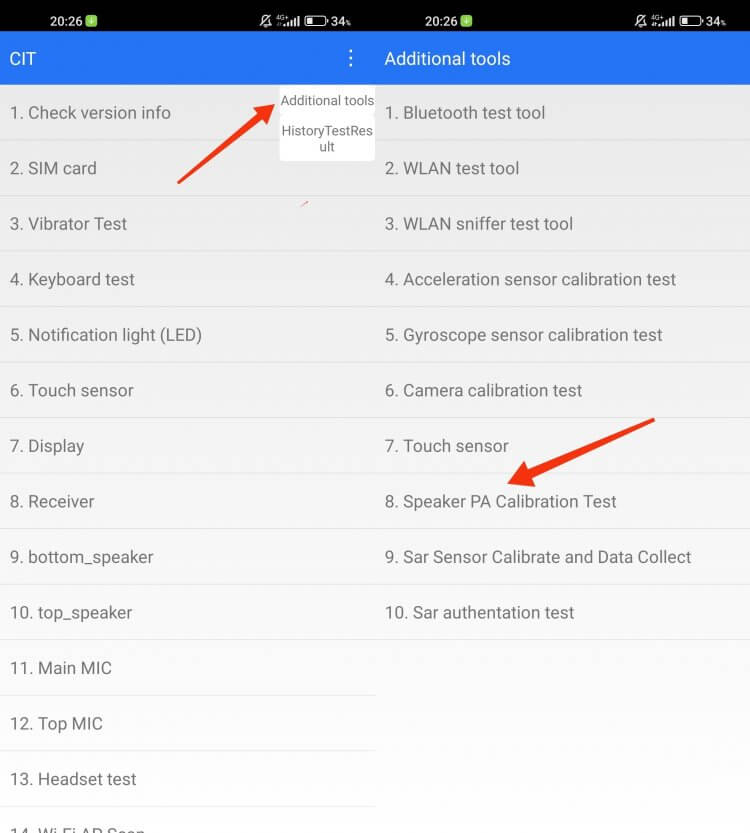
Калибровку датчика желательно делать после каждого обновления.
Уже не первый год идет борьба пользователей Xiaomi с самой компанией. Покупатели не просят, а уже требуют, чтобы китайцы начали устанавливать в свои смартфоны полноценные датчики приближения. Но воз и ныне там. Ни в одном актуальном смартфоне от Xiaomi нет полноценного датчика приближения. Блокировка экрана во время звонка основывается на данных гироскопа и датчика освещения.
Когда гироскоп считывает акцентированное движение вверх, а датчик освещения закрывается головой и на него не попадает свет, то смартфон блокирует экран. К сожалению, далеко не всегда получается сделать нужное движение или полностью перекрыть датчик. Очень многие пользователи жалуются на случайные нажатия во время разговоров. Чтобы этого избежать, необходимо сделать следующее:
- Открываем приложение «Телефон».
- Набираем *#*#6484#*#* для входа в инженерное меню.
- В верхнем правом углу нажимаем на три точки.
- В выпадающем списке выбираем Additional Tools.
- В появившемся меню выбираем Speaker PA calibration test.
- Подносим смартфон в вертикальном положении к уху и запускаем клибровку.
- После окончания калибровки выходим из меню и перезагружаем смартфон.
На своем Mi 10T Pro я проделал эти действия больше недели назад и не нарадуюсь. В любом приложении датчик срабатывает как надо. А самое главное — в мессенджерах стало удобно прослушивать голосовые сообщения.
Всплывающие чаты — Xiaomi
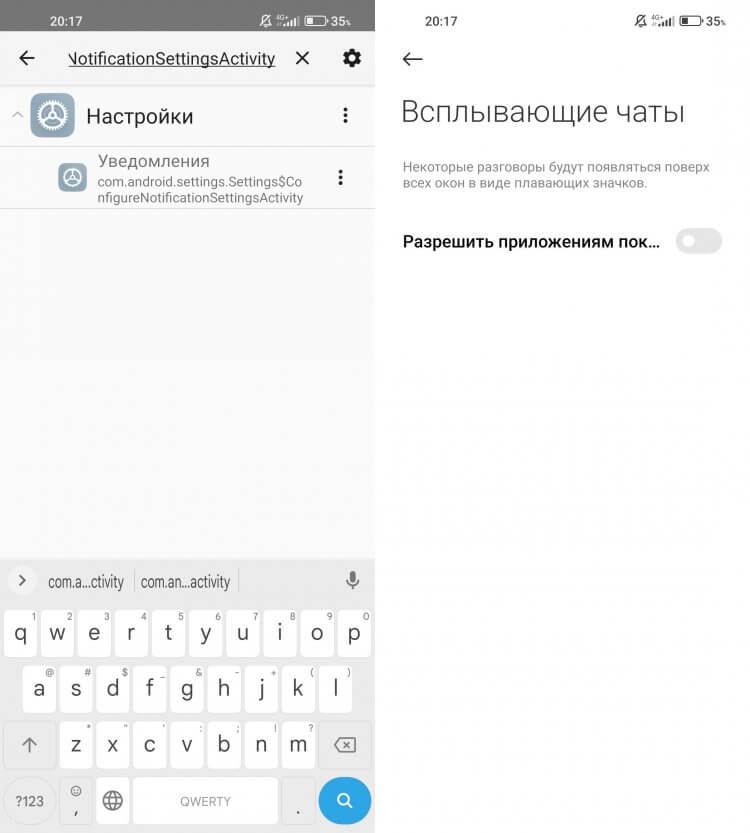
После такого отключения всплывающие чаты больше никогда вас не побеспокоят.
Всплывающие чаты, или, как их прозвали, «пузыри» появились в MIUI 12 и уже успели надоесть всем пользователям. Значительно удобнее ответить на сообщение через обычный быстрый ответ в уведомлении или воспользоваться плавающим окном, чем использовать пузырь. Его реализация в MIUI достаточно спорная. Личной мой смартфон при его открытии неприятно подлагивает. Чтобы избавиться от пузырьковых уведомлений, необходимо:
- Скачиваем Activity Launcher по ссылке. Это приложение недоступно в российском Google Play, поэтому если у вас выбран другой регион, то можно скачать его там.
- Устанавливаем и запускаем скачанную программу.
- В поиске вводим com.android.settings.Settings$configureNotificationSettingsActivity.
- Переходим в найденный пункт меню.
- Открываем раздел «Всплывающие чаты».
- Отключаем.
После этих действий в том же Телеграме появляется быстрый ответ прямо на уведомлении. И не нужно изгаляться с его закрытием. Рекомендую проделать это всем. У себя их отключил еще год назад.
Суперобои на MIUI 13
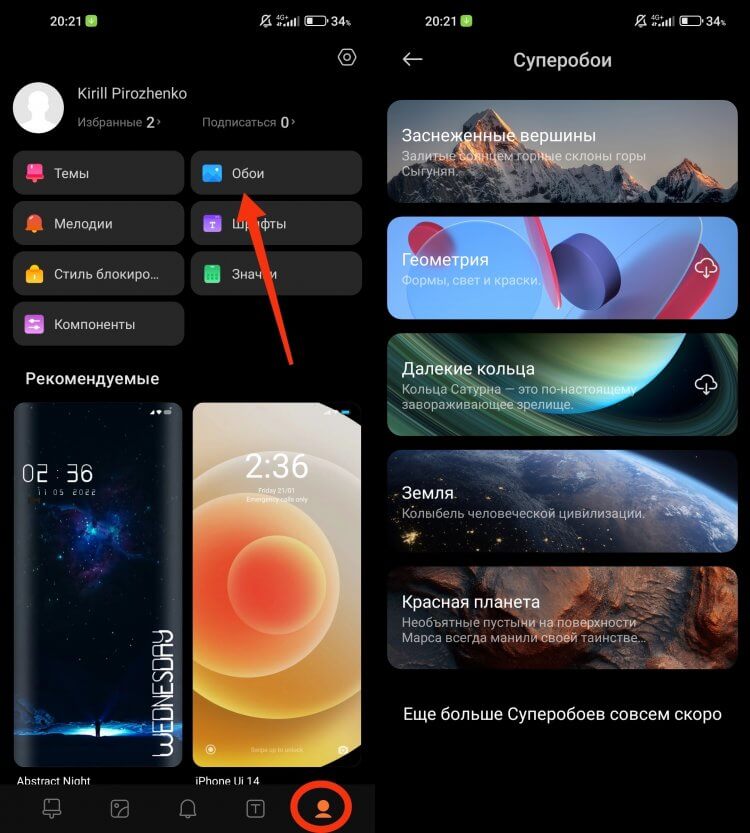
Этот способ установки Суперобоев самый простой из представленных в интернете.
После презентации iOS 16 многие стали говорить, что Apple украла обои «Астрономия» и логику их работы у Xiaomi. После таких заявлений очень захотелось посмотреть, как же работают суперобои. У меня смартфон с IPS-дисплеем поэтому по умолчанию суперобои он не поддерживает. Перед установкой помните, что они задействуют большое количество ресурсов. Аппарат у вас должен быть достаточно производительный. На Snapdragon 865 с 8 Гб оперативной памяти не было ни одного глюка при их использовании. Для установки суперобоев необходимо:
- По ссылке загружаем обновление для стандартного приложения «Обои».
- Устанавливаем его.
- В меню обоев появляется раздел «Суперобои».
- Скачиваем понравившиеся и устанавливаем.
Все обои загружаются быстро, анимации максимально плавные, без каких-либо подергиваний. У Xiaomi получилось отличное оформление для своих смартфонов. На AMOLED-экранах смотреться они будут еще более впечатляюще.
Отключить оповещение о записи разговора
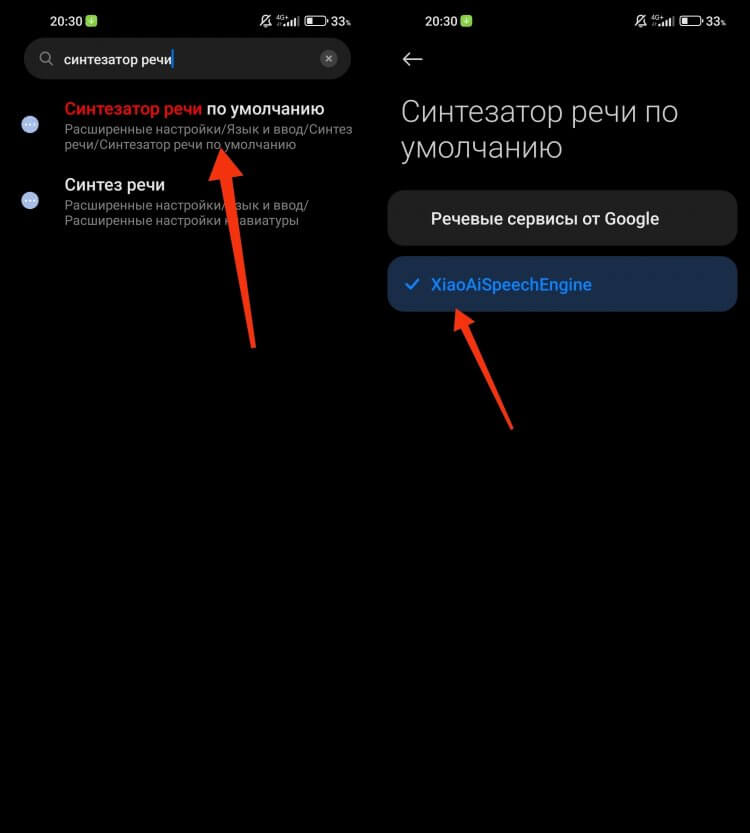
Благодаря отключению оповещения собеседник не сможет узнать, что вы записываете разговор.
В жизни случаются разные ситуации, и может потребоваться запись разговоров. Но стандартная Гугловская звонилка, которая устанавливается на глобальные и российские версии устройств Xiaomi, не позволяет это сделать без оповещения звонящего. Для владельцев гаджетов на MIUI 13 появилась хорошая новость. Путем нехитрых манипуляций можно оповещение отключить.
- Заходим в настройки.
- В поиске по настройкам ищем «Синтезатор речи по умолчанию».
- Меняем «Речевые сервисы от Google» на «XiaoAiSpeechEngine».
- В списке всех приложений находим «Телефон».
- Чистим его кэш и удаляем обновления.
- В процессе настройки XiaoAiSpeechEngine запрашивает разрешение на доступ. Разрешаем все.
- Заходим в Google Play и обновляем телефон до последней версии.
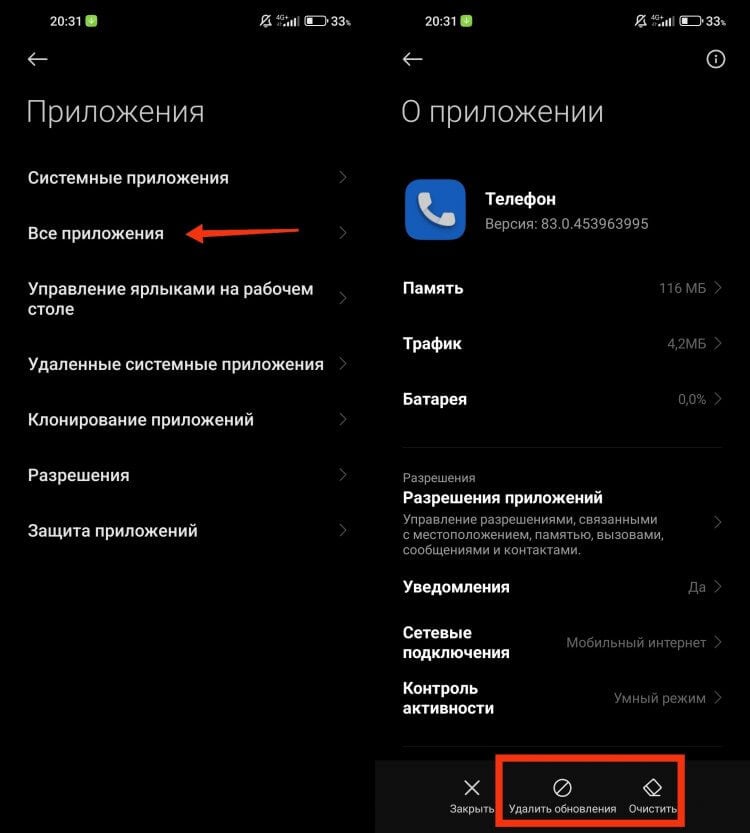
После удаления обновлений можно будет обновлять приложение через Google Play. Ничего не слетит.
При включении записи разговора объявления больше не будет. При этом запись, как и прежде, будет чистой и качественной. Кому необходима подобная функция, советую проделать все эти шаги.
Центр управления MIUI 13
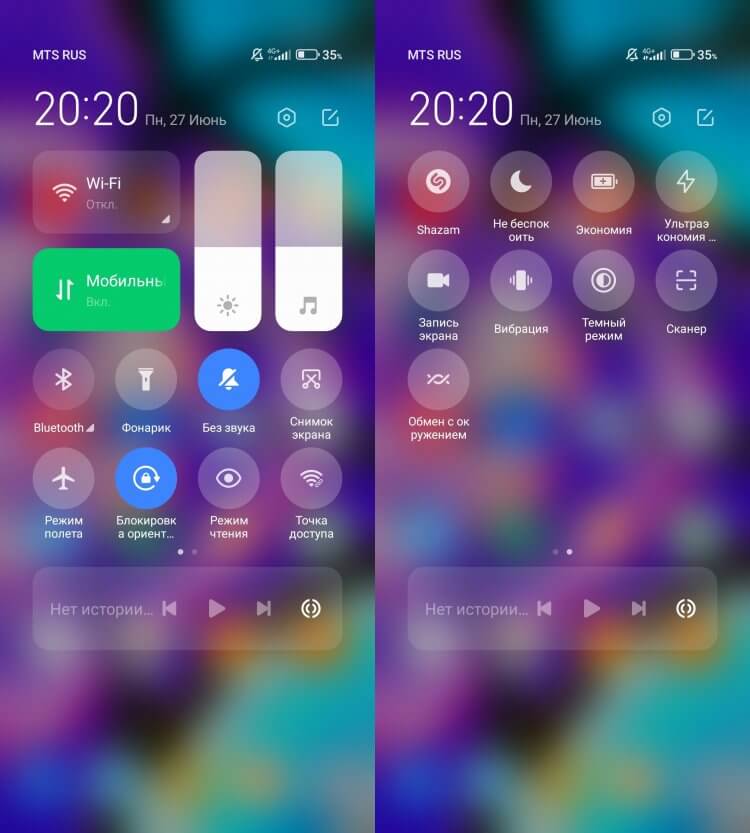
Новый центр управления очень похож на таковой в iOS.
Так получается, что версия MIUI для глобального или российского рынка очень сильно отличается от таковой для Китая. Если отсутствие красивых виджетов еще как-то пережить можно. Ну и устанавливаются они достаточно сложно. То новый пункт управления в китайской версии MIUI 13 стал просто удобнее. В его новой версии отображается плеер и возможность регулировки громкости. Только ради этих двух вещей его стоит установить.
- Скачиваем обновления для приложений Трансляция, Настройки и Плагин пользовательского интерфейса.
- Устанавливаем скаченные программы.
- Выбираем в настройках стиль центра управления «Новая версия».
❗️ПОДПИСЫВАЙСЯ НА ТЕЛЕГРАМ-КАНАЛ СУНДУК АЛИБАБЫ, ЧТОБЫ ПОКУПАТЬ ТОЛЬКО ЛУЧШИЕ ТОВАРЫ С АЛИЭКСПРЕСС
Новый пункт управления теперь вам доступен. Остается только настроить в нем нужные вам кнопки. Если новый пункт управления вам не понравился, то вернуть его можно, удалив обновления установленных приложений.
Эти пять настроек актуальны практически для всех владельцев Xiaomi, Redmi и Poco. Для многих после их проведения отпадет вопрос смены устройства. Другие, благодаря внешним улучшалкам, посмотрят на свой смартфон с другой стороны. Советую всем попробовать. Если что-то не понравится, то всегда можно вернуть все назад. Ну а если станет лучше, значит, написано все это не зря.

Теги
- Новичкам в Android
- Смартфоны Xiaomi
Наши соцсети
Новости, статьи и анонсы публикаций
Свободное общение и обсуждение материалов
Лонгриды для вас
Темная тема на телефонах появилась в 2019 году, когда она стала системным компонентом Android 10, хотя за пару лет до этого встречалась в фирменных оболочках разных производителей. Сегодня кажется, что нет ничего проще, чем включить или выключить такой вариант отображения интерфейса, однако даже в новых версиях ОС функция имеет массу особенностей, без знания которых у вас не получится правильно настроить оформление. Поэтому нужно отдельно проговорить, как сделать темную тему на Андроид, включить ее в неподдерживаемых приложениях, а также активировать на телефонах со старой прошивкой.

Примерно 10 лет назад наступила эпоха мессенджеров, когда многие из нас отказались от общения посредством SMS и обычной телефонии, отдав предпочтение бесплатным приложениям для переписок и звонков через интернет. Но обычные пользователи испытывают из-за этого определенные неудобства, поскольку таких программ слишком много. Только представьте: общаться с друзьями приходится через WhatsApp, с коллегами — через Telegram, а переписываться с родственниками только посредством Viber. Мы постоянно вынуждены переключаться между программами и зачастую просто не помним, каким мессенджером пользуется человек, которому нужно написать. К счастью, у обладателей Android-смартфонов есть возможность держать чаты в одном приложении.

Каждый обладатель смартфона хочет, чтобы его устройство работало как можно дольше от одного заряда. Поэтому мы постоянно выпускаем материалы с советами, помогающими улучшить автономность. Но есть и противоположный сценарий, когда владельцу устройства необходимо как можно быстрее разрядить смартфон. Подобная затея кажется вам странной? Тогда давайте разберемся, кому и зачем это нужно.
Инженерное меню Xiaomi (для чего нужно и как зайти)
Инженерное меню Xiaomi — средство аппаратной проверки функций смартфона и работоспособности его компонентов. Engineering Mode (Hardware Test, CIT — название зависит от модели гаджета) может пригодиться, если вы у вас появились сомнения в исправности сенсора, например, если в определенных частях экрана нажатия не срабатывают, динамиков, если звук воспроизводится прерывисто или с посторонними шумами, камер, микрофона, вибромотора и других компонентов.
Самостоятельное изменение параметров в Engineering Mode может привести к отключению отдельных модулей телефона или гаджета целиком. Выполнять какие-либо манипуляции по восстановлению работоспособности конкретного модуля лучше по детальной инструкции.
Как зайти в сервисное меню
Возможность открыть Engineering Mode доступна владельца Xiaomi Mi и Redmi любого поколения. Есть несколько способов открыть меню скрытых настроек и проверок.
При помощи кода
Нужно открыть стандартное приложение для звонков «Телефон» и ввести код *#*#6484#*#*. Именно этот код открывает инженерное меню на большей части моделей Xiaomi.
Если смартфон не реагирует на эту комбинацию, стоит попробовать набрать *#*#3646633#*#* или *#*#4636#*#*.
В настройках
Самый простой способ открыть инженерное меню на Xiaomi. Алгоритм следующий:
- Войти из меню в «Настройки».
- Перейти в пункт «О телефоне».
- Несколько раз нажать на строку «Версия ядра», пока не откроется Engineering Mode.
Через сторонние программы
MobileUncle Tools — приложение на смартфон, при помощи которого можно войти в инженерное меню. Утилита работает с любыми устройствами на Android, оснащенными процессорами MTK. Пользователю без Root-прав доступен ограниченный набор функций этого приложения.
MTK Engineering — более удобная утилита для входа в инженерное меню. Приложение доступно для скачивания в Google Play. Работает исключительно с андроид-смартфонами на платформе MediaTek.
Что есть в инженерном меню
Инженерное меню на Xiaomi в зависимости от модели смартфона может выглядеть по-разному и содержать различный набор настроек. Порядок расположения подпунктов тоже может разниться. Наличие русификации зависит от типа и версии MIUI.
Обычно меню содержит следующие пункты:
- Key — полезный инструмент, позволяющий проверить исправность физических кнопок;
- Blacklight — тест яркости экрана;
- TouchPanel — проверка работоспособности сенсора;
- TFlash — тестирование работоспособности флеш-карты;
- Bluetooth и Wi-Fi — проверка функциональности соответствующих модулей;
- Sim Card — определение наличия и исправности sim-карты;
- NFC — тест модуля бесконтактной оплаты;
- Vibration — тестирование вибромотора;
- LCD — проверка дисплея на наличие битых пикселей;
- Gyro — тест гироскопа;
- Proximity Sensor — проверка модуля блокировки экрана при разговоре;
- RTC — тестирование системных часов;
- Speaker и Receiver — тест динамиков;
- Headset — проверка исправности разъема под наушники;
- LED — тестирование фонарика и диода уведомлений;
- Camera — проверка функций камеры (фокус, вспышка, приближение);
- Battery — полный тест аккумулятора и получение информации об уровне износа батарейки.
На некоторых моделях Xiaomi этот список больше, присутствуют инструменты для проверки других функций.
Инженерное меню: как пользоваться
Для проверки работоспособности какого-либо компонента необходимо выбрать нужный пункт в меню, начать тест и следовать подсказкам на экране.Например, при проверке чувствительности сенсорного стекла нужно рисовать непрерывные линии на экране. Обрывы линий в некоторых местах дисплея свидетельствуют о повреждении сенсора на данных участках. При проверке динамиков необходимо выбирать на клавиатуре цифры, которые диктует голос из слухового и полифонического динамиков.
После тестирования некоторые элементы можно откалибровать. Калибровка выполняется в автоматическом или ручном режиме в соответствии с подсказками на экране. Самостоятельная калибровка компонентов через инженерное меню позволяет не обращаться в сервис, а починить смартфон своими силами.
Одна из распространенных проблем владельцев Xiaomi — некорректная работа датчика приближения, и, как следствие, отсутствие блокировки дисплея при звонке. В момент беседы по телефону дисплей остается активным, а пользователь случайно нажимает ухом на произвольные кнопки. Таким образом можно случайно завершить вызов или запустить другое приложение во время разговора.
Выставление нужных параметров в меню «Входящие вызовы» часто не помогает, единственный способ решения проблемы при исправности датчика — калибровка через инженерное меню. Аналогичным образом устраняются другие неисправности в работе компонентов гаджета.
Если советы не помогли
В iConceptService выполняется программный и аппаратный ремонт смартфонов Xiaomi. Наши специалисты легко устранят любые неполадки в работе гаджета, используя сервисное меню и сторонние утилиты.
Как понять что динамик вышел из строя на Xiaomi
Абсолютно все модели Xiaomi оснащены двумя динамиками как минимум. Задача первого динамика (разговорного), который, чаще всего находится сверху устройства, в районе уха человека и служит для передачи голоса того кто на другом конце провода. Задача второго (полифонического) — передача звуков приложений, звонков и прочих сигналов телефона. Находится, чаще всего, внизу устройства. В основном служат они без нареканий, долгое время. Но случаи поломок или некачественной работы, со временем, все же случаются. Тогда пользователи задаются вопросом, откуда такая проблема и что делать им в такой ситуации. Именно решению этих вопросов мы и посвятили эту статью.
Как понять, что динамик вышел из строя на Xiaomi
Перед тем, как самостоятельно начать ремонтировать смартфон, стоит удостовериться, что причина действительно в динамиках. Для этого делаем перезагрузку устройства, такая процедура, часто решает достаточно большое количество проблем. Эта процедура может помочь и стать решением вопроса. Если результат, который хотели получить, не достигнут, то в таком случае проводится базовая диагностика.
Определить каково состояние разговорного динамика не составляет большого труда, достаточно будет кому-либо позвонить. Если слышимость слабая или практически отсутствует, то помочь может наша статья «Как увеличить громкость динамиков на Xiaomi». Когда человека не слышно вообще, то становится понятно, что причина в настройках или динамики, просто не работают.
Состояние полифонического динамика проверяется несколько иначе. Выполнить нужно немного другие манипуляции. Нередко причиной может быть, банальное отключение звука на устройстве. Звук выкручен в ноль. Часто можно просто забыть, что выключал звук телефона. Проверяем громкость, путем нажатия на соответствующие кнопки регулировки громкости, часто она находится сбоку телефона. Следующая причина — возможно, включены какие-то режимы, которые подразумевают отключение звука устройства (к примеру «не беспокоить»). Убеждаемся, что такие режимы отключены. Чтобы убедиться, что режимы отключились нужно попробовать включить любую музыку на смартфоне ил позвонить на это устройство с другого. Если музыку не слышно, то читаем дальше статью, мы опишем несколько методов решения этой проблемы. Но вначале советуем провести контрольную проверку, о которой речь пойдет ниже.

Дополнительное тестирование на наличие неисправностей динамика Xiaomi
Такая диагностика Вашего устройства, позволить убедиться, что динамики действительно вышли из строя и причина не в настройках телефона, которые мы установили. Для того чтобы удостовериться, что динамики вышли из строя, придерживаемся следующих инструкций:
Для работы прибегнем к инженерному меню телефона. Чтобы до него добраться, используем следующие комбинации *#*#3646633#*#* либо *#*#6484#*#*. Набрать их нужно там же, где мы набираем номер телефона, чтобы позвонить.
- Выбираем пункт «Simulation Call Test». Прикладываем телефон к уху, как будто собираемся звонить и говорим пару слов. Если Вы не услышите себя в трубке, это означает, что динамик для разговора точно не работает.
- Выбираем пункт «Speaker PA Calibration Test». Если, после выбора этого пункта, смартфон начал издавать какие-либо звуки, шипения и прочие. Это говорит о корректной работе полиграфического динамика
Преимущества такой проверки, при помощи инженерного меню в том, что мы получим однозначно корректней результат, независимо от установленных настроек в телефоне. В случае, когда после проверки, стало понятно, что с динамиками все в порядке и проблем нет, делаем вывод, что нужно только правильно выставить настройки телефона, чтобы вопрос был снят и полностью решен.
В случае, когда вышеперечисленные манипуляции, которые были проделаны, не дали должного результата, тогда в помощь будет дальнейшее прочтение этой статьи. Если и это не поможет, тут уже будет кардинальное решение — сбросить настройки смартфона Xiaomi до заводских, перед этим обязательно нужно позаботиться о том, чтобы сохранить данных с телефона на компьютер или флешку, например.
Когда проведенная диагностика показала, что один из динамиков находится в нерабочем состоянии. В таком случае стоит прибегнуть к полной его замене, или попытаться дать второе дыхание, отремонтировав динамик. Насчет этого обязательно расскажем в нашей статье.
Варианты решения вопроса нерабочего разговорного динамика.
Бывают случаи, когда с разговорным динамиком все в порядке. Несмотря на это, хозяин телефона не слышит того с кем говорит. С технической стороны тут все отлично, причиной плохого звука могут быть совершенно другие причины. Читайте дальше статью, мы покажем варианты возникновения такой проблемы и как поступить, чтобы устранить такую неполадку, без существенных усилий.
Разговорный динамик смартфона Xiaomi может не работать по таким причинам:
- Телефон считает, что к нему подключены наушники, потому он пытается передавать звук, через нижний динамик. Такое случается в случае, когда разъем для внешних наушников забит пылью и грязью. Это возникает, если неаккуратно пользоваться устройством или хозяин попросту не пользуется проводными наушниками, потому и не обращает внимание на состояние этого разъема. Телефон реагирует на пыль, как на подключенные наушники и начинает работать в соответствии с этим, передавая звук через нижний динамик. Решением такой проблемы, будет почистить входное отверстие для наушников, удалить весь засор, с то там собрался, протереть спиртом. После чего устройство начнет работать правильно, использую соответствующие динамики для соответствующих целей;
- Выдает ошибку в совместимости с приложением. Бывают случаи, кода приложения, которые подразумевают взаимодействие с динамиком телефона, дают сбой. Такое, к сожалению, бывает. Тут причины могут быть разные, совершенно от нас не зависящие. Благо, что такие случаи единичны. Решением станет, временная приостановка работы приложения. Это делается в настройках телефона, в соответствующем приложении, рунное его отключение. После этого требуется выключить телефон и включить. Как пример, приложение Гугл Ассистент и прочие;
- Некорректно была установлена прошивка телефона. Также крайне редкое явление, но имеет место. Было установлено обновление на устройство, которое сработало неправильно. Тут тоже не возможно понять почему так произошло, возможно, ошибка в самом обновлении. Решением станет откат в обратную сторону, либо же установка нового обновления, которое вышло уже позже, чем то, что стоит на устройстве.
- На просторах интернет, мы нашли еще один способ решения проблемы с неисправностью в работе динамиков Xiaomi. Ею поделился один известный блогер, по его словам нужно поставить телефон на зарядку. Зарядить на 100% и не отключать из сети еще несколько часов после. Насколько способ рабочий не знаем, не проверяли, но можно воспользоваться, может он станет спасением.
Случаи, когда без замены динамика Xiaomi не обойтись.

Конечно же, варианты, что были сказаны выше, не всегда могут решить ситуацию. Потому как, причина может скрываться внутри самого устройства, отошли контакты или еще какие технические вопросы внутри. Простой осмотр тут вряд ли поможет, часто такая проблема может быть обнаружена путем вскрытия телефона. В таком случае, мы рекомендуем, отдать на ремонт смартфон Xiaomi специалисту, чтобы он смог определить опытным глазом или сделать полную замену динамиков там же.
Конечно же, такую процедуру чистки динамика, контактов, можно сделать и самостоятельно, дома. Но, как показывает практика, не все люди готовы к таким манипуляциям. Из-за страха что-то сломать, бывает что даже, просто заднюю крышку снять становится целым испытанием. Рекомендуем к просмотру следующий видеоролик с проведением такой процедуры. В видео все подробно показано.
Действия при выходе из строя полифонического динамика Xiaomi
В основном, причины сбоя в работе нижнего динамика, такие же как и разговорного. Способы решения такой проблемы одинаковые. Отсюда делаем вывод, когда телефон не воспроизводит музыку, видео или входящий звонок со звуком, то тогда проводим полную замену динамика, либо ого чистку. Или пробуем хорошо вычистить динамик снаружи. Возможно такая манипуляция сможет полностью решить проблему с нижним динамиком и даст ему второе дыхание.
Также, стоит отметить, что причина нерабочего нижнего динамика, может быть в рядом находящихся деталях. Такое сразу не увидишь. Предлагаем Вашему вниманию следующий ролик, в котором наглядно видно, как разборка с целью починить динамик показала совершенно другую проблему. Не рабочая плата рядом. Подробнее в видеоролике.
Стоит ли заменять динамик Xiaomi самому
Вообще заменить динамик не так и сложно. Главное правильно определить, что он точно не работает. Чтобы не покупать зря деталь. Также определить модель динамика, как тот, что установлен на смартфоне. Правильно демонтировать заднюю крышку и провести замену. Если придерживаться инструкции, и проявить терпение, то процесс замены пройдет достаточно быстро.
В случае, когда Вы не уверены в собственных силах справиться с такой задачей, то конечно, лучше отдать девайс специалистам по ремонту телефонов Xiaomi. Спешка и неаккуратность в процессе замены, могут привести к дополнительным полоскам. Посему, приступайте к процедуре замены исходя из своих способностей и навыков.