
4. Инструкция по формированию транспортного контейнера в программе «Налогоплательщик ЮЛ» с целью представления НБО через Интернет-сайт ФНС России
4.1. Запустить программу «Налогоплательщик ЮЛ» и войти в режим «Сервис — Реестр выгруженных файлов».
4.2. Из списка сформированных файлов выбрать файл для отправки через Интернет-сайт ФНС России.
4.3. На панели инструментов выбрать кнопку «Сформировать транспортный контейнер»
4.3.1. В появившемся окне настроек формирования транспортного контейнера ввести значения для следующих реквизитов:
Папка, в которой будет размещен файл с транспортным контейнером
Необходимо указать путь к папке, в которой после формирования будет расположен файл транспортного контейнера.
Сертификат ключа для подписи
Необходимо выбрать файл, содержащий квалифицированный сертификат (личный квалифицированный сертификат налогоплательщика), которым будет подписан передаваемый файл отчетности.
В этом поле необходимо указать идентификатор абонента, полученный в соответствии с пунктами 2.1.2 или 2.2.2 настоящего Порядка.
(в ред. Приказа ФНС России от 25.06.2014 N ММВ-7-6/333@)
(см. текст в предыдущей редакции)
4.3.2. После ввода настроек нажать на кнопку «Сформировать».
4.3.3. При успешном формировании выйдет сообщение, что по заданному пути создан файл транспортного контейнера. При ошибке формирования выйдет сообщение об ошибке.
сформировать транспортный контейнер в налоговую
Вы используете устаревший браузер. Этот и другие сайты могут отображаться в нём некорректно.
Вам необходимо обновить браузер или попробовать использовать другой.
Наталья55
Новичок
23 Янв 2023 1 0
Здравствуйте. Прошу помощи. Надо отправить Сообщение в налоговую по форме КНД1150015, программа налогоплательщик не формирует транспортный контейнер. как создать транспортный контейнер по этому документу. Ничего не могу сделать
***
Обратите внимание!
Получить ответы на вопросы регистрации и внесения изменений ЮЛ и ИП можно и в телеграм-чате Регфорума.
Инструкция по использованию электронной подписи на сайте Федеральной налоговой службы
Внимание! В соответствии с пунктом 3 статьи 80 и с пунктом 5 статьи 174 Налогового кодекса Российской Федерации налоговые декларации по налогу на добавленную стоимость через сервис ФНС не принимаются. Также, согласно пункту 10 статьи 431 Налогового кодекса Российской Федерации расчеты по страховым взносам через настоящий сервис не принимаются.
Установка Программы «Налогоплательщик ЮЛ»
На сайте ФНС https://www.nalog.ru/rn77/program/5961229/ скачать файл с последней версией программы и запустить установку двойным кликом мыши:
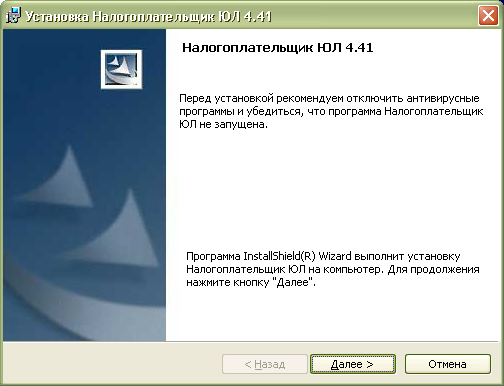
После распаковки и подготовки файлов к установке откроется окно установки программы, в котором необходимо нажать «Далее»:
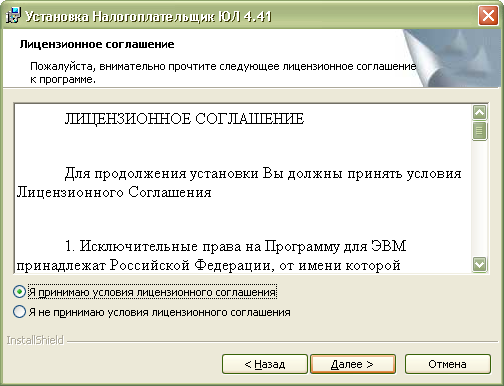
Прочитать лицензионное соглашение и принять его условия, нажать «Далее»:
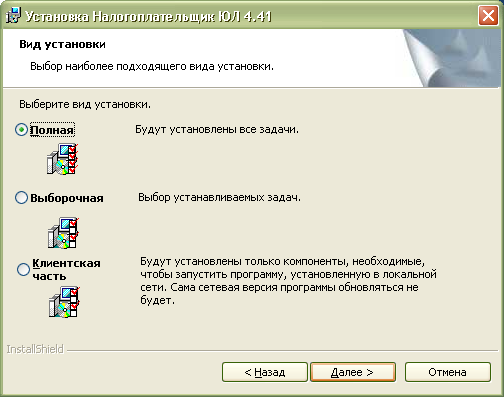
Выбрать «Полную» установку и нажать «Далее»:
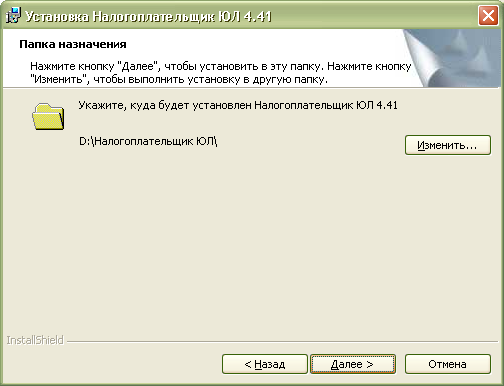
Если необходимо, можно изменить папку установки программы, нажав «Изменить…».
Далее нажать «Далее»:
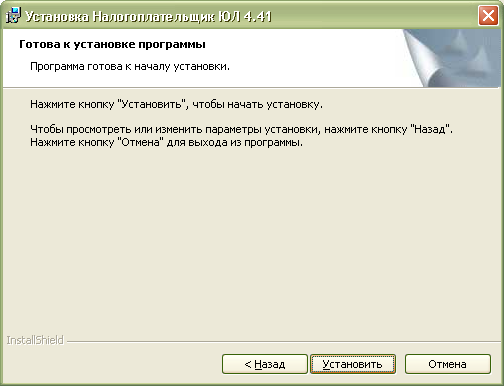
Для начала установки нажать «Установить»:
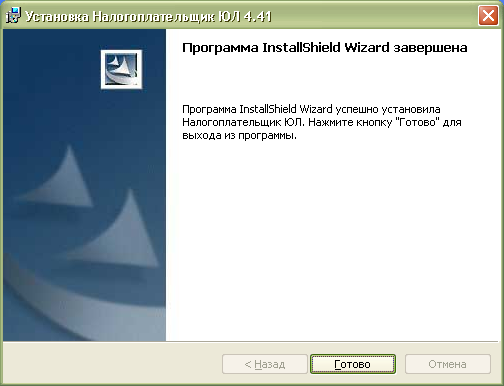
Для завершения установки программы нажать «Готово»:
После успешной установки на рабочем столе появится ярлык «Налогоплательщик ЮЛ». Также в системном меню WINDOWS Пуск – Программы появится подпункт «Налогоплательщик ЮЛ», содержащий ссылки на исполняемую программу и руководство пользователя.
При первом запуске программы после установки версии будет показано окно с описанием версии, далее выполнится конвертация программы, переиндексация, после чего появится запрос на прием отчетных форм. Затем произойдет прием описаний в выбранном варианте. После этого программа будет готова к работе. Работа в программе Налогоплательщик описана в файле «Руководство пользователя.doc» Пуск – Программы – Налогоплательщик ЮЛ – Руководство пользователя.
Формирование транспортного контейнера в программе «Налогоплательщик ЮЛ»
После формирования декларации или загрузки существующей, необходимо ее выгрузить для формирования транспортного контейнера. Для выгрузки документа нужно правым кликом мыши кликнуть на отчет. При этом если помечен документ или группа документов, то будут выгружены помеченные документы. Если нет помеченных документов, то будет выгружен документ, на котором установлен курсор.
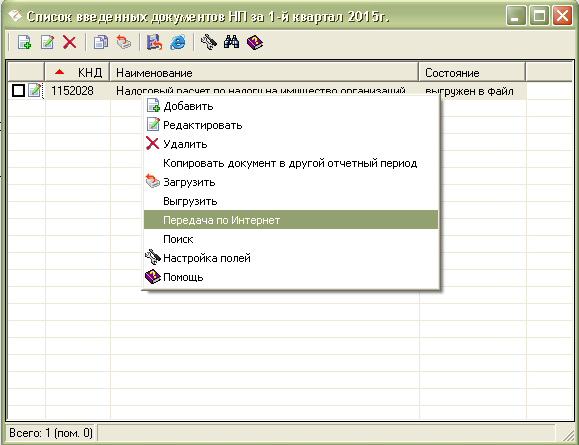
В выпадающем меню выбрать «Передача по Интернет».
Откроется список отмеченных для выгрузки документов:
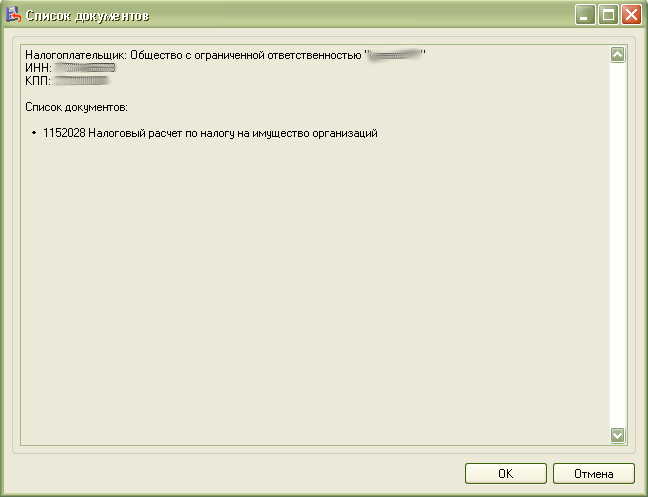
Откроется окно со служебной информацией:
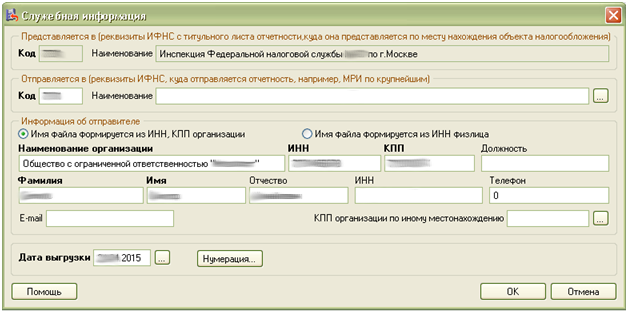
В нем необходимо заполнить код ИФНС, в которую отправляется отчетность. И подтвердить введенные данные нажатием кнопки «ОК».
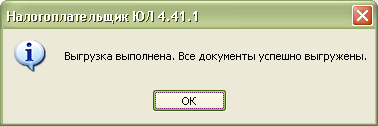
Если заполнены все необходимые поля, отчетность будет выгружена.
После нажатия кнопки «ОК» откроется окно формирования транспортного контейнера:
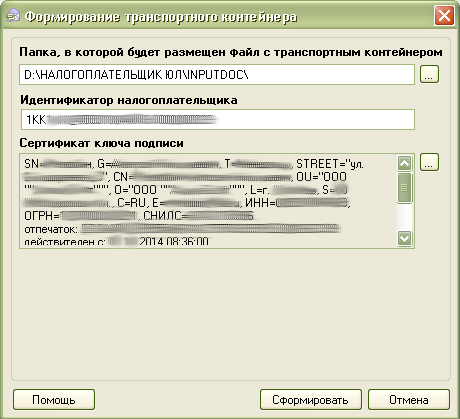
В нем необходимо указать папку, в которой будет размещен файл с транспортным контейнером, идентификатор налогоплательщика, сертификат ключа подписи, которым будет подписан передаваемый файл отчетности и нажать кнопку «Сформировать».
Для подписания отчетности будет запрошен пароль на контейнер:
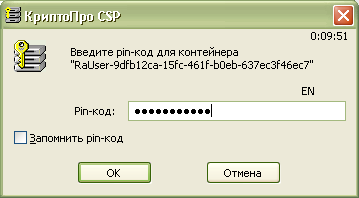
После ввода пароля и нажатия кнопки «ОК» будет сформирован контейнер:

Получение идентификатора налогоплательщика
Для самостоятельной регистрации налогоплательщиков в системе сдачи налоговой отчетности и получения идентификатора необходимо пройти регистрацию в сервисе: https://service.nalog.ru/reg/Account/Registry:
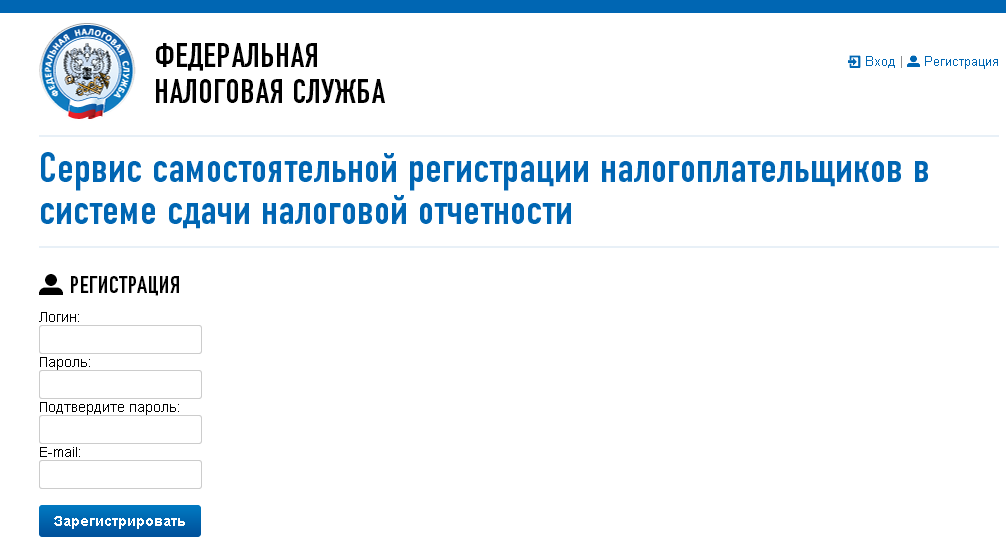
Для регистрации необходимо ввести Логин, Пароль, Подтверждение пароля и E-mail :
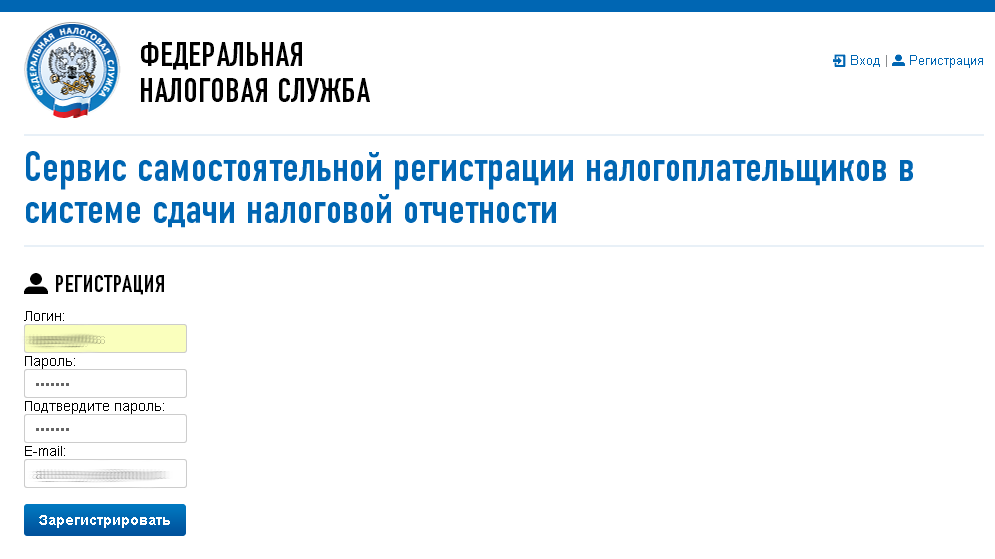
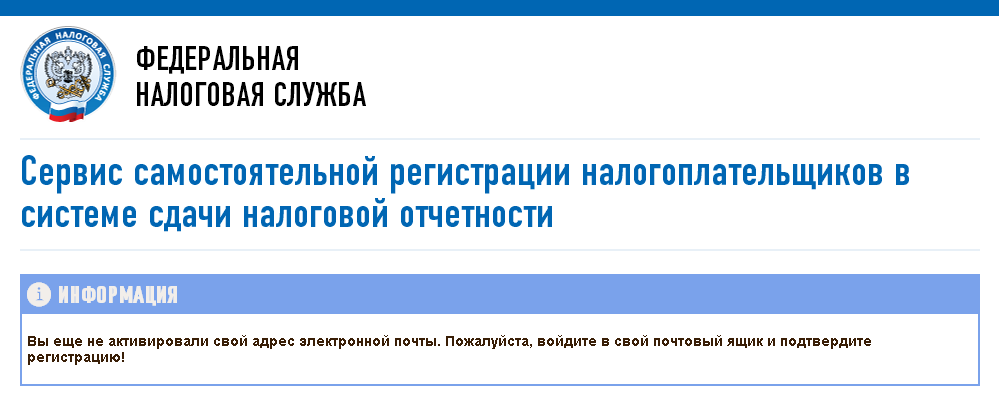
После нажатия кнопки «Зарегистрировать» на электронную почту будет выслано письмо с ссылкой для подтверждения регистрации:
После подтверждения электронной почты и входа в личный кабинет появится сообщение о необходимости зарегистрировать сертификат и получить идентификатор:
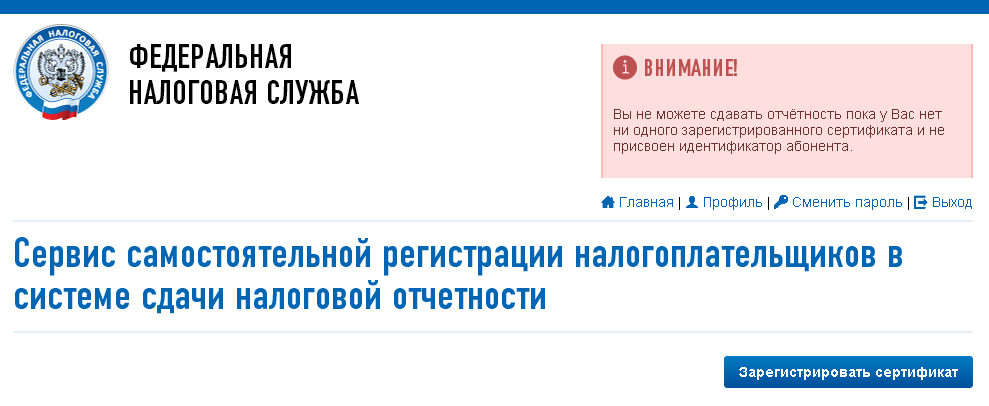
После нажатия на кнопку «Зарегистрировать сертификат» откроется форма для загрузки сертификата:
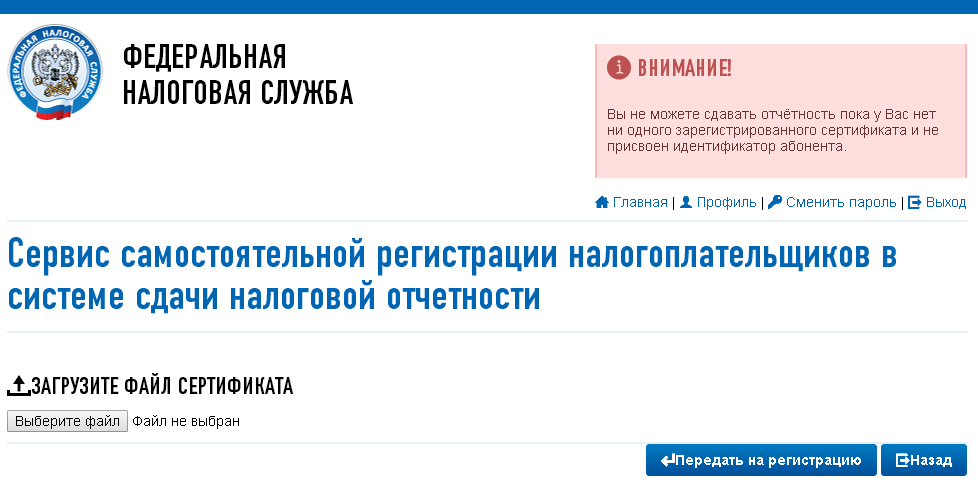
После выбора файла сертификата откроется окно со сведениями об организации, в котором необходимо будет заполнить пустые поля (КПП и Код налогового органа):
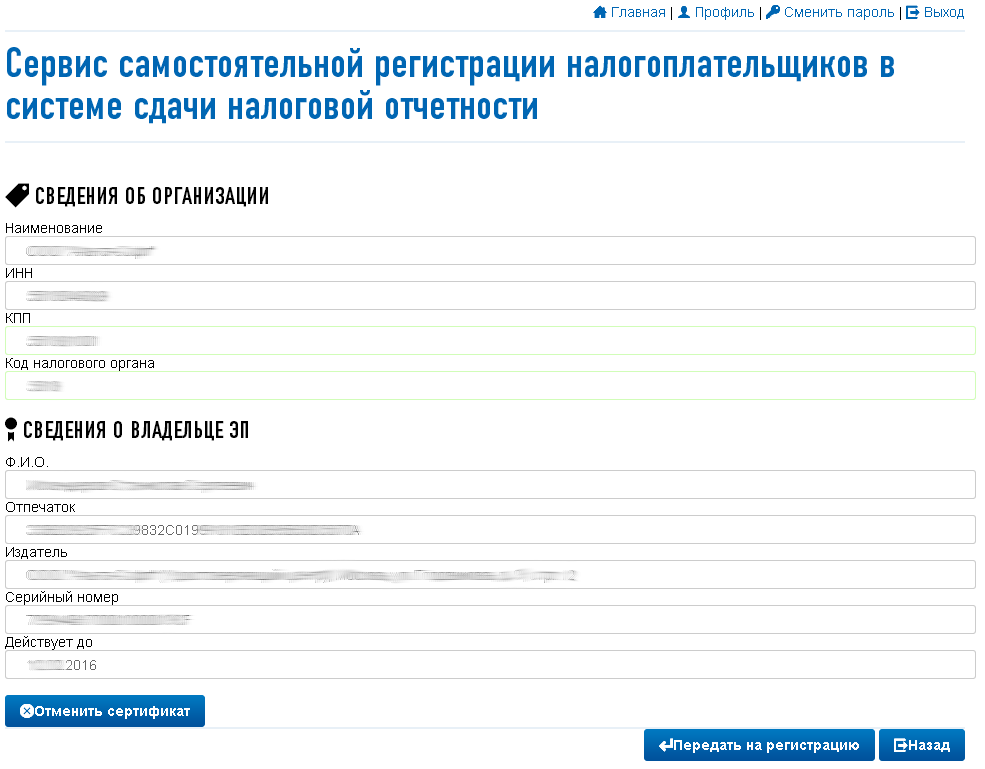
Затем нажать кнопку «Передать на регистрацию». Страница обновится и отобразится статус заявки на регистрацию сертификата:
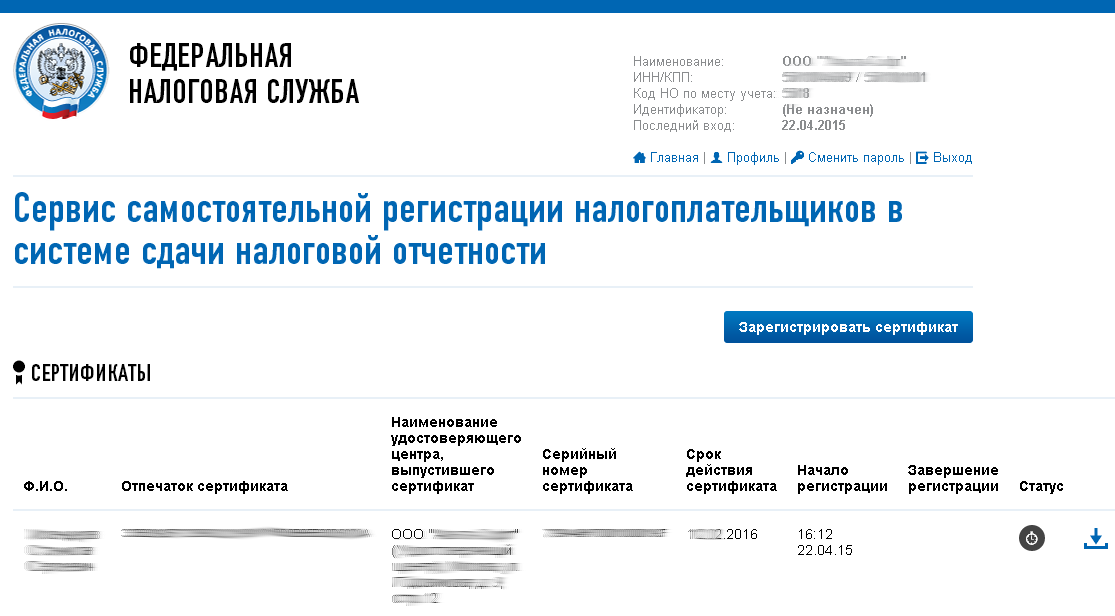
Когда сертификат пройдет регистрацию и будет присвоен идентификатор, на почту (указанную при регистрации) придет сообщение об успешной регистрации и о присвоении идентификатора.

После обновления страницы изменится статус регистрации сертификата, и в данных организации отобразится присвоенный идентификатор:
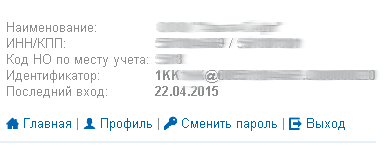
Для представления отчетности необходимо использовать «Сервис сдачи налоговой и бухгалтерской отчетности».
Представление отчетности в ФНС
Внимание! В соответствии с пунктом 3 статьи 80 и с пунктом 5 статьи 174 Налогового кодекса Российской Федерации налоговые декларации по налогу на добавленную стоимость через сервис ФНС не принимаются. Также, согласно пункту 10 статьи 431 Налогового кодекса Российской Федерации расчеты по страховым взносам через настоящий сервис не принимаются.
Для представления налоговой и бухгалтерской отчетности в электронном виде нужно зайти на страницу: http://nalog.ru/rn77/service/pred_elv/:
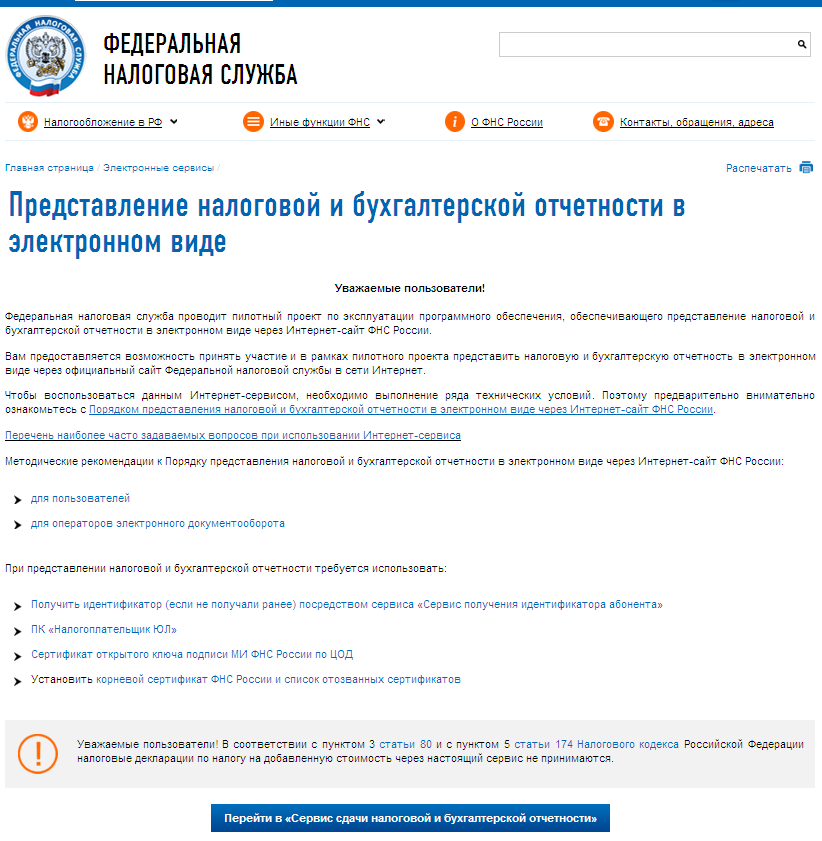
Далее необходимо установить Сертификат открытого ключа подписи МИ ФНС России по ЦОД, корневой сертификат ФНС России и список отозванных сертификатов.
Установка открытого ключа ФНС
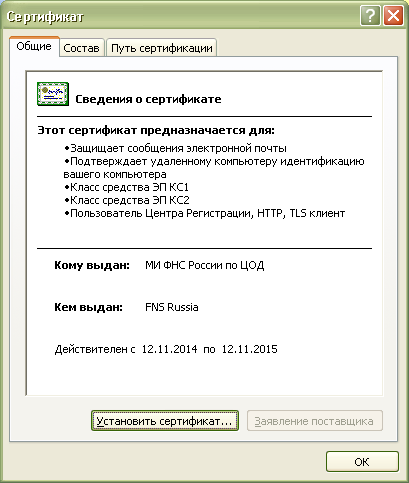
Для установки сертификата открытого ключа подписи МИ ФНС России по ЦОД нужно его сохранить и запустить установку двойным кликом мыши.
На вкладке «Общие» нажать кнопку «Установить сертификат…»:
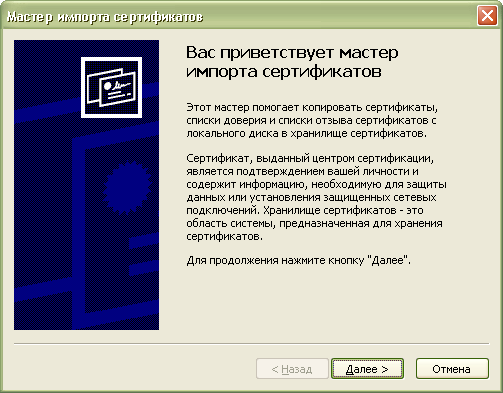
Откроется «Мастер импорта сертификатов»:
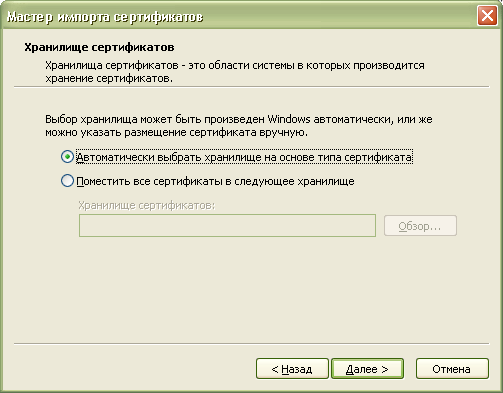
После нажатия кнопки «Далее» откроется окно выбора хранилища сертификатов.
Необходимо отметить «Автоматически выбрать хранилище на основе типа сертификата», нажать «Далее»:
Для завершения работы «Мастера импорта сертификатов» нажать кнопку «Готово»:
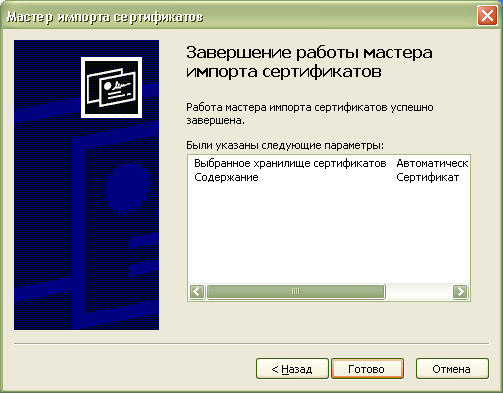
В окне сообщения об успешном импорте сертификата нажать кнопку «ОК»:
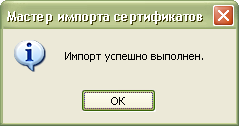
Сертификат открытого ключа подписи МИ ФНС России по ЦОД установлен.
Установка корневого сертификата
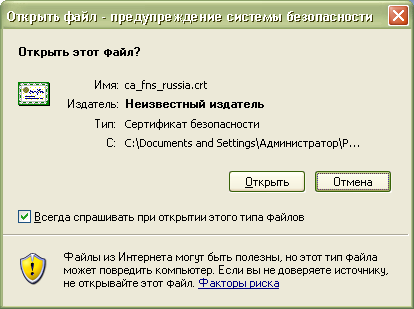
Для установки корневого сертификата ФНС необходимо перейти по ссылке: http://www.nalog.ru/rn77/about_fts/uc_fns/, скачать корневой сертификат УЦ ФНС России и двойным кликом мыши открыть его, для этого в окне открытия файла нажать кнопку «Открыть»:
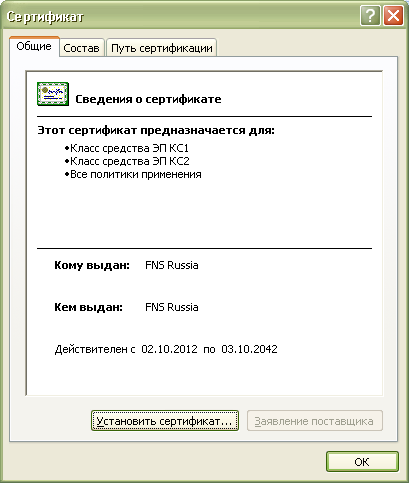
На вкладке «Общие» нажать кнопку «Установить сертификат…»:
Откроется «Мастер импорта сертификатов»:
После нажатия кнопки «Далее» откроется окно выбора хранилища сертификатов:
Необходимо выбрать «Поместить все сертификаты в следующее хранилище», нажать кнопку «Обзор» и выбрать хранилище «Доверенные корневые центры сертификации» и нажать «ОК»:
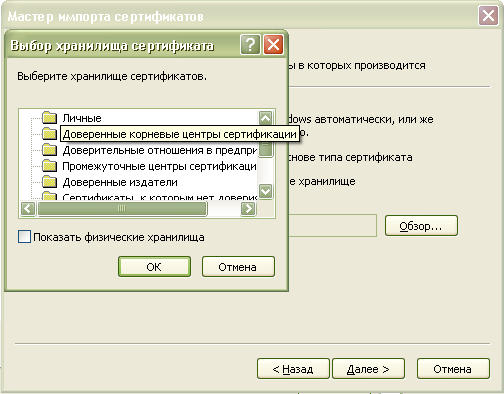
После выбора хранилища сертификатов нажать «Далее»:
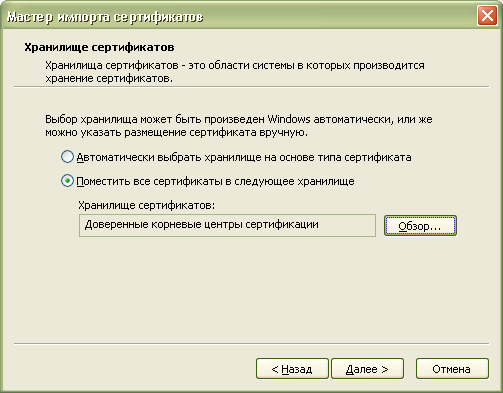
Для завершения работы «Мастера импорта сертификатов» нажать кнопку «Готово»:
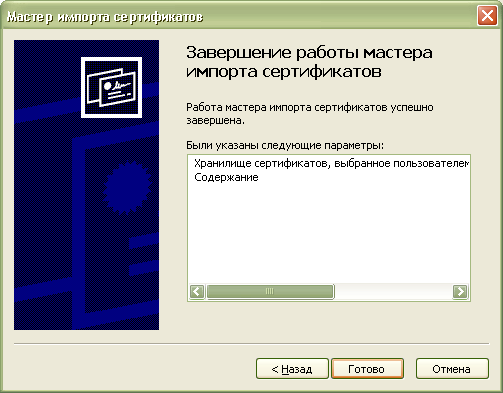
В окне сообщения об успешном импорте сертификата нажать кнопку «ОК»:
Корневой сертификат установлен.
Установка списка отозванных сертификатов
Для установки списка отзыва нужно сохранить его на компьютер, кликнуть по нему правой кнопкой мыши и выбрать «Установить список отзыва ( CRL )». В открывающихся окнах последовательно нажимать «Далее» – «Далее» – «Готово», не меняя настройки по умолчанию.
После установки сертификатов и списка отзыва нажать «Перейти в «Сервис сдачи налоговой и бухгалтерской отчетности».
Ознакомиться с технологией приема и обработки деклараций (расчетов) и перейти к проверке условий, нажав «Проверить выполнение условий»:
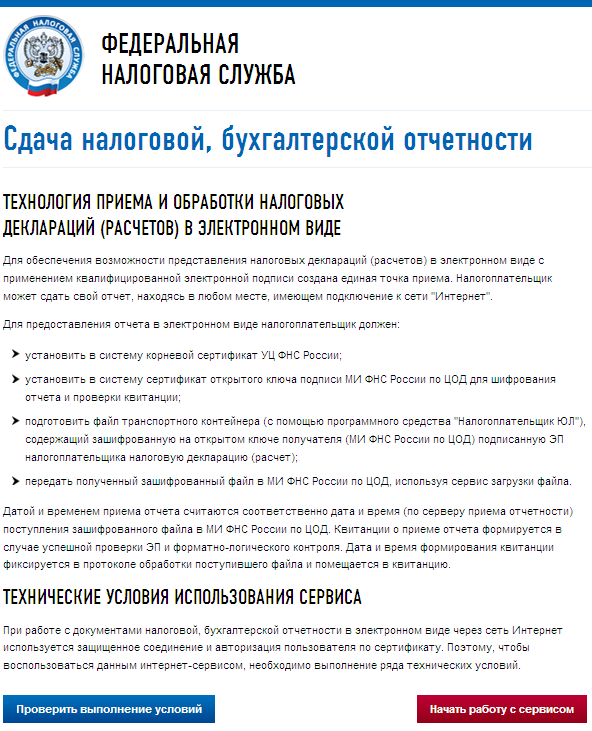
Убедиться, что все условия выполнены, и нажать «Выполнить проверки»:
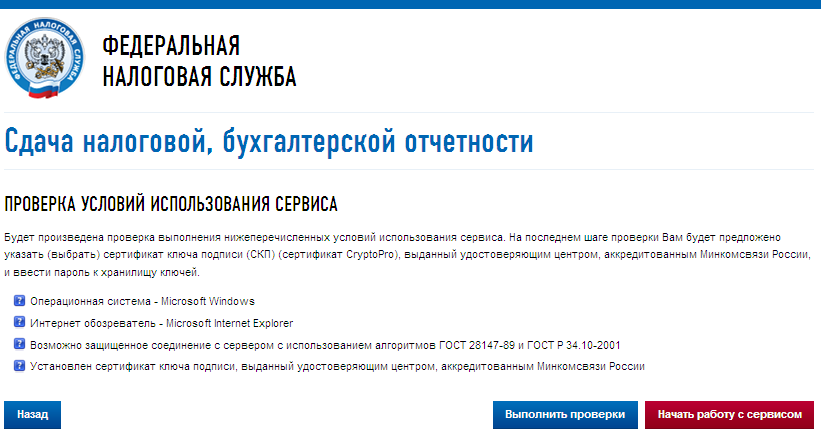
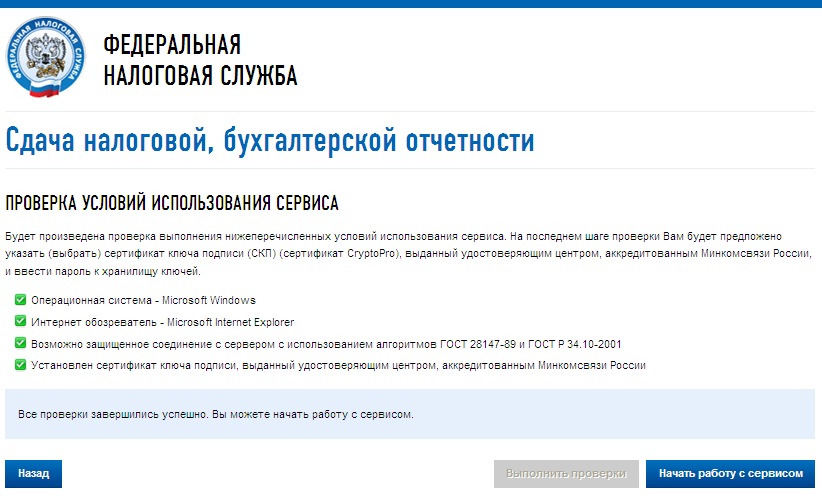
На четвертом шаге проверки будет предложение выбрать цифровой сертификат.
После выбора необходимого сертификата нажать «ОК»:
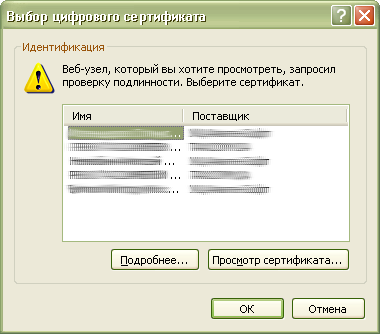
После проверки сертификата ключа подписи нажать «Начать работу с сервисом»:
В открывшемся окне:
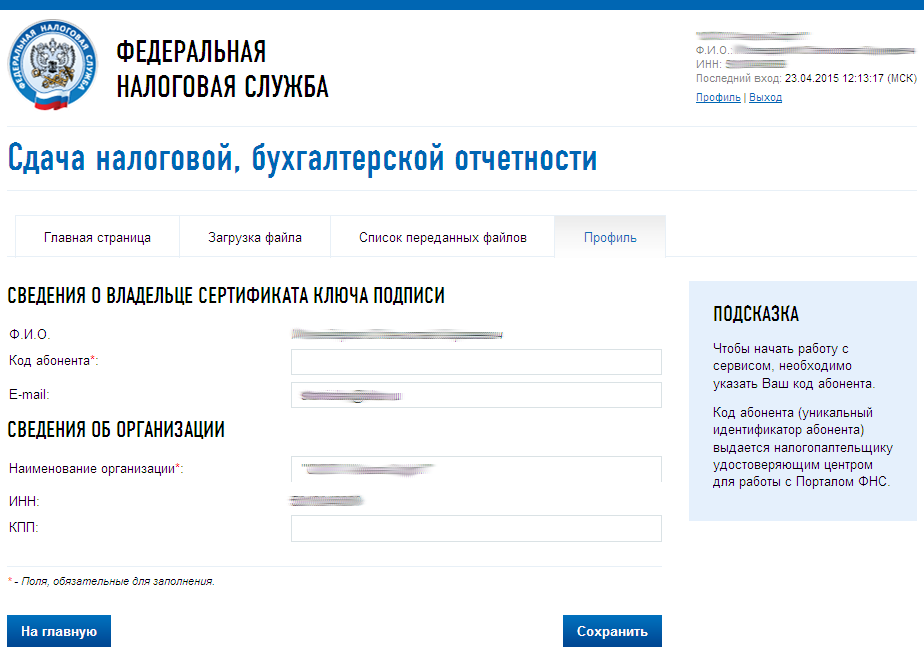
Нужно заполнить пустые поля (Код абонента, КПП) и нажать «Сохранить»:
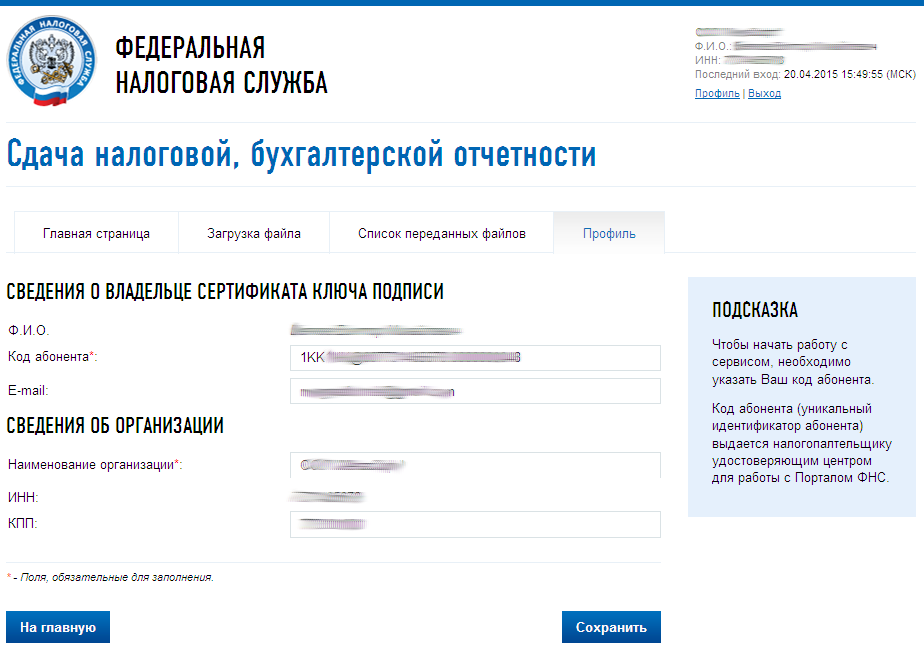
После сохранения введенных данных перейти в раздел «Загрузка файла»:
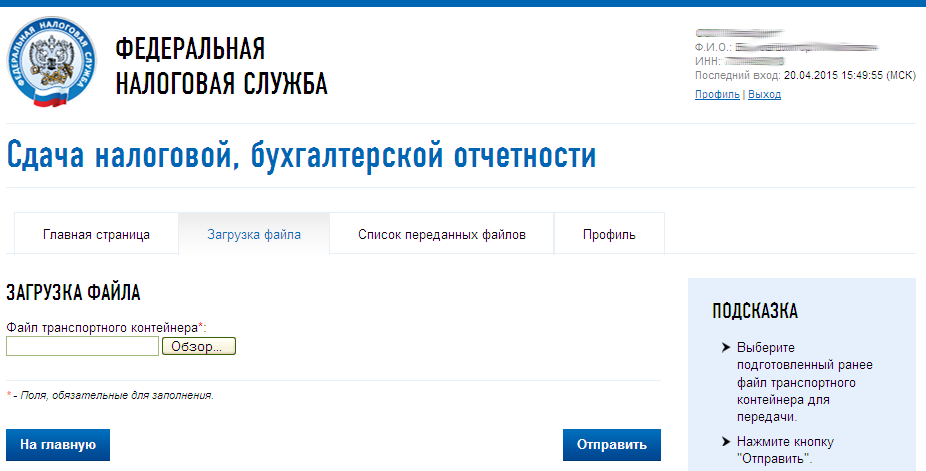
Нажать «Обзор» и выбрать контейнер, подготовленный с помощью программы «Налогоплательщик ЮЛ».
После выбора файла нажать кнопку «Отправить».
После передачи файла произойдет автоматический переход на страницу проверки статуса обработки:
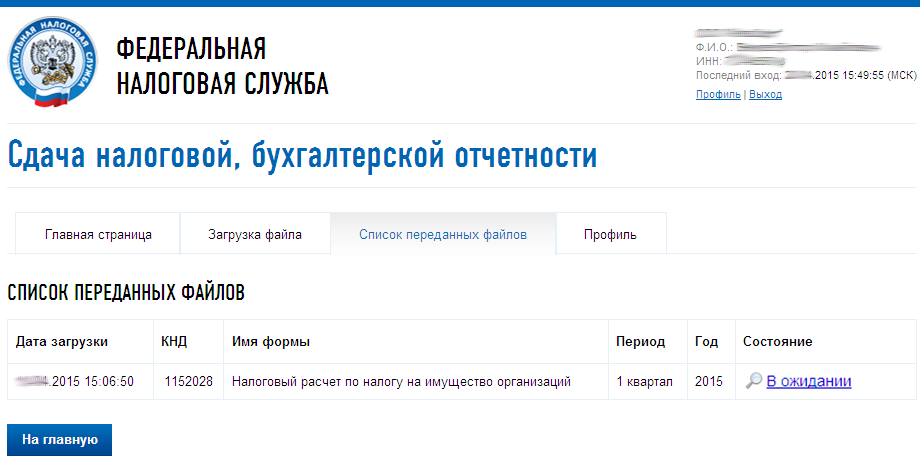
После завершения документооборота состояние изменится на «Завершено»:
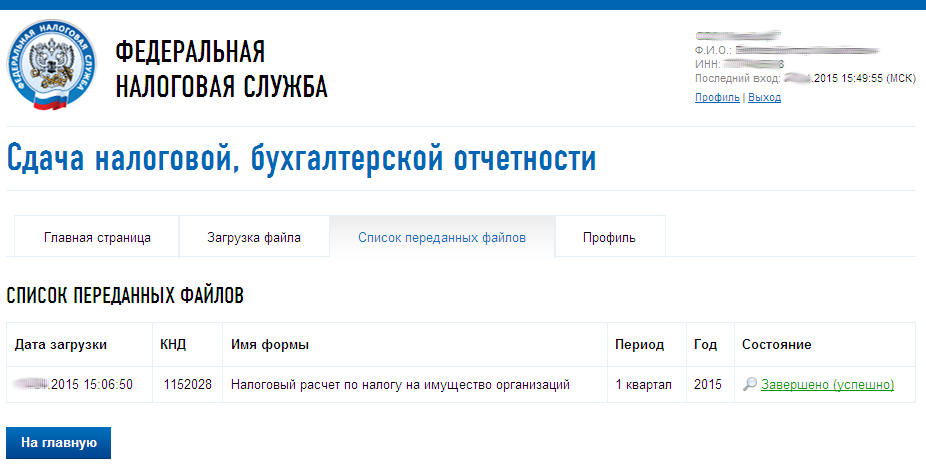
Посмотреть отправленный файл и историю документооборота можно, перейдя по ссылке в графе «Состояние» – «Завершено (успешно)»:
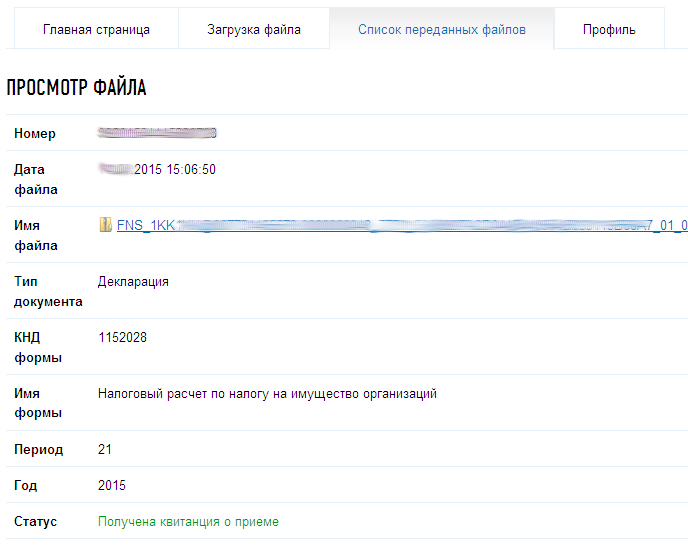
В «Истории документооборота» можно посмотреть или скачать все регламентные документы.
не получается сформировать ТК


- Защита от ботов: 3468-7797-54-913
Отправлено 22 March 2023 — 12:48
Здравствуйте, уважаемые форумчане.
Возникла необходимость воспользоваться впервые программой налогоплательщик ЮЛ 4.81.
Сделала отчеты. Начала выгружать, программа запрашивает идентификатор налогоплательщика (код абонента). Я ввожу свой код, например 33. программа выдает: Введен неверный код абонента. и предлагает помощь. Воспользовалась помощью. Меня перебрасывает в сервис самостоятельной регистрации налогоплательщиков в системе сдачи налоговой отчетности. Там имеются все данные ООО и идентификатор, например 44. Больше никакого идентификатора нет.
Я ввожу 44 и ТК выгружается спокойно, однако когда на сайте я пытаюсь загрузить ТК, сайт мне выдает : Неправильно заполнено поле «Транспортный контейнер» — код отправителя в имени файла (например 44) не соответствует Вашему коду абонента (например 33).
То есть, я понимаю, что я ввожу правильный код абонента, но тогда ТК не формируется.
Помогите разобраться. Нужно срочно. Сегодня впервые пользуюсь этой программой
#2  ADV
ADV

Отправлено 22 March 2023 — 12:59
Здравствуйте, уважаемые форумчане.
Возникла необходимость воспользоваться впервые программой налогоплательщик ЮЛ 4.81.
Сделала отчеты. Начала выгружать, программа запрашивает идентификатор налогоплательщика (код абонента). Я ввожу свой код, например 33. программа выдает: Введен неверный код абонента. и предлагает помощь. Воспользовалась помощью. Меня перебрасывает в сервис самостоятельной регистрации налогоплательщиков в системе сдачи налоговой отчетности. Там имеются все данные ООО и идентификатор, например 44. Больше никакого идентификатора нет.
Я ввожу 44 и ТК выгружается спокойно, однако когда на сайте я пытаюсь загрузить ТК, сайт мне выдает : Неправильно заполнено поле «Транспортный контейнер» — код отправителя в имени файла (например 44) не соответствует Вашему коду абонента (например 33).
То есть, я понимаю, что я ввожу правильный код абонента, но тогда ТК не формируется.
Помогите разобраться. Нужно срочно. Сегодня впервые пользуюсь этой программой
Заранее спасибо
код абонента должен иметь вид 1KK и дальше буквы латинского алфавита a-z, цифры 0-9, символы «@», «.» и «-»
пример кода: 1KK1KK@616130678792.1000067345
если бы вы написали свои инн, кпп (если вы ЮЛ), код абонента который вам дали. мы бы вам сразу сказали что делать
все эти данные несекретны
#3 SMY
- Город Чебоксары
Отправлено 22 March 2023 — 13:19
по формату кода абонента вас проконсультировали
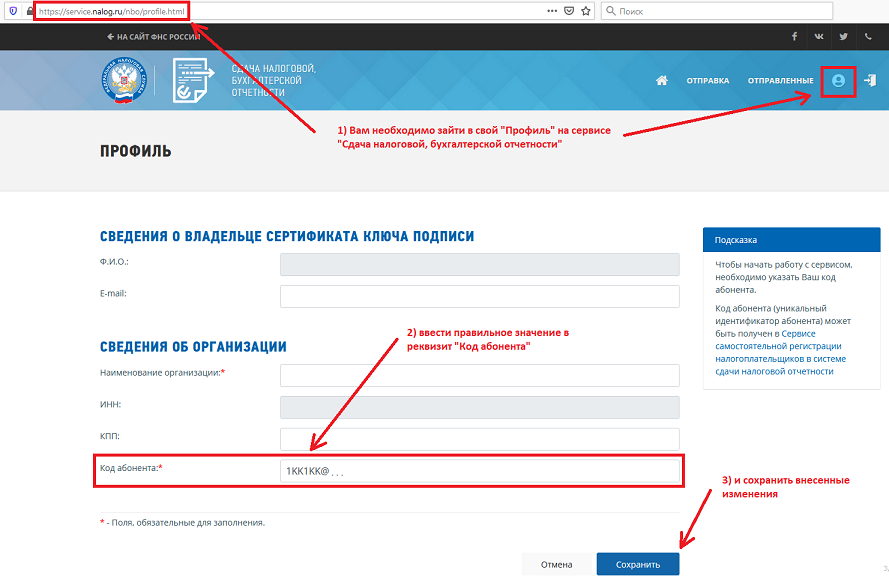
в итоге, корректный код абонента у вас должен фигурировать в имени отправляемого ТК и в вашем профиле на «Сервисе сдачи налоговой и бухгалтерской отчетности»
если эти значения отличаются, то возникает описанная вами ошибка
#4 marinavp
- Защита от ботов: 3468-7797-54-913
Отправлено 24 March 2023 — 23:01
по формату кода абонента вас проконсультировали
в итоге, корректный код абонента у вас должен фигурировать в имени отправляемого ТК и в вашем профиле на «Сервисе сдачи налоговой и бухгалтерской отчетности»
если эти значения отличаются, то возникает описанная вами ошибка

Здравствуйте. У меня тоже не формирует ТК, пишет «введен неверный код абонента». Подскажите, пожалуйста, я должна скопировать этот код из письма сервиса самостоятельной регистрации? или это другой код, тогда где его взять
#5 ADV
Отправлено 27 March 2023 — 05:37
по формату кода абонента вас проконсультировали
в итоге, корректный код абонента у вас должен фигурировать в имени отправляемого ТК и в вашем профиле на «Сервисе сдачи налоговой и бухгалтерской отчетности»
если эти значения отличаются, то возникает описанная вами ошибка
Здравствуйте. У меня тоже не формирует ТК, пишет «введен неверный код абонента». Подскажите, пожалуйста, я должна скопировать этот код из письма сервиса самостоятельной регистрации? или это другой код, тогда где его взять
код абонента для создания ТК в НПЮЛ должен начинаться на 1KK или 1RT
пример кода: 1KK1KK@005011003186.1000158379
если вам прислали подобное, то да. вводите его
если что-то другое — напишите нам свой ИНН(КПП, если вы ЮЛ) — мы найдем ваш код
#6 ТЕРРА
- Защита от ботов: 3468-7797-54-913
Отправлено 13 April 2023 — 11:19
Здравствуйте! Такая же проблема: при формировании транспортного контейнера, указываю Идентификатор налогоплательщика (код абонента), который получила в налоговой в Сервисе самостоятельной регистрации пишет «Введен неверный код абонента» Подскажите,что делать?
#7 SMY
- Город Чебоксары
Отправлено 13 April 2023 — 11:49
ознакомиться с предыдущим ответом
ваш идентификатор соответствует формату 1KK1KK@123456789012.1234567890 ?
если да, то подробнее опишите ситуацию и прежде всего сообщите, кто вам пишет «Введен неверный код абонента»
если нет, то сообщите свои ИНН/КПП, подскажем вам ваш код абонента
#8 zamir07
- Защита от ботов: 3468-7797-54-913
Отправлено 13 April 2023 — 12:03
Добрый день, такая проблема, Программа не видит сертификат ключа при выгрузке, поле пустое, хотя в сертификатах- личное все есть. В налоговой сдачи отчетности сертификат загружен, код абонента верно установлен, в чем может быть причина? в прошлом году отправлял с другим сертификатом, все нормально было. Версия программы 4.76
#9 ТЕРРА
- Защита от ботов: 3468-7797-54-913
Отправлено 13 April 2023 — 12:15
ИНН 441500719105 Информация «Введен неверный код абонента» появляется при нажатии «Сформировать»
#10 SMY
- Город Чебоксары
Отправлено 13 April 2023 — 12:18
Добрый день, такая проблема, Программа не видит сертификат ключа при выгрузке, поле пустое, хотя в сертификатах- личное все есть. В налоговой сдачи отчетности сертификат загружен, код абонента верно установлен, в чем может быть причина? в прошлом году отправлял с другим сертификатом, все нормально было. Версия программы 4.76
сначала обязательно обновите программу до актуальной версии — 4.81:
также не лишним будет попробовать удалить сертификат из личного хранилища и установить повторно
если ошибочная ситуация не устранится, то, пожалуйста, сформируйте архив с протоколами работы программы (режим «Сервис — Разное — Создание архива с протоколами работы программы») и пришлите нам для изучения (адрес в режиме программы — «Помощь — О программе»); в качестве описания ситуации, укажите в письме ссылку на данную тему форума
#11 SMY
- Город Чебоксары
Отправлено 13 April 2023 — 12:30
ИНН 441500719105 Информация «Введен неверный код абонента» появляется при нажатии «Сформировать»
ваш код абонента для документооборота с налоговым органом через «Сервис сдачи налоговой и бухгалтерской отчетности»:
1KK1KK@441500719105.1000219650
именно его нужно указать в экранной форме формирования ТК (в программе «Налогоплательщик ЮЛ»), а также на самом сервисе:
как на картинке: https://npupdate.gni. bo_prof_nbo.png
#12 zamir07
- Защита от ботов: 3468-7797-54-913
Отправлено 13 April 2023 — 12:37
Добрый день, такая проблема, Программа не видит сертификат ключа при выгрузке, поле пустое, хотя в сертификатах- личное все есть. В налоговой сдачи отчетности сертификат загружен, код абонента верно установлен, в чем может быть причина? в прошлом году отправлял с другим сертификатом, все нормально было. Версия программы 4.76
сначала обязательно обновите программу до актуальной версии — 4.81:
также не лишним будет попробовать удалить сертификат из личного хранилища и установить повторно
если ошибочная ситуация не устранится, то, пожалуйста, сформируйте архив с протоколами работы программы (режим «Сервис — Разное — Создание архива с протоколами работы программы») и пришлите нам для изучения (адрес в режиме программы — «Помощь — О программе»); в качестве описания ситуации, укажите в письме ссылку на данную тему форума
с обновлением заработало, спасибо)
#13 ТЕРРА
- Защита от ботов: 3468-7797-54-913
Отправлено 13 April 2023 — 13:18
Файл сформировала,пытаюсь отправить через Сервис налоговой ,при отправке опять ошибка — » Неправильно заполнено поле «Транспортный контейнер» — код отправителя в имени файла (1KK1KK@441500719105.1000219650) не соответствует Вашему коду абонента (BA1B21AE402E3100B748D7A611ACE350B622F7E8).»
#14 ADV
Отправлено 13 April 2023 — 13:32
Файл сформировала,пытаюсь отправить через Сервис налоговой ,при отправке опять ошибка — » Неправильно заполнено поле «Транспортный контейнер» — код отправителя в имени файла (1KK1KK@441500719105.1000219650) не соответствует Вашему коду абонента (BA1B21AE402E3100B748D7A611ACE350B622F7E8).»
вам надо ввести корректный код как показано на картинке:
#15 ТЕРРА
- Защита от ботов: 3468-7797-54-913
Отправлено 13 April 2023 — 13:38
Файл сформировала,пытаюсь отправить через Сервис налоговой ,при отправке опять ошибка — » Неправильно заполнено поле «Транспортный контейнер» — код отправителя в имени файла (1KK1KK@441500719105.1000219650) не соответствует Вашему коду абонента (BA1B21AE402E3100B748D7A611ACE350B622F7E8).»
вам надо ввести корректный код как показано на картинке:
Спасибо,да я ввела не тот код,сейчас пытаюсь отправить!
#16 Гульнара
- Защита от ботов: 3468-7797-54-913
Отправлено 17 April 2023 — 06:43
Здравствуйте, у меня такая же проблема с транспортным контейнером: Неправильно заполнено поле «Транспортный контейнер» — код отправителя в имени файла (1KK1KK@381706345375.1000222063) не соответствует Вашему коду абонента (MAGRYCHEV89@BK.RU).
код абонента сверила , все верно , налогоплательщика обновила до версии 4.81.3
проблему решила , спасибо )))