
Как добавить билет в Wallet на Айфоне
Несмотря на непростое время, многие из нас все равно вынуждены перемещаться между городами и странами. Понятно, что причины сейчас для этого веские: одни едут на учебу или работу, другие уезжают, чтобы поправить здоровье, третьи пытаются вернуться домой. Понятно, что каждому пользователю хотелось бы максимально облегчить свое путешествие, и благо смартфон позволяет нам это сделать. Как вы уже догадались, я говорю про добавление Авиа и ЖД билетов в Wallet на iPhone. В статье предлагаю раз и навсегда разобраться в этой фиче и обсудить все детали.
Рассказываем, как добавить билет в Wallet.
6 функций iPhone, которыми я никогда не пользовался.
Как добавить билет на самолет в Wallet
Добавить билет в Wallet на iPhone весьма просто. Достаточно следовать простой инструкции:
- Откройте приложение авиакомпании, сообщение в электронной почте или любой другой источник, где может находиться штрихкод билета.
- Затем нажмите на значок Добавить в Apple Wallet.
- Далее следуйте инструкциям на экране.
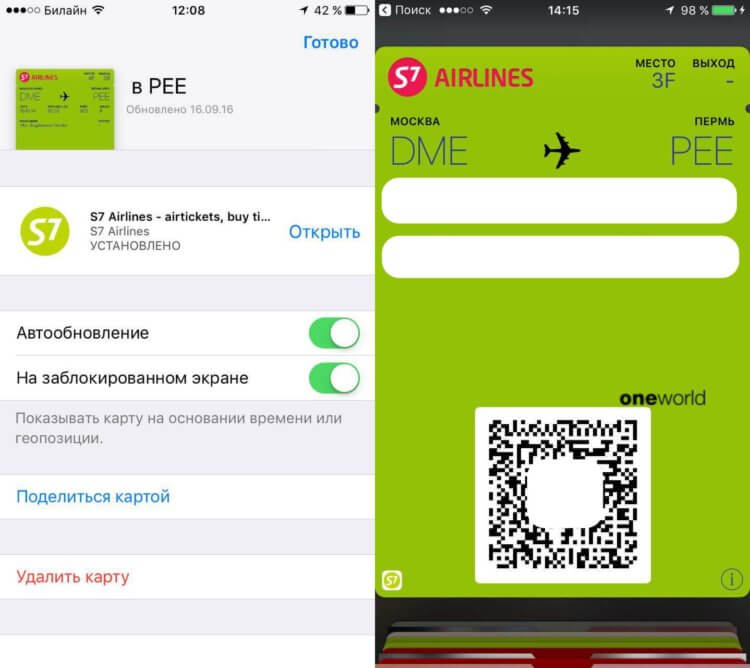
Процедура добавления билета авиакомпании S7 Airlines
Я добавляю билеты в Wallet на свой iPhone уже несколько лет. Фишка очень удобная: вместо того, чтобы стоять в очереди на регистрацию, быстро проходишь в зал ожидания и не стоишь по полчаса. И вот вчера столкнулся с проблемой, которая вывела меня из состояния равновесия. Оказывается, далеко не все авиакомпании позволяют добавить билет в кошелек.
Когда я летал Аэрофлотом, например, вообще не проходил регистрацию и воспользовался штрихкодом в приложении. Заплатил 300 рублей за удобные места, прошел регистрацию и готово. А вот с Победой пришлось повозиться, что, в прочем, не удивительно.
На официальном сайте Apple написано, что в случае, если кнопки Добавить в Wallet нет, необходимо обратиться к авиакомпании. Но звонки в Победе платные! Дальше я попробовал зайти в личный кабинет через приложение Победы, как то мне выдало неизвестную ошибку. Покумекав пару минут понял, что в этот раз видимо обойдемся без билета.
Позже вспомнил, что раньше для покупки билетов я использовал разные приложения: Тинькофф, OneTwoTrip, Tutu. Они-то мне и предлагали добавить билет в Wallet. А напрямую я это делал только через Аэрофлот. Рекламы здесь никакой нет. Никогда бы не подумал, что это напишу, но брать билеты лучше через сторонние программы.
Подписывайтесь на нас в Яндекс.Дзен, там вы найдете много полезной информации из мира Apple.
Как добавить билет РЖД в Wallet
Низкий поклон Российским Железным Дорогам за простую и очень понятную процедуру добавления билетов в Apple Wallet. За 5 лет использования ни я, ни мои знакомые не сталкивались с трудностями при покупке билетов онлайн, все просто и понятно.
Чтобы добавить ЖД билет в Wallet, вам необходимо:
- Скачать приложение РЖД Пассажирам в App Store (ссылка).
- Приобрести нужный вам билет.
- Далее перейти в раздел Мои билеты.
- Тапнуть на билет, который хотите добавить в Кошелек.
- Пролистать до конца и нажать Добавить в Wallet.
- Далее вас перебросит в фирменное приложение, где вам останется нажать кнопку Добавить.
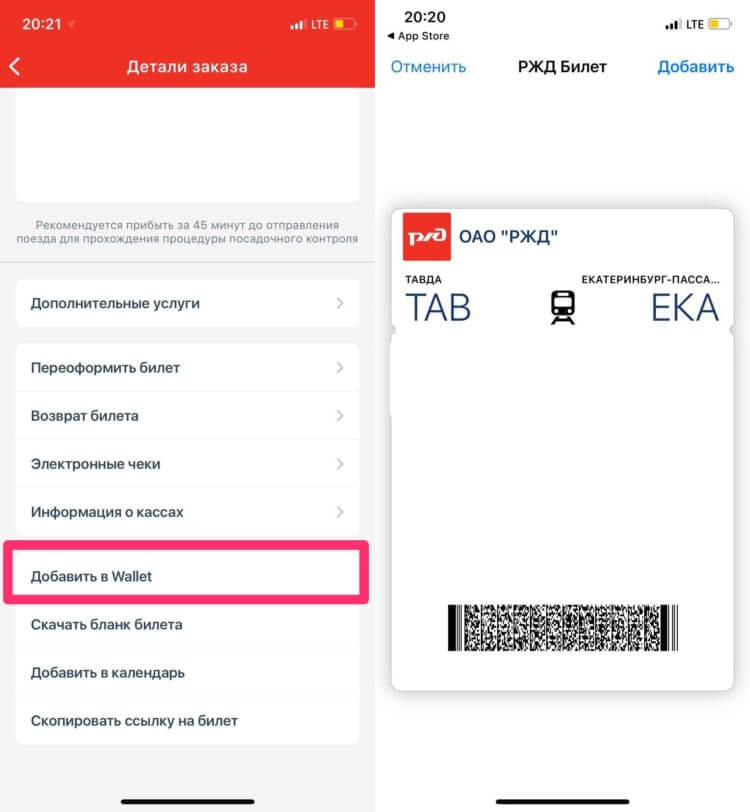
Добавить билет РЖД в iPhone легче легкого.
Причем инструкция работает буквально на все виды железнодорожного транспорта: электрички, ласточки, сапсаны, поезда. Ну и показывать билет потом тоже очень удобно. Подошел к проводнику, показал билет вместе с паспортом и готово.
Друзья, очень прошу рассказать о своем опыте добавления авиабилетов Wallet. Какими приложениями вы пользуетесь? Может быть у кого-то получалось добавлять Победу через сообщение из электронной почты? В общем, жду вас в комментариях ниже или в нашем Телеграм-чате.
Большой гайд по Apple Wallet
Рассказываем как пользоваться Apple Wallet, добавлять карты и платить с помощью Apple Pay. Статья была отредактирована и дополнена новыми сведениями 11 августа 2021 года.

Эта статья была отредактирована нами и дополнена новыми сведениями 11 августа 2021 года 🙂
Что такое Apple Wallet
Apple Wallet — это предустановленное в iPhone приложение, заменяющее привычный кошелек. В Apple Wallet можно добавить банковские кредитные/дебетовые/предоплаченные карточки, бонусные и скидочные карты лояльности магазинов, салонов, кофеен и т.д. Также в Apple Wallet можно добавлять разные билеты, купоны, проездные талоны, инвайты на мероприятия и т.д.

Жители ряда американских, китайских, японских и нескольких европейских городов могут добавить в Apple Wallet проездные и транспортные карты. В конце 2020 года Дептранс Москвы объявил в своем телеграм-канале, что работает над возможностью добавления карты Тройка в Apple Wallet.

На WWDC 2020 Apple объявила о том, что ряд автомобильных производителей интегрировали функцию Car Key в свои автомобили, и владельцы автомобилей могут открывать машины своим iPhone и использовать его вместо ключа зажигания.
На WWDC 2021 Apple еще больше расширила функционал Wallet, добавив возможность использовать iPhone не только как автомобильный ключ, но и от электронного дверного замка. Ряд американских гостиничных сетей получили возможность отправлять ключи от гостиничных номеров постояльцам по почте. После выселения из отеля ключ автоматически становится неактивным.

На той же WWDC 2021, Apple объявила о возможности добавлять удостоверения личности для граждан и резидентов США.
Apple Wallet — универсальное приложение, сочетающее в себе функционал кошелька, хранилища карт лояльности, документов, пропусков и удостоверений и т.д. Кроме того, с помощью Apple Wallet бизнесы могут общаться со своими клиентами, об этом мы рассказываем ниже в этой статье.
Приложение Apple Wallet доступно пользователям iPhone, у которых установлена iOS 9 и более поздние версии. Apple Wallet установлен на всех iPhone по умолчанию и не может быть удален.
На версиях iOS 8 и ниже доступна программа Passbook, которую можно использовать как кошелек для карт лояльности, купонов, билетов, посадочных талонов и т.д.

Apple Wallet имеет больший функционал в сравнении со своими конкурентами, а его преимуществом является то, что приложение установлено из коробки и пользователь не может его удалить.
Добавление карт в Apple Wallet
Приложение Apple Wallet позволяет хранить все карты пользователя в одном месте. К ним относятся как платежные банковские карты, так и неплатёжные карты лояльности, бонусные карты и т.д.
Кроме карт, в Apple Wallet можно добавлять посадочные талоны на авиа/ЖД рейсы, билеты в кино и на другие мероприятия.
В этой статье мы сделаем упор на те функции, которые доступны в России на данный момент (11.08.2021) и активно используются как пользователями, так и компаниями.
Как добавить платёжную карту в Apple Wallet
Добавить платёжную карту можно следующим способом:
Необходимо перейти в программу Apple Wallet и нажать на плюсик в правой верхней части экрана. Далее следуйте инструкциям, которые будут отображаться на экране iPhone. Подробная инструкция по добавлению карты доступна на сайте Apple.
Также можно добавить карту в Apple Wallet с помощью мобильного приложения банка. Например, Сбербанк, Тинькофф Банк и другие.

Какие платёжные карты можно добавить в Apple Wallet
На 11 августа 2021 года практически все российские, украинские и белорусские банки добавили возможность добавлять карты Visa и MasterCard. Кроме того, с 2021 года владельцы карт платежной системы Мир также получили возможность добавлять карты в Apple Wallet. Исключение составляют банковские карты платежной системы Maestro — поддержку Apple Wallet они так и не получили.

Какие неплатёжные карты можно добавить в Apple Wallet
Помимо карт для оплаты, в Apple Wallet можно добавить карты магазинов (карты лояльности и бонусные карты, например, Леруа Мерлен, Elis, Аскона, Перекресток, Дикси и т.д.), билеты (например, покупая билеты на Кинопоиске или в приложениях кинотеатров), посадочные талоны и т.д.
Что можно добавить в Apple Wallet кроме банковских карт:

- карты лояльности (скидочные, бонусные и т.д.) разных брендов;
- билеты в кино и на другие мероприятия;
- посадочные талоны на самолеты, поезда, паромы и т.д.;
- подтверждения брони гостиниц (например. через booking);
- купоны на скидку в магазины;
- ключи зажигания от автомобилей;
- ключи от дверных замков (в т.ч. гостиничных);
- студенческие удостоверения (для ВУЗов США);
- удостоверения личности и водительские удостоверения (для граждан США).
Инициатива выдачи карт Wallet своим клиентам остается за магазином. Вручную создать карту, которую будут принимать в магазине, клиент не может. Магазины обычно сообщают своим клиентам о доступности карт Wallet с помощью рекламы внутри магазина, рассылки Email и SMS. Мы рекомендуем уточнять информацию о поддержке карт Apple Wallet в магазине. Если сотрудники ничего не знают про Apple Wallet — скорее всего придётся подождать. Но вы всегда можете предложить им подключить Passteam 🙂
Как добавить неплатёжную карту в Apple Wallet
Добавить карту предприятия в Apple Wallet можно следующими способами:
- пройти по ссылке, полученной в СМС или имейле;
- отсканировать QR-код или штрихкод с пометкой «Добавить в Wallet»;
- заполнить специальную онлайн-анкету для получения карт;
- нажать на уведомление о возможности загрузки карты Wallet, полученное при оплате с помощью Apple Pay в магазине, подключенном к Wallet.
Кроме того, карту можно добавить в мобильном приложении или на сайте магазина, по ссылке в социальных сетях, с помощью iMessage и AirDrop. Карты можно устанавливать с помощью компьютера Mac и браузера Safari (должна быть включена синхронизация Wallet через iCloud).
Ссылку на карты можно найти в личном кабинете клиента на сайте магазина (если магазин подключен к Apple Wallet). Также рекомендуем искать значки «Добавить в Apple Wallet» рядом с QR-кодами и в Email рассылках.

Как добавить карты в Apple Wallet на Apple Watch
Чтобы использовать как банковские, так и неплатежные карты в Wallet на Apple Watch, для начала их нужно туда добавить, так же как и в iPhone. С неплатежными картами все просто — они автоматически появляются на часах, когда вы добавляете их в привязанный к ним iPhone.

Чтобы добавить банковскую карту, на iPhone вам необходимо открыть приложение Watch, затем найти в списке пункт Wallet & Apple Pay. Добавить можно те карты, которые уже добавлены в iPhone (необходимо заново ввести CVV-код и СМС код подтверждения от банка), либо новые — процедура аналогичная добавлению карт в Apple Wallet на iPhone.
Некоторые банки предлагают выбрать источник установки карты при добавлении через приложение – в Apple Wallet на iPhone или на Apple Watch.
Для доступа к Apple Wallet на Apple Watch нужно дважды нажать на боковую кнопку.
Использование карт Apple Wallet
Как пользоваться платёжными картами
Оплата при помощи iPhone с Face ID
- Для использования карты по умолчанию дважды нажмите боковую кнопку.
- Посмотрите на iPhone, чтобы пройти аутентификацию с помощью Face ID, или введите пароль.
- Удерживайте верхнюю часть iPhone рядом с бесконтактным устройством считывания, пока на дисплее не появится надпись «Готово» с галочкой.
Оплата при помощи iPhone с Touch ID
- Чтобы использовать карту по умолчанию, положите палец на датчик Touch ID.
- Удерживайте верхнюю часть iPhone рядом с бесконтактным устройством считывания, пока на дисплее не появится надпись «Готово» с галочкой
Кроме того, оплачивать покупки через Apple Pay можно не только через терминалы, но и онлайн. Если продавец добавил такую функцию через свой сайт или приложение, на этапе выбора метода оплаты вы увидите вариант «Оплатить с Apple Pay». Процесс авторизации платежа аналогичный процессу при оплате через терминал (см. выше).

Как пользоваться неплатёжными картами
Чтобы воспользоваться картой Apple Wallet в магазине необходимо открыть её и предъявить на кассе. Обычно сотрудники магазина сканируют штрихкод карты для проведения операции.
В некоторых случаях сканирование карты не нужно, например, если владелец бизнеса заранее знает, какой клиент совершит покупку. Такое часто можно встретить в салонах красоты — карточка вместе с клиентов привязывается еще на этапе записи, а при оплате система просто использует полученные ранее данные. Поэтому клиенту даже не нужно сканировать карту — обновления отобразится автоматически.
Некоторые карты Apple Wallet поддерживают бесконтактную передачу данных.
Если карты содержат информацию о месте нахождения магазина или определённом времени, они могут появляться на экране блокировки. Например, когда вы входите в магазин, на экране может появиться уведомление бонусной карты. При сканировании на кассе, вы быстро можете открыть карту Apple Wallet с экрана блокировки.

Также открыть Apple Wallet можно с помощью двойного нажатия на кнопку блокировки или домой при заблокированном экране. Далее следует выбрать нужную карту среди установленных.
Функции быстрого открытия карты в магазине — большое преимущество Apple Wallet над другими приложениями-агрегаторами карт. Если на обратной стороне карты в Wallet включен автоматический выбор бонусной или банковской карты, можно использовать эти карты по умолчанию.
Настройка и управление
Откройте Apple Wallet и нажмите на нужную карту из списка, а затем значок ‘i’ на ней, чтобы перейти к настройкам и получить дополнительную информацию. Карта переворачивается, поэтому мы называем этот функционал «обратная сторона карты». На обратной стороне карты можно выполнить следующие действия:

- удалить карту;
- вручную обновить информацию на карте (потянуть вниз);
- открыть или установить приложение магазина, выпустившего карту;
- включить или отключить автообновление;
- включить или отключить отображение уведомлений на заблокированном экране по геопозиции или времени;
- включить или отключить функцию автоматического выбора для карт с бесконтактной передачей данных.
На обратной стороне карты также может отображаться другая полезная информация о магазине (компании). Например, ссылки, контактная информация, а также информация о действующих акциях.
Функционал карты в Wallet с обратной стороны, где пользователь может найти информацию о магазине (новости, акции, контакты и т.д.), а также включить или отключить некоторые функции
Получение уведомлений об обновлениях
Обычно телефон настроен так, что уведомления от магазинов будут появляться на экране блокировки без необходимости выполнения дополнительных настроек. Однако, если это не ваш случай, чтобы получать автоматические уведомления о скидках, начале распродаж, начислении баллов в магазине, выпустившем карту, необходимо выполнить следующие действия:
- Нажмите «Настройки», затем перейдите в «Центр уведомлений», далее — Wallet;
- Включите параметр «Баннер» или «Уведомления».
Карты Wallet для бизнеса
Запуск мобильных кошельков, в частности Apple Wallet, навсегда изменил способ которым бренды, ритейлеры и даже рекламодатели привлекают своих клиентов. С помощью мобильных кошельков компании смогли проще и с большей эффективностью доставлять информацию о специальных предложениях, купоны и карты лояльности клиентам, желающим их получить.
Использование Wallet облегчает процесс оплаты или использования бонусов в магазинах, а возможность сохранения фирменных предложений, купонов, карт лояльности и прочего в свои телефоны является выигрышной для обеих сторон:
- клиенты больше не должны беспокоиться о том, чтобы не забыть взять с собой карту нужного магазина;
- компании оснащены отслеживаемым, обновляемым и ориентированным на местоположение контентом, помогающим заполучить прямой канал связи со своей аудиторией.
Также приём оплаты через Apple Pay — это простой способ увеличить пропускную способность касс, т.к. оплата с помощью Apple Pay проходит быстрее, чем при использовании пластиковых банковских карт. Ваши клиенты смогут не тратить время на поиск кошелька и нужной в нём карты. Чтобы принимать оплату с помощью Apple Pay, необходимо установить терминал с поддержкой бесконтактной оплаты (NFC). Обычно большинство терминалов, принимающих оплату с помощью NFC, подходят для использования Apple Pay. Обратитесь в банк, обеспечивающий эквайринг в вашем магазине и сообщите, что вам необходимо принимать оплату с Apple Pay. На специальном сайте Apple есть возможность заказать значки Apple Pay. Изображения значков также доступны для загрузки здесь.
Подробнее о преимуществах использования карт Wallet в бизнесе можно узнать из этой статьи.
Использование карт Apple Wallet в салонах красоты
Карты для Apple Wallet позволяют поднять программу лояльности в вашем салоне красоты на новый уровень. Сервис Passteam — универсальное решение для визуализации вашей программы лояльности и внедрения диджитал-формата лояльности в вашем бизнесе.
На картах лояльности клиенты могут увидеть свой бонусный баланс, процент кешбэка, статус уровня в программе лояльности, дату следующего, предыдущего и рекомендуемого визитов. Кроме того, карты Passteam являются бесплатным каналом коммуникации с вашими клиентами — рассылка настраивается в несколько кликов, а встроенные сегменты позволяют сократить время на таргетирование рекламных кампаний.
.png)
Использование карт Apple Wallet в кафе, ресторанах, кофейнях и барах
Карты для Apple Wallet повсеместно используются многими популярными ресторанами, кофейнями и т.д. Сервис Passteam предоставляет бизнесу и его клиентам удобное решение для организации программы лояльности – виртуальные карты для iPhone.
Установив вашу карту клиент сможет отслеживать свой баланс и процент кешбэка или скидки. Кроме того, многие наши используют карты Passteam вместо приложения — на обратной стороне карточки можно разместить ряд ссылок, например на электронное меню, чаевые, бронь столика и т.д.
%20(1).png)
Что произойдет после того, как я отправлю клиенту виртуальную карту?
Виртуальная карта остается в мобильном кошельке пользователя до тех пор, пока он не удалит его сам. Данные Airship показывают, что до 85% карт удаляются крайне редко, а для некоторых брендов конверсия установок достигает 95%.
Как мы упоминали ранее, если у кого-то есть ваша карта в мобильном кошельке, вы, по сути, получаете с ним канал связи. Почему? Потому что карты в мобильного кошелька можно обновлять.
Можно обновлять не только саму карту (внешний вид и поля с информацией), но и отправлять уведомления, которые отображаются на заблокированном экране — пуш-уведомления, как те, что поступают из приложений.
Этот канал связи предоставляет новые возможности для вашего маркетинга, а также экономит расходы на коммуникации за счет бесплатности пушей.
Почему стоить внедрить электронные карты для Apple Wallet?
Карта в электронном кошельке является полноценной заменой собственному приложению. Обслуживание карт гораздо проще и дешевле, чем обслуживание собственного приложения.
Это хорошая новость, если у вас нет приложения, но также и хорошая новость, если оно у вас есть. Потому что давайте посмотрим правде в глаза: не все хотят устанавливать ваше приложение. Большинство клиентов предпочитают такой «облегченный формат», не обязывающий загружать дополнительное приложение.
Помимо этого, вот три основные причины, по которым вам следует внедрить электронные карты в ваш бизнес:
Часто маркетинг не успевает за трендами на рынке. Исследование Airship показывает, что многие компании отстают от желания их клиентов использовать карточки в электронных кошельках. Миллениалы часто удивляются (не в хорошем плане), когда где-нибудь им предлагают завести пластиковую карточку. Компании, следующие диджитал-трендам получают больше внимания аудитории покупателей, чем свои конкуренты.
Увеличение вашего присутствия на телефоне устройстве клиента. Кто сейчас вообще выходит из дома без телефона? Да и работа многих людей связанна непосредственно с использованием мобильных устройств шанс.
«Большинство клиентов не будут загружать собственные приложения брендов, поэтому маркетологам необходимо грамотно использовать мобильную экосистему, которую их клиенты уже используют каждый день. Мобильные кошельки — огромная часть этой экосистемы. У вас есть шанс воспользоваться новым каналом для привлечения и общения с вашими клиентами, воспользуйтесь им» — говорит старший аналитик Forrester Сяофэн Ван в Forbes.
Это заставит ваших клиентов полюбить вас еще больше. Мобильный кошелек проще и удобнее использовать для неплатежных вещей, таких как купоны, посадочные талоны и карты лояльности.
Как часто вы забываете распечатать посадочный талон? А как часто вы забываете взять с собой телефон? Дело закрыто. Мобильные кошельки гарантируют, что ваш бренд не останется на дне сумки или в каком-нибудь ящике.
Как создать собственные карты лояльности и внедрить их в бизнес?
Если вы думаете, что для выдачи карт нужно становиться разработчиком, получать специальные сертификаты и писать софт для создания этих самых карт, то да — вы правы. Но мне сделали это за вас.
Платформа Passteam предоставляет бизнесу готовое комплексное решение – удобный конструктор карт, агрегатор рассылок и инструмент для работы и аналитики с клиентской базой в одном флаконе.
В Passteam вы можете:
- настроить дизайн ваших карт лояльности;
- подключить CRM-систему для автоматического обмена данными и отображения данных на карточках клиентов;
- автоматизировать процесс получения карт вашими клиентами с помощью короткой простой онлайн-анкеты;
- отправлять пуш-рассылки вашим клиентам на карты лояльности в Apple Wallet;
- сегментировать клиентскую базу и посмотреть, какие клиенты – ваши самые лояльные, а какие — на грани потери и др.
- автоматизировать рассылки и выстраивать цепочки коммуникации с вашими клиентами.
- запускать каскадные рекламные рассылки для оптимизации рекламного бюджета и экономии средств.
Компании, использующие Passteam, увеличивают средний чек, возвращаемость и частоту визитов своих клиентов. Кроме того, с помощью пуш-рассылок компании сокращают расходы на коммуникацию с клиентами, ведь получив бесплатный пуш, клиент не получит платное СМС-сообщение.
Кратко об изменениях в Apple Wallet
Wallet был разработан компанией Apple Inc. и был представлен на конференции Apple Worldwide Developers Conference (WWDC) 11 июня 2012 года. Приложение впервые появилось на iOS6 19 сентября 2012 года и называлось Passbook.
2012
Apple анонсировали новое приложение – Passbook, которое позволило пользователям iPhone хранить карты лояльности, купоны, посадочные талоны и билеты в своём смартфоне. Подобные приложения уже были выпущены раньше, но это было что-то совершенно новое для Apple. Вместе с приложением Apple представили новый формат карт – .pkpass.
2013
Apple внесли в приложение Passbook множество изменений, касающихся в основном внешнего вида карт в приложении. Иконка самого приложения также подверглась изменениям и приобрела новый вид.
2014
В США пришёл сервис Apple Pay, который позволил пользователям производить оплату при помощи своих смартфонов. Помощником в этом было приложение Passbook, куда у держателей смартфонов от Appleпоявилась возможность добавлять помимо карт лояльности и свои платёжные карты.
2015
За запуском Apple Pay и возможностью добавлять в смартфон платёжные карты, последовало переименование приложения с Passbook на Wallet. Кроме того, у пользователей появилась возможность расплачиваться с помощью Apple Watch.
2016
Запуск Apple Pay в России. Российские пользователи смартфонов от Apple также получили возможность привязывать платёжные карты к приложению Wallet и расплачиваться при помощи смарфона и часов.
2018
Основными нововведениями в Wallet стали возможность для студентов добавлять в приложение студенческие билеты и возможность бесконтактного использования карт. Эти обновления на данный момент касаются только пользователей США. Узнать больше об обновлениях в Wallet 2018 можно из статьи «Итоги WWDC 2018. Обновления в Wallet».
Подробнее об истории приложения Wallet можно узнать из статьи «История электронных кошельков».
2019
Студенты США получили возможность добавлять свои студенческие удостоверения в Apple Wallet и использовать их как пропуск на входе и платежную карту для оплаты обедов и других покупок на территории кампусов.
2020
В 2020 году Apple представила свою собственную кредитную карту, интегрированную в Apple Wallet, в также сервис мгновенных переводов между пользователями яблочной техники Apple Pay Cash. Оба сервиса пока доступны только на территории США и для граждан США.
2021
Добавлена поддержка платежной системы «Мир». Расширился ряд производителей, интегрирующих Apple Car Key в свои автомобили. Добавлена возможность хранить электронные NFC-ключи от дверных замков в Apple Wallet. Граждане некоторых штатов США могут добавлять водительские удостоверения и удостоверения личности (ID card) в Apple Wallet.
Статья была отредактирована и дополнена новыми сведениями 11 августа 2021 года.
Как использовать Apple Wallet: добавить билеты, посадочные талоны и многое другое (2023 г.)
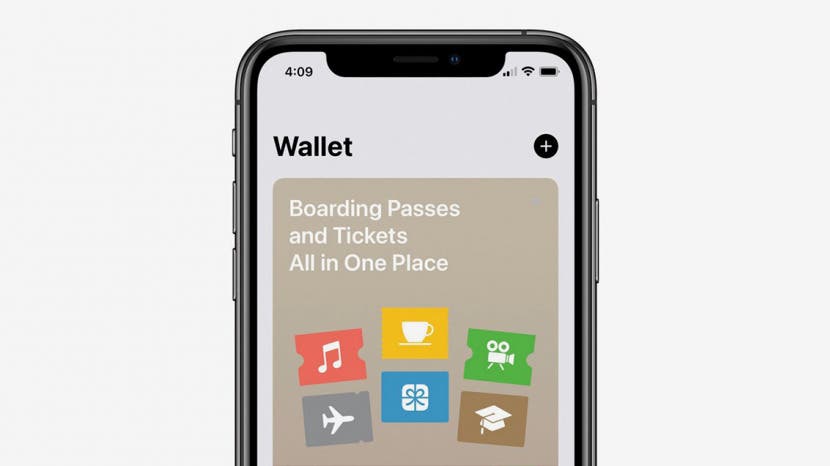
Знаете ли вы, что вы можете добавлять билеты в приложение Apple Wallet? В цифровом кошельке вашего iPhone могут храниться билеты в кино и на мероприятия, посадочные талоны, купоны, бонусные карты и многое другое.
Приложение iPhone Wallet позволяет пользователям добавлять пропуска Apple Wallet, цифровые версии билетов, посадочные талоны, купоны и многое другое. Это поможет вам хранить все важные карты и билеты в одном месте и покажет вам всю необходимую информацию о каждом элементе, включая дату истечения срока действия, баланс, информацию о посадке на рейс или время и место проведения мероприятий. Давайте рассмотрим, как добавить билеты в ваш Apple Wallet; ознакомьтесь с нашим бесплатным советом дня, чтобы узнать о других отличных руководствах по Apple Wallet.
Прыгать на:
- Как добавить билеты в Apple Wallet с помощью штрих-кода или QR-кода
- Как добавить билеты в Apple Wallet без штрих-кода или QR-кода
Как добавить билеты в Apple Wallet с помощью штрих-кода или QR-кода
Прежде чем вы сможете добавлять билеты в цифровой кошелек вашего iPhone, вам необходимо настроить Apple Pay на вашем iPhone. После того, как вы это сделаете, вы можете добавить проходы несколькими различными способами. Первый способ — сканирование QR-кода. Сделать это:
- Откройте приложение «Кошелек».
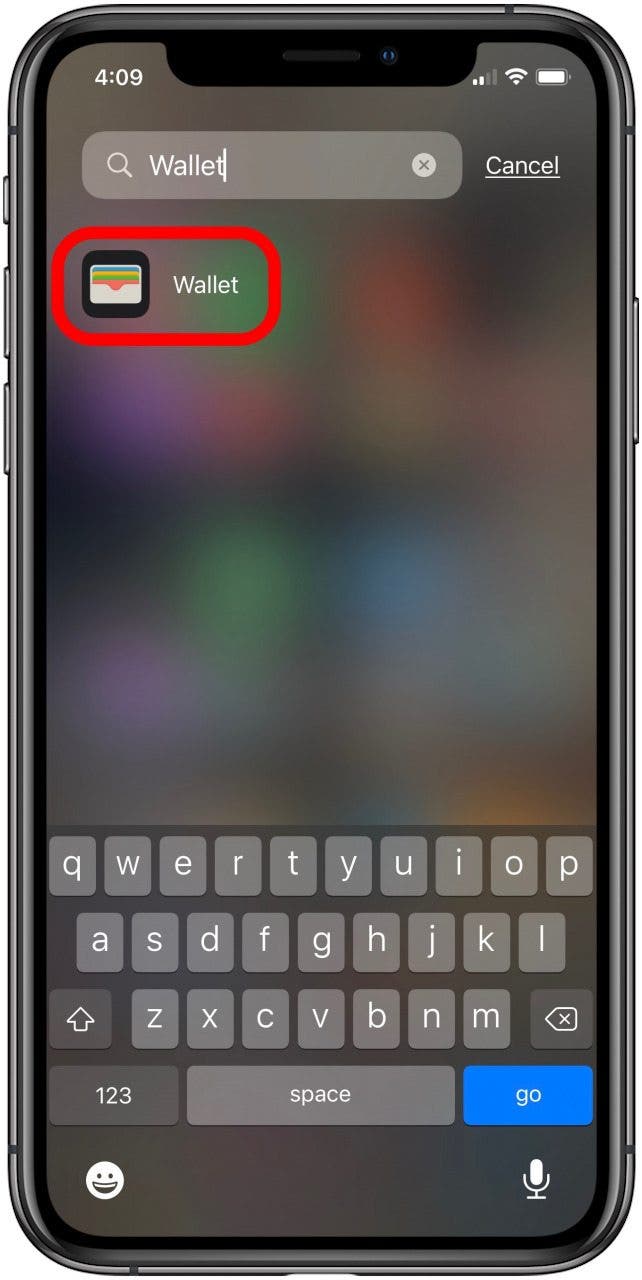
- Коснитесь «Получить», чтобы активировать пропуски Apple Wallet.
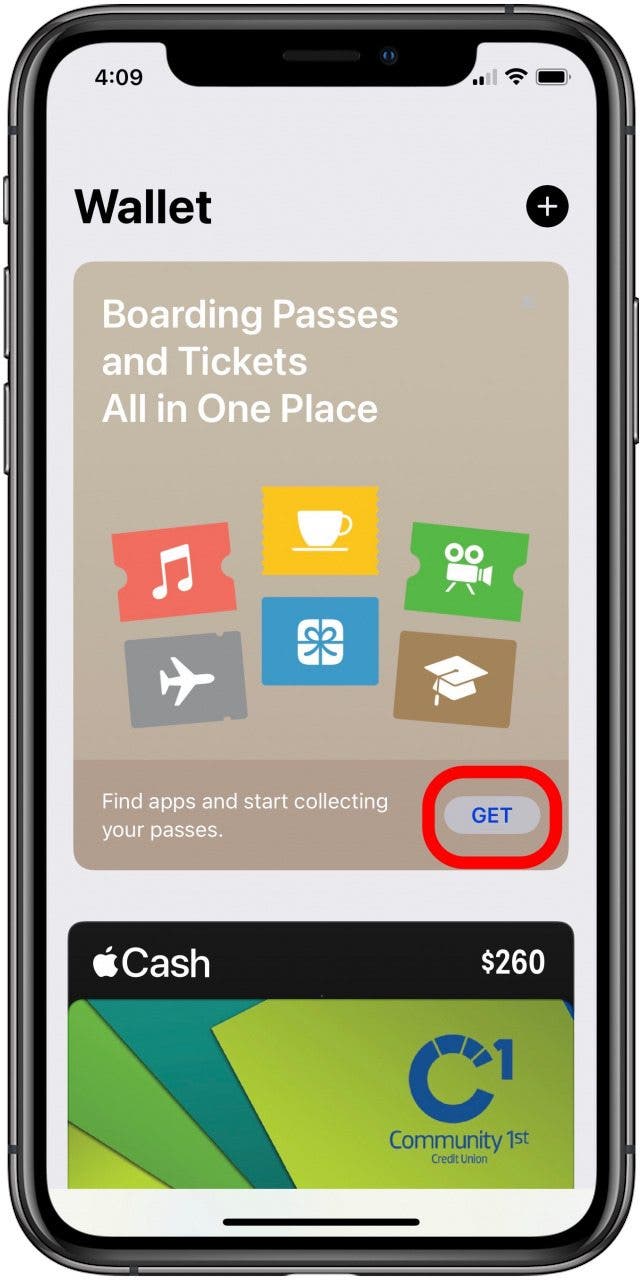
- Нажмите «Сканировать код», чтобы загрузить связанный билет в свой Apple Wallet.
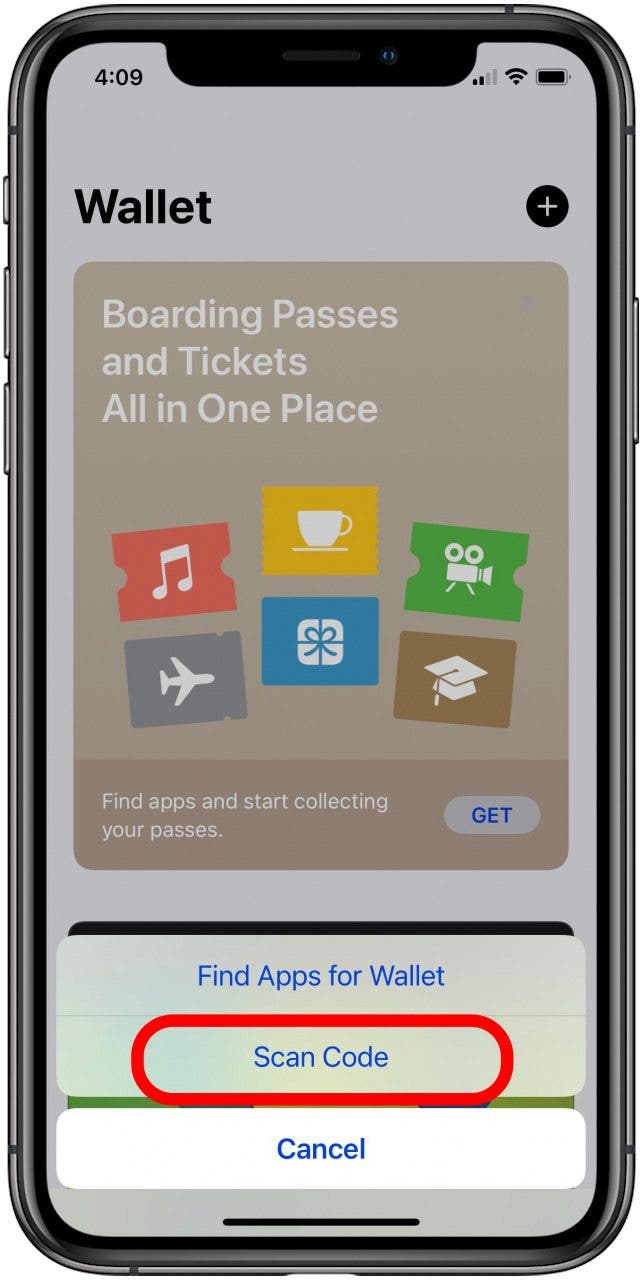
- Держите iPhone неподвижно с QR-кодом в центре рамки, когда откроется сканер.
- Код будет отсканирован и автоматически добавлен в ваш Apple Wallet.
Как добавить билеты в Apple Wallet без штрих-кода или QR-кода
Если у вас нет кода, вы все равно можете добавить пропуски в цифровой кошелек вашего iPhone. Сделать это:
- Откройте приложение «Кошелек».
- Коснитесь «Получить», чтобы активировать пропуски Apple Wallet.
- Нажмите «Найти приложения для кошелька», чтобы загрузить или открыть приложение, которое связывает ваш цифровой кошелек с вашим билетом.
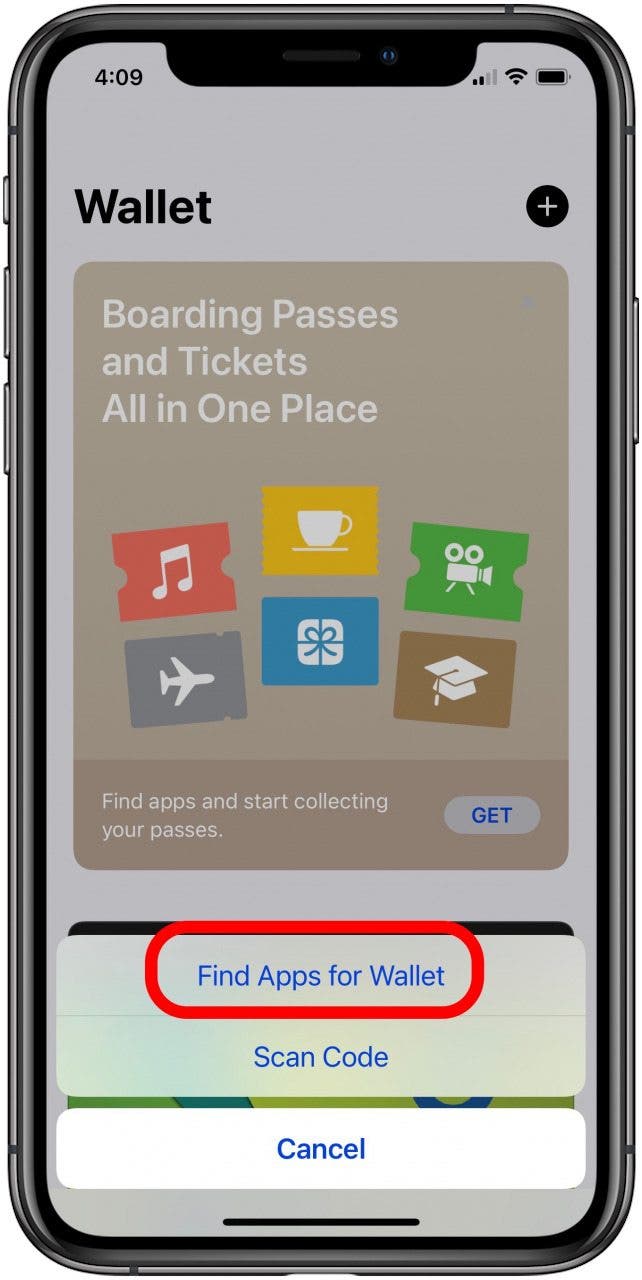
- Выберите приложение, связанное с вашим билетом или пропуском, и откройте или загрузите его.
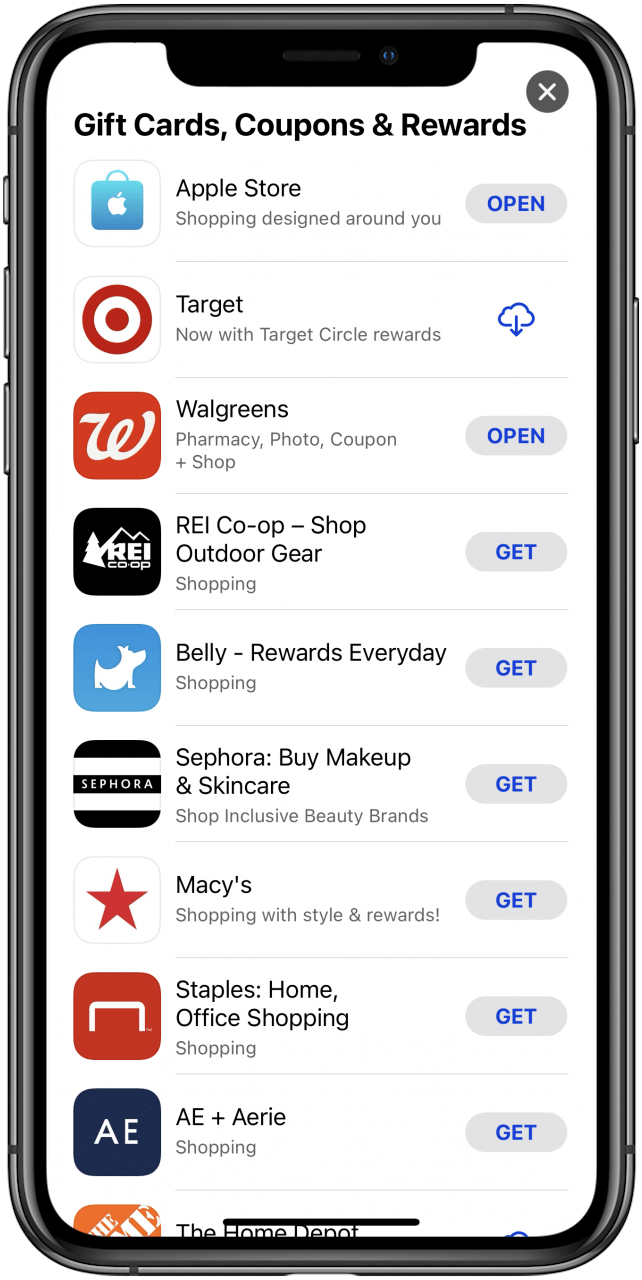
- Нажмите «Добавить в Apple Wallet» в аффилированном приложении.
- Коснитесь «Добавить».
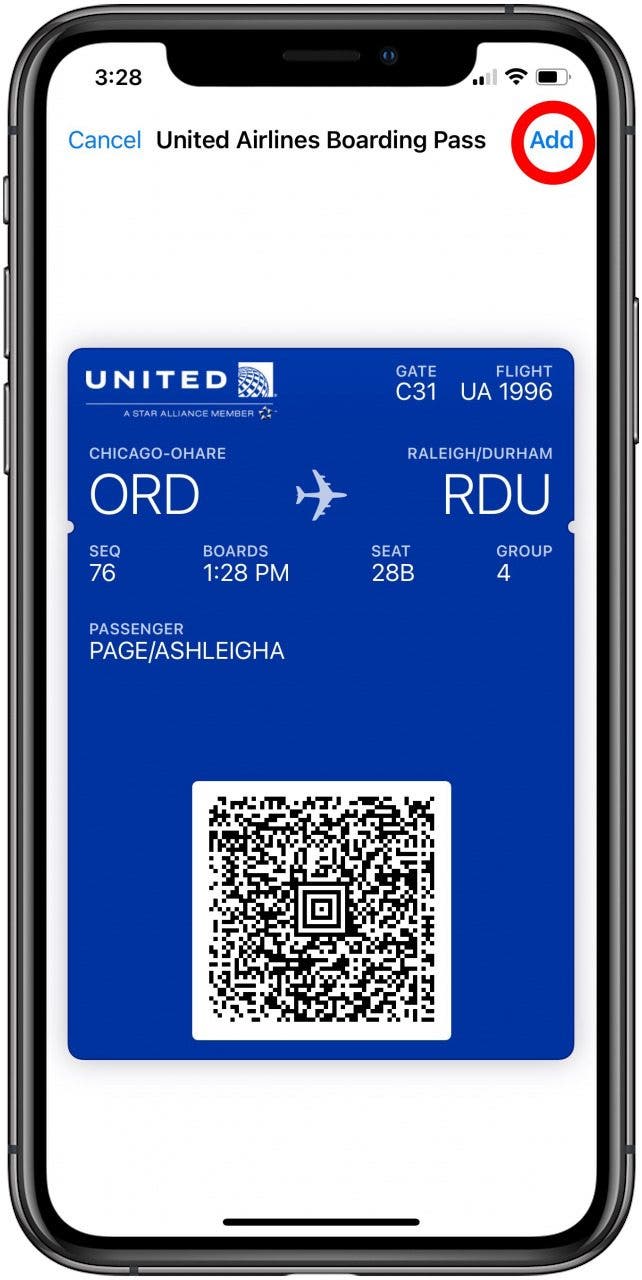
Еще один способ добавить билеты в свой цифровой кошелек — коснуться уведомлений кошелька, когда ваша транзакция Apple Pay будет завершена. Вы также можете поделиться своим билетом, пропуском или купоном с помощью приложения «Почта» или «Сообщения» или с помощью AirDrop. Некоторые авиакомпании также позволяют добавлять посадочные талоны в Apple Wallet при регистрации на рейс.
Как добавить билеты и посадочные талоны в Wallet
Хотя мы все знаем Wallet, возможно, есть некоторые функции, о которых вы не знаете или не знаете, как они на самом деле работают. Один из них заключается в том, что вы можете добавлять билеты на такие мероприятия, как концерты или музеи, а также посадочные талоны на самолеты или поезда, а также билеты на автобусы. Если вы хотите знать, как это сделать, в этом посте мы объясним, как их добавить.
Как следует из названия, Кошелек — это кошелек, созданный Apple в котором вы можете хранить свои кредитные карты чтобы иметь возможность расплачиваться своим iPhone or Apple, часы, без необходимости вынимать физическую карту из кошелька. Это был большой прорыв, и пользователей, которые день за днем расплачиваются в магазинах из Wallet, становится все больше. Но дело в том, что это приложение, помимо возможности расплачиваться мобильным телефоном, позволяет сохранять множество других вещей, таких как билеты на поезд или билеты на концерт.

Это то, что вам нужно сделать, чтобы добавить проходы
- Откройте приложение, электронную почту, уведомление или другое сообщение, содержащее ваш посадочный талон, билет или другой проездной.
- Нажмите «Добавить в портфолио».
- Следуйте инструкциям на экране.
- При необходимости нажмите «Добавить» в правом верхнем углу.
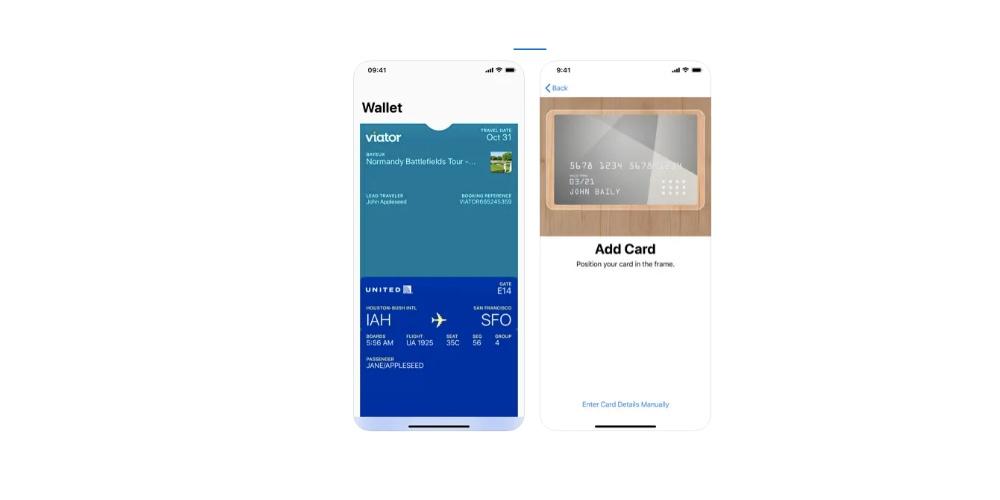
Если вы не видите возможность добавить свой посадочный талон, билет или другой пропуск в приложение, обратитесь к поставщику или компании, выдавшей их, чтобы убедиться, что они совместимы с Wallet. Когда вы добавляете посадочный талон, билет или другой пропуск в приложение Wallet на iPhone, он также автоматически добавляется в приложение Wallet на сопряженных Apple Watch. . Таким образом, у вас будет карта на обоих устройствах без необходимости делать что-либо еще.
Для использования этих карточек вам много не понадобится, так как по умолчанию они будут отображаться на экране блокировки как уведомление, которое вы не сможете удалить, пока не взлетит самолет, который исчезнет автоматически. Если вы не хотите, чтобы это отображалось, вы можете изменить это в настройках приложения. Чтобы открыть желаемый посадочный талон или пропуск, первое, что вам нужно сделать, это разблокировать свой iPhone и получить доступ к своему кошельку. Оказавшись в приложении, вам нужно будет щелкнуть платежную карту по умолчанию, чтобы увидеть другие свои карты. Автоматически создаются две группы: одна для кредитных карт, а другая для карт лояльности супермаркетов, посадочных талонов и билетов на концерты. Выберите тот, который вам нужен, чтобы иметь возможность сканировать его в ридере.