
Как включить на iPhone определитель номера Яндекс
Если вам часто звонят с незнакомых номеров, существует способ узнать кто звонит, не прибегая к услугам гетконтакта, определитель номера от Яндекс даёт информацию о входящих звонках. Я расскажу, как устаовить и настроить эту программу на айфоне.
О программе
В айфоне есть возможность включить определитель номера, который содержит в том числе базу спам-номеров. Это позволит вам видеть на экране кто звонит, если номер компании неизвестен. Чтобы получить доступ к такой базе, нужно установить стороннее приложение, которое содержит базу номеров. В данном случае это Яндекс.
Кстати, в базе присутствуют номера доставки, банки и коллекторы.
Как установить?
Прочитайте инструкцию до конца, затем повторяйте поэтапно:
- Зайдите в AppStore, нажмите на строку поиска и пишите «Яндекс».
- Выберите приложение «Яндекс» (не путать с Яндекс.Браузером) и жмите «Установить».
- Откройте рабочий стол и зайдите в Настройки — Телефон — Блокировка и идентификация вызова.
- В открывшемся списке нажмите на переключатель напротив «Яндекс».
- Готово.
Опция активирована, больше ничего делать не нужно. Теперь, если вам позвонят с рекламой или из какого-то колл центра, вы сразу об этом узнаете.
Определитель номеров в приложении «Яндекс» на Android и iPhone
В одном из последних обновлений приложения «Яндекс» для Android и iOS появился определитель номера. Функция работает на устройствах под управлением Android 6.0, iOS 11.0 и выше и позволяет узнать, кто звонил. Программа проверяет входящие звонки и если номер занесен в базу «Яндекс.Справочника», информация о звонящем отображается на экране телефона.

Чтобы активировать определитель номеров, установите на смартфон приложение «Яндекс» (на Android программа называется «Яндекс – с Алисой») или обновите его до последней версии (если приложение уже установлено), а затем следуйте инструкции.
Пользователям из Украины дополнительно придется подключиться к сети VPN, поскольку «Yandex» заблокирован на территории их страны. В приложении «Яндекс» для Android доступен встроенный VPN-клиент – подключение создастся после первого запуска программы. А вот владельцам iPhone придется установить стороннюю утилиту, например, VPN99.
Сегодня в программе:
- Как узнать, кто звонил на iPhone
- Как определить номер на Android при помощи приложения «Яндекс»
- Альтернативные программы для определения номеров
Как узнать, кто звонил на iPhone
Приложение «Яндекс» объединяет в себе все сервисы компании: «Поиск», «Почту», «Дзен», «Музыку», «Карты», «Маркет» и другие. Также в программу интегрирован голосовой ассистент «Алиса». А вот определить номеров является обособленным компонентом приложения, для его активации и настройки даже не обязательно взаимодействовать с программой «Яндекс» – достаточно, чтобы она была установлена на смартфоне.
После установки приложения из App Store в настройках iOS появится тумблер, отвечающий за активацию определителя номера. Чтобы включить эту функцию, зайдите в «Настройки» и перейдите в раздел «Телефон».
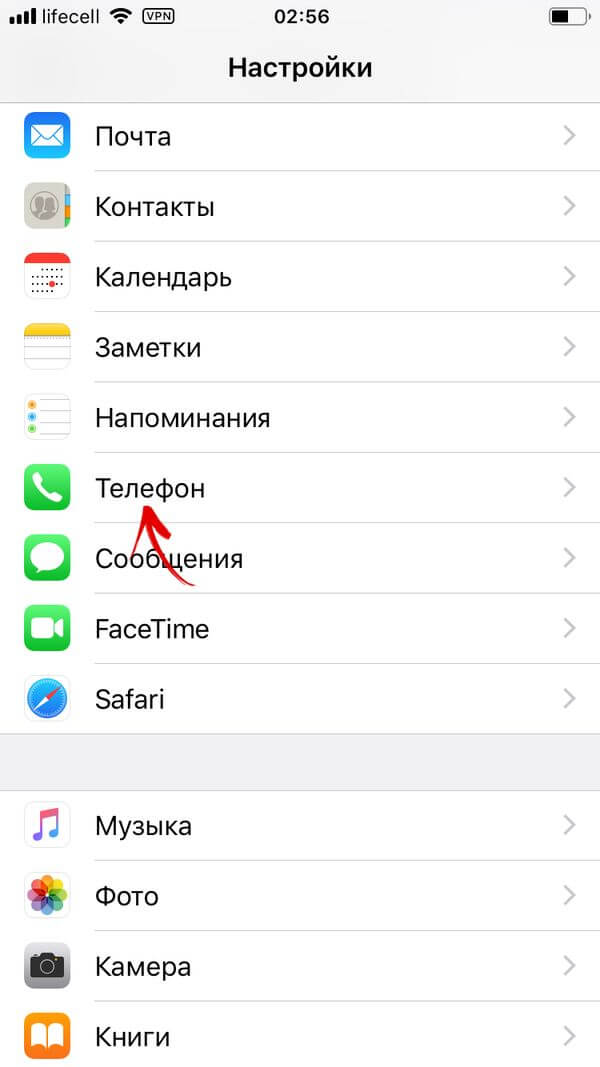
Затем откройте подраздел «Блокировка и идентификация вызова» и активируйте переключатель программы «Яндекс». Так вы разрешите приложению блокировать и представлять ID абонента.
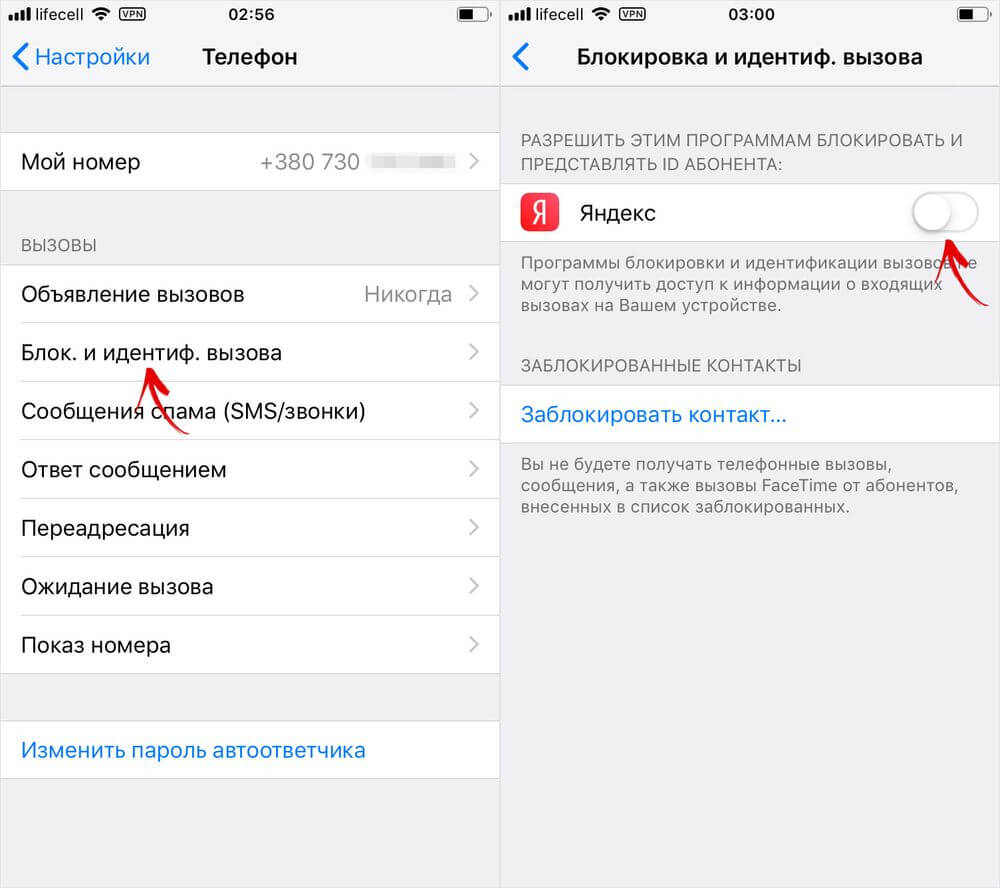
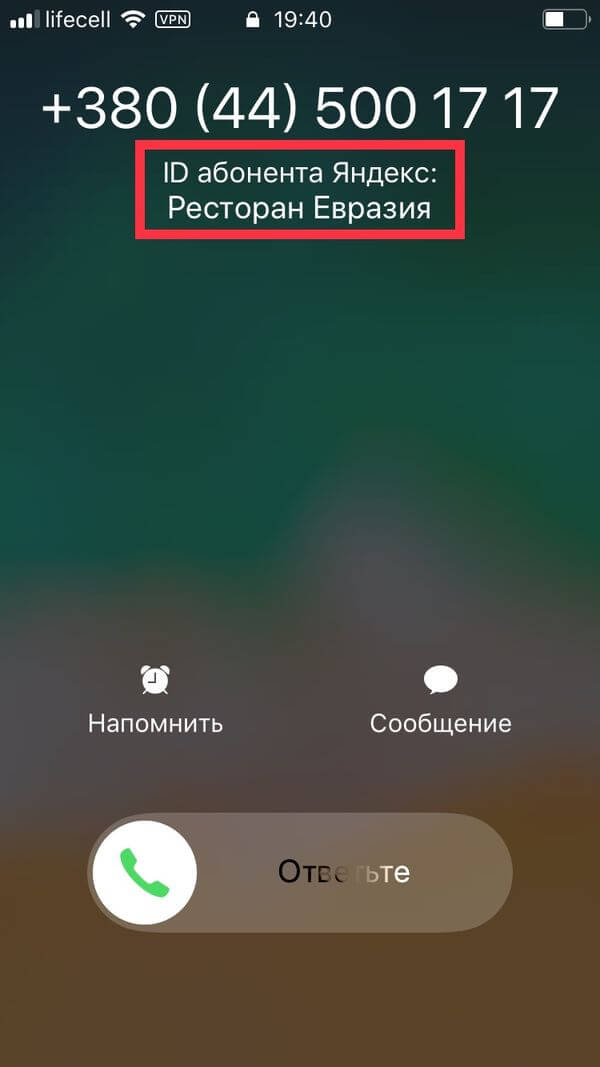
После выполнения вышеописанных действий функция определения номеров начнет работать. При входящем звонке, номер телефона будет сверяться с базой «Яндекс.Справочника» (в которой насчитывается больше 5.8 млн организаций) и если номер внесен в нее, информация об абоненте отобразится на экране. К примеру, если звонит логистическая компания, под ее номером телефона появится текст «Доставка товаров». А если поступит звонок из магазина, в котором вы ничего не заказывали, система предупредит вас, что, возможно, это реклама.
Помимо экрана входящего вызова, информация об организациях, звонивших вам, показывается в журнале звонков. Рядом с каждым номером будет указано название компании либо род ее деятельности: «Банк», «Курьерская служба», «Реклама услуг» и т.п. Номера физических лиц определяться не будут.
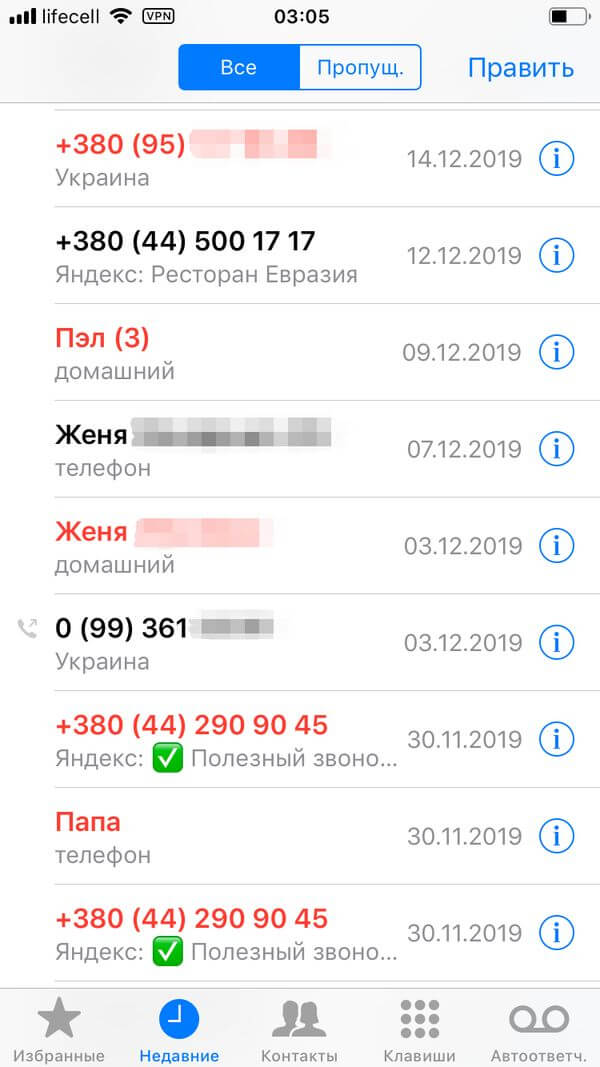
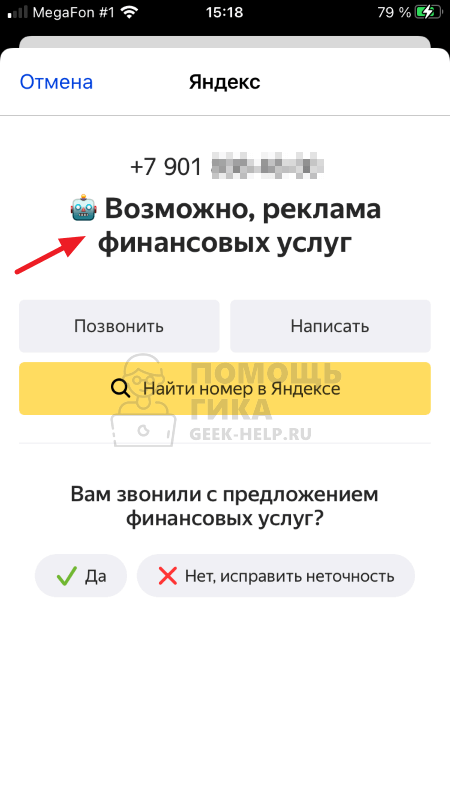
Если телефон организации отсутствует в базе «Яндекс.Справочника», программа проведет анализ, используя собственные алгоритмы, отзывы пользователей, сведения о частоте и продолжительности звонков и другие факторы. На основе этих данных приложение сделает заключение о цели звонка, охарактеризовав номер, как «Возможно, полезный», «Возможно, нежелательный» или «Возможно, реклама».
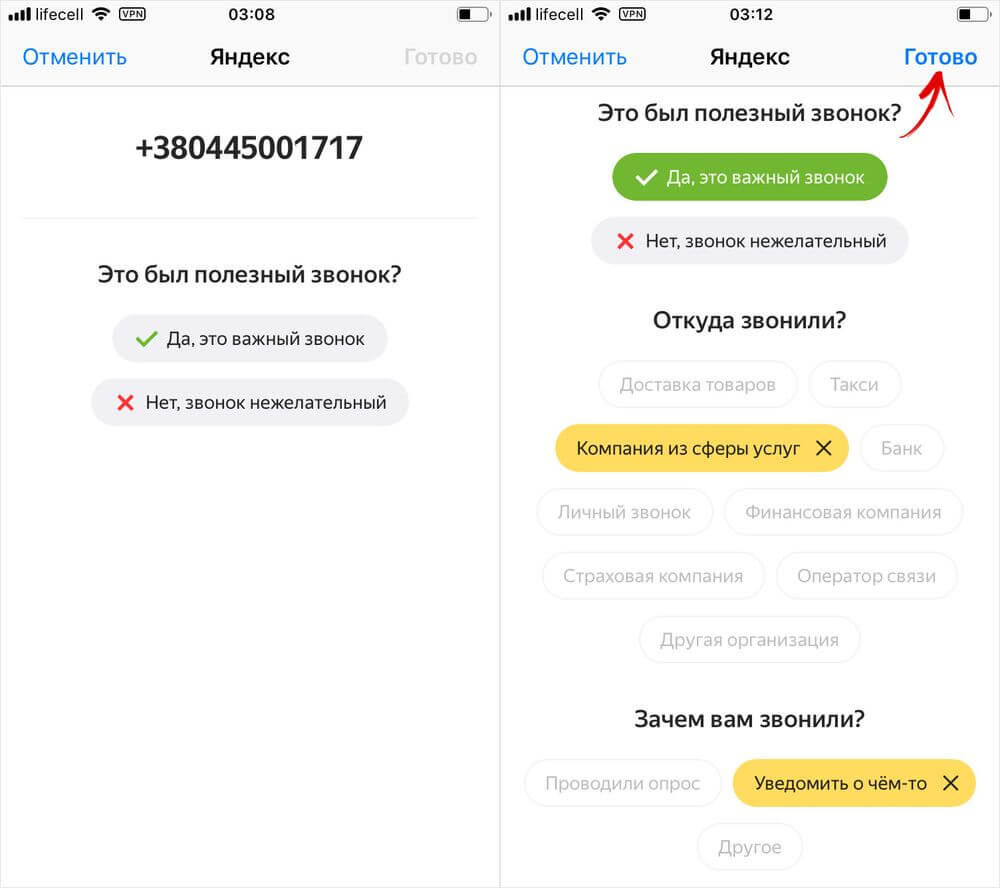
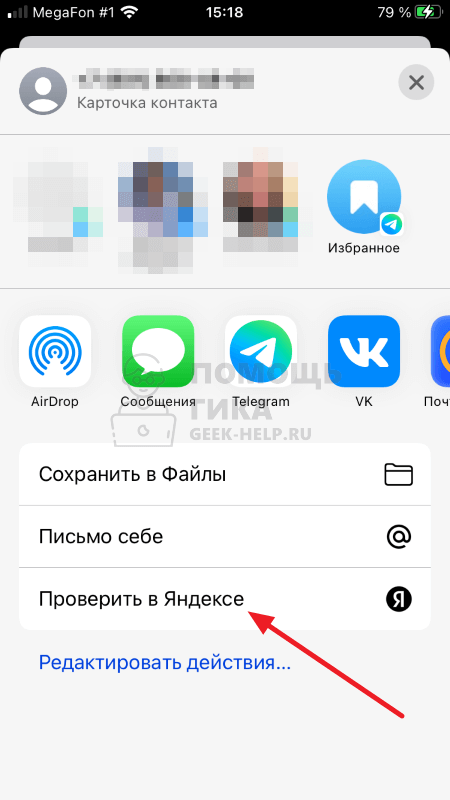
Кроме того, вы можете помочь «Яндексу» и другим пользователям, пройдя опрос и оставив отзыв о звонке. Для этого кликните на иконку «i» напротив нужного вызова и в списке опций выберите «Поделиться контактом». Затем нажмите кнопку «Проверить в Яндексе».
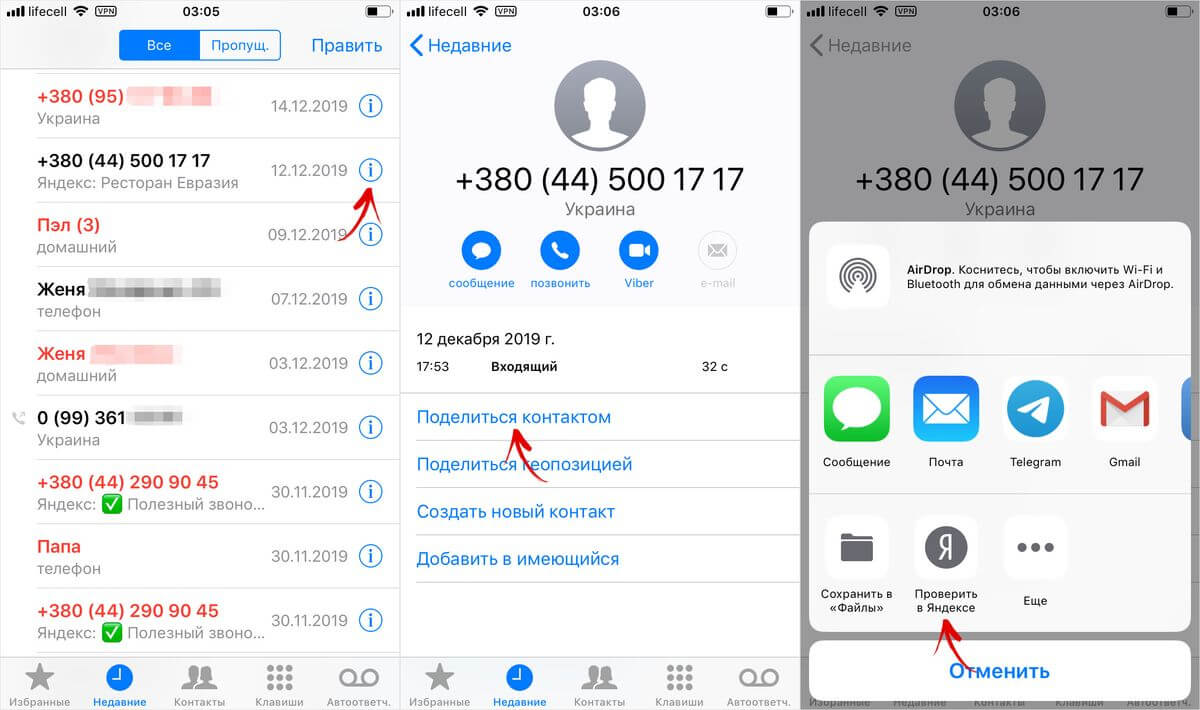
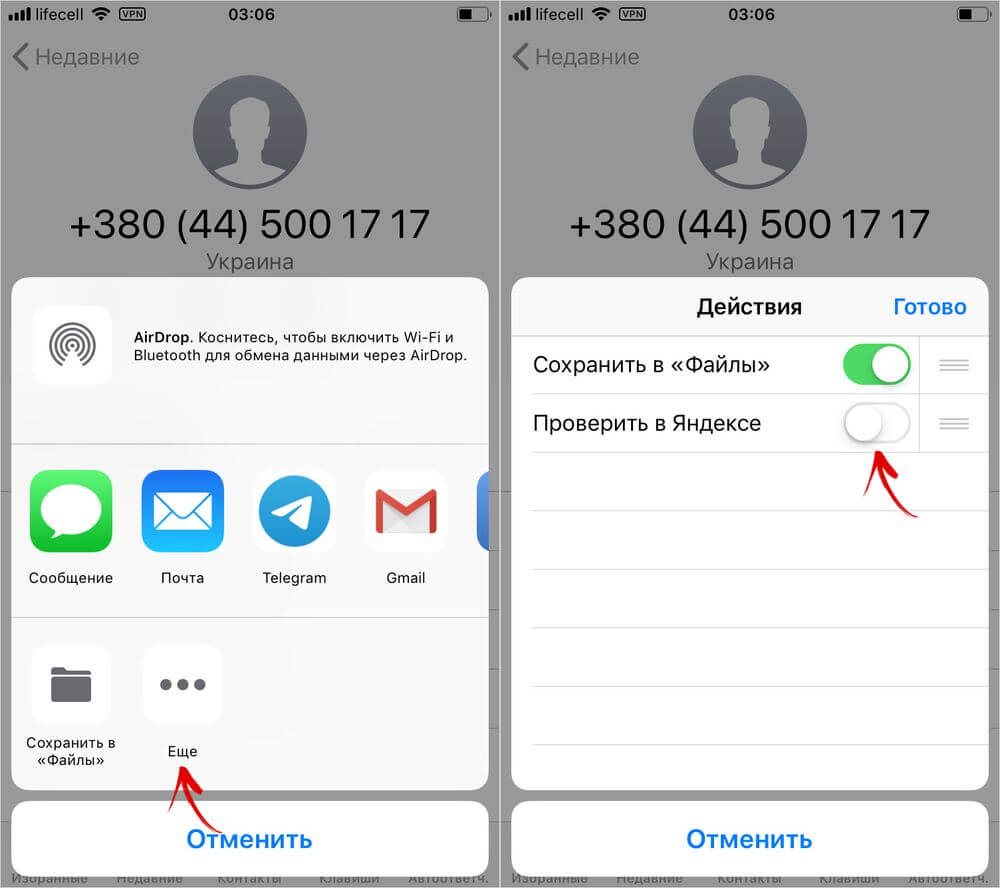
Если такая функция недоступна, щелкните по пункту «Еще» (в iOS 13 – «Редактировать действия…») и активируйте соответствующий тумблер.
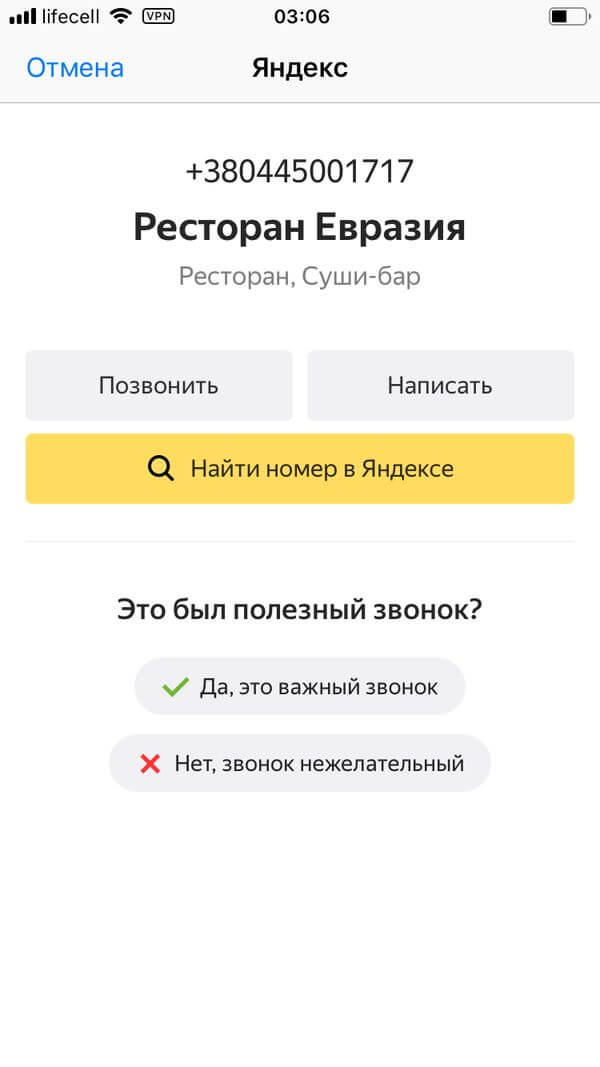
На открывшейся странице можно узнать название организации, род ее деятельности или предположительную цель звонка, а также найти номер с помощью поиска и оставить отзыв, указав кто и зачем вам звонил.
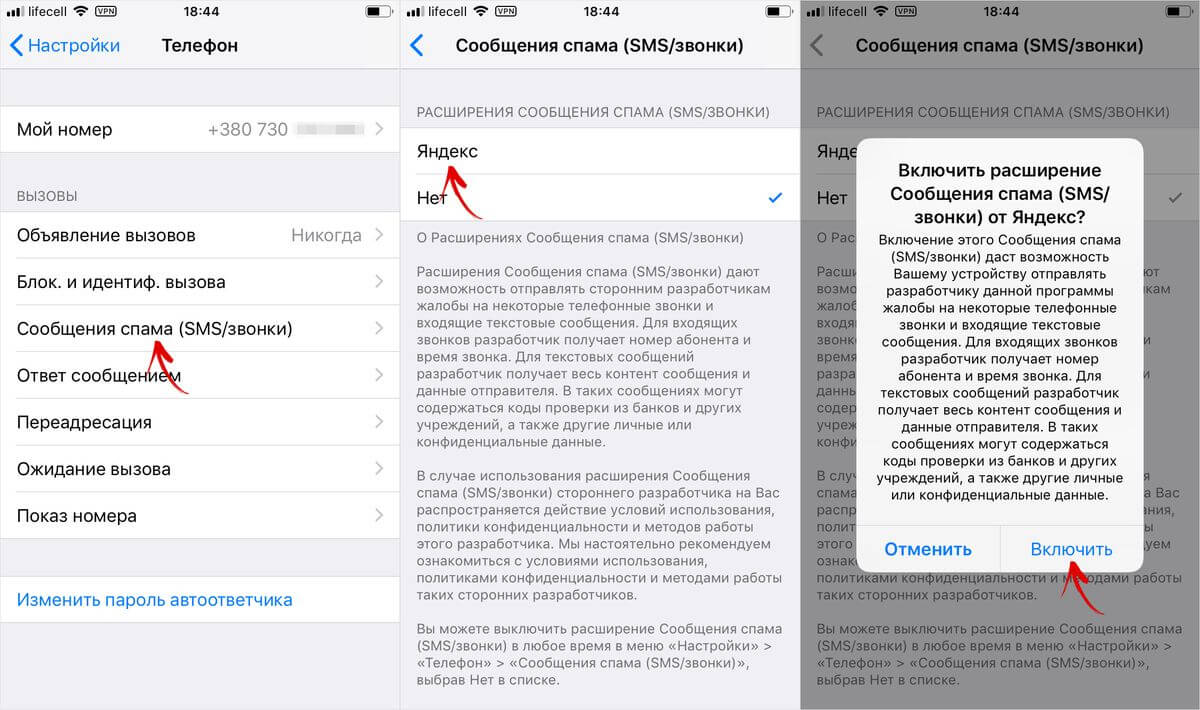
Доступен и другой инструмент, предназначенный исключительно для отправки отзывов. Чтобы его активировать, откройте «Настройки» и перейдите в раздел «Телефон». Зайдите в подраздел «Сообщения спама (SMS/звонки)», щелкните по пункту «Яндекс» и во всплывающем окне выберите «Включить».
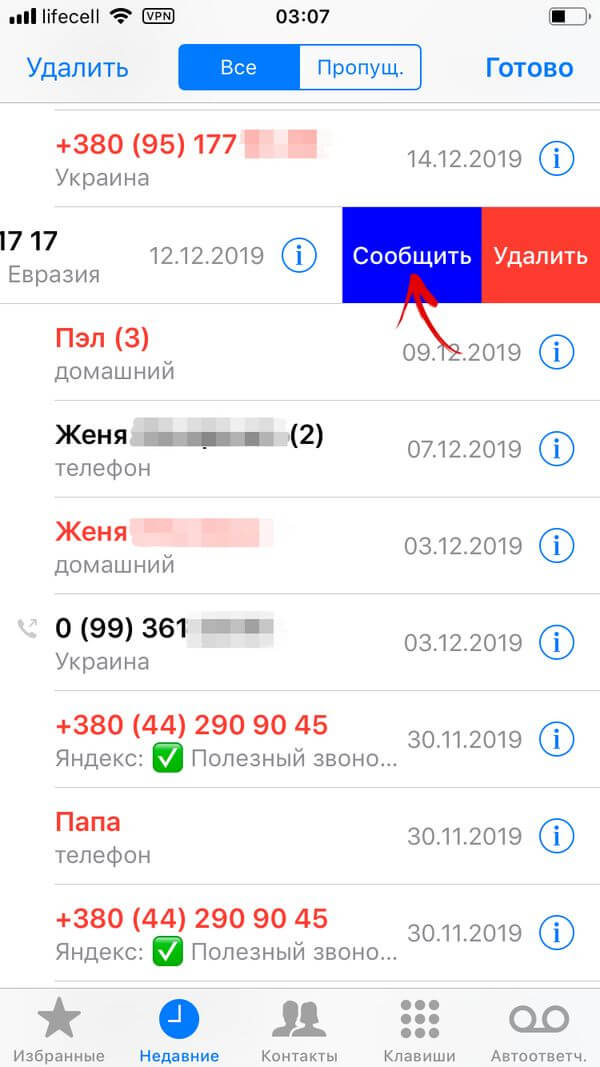
После активации расширения вы сможете перейти к прохождению опроса, просто смахнув нужный вызов влево и кликнув по кнопке «Сообщить».
Как определить номер при помощи приложения «Яндекс» на Android
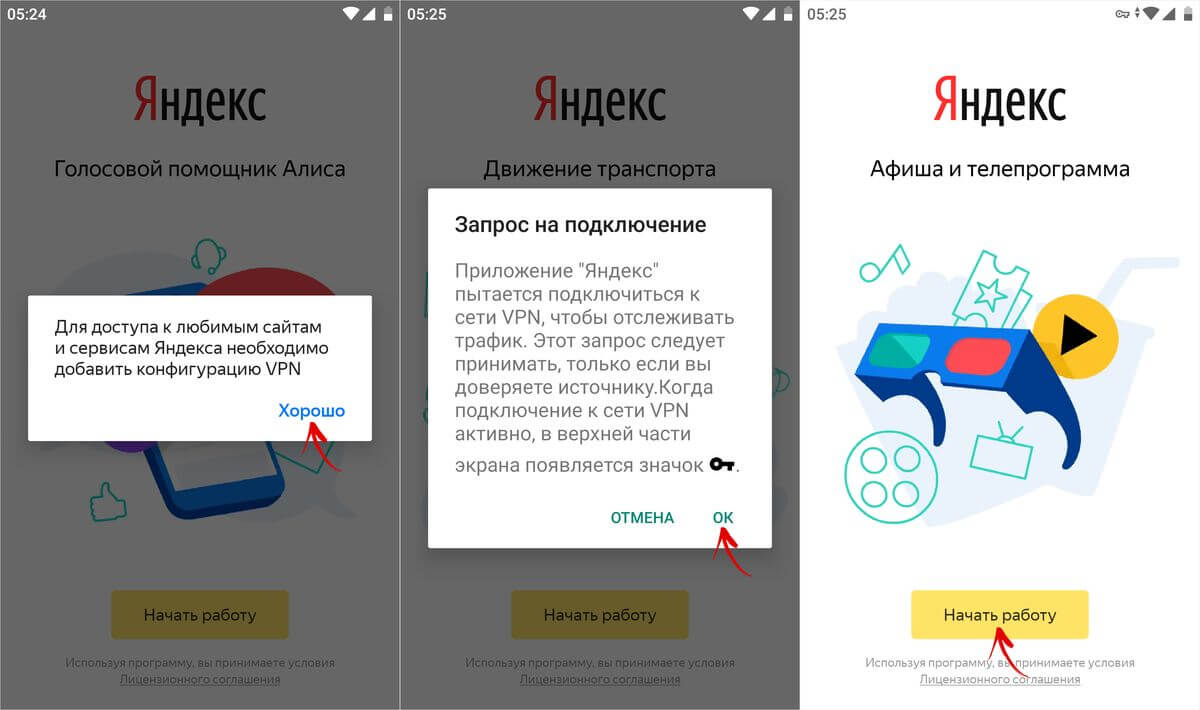
По новым правилам Google, для работы определителя номера необходимо сделать «Яндекс» основным помощником. Предоставлять приложению доступ к данным о местоположении устройства и давать разрешение на запись аудио не обязательно – на работе определителя номеров это не скажется. Пользователям из Украины дополнительно придется включить VPN: для этого при первом запуске программы нужно принять запрос на подключение.
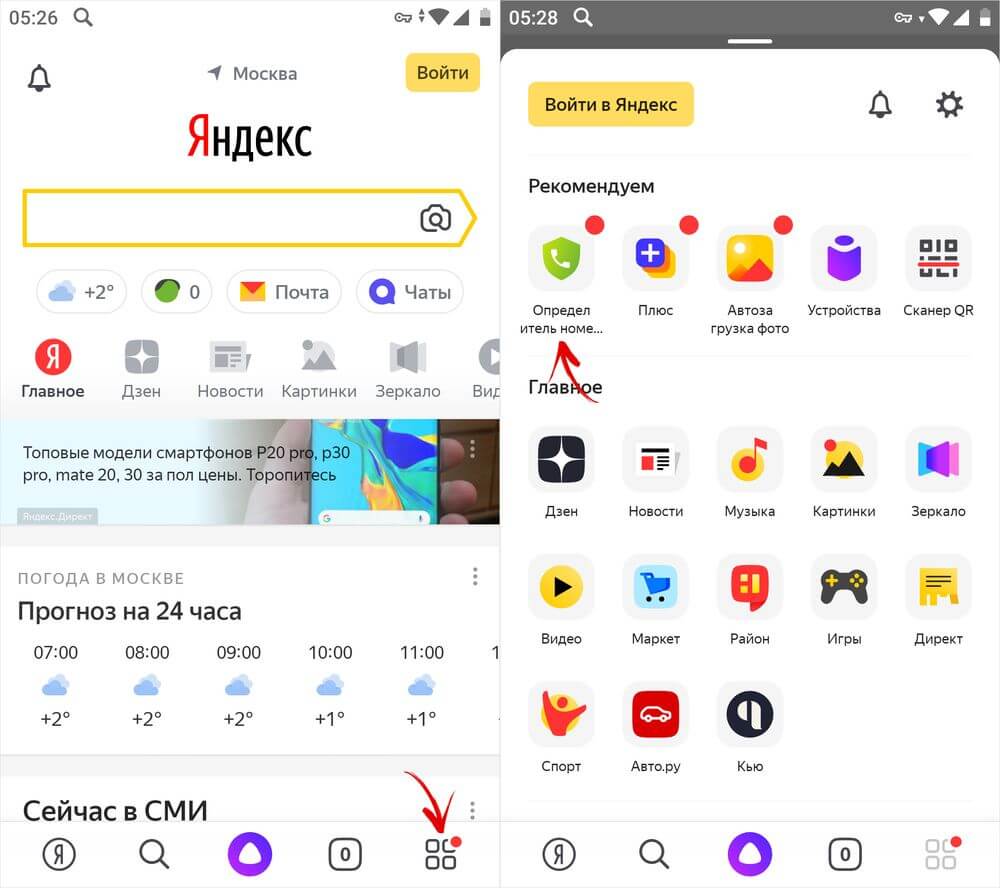
После того, как откроете приложение, кликните на иконку, расположенную в правом нижнем углу, и в раскрывшемся меню выберите «Определитель номера».
На промо-странице нажмите кнопку «Включить», а затем щелкните по кнопке «Перейти в настройки».
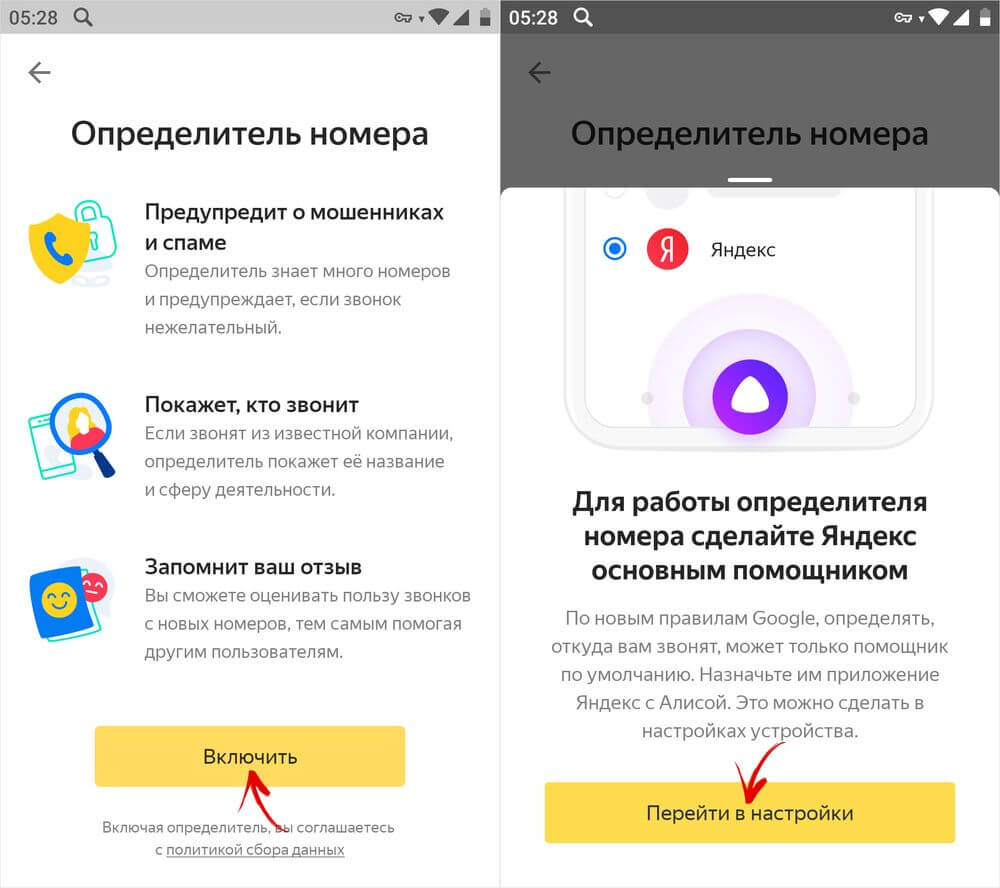
Вы попадете в раздел, который называется «Помощник и голосовой ввод». Откройте пункт «Помощник», выберите «Яндекс» и подтвердите выбор, нажав «ОК».
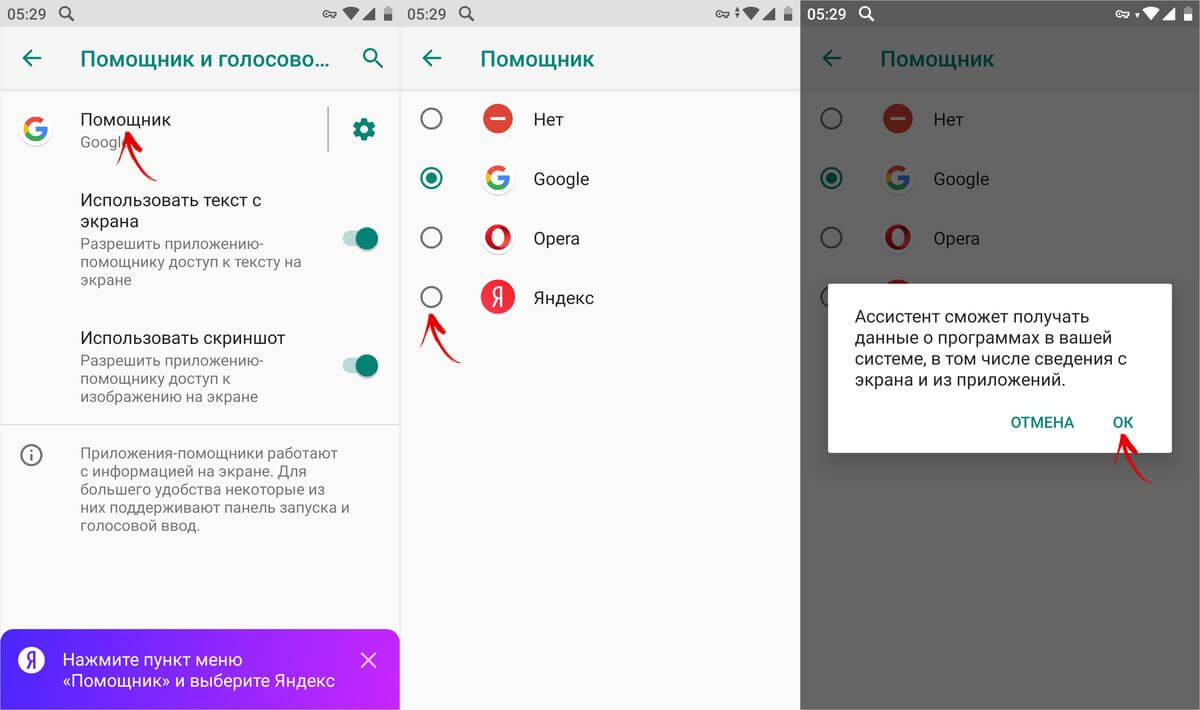
Затем кликните по кнопке «Продолжить», которая появится внизу экрана, либо вернитесь к окну приложения «Яндекс» с помощью кнопки «Назад».
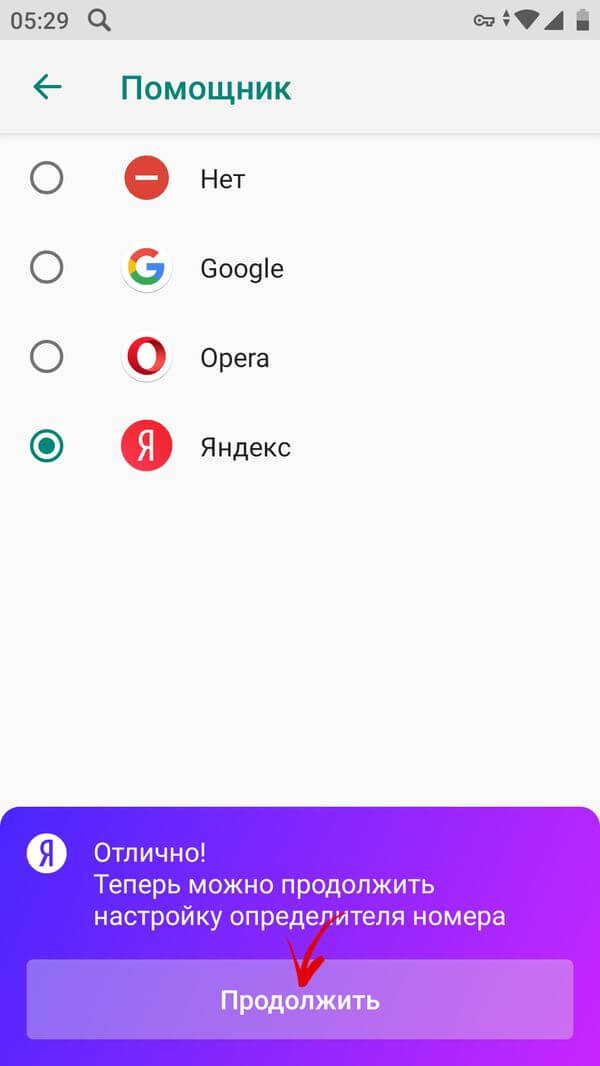
После этого разрешите программе совершать звонки и управлять ими, а также предоставьте доступ к контактам и к списку вызовов.
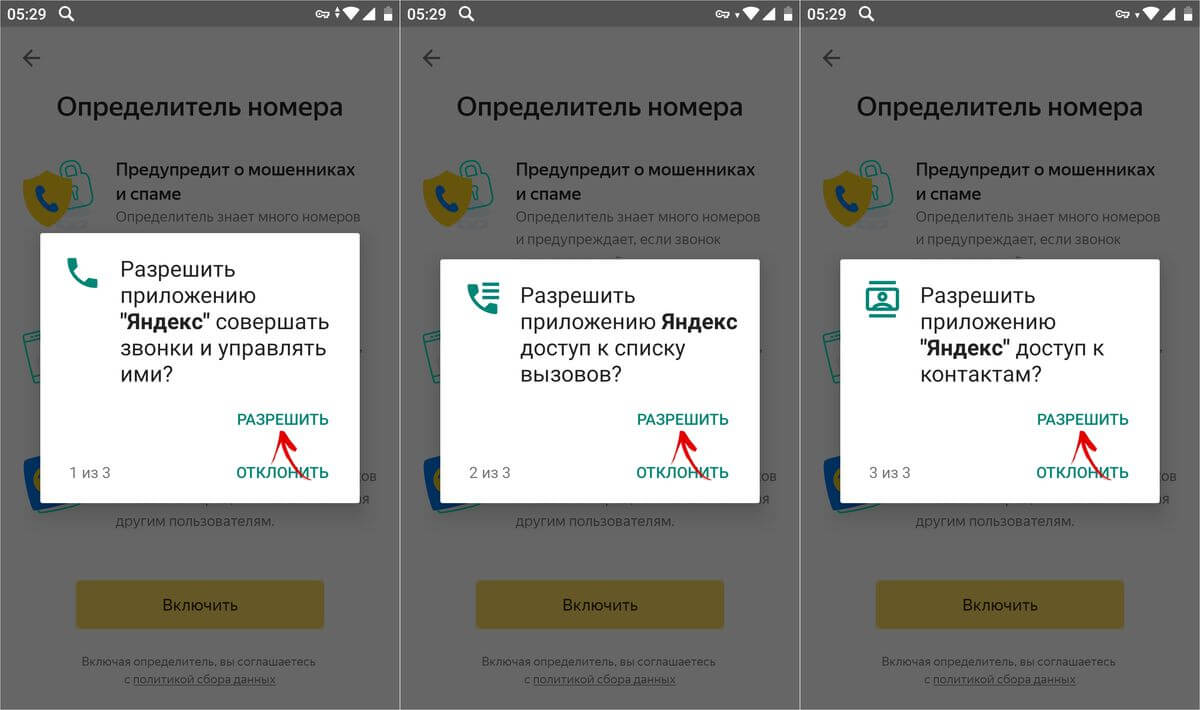
Кроме того, чтобы во время входящего звонка на экране смартфона выводилась информация о компании, которой этот номер принадлежит, необходимо разрешить элементам интерфейса программы «Яндекс» отображаться поверх других окон. Для этого кликните по кнопке «Открыть настройки» и активируйте переключатель «Показывать поверх других приложений».
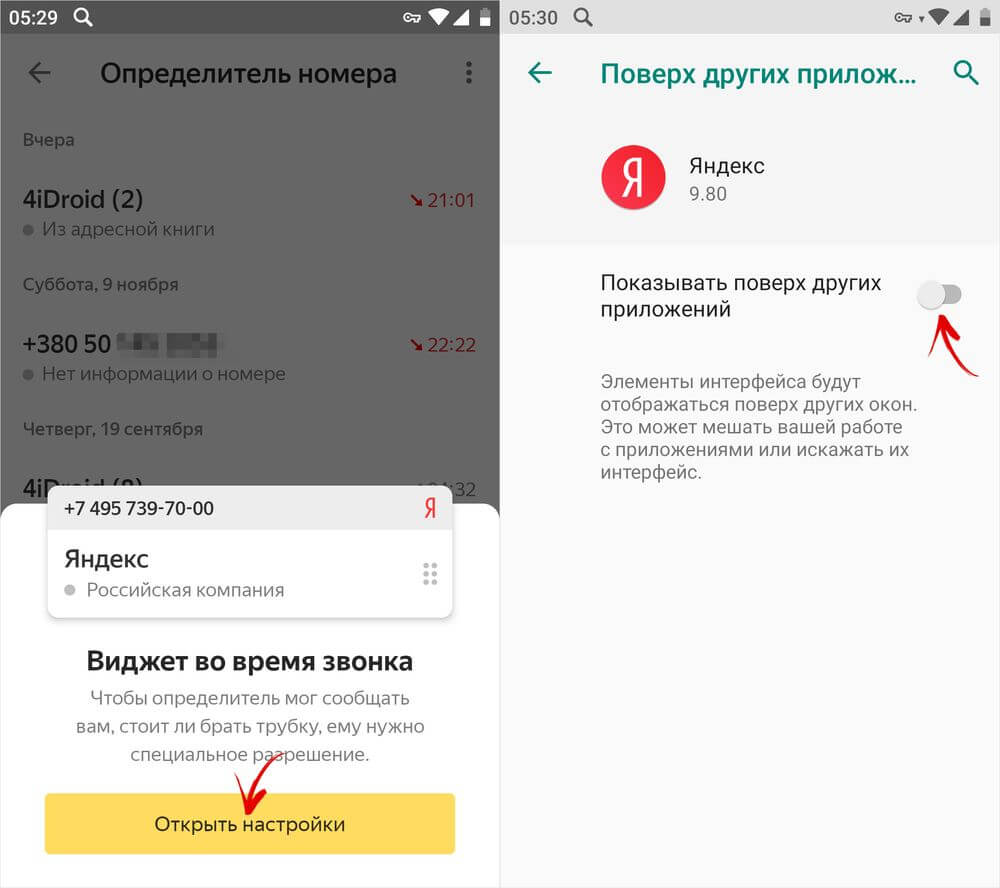
После выполнения этих действий определитель номеров начнет полноценно работать. В следующий раз, когда вам позвонят из банка, налоговой или телекоммуникационной компании с целью прорекламировать свои услуги либо продукцию, поверх окна входящего вызова отобразится информация об организации.
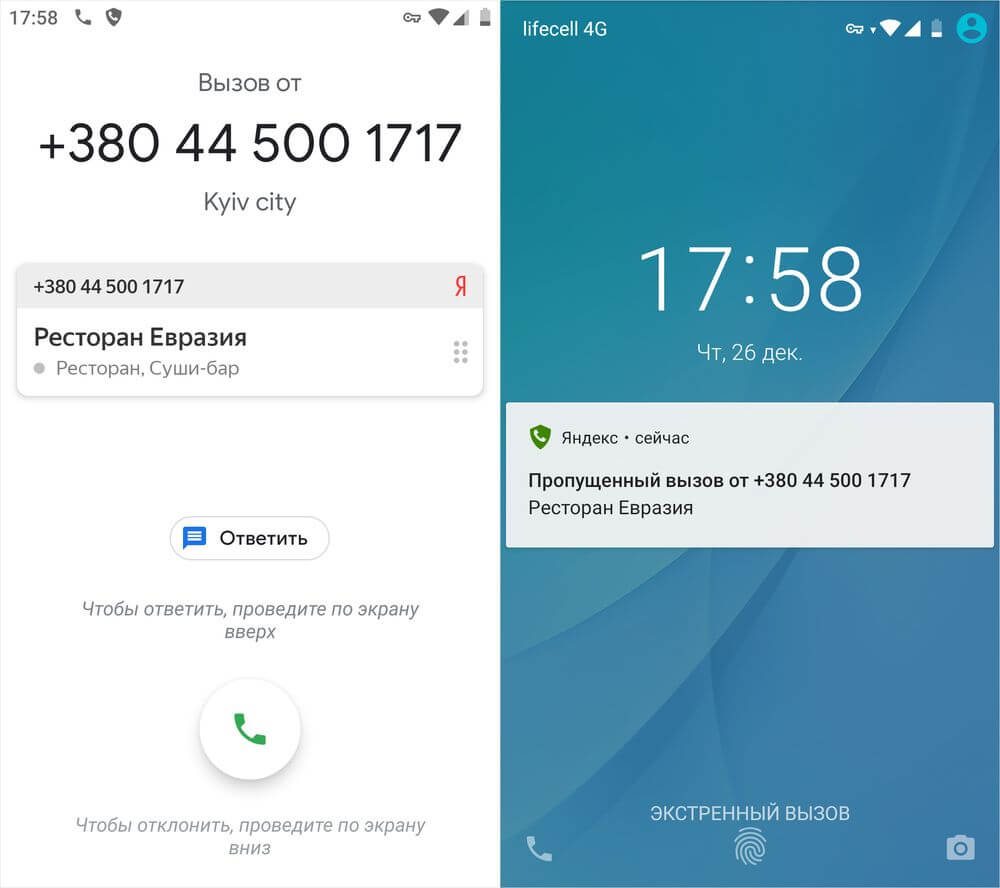
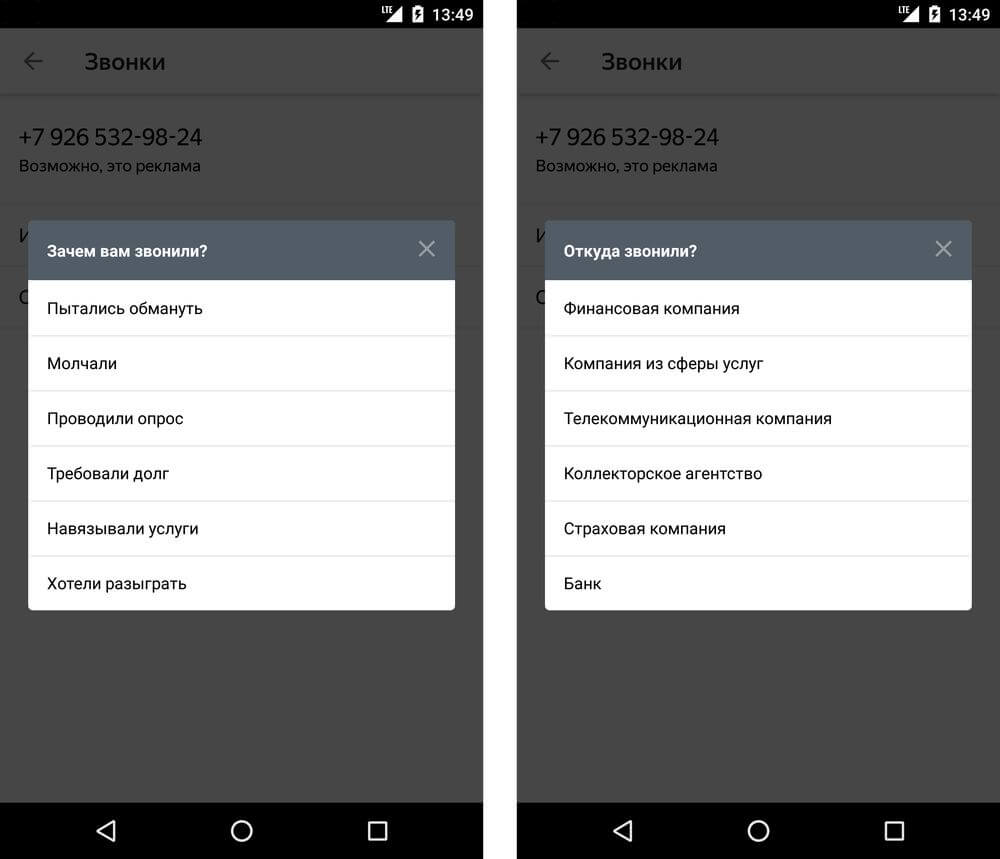
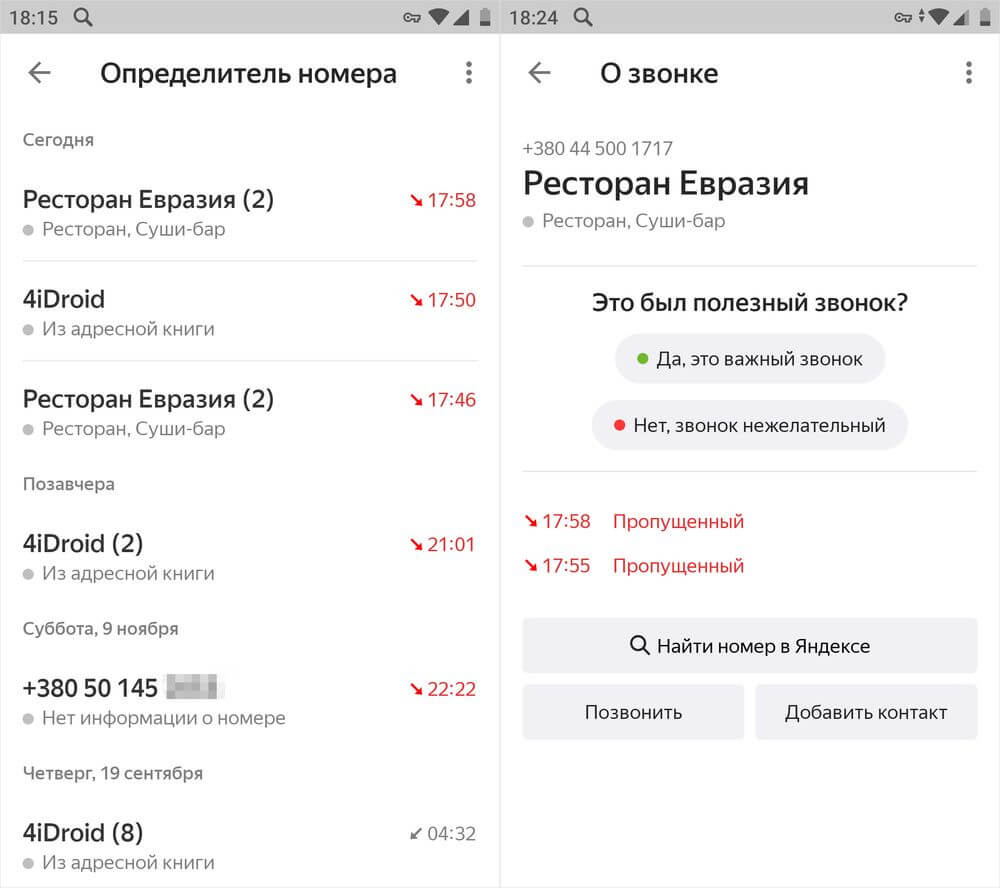
Если номер будет неизвестен «Яндексу», в конце разговора вас могут попросить оставить отзыв. Чтобы сделать это самостоятельно, откройте приложение, кликните по кнопке «Меню» и выберите пункт «Определитель номера». Теперь в этом разделе будут собраны все входящие вызовы: как принятые, так и пропущенные. Возле номеров компаний и организаций будут выводиться сведения о них. Если о каком-то номере у «Яндекса» не окажется достаточно информации, но на основе алгоритмов, использующих машинное обучение, будет выявлено, что с номера осуществляются звонки рекламного характера, в журнале вызовов появится соответствующая пометка. А если кликнуть по номеру, откроется страница, на которой можно пройти опрос и оставить отзыв об абоненте, которому принадлежит номер.
Альтернативные программы для определения номеров
Узнать, кто вам звонил, можно с помощью и других приложений. Помимо определителя номера от компании «Яндекс», существует немало программ-аналогов. Среди десятков похожих приложений особый интерес представляют только Truecaller, Kaspersky Who Calls и небезызвестная утилита GetContact. Последняя программа обрела вирусную популярность в 2018 году благодаря функции, позволяющей узнать, как записаны номера телефонов у знакомых, друзей и родственников. К сожалению, доподлинно неизвестно не сливают ли разработчики GetContact персональные данные пользователей третьим лицам, поэтому рекомендовать приложение мы не станем. А вот программа Kaspersky Who Calls является отличной альтернативой определителю номера от «Yandex» благодаря своей безопасности и наличию огромной базы номеров компаний и организаций.
Автор статьи:
Егор Плотницкий
Основатель проекта 4iDroid.com, автор сотен статей и мануалов по настройке и кастомизации мобильных устройств. Более 9 лет оказывает помощь в решении проблем, связанных с работой смартфонов и планшетов под управлением Android и iOS. За время существования сайта сменил больше 20 устройств (от таких производителей, как Apple, Xiaomi, Huawei, Meizu, Samsung, HTC, LG, Google, Nokia, Wileyfox, Bluboo и Blackview), каждое из которых становилось «подопытным» для тестирования приложений и прошивок, кастомизации системы, получения root прав, разблокировки загрузчика и других манипуляций. Сейчас на постоянной основе пользуется двумя смартфонами: iPhone 15 Pro под управлением iOS 17 и Google Pixel 6A на стоковом Android 14. Также использует в работе Xiaomi Redmi 4X, Nokia 4.2, Huawei P Smart 2019, Samsung Galaxy A51, Bluboo D1, Xiaomi Mi A1 и LG G4. Узнать больше об авторе →
Главная / Приложения / Определитель номера на Android и iPhone от Яндекс: узнаем, кто звонил
Как в iPhone настроить определитель номера?
Довольно часто нам звонят абоненты с неизвестных номеров, зачастую относящиеся к спам-звонкам с предложениями различного рода товаров и услуг. Как узнать, что «скрывается» за тем или иным неизвестным номером? И есть ли способ отличить важный звонок от назойливого спама?
Разработчики компании Apple предоставили возможность сторонним приложениям использовать расширения для стандартных звонков в iPhone.
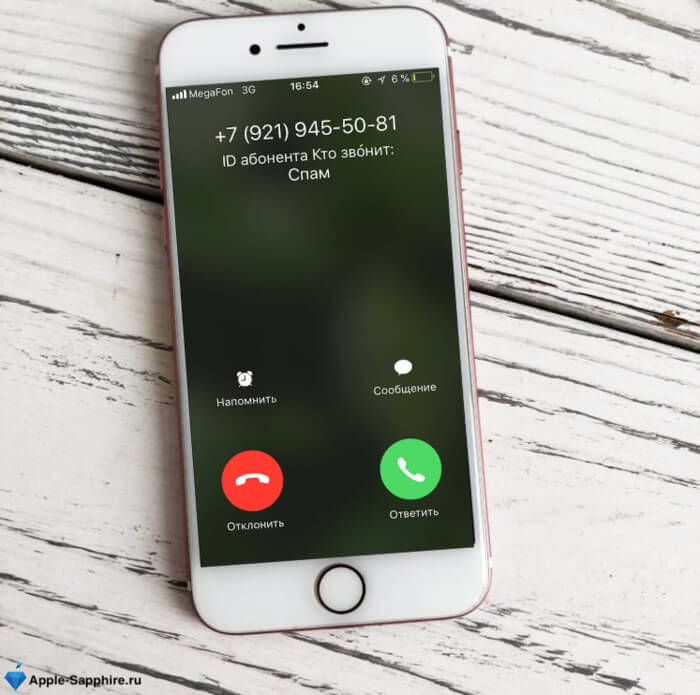
Такие программы включают в себя базу телефонных номеров банков и других финансовых учреждений, курьерских служб, медицинских и прочих организаций и могут во время входящего звонка идентифицировать известные номера без включения данных контактов в телефонную книгу пользователя iPhone.
Конечно, такие справочники не отличаются высокой точностью — все 100 % входящих звонков идентифицировать, к сожалению, не получится. Так или иначе, они могут быть очень полезны!
Настройка определителя номера с помощью приложений «Яндекс» и «2ГИС»
В настоящее время одними из лучших приложений, имеющих большую базу телефонных номеров различных организаций, являются приложения «Яндекс» и «2ГИС» («2Gis»). Для настройки определителя номера Вам потребуется:
1. Скачать приложения «Яндекс» и/или «2ГИС» в каталоге App Store;
2. Перейти в «Настройки» → «Телефон» → «Блок. и идентиф. вызова»;
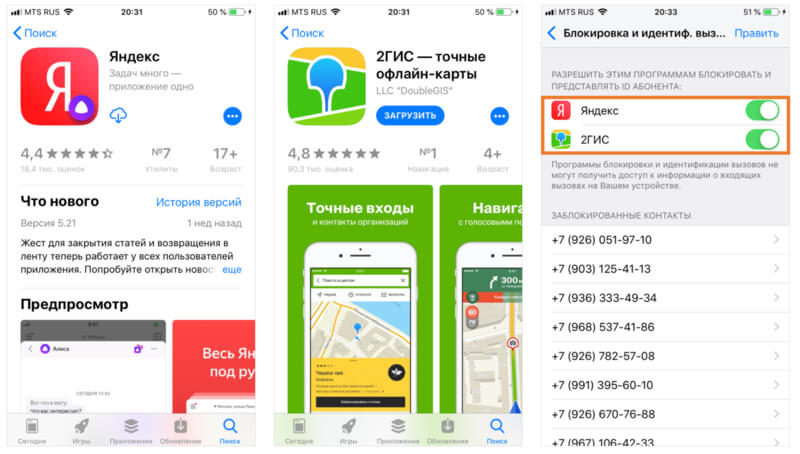
3. Для указанных приложений активировать переключатели, отвечающие за доступ к блокировке и представлению ID абонента.
Готово! Теперь номера всех абонентов, которые внесены в базы «Яндекса» и «2ГИС», будут автоматически идентифицированы.
Как включить определитель номера от Яндекс

Количество звонков от всевозможных банков, страховых сервисов, агентов недвижимости, магазинов, мошенников и других предприятий, предлагающих товары и услуги, давно переходит все разумные границы. В интернете немало сайтов, которые собирают данные по различным номерам телефонов, чтобы человек имел возможность проверить, кто ему звонил. Но куда удобнее, когда эта информация отображается прямо во время звонка. Яндекс реализовал определить номера на базе своего приложения, расскажем, как его включить.
Как включить определитель номера от Яндекс
Обратите внимание:
Данная функция доступна на Android и iOS.
Чтобы включить определитель номера от Яндекс, необходимо загрузить к себе на устройство официальное мобильное приложение “Яндекс”. Скачать его можно из App Store или Google Play бесплатно.
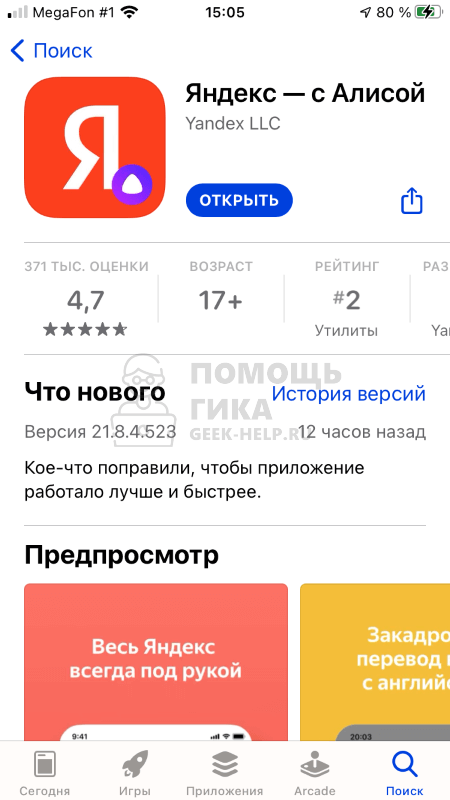
Загрузить нужно именно приложение Яндекс, которое может иметь название “Яндекс — с Алисой”. Функциональность определителя номера реализована в нем, тогда как у Яндекс в магазине приложений есть еще и масса других программ: Яндекс Браузер, Яндекс Навигатор, Яндекс Музыка, Яндекс Карты, Яндекс GO и так далее.
Загрузив приложение Яндекс к себе на телефон, запустите его и авторизуйтесь в аккаунте Яндекс.
Обратите внимание:
Чтобы иметь аккаунт, достаточно сделать электронную почту на Яндекс.
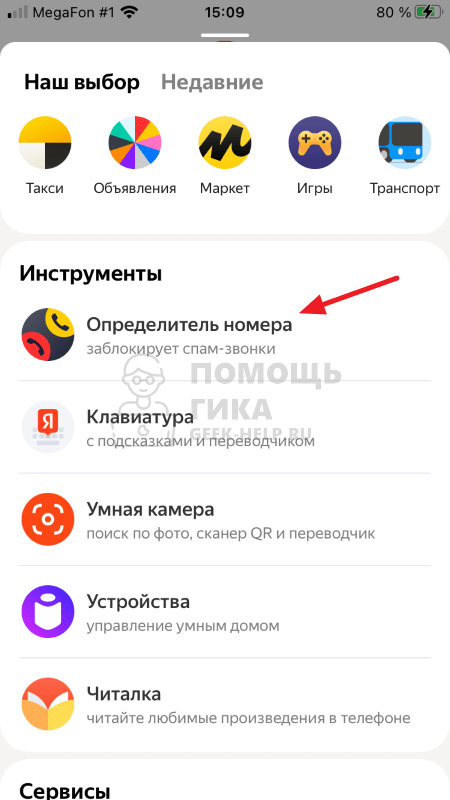
Оказавшись на главном экране Яндекс, нажмите на пункт “Сервисы”.
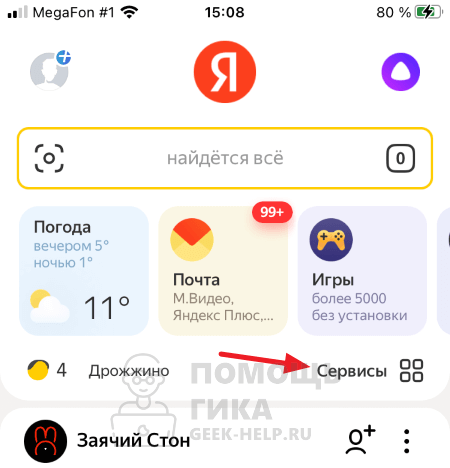
Выберите раздел “Определитель номера”.
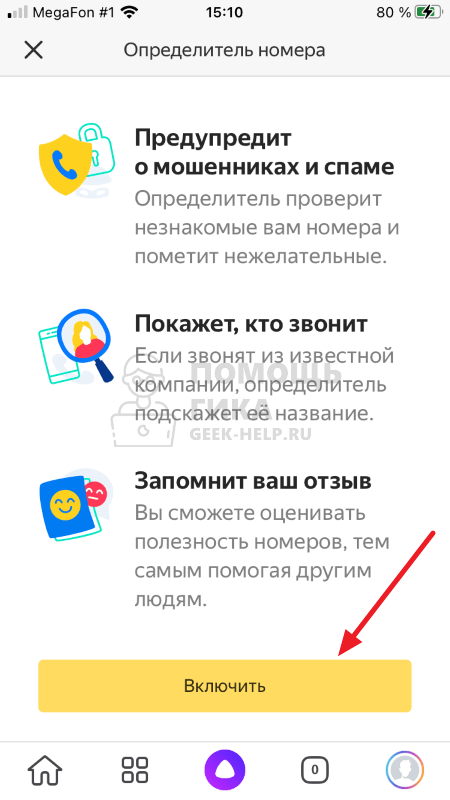
Здесь можно ознакомиться с преимуществами, которые дает определитель номера от Яндекс. Если это вам подходит, нажмите “Включить”.
Далее нужно выполнить настройки на мобильном устройстве, согласно описанию. Мы рассмотрим настройки на iPhone, но на Android необходимо сделать примерно тоже самое. Нажмите “перейти в настройки”.

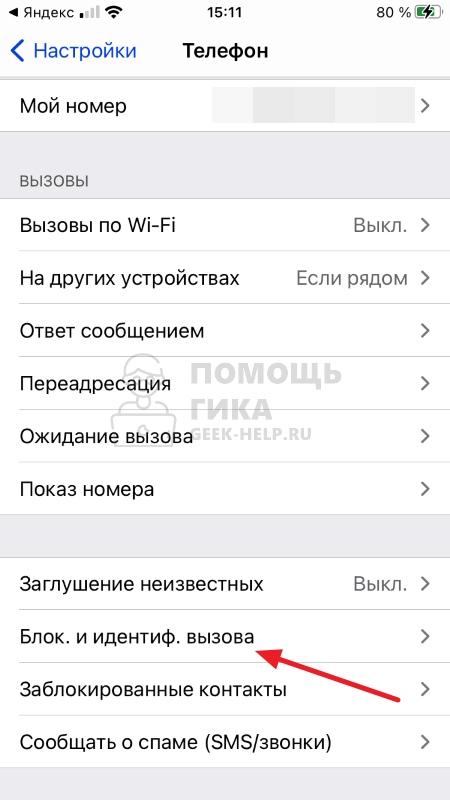
Вы сразу окажетесь в разделе “Телефон”. Здесь необходимо перейти в подраздел “Блок. и идентиф. вызова” — он находится внизу страницы.
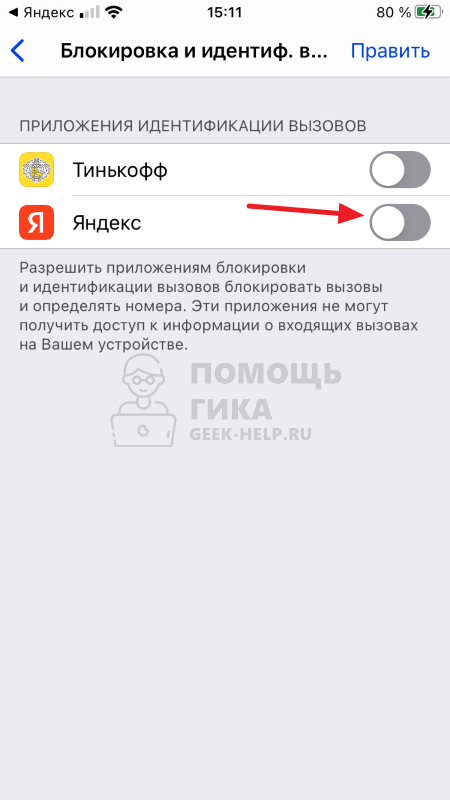
Выберите Яндекс в качестве приложения, которое будет использоваться на устройстве для идентификации номера.
Когда настройка будет активирована, вернитесь в приложение Яндекс. Здесь теперь будет указано, что определитель номера включен, но можно использовать различные дополнительные опции.
Если вы хотите, чтобы Яндекс заблокировал спам-звонки, перейдите в раздел “Блокировка звонков”.
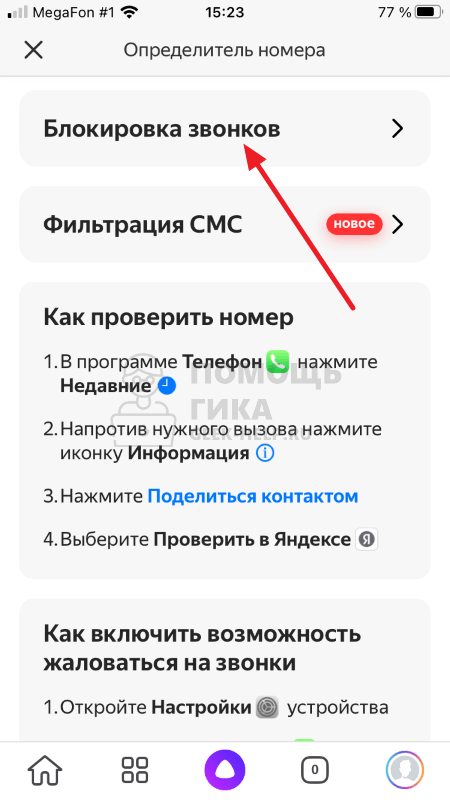
И активируйте переключатели тех групп, которые должны блокироваться со стороны приложения на этапе звонка. После этого нажмите “Применить”.
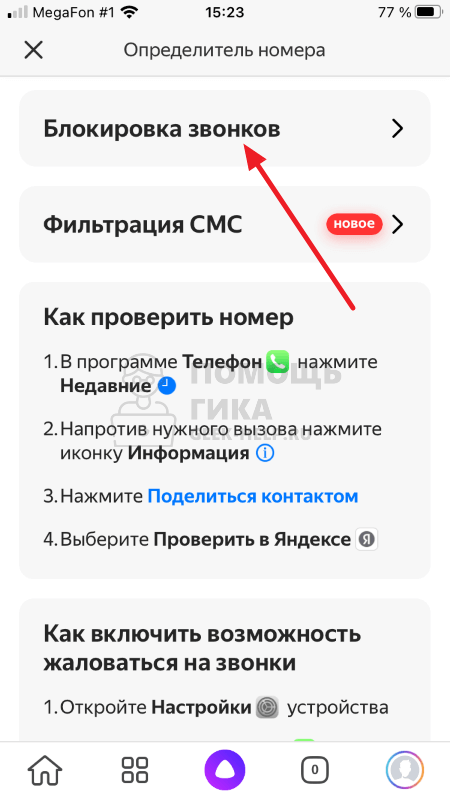
Начнется загрузка базы номеров. Приложение закрывать не рекомендуется, но можно нажать “Понятно”, чтобы скрыть надпись об обновлении базы.
Когда база обновится, Яндекс возьмет на себя блокировку звонков от нежелательных сервисов.
Как посмотреть через Яндекс, кто звонил
Если вы выполнили описанные выше действий, загрузили к себе на телефон приложение Яндекс и активировали функцию определителя номера, появится возможность узнать, кто звонил с того или иного телефона. Рассмотрим как это сделать на iPhone.
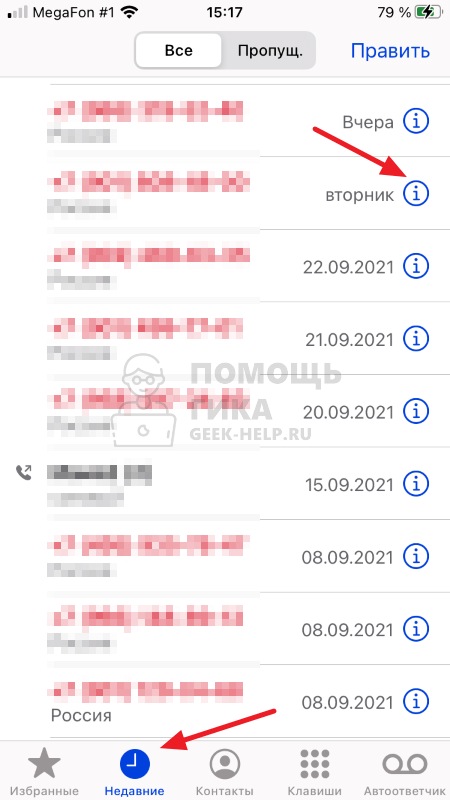
Зайдите в стандартное приложение “Телефон” для звонков. Переключитесь снизу в раздел “Недавние” и нажмите на знак “i” около того номера телефона, который вы хотели бы проверить через Яндекс.
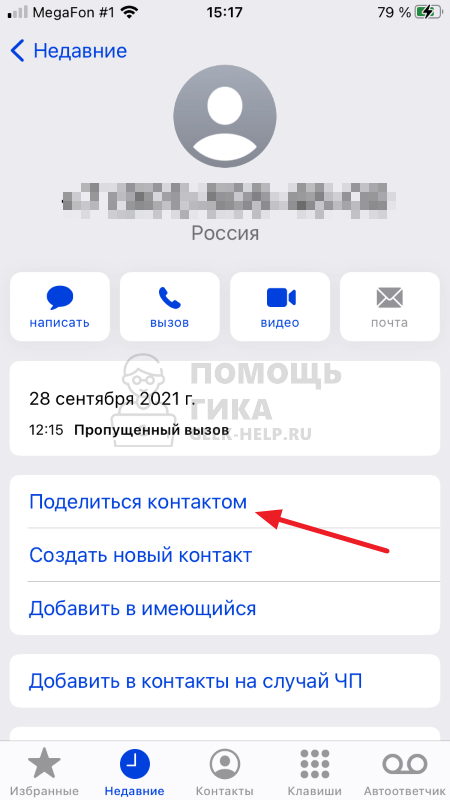
Откроется номер телефона, выберите вариант “Поделиться контактом”.
И нажмите “Проверить в Яндексе”.
Появится информация о звонившем.
Обратите внимание:
Здесь вы можете помочь Яндексу в формировании базы спам-телефонов, выбрав правильно ли был идентифицирован номер.