
Функция Aero Peek для быстрого просмотра рабочего стола Windows
Можно быстро просматривать рабочий стол с помощью функции Aero Peek. Это удобно для быстрого просмотра папок на рабочем столе или если нужно оставить все окна открытыми.
Временный просмотр рабочего стола
Наведите указатель мыши на кнопку Показать рабочий стол в конце панели задач. Открытые окна исчезают из поля зрения, чтобы отобразить рабочий стол.
Чтобы отобразить окна, переместите указатель в сторону от кнопки Показать рабочий стол .
- Нажмите клавиши Win + Пробел , чтобы временно просмотреть рабочий стол. Чтобы восстановить рабочий стол, отпустите клавиши Win + Пробел .
- Чтобы свернуть открытые окна и оставлять их свернутыми, нажмите кнопку Показать рабочий стол или сочетание клавиш Win + D .
Отключение просмотра рабочего стола
Функцию исчезновения рабочего стола Windows при наведении указателя мыши на кнопку Показать рабочий стол можно отключить.
- Откройте окно «Свойства панели задач и меню Пуск».
- В разделе Предварительный просмотр рабочего стола с помощью Aero Peek снимите флажок Использовать Aero Peek для просмотра рабочего стола .
- Нажмите кнопку ОК .
Совет: Функцию быстрого просмотра Peek можно использовать также для просмотра окна на рабочем столе (остальные открытые окна временно исчезнут).
Включение Peek Windows 10: что это, как активировать и использовать функцию

“Peek” – это функция операционной системы Windows 10, которая позволяет быстро просматривать рабочий стол, минимизировав все окна приложений. В этой инструкции я покажу, как включить функцию Peek в Windows 10.
- Шаг 1: Откройте “Панель управления”
Нажмите на кнопку “Пуск” и введите “Панель управления” в поле поиска. Выберите “Панель управления” из списка приложений.
- Шаг 2: Откройте “Систему”
Найдите раздел “Система и безопасность” и нажмите на “Систему”.
- Шаг 3: Настройте параметры системы
На левой панели выберите “Дополнительные параметры системы”. Во вкладке “Дополнительно” выберите кнопку “Настройки” в разделе “Визуальные эффекты”.
- Шаг 4: Включите Peek
Найдите опцию “Просмотр рабочего стола при наведении на кнопку Показать рабочий стол” и поставьте галочку рядом с ней. Нажмите “Применить” и “ОК”, чтобы сохранить изменения.
Теперь функция Peek включена в Windows 10. Чтобы проверить ее работу, наведите курсор мыши на кнопку “Показать рабочий стол” в правом нижнем углу экрана. Все окна приложений будут свернуты, и вы увидите рабочий стол. Чтобы вернуть окна приложений обратно, наведите курсор мыши на кнопку “Показать открытые окна” в том же месте на панели задач.
Microsoft представила новую операционную систему Windows 10 в 2015 году. Операционная система обладает широким набором функций. Одна из возможностей – отрегулировать бесцветность окон. Что это такое, включение и использование Peek в Windows 10 – это функции, которые важно знать перед запуском процедуры активации, чтобы настройки могли работать в полной мере. Есть несколько ключевых моментов.
Что такое Peek в Windows 10?
Первые попытки использовать параметр Peek или Aero Peek начались с версии Windows 7. Когда компьютер активно загружается, многие окна часто открываются на рабочем столе. Чтобы увидеть папки таблицы в текущее время, нужно что-то закрыть, поискать, тратить время. Aero Peek позволяет быстро просматривать и находить нужную информацию.
+ zhivye-oboi-windows.ru Почему дата изменения файла в Windows 10 может быть более ранней, чем дата его создания

Внимание! Функция не закрывает файлы, папки, программы. Визуальные окна на некоторое время станут бесцветными, что позволит вам переходить к документам рабочей области.
В Windows существует несколько вариантов использования функций, подобных Aero. Каждый становится доступным после загрузки нового устройства (компьютер, ноутбук) в блок).

Как его включить и использовать Peek?
Перед активацией параметра Peek необходимо активировать режим Aero. Если эта функция не работает, это должна быть основная тема на вашем устройстве. Вы можете настроить внутренние шаблоны, связанные с режимом, чтобы сделать ваш рабочий стол уникальным и вашим. Процедура:
- открыть меню кнопкой «Пуск»;

- найдите «Панель управления» (находится справа);

- активировать строку «Дизайн, настройка»;

- выберите функцию «Сменить тему».

Базовые настройки предлагают несколько вариантов тем Aero. Вы можете найти, скачать и установить дополнительные. После активации любой из предложенных версий функция станет работоспособной.
Иногда вместо стандартного названия на панели написано «Показать рабочий стол».

Если вы наведете курсор мыши на текст, отобразится рабочий стол, а открытые файлы автоматически станут бесцветными. Если вы удалите курсор, все вернется к своей предыдущей форме.
Внимание! Вы можете использовать сочетание клавиш, чтобы получить эффект функции Aero Peek. Для этого нужно одновременно зажать кнопку со значком Windows и пробел.
вы можете отключить эту функцию, если вам больше не нужно ее использовать. Для этого перейдите в раздел «Панель управления», затем щелкните строку «Панель задач и меню».

Откроется окно, в котором нужно снять галочку напротив «Preview Aero Peek Desktop». После активации кнопки «Применить» функция будет отключена.
Отличительной особенностью функции является то, что параметр придется отключать самостоятельно, в отличие от дополнительной возможности отображать рабочее пространство «Показать рабочий стол».
+ zhivye-oboi-windows.ru Консоль Server Manager в Windows Server 2012

Есть или нет необходимость в этой функции?
На практике эта функция пригодится тем, кто играет. Peek позволяет просматривать почту, сообщения в социальных сетях, не отвлекаясь на основной процесс. Окно игры сворачивается на панель задач.

Внимание! Эта функция полезна в играх, где персонаж может быть выбран или убит, если нет возможности быстро вернуться к процессу. Peek не ставит на паузу игровой процесс, не “тормозит” окно.
Для использования всех функций операционной системы Windows 10 требуются дополнительные знания и навыки. Первоначальное использование новых кнопок может быть затруднено. Как и в случае с другими процессами, потребуется некоторое время, чтобы освоить и научиться использовать новый навык. Aero Peek полезен во многих ситуациях и поэтому заслуживает внимания пользователей.
Источник изображения: it-tehnik.ru
Алексей Игнатьев/ автор статьи
Специалист и эксперт zhivye-oboi-windows.ru — профессиональный консультант, системный администратор.
Опыт работы в этой сфере 7 лет.
Как отключить Windows Aero

Интерфейс последних редакций Windows требует значительных аппаратных ресурсов видеокарты для нормальной и быстрой прорисовки всех его элементов и анимации. Сегодня рассмотрим, как отключить Windows Aero в различных редакциях этой операционной системы с целью повышения ее производительности.
Windows Aero – это появившийся в Vista стиль оформления элементов интерфейса, который напоминает эффект, получаемый при взгляде через полупрозрачное толстое стекло. От него и избавимся, сделав окна непрозрачными и разгрузив аппаратные ресурсы слабых видеокарт на старых ноутбуках и компьютерах.
Как отключить режим Aero в Windows 7
Начнем с Windows 7, которая все еще является классикой от Microsoft, несмотря на появление более совершенных ОС.
Для отключения Aero в «семерке» выполняем следующую инструкцию.
-
Вызываем контекстное меню свободной от элементов области рабочего стола и вызываем команду «Персонализация».


Изменения вступают в силу после их сохранения, не требуя перезапуска проводника или операционной системы.
Для отключения Aero Peek на рабочем столе, используемый для предпросмотра состояния рабочего стола, нужно вызвать контекстное меню панели задач или Пуска и выбрать «Свойства».
Убираем стоящий возле опции «Использовать Aero Peek…» флажок и применяем новые параметры, увеличив этим самым производительность компьютера.

Еще Aero Peek поможет отключить окно параметров быстродействия операционной системы. Для его вызова вводим «визуальные эффекты» в строке поиска и запускаем настройку производительности компьютера.

В окне убираем галочку возле пункта «Включить Aero Peek» и сохраняем новые настройки.

Как отключить режим Aero в Windows 8
В Windows 8 мало что осталось от интерфейса предыдущей редакции операционной системы, но эффект прозрачности панели задач и предварительного просмотра содержимого рабочего стола разработчики не удалили.
-
Для открытия окна, где отключается Aero Peek (предпросмотр десктопа) начинаем вводить фразу «Настройка представления…» в строку поиска и запускаем требуемый инструмент.


Прозрачность панели задач для «восьмерки» неуместна. Так как отключение функции инструментарием Windows 8 для новичка может оказаться процессом непростым, воспользуемся для решения задачи портативной утилитой «Opaque Taskbar». После скачивания и запуска утилиты жмем по кнопке «Disable Taskbar Transparency».
Как отключить режим Aero в Windows 10
Несмотря на десятилетнюю историю эффекта прозрачности панели задач, даже после выхода обновлений Windows 10, он все еще присутствует в этой операционной системе. Хотя с интерфейсом Metro он все менее востребован. Для отключения эффекта делаем следующее.
-
Посещаем «Параметры», воспользовавшись комбинацией Win+I.
Как отключить Windows Aero | 2 способа
Windows Vista преподнесла всему информационному миру новинку в виде прозрачных окон. Эта функция очень красиво сочеталась с основным интерфейсом и поэтому быстро полюбилась большинством пользователей. Но, к сожалению, за это нужно «платить» ресурсами – к примеру, оперативной памятью, что на некоторых компьютерах довольно таки невозможная вещь, т.к. в связи с утечкой появляются глюки и нестабильность в работе. Как отключить Windows Aero – интересуются многие пользователи с небольшим опытом работы за компьютером, но мы расскажем и несколько интересных вещей для тех, кто работает уже достаточно давно.
Первый способ отключения Windows Aero
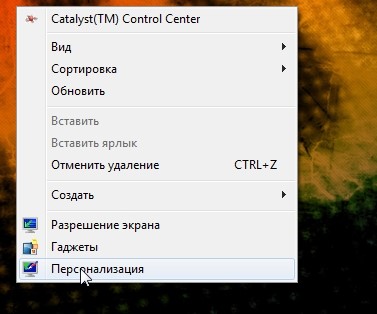
Самый простой и самый банальный ¬одновременно. Что для этого нужно? Заходим в Персонализацию (ПКМ на Рабочем столе, Персонализация). Переходим к выбору темы, а после этого «Классический вариант».
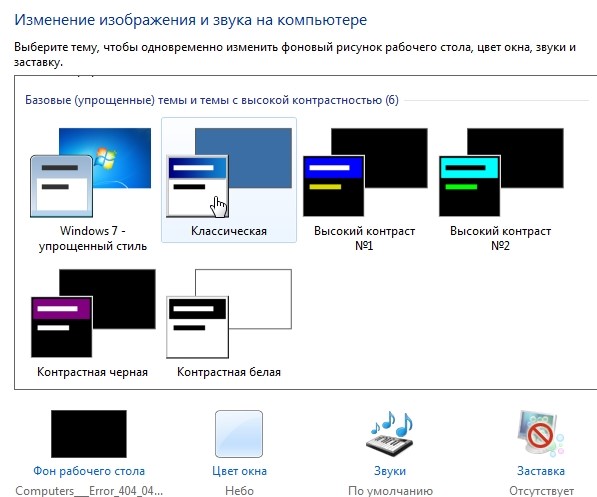
На выходе мы получаем стандартную тему с отключённым Aero. Такую тему вы уже встречали ранее в XP или Millennium 2000, а также Windows 95, 98. Собственно, этот способ, по сути, тупо заменяет прозрачную тему, на непрозрачную. Теперь ваша операционная система будет откликаться быстрее и стабильнее работать.
Второй способ отключения Windows Aero
Теперь вариант для продвинутых. Теперь потребуется использовать навыки работы с «Выполнить» — утилитой для работы с внутрисистемными программами. Итак, переходим в «Панель управления – Персонализация – Панель задач – Пуск».
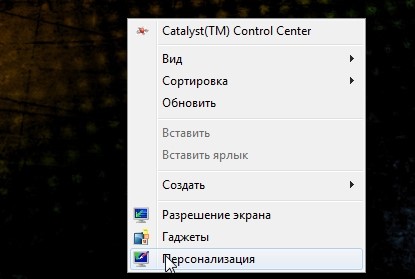
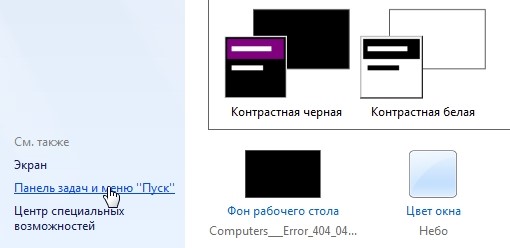

Снимаем галочку с «Использовать Aero Peek» и нажимаем ОК.
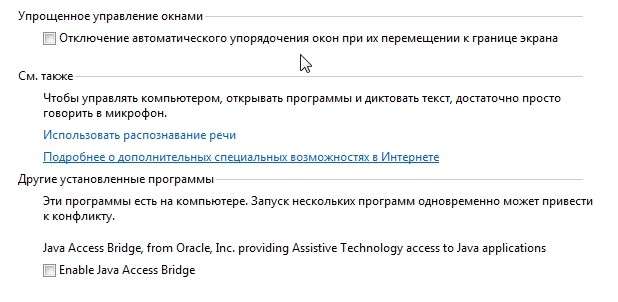
Дальше нам нужно отключить Aero Snap. Для этого нам нужно зайти в «Панель управления», потом «Специальные возможности», затем «Облегчение сосредоточения». Непосредственно для отключения функции, берём мышь и снимаем галочку с пункта «Отключение автоматического упорядочения окон…» и нажимаем ОК.
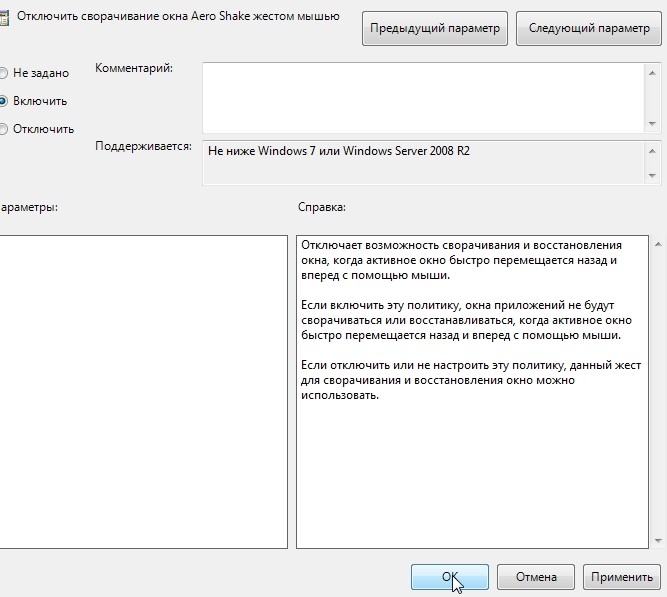
Следующим этапом будет отключение Aero Shake, чтобы полностью избавиться от Aero. Для данного действия переходим в «Выполнить» сочетанием клавиш Win+R. После этого вводим в поле «gpedit.msc». В открытом окне видим дерево папок, переходим в «Политика Локальный компьютер», «Конфигурация пользователя», «Административные шаблоны», «Рабочий стол». Переходим к сервису «Отключить сворачивание окна Aero Snake». Ставим галочку на «Включить» и нажимаем ОК.

Наверное, вы очень часто замечали и продолжаете замечать, как вам при установке, удалении, внесении изменений и открытии какого-то приложение, открывается надоедливое диалоговое окно UAC в Windows 7. Как отключить его, чтобы оно больше не.
Брандмауэр, фаерволл или межсетевой экран создан, чтоб обеспечить защиту системы от внешних атак. В седьмом Windows такая защита является довольно сильной, и, к сожалению, может блокировать немало нужных программ, считая их потенциально.
Как и ожидалось от разработчиков Windows, новый фильтр, который бы мог заменить работу многих антивирусных программ – SmartScreen потерпел множество критичных отзывов, которые поставили под сомнение использование данного фильтра как.