
Printer Pooling: настройка пула принтеров в Windows Server 2012 R2
Пул принтеров (объединение принтеров) позволяет объединить несколько физических принтеров, подключенных к одногекичерекерекерому, С точки зрения клиентов пул принтеров как один сетевой принтер. Задание печати, попавшее в очередь печати на таком принтере, будет распечатано номробенобонанобенам Благодаря технологии пул принтеров можно распределить нагрузку между принтерами, увеличить доступность. Администратор может легко добавить в пул дополнительные единицы, причем без необходимости перенастраивать что-либо на клиента.
В Простое время работы в режиме ожидания.
Пул принтер устанавливается на сервере путем выполнения нескольких портов одного принтера. Каждый порт указывает на один физический принтер.
Требования для организации пула принтеров на сервере печати Windows:
- Все принтеры в пуле должны быть идентичными (или хотя бы должны работать с использованием. Для принтеров HP, которые работают одним универсальным драйвером, работают универсальные драйверы печати, универсальные драйверы печати, универсальные драйверы, работающие с одним универсальным драйвером.
- Т.к пользователь не знает, на каком конкретном принтере распечатали его документы, все приноментериностелаком конкретном принтере
Далее мы покажем, как организовать принт-сервер на базе Windows Server 2012 R2 и объединить на нем несколько принев.
В первую очередь на сервере, с помощью консоли Server Manger, необходимо установить роль Службы печати и документации.

В составе роли установленем только сервер печати.

То же самое можно сделать и на Powershell
Установить-WindowsFeature-Службы печати
После окончания установки роли, откроем консоль управления принтерами Управление печатью и установим новый принтим новый принт) (Принтер…. Добавить…).

В мастере установки принтера укажем, устанавливается сетевой принтер (добавьте принтер TCP / IP или веб-служб по IP-адресу или имени хоста).

Далее выберем, что устанавливается TCP / IP принтер (TCP / IP Device) и укажем ip адрес принтера. Опцию Автоматическое определение драйвера принтера для использования (автоматически определить драйвер принтера) отключаем.
+ zhivye-oboi-windows.ru Отключаем Windows Store в Windows 8

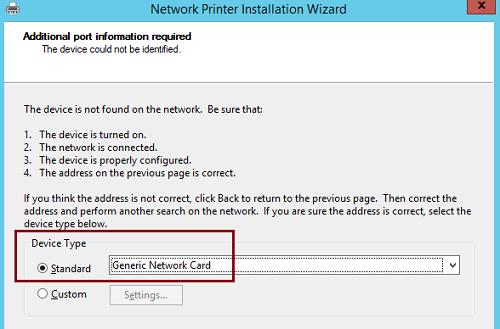
В окне выбора устройства типа выберем Generic Network Card.

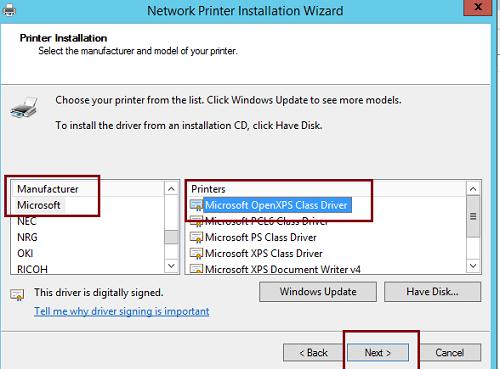
А затем выберем подходящий драйвер.

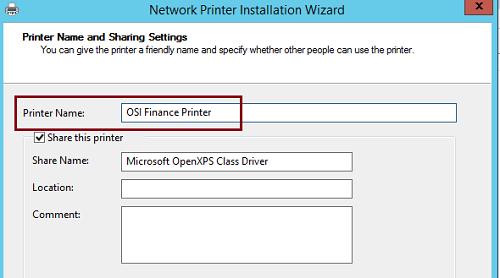
Далее в мастере нужно указать системное имя и сетевое имя принтера.

После окончания работы мастера в консоли управления принтером появится новый принтер.
Совет. Еще проще установить новый принтер из строки (см. Статью), например с помощью PowerShell. Как это сделать описано здесь.
В случае необходимости, в свойствах нового принтера, можно включить опцию Прямая печать в филиале
Совет. Функция Branch Office Direct Printing используется для увеличения трафика между централизованнымт-сервером в центральном офисе и сетью филиала, в котором установлены сами принтер и пользователи. Благодаря этой технологии клиенты получают информацию о принтерах с принт-сервера, но шантерунерунамаринамаринамаринамаренам Т.е задания печати не путешествуют туда-сюда между сетью центрального офиса и филиала, не заграмыжама.
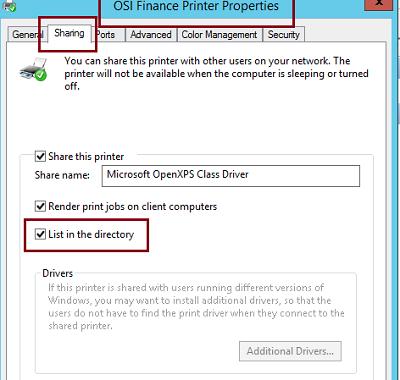
В свойствах принтера на вкладке Отправка укажем, что его нужно опубликовать в Active Directory (список в каталоге)

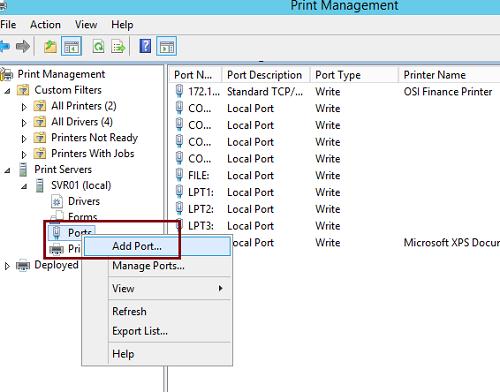
Добавим новый порт для следующего сетевого принтера, перейдя в раздел Порты и выбрав пункт меню Добавить порт.

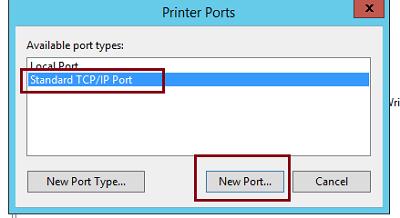
Укажем, тип нового порта – Стандартный порт TCP / IP

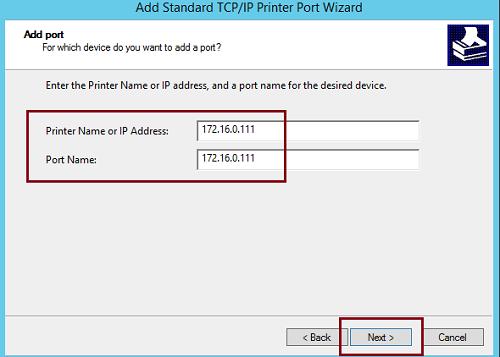
И ip адрес второго принтера.

Совет. Создать TCP / IP порт принтера можно и из командной строки.
После создания нового порта, вновь откроем свойства созданного ранее принтера.

На вкладке порты (Ports) включим опцию Включите объединение принтеров в список доступных портов отметим созданный на премдытуд.

На этом все, мы создали пул печати, состоящий из двух принтеров! Осталось подключить созданный нами логический принтер OSI financial
Поясним логику работы пула принтеров. Она следующая: полученное от клиента задание распечатывается на первом свободном принтере пула. Если любой из принтеров пула недоступен (занят большим заданием печати, отключен от сети, произошло замятие бумаги), новое задание отправляется на следующий принтер пула. Отметим, что рассылка документов по физическим устройствам выполняется в том порядке, в коланпемы. Поэтому, если производительность принтеров отличается, логично использовать добавля «самтеры« самтерыть «самтеры.
+ zhivye-oboi-windows.ru Установка SNTP/NTP сервера в Windows 2008 R2
Источник изображений: winitpro.ru
Алексей Игнатьев/ автор статьи
Специалист и эксперт zhivye-oboi-windows.ru — профессиональный консультант, системный администратор.
Опыт работы в этой сфере 7 лет.
Поделись публикацией
Это так же интересно

Если у вас возникают проблемы с открытием сообщений в Telegram, причины могут быть различными.

Отсутствие звука в уведомлениях Телеграма может быть вызвано несколькими причинами. Вот несколько шагов, которые

Несколько возможных причин: Нарушение правил пользования: Если пользователь нарушает правила использования Telegram, например, публикует

Телеграм не имеет функции автоматического включения камеры без уведомления пользователя. Если у вас возникли

Возможно, проблема с тем, что вы не слышите трансляцию в Telegram, может быть вызвана

Проблемы с качеством звука в приложениях для обмена сообщениями, таких как Telegram, могут быть

Если у вас возникают проблемы с длительным временем обновления Telegram, это может быть вызвано

Есть несколько возможных причин, по которым фотографии могут казаться размытыми в Telegram: Качество изначальной

Если у вас возникают проблемы с добавлением участника в чат в Telegram, есть несколько

В мессенджере Telegram есть функция удаления сообщений, но есть ограничения на ее использование. Возможно,

Telegram отправляет код подтверждения на другое устройство по нескольким причинам: Авторизация на новом устройстве:
Включить прямую печать в филиалах — что это?

Прямая печать – это инновационная технология, которая позволяет печатать документы сразу на принтере без необходимости подключения компьютера. Это удобное и экономичное решение для организаций, где требуется частая и массовая печать, таких как филиалы крупных компаний, магазины, рестораны и другие бизнес-площадки.
Основное преимущество прямой печати заключается в том, что нет потребности в подключении к компьютеру и установке специального программного обеспечения. Достаточно отправить документ на печать с мобильного устройства или принтера, и он будет напечатан мгновенно. Это удобно, особенно в случае непредвиденных ситуаций, когда необходимо быстро напечатать важный документ.
Прямая печать также позволяет сократить затраты на покупку и обслуживание компьютеров, операционных систем и программного обеспечения. Она удобна и для филиалов компаний, которым приходится работать в удаленных и труднодоступных местах, где не всегда есть возможность подключения к сети или доступ к компьютеру.
Включение прямой печати в филиалах является простым процессом. Для начала необходимо проверить совместимость вашего принтера с технологией прямой печати. Если он поддерживает эту функцию, следует включить ее в настройках принтера. Для этого обычно достаточно нажать на кнопку или выбрать соответствующий пункт в меню. После включения прямой печати на принтере, вам потребуется подключить мобильное устройство, с которого вы будете отправлять документы на печать. Как правило, это делается через Wi-Fi или Bluetooth соединение. После подключения, вам останется только выбрать нужный документ на устройстве и отправить его на печать. Все, документ будет находиться в памяти принтера и выйдет на печать сразу же.
Прямая печать: основные принципы и преимущества
Прямая печать (англ. Direct Printing) — это способ печати документов без необходимости сохранения файлов на компьютере и последующего отправления на печать. Она позволяет использовать принтер напрямую из различных устройств, таких как смартфоны, планшеты, ноутбуки и другие.
Основные принципы прямой печати включают:
- Подключение устройства к принтеру через сеть Wi-Fi или Bluetooth.
- Выбор нужного принтера и настройка параметров печати.
- Отправка документа на печать с устройства.
- Принтер получает команду и непосредственно печатает документ на бумаге.
Прямая печать имеет ряд преимуществ:
- Экономия времени и удобство использования — нет необходимости сохранять и искать файлы для печати.
- Свобода перемещений — возможность печатать документы в любом месте с доступом к принтеру.
- Меньшая нагрузка на компьютер — нет необходимости загружать и устанавливать драйверы принтера.
- Удобство для сотрудников — не нужно искать общий компьютер для печати, можно напрямую подключиться к принтеру с личного устройства.
Важно учесть, что для использования прямой печати необходимо, чтобы принтер поддерживал эту функцию и был подключен к сети. Если принтер не поддерживает прямую печать, вам потребуется установить и настроить программное обеспечение на компьютере, чтобы осуществить печать.
Прямая печать — это удобный и быстрый способ печати документов, который упрощает рабочие процессы и повышает эффективность работы в офисе или другом рабочем месте.
Что такое прямая печать?
Прямая печать, также известная как прямая матричная печать или прямое трафаретное печатание, это метод печати, при котором чернила напрямую передаются на поверхность материала.
В прямой печати для печати используется специальная принтерная техника, называемая принтером с прямой печатью. Для передачи чернил на материал используется печатная головка с множеством игл, которые быстро двигаются вверх и вниз, прокалывая материал и оставляя на нём чернильный слой.
Прямая печать обеспечивает быструю и высококачественную печать на различных поверхностях, включая бумагу, карточки, этикетки, наклейки, текстиль и даже металл. Благодаря своей универсальности и эффективности, прямая печать широко используется в различных отраслях, таких как реклама, производство упаковки, маркировка и многих других.
Преимущества прямой печати включают высокую скорость печати, возможность печати на различных материалах и стойкость печати к воздействию влаги и ультрафиолетовых лучей. Однако, прямая печать обычно требует специальной оборудования и инвестиций, поэтому её использование может быть оправдано только в случае необходимости большого объема печати и высокого качества.
Как работает прямая печать?
Прямая печать (Direct Printing) – это метод печати, при котором информация напрямую отправляется на принтер без промежуточной обработки на компьютере или другом устройстве. Этот метод позволяет значительно упростить процесс печати и сократить время, так как данные передаются принтеру непосредственно с устройства, на котором находится информация для печати.
Основное преимущество прямой печати заключается в том, что она позволяет сэкономить время и силы на копирование и переносе информации на компьютер, а также настройке печати через драйвер. Вместо этого, пользователь может просто отправить документ или изображение принтеру с помощью беспроводной связи или USB-подключения, и принтер незамедлительно начнет печать.
Для включения прямой печати на принтере достаточно иметь его соответствующую модель, поддерживающую данную функцию. Зачастую, для активации прямой печати требуется использовать определенное программное обеспечение или мобильное приложение, которые разработаны для работы с конкретным принтером.
Прямая печать может быть использована для печати различных типов документов и файлов, включая текстовые документы, изображения, PDF-файлы и даже веб-страницы. Благодаря этому, прямая печать является удобным и быстрым способом получения распечатки без необходимости использовать дополнительное программное обеспечение или проходить сложные этапы настройки печати.
В целом, прямая печать предоставляет пользователю возможность более быстрого и удобного доступа к печатным материалам, улучшая производительность и экономя время. Этот метод печати все более популярен и широко используется в офисах и домашней среде, где важно быстро и эффективно получить качественную печатную продукцию.
Преимущества прямой печати
- Большая производительность: Прямая печать позволяет значительно сократить время печати в филиалах. Вместо того, чтобы отправлять данные на печать на центральный сервер и ждать их обработки, каждый филиал может печатать документы независимо друг от друга.
- Экономия сил и средств: Прямая печать позволяет снизить затраты на техническое обслуживание и обновление оборудования. Так как каждый филиал имеет свой собственный принтер, не требуется поддерживать единое централизованное оборудование.
- Улучшение безопасности: Прямая печать позволяет избежать отправки конфиденциальной информации по сети. Поскольку каждый документ печатается непосредственно в филиале, риск несанкционированного доступа к данным сокращается.
- Гибкость и легкость настройки: Прямая печать позволяет легко добавлять, удалять или изменять принтеры в филиалах в зависимости от потребностей. Это делает процесс настройки и масштабирования сети печати более гибким и удобным.
- Улучшение качества печати: Каждый филиал имеет возможность самостоятельно настраивать параметры печати, что позволяет достигнуть более высокого качества печати в соответствии с особенностями своей деятельности.
Как включить прямую печать в филиалах?
Прямая печать — это специальная функция, которая позволяет печатать документы и другие материалы напрямую с устройства, без необходимости подключения к компьютеру или другому источнику печати. Это очень удобно для филиалов, так как сокращает время и усилия, необходимые для печати документов.
Чтобы включить прямую печать в филиалах, следуйте данным шагам:
- Выберите подходящую принтер. Для включения прямой печати необходимо выбрать принтер, поддерживающий эту функцию. Убедитесь, что выбранный принтер обладает этой возможностью и его можно подключить напрямую к устройству печати.
- Подключите принтер к устройству печати. Подключите принтер к устройству печати с помощью кабеля USB или беспроводного соединения, в зависимости от доступных опций.
- Настройте принтер. Включите принтер и выполните необходимые настройки через панель управления принтером. Проверьте, что функция прямой печати включена и готова к использованию.
- Подготовьте документы. Перед печатью документов убедитесь, что они доступны на устройстве печати. Если необходимо, перенесите документы на устройство печати или используйте облачный сервис хранения для доступа к ним.
- Выберите параметры печати и запустите печать. Выберите нужные параметры печати, такие как количество копий, ориентацию страницы и т.д. Затем запустите печать и дождитесь завершения процесса.
Следуя этим простым шагам, вы сможете включить прямую печать в филиалах и повысить эффективность работы с документами. Не забывайте о том, чтобы проверять работоспособность и поддержку функции прямой печати у выбранного принтера.
Вопрос-ответ
Что такое прямая печать?
Прямая печать — это технология печати, при которой данные отправляются непосредственно на принтер без использования компьютера. Это позволяет существенно ускорить печать и упростить процесс.
Как включить прямую печать в филиалах?
Для включения прямой печати в филиалах необходимо настроить принтеры на прием данных напрямую. Для этого нужно подключить принтер к сети, настроить его IP-адрес и сопоставить его сетевое имя. Затем на компьютере в филиале нужно установить драйверы принтера и выбрать опцию прямой печати в настройках печати.
Какие преимущества дает прямая печать?
Прямая печать имеет несколько преимуществ. Во-первых, она позволяет сэкономить время, так как данные отправляются непосредственно на принтер, и нет необходимости ждать их передачи с компьютера. Во-вторых, прямая печать упрощает процесс, так как не требуется запускать специальное программное обеспечение для печати. Кроме того, прямая печать позволяет снизить нагрузку на сеть, так как данные передаются напрямую на принтер, минуя компьютер.
Какие принтеры поддерживают прямую печать?
Большинство современных сетевых принтеров поддерживают прямую печать. Для того чтобы узнать, поддерживает ли ваш принтер эту функцию, необходимо проверить технические характеристики или обратиться к инструкции по эксплуатации.
Можно ли использовать прямую печать с мобильного устройства?
Да, можно использовать прямую печать с мобильного устройства, если ваш принтер поддерживает эту функцию. Для этого необходимо установить специальное приложение на мобильное устройство, которое позволит отправлять данные на принтер напрямую, минуя компьютер.
Какие ограничения может иметь прямая печать?
Прямая печать имеет некоторые ограничения. Во-первых, она может быть доступна только для определенного типа принтеров, поэтому перед покупкой стоит убедиться, что выбранный вами принтер поддерживает эту функцию. Во-вторых, прямая печать может быть ограничена по возможностям, например, некоторые функции форматирования текста или печати из специальных программ могут быть недоступны.
Printer Pooling: настройка пула принтеров в Windows Server 2012 R2

11.12.2018

itpro

Windows Server 2012 R2

Комментариев пока нет
Пул принтеров (printer pooling) позволяет объединить несколько физических принтеров, подключенных к одному серверу печати, в один логический. С точки зрения клиентов пул принтеров выглядит как один сетевой принтер. Задание печати, попавшее в очередь печати на таком логическом принтере, будет распечатано на любом свободном принтере пула. Благодаря технологии printer pooling возможно распределить нагрузку между принтерами, увеличить доступность и повысить масштабируемость системы сетевой печати. А в том случае, если текущей емкости печатающих юнитов недостаточно, администратор может легко добавить в пул дополнительные единицы, причем без необходимости перенастраивать что-либо на клиентах.
Использования пулов принтеров рекомендуется в сетях, в которых пользователи печатают большой объем документов. Благодаря пулу принтеров пользователю не приходится искать свободное устройство для печати своих документов, как результат, существенно уменьшается время ожидания пользователем в очереди своих документов.
Пул принтеров создается на сервере печати путем указания нескольких портов для одного принтера. Каждый порт указывает на один физический принтер.
Требования для организации пула принтеров на сервере печати Windows:
- Все принтера в пуле должны быть идентичными (или хотя бы должны работать с использованием одного драйвера печати).
Примечание. Для принтеров HP, большинство из которых могут работать с одним универсальным драйвером печати (HP Universal Print Driver), это не проблема.
Далее мы покажем, как организовать принт-сервер на базе Windows Server 2012 R2 и объединить на нем несколько принтеров в один пул печати.
В первую очередь на сервере, с помощью консоли Server Manger, необходимо установить роль Print and Document Services.
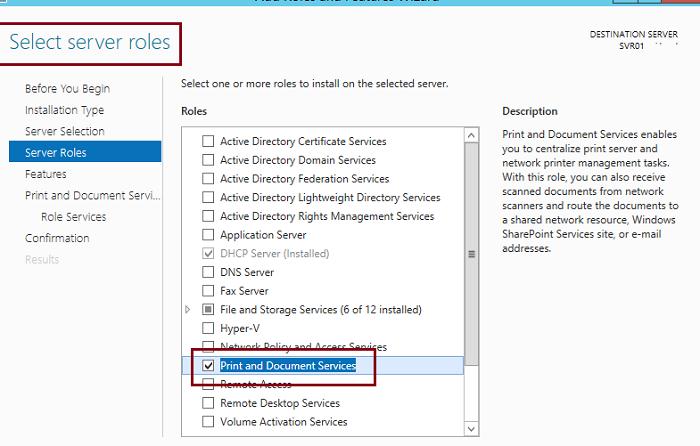 В составе роли устанавливаем только службу Print Server.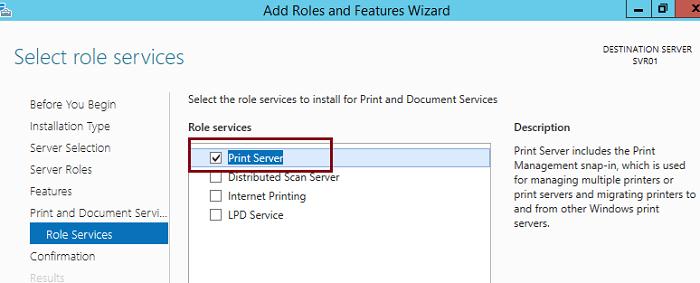
То же самое можно сделать и на Powershell
Install-WindowsFeature Print-Services
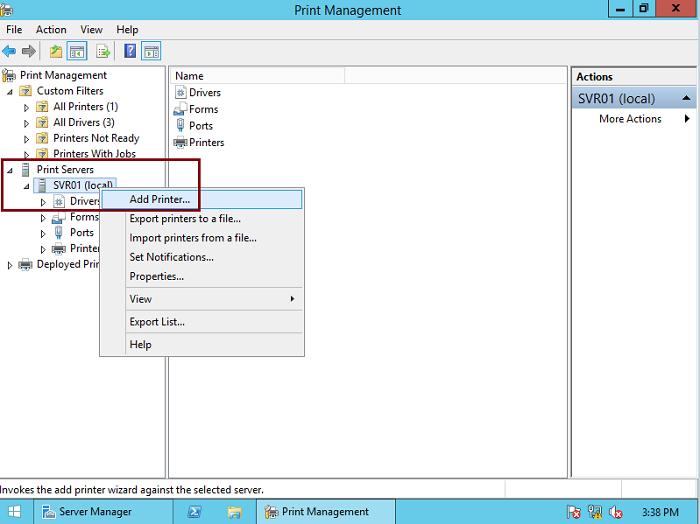
После окончания установки роли, откроем консоль управления принтерами Print Management и установим новый принтер (Add Printer…).
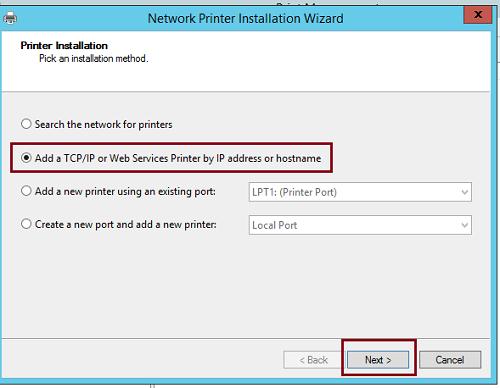
В мастере установки принтера укажем, что устанавливается сетевой принтер (Add a TCP/IP or Web Services Printer by IP address or hostname).
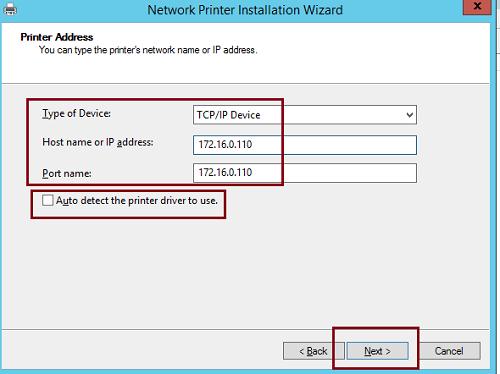
Далее выберем, что устанавливается TCP/IP принтер (TCP/IP Device) и укажем ip адрес принтера. Опцию Auto detect the printer driver to use (автоматически определять драйвер принтера) отключаем.
В окне выбора типа устройства выберем Generic Network Card.
А затем выберем подходящий драйвер.
Далее в мастере нужно указать системное имя и сетевое имя принтера.
После окончания работы мастера в консоли управления принтерами появится новый принтер.
Совет. Еще проще установить новый принтер из командной строки (см. статью), например с помощью PowerShell. Как это сделать описано здесь.
В случае необходимости, в свойствах нового принтера, можно включить опцию Branch Office Direct Printing
Совет. Функция Branch Office Direct Printing предназначена для уменьшения трафика между централизованным принт-сервером, расположенным в центральном офисе и сетью филиала, в котором расположены сами принтера и пользователи. Благодаря этой технологии клиенты получают информацию о принтерах с принт-сервера, но шлют задания печати напрямую, минуя спулер сервера. Т.е. задания печати не путешествуют туда-сюда между сетью центрального офиса и филиала, не загружая тем самым WAN каналы.
В свойствах принтера на вкладке Sharing укажем, что его нужно опубликовать в Active Directory (List in the directory)
Добавим новый порт для следующего сетевого принтера, перейдя в раздел Ports и выбрав пункт меню Add Port.
Укажем, тип нового порта — Standard TCP/IP Port
И ip адрес второго принтера.
Совет. Создать TCP/IP порт принтера можно и из командной строки.
После создания нового порта, вновь откроем свойства созданного ранее принтера.
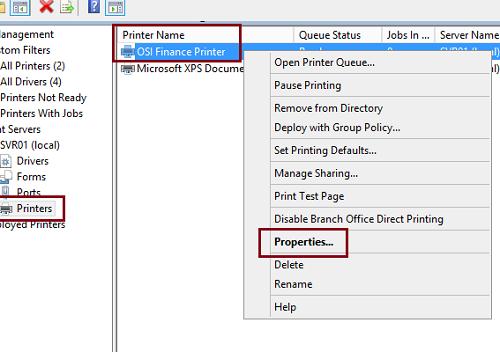
На вкладке порты (Ports) включим опцию Enable printer pooling и в списке доступных портов отметим созданный на предыдущем этапе tcp/ip порт.
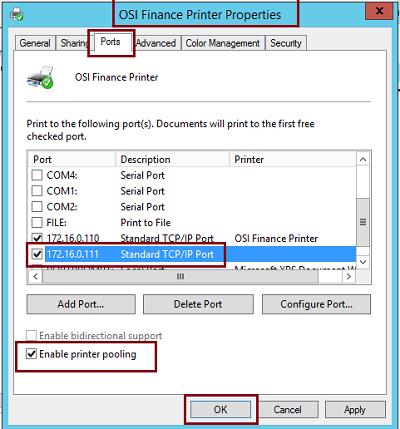
На этом все, мы создали пул печати, состоящий из двух принтеров! Осталось подключить созданный нами логический принтер OSI Finance Pinter на клиентах, и в случае отправки задания оно распечатается на одном из двух принтеров.
Поясним логику работы пула принтеров. Она следующая: полученное от клиента задание распечатывается на первом свободном принтере пула. Если любой из принтеров пула недоступен (занят большим заданием печати, отключен от сети, произошло замятие бумаги), новое задание отправляется на следующий принтер пула. Отметим, что рассылка документов по физическим устройствам выполняется в том порядке, в котором они были добавлены в пул. Поэтому, если производительность принтеров отличается, логично первым устройством добавлять самый «быстрый» принтер.
 Предыдущая статья Следующая статья
Управление печатью в сети в среде Windows
Указание и печать сокращает расходы на администрирование и упрощает и автоматизирует печать. Функции указания и печати введены в Microsoft Windows 95, Windows 98 и Windows 98 Second Edition (в качестве клиента), а также Microsoft Windows NT 3,5 и более поздние версии. Когда вы подключаетесь к принтеру на сервере печати, подключаемый клиент ищет необходимые драйверы на сервере печати. Если на сервере установлены необходимые драйверы, они автоматически загружаются и настраиваются для клиента. Тем не менее, если драйверы отсутствуют, вам будет предложено выбрать и установить драйверы.
Дополнительная информация
В этой статье описаны результаты неправильно настроенных или несовместимых ситуаций, возникающих при работе с печатью и печати, и предлагаются решения подобных ситуаций. При попытке подключить клиент сети на основе Windows к серверу печати может появиться следующее сообщение об ошибке:
На сервере, на котором находится принтер с именем устройства , не установлен нужный драйвер принтера. Если вы хотите установить драйвер на локальном компьютере, нажмите кнопку ОК.
Это сообщение об ошибке может отображаться в одной из указанных ниже ситуаций.
- Если блок сообщений сервера (SMB) подключен к серверу печати.
- Если на компьютере с операционной системой Windows 95, Windows 98 или Winodws 98 Second Edition используется общий доступ к файлам и принтерам.
- Если компьютер с архитектурой Alpha под управлением Windows NT 4,0 Server подключается к клиенту x86 без драйвера печати Alpha.
- Если вы подключаетесь к принтеру с помощью нового протокола печати через Интернет (IPP), а соответствующий драйвер не установлен на сервере печати через Интернет.
Если вы получили сообщение об ошибке в одной из описанных выше ситуаций, воспользуйтесь соответствующим решением.
Сервер печати, подключенный к протоколу SMB
В окнах печати с помощью протокола SMB рабочие станции в сети отправляют задания печати непосредственно на сервер печати, не проходясь на промежуточном персональном компьютере или сервере печати. Этот тип конфигурации не поддерживает указание и печать.
Обходное решение
Чтобы устранить эту проблему, установите драйвер печати на локальном компьютере и создайте подключение к общему принтеру SMB.
- Нажмите кнопку Пуск, выберите пункт Параметры и затем Принтеры.
- Дважды щелкните значок Установка принтераи нажмите кнопку Далее.
- Выберите пункт локальный принтер, а затем нажмите кнопку Далее.
- Выберите команду создать новый порт.
- В поле тип выберите пункт локальный порти нажмите кнопку Далее.
- Введите имя общего доступа к SMB. Пример: \\PrintServer\Sharename
- Продолжите работу мастера и установите соответствующий драйвер устройства.
Компьютер под управлением Windows 95, Windows 98 или Windows 98 Second Edition
Вы можете предоставить доступ к устройствам печати другим компьютерам в сети в Windows 95, Windows 98 и Windows 98 Second Edition. Эти версии Windows не поддерживают альтернативные драйверы, такие как Windows NT, поэтому они могут подключаться только к этим клиентам в этом месте и в сценарии печати.
Обходное решение
Чтобы устранить эту проблему, установите драйвер печати на локальном компьютере и создайте подключение к принтеру Windows 95, Windows 98 или Windows 98 Second Edition.
- Нажмите кнопку Пуск, выберите пункт Параметры и затем Принтеры.
- Дважды щелкните значок Установка принтераи нажмите кнопку Далее.
- Выберите пункт локальный принтер, а затем нажмите кнопку Далее.
- Выберите команду создать новый порт.
- В поле тип выберите пункт локальный порти нажмите кнопку Далее.
- Введите имя общего доступа к SMB. Пример: \\PrintServer\Sharename
- Продолжите работу мастера и установите соответствующий драйвер устройства.
Windows NT 4,0 (сервер без платформы x86, клиент x86)
Если в вашей сети есть смесь компьютеров с Windows 95, Windows 98 или Windows 98 Second, Alpha и x86, вы можете установить драйверы принтера для каждого из них на каждом сервере печати. Это гарантирует, что документы, созданные на клиентах Windows NT или Windows 95, Windows 98 или Windows 98, выполняются на любом из типов оборудования, могут использовать все устройства печати. Во время указания и печати клиенты Windows NT вызывают интерфейс прикладного программирования (API) GetPrinterDriver и получают сведения о драйверах, установленных на сервере. Если подходящий драйвер найти не удается, сообщение об ошибке передается клиенту.
Обходное решение
Чтобы обойти эту проблему, используйте соответствующий метод. Способ 1 (только для администраторов): Настройка серверов, не использующих x86, для несобственных драйверов для поддержки всех клиентов в сети. Чтобы установить клиентские драйверы на компьютере с Windows NT Server, выполните указанные ниже действия.
- На компьютере с архитектурой x86 перейдите на сервер печати.
- Щелкните папку печать и дважды щелкните Мастер установки принтера.
- Выберите нужный порт и либо щелкните его в списке модель/производство , либо нажмите кнопку установить с диска и введите путь к обновленному драйверу.
- После завершения работы мастера клиенты на базе x86 смогут загрузить драйвер автоматически при подключении.
Способ 2: установите необходимые драйверы на клиентском компьютере. Если драйвер недоступен на сервере, вы можете установить драйвер локально на компьютере и перенаправить выходные данные на сервер печати.
- Нажмите кнопку Пуск, выберите пункт Параметры и затем Принтеры.
- Дважды щелкните значок Установка принтераи нажмите кнопку Далее.
- Выберите пункт локальный принтер, а затем нажмите кнопку Далее.
- Выберите команду создать новый порт.
- В поле тип выберите пункт локальный порти нажмите кнопку Далее.
- Введите имя общего доступа. Пример: \\PrintServer\Sharename
- Продолжите работу мастера и установите соответствующий драйвер устройства.
Протокол печати через Интернет (IPP)
Вы можете использовать протокол IPP для печати непосредственно по URL-адресу в интрасети или Интернете. Кроме того, вы можете установить принтер из Интернета или интрасети с помощью Microsoft Internet Explorer. Сообщение об ошибке может возникать, если на сервере печати IPP не установлен подходящий драйвер.
Обходное решение
Чтобы обойти эту проблему, используйте соответствующий метод. Способ 1 (только для администраторов): Установите на сервере совместимый драйвер.
- Нажмите кнопку Пуск, выберите пункт Параметры, а затем — Печать папки.
- Дважды щелкните значок Установка принтераи нажмите кнопку Далее.
- Выберите пункт локальный принтер, а затем нажмите кнопку Далее.
- Выберите команду создать новый порт.
- В поле тип выберите пункт локальный порти нажмите кнопку Далее.
- Введите имя общего доступа. Пример: \\PrintServer\Sharename
- Продолжите работу мастера и установите соответствующий драйвер устройства.
Способ 2: Установите подходящий драйвер на клиентском компьютере и переадресовать принтер на соответствующий URL-адрес IPP.
- Нажмите кнопку Пуск, наведите указатель на пункт Параметрыи выберите пункт принтеры.
- Дважды щелкните значок Установка принтераи нажмите кнопку Далее.
- Выберите пункт локальный принтер, а затем нажмите кнопку Далее.
- Выберите команду создать новый порт.
- В поле тип выберите пункт монитор стандартного портаи нажмите кнопку Далее.
- Введите IP-адрес сервера печати, поддерживающего протокол IPP.
- Продолжите работу мастера установки принтера и установите соответствующий драйвер.
Несовместимый драйвер печати
Некоторые сторонние драйверы, написанные для Windows NT 4,0, работают неправильно в Windows 2000. При попытке установить несовместимый драйвер при наведении и печати появляется сообщение об ошибке.
Временные решения
Чтобы обойти эту проблему, используйте соответствующий метод. Способ 1 (только для администраторов): получите обновленный драйвер на веб-сайте изготовителя.
- Скачайте и установите обновленный драйвер.
- Если в драйвере есть средство удаления, запустите это средство, прежде чем продолжить выполнение описанных ниже действий.
- Нажмите кнопку Пуск, выберите пункт Параметры и затем Принтеры.
- Дважды щелкните значок Установка принтераи нажмите кнопку Далее.
- Выберите пункт локальный принтер, а затем нажмите кнопку Далее.
- Щелкните тот же порт, который вы использовали для предыдущей версии драйвера.
- Нажмите кнопку установить с диска и введите установочную папку для обновленного драйвера.
- Продолжайте настройку и предоставьте общий доступ к драйверу для клиентов более ранних уровней.
Способ 2 (только для администраторов): Установка драйвера Windows 2000 на сервере печати.
- Если исходный драйвер содержит средство удаления, запустите его, прежде чем продолжить выполнение описанных ниже действий.
- Нажмите кнопку Пуск, выберите пункт Параметры и затем Принтеры.
- Дважды щелкните значок Установка принтераи нажмите кнопку Далее.
- Выберите пункт локальный принтер, а затем нажмите кнопку Далее.
- Щелкните тот же порт, который вы использовали для предыдущей версии драйвера ИВТ.
- Щелкните соответствующую модель в списке модель/изготовитель .
- Завершите настройку и предоставьте общий доступ к принтеру для использования в сети.
Способ 3: Установите совместимый драйвер на клиенте и перенаправьте вывод на сервер.
- Нажмите кнопку Пуск, наведите указатель мыши на пункт Параметрыи выберите пункт принтеры.
- Дважды щелкните значок Установка принтераи нажмите кнопку Далее.
- Выберите пункт локальный принтер, а затем нажмите кнопку Далее.
- Выберите команду создать новый порт.
- В поле тип выберите пункт локальный порти нажмите кнопку Далее.
- Введите имя общего доступа. Пример: \\PrintServer\Sharename
- Продолжите работу мастера и установите соответствующий драйвер устройства.