
Расширенные настройки Wi-Fi на Android-устройствах
Сегодня сложно представить современного пользователя, в руках которого находится Андроид устройство, не использующего WI-FI. Поэтому необходимо владеть информацией и знать, как правильно осуществлять настройки. Для этого есть несколько вариантов:
- Ручной режим wi-fi;
- Настройка wi-fi в автоматическом режиме.
Как настроить wi-fi сеть на Андроид автоматически
В основном те, кто используют Андроид прибегают к автоматической настройке, чтобы воспользоваться беспроводным доступом. Таким образом, мобильное устройство будет настроено и готово к работе. Все, что надо сделать, всего лишь войти в опцию wi-fi, где есть функция активации модуля.
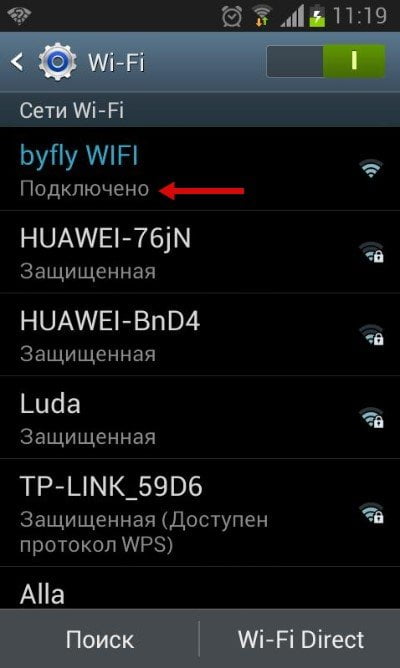
Когда он включится, произойдет старт поиска способов подключения, появится доступный список. Вам потребуется сделать выбор подключения и по мере необходимости вписать пароль. Для этого имеется отдельное поле.
- Общий доступ к сети является скрытым и вам не удается подключиться к беспроводной сети;
- Нет подключения протокола DHCP.
Настройка Wi-Fi ручным способом
Воспользуйтесь своим смартфоном, где откройте настройки Wi-Fi. Здесь задействуйте адаптер. Вам будет представлен список подключений:
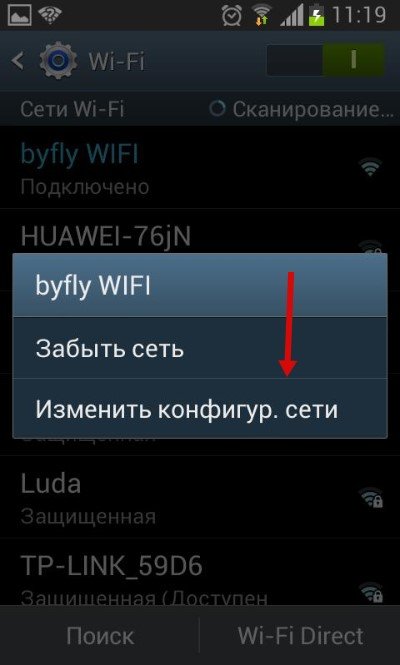
При изменении существующей конфигурации точки по причине смены настроек отыщите необходимое название сети и удерживайте пальцем опцию. Вам откроется еще одно меню, где вы выберете «Изменить конфигурацию сети Wi-Fi».
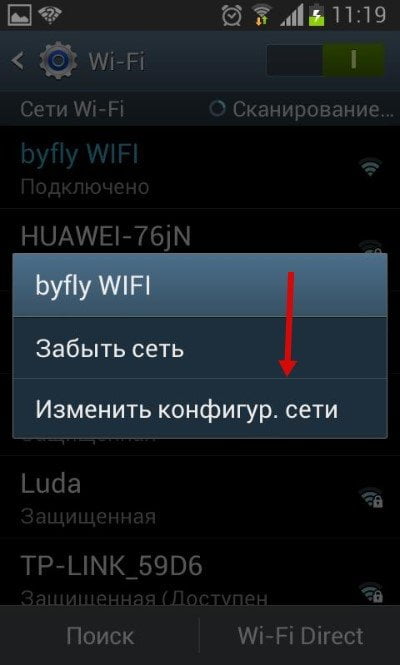
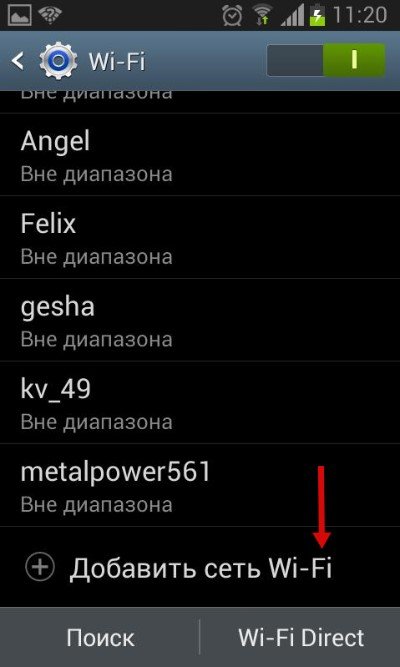
Как только захотите сделать подключение к новой точке, пролистайте до конца и щелкните «Добавить новую сеть».
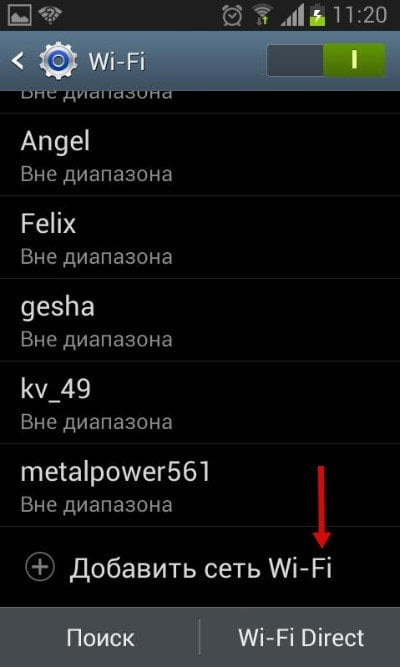
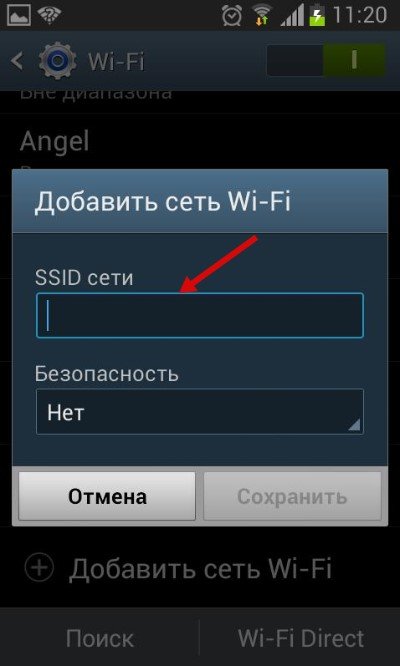
Дальнейшие шаги аналогичны для остальных способов. Отличие касается лишь ввода SSID, когда задействован 2-ой способ.
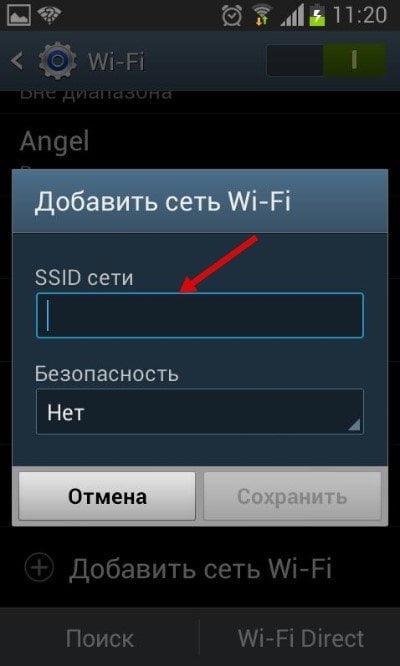
Вы увидите имя сети и надо лишь ввести пароль (если его никто не изменял, тогда здесь ничего не надо менять).
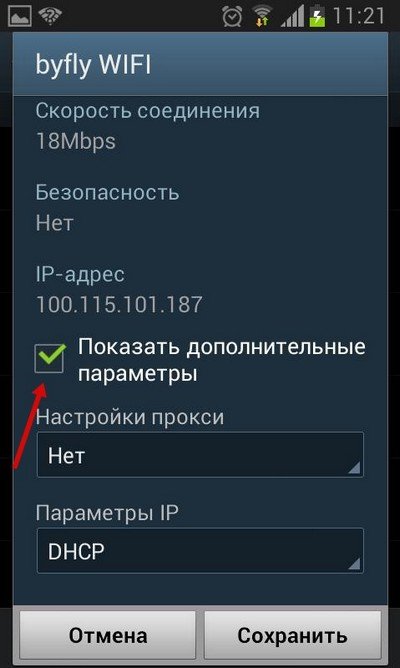
Когда введете SSID и пароль, выберете тип шифрования, установите галку на «Показать дополнительные параметры».
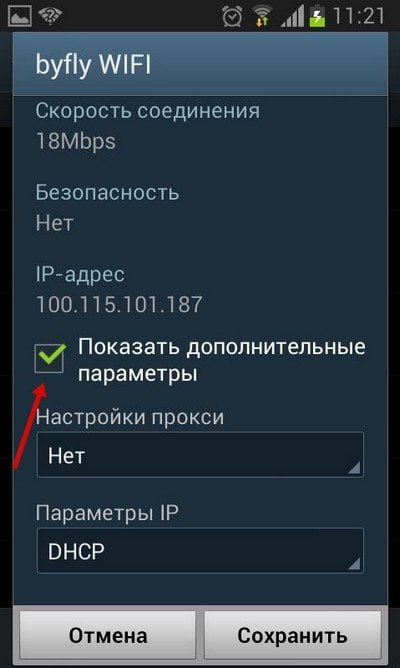
Очередные действия – выбор «Параметры IP». Нажмите на «Статический».
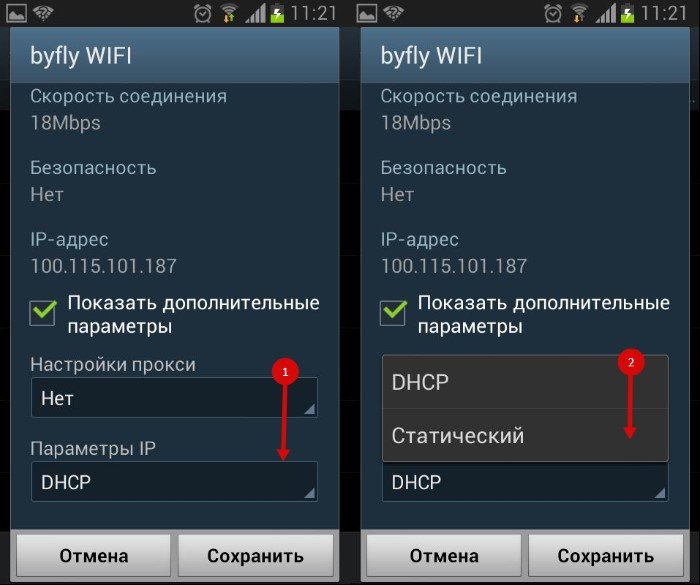
Эта опция сообщает о наличии тех данных, которые сами ввели и ряде остальных параметров. Затем выбирайте значения:
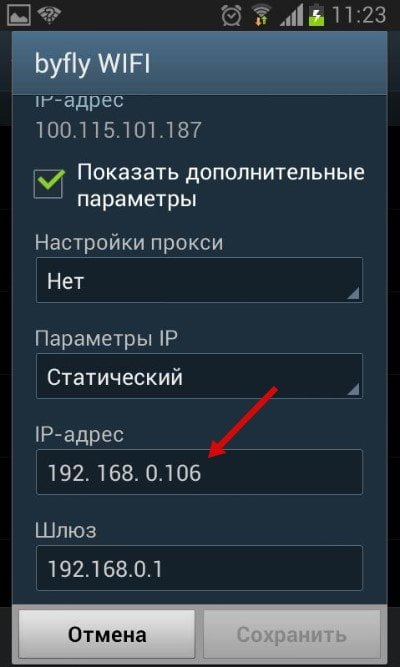
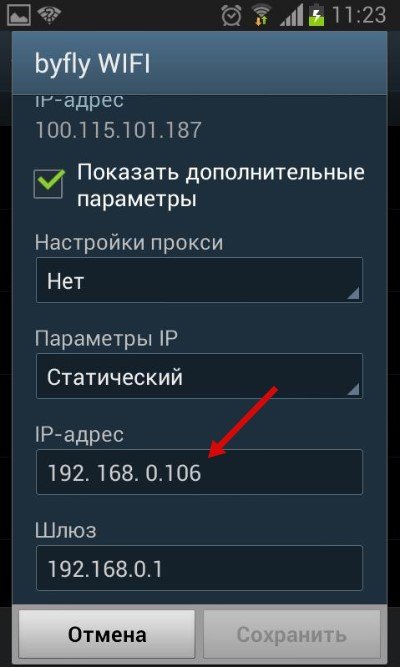
Адрес Айпи – адрес Андроид устройства. Он присутствует там, где указали соответствующие точки доступа: от 192.168.0.100 до 192.168.0.199. В целом есть множество вариантов. Изменять можно значение (100-199), может иметься диапазон менее широкий. Адрес тоже иногда отличается. На представленные данные влияет конфигурация маршрутизатора.
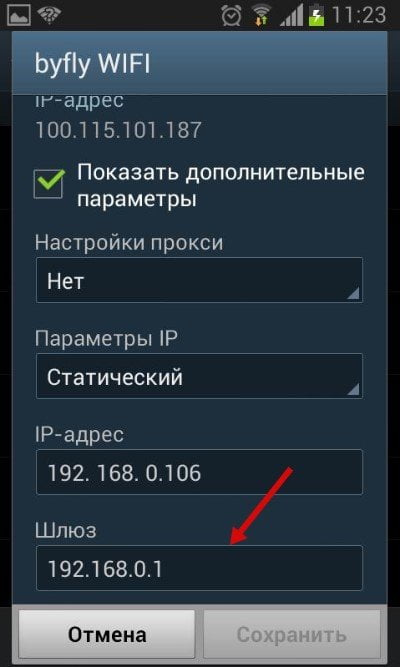
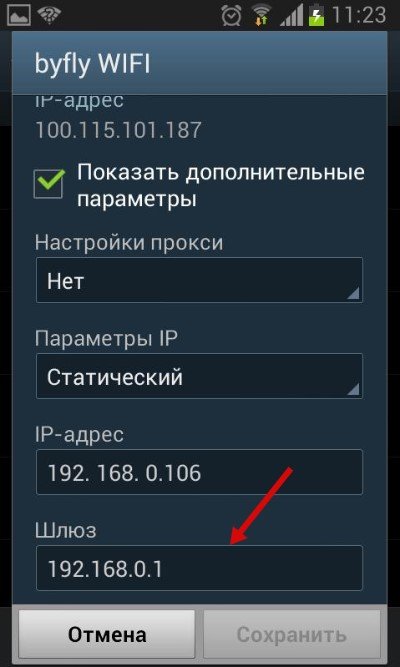
Шлюз – основной маршрут, он необходим TCPIP, чтобы подключаться к остальным узлам. В целом от него зависит возможность выхода в интернет. Когда соединение идет через личную точку доступа с подключением к сети, тогда информация о шлюзе будет присутствовать в инструкции либо непосредственно на роутере. Если выбрана другая точка, тогда информация будет у провайдера.
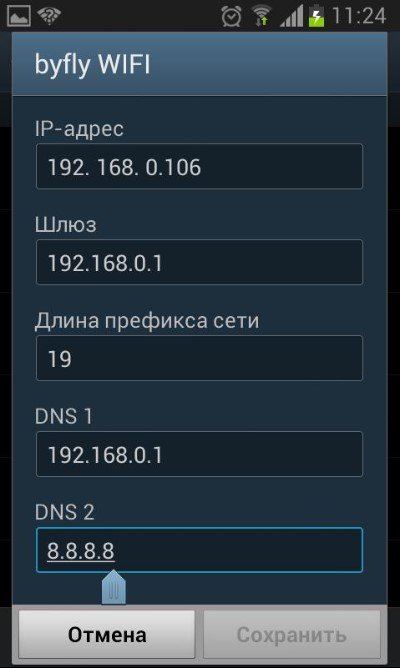
Сервер-DNS – отдельная служба, помогающая определить адрес доменного имени и сопоставить значение с IP-адресом. С каждым новым разом при вводе нового имени ресурса, DNS сервер проверяет соответствие адреса и имени. Здесь есть два DNS: первичный и вторичный. Когда надо подключиться к роутеру, DNS-сервер совпадает со шлюзом. В ином случае следует обратиться к провайдеру. В наши дни встречается два открытых Гугл сервера:
8.8.4.4.
8.8.8.8.
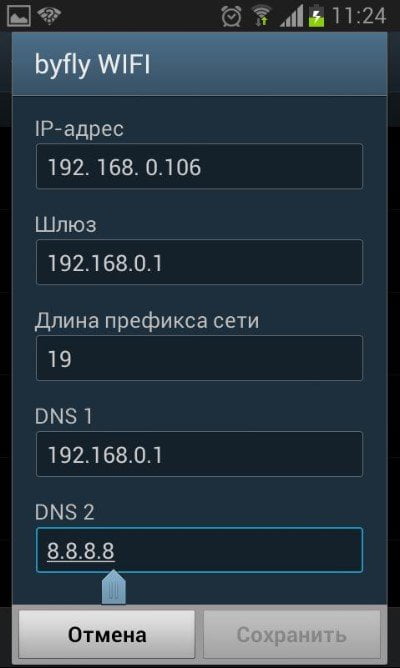
Данные будут открыты для отдельного из них. Текущие адреса вписывают в настройки. Далее не забудьте все сохранить, перезагрузите Wi-Fi-подключение и снова подключитесь к точке.
Более подробно о настройках вы сможете узнать при просмотре этого видео.
Сброс настроек Wi-Fi
Конфигурацию удастся изменить лишь для вашего подключения. В остальном ничего не изменится, касательно других точек. Для сброса конфигурации Wi-Fi для выбранного соединения модуль Wi-Fi придется включить вместе с сетью для удаления. Затем щелкните «Забыть сеть» либо «Изменить конфигурацию».
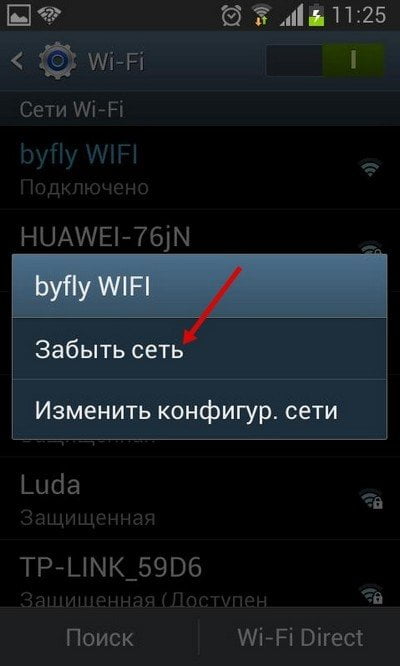
Вы удалите конфигурации и будете вынуждены ввести пароль. Другой вариант – включаете DHCP, зайдя в опцию IP. Вы быстро получите автоматические настройки.
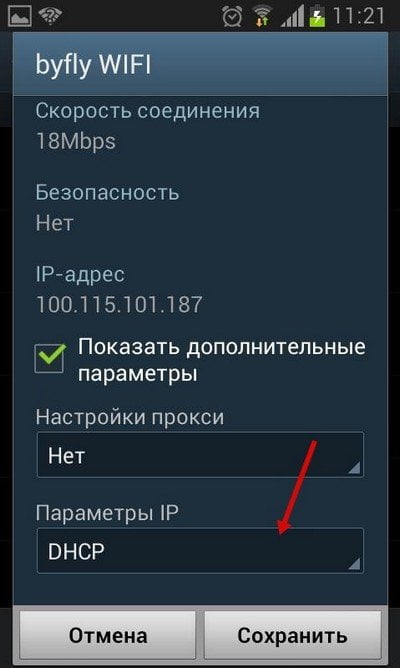
Помните, что вы уже не сможете вернуть настройки Wi-Fi обратно этим же способом. Для этого задействуйте ручной режим. В принципе, ничего сложного в этом нет, поэтому вы быстро справитесь!
Расширенные настройки Wi-Fi на Android-устройствах
Настройки Wi-Fi на Android устройствах, а на сегодняшний день это самый широкий рынок мобильных устройств – должен знать всякий владелец такого девайса. Существует несколько видов настроек:
- Ручной режим wi-fi.
- Автоматическая настройка wi-fi.
Автоматическая настройка Wi-Fi сети на Android
Чаще всего пользователи системы Андроид, используют автонастройку доступа к беспроводной сети. Это показывает, что мобильный аппарат изначально настроен и готов к работе. Вам же потребуется только войти в раздел Wi-Fi на вашем аппарате и активировать Wi-Fi модуль.
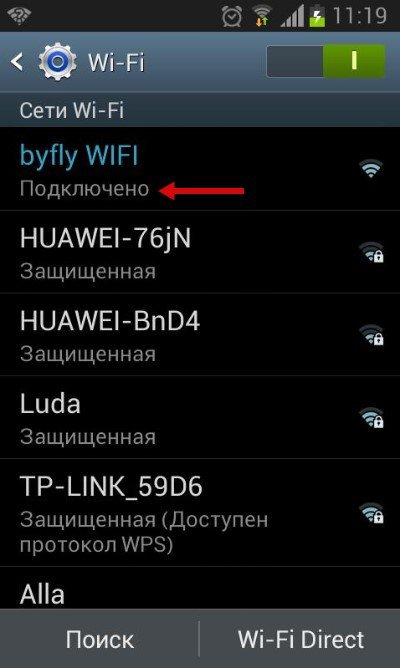
После включения модуля, система начнет искать возможные подключения и выдаст вам целый список доступных. Выберите интересующее подключение и если для синхронизации потребуется пароль, то введите его в отдельное поле.
Расширенные настройки сети Wi-Fi могут потребоваться, когда:
- Беспроводная сеть, к которой вы собираетесь совершить подключение, скрыта от общего доступа.
- Если в настройках доступа отключен протокол DHCP.
Ручная настройка Wi-Fi на Android
Для начала возьмите смартфон и перейдите в настройки Wi-Fi, после чего включите адаптер. После того как на экране возникнет список возможных подключений, у вас появится два варианта:
-
Если требуется поменять конфигурацию уже имеющейся точки в связи со сменой настроек доступа, то найдите в списке, нужное название сети и удерживайте на ней палец, пока на экране не всплывет дополнительное меню. В нем и нужно выбрать функцию «Изменить конфигурацию сети Wi-Fi».
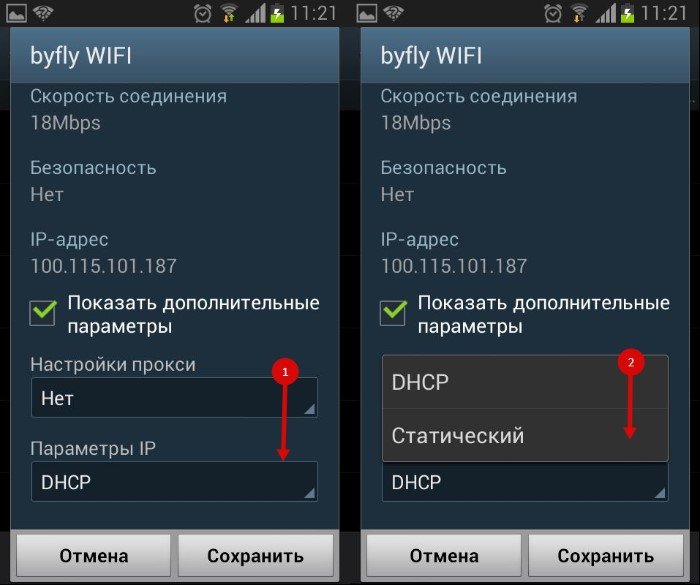
-
IP-адрес – это адрес смартфона. Этот адрес должен оказаться в диапазоне, который указан в настройках точки доступа. Например, от 192.168.0.100 до 192.168.0.199. Иначе говоря, у вас имеется сотня вариантов. Изменению подвергается только конечное значение (100-199). Диапазон может быть менее широким. Да и сам адрес также может отличаться. Все эти особенности зависят от конфигураций маршрутизатора.
Настройка Wi-Fi на планшете или смартфоне с Андроид: Видео
Как сбросить настройки Wi-Fi
В самом начале нужно сказать, что вы изменяете конфигурацию только для выбранного подключения. То есть данные настройки не будут распространяться на остальные точки. Иначе говоря, чтобы сбросить конфигурацию Wi-Fi в вашем смартфоне для конкретного соединения, вам потребуется просто активировать модуль Wi-Fi и ту сеть, которую хотите удалить. В новом окне тапните на «Забыть сеть» или же нажмите на «Изменить конфигурацию».
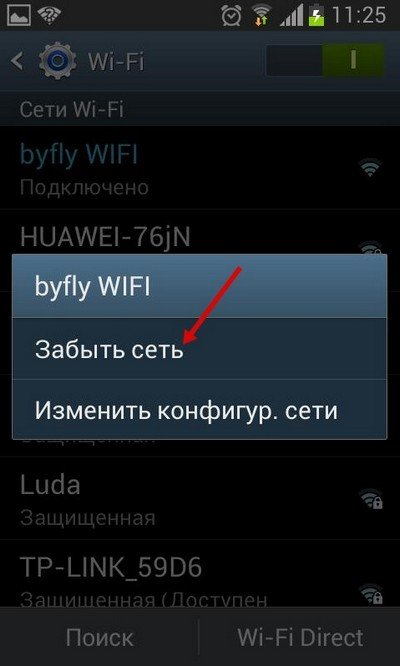
В первом варианте, конфигурации для этого подключения удалятся, и вам придется вводить пароль. Во втором варианте вы можете включить функцию DHCP в настройках IP. Она позволит вашему смартфону получать нужные настройки в автоматическом режиме.
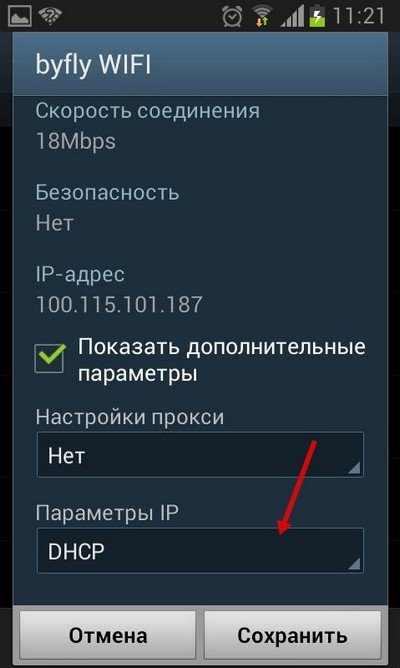
Откатить настройки Wi-Fi к первоначальному состоянию на Android автоматически невозможно. Все придется делать в ручном режиме. Но, так как в данном вопросе нет ничего сложного, то это не займет у вас много времени.
Повышение уровня логов WiFi на устройстве с операционной системой Android

Уровень логов wifi — один из ключевых параметров, влияющих на качество сигнала и скорость интернет-соединения на устройствах с операционной системой Android. Чем выше уровень логов, тем лучше происходит обмен данными между устройствами и точкой доступа.
Однако, по умолчанию уровень логов wifi на устройствах Android установлен на минимальном уровне. Это делается для снижения нагрузки на процессор и экономии энергии. Однако, в ряде случаев, повышение уровня логов wifi может значительно улучшить скорость и качество сигнала.
Простое решение для повышения уровня логов wifi на Андроид состоит в изменении некоторых настроек в системе. Для этого необходимо перейти в меню «Настройки», выбрать раздел «Сеть и интернет», затем «Wi-Fi» и найти пункт «Дополнительные параметры». В этом пункте нужно найти «Уровень логов» и изменить его на желаемое значение. Рекомендуется начать с уровня «Высокий», а при необходимости можно увеличивать его до максимального значения.
Важно понимать, что повышение уровня логов wifi может потребовать дополнительных ресурсов устройства, поэтому при низком уровне заряда батареи или недостатке оперативной памяти, рекомендуется вернуть уровень логов на минимальное значение.
Повышение уровня логов wifi на Андроид может значительно улучшить качество сигнала и стабильность интернет-соединения. Это особенно актуально в условиях, когда сеть загружена или удалена от точки доступа.
Проблемы с уровнем логов wifi на Андроид
1. Недостаточная уровня логов wifi
Одной из распространенных проблем, с которой сталкиваются пользователи Андроид, является низкий уровень логов wifi. Это может привести к нестабильной работе сети, медленной скорости соединения и разрыву связи.
2. Ошибки в логах wifi
Если у вас возникают проблемы с подключением к wifi сети, полезно заглянуть в логи wifi на Андроиде. Часто там можно найти сообщения об ошибках, которые помогут понять причину проблемы и найти ее решение.
3. Ограниченные возможности изменения уровня логов
К сожалению, Андроид не предоставляет обычным пользователям удобного способа изменения уровня логов wifi. Это ограничивает возможности диагностики и исправления проблем с сетью.
4. Необходимость использования сторонних приложений
Для повышения уровня логов wifi на Андроиде, часто приходится обращаться к сторонним приложениям. Эти приложения предлагают расширенные возможности для управления и настройки сети, но могут быть не так удобны в использовании, как встроенные инструменты.
5. Сложности установки сторонних приложений
Установка сторонних приложений на Андроид может представлять сложности для менее опытных пользователей. Не всегда ясно, какое приложение выбрать, откуда его скачать и как правильно настроить, чтобы добиться нужного результата.
6. Возможность повышения уровня логов wifi
Несмотря на проблемы, существуют способы повышения уровня логов wifi на Андроид. Один из них — установка специальных приложений, которые предоставляют расширенные возможности для управления сетью. Также можно обратиться к экспертам или форумам, где пользователи делятся опытом и предлагают различные решения.
В заключение
Проблемы с уровнем логов wifi на Андроиде могут быть различными и требовать детального изучения для их решения. Несмотря на ограничения, существуют способы повышения уровня логов и диагностики проблем с wifi сетью на Андроиде.
Почему актуально повышение уровня логов wifi на Андроид?
Уровень логов wifi на Андроид имеет решающее значение при решении проблем связанных с подключением к беспроводным сетям. Когда уровень логов wifi установлен на высоком уровне, устройство Андроид будет записывать подробную информацию о процессе подключения, обнаружении сетей и производительности wifi.
Повышение уровня логов wifi на Андроид позволяет получить дополнительные данные о качестве сигнала, скорости передачи данных и причинах возникающих проблем. Это может быть особенно полезно при диагностике и устранении проблем с подключением, поскольку более подробная информация помогает более точно определить причину и предпринять соответствующие действия.
Кроме того, повышение уровня логов wifi на Андроид может быть полезно для разработчиков приложений и экспертов по безопасности. Более подробная информация о процессе подключения к wifi сети помогает выявить возможные уязвимости и оптимизировать работу приложений.
Итак, повышение уровня логов wifi на Андроид является актуальной задачей и предоставляет дополнительные данные, необходимые для диагностики и устранения проблем с подключением к беспроводным сетям, а также для оптимизации работы приложений и обеспечения безопасности.
Простое решение проблемы с уровнем логов wifi на Андроид
Для этого, необходимо выполнить несколько простых шагов:
Шаг 1: Откройте настройки своего устройства Андроид.
Шаг 2: Прокрутите вниз и найдите раздел «О телефоне» или «О планшете».
Шаг 3: В разделе «О телефоне» или «О планшете», найдите и нажмите на пункт «Номер сборки» или «Версия ПО».
Шаг 4: После нескольких нажатий на пункт «Номер сборки» или «Версия ПО», возникнет уведомление о том, что вы активировали режим разработчика.
Шаг 5: Вернитесь назад в настройки и найдите новый пункт «Опции разработчика».
Шаг 6: Откройте «Опции разработчика» и пролистайте до раздела «сети» или «wi-fi» в зависимости от вашей версии операционной системы.
Шаг 7: В разделе «сети» или «wi-fi» найдите пункт «Уровень логов wi-fi» и выберите наивысшую настройку.
Шаг 8: Перезагрузите ваше устройство, чтобы изменения вступили в силу.
После выполнения всех этих шагов, уровень логов wifi на вашем устройстве Андроид будет повышен, что позволит вам получить более подробную информацию о сетевых подключениях и их проблемах.
Обратите внимание, что доступ к опциям разработчика может быть активирован по-разному на разных устройствах Андроид, поэтому названия и расположение пунктов могут отличаться.
Как повысить уровень логов wifi на Андроид?
Уровень логов wifi на Андроид можно повысить, следуя нескольким простым шагам. Выполнение этих действий поможет вам получить более подробную информацию о действиях, связанных с wifi-соединением. Это может быть полезно, если у вас возникли проблемы с соединением или вы хотите более подробно изучить работу вашей wifi-сети.
- Откройте меню «Настройки» на своем устройстве.
- Прокрутите список настроек и найдите «Сеть и интернет» или «Wi-Fi».
- Нажмите на «Wi-Fi» для открытия дополнительных параметров.
- Перейдите в раздел «Дополнительно» или «Дополнительные параметры».
- В этом разделе вы должны увидеть опцию «Логирование сетей». Нажмите на нее.
- В появившемся меню вы можете выбрать уровень логов, который вы хотите получить.
- Базовый уровень: предоставляет самую основную информацию о wifi-соединении.
- Обычный уровень: предоставляет более детальную информацию о wifi-соединении.
- После выбора нужного уровня логов вернитесь в предыдущее меню и закройте настройки.
Теперь на вашем устройстве будет активирован выбранный уровень логов wifi. Это позволит вам отслеживать и анализировать подробности wifi-соединения, что может быть полезным при решении проблем или настройке наилучшего соединения. Не забудьте, что уровень логов может занимать дополнительное место на вашем устройстве, поэтому рекомендуется периодически очищать логи wifi для освобождения памяти.
Результаты повышения уровня логов wifi на Андроид
После повышения уровня логов wifi на Андроид можно получить следующие результаты:
| Номер | Результат |
|---|---|
| 1 | Более подробная информация о подключении к wifi-сети. |
| 2 | Отображение дополнительных параметров, таких как сила сигнала, частота и скорость передачи данных. |
| 3 | Возможность отслеживать проблемы с подключением и идентифицировать возможные причины сбоев. |
| 4 | Лучшая отладочная информация для разработчиков при разработке и отладке приложений, связанных с wifi-сетями. |
| 5 | Повышение производительности и стабильности wifi-соединения. |
В целом, повышение уровня логов wifi на Андроид позволяет получить больше информации о состоянии и работе wifi-сети, что помогает улучшить качество подключения и решить возможные проблемы.
Настройки логирования в роутерах iRZ
В любом сложном электронном устройстве необходима функциональность ведения журналов его работы (системных логов). Анализ записанных логов оказывает неоценимую помощь при диагностике сложных ситуаций.
В роутерах iRZ логи работы по умолчанию ведутся в буфере оперативной памяти, поэтому при перезагрузке устройства они полностью затираются. После старта устройства файлы логов и начинают записываться заново. Эта особенность работы не позволяет диагностировать ситуации приведшие к перезагрузке устройства или его недоступности по внешним интерфейсам.
Для решения этого вопроса мы предлагаем настроить ведение системных логов на внешнюю, энергонезависимую память.
Запись логов на внутреннюю память роутера
Для данной настройки необходимо подключиться к консоли роутера через протоколы Telnet или SSH и произвести необходимые манипуляции с настройками роутера.
Для внесения изменений ведения лог-файла необходимо отредактировать файл /etc/config/system.
В базовой настройке это можно сделать с помощью текстового редактора vi. Если же вы привыкли к другому текстовому редактору, то его можно поискать в репозиториях и установить с помощью менеджера пакетов — opkg.
opkg update; opkg install nano #установка текстового редактора nano
А вот пример того выглядит файл system:
root@iRZ-Router:~# cat /etc/config/system config system option hostname 'iRZ-Router' option timezone 'GMT' option log_size '128' option enable_telnet '1' option telnet_port '23' config timeserver 'ntp' list server '0.openwrt.pool.ntp.org' list server '1.openwrt.pool.ntp.org' list server '2.openwrt.pool.ntp.org' list server '3.openwrt.pool.ntp.org' option enabled '1' option enable_server '0'
В выводе данного файла присутствует два блока информации из которых нас интересует первый — config system.
Строка option log_size ‘128’ отвечает за размер файла (измеряется в килобайтах). Для того чтобы писать лог не в буфер оперативной памяти, а в файл, необходимо добавить строку в конце данного блока данных:
option log_file '/opt/log.txt'
В роутере есть не затираемая область памяти. Она которая монтируется в папку /opt. Мы предлагаем записывать лог-файл log.txt именно в неё.
При изменении размера файла логов следует учитывать размеры свободного пространства в данной области памяти. Количество свободной памяти можно узнать по команде:
root@iRZ-Router:~# df -h Filesystem Size Used Available Use% Mounted on rootfs 69.1M 6.9M 58.6M 11% / /dev/root 13.3M 13.3M 0 100% /rom tmpfs 60.9M 160.0K 60.8M 0% /tmp /dev/ubi0_2 69.1M 6.9M 58.6M 11% /overlay overlayfs:/overlay 69.1M 6.9M 58.6M 11% / tmpfs 512.0K 0 512.0K 0% /dev /dev/ubi1_0 25.3M 812.0K 23.2M 3% /opt
Это вывод с роутера серии R4 и для других серий будет выглядеть по другому. В данном случае мы видим что в разделе памяти, смонтированной в папку /opt , свободно 23 мегабайта.
Следует учесть ещё одну особенность ведения логов на роутере: при записи логов в файл, роутер при достижении граничного размера файла, указанного в настройках, перезапишет этот файл в файл с расширением .old. То есть если вы пишете в файл /opt/log.txt, то в этой папке появится второй файл — /opt/log.txt.old максимального размера, указанного в настройках. Таким образом эти два файла /opt/log.txt и /opt/log.txt.old будут максимум того размера, что вы укажете в настройках. Они будут циклически перезаписываться по мере накопления логов.
Итоговый файл настроек для записи логов во внутреннюю память роутера должен выглядеть приблизительно так:
config system option hostname 'iRZ-Router' option timezone 'GMT' option log_size '1024' option enable_telnet '1' option telnet_port '23' option log_file '/opt/log.txt' config timeserver 'ntp' list server '0.openwrt.pool.ntp.org' list server '1.openwrt.pool.ntp.org' list server '2.openwrt.pool.ntp.org' list server '3.openwrt.pool.ntp.org' option enabled '1' option enable_server '0'
После внесения данных изменений необходимо сделать рестарт служб командами:
/etc/init.d/log restart /etc/init.d/system restart
Запись логов на внешние накопители
К роутерам серии R4 и R2 можно подключить внешние накопители. К роутерам серии R4 можно подключить USB flash-накопитель, а к роутерам серии R2 — microSD карту.
В случае записи логов на внешние накопители необходимо проделать все те же манипуляции с настройками что и в предыдущем пункте данного руководства с одним отличием — путь куда записывать файлы логов будет отличаться.
Чтобы понять как будет смонтирован ваш внешний накопитель необходимо подключиться к консоли роутера и выполнить команду:
mount
пример вывода команды для роутеров серии R4
root@iRZ-Router:~# mount rootfs on / type rootfs (rw) /dev/root on /rom type squashfs (ro,relatime) proc on /proc type proc (rw,nosuid,nodev,noexec,noatime) sysfs on /sys type sysfs (rw,nosuid,nodev,noexec,noatime) tmpfs on /tmp type tmpfs (rw,nosuid,nodev,noatime) /dev/ubi0_2 on /overlay type ubifs (rw,noatime) overlayfs:/overlay on / type overlay (rw,noatime,lowerdir=/,upperdir=/overlay/upper,workdir=/overlay/work) tmpfs on /dev type tmpfs (rw,nosuid,relatime,size=512k,mode=755) devpts on /dev/pts type devpts (rw,nosuid,noexec,relatime,mode=600) debugfs on /sys/kernel/debug type debugfs (rw,noatime) /dev/ubi1_0 on /opt type ubifs (rw,relatime) mountd(pid3156) on /tmp/run/mountd type autofs (rw,relatime,fd=5,pgrp=3152,timeout=60,minproto=5,maxproto=5,indirect) **/dev/sda1 on** **/tmp/run/mountd/sda1** type vfat (rw,relatime,uid=1000,gid=1000,fmask=0022,dmask=0022,codepage=437,iocharset=iso8859-,shortname=mixed,errors=remount-ro)
пример вывода команды для роутеров серии R2
root@iRZ-Router:~# mount rootfs on / type rootfs (rw) /dev/root on /rom type squashfs (ro,relatime) proc on /proc type proc (rw,nosuid,nodev,noexec,noatime) sysfs on /sys type sysfs (rw,nosuid,nodev,noexec,noatime) tmpfs on /tmp type tmpfs (rw,nosuid,nodev,noatime) /dev/mtdblock6 on /overlay type jffs2 (rw,noatime) overlayfs:/overlay on / type overlay (rw,noatime,lowerdir=/,upperdir=/overlay/upper,workdir=/overlay/work) tmpfs on /dev type tmpfs (rw,nosuid,relatime,size=512k,mode=755) devpts on /dev/pts type devpts (rw,nosuid,noexec,relatime,mode=600) debugfs on /sys/kernel/debug type debugfs (rw,noatime) /dev/mtdblock7 on /opt type jffs2 (rw,relatime) **/dev/mmcblk0p1 on /mnt/mmcblk0p1** type vfat (rw,relatime,fmask=0000,dmask=0000,allow_utime=0022,codepage=437,iocharset=iso8859-1,shortname=mixed,errors=remount-ro)
В последней строке данных вывода будет искомый внешний накопитель и то путь монтирования. Следовательно в пункте option log_file (см. предыдущий раздел), необходимо указать путь до файла в соответствии с теми данными, которые вы получите из вывода команды mount.
Пример для роутер серии R4:
option log_file '/tmp/run/mountd/sda1/log.txt'
Пример для роутера серии R2:
option log_file '/mnt/mmcblk0p1/log.txt'
Ведение логов на удалённый сервер
Во всех сериях роутеров есть возможность отправки логов работы на удалённый сервер по протоколу Syslog. Данная настройка находится в меню Tools => System log. Описание данного пункта есть в документации к роутерам — Средства управления и мониторинга на роутерах iRZ.
Протокол Syslog — это стандарт отправки и регистрации сообщений о происходящих в системе событиях и используется на всех операционных системах. Так как это стандарт, то серверов для данного протокола очень много для всех операционных систем. Установить и настроить такой сервер не сложно. Достаточно почитать инструкции к выбранному серверу и указать в настройках роутера внешний IP адрес вашего сервера. В рамках этой статьи мы не хотим подробно углубляться в процесс настройки сервера сбора логов, но приведём небольшой пример.
Пример на базе opensource проекта Visual Syslog Server for Windows.
Вот домашняя страница данного проекта на русском языке: https://github.com/MaxBelkov/visualsyslog/blob/master/readme_rus.md. С данной страницы скачиваем стабильную версию сервера в zip архиве на хост машину, которая будет собирать логи с роутера. Установка заключается в разархивировании архива и запуске исполняемого файла. Установка не вызывает никаких проблем, достаточно везде нажать кнопки далее и готово.
Далее цитата со страницы проекта:
После установки Visual Syslog Сервер для Windows сразу готов к работе: настройка не требуется. По умолчанию ожидает сообщений на портах 514 UDP и 514 TCP. Программа установки добавляет исключения брандмауэра для Visual Syslog Сервер.
Далее необходимо включить необходимую функциональность на самом роутере. Это делается в разделе Tools => System Log. Следуя документации, приведённой выше, нужно включить ведение удаленного логирования и вписать IP адрес хост машины на которой вы запустили Visual Syslog Server.
Пример приведён на рисунке ниже:
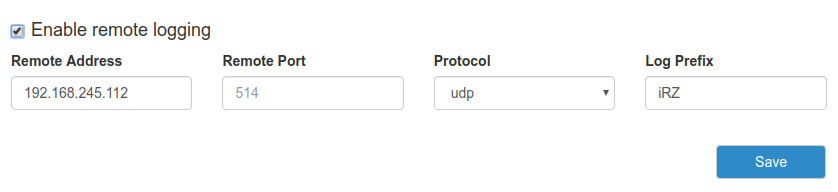
Поле Prefix необходимо для маркировки сообщений от данного роутера в Visual Syslog Server. Это сделано на для случаев когда данный сервер собирает данные с нескольких устройств и для вывода логов по каждому устройству отдельно на основе данных префиксов.
После вышеописанных шагов в окне сервера логов вы сразу увидите те сообщения которые поступят с роутера после включения функции логирования: