
Настройка ForkPlayer
Увеличить количество иконок в стартовом меню [ править ]
Включить сторонний контент в Меню / Настройки / Настройки приложения.
В Меню / Настройки / Настройки стартового меню добавьте нужные ссылки.Aa
Необходимо установить acestream на ПК или Android. В ForkPlayer Меню / Настройки / Настройки приложения прописать в поле AceStream direct
:6878
где — это ip адрес ПК или Android с acestream вида xxx.xxx.xxx.xxx, например 192.168.88.164.
В стартовом меню ForkPlayer появится раздел Acestream в котором собраны торрент-трекеры и раздачи Acestream включая телевидение
= = „Android TV“ ar TV dėžutėje = = [ править ]
Mes įdiegiame „aForkplayer“ ir „AceStream“ „Android“ įrenginyje, „AceStream“ tiesioginio šakutės nustatymuose
192.168.88.164: 6878
Jei viskas sukonfigūruota teisingai, tada „ForkPlayer“ dešinėje, laikrodžio viršuje, turėtų pasirodyti akestreamo piktograma.
Стартовом меню со своими ссылками [ править ]
− Заходим во Внутренние закладки, создаем новую папку.
− Нажимаем на ней Меню/Добавить в стартовое меню
− Потом на нужных нам ссылках нажимаем Меню / Добавить в закладки / Выбираем нашу папку
Как добавить в форк плеер поисковую систему
» forktv.me » в теме не обсуждаем !
Операционные системы: Smart TV, Android TV, WebOS, Tizen .
Официальный сайт: forkplayer.tv
- Быстрая первоначальная настройка ForkPlayer для новичков.
- Запуск ForkPlayer в интернет браузере
- ForkPlayer для телефонов и телевизоров Smart TV на Android OC
- Remote ForkCP
- Новый личный кабинет ForkPlayer-a
- Проверка DNS не блокируется ли он роутером или провайдером .
- Инструкция по установке ForkPlayer .
FAQ — Часто задаваемые вопросы
- Можно ли отредактировать ссылки на своей стартовой странице ForkPlayer с компьютера ?
- Вопрос :
При воспроизведении появляется белая полоска внизу, ее можно как то убрать?
Ответ:
Нужно в настройках форкплеера попробовать другие варианты видеоплеера. - Как убрать ярлыки с главного экрана ?
- Почему при выборе любого тв канала, вылазит ошибка «К сожалению, при загрузке видеоплеера произошла ошибка.(Код ошибки: 101120) ?
- Где можно смотреть новинки в качестве ?
- Как подключится к компьютеру по DLNA ?
- Что делать если такое «This content hidden in your settings!» вместо списка каналов ?
- Пароль для разблокировки 18+
- Если во время проигрывания плейлиста через некоторое время переключается на следующий канал — в меню настроек выключить повтор воспроизведения .
- Что делать если неработает поиск ?
- Телевизор LG 18 г. перестали работать сайты такие как HDrezka и т.д.
- Как зайти в аккаунт YouTube ?Нет такой возможности в ForkPlayer .
- Как вызывать контекстное меню для каких-то ярлыков ? (например удалить, или добавить на стартовую)
- Как расширить медиатеку ?
- Как включить воспроизведение видео с места остановки ?
- Как включить субтитры ?
- Плеер на пол экрана. Как изменить что бы на весь экран был ?Ответ 1
- Ответ2
- Ответ3
- Как добавить функционал Transmission Remote ?
- Не все видео файлы воспроизводит, что делать ?
- При просмотре фильмов все время начинается рассинхрон звука и картинки, что делать ?
- Где найти MAC адрес ?
- Зачем менять DNS ?
- Как добавить свои playList’ты ?
- Как бороться с фантомными нажатиями ?
- Как добавить в глобальный поиск ?
- Как сделать разрешение по умолчанию ?Входим в ->настройки->настройки приложения->качество видео->720p
- Как убрать полоску в верху экрана ?
- Что делать, когда требует сервер AceStream ?
- Как установить TORRSERVE вместо Асе?
Описание:
ForkPlayer — это прикладное программное обеспечение для просмотра fxml (Fork eXtensible Markup Language)-страниц в глобальной сети. ForkPlayer используют для запроса, обработки, манипулирования и отображения содержания fxml-сайтов а также для непосредственного просмотра содержания файлов плейлистов (m3u,xml,xspf), изображений (gif, jpeg, png), аудио-видео форматов (mp3, mpeg, mkv), потокового видео (udp, hls).
В отличии от веб-сайтов, FXML-порталам не нужна для навигации мышь или сенсорный экран, страницы просты в отображении и серфинге по ним с помощью кнопочного пульта, не требовательны к ресурсам и удобные для просмотра на телевизорах.
Создаются и размещаются FXML-сайты аналогично веб-сайтам на своем сервере или хостинге со своим уникальным доменным именем, доступ происходит по протоколу HTTP (Files Headers For ForkPlayer) .
- Наличие многоязычности;
- функциональную Возможность «Картинка в картинке»
- Осуществление родительского контроля;
- Формирования внешнего вида по своему вкусу
Установка и запуск ForkPlayer
SForkPlayer на Samsung TV
- Tizen Studio
- Программа Sammy Widgets для установки виджетов с компьютера в телевизор.
- SFork_new_beta_samsung_maple.zip ( 9.95 МБ )
Как настроить и пользоваться Forkplayer

Лучший способ прокачать Смарт ТВ – установить полезные сторонние приложения. Они позволят повысить функциональность устройства и предоставят доступ к новым возможностям. Одним из популярных виджетов для Smart TV в последнее время стал Forkplayer. С этой программой предоставляется доступ к плейлистам с большим количеством разнообразного контента в высоком качестве и с хорошим звуком бесплатно.
Немного о самом приложении

Форкплеер – это браузер, с помощью которого можно смотреть фильмы, сериалы и другое видео. Через Forkplayer также можно просматривать плейлисты с другим контентам, таким как музыка и радио. Ключевое преимущество этого обозревателя перед стандартными программами Смарт ТВ – бесперебойный доступ к нужному контенту. Приложение не выбивает ошибки о нехватке памяти, видео всегда в хорошем качестве.
В плеере присутствует поддержка плейлистов. Можно создавать собственные плейлисты, а также при правильной настройке Forkplayer на телевизоре и компьютере,делиться ими с другими пользователями.
Перед тем как настроить Forkplayer, следует установить приложение. Можно пользоваться программой онлайн, при этом придется вводить в адресной строке браузера operatv.obovse.ru/2.5/ и сохранить страницу в закладках. Более эффективным вариантом установки считается смена DNS, поскольку метод предоставляет больше возможностей. Процедура изменения ДНС адреса, а также сам адрес зависит от марки телевизора.
- Forkplayer официальный сайт – как зарегистрироваться и авторизоваться;
- Установка виджетов для телевизора samsung smart tv.
- Что такое Forkplayer dns?
Как настроить приложение Forkplayer

Если настроить параметры надлежащим образом, программа не будет тормозить. Для качественной работы необходимо активировать отдельную опцию, чтобы иметь доступ ко всему предлагаемому контенту.
Настраивать Форкплеер следует, исходя из личных нужд. Для начала настройки следует после запуска браузера в верхней части экрана кликнуть на три горизонтальные полоски выбрать строку «Настройки приложения». Оптимальные параметры с которыми Forkplayer tv будет хорошо работать, следующие:
- язык – русский;
- часовой пояс – выбрать необходимый;
- живой поиск – вкл.;
- сторонний контент – вкл. (эта опция важна для правильного отображения, при отключении каналы могут не показывать);
- качество видео – 1080р;
- сортировка IPTV – от русского к английскому или наоборот;
- Remote Fork – Auto (этот пункт важен для синхронизации Смарт ТВ с компьютером и просмотра торрентов, создания плейлистов).
Но все же плавность и стабильность работы Forkplayer на устройстве помимо настройки во многом зависит от его характеристик, графического чипа и объема памяти.
В меню настроек есть и другие полезные функции, которые можно включить, такие как родительский контроль, установка места хранения данных, корректировка яркости и цветовой схемы. Также можно включить рейтинг для отображения наиболее востребованных ресурсов.
Как настроить стартовое меню Forkplayer

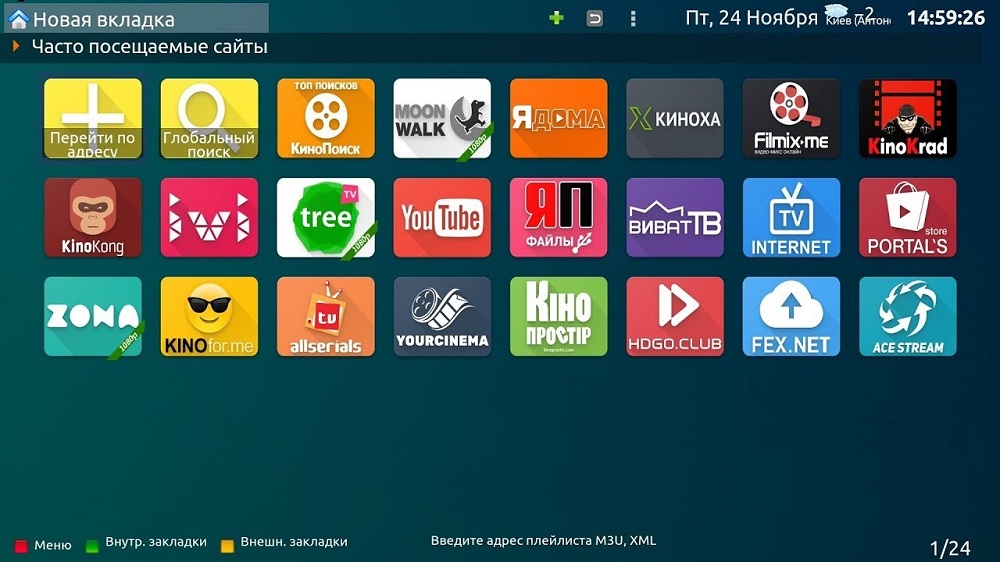
Чтобы получить быстрый доступ к любимым сайтам и плейлистам, следует добавить их в стартовое меню. Для этого потребуется зайти в настройки и кликнуть на пункт «Настройки стартового меню». Здесь высвечивается список всех доступных ресурсов. Можно снять галочки с ненужных и отметить необходимые, после чего выбранные сайты появятся на стартовом экране Forkplayer.
Кроме отображенных на первоначальной странице ресурсов, пользователь может прибегнуть к глобальному поиску. При включенном «Умном поиске» браузер при вводе поискового запроса будет предлагать варианты. При необходимости возможно открыть несколько вкладок одновременно, правда управлять ими пультом неудобно.
Полезные советы по настройке
Интернет на ТВ в сочетании с Forkplayer открывает богатый мир видео владельцам Смарт ТВ. Высокая функциональность, привлекательный интерфейс, доступ к широкой базе всевозможного контента делают виджет все более популярным. При этом есть определенные секреты, которые делают использование программы еще комфортнее:

- При поиске контента легко упростить добавление результата на стартовый экран. Для этого наживаете на нужный результат и кликаете красную кнопку на пульте – затем нажимаете «Добавить в стартовое меню». Важно также правильно вводить запрос, чтобы получить желаемые ссылки. К примеру, ввод фразы IPTV_2 при умном поиске позволит выбрать качественные ресурсы.
- Для просмотра популярных сайтов кликните на пункт под поисковой строкой «ТОП поисковых запросов». После этого откроется окно с распространенными сайтами, которые ищут пользователи.
- Чтобы выбрать ТОПовые фильмы, нажимаете на стартовой странице ссылку «КиноПоиск». Здесь видео отсортированы по категориям: год, рейтинг, кассовые сборы и пр.
- ТОП поисков по плейлистам поможет расширить количество ресурсов с интересным видео контентом.
- Для использования Forkplayer в качестве аудиопроигрывателя следует воспользоваться приложением ZV.FM. После входа откроется окно со списком радиоканалов и музыкальных плейлистов.
- Как в стандартном браузере, в Forkplayer добавляются страницы в закладки. Для этого следует кликнуть пультом на звездочку в верхней части экрана – выбрать «Добавить в закладки» и выбрать путь сохранения. Для дальнейшего просмотра нажимаете зеленую кнопку пульта и выбираете нужный ресурс из внешних закладок.
Настройка Forkplayer занимает минимум времени. Процедура простая, при этом Смарт ТВ становится продвинутым, а пользователь обретает возможность просматривать высококачественный контент без оплаты в удобное для него время.
Если приложение начинает тормозить, следует проверить настройки. При регулярной проверке программа будет работать без сбоев.
Установка и настройка ForkPlayer для Smart TV
Современные умные телевизоры предлагают пользователям многочисленные возможности, доступные с установкой специального софта, расширяющего функционал. Одним из таких полезных инструментов является ForkPlayer для устройств с функцией Smart TV, с приложением вы получите массу преимуществ, бесплатно открыв доступ к плейлистам с разнообразным контентом в высоком качестве.
Что такое ForkPlayer для Смарт ТВ
ForkPlayer – это браузер, адаптирующийся под устройство с функционалом Смарт ТВ, оптимизирующий страницу для просмотра на экране и позволяющий с максимальным комфортом смотреть фильмы, потоковое видео, просматривать изображения, слушать музыку или радио. Софт обеспечивает возможность работы с FXML-сайтами и доступ к необходимому контенту из готовых или созданных вами плейлистов, настройка софта на телевизоре или компьютере даёт возможность также делиться ими с другими пользователями.
Браузер ForkPlayer работает по следующему принципу: захватывает контент с источника, преобразовывает его в свой формат страницы, который наиболее подходит для устройства, и выводит на экран. Благодаря оптимизации и высокой скорости процессов на различных девайсах загрузка страниц будет быстрой.
Виджет ForkPlayer для LG, Samsung, Sony и девайсов со Smart TV, Android TV обеспечивает лёгкую навигацию по страницам посредством кнопочного пульта ДУ и комфортный просмотр содержимого на телевизоре. Для каждой модели телеприёмника функционал плеера может немного отличаться.
Возможности приложения ForkPlayer
Среди основных возможностей, доступных с установкой функционального браузера ForkPlayer:
- удобный поиск контента в сети;
- быстрая загрузка страниц;
- воспроизведение с сайтов или плейлистов;
- родительский контроль;
- создание плейлистов, загрузка из приложения на хостинг;
- закладки, избранное;
- режим «картинка в картинке»;
- запись видео с экрана, сохранение контента в память;
- вариации оформления внешнего вида;
- планирование задач;
- встроенный магазин Fork Store Play Market;
- навигация в соцсети ВКонтакте.
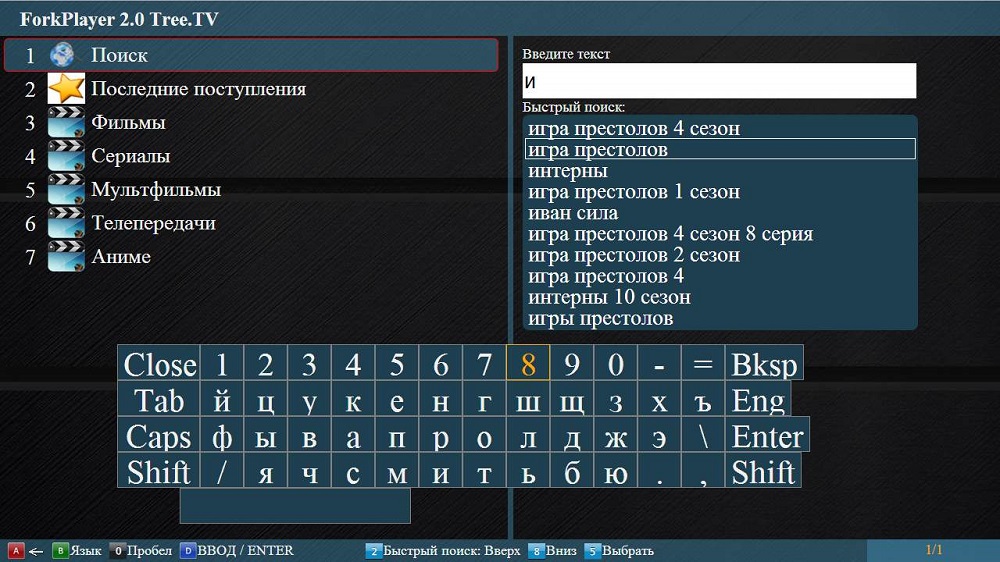
Кроме того, браузер открывает видео в различных форматах (есть встроенные кодеки и плееры) и качественно воспроизводит звук при его наличии, адаптирует отображение сайтов под вашу модель телеприёмника. Софт прост в управлении, может быть запущен с карты памяти, распространяется бесплатно и является универсальным решением для телевизоров, поскольку доступен на различных устройствах с функцией Смарт ТВ.
Как установить ForkPlayer
Браузер устанавливается стандартно, при этом инструкции разнятся зависимо от модели ТВ, года выпуска и ОС. Рассмотрим несколько способов, как установить ForkPlayer на примере девайсов популярных производителей.
Как установить ForkPlayer для Samsung Smart TV
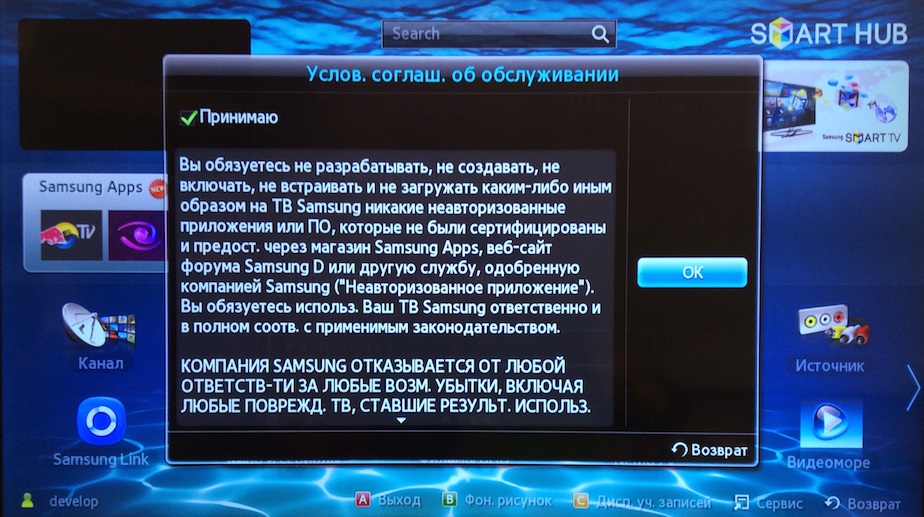
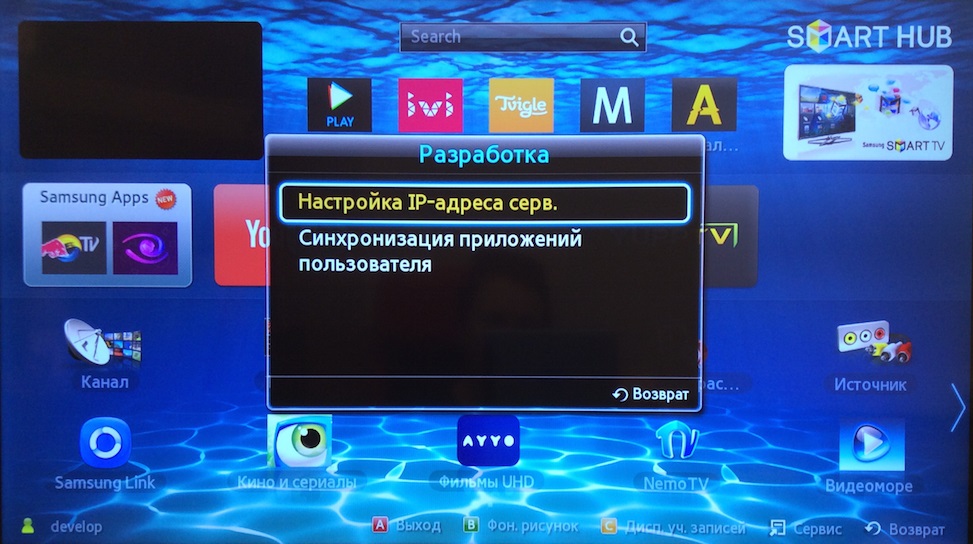
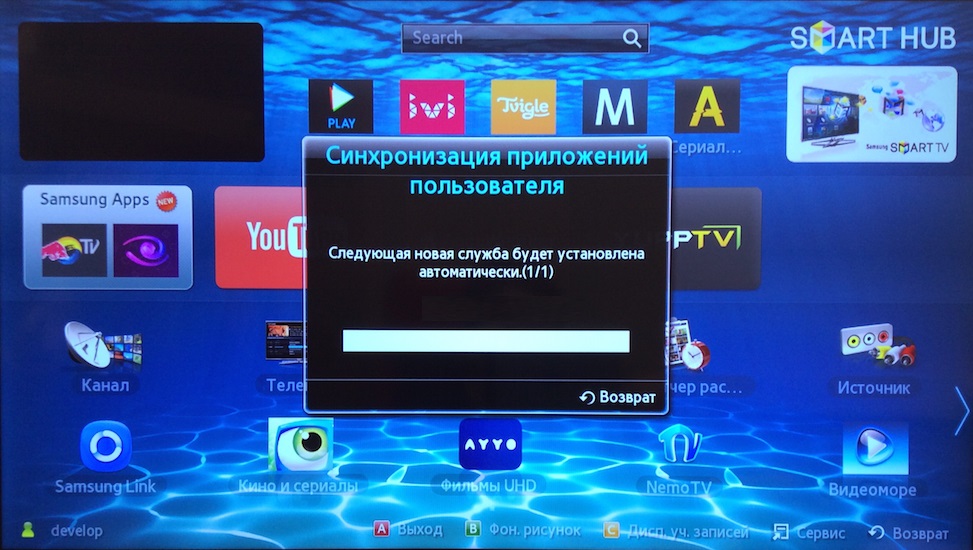
Общий алгоритм действий для Samsung 2010-2015 с Maple (Orsay) будет таким:
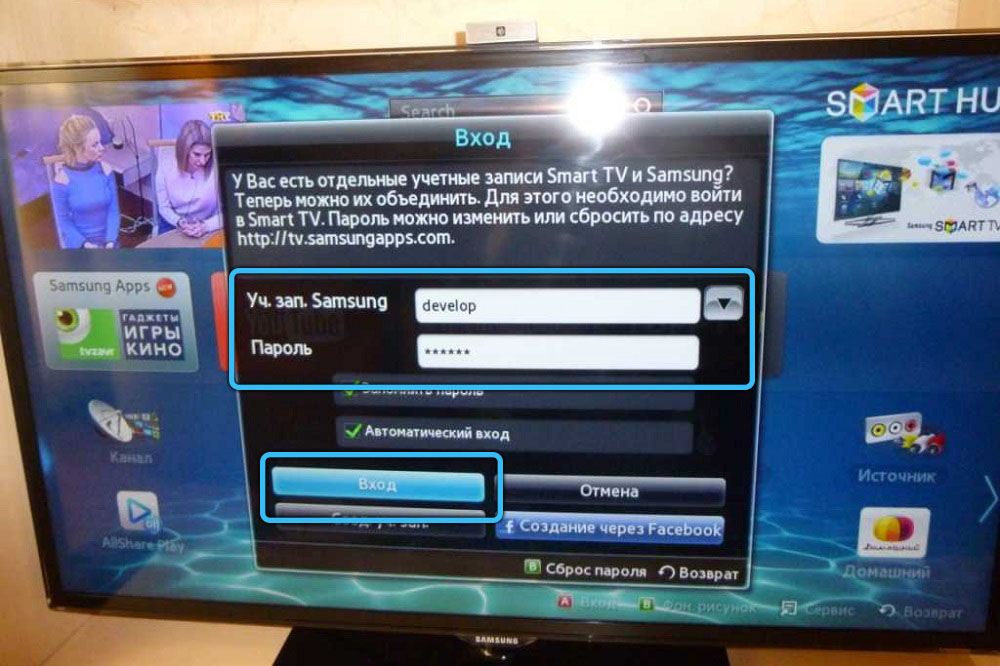
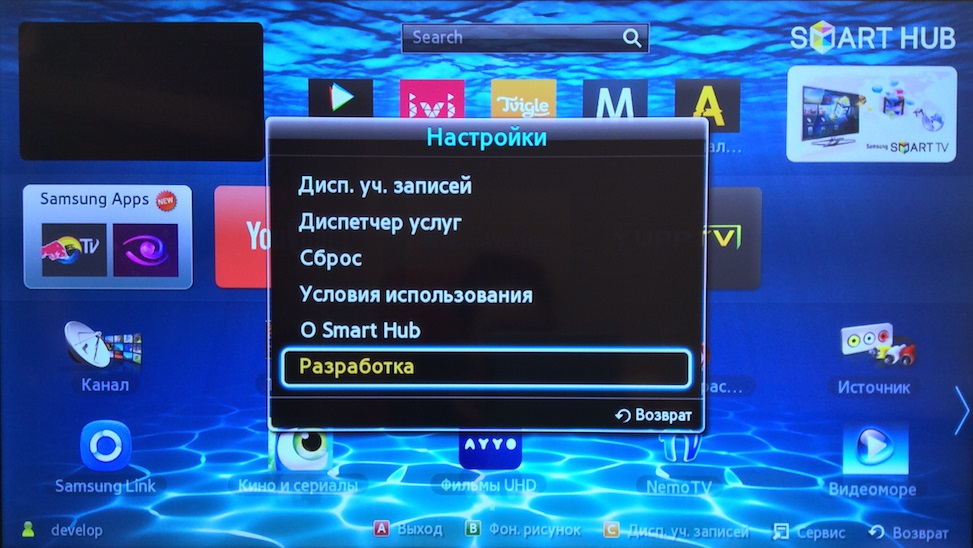
- открываем SmartHub – на пультах Samsung используется кнопка «А», зависимо от модели ПДУ она может также называться Menu или SmartHub. В отсутствие таковой, чтобы установить ForkPlayer этим способом идём в меню Смарт ТВ и ищем данный раздел;
- заходим в учётную запись, для чего прописываем в соответствующем поле для ввода логина develop. Пароль вводить не нужно, он будет внесён автоматически, но если этого не произошло, вбиваем вручную «111111» или «123456», жмём «Вход»;
ВНИМАНИЕ. При появлении уведомления о невозможности подключиться к серверу, потребуется сбросить настройки устройства к заводским параметрам.
Как установить ForkPlayer с флешки
Установка ForkPlayer для Samsung с USB-накопителя (метод подойдёт для девайсов серии J) выполняется ещё проще:
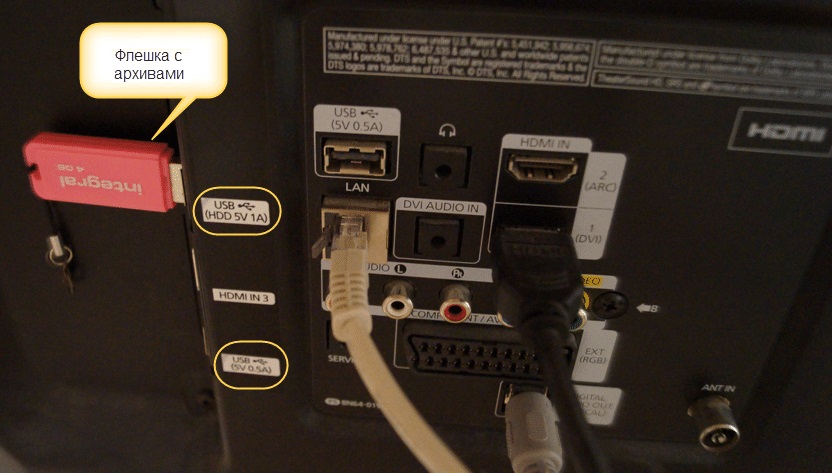
- скачиваем на компьютер свежую версию ПО (http://forkplayer.tv/apps/tForkPlayer257N_v5n.wgt), форматируем USB-накопитель;
- создаём на флешке новую папку с названием userwidget, копируем сюда ранее загруженный ForkPlayer;
- помещаем флеш-накопитель в слот телеприёмника, жмём «Установка с носителя» и запускаем инсталляцию пультом;
- дожидаемся окончания установки и перезапускаем устройство.
Как установить ForkPlayer для Samsung путём смены DNS
Установка посредством смены ДНС для Samsung со Смарт ТВ ОС Tizen (2016-2017 года, серия К, М) выполняется следующим образом:
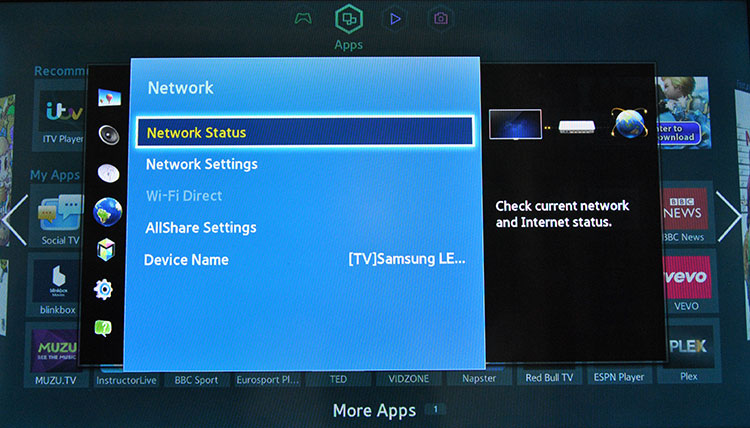
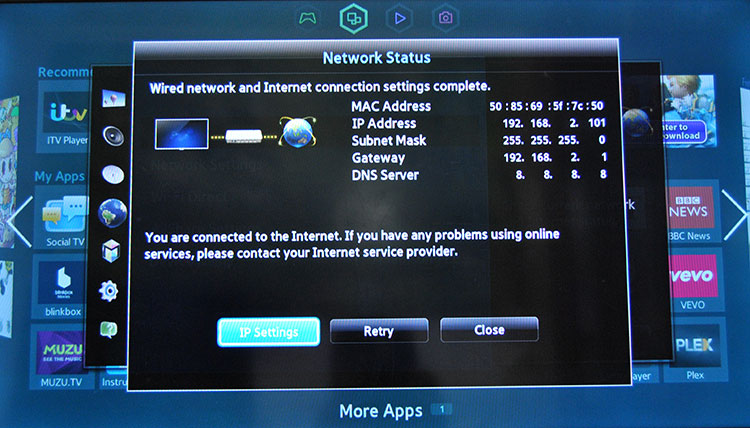
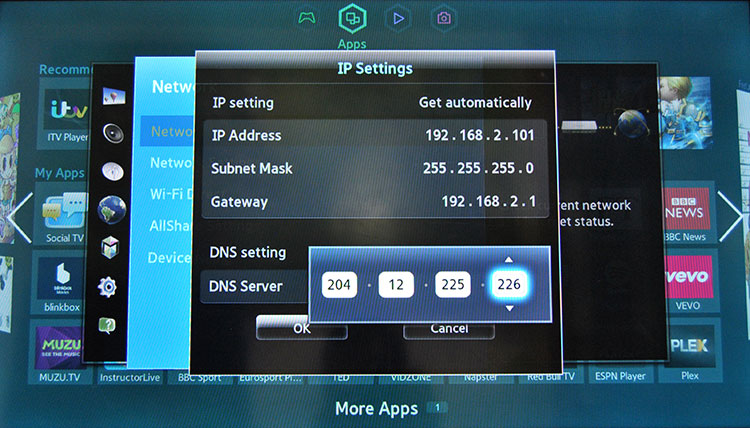
- идём в настройки/состояние сети;
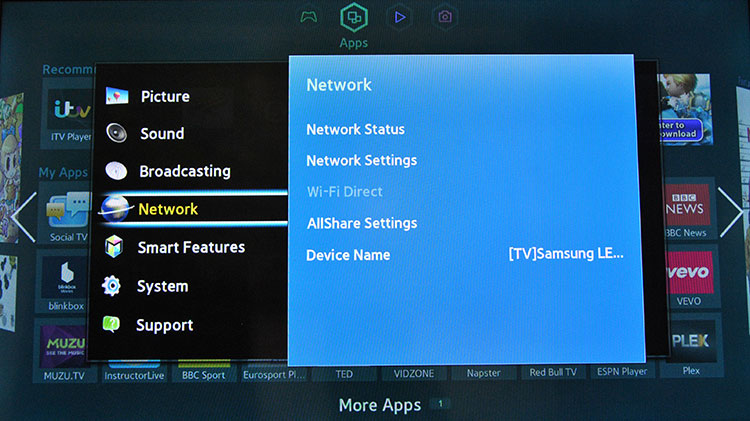
- изменим ДНС на 54.80.214 (альтернативные варианты – 85.17.30.89 или 195.88.208.101);
- выключаем телеприёмник, а затем снова включаем спустя минуту;
- запускаем виджет Divan TV.
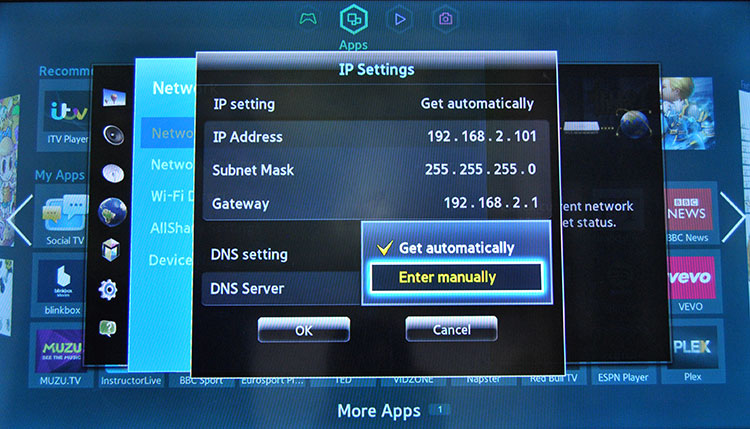
Способ не отличается надёжностью, DNS-адреса могут не функционировать, когда заблокированы провайдером или в настройках роутера.
Как установить ForkPlayer для Samsung через IDE разработчика
Рекомендуемый, хотя и не самый лёгкий способ, требующий дополнительных манипуляций и немного больше времени. При этом, руководствуясь пошаговой инструкцией, с задачей справится и не самый продвинутый пользователь.
Инструкция актуальна для телеприёмников Samsung Tizen Smart TV с 2016 года:
- скачиваем на комп ForkPlayer (http://forkplayer.tv/apps/tForkPlayer257N_v5n.wgt);
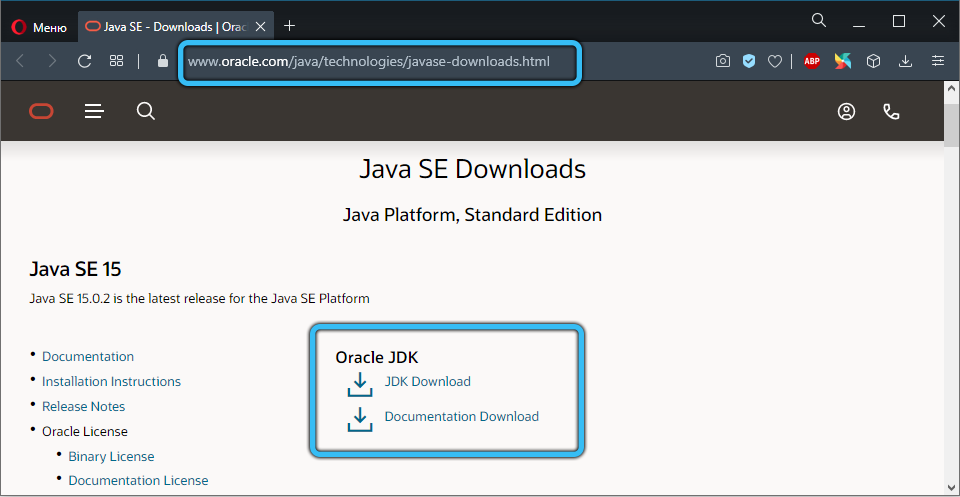
- качаем и ставим также Java SE Development Kit (JDK), настраиваем PATH и JAVA_HOME;
- загружаем Tizen Studio;
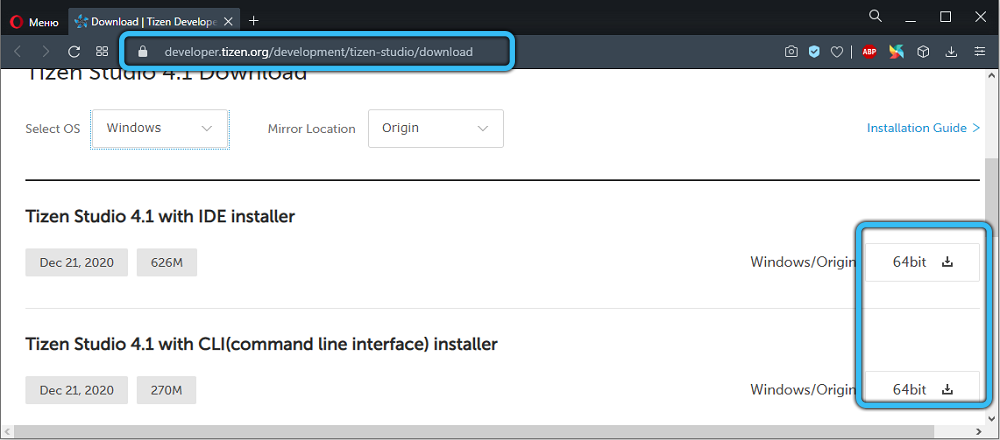
ВАЖНО. При возникновении ошибки «Target directory is not valid» в процессе инсталляции нужно создать папку С:\tizen-studio, перейти к её свойствам (ПКМ по папке), на вкладке «Безопасность» нажать кнопку «Изменить», новом окошке – «Добавить», набрать в поле «Все» (с заглавной буквы) и нажать кнопку «Проверить имена», после чего «Все» будет подчёркнуто, далее остаётся нажать «Ок», отметить «Полный доступ» и применить настройки. В папке также потребуется создать ещё каталог с названием DATA, затем снова запустить инсталлятор Tizen Studio.
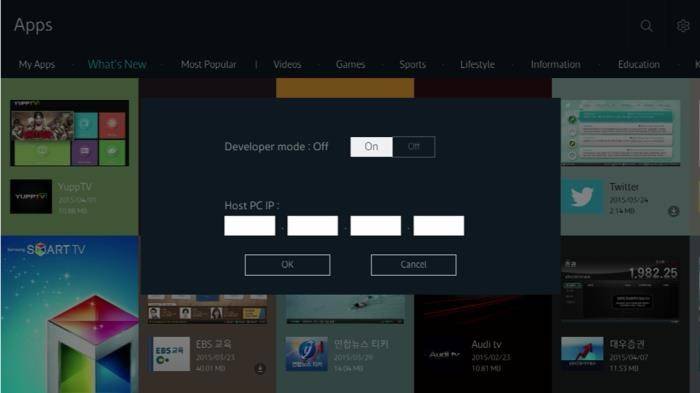
Как установить ForkPlayer для LG Smart TV через DNS
На телевизор LG поставить ForkPlayer ещё проще, при этом нюансы установки также зависят от модели и ОС устройства. Рассмотрим вариации данного способа для операционок Netcast, WebOS.
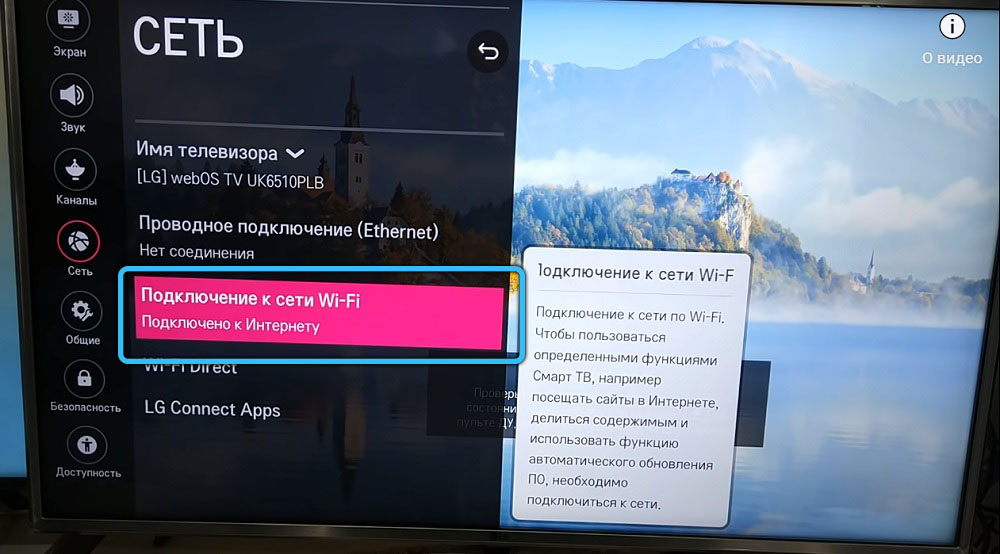
- переходим в меню посредством пульта управления;
- идём в «Подключение к сети», находим здесь «DNS сервер»;
- вводим 17.30.89 (запуск программы) или 217.79.190.156 (магазин, откуда качать софт);
- в магазине идём в раздел «Премиум» и открываем Россия Телевидения, Первый автомобильные, Радио или vTuner.
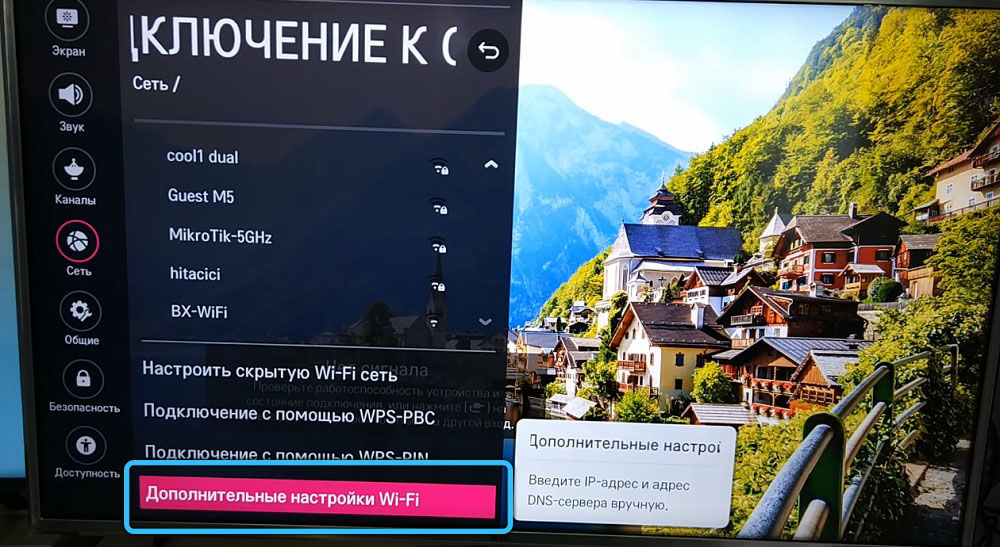
- идём в настройки подключения к сети «Сетевое подключение», выбираем установленный тип соединения;
- в случае кабельного подключения будет открыто подтверждение соединения, выбор точек доступа и сетей;
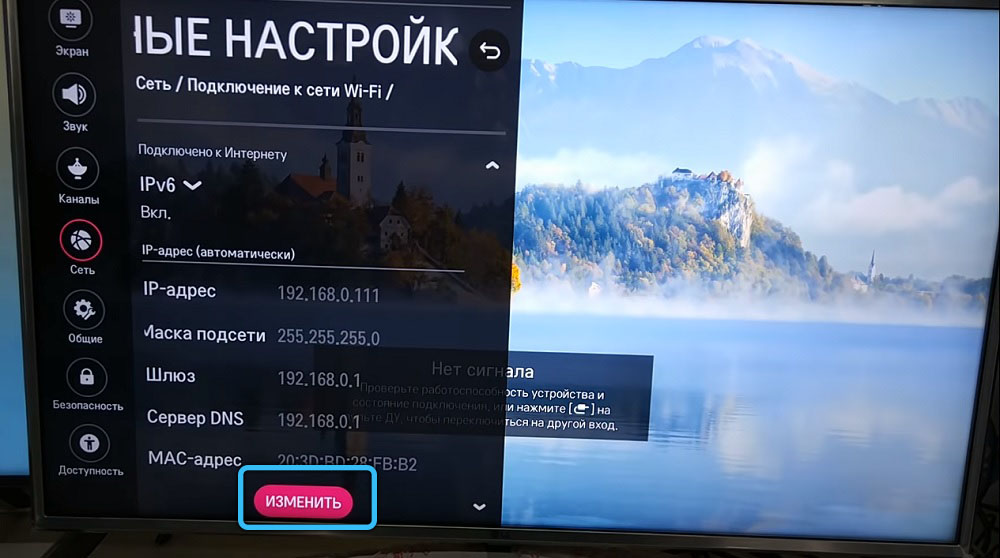
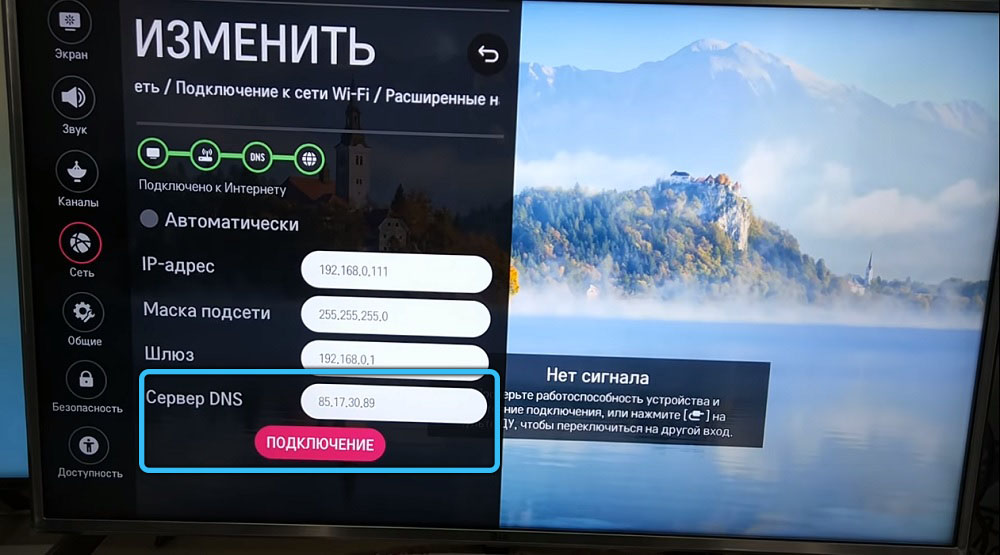
- идём в «Расширенные настройки», выбираем ручной ввод IP для ДНС;
- вводим 36.222.114;
- при варианте соединения через Wi-fi переходим к расширенным параметрам и ручному вводу IP и команд;
- при возникновении ошибки связи с сервером ожидаем пару минут, запустится окошко для ввода данных. Если этого не произошло, перезапускаем Смарт ТВ и пробуем снова;
- жмём «Готово» и идём во вкладку «Премиум», чтобы выбрать ТВ.
Как установить ForkPlayer на LG webOS через IDE разработчика
Использование адаптированной среды разработки – наиболее эффективный метод, не требующий ни внесения нового адреса DNS, ни флешки. Процедура выполняется следующим образом:
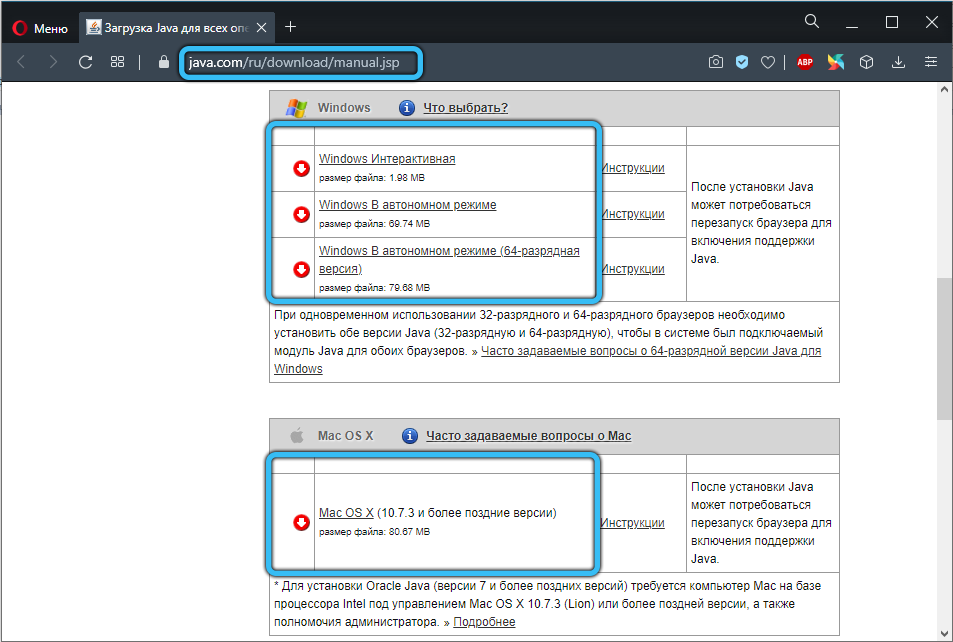
- загружаем Java для операционки;
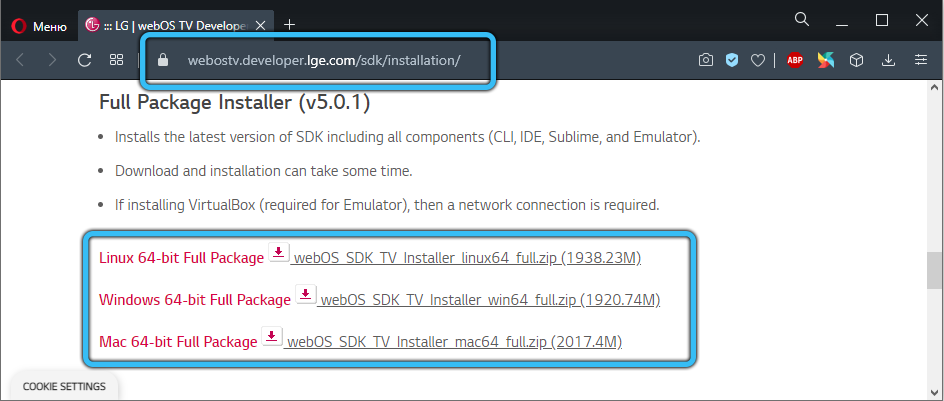
- прописываем свежую версию SDK webOS TV;
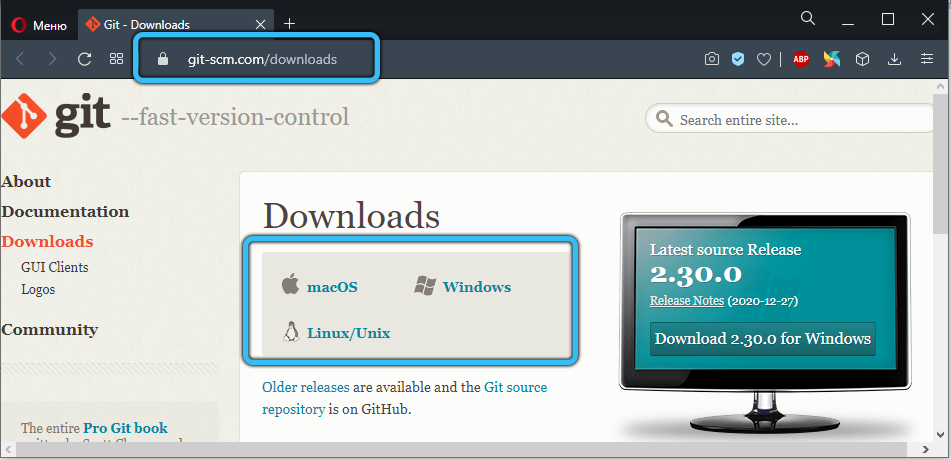
- при возникновении ошибки Git загружаем свежее ПО;
- проходим процесс авторизации (создаём аккаунт, если нет) на ресурсе webOS TV;
- телеприёмник подключаем к той же сети, что и комп.
- устанавливаем Developers Mode через LG Content Store;
- запускаем, авторизуемся/регистрируемся в системе;
- активируем опции DevMode и Key Server.
На компьютере запускаем webOS TV IDE и выполняем действия:
- жмём «New connection» на вкладке «Target configuration»,
- в поле «Device Type» выбираем LG Смарт ТВ, указываем IP из Developers Mode;
- жмём ПКМ на добавленное устройство и выбираем «Generate Key»;
- в поле «Passphrase» вводим сведения из Developers Mode;
- жмём ПКМ на добавленное устройство и выбираем «Connect»;
- скачиваем ForkPlayer тут http://forkplayer.tv/apps/tForkPlayer257N_v5n.wgt;
- переходим к меню webOS Menu – Install IPK.
Установка виджета с флешки на LG (Netcast, WebOS)
На ТВ с операционкой webOS можно поставить виджет с флешки:
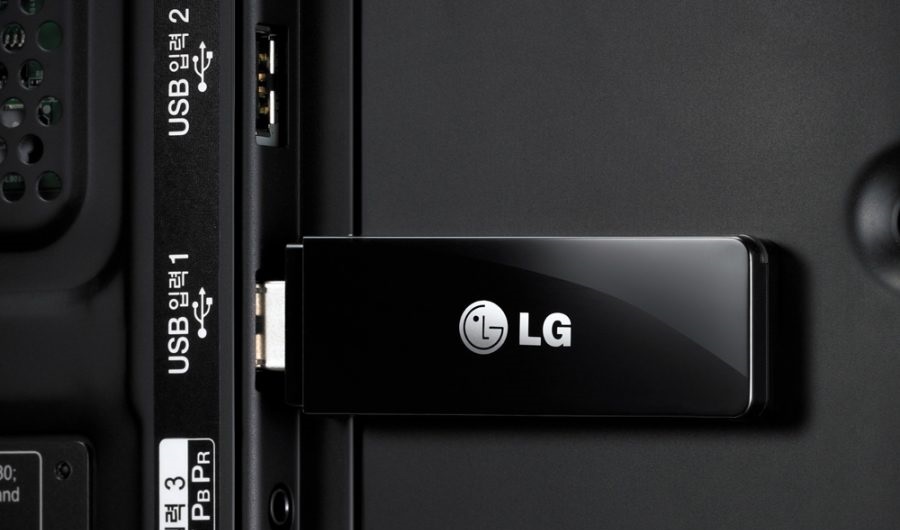
- скачиваем ForkPlayer (http://forkplayer.tv/apps/tForkPlayer257N_v5n.wgt) или его онлайн-версию (архив) на USB-флешку, распаковываем его в корне накопителя;
- идём в свою учётную запись на телевизоре;
- подключаем флешку к телеприёмнику;
- виджет появится в разделе «Мои приложения» (для Netcast) или внизу на домашнем экране после обнаружения накопителя и нажатия на пульте кнопки «Домой» (для WebOS);
- для посещения отдельных разделов потребуется включить в настройках функцию Remote, запустив на компьютере или Андроид-устройстве софт Remote
Универсальный способ для всех телевизоров
Данное решение подойдёт для любых телевизоров, способных подключаться к сети, – открыть ForkPlayer можно в установленном браузере. Способ не предполагает установки, поэтому не слишком удобен для постоянного использования. Перейти к ForkPlayer просто:
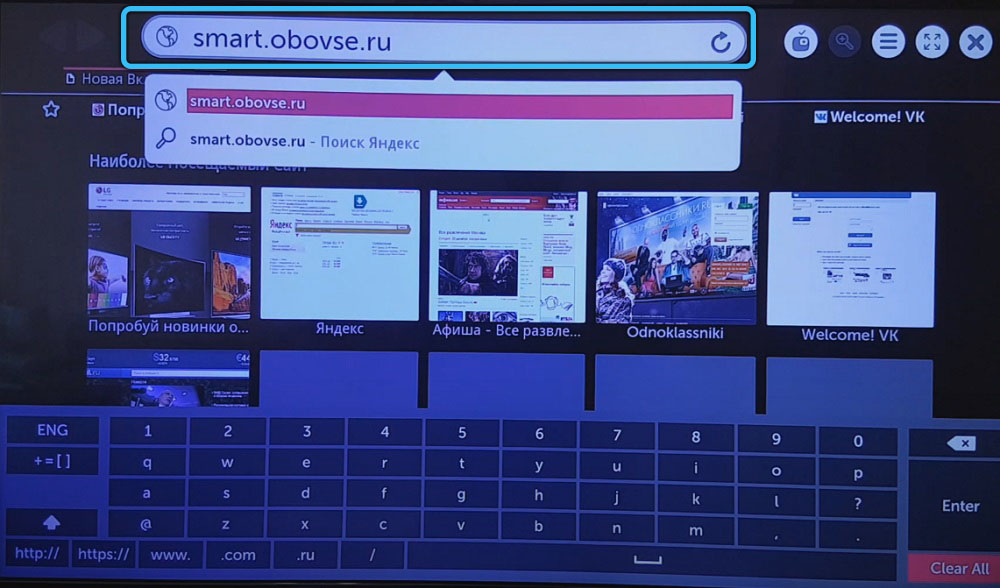
- открываем штатный обозреватель;
- в адресной строке набираем smart.obovse.ru и переходим на страницу (это веб-версия магазина ForkStore);
- на странице жмём иконку виджета, чтобы открыть ForkPlayer.
Хотя функционал не уступает установленному приложению, всё же каждый раз обращаться к веб-версии не так удобно, как запускать проинсталлированный софт.
Настройка ForkPlayer
Установка и первичная настройка ForkPlayer отличается для моделей устройств разных производителей, серий и операционных систем. Так, чтобы получить доступ к ForkPlayer для Philips Смарт ТВ, в настройках сетевого подключения потребуется сменить DNS на 046.036.218.194, подключиться к сети, запустить сервис Megogo (в отдельных случаях требуется перезагрузка девайса), после чего остаётся дожидаться отображения ForkPlayer. На старых телеприёмниках, где Megogo отсутствует, можно использовать специальную версию с сайта Tvigle.
В целом настройка ForkPlayer, как для LG, Samsung, Филипс или любого другого телевизора с функцией Смарт ТВ предполагает возможность выставить определённые параметры индивидуально.
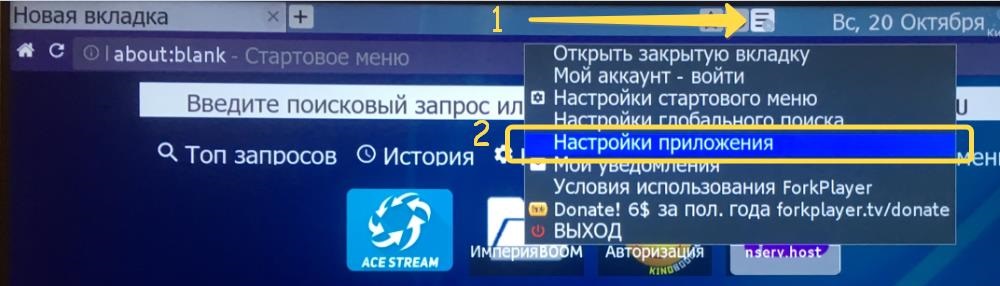
В параметрах программы (три полоски вверху интерфейса) нужно выбрать «Настройки приложения», после чего вы увидите настраиваемые опции. Рассмотрим, как можно настроить ForkPlayer на телевизоре. В настройках софта следует:
- указать часовой пояс, выбрать язык интерфейса;
- активировать живой поиск;
- выставить качество видео 1080р;
- отсортировать IPTV (например, от русского к английскому);
- разрешить доступ к стороннему контенту;
- напротив RemoteFork выставить «Авто» (потребуется для загрузки файлов и плейлистов с компьютера или смартфона на ТВ).
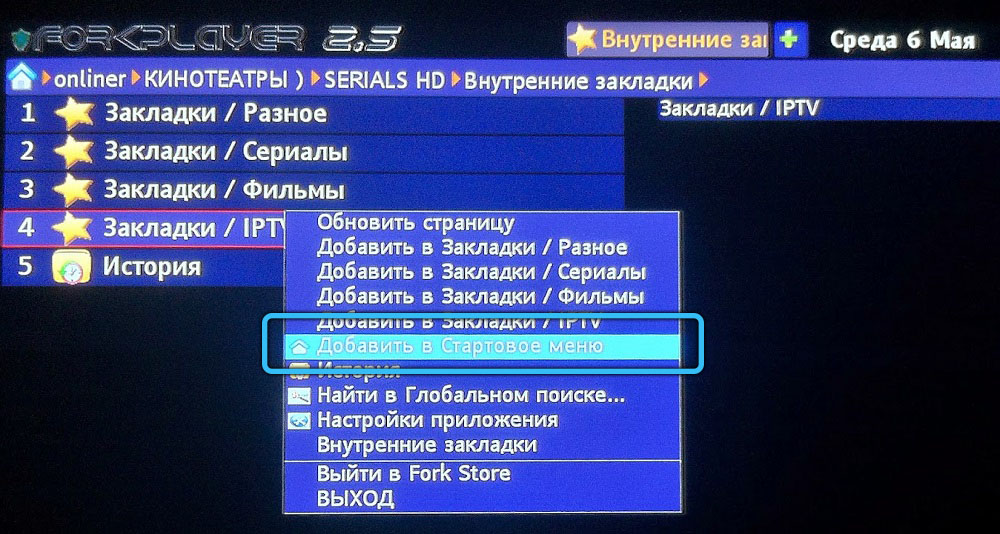
Также по необходимости можно настроить родительский контроль и прочие параметры. Для стартового меню (в параметрах программы нужно выбрать «Настройки стартового меню») можно выбрать из списка сервисы для быстрого запуска, перенести сайт или виджет в избранное и т.д.
Чтобы комфортно смотреть ForkPlayer, на компьютере, как и на телевизоре, потребуется наличие RemoteFork. Программа служит для подсоединения Смарт ТВ к сетевому хранилищу и устройствах в пределах сети. Такие плагины как Ace TorrentPlay и Seasonvar расширят возможности просмотра контента (в первом случае с торрент раздач в режиме потоковой передачи без скачивания, во втором – сериалов).
Как удалить приложение
Поскольку софт не является предустановленным, удалить ForkPlayer с телеприёмника можно стандартным способом. Для каждой модели устройства имеются свои нюансы. Например, модели Samsung Smart TV разных годов выпуска предполагают различные манипуляции в ходе процесса.
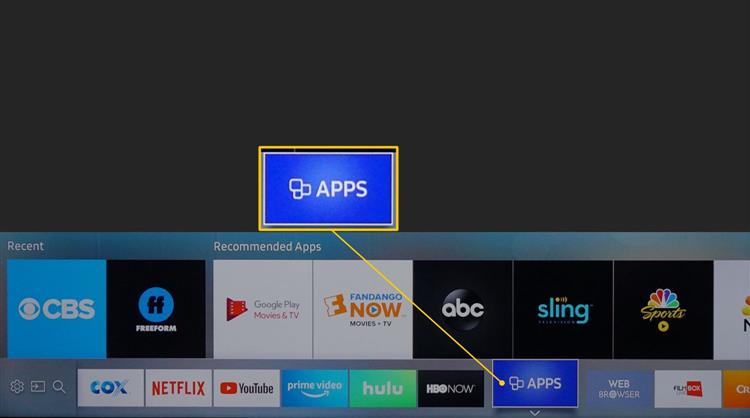
Так, например, на новых телевизорах (2020) для удаления нужно перейти к Smart Hub – «Настройки» (шестерёнка) – пункт «Поддержка» – «Уход за устройством». Выбрав «Управление хранилищем», можно отмечать ненужные приложения и удалять их нажатием соответствующей кнопки.
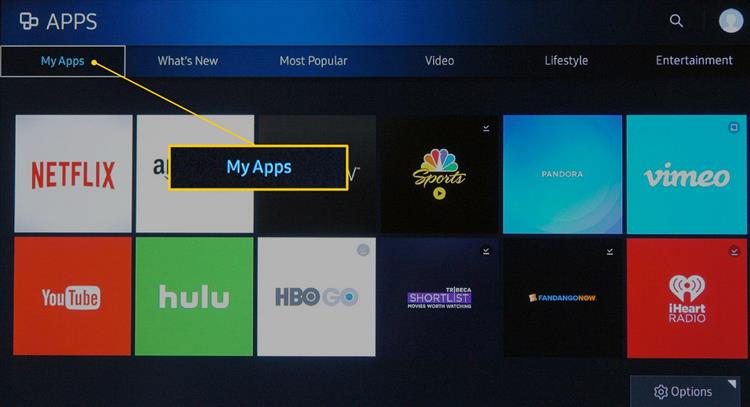
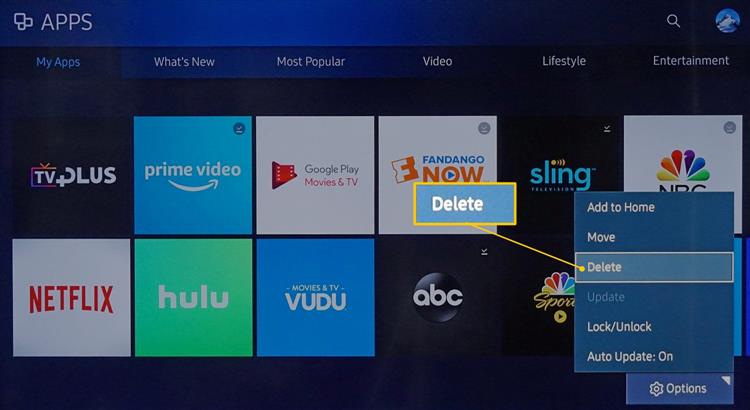
На телеприёмниках Samsung моделей 2017-2019 годов с домашнего экрана потребуется перейти к разделу «Приложения», где посетить «Настройки» и отметить ненужный софт, а затем удалить.
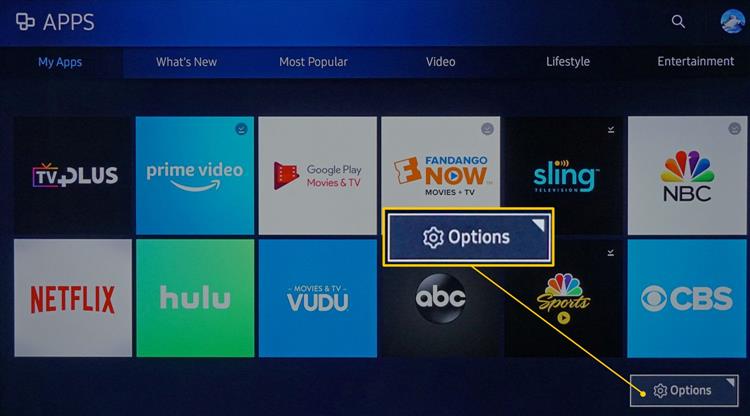
Аналогично удаляются программы и на других, более ранних моделях (через Smart Hub или раздел меню «Приложения»).
В ForkPlayer несложно освоиться и разобраться с настройкой, а если вы решили деинсталлировать софт, это можно легко сделать с учётом вашей модели телевизора. Придерживайтесь данных рекомендаций и трудностей в работе с ForkPlayer не возникнет.