
Настройка параметров своего изображения
В этом разделе описывается окно параметров изображения, с помощью которого можно выбрать фотографию для отображения в контактных данных в Lync.
Отображение своего изображения
Как правило, этот параметр включен по умолчанию. Если изображение вам нравится, не нужно вносить никаких изменений в настройки в этом окне.
Скрытие своего изображения
Вы можете скрыть фотографию от других пользователей Lync. Ваши контакты будут видеть пустое представление вместо изображения.
- Чтобы скрыть изображение, выберите команду Скрыть мою фотографию, затем нажмите кнопку ОК.
Если установлен флажок Скрыть мою фотографию, фотография не видна в Lync, но может отображаться в других программах. Чтобы удалить фотографию из других программ:
- Нажмите кнопку Изменить или удалить фотографию.
- на странице входа Office 365 или в окне SharePoint нажмите значок Удалить (x) или выберите Удалить изображение.;
- нажмите кнопку ОК.
- в Outlook 2013, откройте вкладку Файл и выберите пункт Параметры;
- в Параметры Outlook выберите «Люди», после чего в разделе Состояние в сети и фотографии снимите флажок Показывать фотографии пользователя при наличии (требуется перезапуск Outlook);
- закройте Outlook и откройте его еще раз.
Изменение своего изображения
Если политика вашей компании допускает это, вы можете изменить фотографию, выполнив следующие действия.
Использование изображения с компьютера или внешнего диска
- В окне параметров своего изображения нажмите кнопку Изменить или удалить фотографию.
Примечания:
- Если кнопка Изменить или удалить фотографию недоступна,
- это может быть вызвано следующими причинами:
- Выбран параметр Скрыть мое изображение (расположен над параметром Изменить или удалить изображение). Выберите Показывать мое изображение.
- Вы еще не выполнили обновление службы Office 365. Без обновления можно изменить изображения в Lync, но только с портала Office 365. Чтобы узнать, выполнено ли обновление, войдите на портал Office 365 и обратите внимание на заголовок. Если он белого цвета и содержит элементы Главная, Outlook и Сайт группы, вы используете версию Office 365 до обновления. См. статью Изменение изображения в Lync через необновленную учетную запись Office 365.
- Если служба Office 365 обновлена (заголовок портала Office 365 синего цвета и содержит разделы Outlook, Календарь и Люди) и параметр «Показывать мое изображение» выбран, вероятно, функция изменения изображения отключена в вашей организации. Чтобы убедиться в этом или узнать подробности, обратитесь в службу технической поддержки вашей организации.
- Чтобы новое изображение отобразилось, может потребоваться некоторое время.
- Ваше изображение в Lync также отображается в других программах Office, в которых есть такая возможность, включая Outlook.
Изменение своей фотографии или имени в Outlook.com
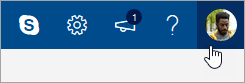
- В верхней части страницы выберите изображение своего профиля.
- Выберите «Изменить профиль».
- Выберите Изменить аватар.
- Нажмите кнопку Обзор и выберите нужную фотографию.
- Перетащите поле изображения или измените его размер, а затем нажмите кнопку Сохранить.
Изменение имени профиля Outlook.com
Примечание: Если вы хотите добавить псевдоним электронной почты в свою учетную запись, см. статью «Добавление и удаление псевдонима электронной почты в Outlook.com».
- В верхней части страницы выберите изображение своего профиля.
- Выберите «Изменить профиль».
- Выберите Изменить имя.
- Введите имя и фамилию и нажмите кнопку Сохранить.
Чтобы изменения фотографии или имени профиля вступили в силу, у вас может быть до 24 часов.
Есть дополнительные вопросы?
Чтобы получить поддержку в Outlook.com, щелкните здесь или выберите Справка в строке меню, затем введите запрос. Если вам не удастся решить проблему самостоятельно, прокрутите страницу вниз до надписи Все еще нужна помощь? и выберите Да.
Чтобы связаться с нами в Outlook.com, необходимо войти в систему. Если не удается войти, щелкните здесь.
Дополнительные сведения об учетной записи Майкрософт и подписках см. в разделе Справка по учетной записи и выставлению счетов.

Чтобы получить справку и устранить неполадки с другими продуктами и службами Майкрософт, укажите свою проблему здесь.
Публикуйте вопросы, следите за обсуждениями и делитесь знаниями в сообществе Outlook.com.
Как изменить или удалить аватар Windows 10
При входе в Windows 10, а также в параметрах учетных записей и в меню пуск вы можете увидеть картинку учетной записи или аватар. По умолчанию это — символическое стандартное изображение пользователя, но при желании его можно изменить, причем это работает как для локальной учетной записи, так и для аккаунта Майкрософт.
В этой инструкции подробно о том, как установить, изменить или удалить аватар в Windows 10. И если первые два действия очень просты, то удаление картинки учетной записи не реализовано в параметрах ОС и потребуется использовать обходные пути.
Как установить или изменить аватар
Чтобы установить или изменить текущий аватар в Windows 10 достаточно выполнить следующие простые шаги:

- Откройте меню Пуск, нажмите по иконке вашего пользователя и выберите «Изменить параметры учетной записи» (также можно использовать путь «Параметры» — «Учетные записи» — «Ваши данные»).
- Внизу страницы настроек «Ваши данные» в разделе «Создать аватар» нажмите по «Камера», чтобы установить снимок с веб-камеры в качестве аватара или «Выберите один элемент» и укажите путь к картинке (поддерживаются PNG, JPG, GIF, BMP и другие типы).
- После выбора картинки аватара, она будет установлена для вашей учетной записи.
- После смены аватара, предыдущие варианты изображений продолжают отображаться в списке в параметрах, однако их можно удалить. Для этого зайдите в скрытую папку
C:\Users\имя_пользователя\AppData\Roaming\Microsoft\Windows\AccountPictures
При этом учитывайте, что в том случае, когда у вас используется учетная запись Майкрософт, то в её параметрах на сайте также изменится ваш аватар. Если вы в дальнейшем будете использовать ту же учетную запись для входа на другом устройстве, то там будет установлено то же изображение для вашего профиля.
Как удалить аватар Windows 10
В части удаления аватара Windows 10 есть некоторые сложности. Если речь идет о локальной учетной записи, то пункта для удаления в параметрах просто нет. Если же у вас учетная запись Майкрософт, то на странице account.microsoft.com/profile/ вы можете удалить аватар, но изменения по какой-то причине не синхронизируются автоматически с системой.
Однако, существуют способы всё это обойти, простые и сложные. Простой вариант выглядит следующим образом:
- С помощью шагов из предыдущей части инструкции перейдите к выбору изображения для учетной записи.
- В качестве изображения установите файл user.png или user.bmp из папки C:\ProgramData\Microsoft\User Account Pictures (или «Аватары по умолчанию»).
- Очистите содержимое папки
C:\Users\имя_пользователя\AppData\Roaming\Microsoft\Windows\AccountPictures
Более сложный метод состоит из следующих шагов:
-
Очистите содержимое папки
C:\Users\имя_пользователя\AppData\Roaming\Microsoft\Windows\AccountPictures
Дополнительная информация
При этом, если после установки или удаления аватара вы впервые настроите эту же учетную запись на компьютере, то аватар автоматически синхронизируется. Если же на компьютере уже был выполнен вход с этой учетной записью, синхронизация почему-то не работает (точнее работает только в одном направлении — с компьютера в облако, но не наоборот).
Почему так происходит — не знаю. Из путей решения могу предложить лишь один, не очень удобный: удаление учетной записи (или переключение её в режим локального аккаунта), а затем — повторный вход в учетную запись Майкрософт.
А вдруг и это будет интересно:
- Лучшие бесплатные программы для Windows
- В манифесте указана неизвестная структура в Microsoft Store — варианты решения
- Как добавить комментарии, теги и рейтинги к папке Windows
- Не удается войти в учетную запись Windows — как исправить?
- Некоторые параметры задает системный администратор в параметрах электропитания — как исправить?
- Как удалить Галерею в Windows 11
- Windows 11
- Windows 10
- Android
- Загрузочная флешка
- Лечение вирусов
- Восстановление данных
- Установка с флешки
- Настройка роутера
- Всё про Windows
- В контакте
- Одноклассники
-
Сергей 04.12.2018 в 14:55
Все получилось, спасибо! Но хотелось бы маленько дополнить: Также нужно стать владельцем и удалить ветку реестра соответствующую вашему ID пользователя:
Компьютер\HKEY_LOCAL_MACHINE\SOFTWARE\Microsoft\Windows\CurrentVersion\AccountPicture\Users\S-идентификатор
- Dmitry 22.02.2019 в 11:50
Здравствуйте.
Что вам потребуется:
1. Создать нового пользователя Windows 10 и обязательно дать ему права администратора. Об этом здесь: https://remontka.pro/create-new-user-windows-10/
2. Зайти в систему под этим новым пользователем и удалить вашу родственницу (она сама на своем компьютере от этого не пострадает). Об этом здесь: https://remontka.pro/delete-user-windows-10/ Ответить
- Alex 30.06.2021 в 22:39
- Dmitry 01.07.2021 в 13:12
- Alex 08.04.2022 в 20:23
- Dmitry 16.04.2020 в 09:18
Ваш старый аватар храниться в профиле пользователя а если точнее то :
%SYSTEMDRIVE%\Users\%USERNAME%\AppData\Roaming\Microsoft\Windows\AccountPictures
- Dmitry 16.04.2020 в 15:49
- Alex 30.06.2021 в 22:54
Создание и изменение аватара в Windows 10

- Откройте «Начните» и введите «Аватары Xbox» в поле поиска, чтобы открыть приложение. Если оно у вас еще не установлено, откроется Microsoft Store, чтобы можно было его установить.
- Выполните вход, используя ту же учетную запись Майкрософт, которая используется на компьютере или консоли Xbox.
- Если вы раньше не пользовались аватарами, выберите один из аватаров на экране или нажмите В случайном порядке, чтобы найти подходящее изображение.
- Нажмите Настроить , чтобы изменить туловище и внешний вид аватара, и кнопку Стиль , чтобы изменить одежду и аксессуары аватара. Затем выберите «Сохранить».
- Чтобы начать с нуля, выберите «Параметры» >«Создать новый аватар». Если вы сохраните новый аватар, старый будет удален.


Нужна дополнительная помощь?
Нужны дополнительные параметры?
Изучите преимущества подписки, просмотрите учебные курсы, узнайте, как защитить свое устройство и т. д.




В сообществах можно задавать вопросы и отвечать на них, отправлять отзывы и консультироваться с экспертами разных профилей.