
Как отключить инверсию мыши в Windows 10
О вкусах не спорят: одних пользователей полностью устраивают настройки прокрутки по умолчанию в Windows 10, другие могут захотеть инвертировать направление прокрутки мыши или сенсорной панели. Поскольку вы читаете эту статью, вы, должно быть, задаетесь вопросом: «Как мне изменить направление прокрутки на моей мыши или тачпаде?» К счастью, вы попали по адресу — здесь вы найдете проверенные советы, как изменить направление прокрутки на противоположное в Windows 10.
Как инвертировать направление прокрутки сенсорной панели?
Преимущество сенсорной панели в том, что в большинстве случаев ее можно легко настроить. Вот как изменить направление прокрутки сенсорной панели на обратное за 5 быстрых и простых шагов:
- Откройте приложение «Настройки», нажав клавишу с логотипом Windows + сочетание клавиш I на клавиатуре.
- Запустив приложение «Настройки», нажмите «Устройства».
- В меню слева выберите Сенсорная панель.
- Поиск направления прокрутки.
- В меню «Направление прокрутки» найдите параметр, позволяющий изменить направление прокрутки на противоположное. Включить обратную прокрутку. Это оно. Довольно просто, правда?
Если вы не видите меню «Направление прокрутки», вот что вам нужно сделать:
- На экране сенсорной панели найдите Дополнительные настройки. Нажмите на ссылку.
- Откроется экран свойств мыши. Перейдите на вкладку сенсорной панели.
- Нажмите кнопку «Параметры». Здесь многое зависит от вашего производителя. Найдите меню настроек прокрутки (или что-то в этом роде). Найдите параметр «Реверс» и включите его.
Как изменить направление прокрутки мыши?
Ну, эта часть немного сложнее. Может показаться, что для вашего электронного грызуна в Windows 10 нет опции обратной прокрутки. Тем не менее, не о чем беспокоиться. Вот классный трюк с реестром, чтобы перевернуть прокрутку мыши:
- Создайте резервную копию важных данных. Для этой цели вы можете использовать облачное решение или внешнее запоминающее устройство. Вы также можете попробовать Auslogics BitReplica — удобный инструмент, предназначенный для защиты ваших данных. Очевидно, что лучше перестраховаться, чем сожалеть!
- Создайте резервную копию реестра. Этот шаг необходим, поскольку реестр Windows является чрезвычайно важным компонентом. Крошечная ошибка или неправильный вход может привести к тому, что ваша система выйдет из строя. Поэтому вам лучше принять необходимые меры предосторожности на случай, если дела пойдут не так:
- Запустите «Выполнить», нажав кнопку с логотипом Windows и клавишу R (одновременно).
- Введите «regedit» (без кавычек) в поле «Выполнить» и нажмите Enter, чтобы продолжить.
- Открыв редактор реестра, перейдите на вкладку «Файл» и нажмите на нее.
- В меню выберите «Экспорт», перейдите к «Экспортировать диапазон» и выберите «Все».
- Поместите файл резервной копии в нужное место.
- Выберите правильное имя для файла резервной копии.
- Нажмите «Сохранить».
Вот оно. Вы только что создали резервную копию системного реестра. Вы можете легко восстановить его, если что-то пойдет не так: откройте инструмент «Редактор реестра», перейдите в «Файл», нажмите «Импорт» и выберите файл резервной копии.
- Теперь откройте меню опытных пользователей (чтобы получить к нему доступ, нажмите сочетание клавиш с логотипом Windows + X) и выберите Диспетчер устройств из списка доступных параметров.
- Прокрутите вниз до категории «Мыши и другие указывающие устройства» и разверните ее.
- Щелкните правой кнопкой мыши и выберите «Свойства» в меню.
- Перейдите на вкладку «Подробности».
- В разделе «Свойство» выберите «Путь к экземпляру устройства».
- Перейдите к значению и запишите отображаемое там значение.
- Откройте редактор реестра: введите «regedit» (без кавычек) в поле «Выполнить» (клавиша с логотипом Windows + R) и нажмите кнопку «Ввод».
- Перейдите к HKEY_LOCAL_MACHINE\SYSTEM\CurrentControlSet\Enum\HID.
- Найдите папку с именем, совпадающим с первой частью записанного ранее значения.
- Теперь найдите то же значение, что и вторая часть значения, которое вы видели на шаге 8.
- Нажмите «Параметры устройства».
- Выполните поиск FlipFlopWheel.
- Измените его значение с 0 на 1 (или наоборот), чтобы изменить направление прокрутки мыши на обратное.
Перезагрузите компьютер и посмотрите изменения.
Прокрутка в обратном направлении — отличная функция, но к ней нужно привыкнуть
В любом случае, мы надеемся, что вы довольны своей прокруткой. Тем не менее, если ваша сенсорная панель и мышь ведут себя странно, независимо от того, какое направление прокрутки вы установили, вам следует проверить их драйверы. Дело в том, что они могут быть давно просрочены. Это, конечно, не та проблема, на которую можно закрывать глаза. Чтобы компоненты вашей системы функционировали должным образом, ваши драйверы всегда должны быть обновлены.
Существует множество способов добиться этого, но мы можем порекомендовать (и считать его наиболее удобным из всех способов) использовать Auslogics Driver Updater.Рассматриваемый инструмент позволяет решить все проблемы, связанные с драйверами, одним нажатием кнопки.
Устранение проблем с ПК с помощью средства обновления драйверов
Нестабильная работа ПК часто бывает вызвана устаревшими или поврежденными драйверами. Auslogics Driver Updater диагностирует проблемы с драйверами и позволяет обновлять старые драйверы все сразу или по одному, чтобы ваш компьютер работал более плавно
Auslogics Driver Updater — это продукт Auslogics, сертифицированного Microsoft® Silver Application Developer
Ваша мышь может прокручиваться неправильно по разным причинам. К счастью, эту проблему часто легко решить, но инструкции различаются в зависимости от вашего устройства. Если вы не знаете, как инвертировать мышь, прочитайте наше подробное руководство.
В этой статье мы объясним, как инвертировать прокрутку мыши в неправильном направлении в Windows и Mac. Кроме того, мы дадим ответы на некоторые из самых популярных вопросов, связанных с прокруткой мыши в противоположном направлении.
Как инвертировать прокрутку мыши в неправильном направлении?
В зависимости от вашего устройства и операционной системы действия по устранению неправильной прокрутки мыши могут различаться. Найдите краткие инструкции по изменению направления прокрутки мыши для всех устройств ниже:

- Если вы используете Mac или MacBook, перейдите в меню «Системные настройки». Там нажмите «Мышь или трекпад» и снимите флажок «Направление прокрутки: естественный вариант».
- Если вы используете ноутбук с Windows, перейдите в «Настройки», затем в «Устройства» и выберите «Сенсорная панель» в меню. В разделе «Направление прокрутки» нажмите «Движение вниз прокручивает вниз» и выберите вариант инвертированной прокрутки.
- Если вы используете ПК с Windows и хотите изменить направление прокрутки мыши на противоположное, инструкции немного усложнятся. Найдите пошаговое руководство в следующем разделе.
Как инвертировать прокрутку в Windows 10?
Если вы являетесь пользователем Windows и хотите инвертировать направление прокрутки мыши, выполните следующие действия:
Как инвертировать прокрутку на Mac?
Инвертировать направление прокрутки мыши на Mac довольно просто — следуйте приведенным ниже инструкциям:
Как изменить направление прокрутки сенсорной панели?
Инструкции по изменению направления прокрутки сенсорной панели зависят от вашего устройства. Если вы используете MacBook, выполните следующие действия:
Если вы используете ноутбук с Windows, действия по изменению направления прокрутки сенсорной панели будут другими:
Как обновить драйвер мыши в Windows 10?
Если изменение настроек мыши не решило проблему перевернутой прокрутки, попробуйте обновить драйвер мыши, выполнив следующие действия:
Часто задаваемые вопросы
В этом разделе мы ответим на некоторые из наиболее распространенных вопросов, связанных с изменением направления прокрутки мыши или сенсорной панели.
Как перевернуть колесо прокрутки в Minecraft?
Как правило, направление прокрутки мыши в Minecraft зависит от общих настроек вашего ПК. Однако, если по какой-то причине мышь прокручивается неправильно, вы можете изменить это в настройках игры.
Перейдите к настройкам управления и нажмите «Инвертировать мышь: выкл.», чтобы изменить направление прокрутки. Кроме того, вы можете настроить чувствительность мыши и управлять функциями, привязанными к определенным клавишам мыши.
Как исправить перевернутую мышь?
Действия по исправлению направления прокрутки мыши различаются для ПК с Windows и Mac. Если у вас Mac, вы можете изменить направление прокрутки мыши всего за несколько кликов.
Перейдите к основным настройкам, нажав значок яблока в левом верхнем углу экрана. Перейдите к «Системным настройкам», затем нажмите «Мышь» и снимите флажок рядом с параметром «Направление прокрутки: естественное».
Если у вас есть устройство Windows, вы должны быть немного более технически подкованы. Перейдите в Диспетчер устройств, затем в настройки «Мыши и другие указывающие устройства». Щелкните правой кнопкой мыши имя мыши и выберите «Свойства» в раскрывающемся меню. Перейдите на вкладку «Подробности» и выберите «Путь к экземпляру устройства» в меню «Свойства». Запомните или запишите текст в поле «Значение» — он вам скоро понадобится. Перейдите к диспетчеру реестра, а затем в это место: HKEY_LOCAL_MACHINE\SYSTEM\CurrentControlSet\Enum\HID.
Найдите папку с именем, которое соответствует тексту в поле «Значение», и откройте ее.Нажмите «Параметры устройства» и перейдите к свойству «FlipFlopWheel». Измените текст в поле «Значение» — если значение равно 1, введите 0 и наоборот. Подтвердите, нажав «ОК».
Можете ли вы изменить направление прокрутки?
Да, вы можете изменить направление прокрутки мыши или сенсорной панели на любом устройстве. Чтобы найти подробное руководство по инвертированию прокрутки на Windows или Mac, ознакомьтесь с соответствующими разделами выше.
Почему моя мышь прокручивает не в ту сторону?
Иногда причина проста, хотя и не столь очевидна: ваша мышь может начать прокручиваться в неправильном направлении из-за скопившейся пыли вокруг колеса прокрутки. Старые батареи — еще одна распространенная причина неправильной прокрутки беспроводных мышей.
Однако чаще всего проблема кроется в драйвере мыши. На ПК с Windows вы можете обновить его, открыв Диспетчер устройств, щелкнув правой кнопкой мыши имя мыши в разделе «Мыши и другие указывающие устройства» и выбрав «Обновить драйвер». Если это не поможет, попробуйте изменение настроек прокрутки, следуя нашим инструкциям выше. Если у вас по-прежнему возникают проблемы, попробуйте устранить неполадки с мышью.
Исправить и предотвратить
Надеюсь, с помощью нашего руководства вам удалось не только исправить прокрутку мыши в неправильном направлении, но и определить причину проблемы. Мы рекомендуем регулярно обновлять драйверы аксессуаров для вашего ПК, чтобы предотвратить возникновение таких проблем. Если у вас по-прежнему возникают проблемы с мышью или сенсорной панелью после обновления настроек, драйверов и устранения неполадок, рассмотрите возможность обращения в службу поддержки производителя вашего устройства.
Какая, по вашему мнению, модель мыши лучше всего подходит для игр? Поделитесь своими мыслями в разделе комментариев ниже.
Колесо мыши прокручивается неправильно? Мы покажем вам, как включить обратную прокрутку в Windows 10 для мыши или сенсорной панели с помощью настроек или редактора реестра.
Направление прокрутки сенсорной панели или мыши быстро запоминается. В результате использование Windows 10 с настройками мыши, к которым вы не привыкли, может серьезно снизить вашу производительность и вызвать разочарование.
В таких случаях необходимо знать, как изменить направление прокрутки в Windows 10 на обратное.
Вы можете легко перевернуть прокрутку сенсорной панели
К счастью, Microsoft знает, что есть два лагеря, когда дело доходит до прокрутки: те, кто прокручивает вверх, чтобы идти вверх, и те, кто прокручивает вниз, чтобы идти вверх. В результате в Windows 10 довольно легко обратить прокрутку сенсорной панели вспять.
Инвертировать прокрутку мыши сложнее
Однако, если колесо мыши прокручивается в неправильном направлении, это менее интуитивно понятно. Вам придется покопаться в реестре и изменить там запись, чтобы инвертировать прокрутку мыши. Не беспокойтесь — сегодня мы пошагово покажем вам, как сделать обратную прокрутку в Windows 10 для обоих типов устройств ввода. Приступим:
Как отменить прокрутку сенсорной панели в Windows 10
Как упоминалось ранее, процесс обратной прокрутки сенсорной панели в Windows 10 довольно прост. Вам не понадобятся никакие специальные инструменты, только ваше надежное приложение настроек и около тридцати секунд вашего времени:
Нажмите кнопку «Пуск», затем нажмите шестеренку настроек над кнопкой питания. Либо нажмите Windows + I.
Направление прокрутки сенсорной панели будет отображаться в раскрывающемся меню под заголовком «Направление прокрутки». Вы можете выбрать один из двух вариантов: «Движение вниз прокручивает вниз» и «Движение вниз прокручивает вверх». Выбор одного или другого определит, будет ли ваша прокрутка инвертирована или нет.
Как инвертировать прокрутку мыши в Windows 10
Как упоминалось ранее, для обратной прокрутки мыши в Windows 10 вам потребуется использовать реестр. То есть, если ваша мышь не поставляется с собственным программным драйвером. Если у вас есть Logitech, Steelseries, Razer или другая игровая мышь, есть большая вероятность, что это так, поэтому сначала проверьте там. Если нет, то редактирование реестра, вероятно, будет лучшим выбором.
Прежде чем вы это сделаете, мы рекомендуем вам прочитать наше руководство по безопасному редактированию реестра и создать резервную копию вашего реестра. Вероятность того, что что-то пойдет не так, если вы будете следовать нашим инструкциям, невелика, но лучше перестраховаться, чем сожалеть.
Прежде чем вы сможете начать редактирование реестра, вам необходимо получить путь к экземпляру устройства для вашей мыши. Это необходимо, чтобы найти правильное устройство в редакторе реестра. Ниже мы покажем вам, как это сделать:
Нажмите «Пуск», а затем введите «Диспетчер устройств». Нажмите на верхний результат.
Пролистайте список в диспетчере устройств до раздела «Мыши и другие указывающие устройства». Разверните его, затем щелкните правой кнопкой мыши и нажмите «Свойства».
Если в списке указано несколько мышей с одинаковым названием «HID-совместимая мышь», проверьте поля «Производитель» и «Местоположение» в меню свойств. Там должна быть указана марка/производитель вашего устройства.
Нажмите «Пуск», а затем введите «Regedit». Нажмите на верхний результат.
В панели навигации редактора реестра вставьте следующее: Computer\HKEY_LOCAL_MACHINE\SYSTEM\CurrentControlSet\Enum\HID .
Разверните ключ HID и прокрутите список вниз, пока не увидите ключ, начинающийся с VID и содержащий ранее записанный путь к экземпляру. Нажмите стрелку вниз рядом со значком папки, чтобы развернуть папку.
Изменение значения данных изменит направление прокрутки мыши в Windows 10, как только вы нажмете «ОК» и перезагрузите компьютер. Если это не работает после перезапуска, вы, вероятно, изменили направление прокрутки неправильной мыши — проверьте путь к экземпляру еще раз.
Как настроить жесты сенсорной панели Windows 10 Precision и изменить чувствительность мыши
Теперь, когда вы знаете, как изменить направление прокрутки мыши/тачпада в Windows 10, вы можете изменить другие настройки. Наши предыдущие руководства покажут вам, как настроить параметры сенсорной панели Windows 10 Prevision, а также чувствительность и скорость мыши.
Как изменить направление прокрутки беспроводной мыши?
Как изменить направление прокрутки, щелчок правой кнопкой мыши и скорость отслеживания мыши на Mac
- Нажмите значок Apple () в верхнем левом углу экрана.
- Выберите Системные настройки
- Нажмите «Мышь» в окне «Системные настройки».
- Нажмите «Укажи и щелкни».
Как изменить настройки прокрутки в Windows 10?
Как изменить настройки прокрутки в Windows 10
- Нажмите кнопку Windows в левом нижнем углу экрана компьютера (или в любом другом месте, если вы переместили панель задач).
- Начинайте вводить слово «мышь», пока в результатах поиска не появится пункт «Изменить настройки мыши».
Как инвертировать прокрутку мыши в Windows 7?
Обратная прокрутка в Windows 7

- Найдите идентификатор оборудования мыши. Заходим в панель управления мышью. Выберите вкладку «Оборудование». Нажмите кнопку «Свойства».
- Найдите и измените соответствующие параметры конфигурации в реестре. Запустите regedit.exe. Открытый ключ: HKEY_LOCAL_MACHINE\SYSTEM\CurrentControlSet\Enum\HID.
- Заставьте это работать. Отключите мышь. Сосчитай до пяти
Как включить прокрутку двумя пальцами в Windows 10?
Выполните следующие действия, чтобы включить и настроить прокрутку двумя пальцами.
- Поиск TouchPad в Windows.
- Нажмите «Дополнительные настройки».
- Откройте настройки TouchPad или ClickPad.
- Прокрутка двумя пальцами находится в разделе «Жесты с несколькими пальцами».
- Прокрутка двумя пальцами.
- Нажмите значок «Настройки», чтобы настроить параметры прокрутки.
Как включить жесты мышью в Windows 10?
Как настроить касания с помощью сенсорной панели Precision Touchpad
- Откройте настройки.
- Нажмите «Устройства».
- Нажмите «Сенсорная панель».
- В разделе «Касания» используйте раскрывающееся меню «Чувствительность сенсорной панели», чтобы настроить уровень чувствительности сенсорной панели. Доступные варианты, включая:
- Выберите жесты касания, которые вы хотите использовать в Windows 10.
Почему моя прокрутка не работает на сенсорной панели?
Чтобы исправить неработающую прокрутку на сенсорной панели, попробуйте изменить указатель мыши. Это сработало для некоторых пользователей. В Панели управления нажмите «Оборудование и звук» > «Мышь». На вкладке «Указатели» в разделе «Схема» выберите другой указатель в раскрывающемся меню.
Как прокручивать с помощью Magic Mouse 2?
Чтобы включить щелчок правой кнопкой мыши и естественную прокрутку:
- Нажмите логотип Apple в верхнем левом углу экрана и выберите «Системные настройки» в раскрывающемся меню.
- Нажмите мышью.
- Выберите раздел «Укажи и щелкни».
- Чтобы включить естественную прокрутку, установите флажок «Направление прокрутки: естественное».
Как изменить направление мыши на двух мониторах Windows 10?
Таким образом, можно также щелкнуть правой кнопкой мыши основной рабочий стол, выбрать параметр «Персонализация», затем «Параметры отображения» и найти изображения обоих мониторов на вкладке «Мониторы». Затем с помощью мыши перетащите любой монитор в правильное положение (т. е. слева направо или наоборот), нажмите «ОК», чтобы сохранить настройки, и все готово.
Как изменить направление прокрутки в Chrome?
См. раздел Использование сенсорной панели Chromebook в справке Chromebook. Chrome OS изначально поддерживает инвертированную прокрутку, ищите ее в настройках (пока только на канале разработчиков). Перейдите на страницу настроек Chrome (chrome://settings), в разделе «Устройство» нажмите «Настройки сенсорной панели» и выберите «Австралийская прокрутка» вместо «Традиционная прокрутка».
Как отключить автопрокрутку в Windows 10?
В Windows 10 появилась функция, которую я ждал годами: возможность наводить курсор на неактивное окно и прокручивать вверх и вниз с помощью колеса прокрутки.
- Перейдите в новое приложение «Настройки» и нажмите на раздел «Устройства».
- Перейдите на вкладку «Мышь и сенсорная панель».
- Выключите параметр «Прокручивать неактивные окна при наведении на них курсора».
Как изменить скорость прокрутки мыши в Windows 10?
Как контролировать скорость прокрутки мыши в Windows 10
Как изменить настройки прокрутки на ноутбуке?
Как исправить проблемы с прокруткой мыши на моем ноутбуке
- Нажмите «Пуск» и выберите «Панель управления».
- Перейдите на вкладку «Настройки устройства».
- Выберите «Прокрутить выбранный элемент», чтобы использовать прокрутку в активном окне или объекте.
- Перетащите ползунок вправо или влево, чтобы увеличить или уменьшить скорость прокрутки.
- Нажмите «Прокрутка одним пальцем».
Как изменить направление прокрутки на моем HP?
Вам потребуется перейти к настройкам сенсорной панели Synaptics. На панели управления выберите мышь, а затем перейдите к настройкам сенсорной панели Synaptica. Должна быть опция прокрутки двумя пальцами (или когда вы наводите курсор на нее, появляются маленькие шестеренки для изменения свойств). Снимите флажок «Включить обратное направление прокрутки».
Как включить прокрутку двумя пальцами в Windows 10 hp?
Выполните следующие действия, чтобы включить и настроить прокрутку двумя пальцами.
- Поиск TouchPad в Windows.
- Нажмите «Дополнительные настройки».
- Откройте настройки TouchPad или ClickPad.
- Прокрутка двумя пальцами находится в разделе «Жесты с несколькими пальцами».
- Прокрутка двумя пальцами.
- Нажмите значок «Настройки», чтобы настроить параметры прокрутки.
Как отключить колесо прокрутки?
Как отключить неактивное колесо прокрутки в Windows 10
- Шаг 1. Откройте меню «Пуск» и перейдите в «Настройки».
- Шаг 2. Нажмите на раздел «Устройства». Шаг 3:
- Шаг 4. Нажмите кнопку «Вкл.» в разделе «Прокручивать неактивные окна при наведении на них курсора». Вы также можете включить или отключить колесо прокрутки мыши в Windows 10 с помощью реестра.
Как отключить жесты мышью в Windows 10?
Если да, выполните следующие действия, чтобы отключить сенсорную панель:
- Откройте настройки.
- Выберите «Удобство доступа».
- Нажмите «Сенсорная панель».
- Включите или выключите переключатель в разделе «Сенсорная панель».
- Вы также можете снять флажок Оставлять сенсорную панель включенной при подключении мыши, чтобы отключить ее при использовании обычной мыши.
Как заставить сенсорную панель прокручивать Windows 10?
С помощью сенсорного экрана или мыши откройте «Настройки» и выберите «Устройства» > «Мышь и сенсорная панель». Прокрутите вниз до нижней части экрана и нажмите Дополнительные параметры мыши. Откроется окно свойств мыши. Перейдите на вкладку со списком сенсорной панели вашего ноутбука — мой помечен как Сенсорная панель Dell.
Как включить жесты сенсорной панели в Windows 10?
Жесты сенсорной панели для Windows 10
- Выбор элемента. Коснитесь сенсорной панели.
- Прокрутка. Коснитесь сенсорной панели двумя пальцами и проведите по горизонтали или вертикали.
- Увеличение или уменьшение масштаба: коснитесь сенсорной панели двумя пальцами и сведите или разведите их.
- Показать дополнительные команды (аналогично щелчку правой кнопкой мыши): коснитесь сенсорной панели двумя пальцами или нажмите в правом нижнем углу.
Как включить прокрутку сенсорной панели в Windows 10?
Как изменить направление прокрутки сенсорной панели в Windows 10
- Откройте настройки.
- Нажмите «Устройства».
- Нажмите на сенсорную панель. Важно! Обратная прокрутка доступна только для устройств с высокоточной сенсорной панелью.
- В разделе «Прокрутка и масштабирование» в раскрывающемся меню выберите параметр «Движение вниз» прокручивает вниз.
Что делать, если сенсорная панель не работает?
Чтобы найти сенсорную панель в диспетчере устройств, выполните следующие действия. Нажмите клавишу Windows и введите диспетчер устройств, затем нажмите Enter. В разделе «Ваш компьютер» дважды щелкните запись «Мыши и другие указывающие устройства». Найдите сенсорную панель, щелкните правой кнопкой мыши значок и выберите «Обновить программное обеспечение драйвера».
Как разблокировать курсор?
Заблокируйте или разблокируйте сенсорную панель HP. Рядом с тачпадом вы должны увидеть небольшой светодиод (оранжевый или синий). Этот индикатор — сенсор вашей сенсорной панели. Просто дважды коснитесь датчика, чтобы включить сенсорную панель.
Читайте также:
- Как переключаться между рабочими столами в Windows 10
- Как установить Windows 95 на виртуальный бокс
- Какие браузеры поддерживают Windows XP в 2020 году
- Как установить Windows на собранный компьютер
- Как исправить ошибки на компьютере с Windows 7
Как отключить/убрать инверсию мыши на ПК?
Функция инверсии мыши хорошо знакома любителям компьютерных игр. Она присутствует практически в каждой игре и предназначена для изменения направления перемещения курсора мыши на экране в противоположную сторону относительно перемещения самой мыши по столу. Другими словами, инверсия мыши — это когда пользователь перемещает устройство вверх, а курсор движется вниз, и наоборот. Это также относится и к перемещению устройства влево и вправо.
Проблема с инверсией мыши в Windows в том, что эту функцию невозможно активировать откуда-нибудь из Панели управления. Отсюда возникает логичный вопрос — почему тогда курсор движется в противоположную сторону? Вот основные причины:
- Хоть инверсию мыши и невозможно включить в Windows стандартным способом, это все же можно сделать через реестр путем изменения нужного ключа. Возможно, что какая-то программа изменила этот ключ, потому курсор и начал перемещаться не так, как должен.
- Сбой в работе драйвера мыши. Обычно такое наблюдается с мышками, поставляющихся производителями вместе с фирменным программным обеспечением. Впрочем, стандартный драйвер Windows также может сбоить по самым различным причинам.
- Действие одной из установленных программ или служб. Существует ряд утилит, способных инвертировать движение курсора мыши. Нельзя исключать возможность, что такая программа работает в фоновом режиме, не имеет видимых окон или хотя бы значка в системном трее. Также существует вероятность, что она установилась на компьютер в качестве службы вместе с какой-то другой программой, и запускается каждый раз при включении компьютера. Если причина кроется именно в этом, то инверсия мыши должна активироваться только при входе в систему (т.е. в окне выбора учетной записи мышь работает нормально).
- Неполадки в работе системы.
- Аппаратная неисправность мыши.
Приведен решение по каждой из приведенных проблем.
Аппаратная неисправность мыши
Правильней будет начать с тестирования работоспособности мыши, если у пользователя есть такая возможность. Сделать это можно одним из следующих способов:
- Как минимум, стоит попробовать подключить мышь к другому USB-разъему компьютера.
- Самый эффективный способ проверки устройства — либо его подключение к другому компьютеру, либо подключение к проблемному ПК заведомо исправной мыши. Так можно будет выяснить, что именно работает неправильно — компьютер (операционная система) или сама мышь.
- Еще один способ — открыть пользовательский интерфейс BIOS/UEFI, и проверить, как будет вести себя мышь в нем. Подобную проверку можно провести только в материнских платах, в чьих чипах BIOS используется современное программное обеспечение, позволяющее управлять настройками при помощи мыши (ниже представлен скриншот интерфейса BIOS/UEFI, на котором виден курсор). Для входа в настойки BIOS нажимайте клавишу F2 или Delete (возможны и другие варианты — зависит от материнской платы). Если мышь в интерфейсе BIOS работает исправно, причину следует искать в операционной системе.

Отключение инверсии мыши через реестр
Дальнейшие действия потребуют наличия прав администратора, иначе отредактировать реестр Windows не получится. Сделать нужно следующее:
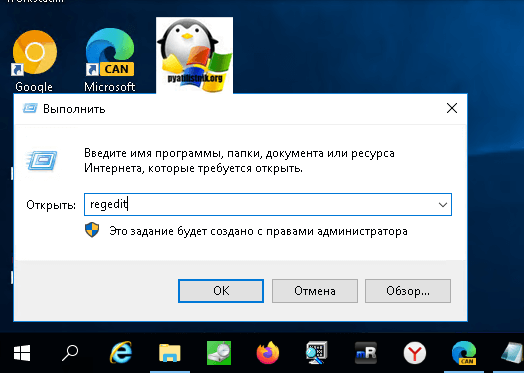
- Запустить приложение Редактор реестра. Например, путем ввода команды regedit в окно Выполнить (для его открытия используйте комбинацию клавиш Win +R):

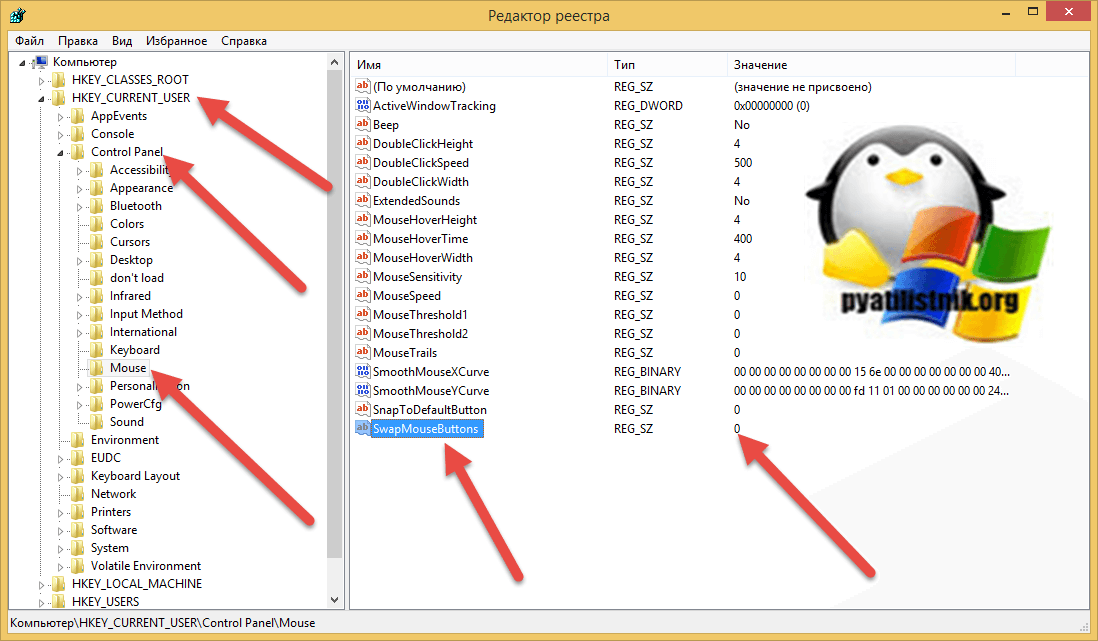
- Открыть в реестре раздел HKEY_CURRENT_USER\ControlPanel\Mouse (просто скопируйте путь до раздела Mouse в буфер обмена, вставьте его в адресную строку Редактора и нажмите Enter):

- Изменить значение ключа SwapMouseButtons на 0. Найдите в правой части окна Редактора реестра указанный ключ (если его нет, перейдите к инструкции по его созданию ниже), кликните по нему два раза мышкой, впишите 0 в поле Значение отобразившегося окна и нажмите ОК.

- Перезагрузить компьютер.
Вполне возможно, что ключа SwapMouseButtons в указанном разделе реестра нет. Тогда его нужно создать самостоятельно:
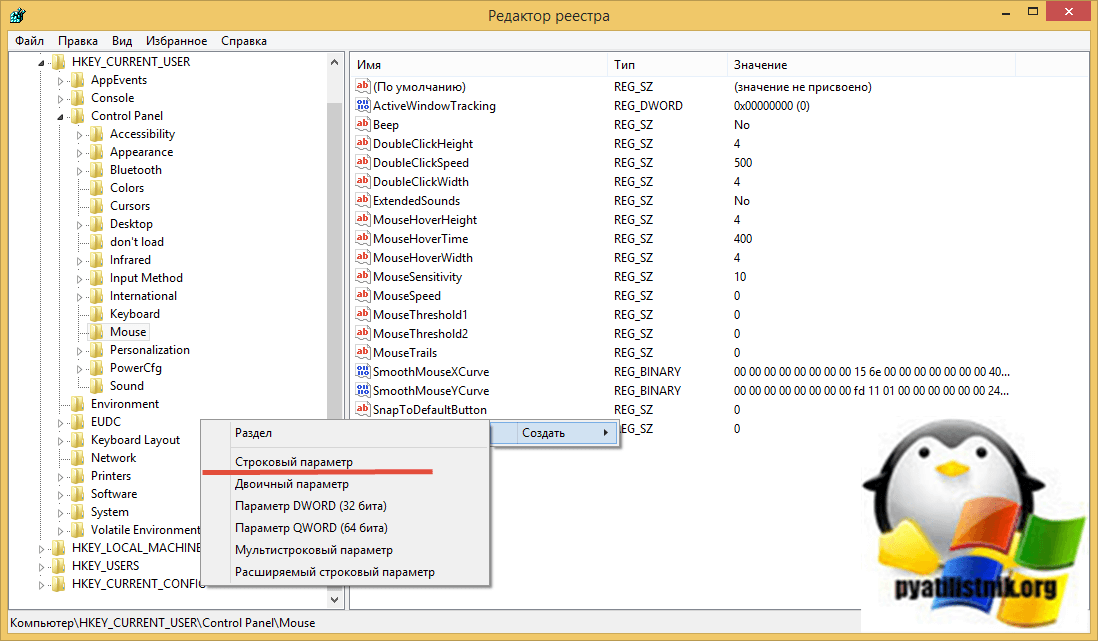
- Кликните правой кнопкой мыши по разделу Mouse в левой части окна Редактора и выберите из выпадающего меню Создать, затем Строковый параметр:

- Задайте для созданного параметра имя SwapMouseButtons, откройте его и пропишите 0 в поле Значение, как это показано на предыдущем скриншоте.
- Перезагрузите компьютер.
Возможна и такая ситуация, что параметр SwapMouseButtons и без редактирования имел значение 0, но при этом курсор мыши перемещался неправильно. В этом случае можно попробовать изменить его значение на 1 или вовсе удалить.
Решение проблем с драйвером мыши
Если мышь имеет собственное программное обеспечение, стоит попробовать переустановить его. При удалении фирменной программы должен будет удалиться и сам драйвер. Если проблема была в нем, то система автоматически начнет использовать встроенный драйвер, и инверсия мыши отключиться сама по себе.
Если же для мышки не предусмотрено фирменного ПО, следует попробовать переустановить стандартный драйвер устройства. Все действия выполняются в системном приложении Диспетчер устройств. Задача — удалить устройство из системы, после чего оно будет повторно установлено автоматически (будьте готовы переподключить мышь к USB-порту компьютера). Действия следующие:
- Запустите программу Выполнить нажатием клавиш Win +R, впишите в нее команду devmgmt.msc и нажмите ОК:

- Откроется программа Диспетчер устройств. Найдите в нем раздел Мыши и иные указывающие устройства и раскройте его:

- Внутри раскрытого раздела найдите мышь (обычно обозначается как HID-совместимая мышь), кликните по ней правой кнопкой мыши и выберите в меню пункт Удалить:

- Согласитесь на удаление устройства в отобразившемся диалоговом окне, кликнув по кнопке Удалить:

- Курсор мыши пропадет с экрана, т.е. устройство перестанет работать. Извлеките его из USB-порта и подключите вновь. Система автоматически переустановит драйвер. Если этого не происходит, находясь в окне Диспетчера устройств, нажмите клавишу Alt, затем при помощи стрелок на клавиатуре откройте меню Действие и выберите пункт Обновить конфигурацию оборудования, затем нажмите Enter.

- Драйвер должен быть переустановлен. Если и это не помогает (но это маловероятно), перезагрузите компьютер.
Если проблемы с мышью вызваны действиями сторонних программ или служб
Сходу определить, какая именно из установленных программ или служб оказывает влияние на нормальную работу мыши, невозможно. Потому мы предлагаем выполнить чистую загрузку (clean boot) операционной системы. Она предполагает, что при загрузке ОС не будут запускаться ни добавленные в автозагрузку программы, ни сторонние (не являющиеся системными) службы.
Сначала отключим программы из автозагрузки:
- Запустите Диспетчер задач при помощи клавиш Ctrl + Shift + Esc и откройте в нем во вкладку Автозагрузка:
- Выделите первую в списке автозагрузки программу и кликните по кнопке Отключить в правом нижнем углу. Повторите то же самое со всеми остальными приложениями:

Теперь отключим запуск сторонних служб:
- Запустите программу Выполнить (Win + R) и выполните с ее помощью команду msconfig.

- Отобразится окно Конфигурация системы. Сначала во вкладке Общие активируйте опцию Выборочный запуск и снимите галочку с пункта Загружать элементы автозагрузки:

- Далее перейдите во вкладку Службы и поставьте галочку напротив пункта Не отображать службы Майкрософт. Затем нажмите кнопку Отключить все, чтобы отключить запуск всех сторонних служб. Если какая-то из служб знакома, ее можно не отключать. По завершению нажмите ОК:

- Перезагрузите компьютер. При следующем его включении будет выполнена чистая загрузка операционной системы.
Если после перезагрузки ПК инверсия мыши была отключена, значит, причина крылась в действиях одной из программ или служб, которую мы выключили. Дальше остается пробовать поочередно включать отключенные элементы, пока инверсия не активируется вновь. Так можно будет определить название конкретной программы или службы, вызывающей ошибку, а затем удалить ее из списка автозагрузок (или полностью с компьютера).
Неполадки в работе системы
Перечислять все причины, что могли привести к неправильной работе мыши, не имеет смысла, да и список получится очень длинным. Всегда можно попробовать просто выполнить отмену последних изменений (откат системы до контрольной точки восстановления). Если инверсия мыши связана с какими-либо системными настройками, установкой или удалением драйверов или программ, данная процедура поможет решить проблему:
- Кликните по иконке Этот компьютер (на рабочем столе или в Проводнике) правой кнопкой мыши и выберите пункт меню Свойства. В отобразившемся окне Система кликните по элементу Защита системы слева:

- Во вкладке Защита системы отобразившегося окна нажмите кнопку Восстановить.

- Откроется новое окно, кликните в нем Далее.

- На экране отобразится список доступных точек восстановления. Выберите одну из них, ориентируясь по дате (вспомните, когда примерно появилась проблема с инверсией мыши). По каждой из точек восстановления можно получить информацию касательно программ и драйверов, которые будут удалены или восстановлены. Для этого выделите точку восстановления в списке и нажмите кнопку Поиск затрагиваемых программ.

- Выбрав подходящую точку восстановления, кликните Далее. На последнем шаге нажмите кнопку Готово, и система приступит к откату изменений:

Компьютер будет перезапущен.
Как отключить инверсию мыши в Windows 10

Периодически пользователи операционной системы Windows сталкиваются с ситуацией, при которой мышь перестает передвигать курсор привычным образом. Например, пользователь передвигает ее по коврику снизу вверх, а курсор движется наоборот – от верхней части экрана к нижней. Это называется инверсией. Рассказываю способы, как отключить инверсию мыши в Windows 10.
Что такое инверсия мыши
Инверсией мыши принято называть обратное движение курсора. Она может быть полезна в отдельных видеоиграх, однако при использовании операционной системы большинство пользователей предпочитают «стандартный» принцип работы контроллера, когда движение мыши совпадает с движением курсора на экране. Именно поэтому необходимо знать о том, как отключить инверсию мыши при работе с ОС Windows 10.

Причины неправильной инверсии мыши в Windows
Существует несколько основных причин, по которым контроллер может начать работать некорректно:
- Возникновение какой-либо неисправности в самой мыши.
- Драйвер на контроллер перестал функционировать, на фоне чего произошел сбой.
- В настройках мыши была случайно или непроизвольно активирована инверсия.
- В реестре ОС Windows произошла смена ключа.
В зависимости о того, по какой причине возникла неисправность, отключать инверсию мыши нужно разными способами.
Важно! Если мышка работает некорректно только в одной отдельной игре, то, прежде чем применять описанные в статье способы отключения инверсии мыши, нужно зайти в ее настройки. Есть высокая вероятность того, что проблема кроется в самой игре и решить ее поможет отключение инверсии.
Как отключить инверсию
Существует несколько методов устранения проблемы (в зависимости от конкретной ситуации). Поскольку сразу может быть неясно, почему именно включилась инверсия, рекомендуется все описанные ниже действия выполнять последовательно.
Исправление неполадок с техникой
Изначально проблему следует всегда искать в самом устройстве. Для первичного выявления неполадок рекомендуется выполнить несколько действий:
- Прежде всего, следует перезагрузить компьютер. Очень часто такое простое действие способно устранить случайную системную ошибку.

- Далее стоит перезагрузить саму мышку, если она работает на батарейках (вынуть батарейку и вставить ее обратно). Если же контроллер проводной, стоит воспользоваться для его подключения к компьютеру другим USB-портом.
- Теперь нужно осмотреть мышь на наличие дефектов. Возможно, ее недавно роняли или она слишком сильно запылилась. В этом случае следует провести ее очистку.

- Если есть вторая мышь, следует подключить ее к компьютеру. Так получится понять, проблема кроется в операционной системе или же она находится на стороне контроллера.
Если с мышью проблем нет, стоит уделить внимание ее настройкам. На некоторых контроллерах есть отдельная кнопка (сочетание клавиш), включающая инверсию. Нажав на нее снова, получится отключить инверсию мыши.
Важно! Нередко при использовании беспроводных мышек пользователи сталкиваются с ситуацией, при которой снижение заряда батареи приводит к всевозможным «глюкам». Так, если батарейки работали долго, рекомендуется заменить их. Возможно, это решит проблему.

Если же мышка работает без проводов и не на батарейках, то следует запитать ее (поставить на зарядку).
Как убрать инверсию через реестр Windows
Попытаться отключить инверсию мыши можно, воспользовавшись реестром. Нередко компьютерные игры оставляют в нем ключ, что и приводит к нарушению работу контроллера уже вне приложения. Потребуется выполнить несколько последовательных действий:
- Запустить окно «Выполнить». Сделать это можно, воспользовавшись внутренним системным поиском. Найти его можно, как правило, в левой нижней части экрана рабочего стола рядом с меню «Пуск» (иконка с изображением лупы).
- Ввести «regedit», нажав «ОК».

- Перейти в ветку реестра «HKEY_CURRENT_USER\Control Panel\Mouse». Она находится в левом разделе окна. Чтобы открыть ветку, нужно лишь один раз кликнуть по ней левой кнопкой мыши.

- Найти в данной ветке ключ под названием «SwapVouseButtons», после чего обратить внимание на его значение. Если фигурирует цифра «1», значит инверсия включена. В этом для того, чтобы отключиться инверсию мыши, требуется открыть этот ключ и заменить цифру на «0».
- Остается только перезагрузить компьютер.
Если же указанный выше ключ отсутствует, его требуется создать самостоятельно. Для этого нужно:
- Запустить контекстное меню, нажав правую кнопку мыши.
- Кликнуть по «Создать».
- Выбрать пункт «Стоковый параметр».

- Выбрать «REG_SZ».
- Дать параметру название «SwapVouseButtons», после чего выставить для него значение «0».
Таким образом будет отключена инверсия мыши.
Как убрать инверсию через переустановку драйверов
Отключить инверсию мыши также можно, обновив систему или выполнив переустановку драйверов – иногда при их загрузке они «встают» неправильно, приводя к появлению всевозможных неисправностей.
Важно! Компании, выпускающие драйверы для всевозможных продуктов, периодически допускают ошибки. Именно поэтому нужно знать, как выполнять откат драйверов – для большинства устройств порядок действий абсолютно идентичен.
Порядок действий при переустановке драйверов имеет следующий вид:
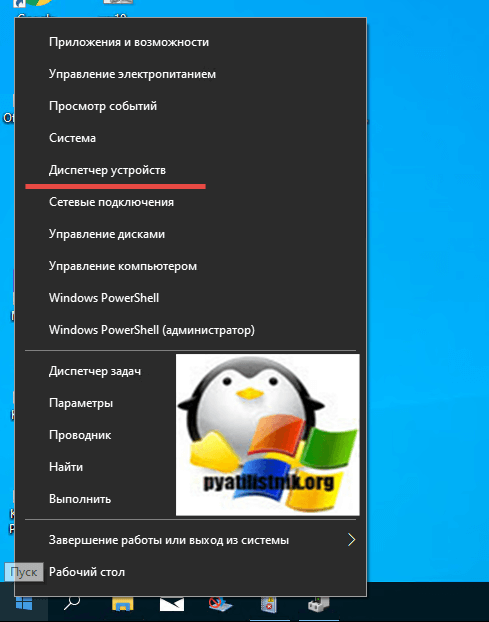
- Сначала нужно открыть «Диспетчер устройств». В ОС Windows 10 сделать это можно, кликнув правой кнопкой мыши по меню «Пуск». Останется только кликнуть по соответствующему пункту.

- Откроется перечень используемого оборудования. В этом списке нужно найти свою мышку, кликнув по ней правой кнопкой мыши.
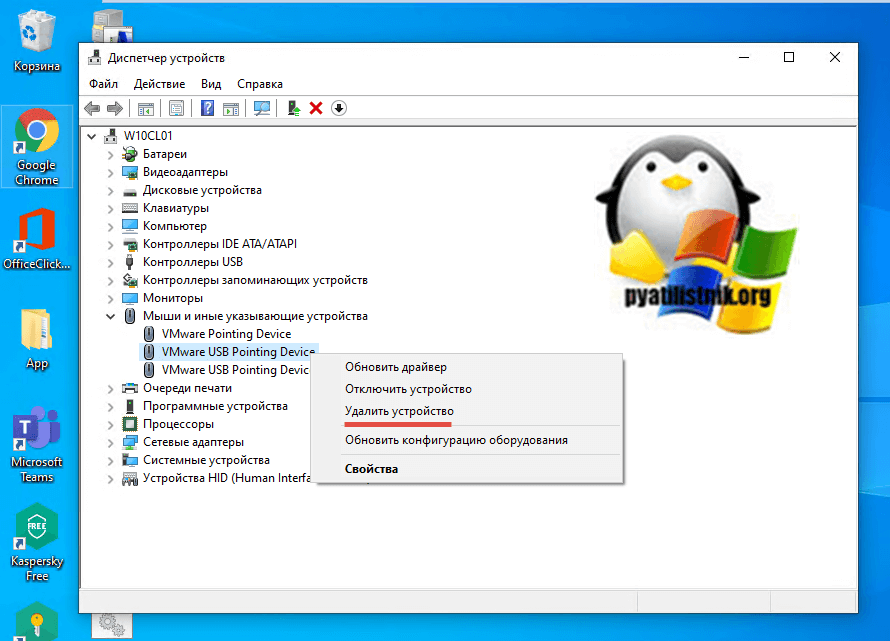
- Откроется контекстное меню. Нужно выбрать «Удалить устройство». Все данные о мыши будут полностью удалены из системы.

- Теперь нужно нажать клавишу «F5» – конфигурация оборудования обновится, а все необходимые для работы контроллера драйверы будут автоматически заново установлены на ПК.
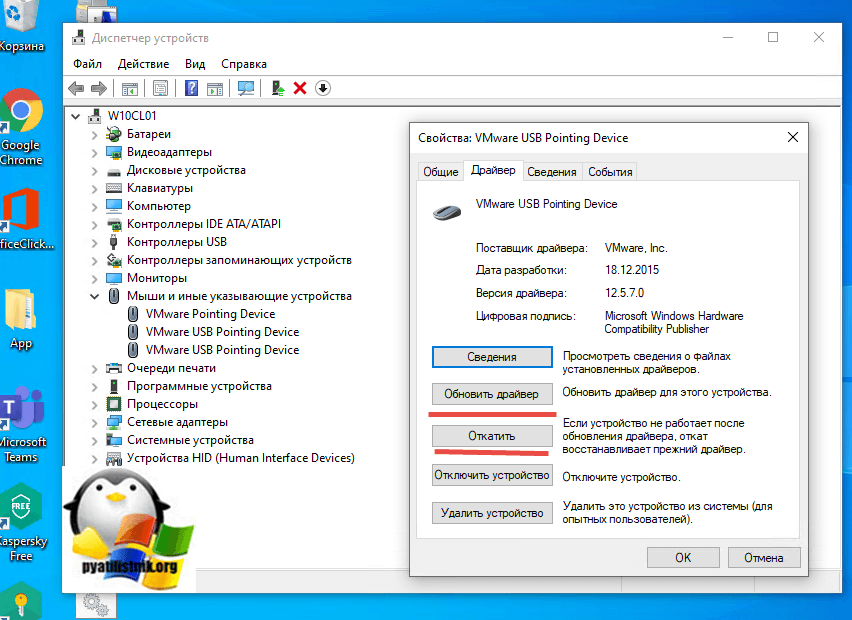
Если данное действие не привело к желаемому результату, то следует открыть «Свойства» мыши. Далее потребуется открыть вкладку «Драйвер». Там будет фигурировать информация касательно того, какая его версия установлена.
Сначала рекомендуется нажать «Обновить драйвер». Если имеется его новая версия, то ОС все сделает автоматически. Если же новой версии нет, пользователь получит соответствующее сообщение об этом. В этом случае нужно нажать «Откатить». По завершению процесса важно выполнить перезагрузку ПК, чтобы внесенные изменения вступили в силу.

Внимание! В редких случаях новая версия драйвера имеется, однако система отказывается ее самостоятельно устанавливать. Так часто бывает при использовании нелицензионной версии ОС. В этом случае нужно самостоятельно зайти на сайт производителя мыши и уже оттуда скачать нужный драйвер, после чего установить его.
А лучше в перспективе и вовсе установить лицензионную версию Windows, чтобы избежать подобных ситуаций. Скачать ОС Windows 10 можно, перейдя на официальный сайт Microsoft.
Альтернативные методы решения проблемы
Есть несколько альтернативных способов отключения инверсии мыши. Но нужно отметить, что они, к сожалению, не во всех случаях демонстрируют свою действенность. Впрочем, если предыдущие инструкции по каким-то причинам не помогли, к данным мерам вполне можно прибегнуть.
Использование «Параметров Windows»
Чтобы отключить инверсию мыши данным методом, нужно воспользоваться внутренним инструментом управления подключенными к системе устройствами. Потребуется:
- Открыть «Параметры Windows». Сделать это можно, воспользовавшись меню «Пуск», или одновременно нажав клавиши «Win» и «I».
- Среди представленных пунктов найти «Устройства» и кликнуть по нему левой кнопкой мыши.

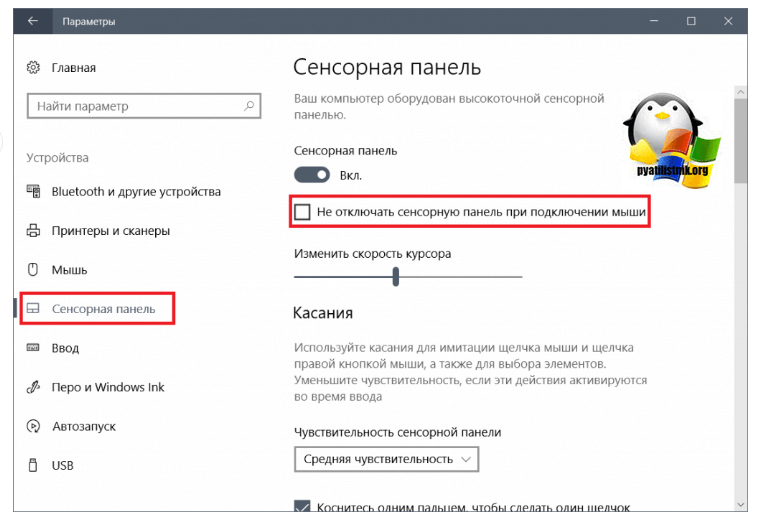
- Перейти в раздел «Сенсорная панель», находящийся в левой части окна.
- Снять галочку напротив пункта, указанного на скриншоте ниже.

Данные действия не связаны с мышью напрямую, однако, по заверениям опытных пользователей Windows, в отдельных случаях способны помочь решить проблему.
Откат системы
Прибегать к откату системы для того, чтобы отключить инверсию мыши, нужно только в самую последнюю очередь, когда никакие другие действия не помогли решить проблему.
Откат системы предполагает возвращение к ее состоянию на момент первичной установки. Поэтому нужно предварительно сохранить все нужные файлы, поскольку без использования специализированных программ они будут безвозвратно утрачены. Нужно:
- Открыть «Параметры Windows».
- Перейти в «Обновление и безопасность» (пункт находится справа снизу).

- Открыть вкладку «Восстановление».
- Нажать кнопку «Начать», находящуюся под надписью «Вернуться у предыдущей версии Windows 10».
Далее необходимо просто следовать системным указаниям.
Проверка ПК на вирусы
Указанные выше действия по отключению инверсии мыши не являются для пользователя панацеей. В некоторых случаях проблема возникает из-за того, что в системе имеются вирусные программы, нарушающие ее работу. В этом случае рекомендуется запустить полное сканирование системы.

С точки зрения надежности и быстродействия лучше всего зарекомендовали себя 3 антивирусные программы:
- «Dr.Web» (скачать с официального сайта);
- «Kaspersky» (скачать с официального сайта);
- «Avast» (скачать с официального сайта).
Есть платные и бесплатные версии антивирусов. Для большинства случаев бесплатной версии вполне достаточно.
Внимание! Настоятельно не рекомендуется загружать программы из непроверенных источников. Так система подвергается опасности в виде вредоносных программ, способных не только нарушить стабильность работы Windows и сопутствующих гаджетов, но и выкрасть персональные данные пользователя.
Разумеется, есть люди, для которых инверсия мыши является удобной. Однако таких людей меньшинство. К счастью, способов, с помощью которых можно отключиться инверсию мыши, довольно много. Все они в подробностях описаны в статье. Каждый может выбрать для себя наиболее удобный вариант решения проблемы.
Как отключить инверсию мыши, за минуту

Добрый день! Уважаемые читатели и гости одного из крупнейших IT блогов в России Pyatilistnik.org. В прошлый раз у меня не работала мышка и я видел в диспетчере оборудования ошибку, где высвечивался код 19, и мы ее благополучно устранили. Сегодня у меня опять себя странно ведет мышка, я веду ее вверх, а она едет вниз, пытаюсь сдвинуть вправо, а она едет влево, из этого можно сделать вывод, что сбилась инверсия. В этой статье я подробно и главное быстро покажу, как убрать инверсию мыши.
Что такое инверсия мыши в Windows?
Инверсия мыши в Windows (invert mouse) — это перевернутое движение курсора, движение наоборот. Простой пример вы перемещаете мышку вперед, и думая что она поедет вверх, но вместо этого она перемещается вниз, это и называется инверсией. Ранее она использовалась в старых 3D шутерах, лично я ее использовал в Duke Nuken 3D, в авиасимуляторах. Если вам интересно прочитать про ее назначение и использование, то советую вам обратиться вот к этой статье:
https://gamer.livejournal.com/1134709.html
В играх, для кого-то это может быть удобно, но когда вы это видите в операционных системах Windows, вы сразу ощущаете дискомфорт, хлеще этого может быть, только перевернутый экран. Ниже я вам покажу, как отключить инверсию мыши в Windows.
Причины неправильной инверсии мыши в Windows
- Проблема с самой мышкой
- Проблема с драйвером на мышку, который мог обновиться и начать конфликтовать с операционной системой или вести себя некорректно
- Активирована опция инверсии в настройках мыши
- Поменялся ключ в реестре Windows
Исправляем причину с самой мышкой
Первое, что я вам советую, это произвести простую перезагрузку Windows, так как это очень часто решает проблему в данной разновидности ОС. Если после перезагрузки, ваша мышка все так же двигается не в том направлении, то пробуем ее переключить в другой USB порт. Если есть возможность, то попробуйте подключить другую мышку, чтобы точно понять и локализовать проблему. Это даст вам понимание, проблема в самой мышке или же все же в настройках Windows.
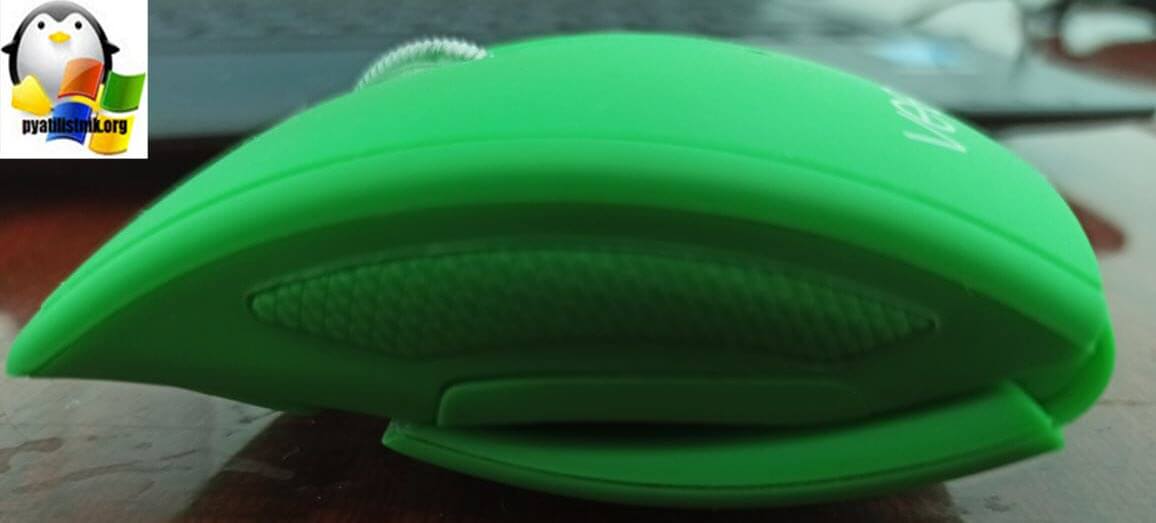
Лично у меня вот такая беспроводная мышка от компании Veeam, она если вы обратите складная, перезагрузка, мне не помогла, я уже перепробывал все ниже описанные методы, и какого же было мое удивление, что нужно было просто ее сложить и заново разложить.
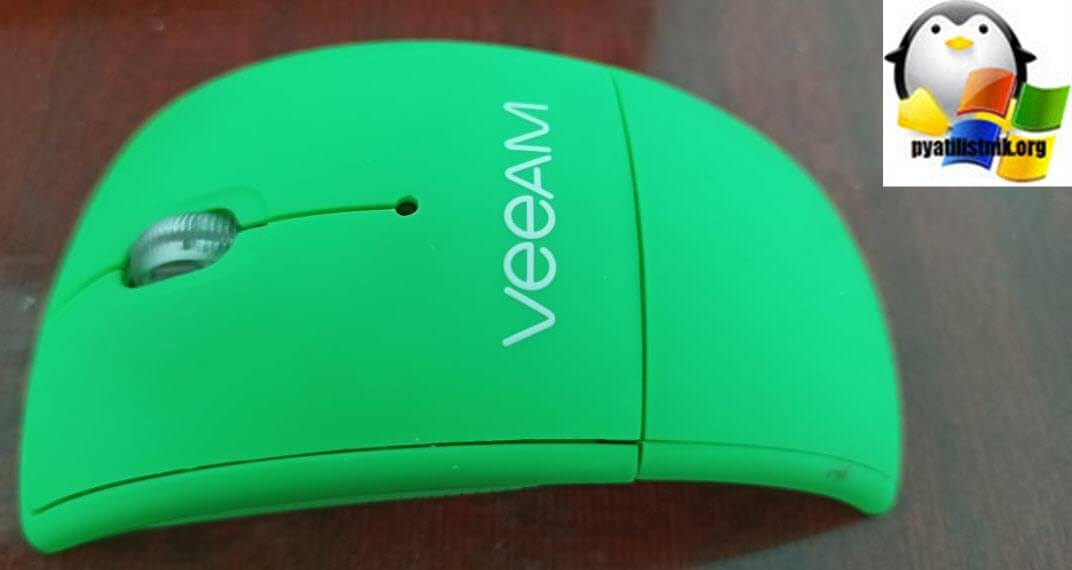
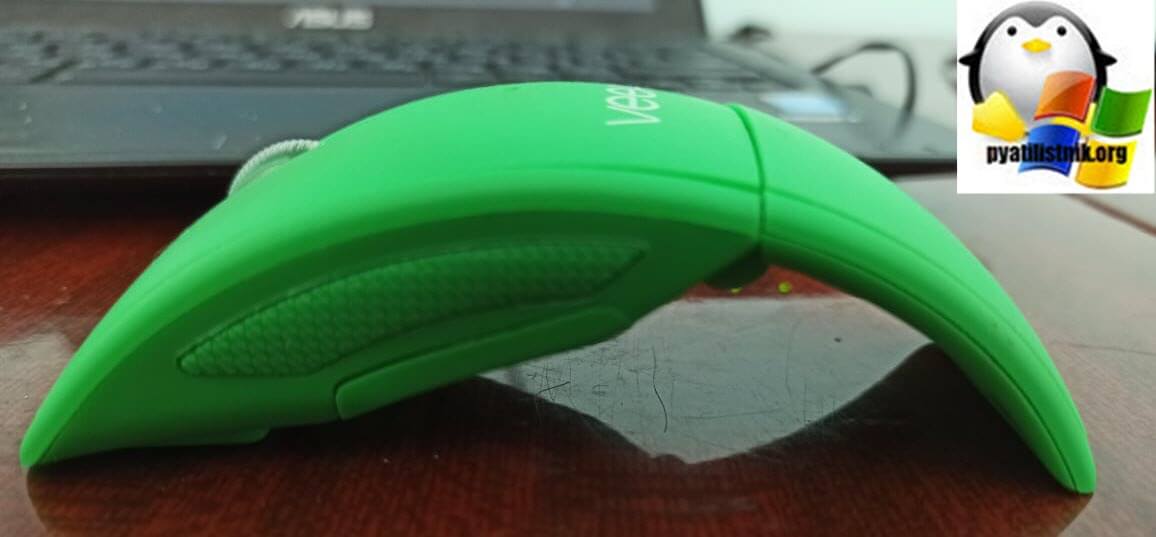
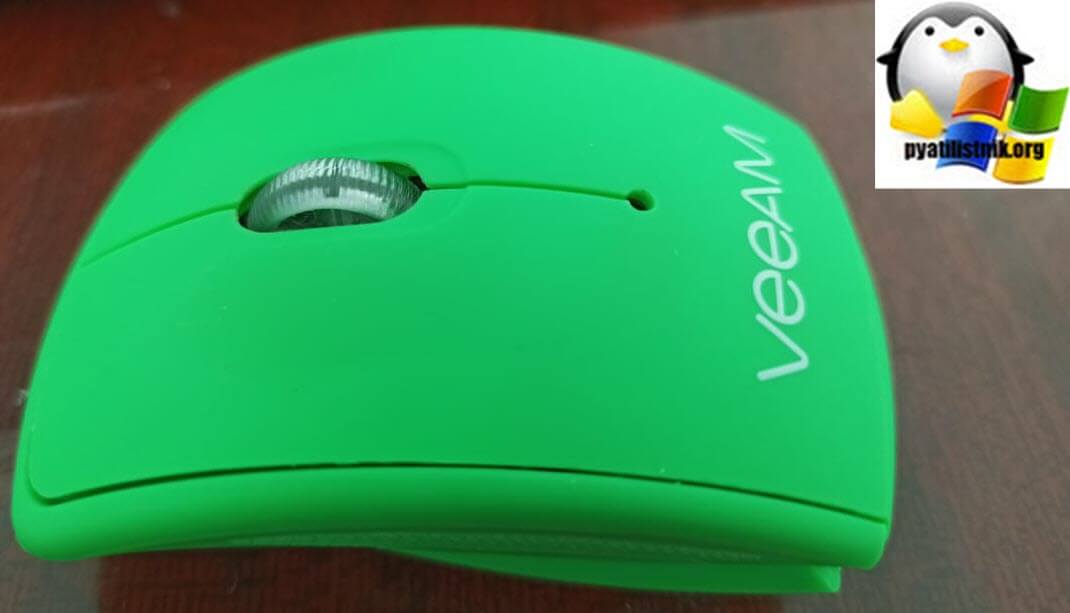
Если у вас с самой мышкой все в порядке, то пробуем посмотреть ее настройки.
Так же беспроводные мыши, подвержены такой ситуации, что в них начинают садиться батарейки, и когда заряда может не хватать, она начинает вести себя непредсказуемо и в некоторых случаях работать с неправильной инверсией. замена батареек решает проблему.
Как убрать инверсию мыши через реестр Windows
Далее переходим в ветку реестра:
HKEY_CURRENT_USER\Control Panel\Mouse
Найдите там ключ SwapMouseButtons и посмотрите его значение. Если установлено значение «1», то у вас включена инверсия мыши, чтобы это исправить вам нужно открыть данный ключ и поставить значение «0», после чего перезагрузить компьютер.
Если ключа SwapMouseButtons нет, то вам нужно его создать. Для этого через контекстное меню выберите пункт «Создать — Строковый параметр REG_SZ», дайте ему имя SwapMouseButtons и значение «0». Все это должно выключить инверсию мыши.
Как убрать инверсию мыши через переустановку драйверов
Убрать инверсию мышки можно и через обновление или откат драйверов. Тут два сценария:
- У вас прилетело обновление Windows, не знаю почему вы их еще не запретили. Данное обновление поменяло драйвера на вашу мышку.
- Вторая ситуация, это наоборот, что вам необходимо произвести обновление драйверов. Простой пример, был выпущен сбойный драйвер, который попал к вам, и чтобы исправить проблему его нужно обновить.
Откройте «Диспетчер устройств», в Windows 10 или Windows 8.1, это можно сделать через правый клик по кнопке «Пуск», где выбрав из меню соответствующий пункт.
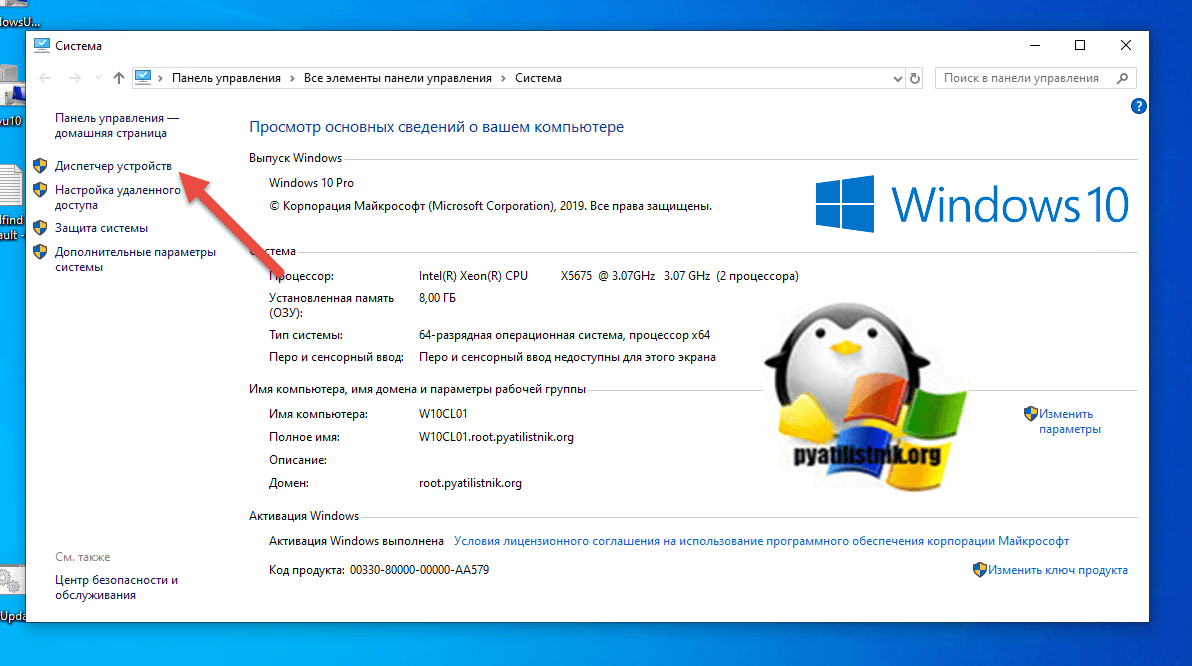
В Windows 7, вы можете нажать быстрое сочетание клавиш «Windows+Pause Break», которые вызовут свойства системы, где вы легко найдете пункт «Диспетчер устройств»
Далее найдите в оборудовании вашу мышку. Щелкните по ней правым кликом, первое что я советую, это в контекстном меню нажать «Удалить«. Устройство будет удалено, после этого просто нажмите «F5«, в результате чего конфигурация оборудования обновится и драйвера на мышку заново установятся. После этого проверьте была ли исправлена инверсия мыши в вашем Windows.
Если вам это не помогло и у вас до сих пор не выключается инверсия мыши, то попробуйте открыть свойства устройства. Перейдите на вкладку «Драйвер», посмотрите какая версия, когда была установлена. Тут два варианта, либо вы его устанавливаете или же по необходимости откатываете.
Убедитесь, что на устройстве нет ошибок:
Как отключить инверсию мыши в Windows 10
В Windows 10 можно выключить инверсию мыши вот таким методом, сразу скажу, что эт не 100% панацея. Откройте «Параметры Windows«, через кнопку Пуск или сочетание клавиш «Windows+I» и найдите там пункт «Устройства‘
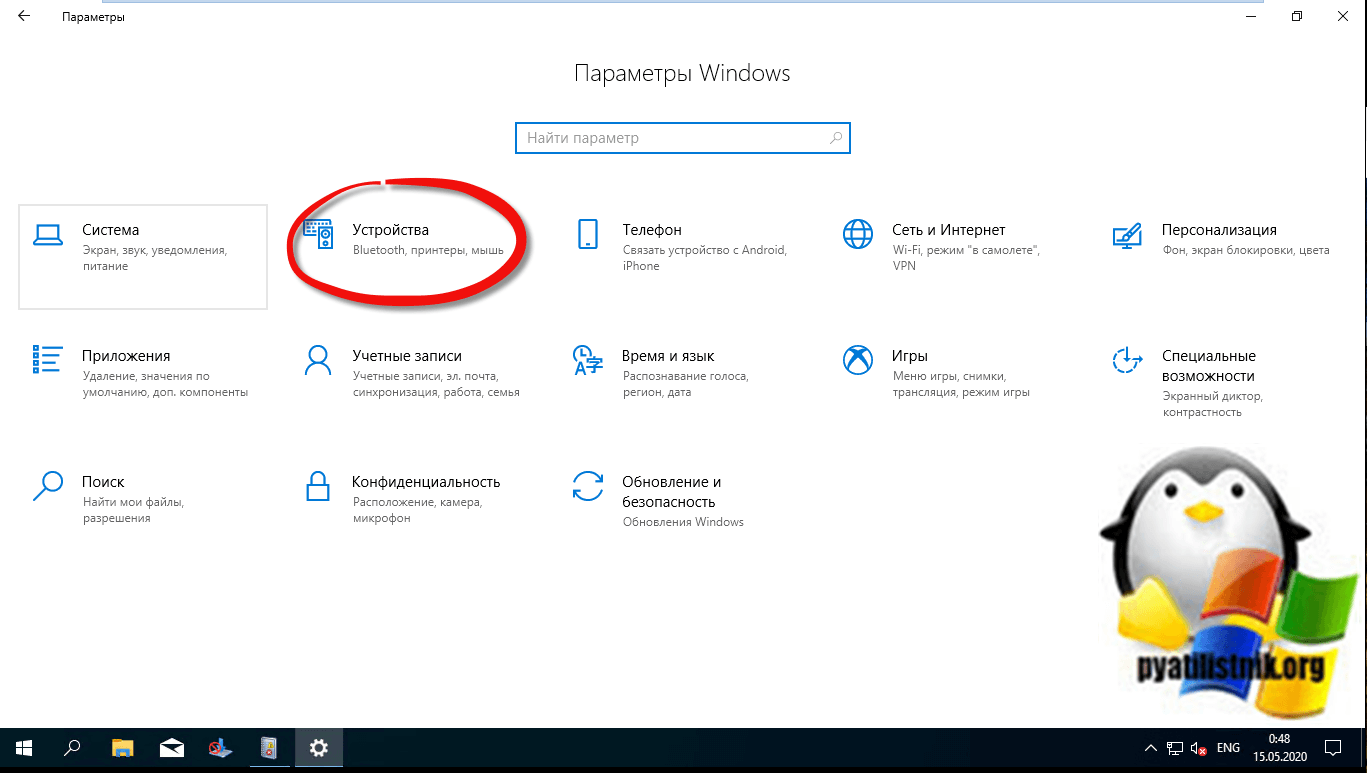
Далее найдите раздел «Сенсорная панель» и снимите галку «Не отключать сенсорную панель при подключении мыши«.
Откатываем систему
На этом у меня все, мы рассмотрели, как отключить инверсию мыши в Windows 10 и предыдущих версиях. С вами был Иван Семин, автор и создатель IT портала Pyatilistnik.org.
Популярные Похожие записи:
 Ошибка The number of connections to this computer is limited
 Ошибка whea uncorrectable error в Windows 10 anniversary update
 Произошла исключительная ситуация (Microsoft Office Excel): Нет доступа к файлу
 Ошибка Запуск этого устройства невозможен (код 10) в Windows 7
 Не идет печать на принтер, как исправить
 Как перезагрузить Digi AnywhereUSB