
Удаление Visual Studio 2012
В этой статье описывается, как удалить Microsoft Visual Studio 2012 и связанные с ним пакеты, а также как выполнить принудительное удаление.
Исходная версия продукта: Visual Studio 2012
Исходный номер базы знаний: 2771441
Аннотация
Эта статья относится к выпускам Visual Studio 2012. Сведения об удалении предыдущих предварительных версий продукта см. в разделе «Удаление релиз-кандидата Visual Studio 2012».
Если вы хотите установить последний выпуск Visual Studio 2012 в выпуске-кандидате, вам не нужно удалять visual Studio 2012 Release Candidate, так как Visual Studio 2012 будет обновлена до более новой версии.
Дополнительные сведения и известные проблемы с обновлением см. в описании установки Visual Studio.
Удаление вручную
Чтобы вручную удалить продукт Visual Studio 2012, рекомендуется сначала удалить основной продукт или продукты, например Visual Studio 2012 Ultimate. Затем удалите другие вспомогательные продукты, которые могут быть установлены.
Чтобы принудительно удалить большинство пакетов, перечисленных ниже, см. статью «Принудительное удаление Visual Studio 2012».
Созданные пользователем ресурсы, такие как файлы проектов и пользовательские параметры, не удаляются и не затрагиваются при удалении Visual Studio. Чтобы удалить Visual Studio, выполните следующие действия.
- Откройте программы и компоненты в панель управления (прежнее название — «Добавить или удалить программы» или «ARP»). Кроме того, его можно открыть следующим образом.
- Щелкните «Выполнить» в меню «Пуск» (Пуск + R).
- Введите appwiz.cpl и нажмите клавишу ВВОД.
- Microsoft Visual Studio 2012 Ultimate
- Microsoft Visual Studio 2012 Premium
- Microsoft Visual Studio 2012 Professional
- Microsoft Visual Studio 2012 Express для Windows 8
- Microsoft Visual Studio 2012 Express для Интернета
Необязательные общие пакеты
При необходимости удалите следующие общие пакеты, которые также могут быть установлены в Visual Studio 2012. Иногда пакет может по-прежнему отображаться даже после удаления. В этом случае удалите его еще раз, так как установлено несколько пакетов с одинаковым именем.
Может появиться запрос на удаление продукта, которое может повлиять на другие продукты.
- Нажмите кнопку «Да», только если вам больше не нужны функции, связанные с пакетом.
- Нажмите кнопку «Нет «, чтобы оставить пакет установленным.
Важен порядок удаления пакетов. В приведенном ниже списке указан порядок удаления пакетов. Номера версий могут быть более новыми, чем показано ниже, если они были впоследствии обновлены. Эти пакеты также могут использоваться другими продуктами на компьютере. К этим продуктам относятся Visual Studio 2010 и Visual Studio 2008.
- Поставщик microsoft Web Deploy dbSqlPackage — enu
- Microsoft SQL Server Data Tools — enu (11.1.20627.00)
- Microsoft SQL Server 2012 Management Objects (x64)
- Объекты SQL Server Microsoft 2012
- Microsoft SQL Server системных типов CLR (x64)
- Типы clr системы Microsoft SQL Server
- Microsoft SQL Server Compact 4.0 с пакетом обновления 1 (SP1) x64 ENU
- Microsoft SQL Server Compact 4.0 с пакетом обновления 1 (SP1) ENU
- Microsoft SQL Server 2012 Express LocalDB
- Служебные программы SQL Server Data Tools Майкрософт — enu (11.1.20627.00)
- Microsoft SQL Server 2012 T-SQL Language Service
- Программы командной SQL Server Microsoft 2012
- Microsoft SQL Server 2012 Native Client
- Microsoft SQL Server 2012 Data-Tier App Framework
- Служба компилятора Transact-SQL microsoft SQL Server 2012
- Microsoft SQL Server 2012 Transact-SQL ScriptDom
- Предварительные требования для SSDT
- Microsoft Visual Studio 2010 Tools for Office Runtime (x64)
- Инструменты Microsoft Visual Studio 2010 для среды выполнения Office (x86)
- Microsoft ASP.NET MVC 3
- Microsoft веб-страницы ASP.NET
- WCF RIA Services V1.0 с пакетом обновления 2 (SP2)
- установщик веб-платформы Майкрософт 4.0
- IIS 8.0 Express
- Microsoft Web Deploy 3.0
Важные обновления системы, которые не рекомендуется удалять
Visual Studio 2012 также может установить следующие важные обновления системы. Рекомендуется оставить их установленными в системе. Некоторые из них могут отображаться в Обновления, которые являются ссылкой в программах и компонентах.
Эти обновления также могут использоваться другими продуктами на компьютере, включая Visual Studio 2010, Visual Studio 2008, или любыми приложениями, созданными вами или другим разработчиком.
- Microsoft Silverlight
- Microsoft .NET Framework 4.5
- Microsoft Visual C++ 2008 — x64 9.0.30729.4148
- Microsoft Visual C++ 2008 — x64 9.0.30729.6161
- Microsoft Visual C++ 2008 — x86 9.0.30729.4148
- Microsoft Visual C++ 2008 — x86 9.0.30729.6161
Если вы обнаружите, что один или несколько продуктов перестают работать после удаления Visual Studio 2012, восстановите эти продукты.
Принудительное удаление Visual Studio 2012
Вы также можете удалить Visual Studio 2012 и дополнительные общие пакеты с помощью нового параметра командной строки. Если у вас установлено несколько продуктов Visual Studio 2012, все распространенные пакеты останутся до тех пор, пока не будут удалены все продукты VS2012.
Даже если вы уже удалили основной продукт, вы по-прежнему можете скачать и использовать его для выполнения следующей команды, чтобы удалить остальные пакеты, за исключением среды выполнения платформа .NET Framework 4.5 и Visual C++.
Выполнение этой команды может удалить некоторые пакеты, даже если они по-прежнему используются, как в списке необязательных общих пакетов.
- Скачайте приложение установки, которое использовало для первоначальной установки Visual Studio 2012. Если вы установили его с носителя, вставьте его.
- Откройте окно командной строки.
- Щелкните «Выполнить» в меню «Пуск» (Пуск + R).
- Введите cmd и нажмите клавишу ВВОД.
D:\vs_ultimate.exe /uninstall /forceЕсли у вас возникли вопросы или возникли проблемы, посетите форум по установке и установке Visual Studio.
Обратная связь
Были ли сведения на этой странице полезными?
Удаление или удаление Visual Studio
Область применения:Visual Studio Visual Studio для Mac
 Visual Studio Code
 На этой странице приведены пошаговые инструкции по удалению Visual Studio, интегрированного набора средств для эффективной работы разработчиков.
Если у вас возникли проблемы с экземпляром Visual Studio, попробуйте восстановить средство Visual Studio.
Чтобы изменить расположение для некоторых файлов Visual Studio, это можно сделать без удаления текущего экземпляра, как описано в разделе «Выбор расположений установки».
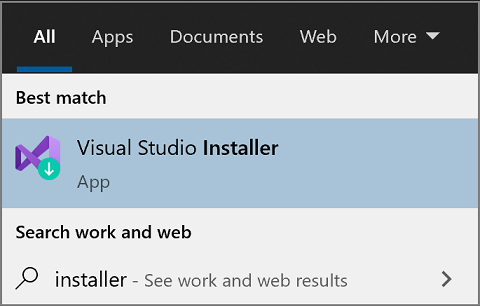
- Найдите Visual Studio Installer на своем компьютере. В меню «Пуск» Windows можно выполнить поиск по слову «installer».
Примечание. Кроме того, Visual Studio Installer можно найти в следующем расположении: C:\Program Files (x86)\Microsoft Visual Studio\Installer\setup.exe
Для продолжения работы может потребоваться обновление самого установщика. Если это так, следуйте инструкциям на экране.
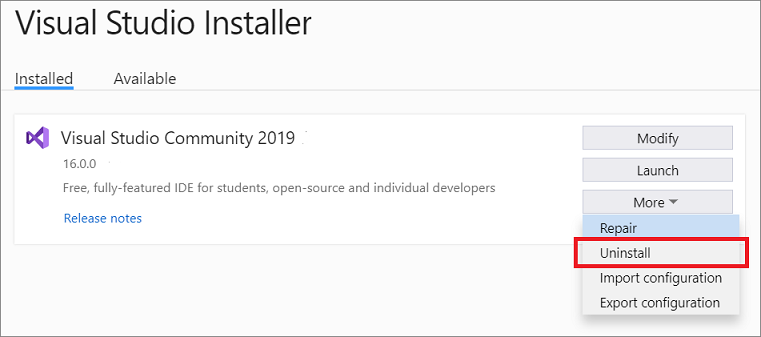
- В установщике найдите установленный у вас выпуск Visual Studio. Затем выберите Дополнительно и Удалить.
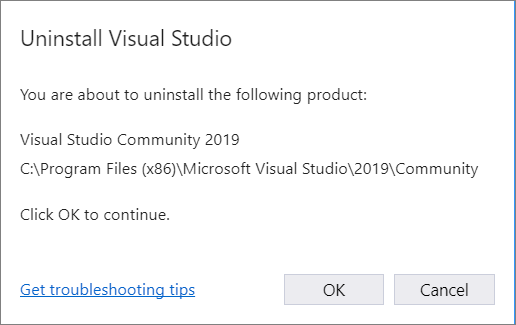
- Нажмите кнопку ОК, чтобы подтвердить действие.
Если в будущем вы передумаете и захотите снова установить Visual Studio 2019, снова запустите Visual Studio Installer, выберите вкладку Доступно, выберите выпуск Visual Studio, который вы хотите установить, а затем нажмите Установка.
Удаление Visual Studio
Чтобы удалить все установки Visual Studio 2019 и Visual Studio Installer с компьютера, удалите его из установленных приложений.
- В Windows 10 или более поздней версии в поле «Введите здесь для поиска» введите или удалите программы .
- Найдите Visual Studio 2019.
- Выберите Удалить.
- Затем найдите Microsoft Visual Studio Installer.
- Выберите Удалить.
- Найдите Visual Studio Installer на своем компьютере. В меню «Пуск» Windows можно выполнить поиск по слову «installer».
Примечание. Кроме того, Visual Studio Installer можно найти в следующем расположении: C:\Program Files (x86)\Microsoft Visual Studio\Installer\setup.exe
Для продолжения работы может потребоваться обновление самого установщика. Если это так, следуйте инструкциям на экране.
- В установщике найдите установленный у вас выпуск Visual Studio. Затем выберите Дополнительно и Удалить.
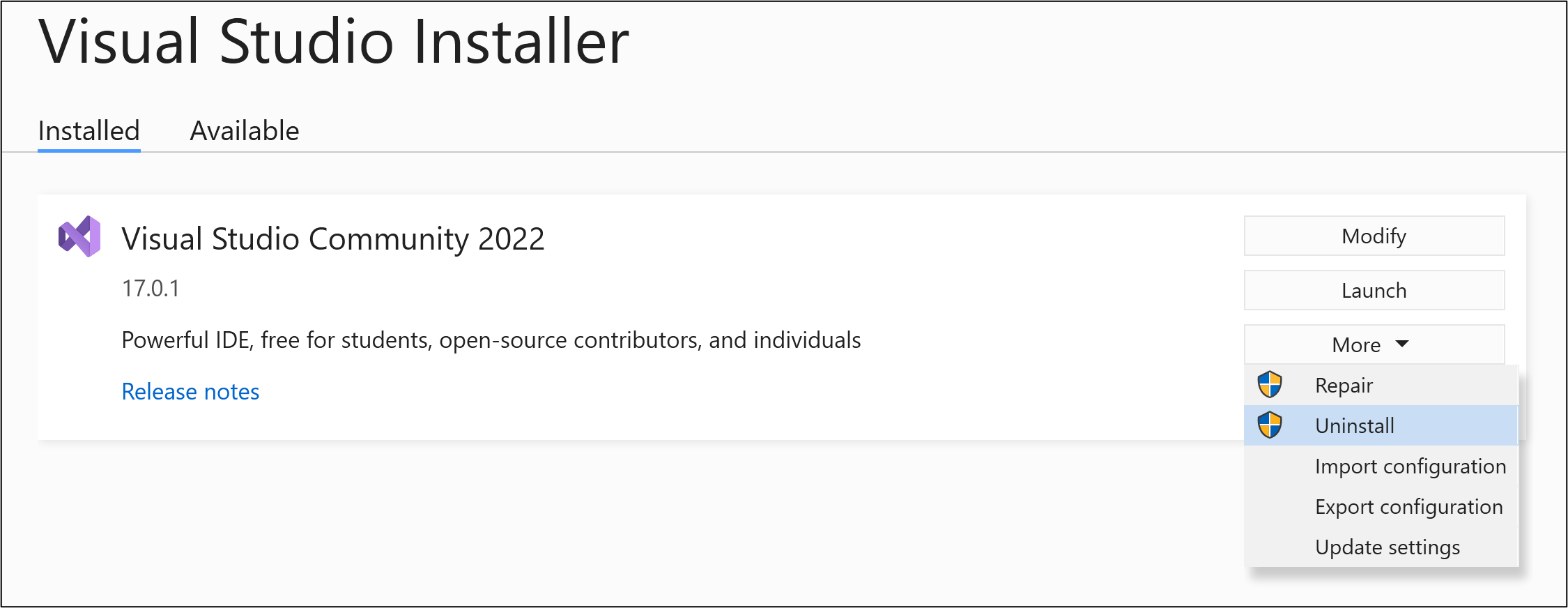
- Нажмите кнопку ОК, чтобы подтвердить действие.
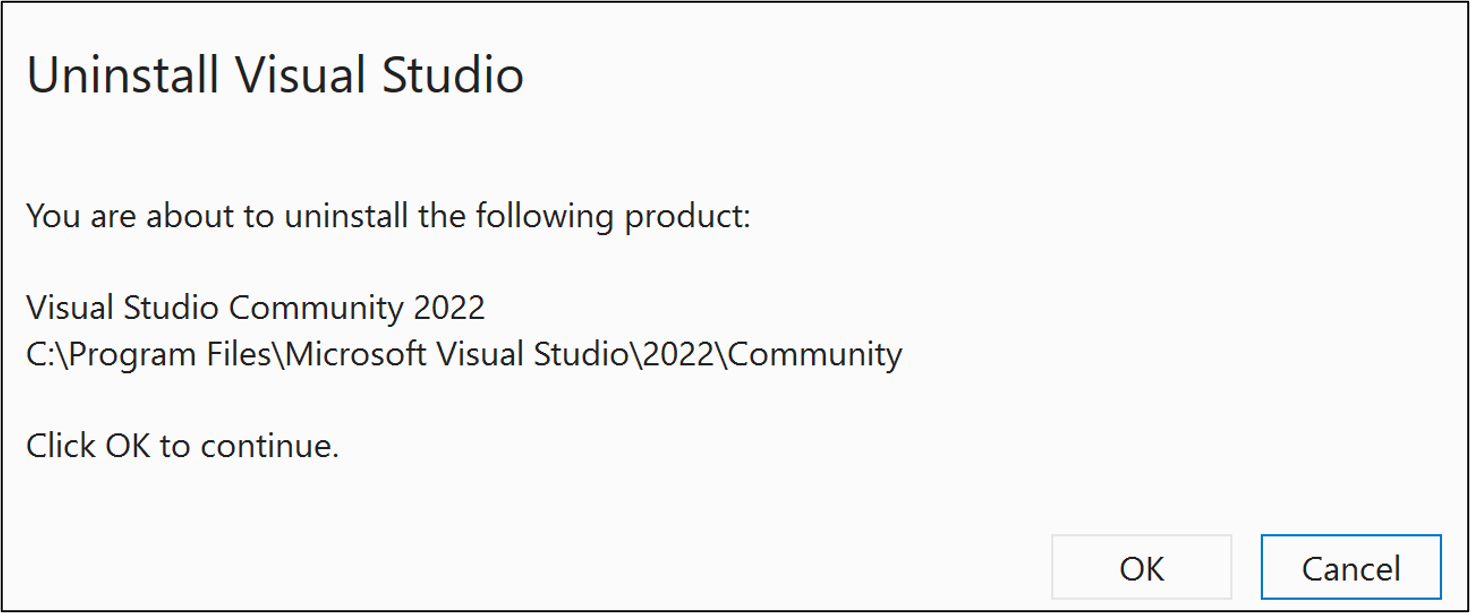
Если в будущем вы передумаете и захотите снова установить Visual Studio 2022, снова запустите Visual Studio Installer, выберите вкладку Доступно, выберите выпуск Visual Studio, который хотите установить, а затем нажмите Установить.
Удаление Visual Studio
Чтобы удалить все установки Visual Studio 2022 и Visual Studio Installer с компьютера, удалите его из установленных приложений.
- В Windows 10 или более поздней версии в поле «Введите здесь для поиска» введите или удалите программы .
- Найдите Visual Studio 2022.
- Выберите Удалить.
- Затем найдите Microsoft Visual Studio Installer.
- Выберите Удалить.
Удаление всех с помощью InstallCleanup.exe
Используйте средство InstallCleanup только в крайнем случае, если не удается выполнить восстановление или удаление. Это средство может удалить функции из других установок Visual Studio или других продуктов, которые затем, возможно, потребуется восстановить или переустановить.
Если возникает катастрофическая ошибка и не удается восстановить или удалить Visual Studio, можно запустить InstallCleanup.exe средство для удаления файлов установки и сведений о продукте для всех установленных экземпляров Visual Studio 2017, Visual Studio 2019 или Visual Studio 2022.
Ниже описано, как запустить средство InstallCleanup.exe .
- Закройте Visual Studio Installer.
- Откройте командную строку администратора. Чтобы открыть командную строку с правами администратора, выполните указанные ниже действия.
- Введите cmd в поле «Введите текст для поиска».
- Щелкните правой кнопкой мыши пункт Командная строка и выберите команду Запуск от имени администратора.
- Введите полный путь к средству InstallCleanup.exe и добавьте предпочитаемый параметр командной строки. По умолчанию путь средства выглядит следующим образом. В двойные кавычки заключаются команды, содержащие пробелы:
Примечание. Если вы не можете найти средство InstallCleanup.exe в каталоге Visual Studio Installer, который всегда находится в %ProgramFiles(x86)%\Microsoft Visual Studio , ниже описаны дальнейшие действия. Следуйте инструкциям для установки Visual Studio. Затем, когда отобразится экран выбора рабочих нагрузок, закройте окно и снова выполните шаги, описанные на этой странице.
| Switch | Поведение |
|---|---|
| -i [version] | Значение по умолчанию, если другой параметр не передается. Он приводит к удалению только главного каталога установки и сведений о продукте. Используйте этот параметр, если вы планируете переустановить ту же версию Visual Studio. Если указано значение [version] , будут удалены только продукты с версией, которая начинается с указанного строкового значения. Например, используйте переключатель -i 17, InstallCleanup.exe чтобы удалить все продукты версии 17. |
| -f | Удаляет основной каталог установки, сведения о продукте и большинство других компонентов, установленных за пределами каталога установки, которые также могут использоваться другими установками Visual Studio или другими продуктами. Используйте этот параметр, если вы планируете удалить среду Visual Studio и не устанавливать ее повторно. |
"C:\Program Files (x86)\Microsoft Visual Studio\Installer\InstallCleanup.exe" Поддержка или устранение неполадок
Иногда возникают проблемы. Если установить Visual Studio не удается, воспользуйтесь пошаговыми указаниями в статье Устранение неполадок при установке и обновлении Visual Studio.
Ниже приведены несколько дополнительных вариантов:
- Доступен чат по вопросам установки, где можно получить поддержку при проблемах с установкой (только на английском языке).
- Вы можете сообщить о проблемах с продуктом, используя средство Сообщить о проблеме. Оно доступно как в Visual Studio Installer, так и в IDE Visual Studio. Если вы являетесь ИТ-администратором и у вас не установлена программа Visual Studio, вы можете отправить отзыв ИТ-администратора здесь.
- Вы можете предлагать новые функции, просматривать описания проблем и искать решения в сообществе разработчиков Visual Studio.
См. также
- Изменение Visual Studio
- Обновление Visual Studio
- Установка Visual Studio
Восстановление Visual Studio
Область применения: Visual Studio Visual Studio для Mac Visual Studio Code
Иногда установка Visual Studio может повреждаться. Восстановление полезно для исправления широкого спектра проблем, возникающих во время установки, в том числе проблем с обновлением.
Когда целесообразно использовать восстановление
Используйте восстановление, если у вас возникли проблемы с:
- Полезными данными установки. Проблемы такого типа могут происходить при неудачной записи файла на диск, что приводит к его повреждению. В ходе восстановления вы сможете заново получить необходимые файлы.
- Скачивание на стороне клиента, если вы исправили любые проблемы с подключением к Интернету или прокси-сервером.
- Обновлением Visual Studio. Процедура восстановления способна устранить многие распространенные проблемы с обновлением.
Нестабильное подключение к Интернету или проблема в службе Windows, например установщике Windows, может вызвать проблемы с установкой. В этих сценариях также может быть затронуто восстановление. Чтобы проверить наличие базовых проблем, просмотрите отчет об ошибках, созданный Visual Studio Installer.
При восстановлении Visual Studio сбрасывает пользовательские параметры и переустанавливает существующие сборки. Если у вас возникла проблема с продуктом и исправление не устранено, создайте запрос обратной связи Visual Studio. Дополнительные сведения см. в статье Как сообщить о проблеме с Visual Studio или Visual Studio Installer.
Как выполнить восстановление
- Найдите Visual Studio Installer на своем компьютере. В меню «Пуск» Windows можно выполнить поиск по запросу «установщик».
Примечание. Кроме того, Visual Studio Installer можно найти в следующем расположении: C:\Program Files (x86)\Microsoft Visual Studio\Installer\setup.exe
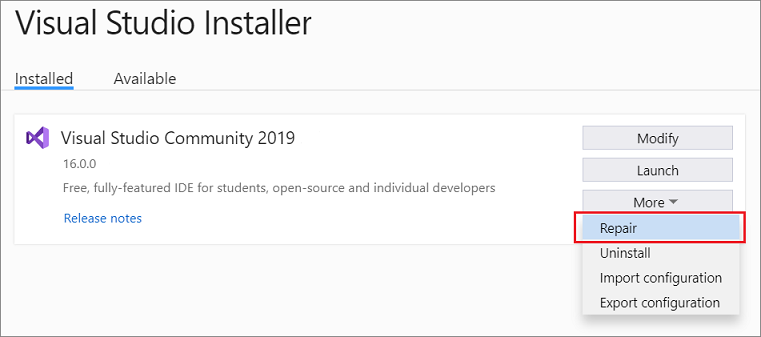
Для продолжения работы может потребоваться обновление самого установщика. Если это так, следуйте инструкциям на экране.
В установщике найдите установленный у вас выпуск Visual Studio. Затем выберите Дополнительно и Восстановить.
Примечание. Восстановление Visual Studio приведет к сбросу ее среды. Локальные настройки, включая пользовательские расширения, установленные без повышения прав, параметры пользователя и профили, будут удалены. Ваши синхронизированные параметры, такие как темы, цвета и настраиваемые сочетания клавиш, будут восстановлены.
- Найдите Visual Studio Installer на своем компьютере. В меню «Пуск» Windows выполните поиск по запросу «установщик» и выберите в результатах Visual Studio Installer.
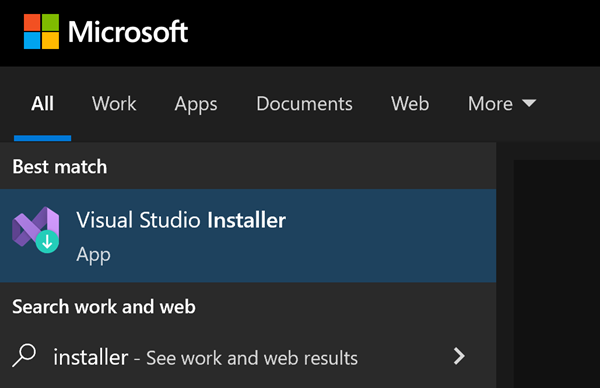 Вы также можете найти установщик Visual Studio в следующем расположении: C:\Program Files (x86)\Microsoft Visual Studio\Installer\setup.exe Вам может быть предложено обновить Visual Studio Installer, прежде чем продолжить. Если это так, следуйте инструкциям на экране.
 - В Visual Studio Installer найдите установку Visual Studio, которую требуется восстановить. Затем выберите Восстановление из раскрывающегося меню Дополнительно.
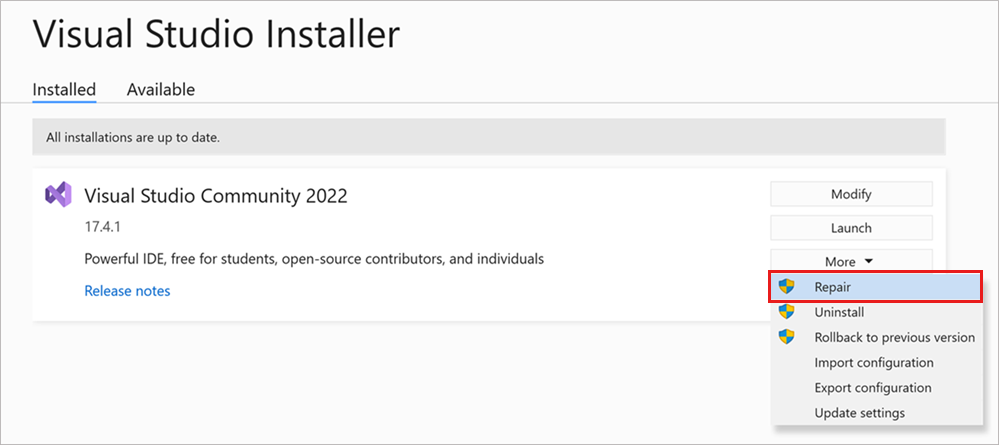
Примечание. Восстановление Visual Studio приведет к сбросу ее среды. Локальные настройки, включая пользовательские расширения, установленные без повышения прав, параметры пользователя и профили, будут удалены. Ваши синхронизированные параметры, такие как темы, цвета и настраиваемые сочетания клавиш, будут восстановлены.
Поддержка или устранение неполадок
Иногда возникают проблемы. Если установить Visual Studio не удается, воспользуйтесь пошаговыми указаниями в статье Устранение неполадок при установке и обновлении Visual Studio.
Ниже приведены несколько дополнительных вариантов:
- Доступен чат по вопросам установки, где можно получить поддержку при проблемах с установкой (только на английском языке).
- Вы можете сообщить о проблемах с продуктом, используя средство Сообщить о проблеме. Оно доступно как в Visual Studio Installer, так и в IDE Visual Studio. Если вы являетесь ИТ-администратором и у вас не установлена программа Visual Studio, вы можете отправить отзыв ИТ-администратора здесь.
- Вы можете предлагать новые функции, просматривать описания проблем и искать решения в сообществе разработчиков Visual Studio.
См. также
- Установка Visual Studio
- Обновление Visual Studio
- Удаление Visual Studio
- Устранение неполадок при установке и обновлении Visual Studio
Обновление Visual Studio
Область применения:Visual Studio Visual Studio для Mac Visual Studio Code
В этом разделе описывается обновление клиентской установки Visual Studio в Windows. Для Visual Studio для Mac см. раздел Обновление Visual Studio для Mac.
Перед обновлением Visual Studio необходимо сначала установить на компьютере .
Если вы являетесь ИТ-администратором и хотите настроить обновление клиентов организации с помощью сетевого макета, обратитесь к руководству администраторов Visual Studio, в частности к разделу об управлении сетевыми установками и их обновлении.
Перед обновлением
По умолчанию для установки, обновления или изменения Visual Studio учетная запись, выполняющая обновление, должна иметь административные разрешения на компьютере, а также иметь разрешения на источник, где находятся обновления продукта (интернет или внутреннее расположение). Если вы вошли в систему как обычный пользователь и пытаетесь выполнить одну из этих команд, то получите уведомление системы контроля учетных записей о запросе учетных данных администратора. Начиная с августа 2023 года администратор может делегировать управление обновлениями стандартным пользователям, настроив AllowStandardUserControl политику. Дополнительные сведения см. в разделе Разрешения пользователей и Visual Studio.
Перед выполнением обновления Visual Studio необходимо закрыть. Мы настоятельно рекомендуем сохранить работу перед выполнением обновления.
Мы рекомендуем выполнить обновление до последнего выпуска Visual Studio 2019, чтобы вы всегда имели доступ к новым функциям, улучшениям и исправлениям безопасности. А если вы хотите протестировать самую свежую версию, попробуйте скачать и установить Visual Studio 2022.
Существует несколько различных способов установить обновления Visual Studio. Вы можете обновить visual Studio Installer, проверка для обновлений или использовать центр уведомлений в интегрированной среде разработки, вы можете настроить Visual Studio для обновления при закрытии, можно обновить, выполнив определенную версию начального загрузчика, вы можете обновить Visual Studio программным способом или стать частью организации, использующей обновления Администратор istrator. Вот как обновить Visual Studio 2019 с помощью этих различных методов.
Использование Visual Studio Installer
Функции установки и исправления ошибок Visual Studio обычно реализуются в установщике. Установщик теперь отправляется в наиболее текущем выпуске всех поддерживаемых в настоящее время продуктов Visual Studio. Это означает, что в целом (если иное не указано), все новые функциональные возможности установки автоматически доступны и легко работают в более ранних версиях продукта.
- Найдите Visual Studio Installer на своем компьютере. В меню «Пуск» Windows можно выполнить поиск по слову «installer». Для продолжения работы может потребоваться обновление самого установщика. Если это так, следуйте инструкциям на экране.
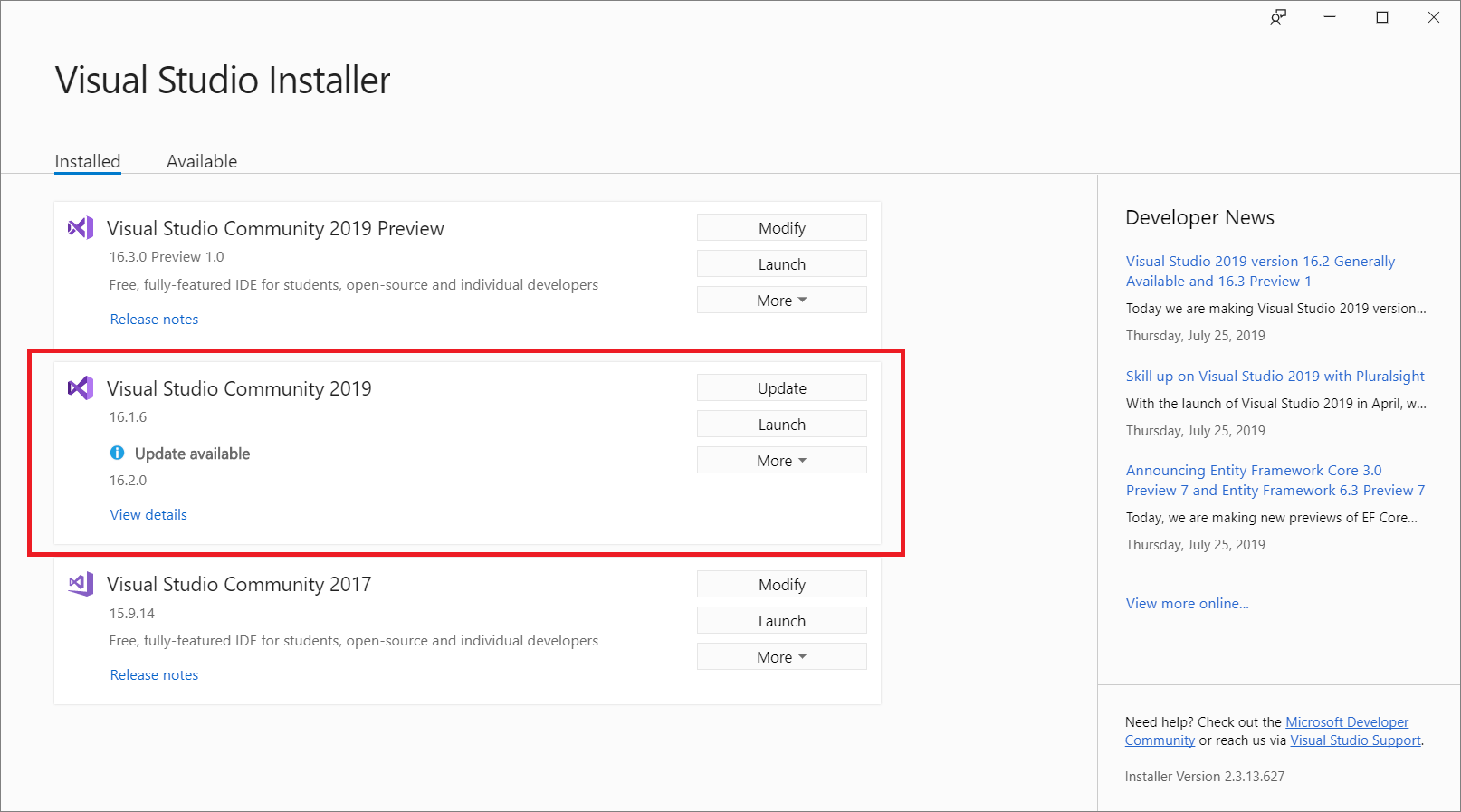
- Найдите в установщике экземпляр Visual Studio, который хотите обновить. Например, если вы ранее установили Visual Studio Community 2019 и есть обновление для него, в установщике появится сообщение об обновлении.
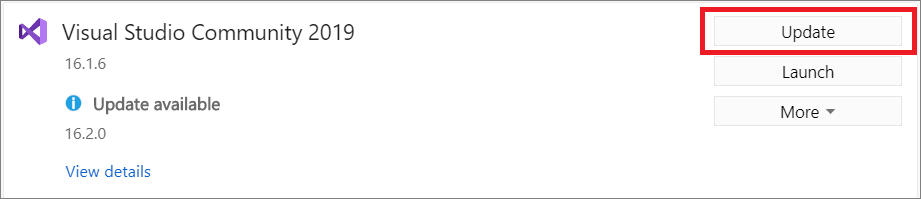
- Чтобы установить обновления, нажмите кнопку Обновить.
- Когда обновление завершится, может появиться запрос на перезагрузку компьютера. В таком случае перезагрузите компьютер, а затем запустите Visual Studio, как обычно. Если вам не будет предложено перезагрузить компьютер, выберите Запуск, чтобы запустить Visual Studio из установщика.

Использование окна сообщений в среде IDE
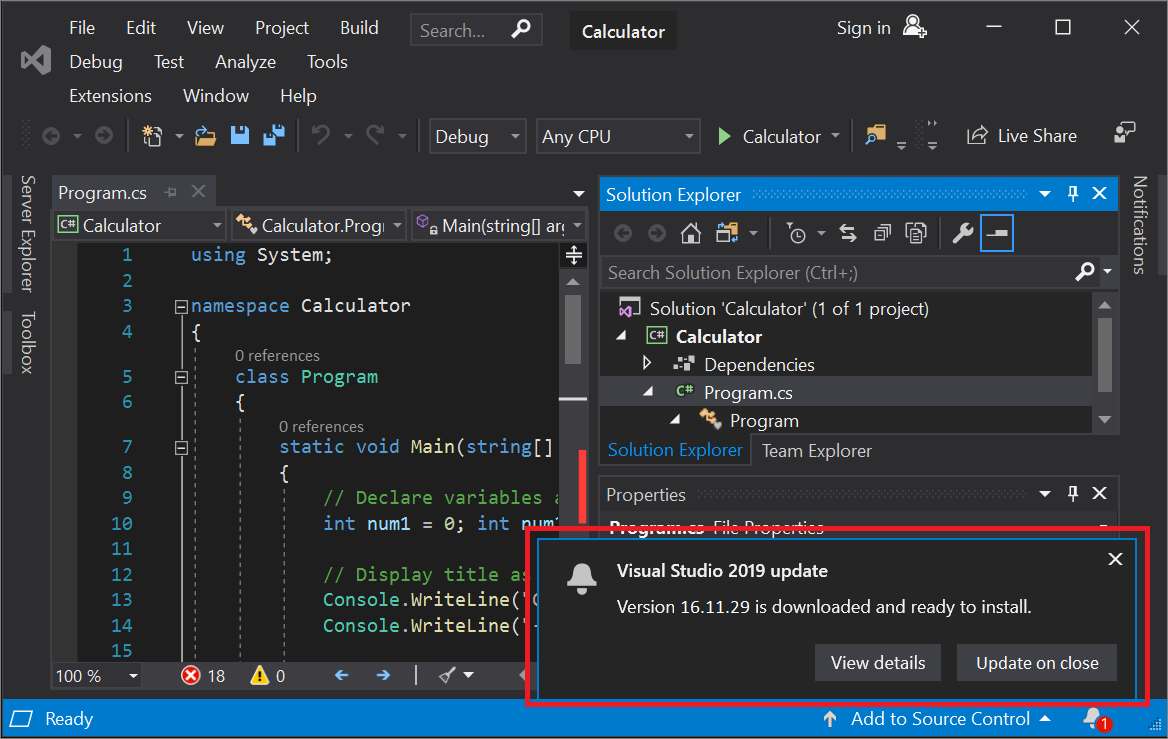
- IDE проверяет наличие доступных обновлений при запуске Visual Studio. В некоторых случаях появляется краткое сообщение об обновлении Visual Studio 2019. Если вы хотите установить его сейчас, выберите Просмотреть сведения. Если вы хотите отложить обновление до тех пор, пока не закройте Visual Studio, нажмите кнопку «Обновить» при закрытии.
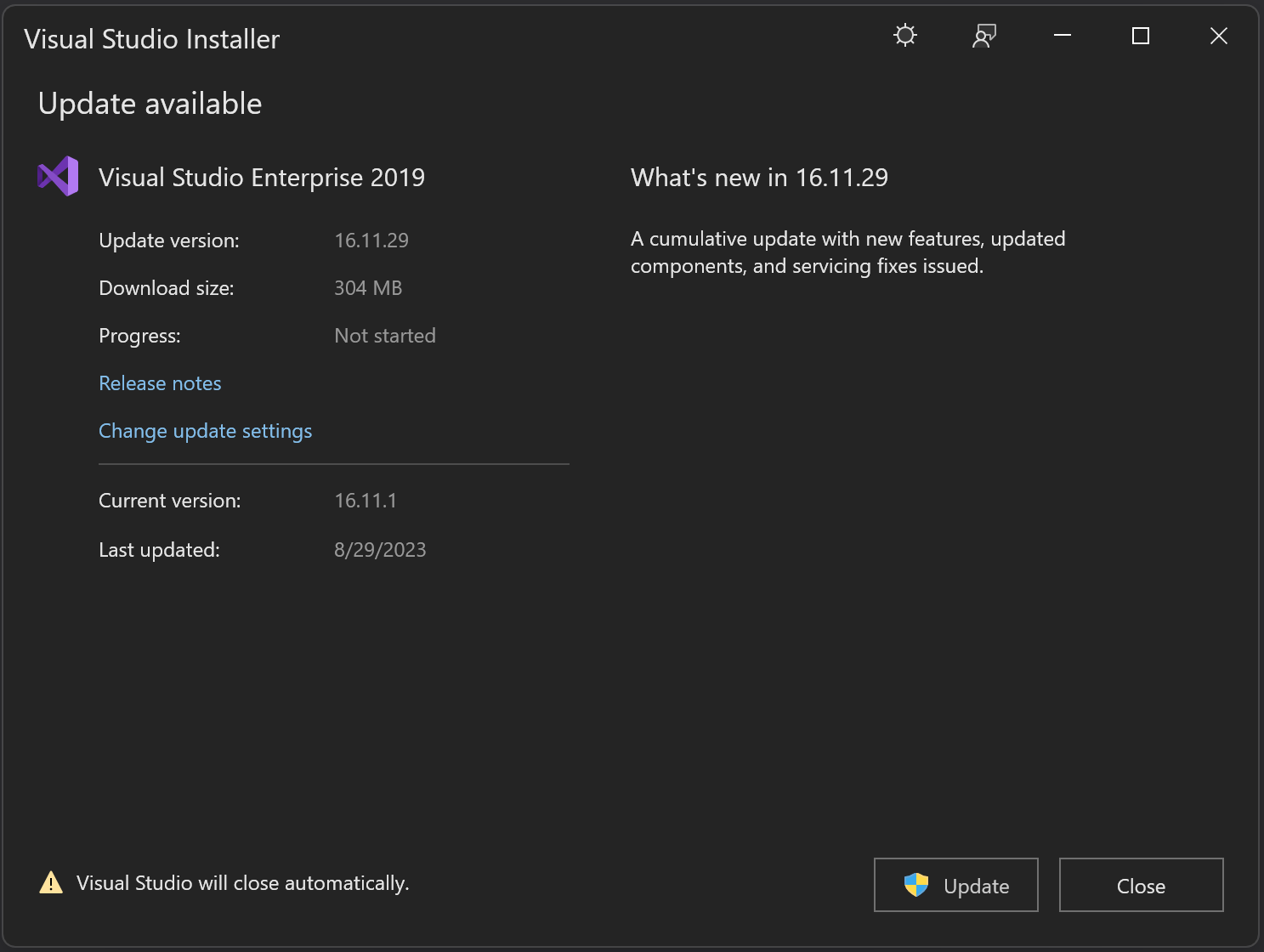
- Если вы выбрали просмотр сведений, в следующем диалоговом окне выберите «Обновить » для обновления.
Использование центра уведомлений в интегрированной среде разработки
- Чтобы открыть центр уведомлений, выберите значок уведомления в правом нижнем углу Visual Studio IDE.
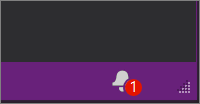
- Выберите обновление, которое хотите установить, в центре уведомлений. Если вы хотите обновить сейчас, выберите «Просмотреть сведения «, а затем в последующем диалоговом окне нажмите кнопку «Обновить«. Если вы хотите отложить обновление до тех пор, пока не закройте Visual Studio, нажмите кнопку «Обновить» при закрытии.
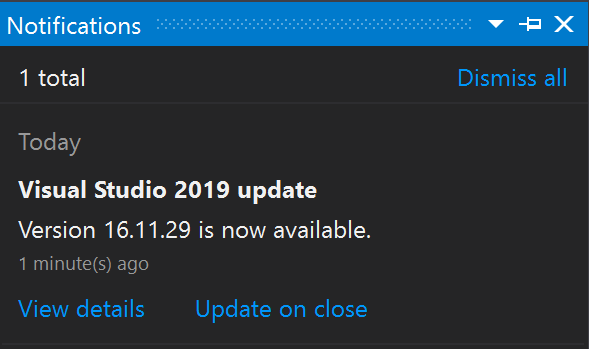
Команда update on close, найденная как в окне уведомления об обновлении, так и в центре уведомлений, не является постоянным параметром. Он применяется только к текущему обновлению. Это способ отложить обновление до момента добровольного закрытия Visual Studio. В Visual Studio 2019 обновление при закрытии отсрочки должно быть выбрано при каждом подтверждении или закрытии уведомления о доступности обновления.
Вручную проверка обновлений в интегрированной среде разработки
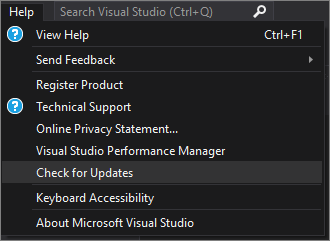
- Чтобы проверить доступные обновления, в строке меню выберите Справка, затем Проверить наличие обновлений. Также можно воспользоваться полем поиска, для этого нажмите клавиши CTRL+Q, введите «Проверить обновления» и выберите соответствующий результат поиска. В следующем диалоговом окне «Обновление доступно » нажмите кнопку «Обновить«.
Запустите конкретный загрузчик, чтобы обновить продукт до определенной версии.
Если вы являетесь клиентом выпуска Enterprise или Professional, то можете обновить экземпляр Visual Studio 2019 до любой версии, выпущенной позже установленной в данный момент. Чтобы обновить экземпляр Visual Studio 2019 при помощи этого метода, перейдите на страницу журнала выпусков Visual Studio 2019, скачайте начальный загрузчик нужной версии обновления в каталог установки продукта, а затем дважды щелкните его, чтобы запустить обновление.
Настройка параметров обновления
Существует несколько различных параметров, которые можно настроить для управления поведением обновления. Некоторые из них являются собственными параметрами Visual Studio 2019 и управляют тем, как и когда скачиваются и устанавливаются элементы продукта. Другие, такие как возможность настроить источник обновлений, требуют наличия последней версии установщика Visual Studio 2022.
Поведение установки и скачивания
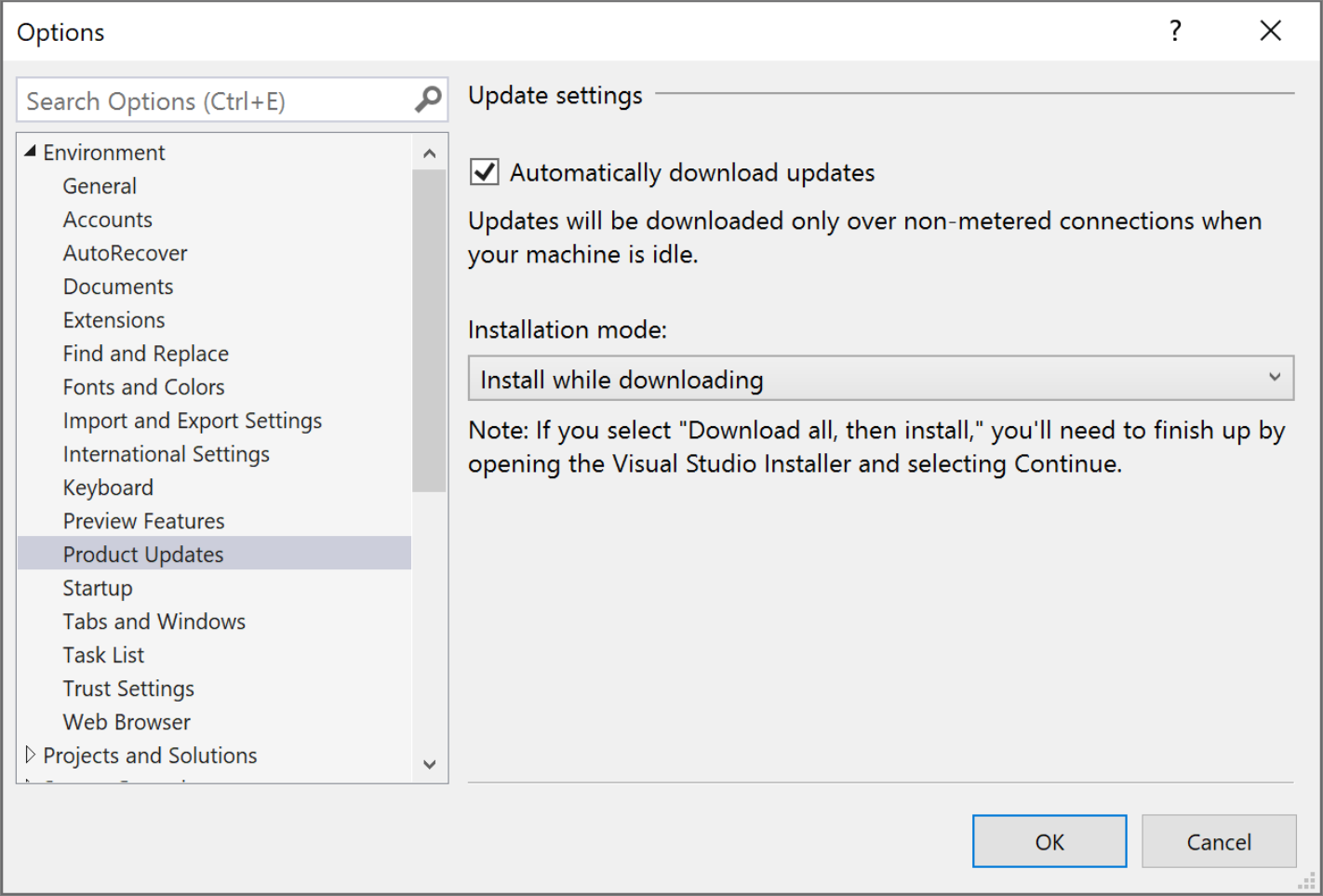
- В строке меню выберите Сервис>Параметры.
- Разверните пункт Среда и выберите элемент Обновления продукта.
- Просмотрите параметры конфигурации, которые можно задать в этом диалоговом окне. Можно настроить автоматическое скачивание обновлений, позволяющее загружать обновления, когда компьютер находится в состоянии бездействия. Также можно выбрать один из двух режимов установки: Установить при скачивании или Скачать все и установить. Выберите нужные режим установки и параметры автоматического скачивания для обновлений Visual Studio.
Настройка исходного расположения обновлений
Если вы находитесь в корпоративной среде, можно настроить расположение, которое экземпляры клиента ищут обновления. Это полезно в случаях, когда клиент был установлен из одного сетевого макета, а в дальнейшем требуется, чтобы обновления скачивались из другого сетевого макета. Для настройки расположений обновлений требуется наличие более нового установщика Visual Studio 2022, который можно получить, получив последнюю версию установщика на клиентском компьютере, или администратор отправляет последний установщик через сетевой макет. Дополнительные сведения об использовании этой функции см. в документации Visual Studio 2022 по настройке исходного расположения обновлений.
Мы рекомендуем выполнить обновление до последнего выпуска Visual Studio 2022, чтобы вы всегда имели доступ к новым функциям, улучшениям и исправлениям безопасности.
Существует множество различных способов обновления установки Visual Studio. Вы можете обновить visual Studio Installer, проверка для обновлений или использовать центр уведомлений в интегрированной среде разработки, настроить Visual Studio для обновления после закрытия, можно обновить, выполнив определенную версию начального загрузчика, вы можете обновить Visual Studio программным способом или стать частью организации, использующей обновления Администратор istrator. Вот как обновить Visual Studio 2022 с помощью этих различных методов.
Использование Visual Studio Installer
- Найдите Visual Studio Installer на своем компьютере. В меню «Пуск» в Windows выполните поиск по запросу «installer» и выберите Visual Studio Installer в результатах. Если вам будет предложено обновить Visual Studio Installer, прежде чем продолжить, сделайте это, следуя инструкциям.
Функции установки и исправления ошибок Visual Studio обычно реализуются в установщике. Установщик теперь отправляется в наиболее текущем выпуске всех поддерживаемых в настоящее время продуктов Visual Studio. Это означает, что в целом (если иное не указано), все новые функциональные возможности установки автоматически доступны и легко работают в более ранних версиях продукта.
- В Visual Studio Installer найдите установку Visual Studio, которую требуется обновить. Например, если вы ранее установили Visual Studio Community 2022 и для него есть обновление, в Visual Studio Installer появится сообщение Доступно обновление.
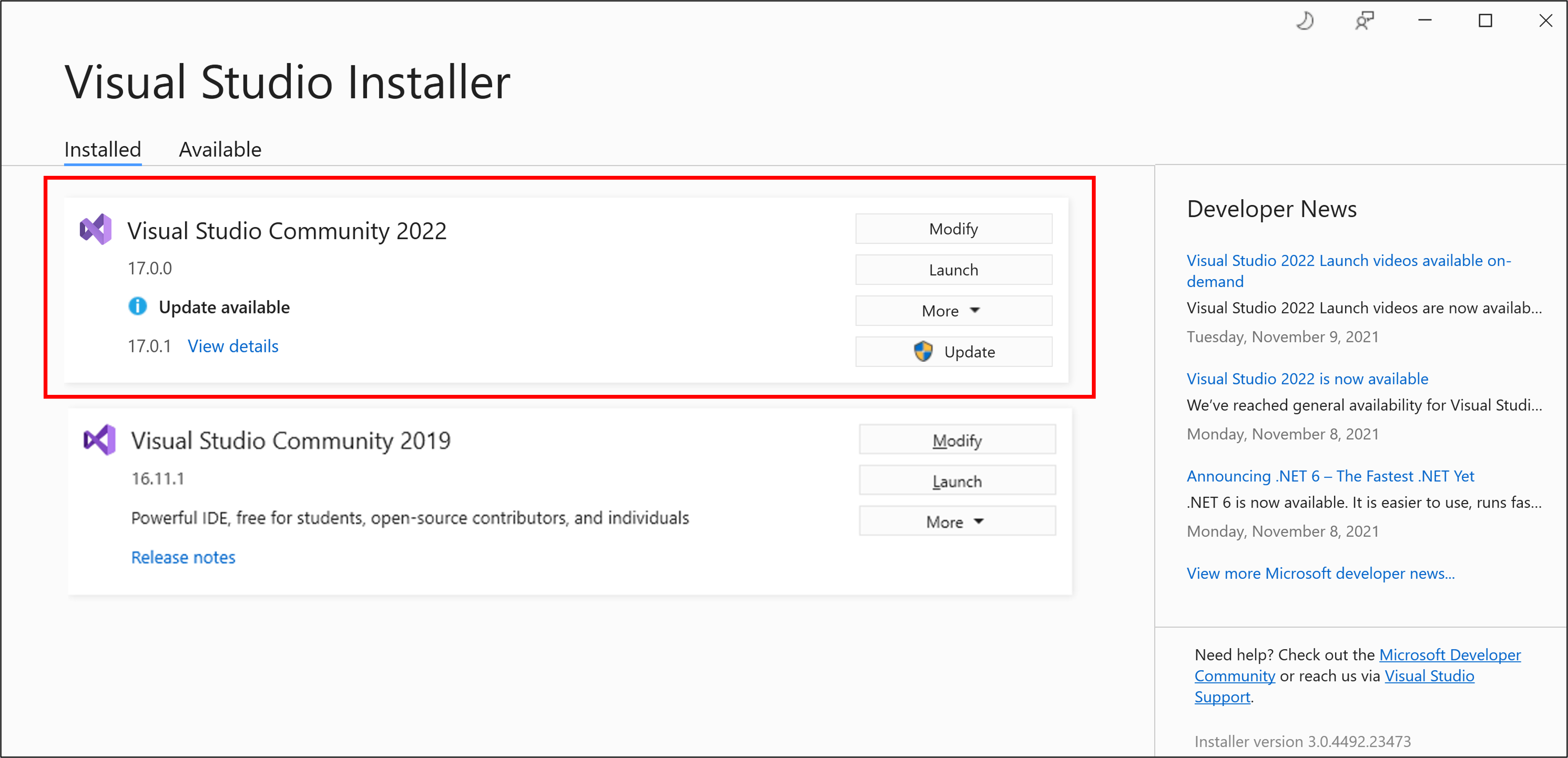
- Чтобы установить обновления, нажмите кнопку Обновить.

- После завершения обновления Visual Studio Installer может предложить перезагрузить компьютер. В таком случае перезагрузите компьютер, а затем запустите Visual Studio, как обычно. Если вам не будет предложено перезагрузить компьютер, выберите Запуск, чтобы запустить Visual Studio из Visual Studio Installer.

Использование окна сообщений в среде IDE
- IDE проверяет наличие доступных обновлений при запуске Visual Studio. В некоторых случаях появляется краткое сообщение об обновлении Visual Studio 2022. Если вы хотите установить его сейчас, выберите Просмотреть сведения. Если вы хотите отложить обновление до окончания работы в Visual Studio, выберите Обновить при закрытии.
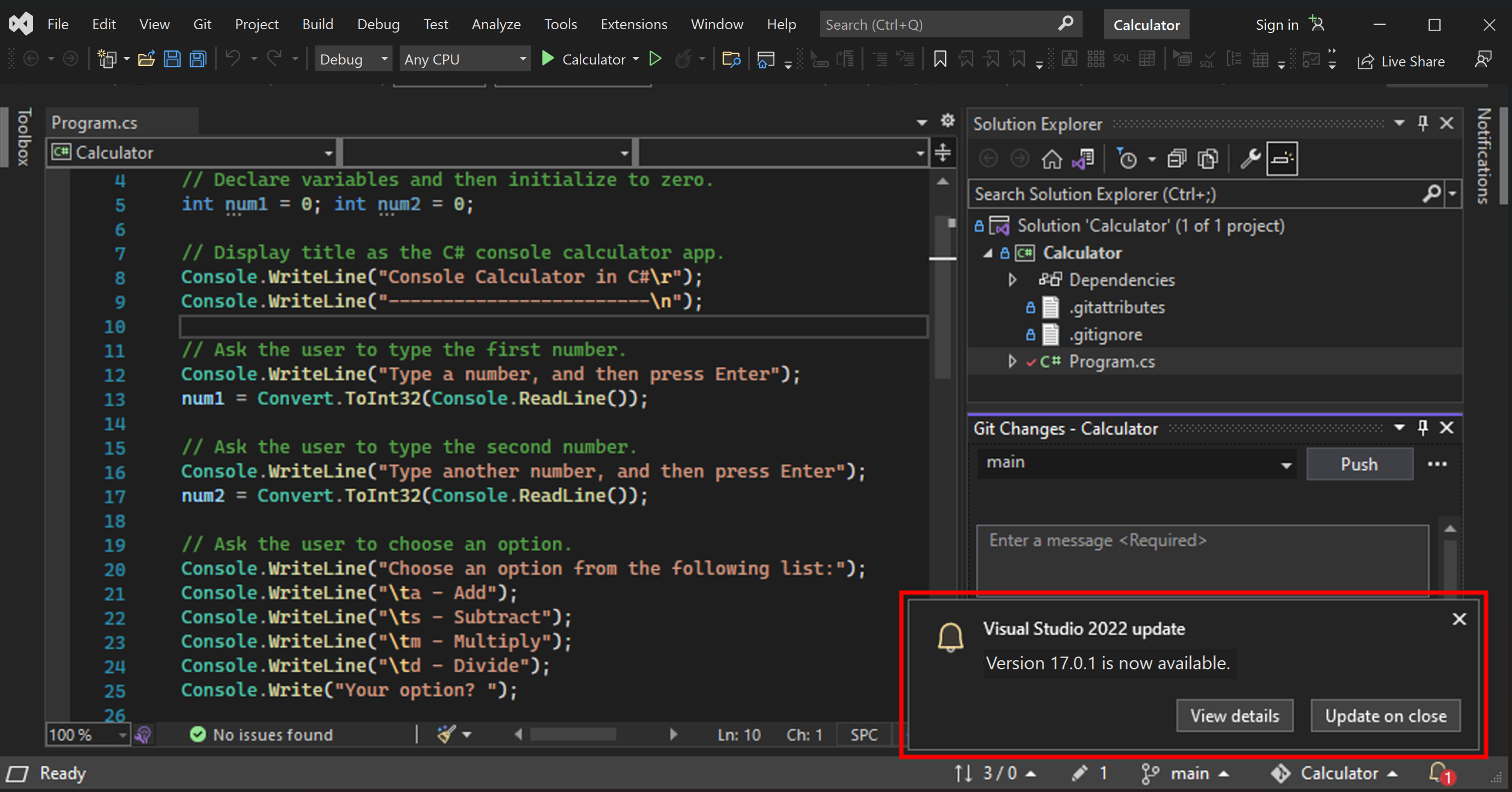
- Если вы выбрали Просмотреть сведения, в появившемся диалоговом окне Доступно обновление нажмите кнопку Обновить, чтобы выполнить обновление сейчас.
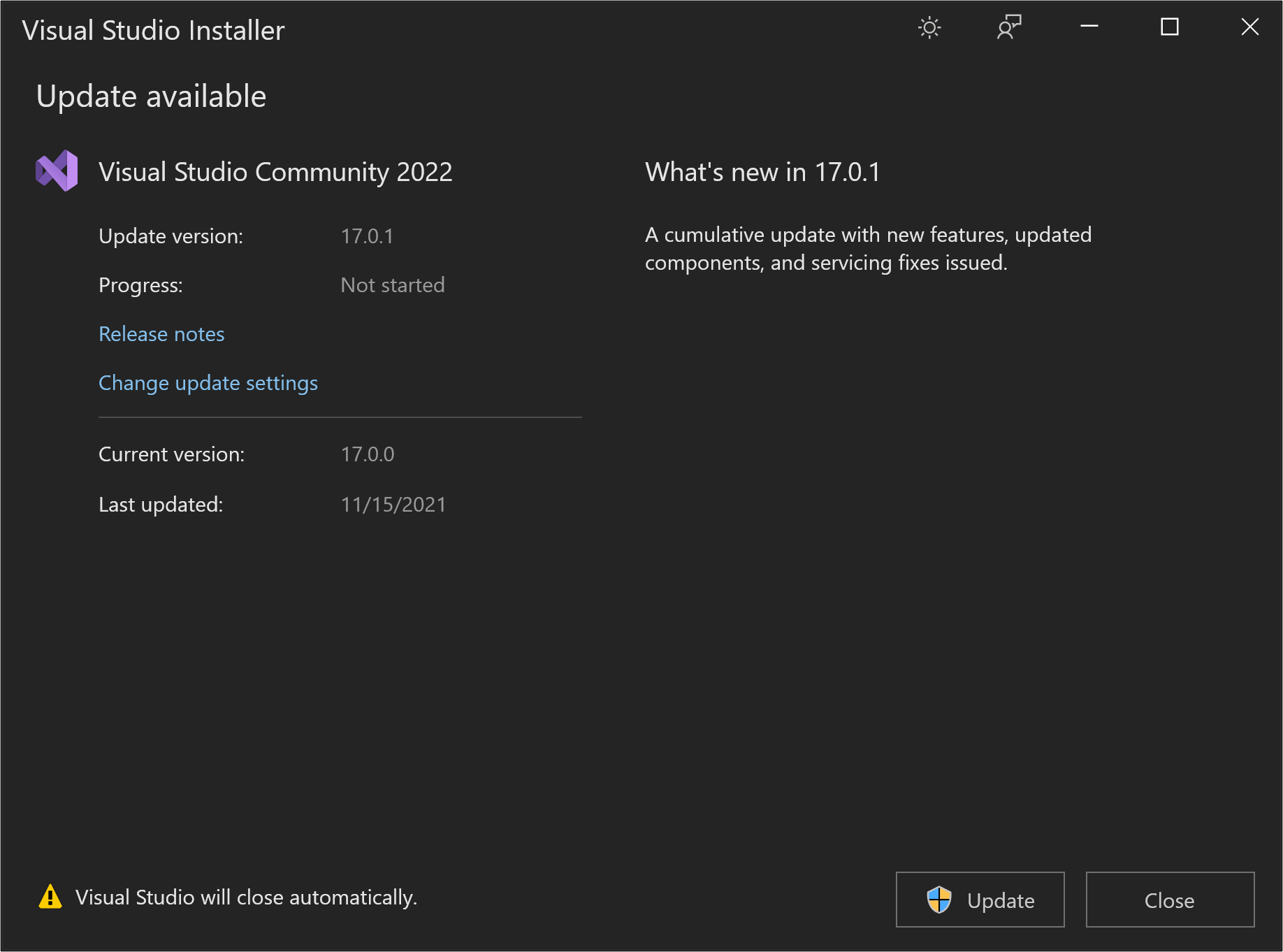
Использование центра уведомлений в интегрированной среде разработки
- Чтобы открыть центр уведомлений, выберите значок уведомления в правом нижнем углу Visual Studio IDE.

- Выберите обновление, которое хотите установить, в центре уведомлений. Если вы хотите установить его сейчас, выберите Просмотреть сведения. Если вы хотите отложить обновление до окончания работы в Visual Studio, выберите Обновить при закрытии.
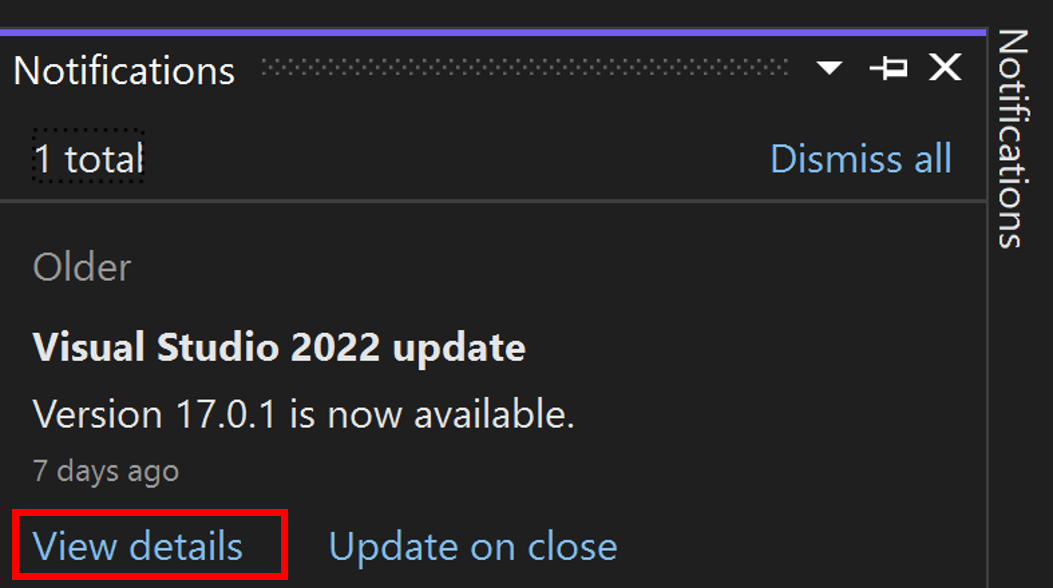
- Если вы выбрали Просмотреть сведения, в появившемся диалоговом окне Доступно обновление нажмите кнопку Обновить.
Команда Update on Close, найденная как в окне уведомления об обновлении, так и в центре уведомлений, не является постоянным параметром. Он применяется только к текущему обновлению. Это способ отложить обновление до момента добровольного закрытия Visual Studio. Сведения о том, как настроить этот параметр окончательно, см. в разделе «Настройка параметров обновления».
Вручную проверка обновлений в интегрированной среде разработки
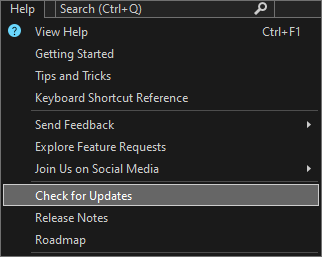
- Чтобы проверить доступные обновления, в строке меню выберите Справка, затем Проверить наличие обновлений. Вы также можете использовать поле поиска, нажав клавиши CTRL+ Q, введя проверка для обновлений, а затем выбрав результат поиска, соответствующий. В следующем диалоговом окне «Обновление доступно » нажмите кнопку «Обновить«.
Запустите конкретный загрузчик, чтобы обновить продукт до определенной версии.
Если вы являетесь клиентом выпуска Enterprise или Professional, то можете обновить экземпляр Visual Studio 2022 до любой версии, выпущенной позже установленной в данный момент. Чтобы обновить экземпляр Visual Studio 2022 при помощи этого метода, перейдите на страницу журнала выпусков Visual Studio 2022, скачайте начальный загрузчик нужной версии обновления в каталог установки продукта, а затем дважды щелкните его, чтобы запустить обновление.
Настройка параметров обновления
Существует несколько различных параметров, которые можно настроить для управления поведением обновления, например, как и когда скачиваются и устанавливаются элементы продукта или где располагается источник обновлений.
Всегда обновлять при закрытии и других режимах загрузки
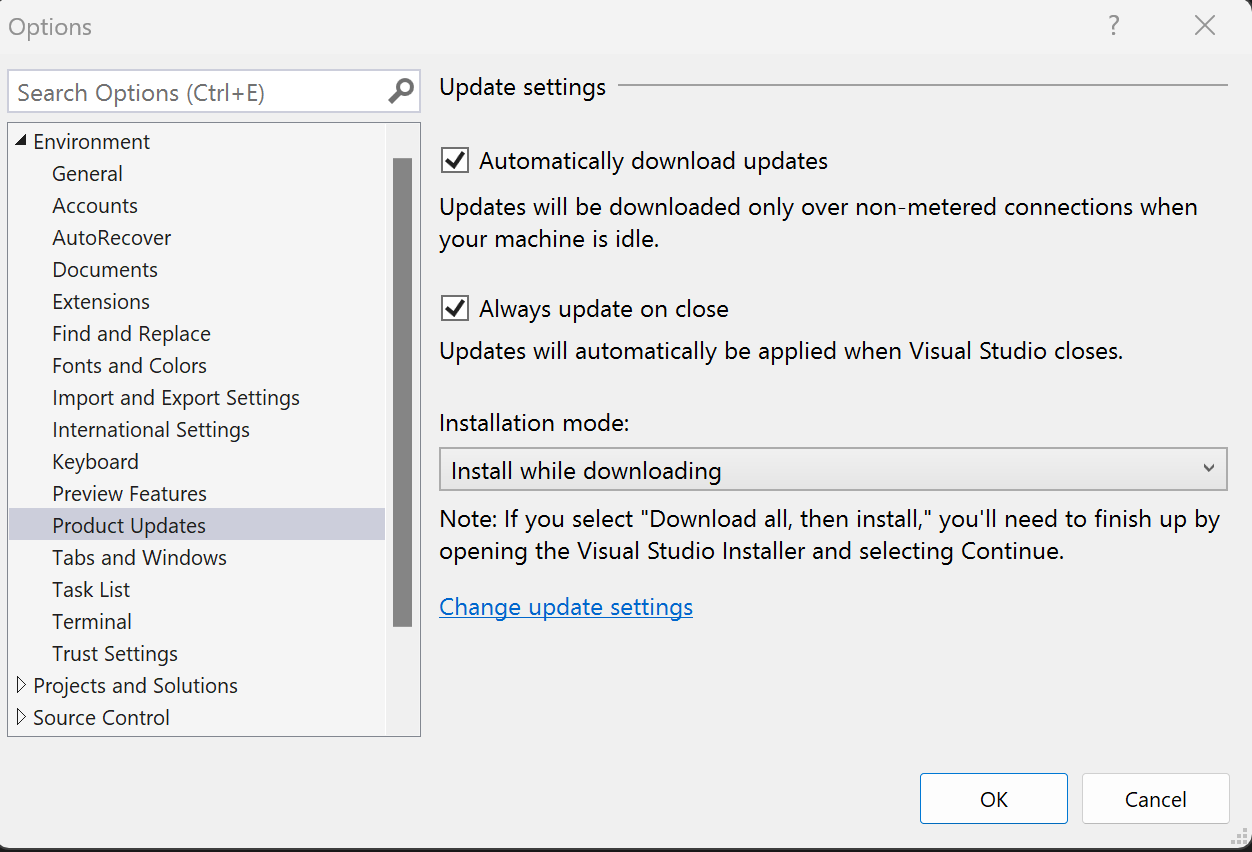
- В строке меню выберите Сервис>Параметры. Разверните пункт Среда и выберите элемент Обновления продукта. Просмотрите параметры конфигурации, которые можно задать в этом диалоговом окне.
- Можно настроить автоматическое скачивание обновлений, позволяющее загружать обновления, когда компьютер находится в состоянии бездействия.
- Вы можете настроить Visual Studio для автоматического применения последнего доступного обновления при закрытии. Этот параметр настраивается для каждого экземпляра Visual Studio. Например, можно настроить экземпляр предварительной версии для применения обновлений при закрытии Visual Studio, но другие экземпляры Visual Studio могут продолжать обновляться по запросу. После настройки Visual Studio для always update on close, обновления Visual Studio начинаются после закрытия Visual Studio и всех связанных процессов. Если какие-либо расширения были запланированы для установки или обновления, обновление Visual Studio не начнется до следующего закрытия Visual Studio.
- Существует также два режима установки: установка во время скачивания и скачивания всех, а затем установка.
Настройка исходного расположения обновлений
В Visual Studio 2022 теперь можно настроить, откуда клиенты будут получать обновления. Эти расположения источников обновления называются каналами, а дополнительные сведения о назначении и доступности каналов см. в документации по ритму выпуска Visual Studio. Корпорация Майкрософт делает каналы Current и Preview доступными для всех, и долгосрочные каналы обслуживания (LTSCs) доступны для корпоративных и профессиональных клиентов около 18 месяцев. ИТ-администраторы также могут настраивать исходные расположения обновлений, например сетевые макеты, к которым у клиентов должен быть доступ. Ознакомьтесь с руководством по Администратор istrators Visual Studio для получения дополнительных рекомендаций по подходу и документации по изменению Параметры документации по командам, чтобы получить доступ к этой функции программным способом.
Существует два способа открыть диалоговое окно «Обновление Параметры», что позволяет вручную изменить канал, из которого экземпляр Visual Studio должен получать обновления.
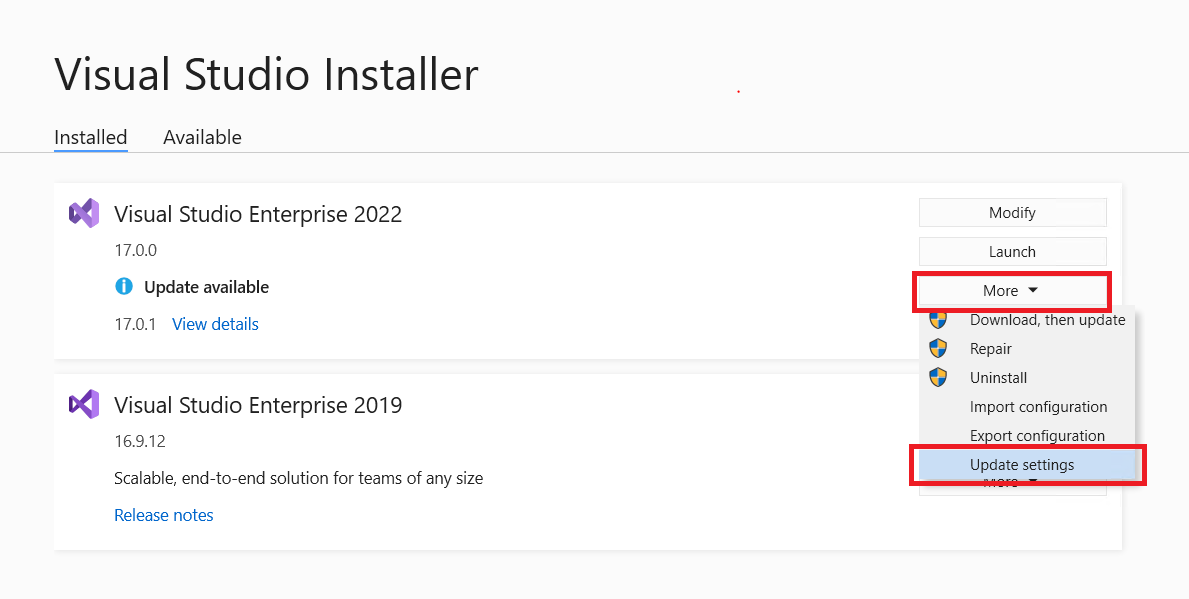
- Откройте Visual Studio Installer, выберите экземпляр, который хотите настроить, нажмите кнопку «Дополнительные параметры», а затем выберите пункт меню Параметры обновления. Дополнительные сведения о том, как найти Visual Studio Installer, см. в предыдущих инструкциях.
- Диалоговое окно «Параметры обновления» также можно вызвать другим способом. Для этого откройте Visual Studio IDE, вызовите диалоговое окно «Доступно обновление» (нажав Просмотреть сведения в уведомлении об обновлении или Проверить наличие обновлений в меню «Справка»), а затем щелкните ссылку «Изменить параметры обновления».
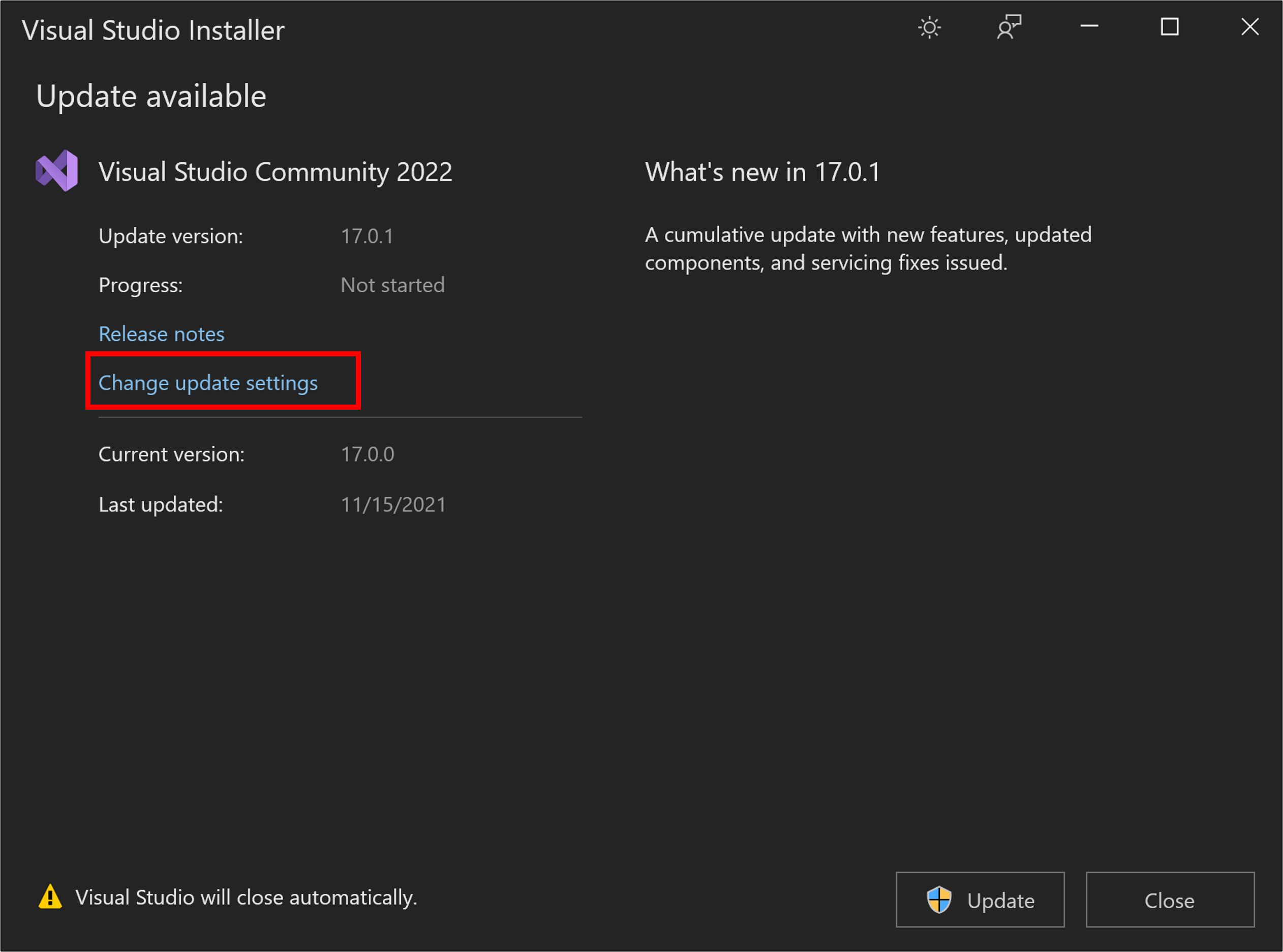
Диалоговое окно Параметры обновления будет выглядеть следующим образом. В этом примере экземпляр Visual Studio использует канал LTSC 17.0.
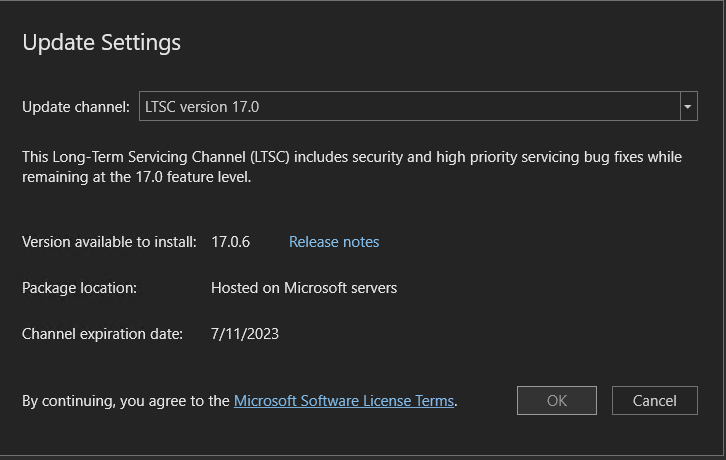
Выбрав необходимое значение в раскрывающемся списке Канал обновления, вы можете управлять исходным расположением будущих обновлений для этого экземпляра Visual Studio. Следует учитывать следующие особенности:
- Канал предварительного просмотра и текущий канал доступны для всех выпусков Visual Studio, а каналы LTSC — только для клиентов выпусков Professional и Enterprise.
- Можно обновить экземпляр Visual Studio сразу после настройки расположения канала обновления. Или отложить фактическое обновление продукта на более позднее время. Настройка канала обновления и обновление продукта — это два независимых события. Сведения о программном управлении каналом обновления см. в разделе Использование команды modifySettings.
- Канал обновления можно изменить только в том случае, если последняя версия продукта, доступная на этом канале, новее установленной. Например, всегда можно перейти с текущего канала на канал предварительного просмотра, но перейти с канала предварительного просмотра на текущий можно, только если последний выпуск на текущем канале является более поздним, чем установленный выпуск из канала предварительного просмотра.
- При обновлении канала будет установлен последний выпуск, находящийся на нем. Если вы являетесь корпоративным клиентом и хотите установить определенную версию продукта из этого канала, следуйте приведенным выше инструкциям Запуск конкретного начального загрузчика.
- Все каналы LTSC имеют даты истечения срока действия, как показано на рисунке выше. После его окончания LTSC нельзя будет использовать в качестве источника обновлений, и этот канал исчезнет из списка.
- Все каналы Майкрософт размещаются на серверах Майкрософт, и для них требуется доступ к Интернету.
- Для каждого экземпляра Visual Studio независимо можно настроить источник обновлений. Если у вас установлено два экземпляра Visual Studio 2022, их можно обновлять из разных каналов.
- ИТ-администраторы могут управлять этим текстом в раскрывающемся списке Канал обновления. Например, они могут добавлять расположения сетевых макетов в качестве источников обновлений. Также они могут сделать расположения, размещенные Майкрософт, недоступными в качестве источников обновлений. Эта функция также работает в установках Visual Studio 2019. Сведения о настройке этих расположений обновлений см. на странице Установка значений по умолчанию для корпоративных развертываний.
Программное обновление Visual Studio
Вы можете использовать загрузчик или установщик для программного обновления Visual Studio. Дополнительные сведения см. в документации по командной строке в Сети.
Обновления администратора
Если вы входите в организацию с централизованным управлением установленными версиями программного обеспечения, администратор предприятия может управлять обновлениями Visual Studio на вашем компьютере. Дополнительные сведения о том, как администрировать и настраивать типы обновлений, которые поддерживаются на компьютере, см. в разделе Использование Configuration Manager для развертывания обновлений Visual Studio.
Удаление компонентов без поддержки
С помощью последнего установщика Visual Studio 2022 теперь можно массово удалить компоненты, которые перешли в состояние вне поддержки. Их можно удалить вручную с помощью установщика, как описано ниже, можно удалить их программным способом или удалить их с помощью широкой политики компьютера. Узнайте больше об удалении компонентов вне поддержки и о том, как обеспечить безопасность среды программного обеспечения.
Для массового удаления компонентов вне поддержки вручную с помощью пользовательского интерфейса можно
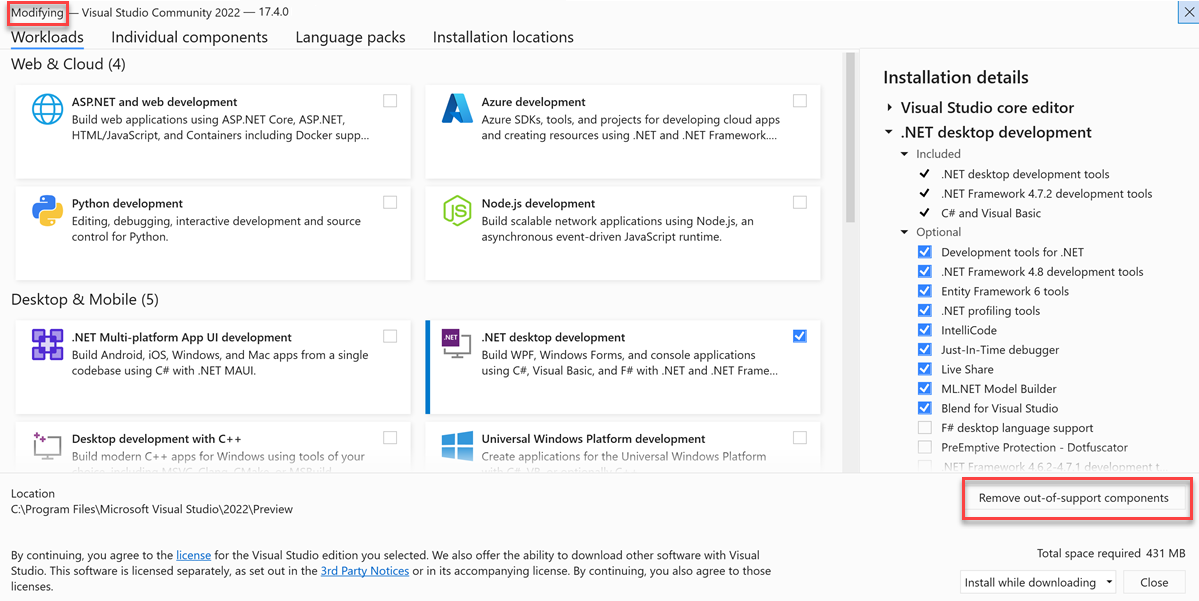
- Откройте установщик Visual Studio и нажмите кнопку «Изменить«.
- Выберите » Удалить все компоненты вне поддержки«.
Все компоненты с меткой вне поддержки будут удалены и удалены.
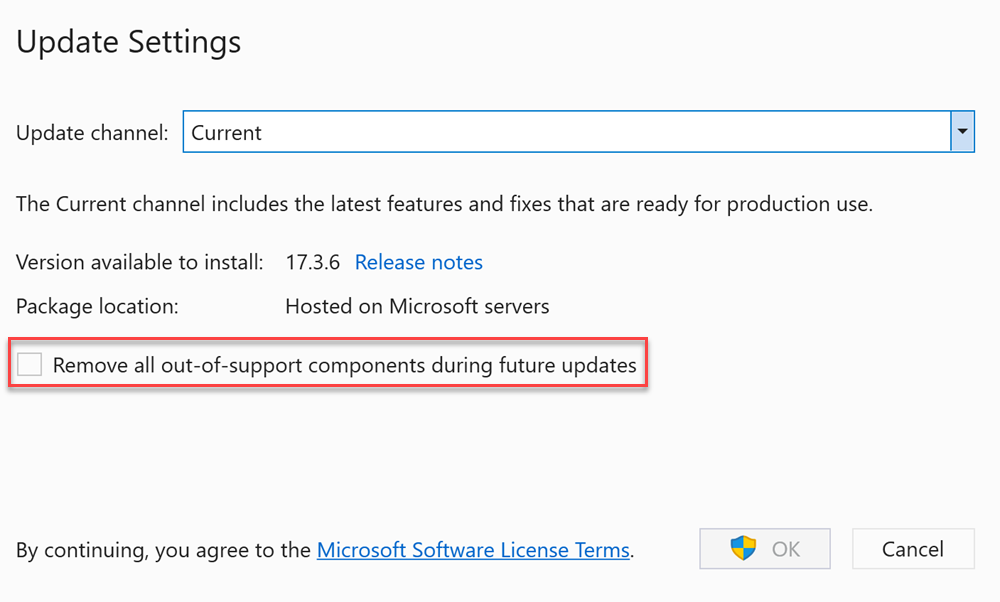
Вы также можете настроить определенный экземпляр Visual Studio для постоянного удаления всех компонентов, которые переходят в состояние вне поддержки, выбрав параметр «Дополнительное>обновление» Параметры> Remove все компоненты вне поддержки во время будущих обновлений в Установщике Visual Studio. После настройки этого параметра все компоненты, которые переходят в состояние вне поддержки в будущем, будут удалены во время следующего обновления Visual Studio для этого экземпляра Visual Studio.
Использование последнего и наибольшего установщика
Самый актуальный выпуск установщика в последней версии Visual Studio обычно имеет самый надежный и надежный набор функций. Эта функция часто легко работает над более низкими версиями продуктов. Чтобы вручную получить последнюю версию установщика на клиентском компьютере (например, если вы хотите использовать функцию последнего установщика Visual Studio 2022 для управления установкой Visual Studio 2019), можно выполнить одно из следующих действий:
- Скачайте любой последний загрузчик для последней версии Visual Studio , а затем либо
- Дважды щелкните загрузчик, чтобы инициировать установку. Последняя версия установщика будет установлена на компьютере первым. После всплывающего окна «Выбор рабочих нагрузок» просто отмените установку.
- В командном окне используйте загрузчик для обновления установщика следующим образом:
vs_enterprise.exe --update --quiet Обновление из каталога Майкрософт
Вы можете скачать обновление Администратор istrator из каталога Центра обновления Майкрософт в каталог установки на компьютере и использовать его для обновления установки, просто щелкнув его, чтобы применить обновление.
Поддержка или устранение неполадок
Иногда возникают проблемы. Если установить Visual Studio не удается, воспользуйтесь пошаговыми указаниями в статье Устранение неполадок при установке и обновлении Visual Studio.
Ниже приведены несколько дополнительных вариантов:
- Доступен чат по вопросам установки, где можно получить поддержку при проблемах с установкой (только на английском языке).
- Вы можете сообщить о проблемах с продуктом, используя средство Сообщить о проблеме. Оно доступно как в Visual Studio Installer, так и в IDE Visual Studio. Если вы являетесь ИТ-администратором и у вас не установлена программа Visual Studio, вы можете отправить отзыв ИТ-администратора здесь.
- Вы можете предлагать новые функции, просматривать описания проблем и искать решения в сообществе разработчиков Visual Studio.
См. также
- Параллельная установка версий Visual Studio
- Обновление сетевой установки Visual Studio
- Руководство администратора Visual Studio
- Управление обновлением сетевых развертываний Visual Studio
- Изменение Visual Studio
- Удаление Visual Studio