
Подключите Excel к базе данных в базе данных SQL Azure или управляемом экземпляре SQL Azure и создайте отчет
Вы можете подключить Excel к базе данных, а затем импортировать данные и создать таблицы и диаграммы на основе значений в базе данных. Работая с этим руководством, вы установите подключение между Excel и таблицей базы данных, сохраните файл, в котором хранятся данные и сведения о соединении для Excel, а затем создадите сводную диаграмму на основе значений базы данных.
Перед началом работы вам необходимо создать базу данных. Если у вас его нет, см. разделы Создание базы данных в базе данных SQL Azure и Создание брандмауэра IP на уровне сервера, чтобы получить базу данных с образцами данных и запустить ее за несколько минут.
Следуя инструкциям в этой статье, вы импортируете демонстрационные данные в Excel, но те же действия можно выполнять и с собственными данными.
Вам также понадобится копия Excel. В этой статье используется Microsoft Excel 2016.
Подключите Excel и загрузите данные
- Чтобы подключить Excel к базе данных в базе данных SQL, откройте Excel, а затем создайте новую книгу или откройте существующую книгу Excel.
- В строке меню в верхней части страницы выберите вкладку Данные, нажмите кнопку Получить данные, выберите пункт «Из Azure», а затем — пункт Из базы данных SQL Azure.
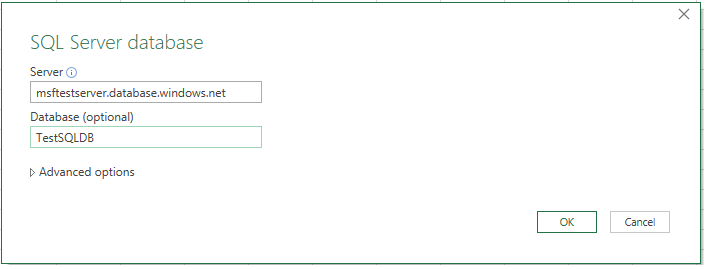
- В диалоговом окне Базы данных SQL Server введите Имя сервера, к которому вы хотите подключиться, в форме servername>.database.windows.net. Пример: msftestserver.database.windows.net. При необходимости введите имя базы данных. Нажмите кнопку ОК, чтобы открыть окно учетных данных.
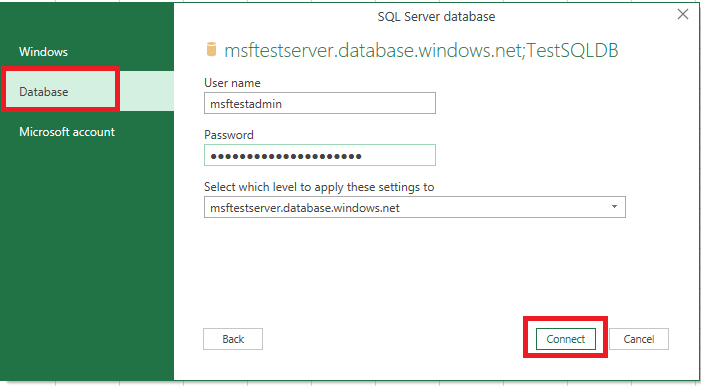
- В диалоговом окне Базы данных SQL Server выберите База данных слева, а затем введите свои имя пользователя и пароль для сервера, к которому вы хотите подключиться. Нажмите кнопку Подключиться, чтобы открыть навигатор.
Совет В зависимости от вашей сетевой среды вы не сможете подключиться или потеряете подключение, если сервер не разрешает трафик с IP-адреса вашего клиента. Перейдите на портал Azure, щелкните «Серверы SQL Server», выберите свой сервер, в разделе «Параметры» щелкните «Брандмауэр» и добавьте IP-адрес клиента. Дополнительные сведения см. в статье Настройка правила брандмауэра уровня сервера базы данных SQL Azure с помощью портала Azure.
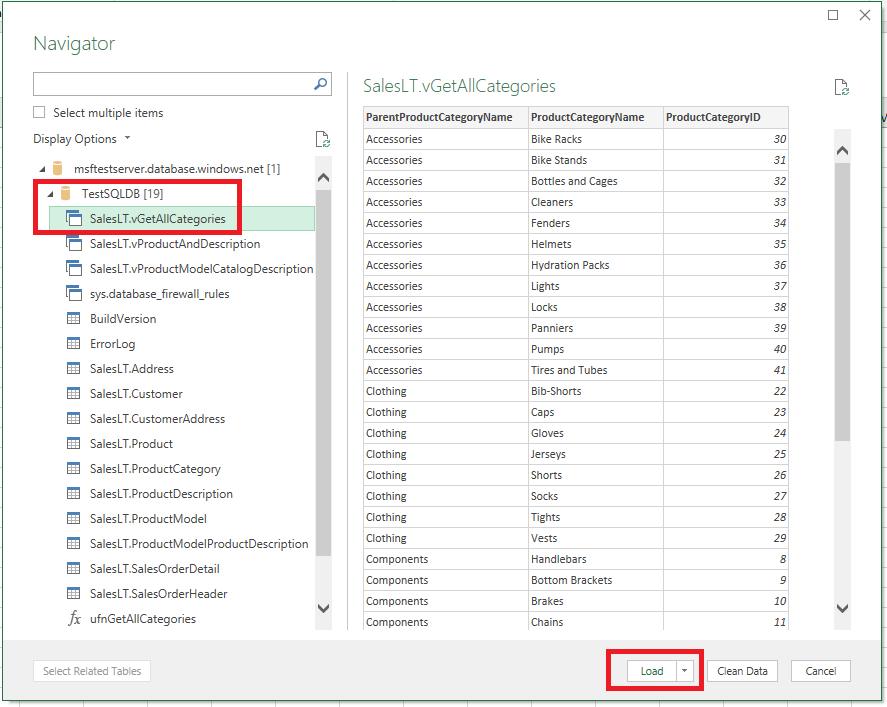
Импорт данных в Excel и создание сводной диаграммы
Теперь, когда вы установили подключение, вы можете загрузить данные несколькими способами. Например, следующие шаги создают сводную диаграмму на основе данных, найденных в вашей базе данных в базе данных SQL.
- Выполните действия из предыдущего раздела, но на этот раз не нажимайте кнопку Загрузить, а выберите пункт Загрузить в из раскрывающегося списка Загрузить.
- Затем выберите способ представления данных в книге. Мы выбрали режим Сводная диаграмма. Кроме того, можно создать новый лист или добавить эти сведения в модель данных. Дополнительные сведения о моделях данных см. в статье Создание модели данных в Excel.
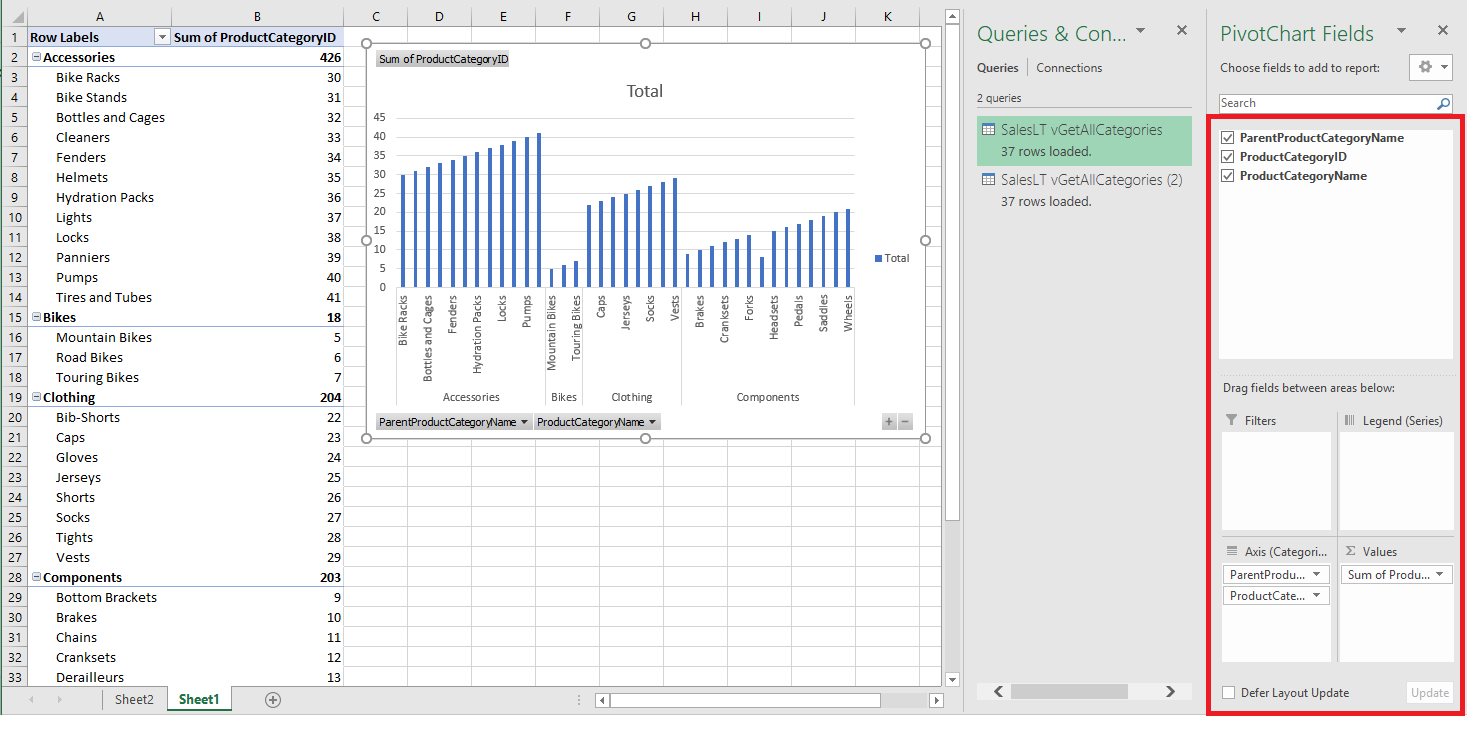
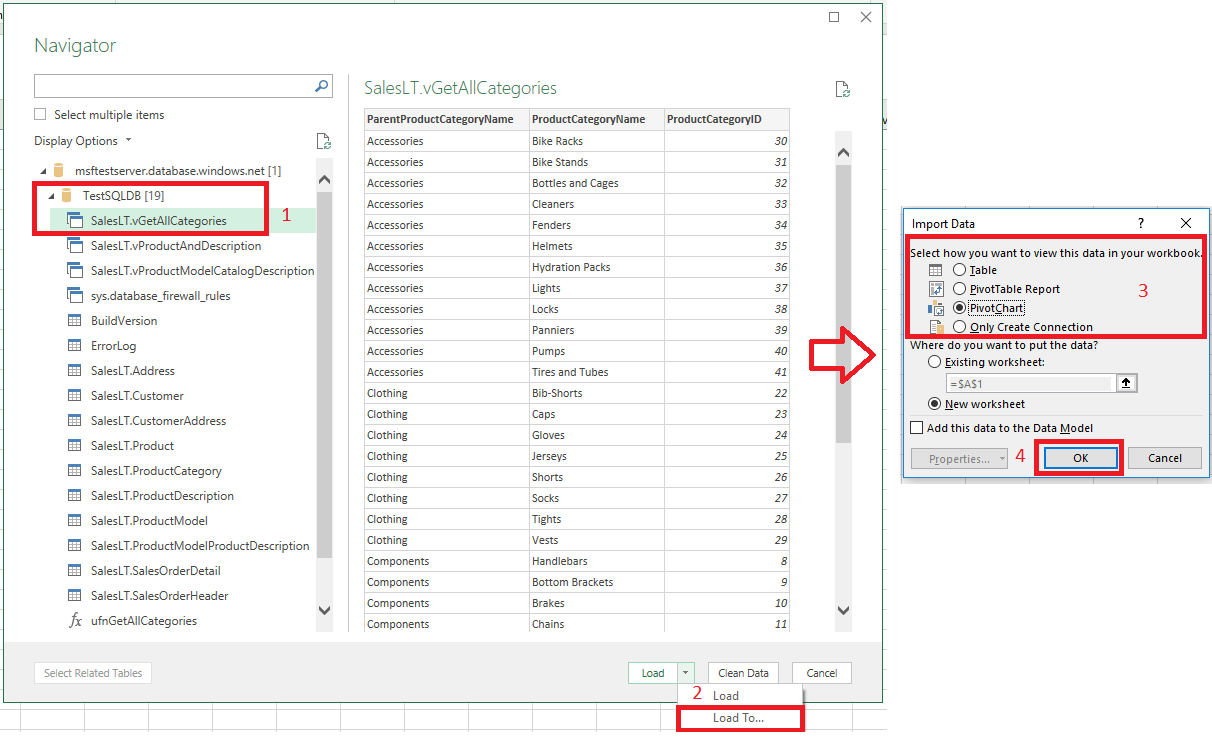 Лист теперь содержит пустую сводную таблицу и диаграмму.
 - В разделе Поля сводной таблицыустановите все флажки для полей, которые требуется просмотреть.
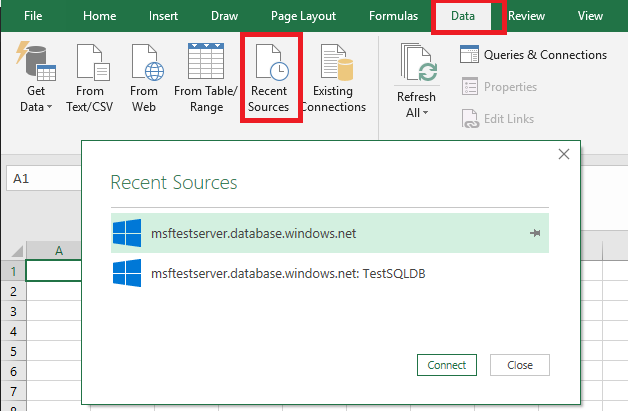
Если нужно подключить другие книги и листы Excel к базе данных, на вкладке Данные нажмите кнопку Последние источники, чтобы открыть диалоговое окно Последние источники. Выберите в списке ранее созданное подключение и нажмите кнопку Открыть.
Создание постоянного подключения с помощью файла ODC
Чтобы сохранить сведения о подключении, можно создать файл ODC. После этого подключение можно будет выбирать в диалоговом окне Существующие подключения.
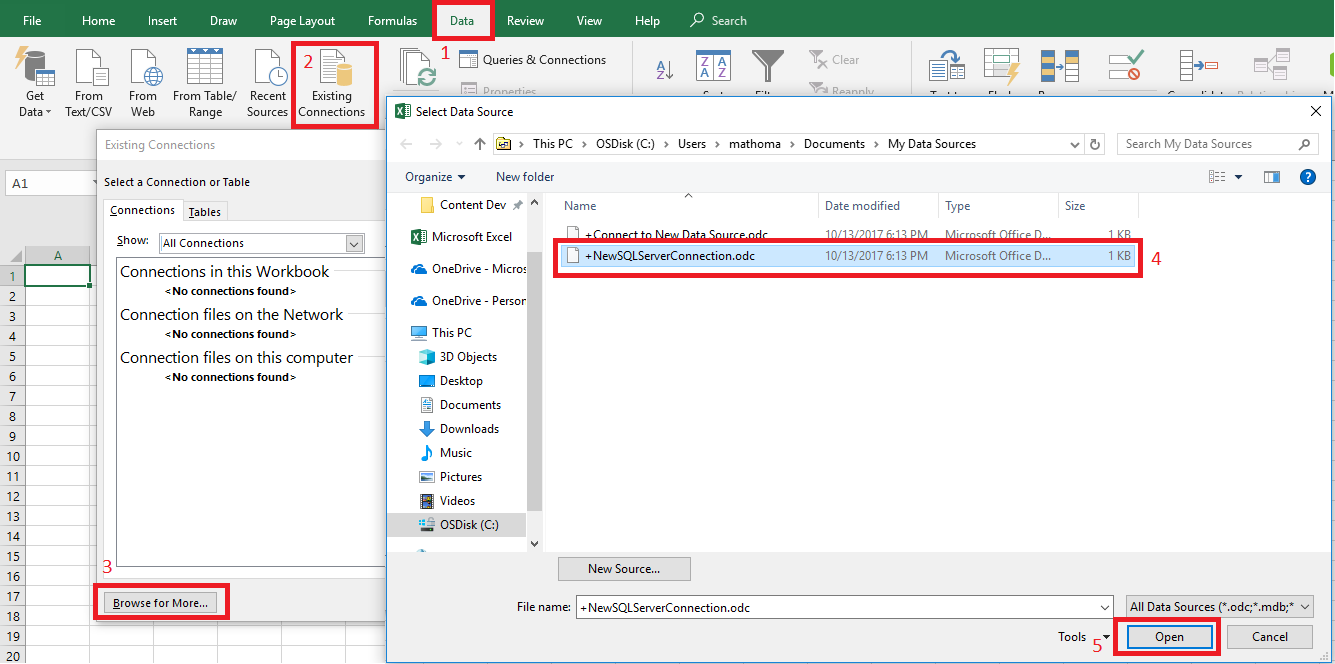
- В строке меню в верхней части страницы выберите вкладку Данные и нажмите кнопку Существующие подключения, чтобы открыть диалоговое окно Существующие подключения.
- Нажмите кнопку Найти другие, чтобы открыть диалоговое окно Выбор источника данных.
- Выберите файл +Новое подключение к SQL-серверу.odc и нажмите кнопку Открыть, чтобы запустить мастер подключения к данным.
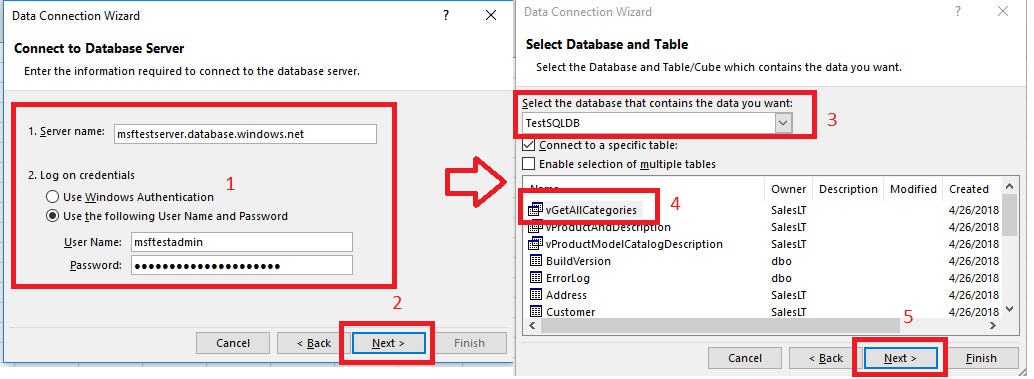
- В мастере подключения к данным введите имя сервера и учетные данные для базы данных SQL. Нажмите кнопку Далее.
- В раскрывающемся списке выберите нужную базу данных.
- Выберите нужную таблицу или представление. Мы выбрали vGetAllCategories.
- Нажмите кнопку Далее.
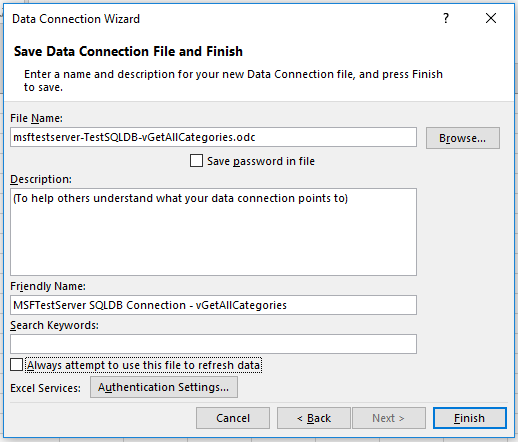
- На следующем экране мастера подключения к данным выберите расположение файла, имя файла и понятное имя. Вы также можете сохранить пароль в файле, но это может сделать данные уязвимыми для несанкционированного доступа. По завершении нажмите кнопку Готово.
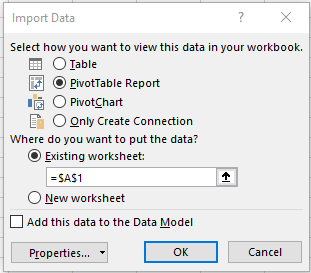
- Выберите способ импорта данных. Мы выбрали создание сводной таблицы. Кроме того, можно изменить свойства подключения, нажав кнопку Свойства. По окончании нажмите кнопку ОК. Если вы не сохранили пароль в файле, вам будет предложено ввести учетные данные.
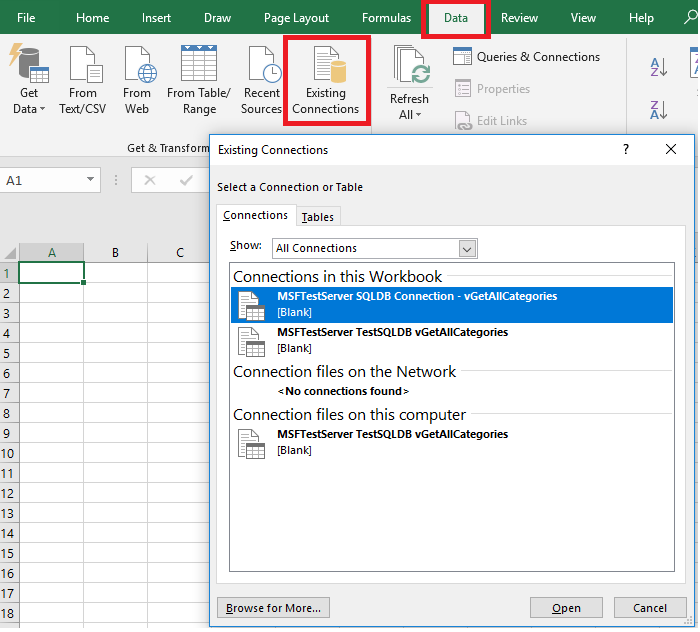
- Проверьте, сохранилось ли новое подключение. Для этого на вкладке Данные нажмите кнопку Существующие подключения.
Дальнейшие действия
- Узнайте, как Подключиться и запросить с помощью SQL Server Management Studio для расширенных запросов и анализа.
- Узнайте о преимуществах использования пулов эластичных БД.
- Узнайте, как создать веб-приложение, которое подключается к базе данных SQL Azure на сервере.
Подключение Excel к SQL Server
Для обработки данных в Excel требуется сначала получить сами данные. Часто такая информация находится во внешних источниках, а именно базах данных. В этой статье описывается подключение электронных таблиц к БД MS SQL Server.
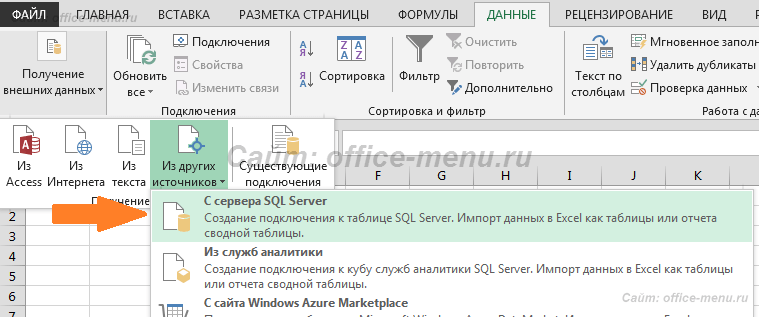
На вкладке «Данные» имеется область «Получение внешних данных» на которой необходимо кликнуть по кнопке «Из других источников». Раскроется список источников, к которым можно осуществить подключение. В этом списке выберите пункт «С сервера SQL Server».
Теперь на экране появилось окно мастера подключения к данным. Изначально требуется указать имя сервера и учетные сведения для подключения (если Вы их не знаете, то обратитесь к администратору БД).
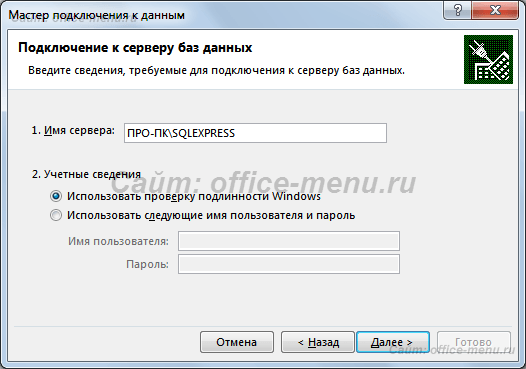
После заполнения формы нажмите кнопку «Далее», чтобы перейти к выбору базы данных.
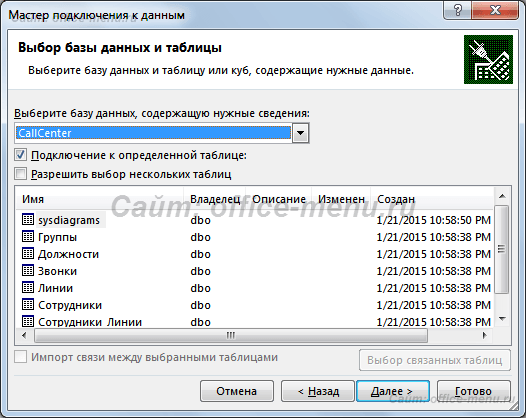
Здесь же можно выбрать таблицы, из которых будут грузиться данные, или же снять галочку с пункта «Подключение к определенной таблице».
Нажмите кнопку «Далее», чтобы задать имя файла подключения и описание, чтобы в дальнейшем было проще найти данный файл.
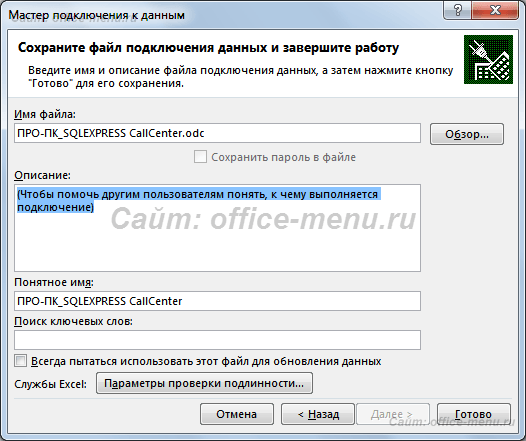
Нажав кнопку «Готово», Вам будет предложено произвести импорт данных с сервера (если в мастере подключений Вами не была выбрана таблица, то сначала ее придется выбрать).

В текущем окне можно выбрать место и способ представления импортируемых данных: таблица, сводная таблица, сводная диаграмма или пропустить импорт, выбрав пункт «Только создать подключение».
SQL-запрос
По умолчанию, при импорте из SQL Server, Excel выгружает всю таблицу. Можно изменить выборку, указав SQL-запрос.
Для этого во время импорта данных (предыдущий рисунок) необходимо кликнуть по кнопке «Свойства», если подключение создается впервые, либо, если файл подключения уже был добавлен к книге, на вкладке «Данные» в области «Получение внешних данных» кликнуть по кнопке «Подключения», выбрать нужное из списка и открыть его свойства.

В свойствах подключения на вкладке «Определение» в поле «Тип команды» поменяйте значение на «SQL», а в поле «Текст команды» введите SQL-код и нажмите «ОК».
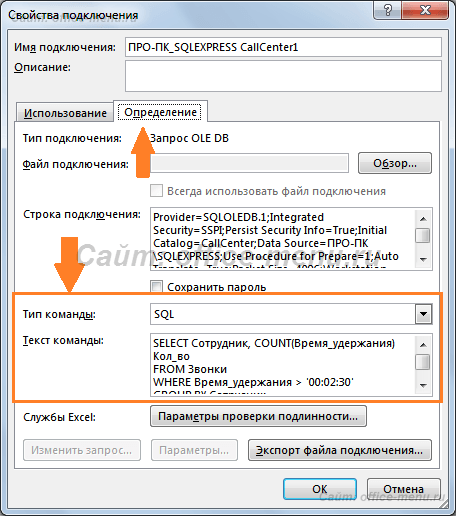
Теперь, чтобы получить данные с помощью нового подключения, достаточно вызвать его из существующих подключений на вкладке «Данные» в области «Получение внешних данных». Дальнейшая процедура импорта аналогична рассмотренному выше.
- Подключение MySQL в Excel
- Критерий Манна-Уитни
- Подключение MySQL в Excel
- Подключение Excel к SQL Server
Если материалы office-menu.ru Вам помогли, то поддержите, пожалуйста, проект, чтобы я мог развивать его дальше.
Используйте возможности SQL для создания запросов в Excel и напрямую к таблицам Excel
Порой таблицы Excel постепенно разрастаются настолько, что с ними становится неудобно работать. Поиск дубликатов, группировка, сложная сортировка, объединение нескольких таблиц в одну, т.д. — превращаются в действительно трудоёмкие задачи. Теоретически эти задачи можно легко решить с помощью языка запросов SQL… если бы только можно было составлять запросы напрямую к данным Excel.
Инструмент XLTools «SQL запросы» расширяет Excel возможностями языка структурированных запросов:
Создание запросов SQL в интерфейсе Excel и напрямую к Excel таблицам
Автогенерация запросов SELECT и JOIN
Доступны JOIN, ORDER BY, DISTINCT, GROUP BY, SUM и другие операторы SQLite
Создание запросов в интуитивном редакторе с подстветкой синтаксиса
Обращение к любым таблицам Excel из дерева данных
Перед началом работы добавьте «Всплывающие часы» в Excel
«SQL запросы» – это один из 20+ инструментов в составе надстройки XLTools для Excel. Работает в Excel 2019, 2016, 2013, 2010, десктоп Office 365.

Скачать XLTools для Excel
– пробный период дает 14 дней полного доступа ко всем инструментам.
Как превратить данные Excel в реляционную базу данных и подготовить их к работе с SQL запросами
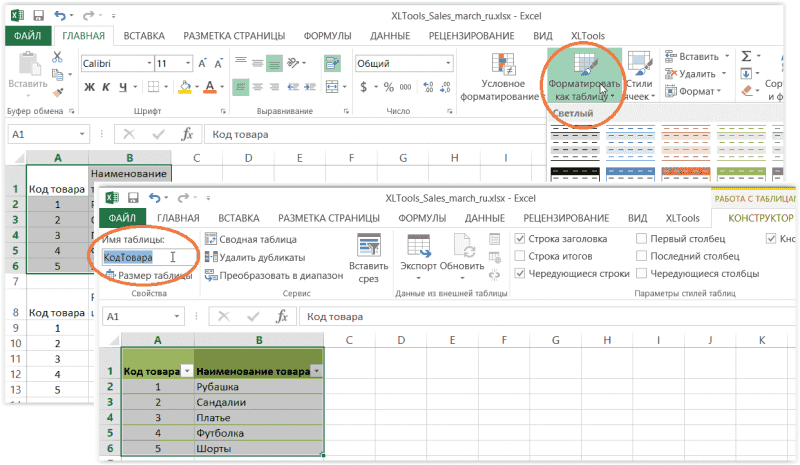
По умолчанию Excel воспринимает данные как простые диапазоны. Но SQL применим только к реляционным базам данных. Поэтому, прежде чем создать запрос, преобразуйте диапазоны Excel в таблицу (именованный диапазон с применением стиля таблицы):
Выделите диапазон данных На вкладке «Главная» нажмите Форматировать как таблицу Примените стиль таблицы.
Выберите таблицу Откройте вкладку «Конструктор» Напечатайте имя таблицы. Напр., «КодТовара».
Повторите эти шаги для каждого диапазона, который планируете использовать в запросах. Напр., «КодТовара», «ЦенаРозн», «ОбъемПродаж», т.д.
Готово, теперь эти таблицы будут служить реляционной базой данных и готовы к SQL запросам.
Как создать и выполнить запрос SQL SELECT к таблицам Excel
Надстройка «SQL запросы» позволяет выполнять запросы к Excel таблицам на разных листах и в разных книгах. Для этого убедитесь, что эти книги открыты, а нужные данные отформатированы как именованные таблицы.
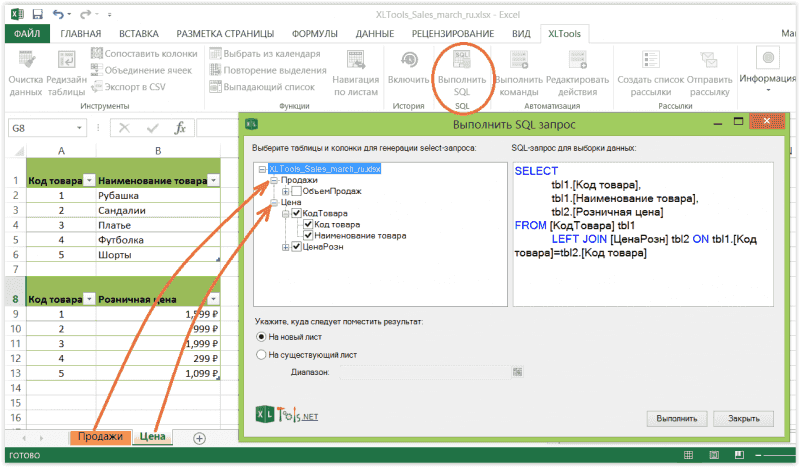
Нажмите кнопку Выполнить SQL на вкладке XLTools Откроется окно редактора.
В левой части окна находится дерево данных со всеми доступными таблицами Excel. Нажатием на узлы открываются/сворачиваются поля таблицы (столбцы).
Выберите целые таблицы или конкретные поля.
По мере выбора полей, в правой части редактора автоматически генерируется запрос SELECT.
Внимание: редактор запросов SQL автоматически подсвечивает синтаксис.
Укажите, куда необходимо поместить результат запроса: на новый или существующий лист.
Нажмите «Выполнить» Готово!
Операторы Left Join, Order By, Group By, Distinct и другие SQLite команды в Excel
XLTools использует стандарт SQLite. Пользователи, владеющие языком SQLite, могут создавать самые разнообразные запросы:
LEFT JOIN – объединить две и более таблиц по общему ключевому столбцу
ORDER BY – сортировка данных в выдаче запроса
DISTINCT – удаление дубликатов из результата запроса
GROUP BY – группировка данных в выдаче запроса
SUM, COUNT, MIN, MAX, AVG и другие операторы
Совет: вместо набора названий таблиц вручную, просто перетягивайте названия из дерева данных в область редактора SQL запросов.
Как объединить две и более Excel таблиц с помощью надстройки «SQL запросы»
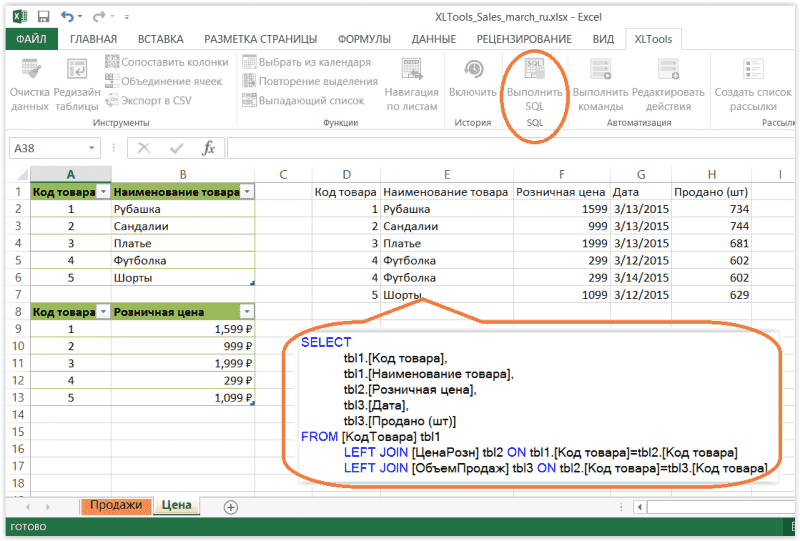
Вы можете объединить несколько таблиц Excel в одну, если у них есть общее ключевое поле. Предположим, вам нужно объединить несколько таблиц по общему столбцу «КодТовара»:
Нажмите Выполнить SQL на вкладке XLTools Выберите поля, которые нужно включить в объединённую таблицу. По мере выбора полей, автоматически генерируется запрос SELECT и LEFT JOIN.
Укажите, куда необходимо поместить результат запроса: на новый или существующий лист.
Нажмите «Выполнить» Готово! Объединённая таблица появится в считанные секунды.
Any questions or suggestions?
Антон С. Сделал все как написано выше. (данные получить с SQL не проблема и с помощью стандартных средств екселя). меняю значения в таблице и на сервер ничего не улетает. да и прилетают данные походу с соседней вкладки (копипастит попросту). выдаёт ошибку при обращении к хранимым процедурам. Мне необходимо получить таблицу которая храниться на сервере sql вносить и получать с нее данные через интерфейс excel. запросы к серверу почти все через хранимые процедуры(Там и компоновка и выборка и склейка данных). для разных отделов. . есть предложения. можно ли реализовать это через ваш плагин?? или придется всетаки через VBA?
Reply Август 11, 2020 at 23:42
Aleksandr Не нужны никакие надстройки для того чтобы писать даже сложные вложенные запросы и подзапросы к Excel как к базе данных. Изучите и используйте объекты ADODB.Connection и ADODB.Recordset и их основные свойства и методы.
Reply Апрель 7, 2020 at 15:34
Назар ПОдскажите как с помощью этой надстройки и sql написать фильт, который бы фильтровал столбец с «словосочетаниями» по условию «ключевых слов» в другом столбце, то есть, в столбце А1 собраны «ключевые запросы» в столбце А2 собраны «минус слова» Как отфильтровать А1 по словам из А2?
Reply Март 13, 2020 at 09:37
Maria Balobanova Назар, добрый день! Можно написать запрос с использованием оператора WHERE. Он как раз отфильтрует столбец A1 по какому-то минус-слову в столбце A2. Примерно так: SELECT tbl1.[Ключевые запросы], tbl1.[Минус слова] FROM [Таблица1] tbl1 WHERE tbl1.[Минус слова] =»aaa»
Reply Март 13, 2020 at 18:56
Виктория Скажите,как написать запрос? таблицы расположены на разных листах. Их нужно объединить по одному из полей.
Reply Август 7, 2019 at 21:14
Maria Balobanova Виктория, добрый день! Для начала необходимо отформатировать таблицы на этих листах в именованный диапазон с применением стиля таблицы. Далее открыть надстройку SQL Запросы — и в редакторе таблиц вы увидите все доступные таблицы. Выделяя нужные строки, сформируйте запрос с объединением по общему полю (LEFT JOIN). Выше есть описание похожего примера.
Reply Август 9, 2019 at 16:26
Bjorn Melgaard Добрый день Можно ли использовать в вашей надстройке параметрические запросы с Like и как? Например я хочу вывести города которые начинаются на введенную букву Заранее спасибо
Reply Июль 10, 2019 at 18:42
Maria Balobanova Спасибо за вопрос! Да, можно. SQL запрос примерно такой: SELECT tbl1.[Name] FROM [Table] tbl1 where tbl1.[Name] like ‘Абв%’
Reply Июль 10, 2019 at 21:34
Антон Здравствуйте, хотелось бы узнать работает ли функция Date в Вашей программе?
Reply Июнь 8, 2017 at 19:16
Maria Balobanova Антон, да, настройка «SQL Запросы» использует стантарт SQLite и поддерживает его операторы и функции, включая Date. Подробнее о синтаксисе здесь.
Reply Июнь 13, 2017 at 14:07
Daniel Какое максимальное количество строк может быть в исходной таблице?
Reply Декабрь 2, 2016 at 04:29
Maria Balobanova Daniel, надстройка XLTools SQL Запросы своих ограничений не устанавливает. Есть только ограничение Excel — размер листа лимитирован примерно в 1 млн строк (если точнее, 1 048 576 строк и 16 384 столбца). И, конечно, для обработки такого объема данных нужен достаточный размер оперативной памяти. Напишите, как получится — будет интересно узнать на рабочем примере!
Reply Декабрь 2, 2016 at 17:37
Игорь 70 тыс. строк не обрабатывает, пишет не достаточно памяти. Хотя установлено памяти (ОЗУ) 12 гб.
Reply Февраль 9, 2017 at 10:26
Maria Balobanova Игорь, чтобы разобраться, нам нужно больше информации об ошибке и типе запроса. Отправила Вам email.
Reply Февраль 9, 2017 at 13:38
Айнур как можно связать 3 таблицы, чтобы сделать запрос
Reply Апрель 28, 2016 at 15:01
Maria Balobanova Айнур, спасибо за вопрос! Связать три таблицы можно через LEFT JOIN, если у них есть общее поле/столбец. Например: SELECT . FROM [Table1] tbl1 LEFT JOIN [Table2] tbl2 ON tbl1.[общее_поле_1]=tbl2.[общее_поле_1] LEFT JOIN [Table3] tbl3 ON tbl2.[общее_поле_2]=tbl3.[общее_поле_2]
Reply Май 5, 2016 at 18:32
Алла Добрый вечер, Мария! Подскажите, пожалуйста, если я никогда не сталкивалась с SQL запросами, смогу ли я освоить работу с ними? Есть ли какие-нибудь видеоуроки для начинающих? Спасибо!
Reply Март 18, 2016 at 21:26
Maria Balobanova Алла, здравствуйте! Действительно, эта надстройка довольно продвинутая, а материалов у нас пока немного. Кроме общего описания выше, есть небольшое видео тренинга на английском языке. В будущем мы планируем создавать видеоуроки по применению надстройки. Пока могу посоветовать посмотреть в сети видео про основы основы языка SQL. Спасибо за интерес к XLTools!
Reply Март 18, 2016 at 22:20
Евгения Здраствуйте, Мария. Скажите, как можно скачать надстройку? Она запрашивает пароль.
Reply Март 5, 2016 at 14:33
Maria Balobanova Евгения, скачать надстройку XLTools для Вашей версии Excel можно по этой ссылке. Странно, что запрашивает пароль — возможно, речь об активации пробного периода? Посмотрите, пожалуйста, пошаговую инструкцию со скриншотами.
Reply Март 9, 2016 at 14:56
Игорь Возможно ли в будущем увидеть другие функции SQL, такие как UPDATE, INSERT, DELETE?
Reply Февраль 4, 2016 at 09:50
Maria Balobanova Игорь, пока надстройка SQL Запросы поддерживает операторы SELECT и UNION (синтаксис по стандарту SQLite). В будущем — да, рассматриваем возможность расширения функциональности, во многом по спросу пользователей — поэтому спасибо, что написали! Будем рады еще предложениям.
Reply Февраль 4, 2016 at 15:39
Павел что там с оператором Delete?добавили?
Reply Июнь 8, 2016 at 18:38
Maria Balobanova Павел, пока не добавили. Сейчас занимались функционалом Контроля Версий и установщиком для терминальных серверов. Дальше планируем взяться за SQL Запросы.
Reply Июнь 9, 2016 at 15:02
Никита Добрый день. Подскажите, можно ли выполнять запросы к таблицам в модели данных PowerPivot, которые отсутствуют на листах? Если нет, то планируется ли? Спасибо.
Reply Ноябрь 18, 2015 at 22:04
Maria Balobanova Никита, не совсем ясен вопрос, нужно уточнить. Ответила Вам по email.
Reply Ноябрь 23, 2015 at 18:10
Вадим Добрый день! Во-первых, в марте сего года Peter Liapin в комментариях указал, что «в одной из следующих версий мы поддержим возможность выполнения запроса к книге, даже если она не открыта». Хотел бы уточнить, реализована эта возможность или нет в текущей версии надстройки. Дело в том, что у Вас на сайте нет никакой информации о версиях надстроек,новостей о их доработке и узнать об изменениях можно только посредством данного комментария. Во-вторых, в магазине приложений Microsoft цена на данную надстройку на сегодняшний момент установлена в 220 рублей, а у Вас на сайте 698 рублей. В чем разница?
Reply Ноябрь 6, 2015 at 10:15
Вадим Здравствуйте! Хочу возвратиться к моему вопросу от 06 ноября прошлого года. Тогда Вы ответили мне, что, предположительно в декабре в новой версии надстройки XLTools Вы добавите возможность выполнения SQL запроса к закрытым книгам. Хотелось бы узнать, когда всё-таки появится у Вас эта новая версия.
Reply Февраль 11, 2016 at 12:24
Maria Balobanova Вадим, добрый день! Мы перенесли выпуск новой версии, поскольку планируем расширить функционал в т.ч. и других надстроек, помимо SQL Запросов. По срокам ориентировочно в конце февраля. Спасибо за интерес к XLTools!
Reply Февраль 11, 2016 at 13:31
Maria Balobanova Вадим, добрый день! Спасибо, что связались с нами. Отвечая на вопросы: 1. Возможность выполнения SQL запроса к закрытым книгам действительно стоит в плане на разработку, вероятно, что будет уже в следующей версии, ориентировочно в конце декабря. На сайте также в скором времени появится раздел по обновлениям. Сейчас действует версия XLTools 3.5. 2. Надстройка “SQL Запросы” существует в двух вариантах – надстройка с установкой с нашего сайта (для Excel 2007 и позднее, бессрочная лицензия, плюс пакет бесплатных надстроек, сейчас стоит 698 руб.), или надстройка по подписке в Магазине Microsoft (для Excel 2013 и позднее или Excel Online, требуется постоянное подключение к Интернет, стоимость 220 руб./мес.). По функционалу разницы не будет, для создания запросов используется стандарт SQLite. Выбор за Вами. В любом случае перед покупкой рекомендуем взять бесплатную пробную версию.
Reply Ноябрь 6, 2015 at 15:22
Виталий Просто не мог не поблагодарить еще раз. Задача: есть более 30000 позиций и 15 складов, нужно выбрать только товары, которые присутствуют хотя бы на одном из складов. За минуту готовится таблица, минуту на запрос и обработка вместе с сортировкой 4 сек. и это в Excel ФАНТАСТИКА.
Reply Сентябрь 30, 2015 at 12:50
Виталий Надстройка из разряда «must have».Все запросы выполняются в считанные секунды. Любой сложный поиск, фильтрация, отбор данных теперь не проблема. Тех. поддержка на высоте. Удачи и процветания!
Excel — Подключение и получение данных с SQL сервера
Мало пользователей, да и начинающих программистов, которые знают о возможности Excel подключаться к внешним источникам, и в частности к SQL серверу, для загрузки данных из этих источников. Эта возможность достаточно полезна, поэтому сегодня мы займемся ее рассмотрением.
Функционал Excel получения данных из внешних источников значительно упростит выгрузку данных с SQL сервера, так как Вам не придется просить об этом программиста, к тому же данные попадают сразу в Excel. Для этого достаточно один раз настроить подключение и в случае необходимости получать данные в Excel из любых таблиц и представлений Views, из базы настроенной в источнике, естественно таких источников может быть много, например, если у Вас несколько баз данных.
Задача для получения данных в Excel
И для того чтобы более понятно рассмотреть данную возможность, мы это будем делать как обычно на примере. Другими словами допустим, что нам надо выгрузить данные, одной таблицы, из базы SQL сервера, средствами Excel, т.е. без помощи вспомогательных инструментов, таких как Management Studio SQL сервера.
Примечание! Все действия мы будем делать, используя Excel 2010. SQL сервер у нас будет MS Sql 2008.
И для начала разберем исходные данные, допустим, есть база test, а в ней таблица test_table, данные которой нам нужно получить, для примера будут следующими:
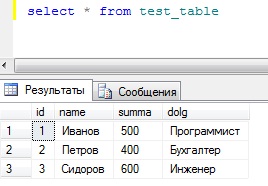
Эти данные располагаются в таблице test_table базы test, их я получил с помощью простого SQL запроса select, который я выполнил в окне запросов Management Studio. И если Вы программист SQL сервера, то Вы можете выгрузить эти данные в Excel путем простого копирования (данные не большие), или используя средство импорта и экспорта MS Sql 2008. Но сейчас речь идет о том, чтобы простые пользователи могли выгружать эти данные.
Заметка! Если Вас интересует SQL и T-SQL, рекомендую посмотреть мои видеокурсы по T-SQL, с помощью которых Вы «с нуля» научитесь работать с SQL и программировать с использованием языка T-SQL в Microsoft SQL Server.
Настройка Excel для получения данных с SQL сервера
Настройка, делается достаточно просто, но требует определенных навыков и консультации администратора SQL сервера. Вы, конечно, можете попросить программиста настроить Excel на работу или сделать это сами, просто спросив пару пунктов, а каких мы сейчас узнаем.
И первое что нам нужно сделать, это конечно открыть Excel 2010. Затем перейти на вкладку «Данные» и нажать на кнопку «Из других источников» и выбрать «С сервера SQL Server»
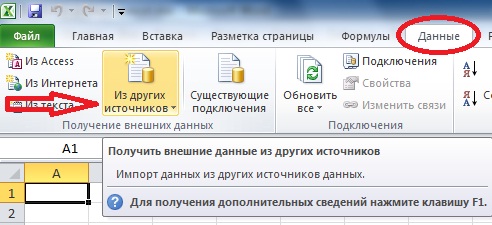
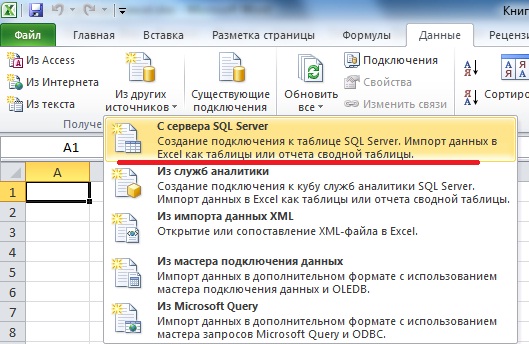
Затем у Вас откроется окно «Мастер подключения данных» в котором Вам необходимо, указать на каком сервере располагается база данных и вариант проверки подлинности. Вот именно это Вам придется узнать у администратора баз данных, а если Вы и есть администратор, то заполняйте поля и жмите «Далее».
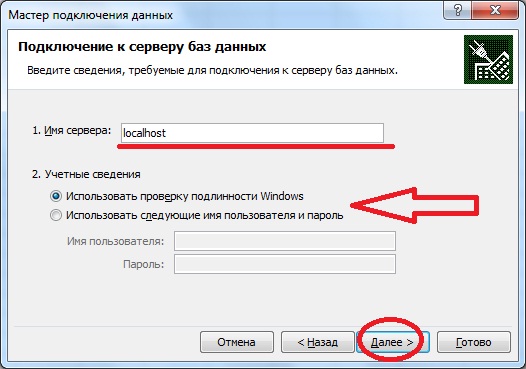
- Имя сервера – это адрес Вашего сервера, здесь можно указывать как ip адрес так и DNS имя, в моем случае сервер расположен на этом же компьютере поэтому я и указал localhost;
- Учетные данные – т.е. это логин и пароль подключения к серверу, здесь возможно два варианта, первый это когда в сети Вашей организации развернута Active directory (Служба каталогов или домен), то в этом случае можно указать, что использовать те данные, под которыми Вы загрузили компьютер, т.е. доступы доменной учетки, и в этом случае никаких паролей здесь вводить не надо, единственное замечание что и на MSSql сервере должна стоять такая настройка по проверки подлинности. У меня именно так и настроено, поэтому я и выбрал этот пункт. А второй вариант, это когда администратор сам заводит учетные данные на SQL сервере и выдает их Вам, и в этом случае он должен их Вам предоставить.
Далее необходимо выбрать базу, к которой подключаться, в нашем примере это база test. Также это подключение можно настроить сразу на работу с определенной таблицей или представлением, список таблиц и представлений у Вас будет отображен, давайте мы сделаем именно так и настроем подключение сразу на нашу таблицу test_table. Если Вы не хотите этого, а хотите чтобы Вы подключались к базе и потом выбирали нужную таблицу, то не ставьте галочку напротив пункта «Подключаться к определенной таблице», а как я уже сказал, мы поставим эту галочку и жмем «Далее».
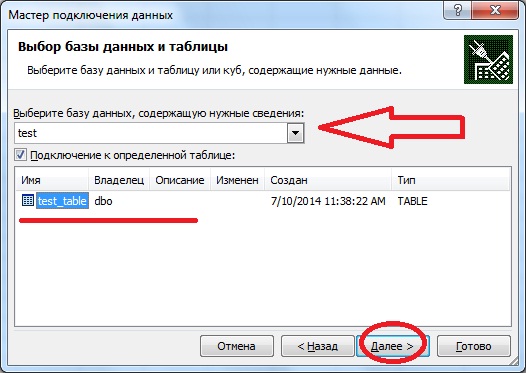
В следующем окне нам предложат задать имя файла подключения, название и описание, я например, написал вот так:
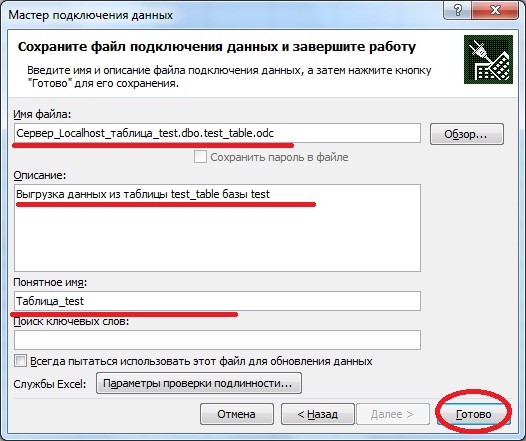
После того как Вы нажмете «Готово» у Вас откроется окно импорта этих данных, где можно указать в какие ячейки копировать данные, я например, по стандарту выгружу данные, начиная с первой ячейки, и жмем «ОК»:
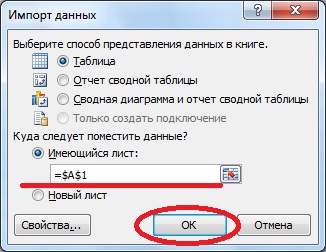
В итоге у меня загрузятся из базы вот такие данные:
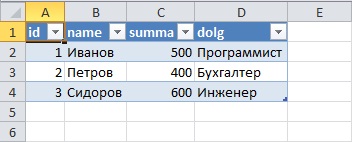
Т.е. в точности как в базе. Теперь когда, например, изменились данные в этой таблице, и Вы хотите выгрузить их повторно Вам не нужно повторять все заново, достаточно в excel перейти на вкладку «Данные» нажать кнопку «Существующие подключения» и выбрать соответствующее, т.е. то которое Вы только что создали.
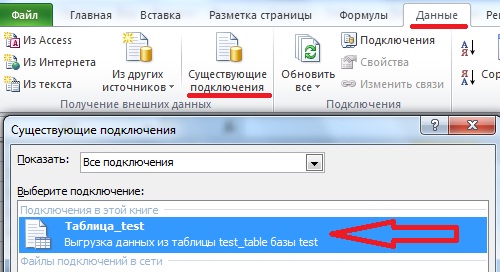
Вот собственно и все, как мне кажется все достаточно просто.
Таким способом получать данные в Excel из базы SQL сервера очень удобно и главное быстро, надеюсь, Вам пригодятся эти знания полученные в сегодняшнем уроке. Удачи!