
Вопросы по настройке Меркурий 180Ф
Когда в главном меню на экране отображается запись  нажмите несколько раз клавишу «П.ИТОГ». Дождитесь, когда на дисплее не появится надпись
  Нажмите «ИТ». Индикаторе выведет сообщение:
  После этого введите пароль (по умолчанию — 22) и подтвердите ввод клавишей «ИТ». На экране отобразится следующее:
  Перемещение по меню выполняется клавишами «+», «-» или «П.ИТОГ». В данном случае доступны такие позиции:
- « ›ДАТА» —- программирование даты;
- « ›ПРОГ. ОПЦИИ» — программирование опций;
- « ›НАСТРОЙКИ GPRS» — настройки GPRS;
- « ›НАСТРОЙКИ WiFi» — настройки Wi-Fi;
- « ›СЕРВ. ККТ» — настройки сервера кассы;
- « ›ПЛАТ.АГЕНТЫ» — программирование платежных агентов;
- « ›НАЛОГИ» — программирование налогов;
- « ›ОПЕРАТОРЫ» — программирование операторов;
- « ›ЗАГОЛОВОК ЧЕКА» — программирование заголовка чека;
- « ›ОКОНЧАНИЕ ЧЕКА» — программирование окончания чека;
- «›НАЗВ.СУМ.ОПЕР.» — программирование наименования суммовых операций;
- « ›ОТДЕЛЫ» — программирование отделов;
- « ›СОХР.НАСТРОЙКИ» -— сохранение настроек в файл;
- « ›ЗАГР.НАСТРОЙКИ» — загрузка настроек из файла;
- « ›ЕГАИС» — настройки устройства для работы в системе ЕГАИС;
- « ›ЗАВ. НОМЕР» — программирование заводского номера.
Для запуска выбранного под режима нажмите «ИТ».
Как изменить время и дату на Меркурий 180Ф?
На главном экране клавишами «+» и «-» запустите режим «ПРОГРАММИРОВАНИЕ», нажмите «ИТ», «2», «2», «ИТ». На экране отобразится следующее:

Для входа нажмите «ИТ» и на экране будет

На цифровой клавиатуре введите текущую дату в формате день, месяц, год.
Подтвердите нажатием «ИТ».
Для программирования времени после включения нажмите «х» и на цифровой клавиатурой введите время в формате час, минута, секунда.
Как установить сим-карту в Меркурий 180Ф?
Сим-карта вставляется в слот в левой части корпуса контактами вверх ключом вперед.


Как подключить к 1С Меркурий 180Ф?
Для подключения кассы необходимо запустить режим ФР, установив опцию 1 в значение «4». Следующий шаг — настроить канал связи. Опцию 17 необходимо установить в значение «3», опцию 18 — в значении «5», опцию 25 — в значении «0». Далее перезагрузите кассу.
Затем нужно Скачать драйвер. После этого в 1С выберите позицию меню «Администрирование» -> «Подключаемое оборудование».


Кликните «Драйверы оборудования».

Нажмите «Добавить новый драйвер из файла».

Выберите файл драйвера merc119f_1_0.zip, находящийся в каталоге C:\Program Files (x86)\Incotex\merc119f\1C8.

Нажмите кнопку «Записать и закрыть».

Во вкладке «Подключаемое оборудование» выберите тип оборудования: «ККТ с передачей данных».

Нажмите «Создать».

Заполните поля «Тип оборудования», «Драйвер», «Организация», «Рабочее место» и «Наименование».

Нажмите «Записать и закрыть». В списке оборудования появится созданный экземпляр.

Выделить нужное оборудование и нажмите «Настроить».

Выберите «Модель ККТ» и «Наименование порта».

Нажмите «Тест подключения».

Успешно пройденный тест завершится выведением соответствующего сообщения.

Нажмите «Записать и закрыть».

Перейдите в раздел меню «НСИ» -> «Кассы ККМ».

Нажать кнопку «Создать»

Выбрать подключаемое оборудование и ввести наименование кассы

Нажмите «Записать и закрыть».
Важно: подключение к 1С версии платформы 7.7 не предусмотрено!
Как подключить Wi-Fi к Меркурий 180Ф?
Запустите режим ПРОГРАММИРОВАНИЯ, выберите позицию « ›НАСТРОЙКИ WiFi» и нажмите «ИТ». Индикатор отобразит следующее:

Нажмите «ИТ». Индикаторе отобразит следующее:

Программированию подлежат три точки. Нажмите «+» или «-», чтобы выбрать одну из них, затем «ИТ». На индикаторе отобразится: WIFI SSID.
Перемещение по полям настроек WiFi выполняется кнопками «+», «–» или «П.ИТОГ».
| Поле | Сообщение на индикаторе |
| Строка названия сети | WIFI SSID |
| Строка пароля | WIFI ПАРОЛЬ |
| Динамическая настройка IP-адреса | DHCP |
| Статический IP-адрес | СТАТ. IP-АДРЕС 0.0.0.0 |
| Статический шлюз | СТАТ. ШЛЮЗ 0.0.0.0 |
| Статическая маска | СТАТ. МАСКА 0.0.0.0 |
Чтобы отредактировать строки названия сети и пароля, нажмите «х». На индикаторе отобразится:

Кнопкой «+» выберите один из вариантов ввода сети:
- «ПОИСК SSID СЕТИ» — автоматический поиск сети;
- «ВВОД SSID СЕТИ» — ручной ввод наименования сети.
Подтвердите выбор нажатием «ИТ».
При выборе автоматического поиска сети на индикаторе отобразится следующее:

Затем появится обозначение первой найденной сети. Клавишей «+», «-» или «П.ИТОГ» выберите нужный вариант и нажмите «ИТ».
При выборе ручного ввода после нажатия «ИТ» индикатор покажет:

Вбейте наименование сети. Нажмите «ИТ», чтобы завершить редактирование.
Для программирования пароля нажмите .«ИТ». Индикаторе отобразит следующее:

Введите пароль. Нажмите «ИТ», чтобы завершить редактирование.
Для программирования DHCP нажмите клавишу «ИТ» , затем нажатием «+» выберите пункт ВКЛЮЧЕН (автоматическая настройка по DHCP серверу) или ВЫКЛЮЧЕН (настройка по статическому IP-адресу). Нажмите «ИТ» для завершения редактирования.
В режиме редактирования статический IP-адрес, статический шлюз и статическая маска вводится побайтно (IP.1,… IP.4). Для ввода нажмите «x», введите новое значение (в формате ХХХ.ХХХ.ХХХ.ХХХ, при необходимости добавляя незначащие нули) и снова нажмите «ИТ».
Чтобы распечатать введенные данные или установки настроек по умолчанию, нажмите «00» и выберите нужный пункт меню.
Чтобы выйти из режима программирования настроек Wi-Fi, нажмите «РЕЖ». Если настройки изменялись, индикатор отобразит следующее:

Для сохранения введенной информации нажмите «3». На чековой ленте аппарат распечатает настройки Wi-Fi. Нажмите «С», чтобы отменить изменения. Настройки активируются после перезагрузки кассы.
Как происходит программирование товаров на ЧПМ Меркурий 180Ф?
Подключите кассу, чтобы начать работу с Товарной базой. Далее нужно установить драйвер. Потом Скачать утилиту для программирования товарной базы и открыть её.

Цифрами на рисунке обозначены основные элементы пользовательского интерфейса программы.
- Главное меню.
- Панель инструментов.
- Выпадающий список выбора ККТ.
- Выпадающий список выбора коммуникационного порта.
- Версия текущей (активной) базы товаров.
- Таблица товаров.
- Поле фильтра по коду, штриховому коду и наименованию товара.
- Панель статуса.
- Статус COM-порта сканера ШК.
Настройте связь с программой. Для этого откройте окно настройки, выбрав позицию главного меню Файл → Настройка или нажав соответствующую кнопку в панели инструментов программы.

Откроется окно настройки программы.


Затем следует настроить параметры работы с кассой.

- Наименование — название устройства,отображаемое в списке. Оно нужно для удобства выбора конкретной ККМ при загрузке/выгрузке базы товаров.
- Модель — модель кассы.
- Версия базы — версия базы товаров ККТ. Так как при обновлении прошивки устройства структура базы товаров может поменяться, программе необходимо задать нужную структуру данных, чтобы использовать при к записи в ККМ. В таблице базы товаров будут открываться только те поля, которые доступны в указанной версии. Значение этого параметра автоматическим путем меняется на актуальное при чтении базы товаров непосредственно из кассы (через драйвер) или из CFG-файла, сформированного ККМ.
- Заводской номер — заводской номер устройства, который может использоваться для распознавания ККМ. Сейчас этот не является обязательным.
- Интерфейс обмена с кассой — определяет, как будет происходить обмен информацией с кассой: через последовательный порт (COM-порт) или CFG-файл. В первом случае программа обменивается данными с ККМ через драйвер, во втором — будет создавать CFG-файл при вызове операции записи базы в кассе и читать информацию из этого источника при вызове операции чтения базы из ККТ.
- Номер порта — номер COM-порта, к которому подключена ККТ. Используется только тогда, когда параметр «Интерфейс обмена с кассой» установлен в значении «COM-порт».
- Исходящий файл (для выгрузки в кассу) — позволяет указать полный путь к файлу, в который будет сохраняться база товаров во внутреннем формате ККМ (CGF-файл) при вызове операции записи, или указать необходимость выбора файла при каждой такой операции. Используется только в том случае, если параметр «Интерфейс обмена с кассой» установлен в значении «Через файл».
- Входящий файл (для загрузки из кассы) — позволяет указать полный путь к файлу с базой товаров во внутреннем формате устройства (CFG-файл), из которого будет читаться база товаров при вызове операции чтения, или указать необходимость выбора файла при каждой такой операции. Используется только в том случае, если параметр «Интерфейс обмена с кассой» установлен в значении «Через файл».
Добавить или удалить товар можно с помощью позиций меню Товар → Добавить товар и Товар → Удалить товар. Для изменения значения ячейки таблицы необходимо выберите её, кликнув левой кнопкой мыши или при помощи кнопок управления курсором (стрелок) на клавиатуре. Затем можно набрать новое значение на клавиатуре (в этом случае старое значение ячейки будет полностью стерто перед набором нового) или перевести ячейку в режим редактирования и скорректировать имеющееся значение, не удаляя его полностью.
Для запуска режима редактирования выбранной ячейки нажмите Enter или кликните на ячейке левой кнопкой мыши. После редактирования можно сохранить или отменить внесенные изменения.
Для отмены изменений нажмите Esc. Для сохранения — Enter или покиньте пределы редактируемой ячейки с помощью клавиш управления курсором (или кликнув левой кнопкой мыши на другую ячейку).
Помимо текстовых или числовых значений таблица содержит и логические (да/нет), отображаемые галочкой, а также значения, ограниченные определенным перечнем. Они могут быть изменены манипуляциями с мышью. С клавиатуры логические значения могут быть изменены клавишей Пробел, а при редактировании ячеек, ограниченных предопределёнными значениями, нужно вызвать список возможных значений ячейки при помощи комбинации клавиш Alt + Стрелка вниз.
Дополнительную информацию узнайте в официальной инструкции.
Как выполнить прошивку Меркурий 180Ф?
Обновление прошивки на ККМ Меркурий-180Ф выполняется через съемный USB-диск.
Для выполнения операции потребуется:
- съемный USB-диск;
- переходник USB–miniUSB;
- файл прошивки для ККМ Меркурий-180Ф.
Перед началом действий убедитесь, что на устройстве закрыта смена и все чеки отправлены оператору фискальных данных.
- Скопируйте файл с прошивкой на USB-диск.
- Выключите питание устройства.
- Подключите USB-диск через переходник к кассе.
- Зажмите одновременно клавиши «1» и «7». Удерживая их, включите питание ККМ.
- После двух звуковых сигналов отпустите клавиши. В кассе произойдет обновление программного обеспечения. Затем устройство перезагрузится и на экране отобразится уровень заряда батареи, как при обычном включении.
- Чтобы в перемене версии прошивки, войдите в главное меню ККМ и нажмите клавишу «.». Принтер кассы распечатает информационный документ, в котором будет указана версия установленной прошивки.
Как выполнить обновление прошивки загрузчика?
- Скопируйте файл загрузчика на USB-диск.
- Выключите питание ККМ.
- Подключите USB-диск к устройству.
- Зажмите клавишу «ВЗ». Удерживая её, включите питание кассы.
- Отпустите клавишу «ВЗ» после того, как на экране ККМ отобразится надпись «ТЕХ. СБРОСЫ». После этого нажмите «ИТ», введите пароль (по умолчанию — 995578), затем снова нажмите «ИТ».
- Нажимайте клавишу «-» до тех пор, пока на экране устройства не появится надпись «>ОБН. ЗАГРУЗЧИК». Затем нажмите «ИТ».
- С помощью клавиш «+» или «-» выберите на USB-диске файл загрузчика (с расширением *.bin). Для запуска обновления нажмите «ИТ».
- После завершения обновления на экране устройства появится соответствующее сообщение. Выключите и заново включите ККМ. После включения касса будет работать в штатном режиме.
Таблица с кодами символов Меркурий 180Ф

Формат фискальных данных в Меркурий 180Ф
Для работы с форматом фискальных данных 1,05 необходимо использовать версию прошивки от 01.03.2020 или новее. При более ранней версии требуется перепрошить кассу на актуальную версию.
Как поменять реквизиты на Меркурий 180Ф?
Для замены реквизитов в главном меню, когда на экране отобразится
нажмите «П.ИТОГ» несколько раз, пока не появится надпись
Нажмите «ИТ». Индикатор выдаст сообщение
Введите пароль (по умолчанию — 22) и подтвердите ввод нажатием «ИТ». На экране появится следующее:
Клавишами «+»/«-» перейдите к пункту «ПРОГ. ФН И ОФД», нажмите «ИТ». Используя «+»,«-» или «П.ИТОГ», выберите «>НАСТР. ОФД» и нажмите «ИТ». В меню можно редактировать все реквизиты вашего предприятия.
Проверка связи с ОФД на Меркурий 180Ф
В главном меню нажмите «00». Кнопками «+», «-» выберите «ТЕСТ ОФД» и нажмите «ИТ» дважды. После этого на экране отобразится статус соединения с сервером ОФД.
Настройка связи с ОФД на Меркурий 180Ф
В главном меню, нажимая «+», «-» или «П.ИТОГ», выберите «ПРОГ. ФН И ОФД», нажмите «ИТ». Пользуясь кнопками «+», «-» или «П.ИТОГ», выбрать «НАСТР. ОФД», затем нажмите «ИТ». Настройте все параметры в соответствии рекомендациями нашего сайта или сайта вашего ОФД. Программирование настроек выполняется в соответствии с таблицей символов.
Настройка GPRS в кассах Меркурий 115/180/185Ф
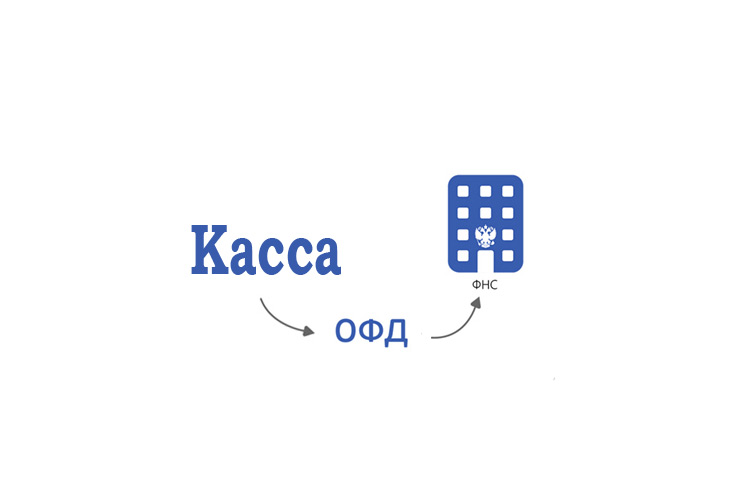
Для передачи кассовых чеков оператору фискальных данных (ОФД) контрольно-кассовой технике (ККТ) необходимо соединение к локальной сети Интернет. Существует три способа подключения Интернета к ККТ: Wi-Fi; мобильная сим-карта
В данной статье рассмотрим подключение контрольно-кассовой техники Меркурий 115Ф, Меркурий 180Ф и Меркурий 185Ф через мобильную сим-карку. Для этого Вам следует уточнить APN, логин и пароль. Кроме того, для заполнения параметров подключения понадобится встроенная клавиатура (можно использовать обычную клавиатуру персонального компьютера)
С помощью кнопки РЕЖ переходим в режим ПРОГРАММИРОВАНИЕ (палорь 2; 2) НАСТРОЙКИ GPRS
.jpg)
Настройка кассового устройства для передачи данных оператору фискальных данных через симку
Как уже писали ранее на кассе торговой марки Меркурий только 2 режима подключения к сети Интернет: Wi-Fi и с помощью надстройки над технологией мобильной связи GSM (GPRS).
Для перехода кассы Меркурий 185Ф в режим передачи данных в ОФД по сим-карте :
.jpg)
- нажимаем ИТ ;
- РЕДАКТИРОВАТЬ и нажимаем ИТ ;
- кнопкой +/- находим ВЫБОР КАНАЛА и нажимаем ИТ ;
- клавишей +/- выбитраем нужный нам режим подключения — ТОЛЬКО GPRS
- нажимаем ИТ для подтверждения;
- выходим из режима ПРОГРАММИРОВАНИЯ нажатием РЕЖ ;
- кнопка 3 — сохраняем наши параметры.
.jpg)
Надстройка над технологией мобильной связи GSM на кассе Меркурий 115Ф — МТС:
- APN: internet.mts.ru (вводим: 105 110 116 101 114 110 101 116 046 109 116 115 046 114 117);
- логин: mts (вводим: 109 116 115);
- пароль: mts (вводим: 109 116 115);
- баланс: *100# (вводим: 042 049 048 048 035).
Надстройка над технологией мобильной связи GSM на кассе Меркурий 180Ф — БИЛАЙН:
- APN: internet.beeline.ru (вводим: 105 110 116 101 114 110 101 116 046 098 101 101 108 105 110 101 046 114 117);
- логин: beeline (вводим: 098 101 101 108 105 110 101);
- пароль: beeline (вводим: 098 101 101 108 105 110 101);
- баланс: *102# (вводим: 042 049 048 050 035).
Надстройка над технологией мобильной связи GSM на ККТ Меркурий 185Ф- МЕГАФОН:
- APN: internet (вводим: 105 110 116 101 114 110 101 116);
- логин: gdata (вводим: 103 100 097 116 097);
- пароль: gdata (вводим: 103 100 097 116 097);
- баланс: *100# (вводим: 042 049 048 048 035).
Надстройка над технологией мобильной связи GSM на кассах Меркурий — ТЕЛЕ2:
- APN: internet.tele2.ru (вводим: 105 110 116 101 114 110 101 116 046 116 101 108 101 050 046 114 117);
- логин: оставляем пустым;
- пароль: оставляем пустым;
- баланс: *99# (вводим: 042 057 057 035).
Перезапускаем кассу Меркурий-115Ф, Меркурий-180Ф и Меркурий-185Ф. Настройка передачи данных в ОФД через сим-карту завершена. Проверьте передачу кассовой отчетности оператору фискальных данных
Если следовать всех инструкций подключения, то самому запрограммировать кассу не так и сложно. Однако следует помнить, что любая цифра которую Вы ввели неправильно отобразится на неправильной работе кассы. Внимательно вводите все параметры, а лучше воспользоваться услугой специалистов ЦТО Сompik-s
Наши услуги:
- Замена фискального накопителя(ФН)
- Регистрация в ФНС
- Регистрация ККТ/ОФД
- Изготовление ЭЦП
- Подключение ЭГАИС
- Программирование касс
- Внести наименование товара в онлайн-кассу
- Обучение работе на ККТ
- Эквайринг
- Автоматизируем магазины и торговые точки под ключ
Напишите или позвоните нам:
Адрес выдачи(возврата) товара: Московская область город Домодедово улица Новая дом 60
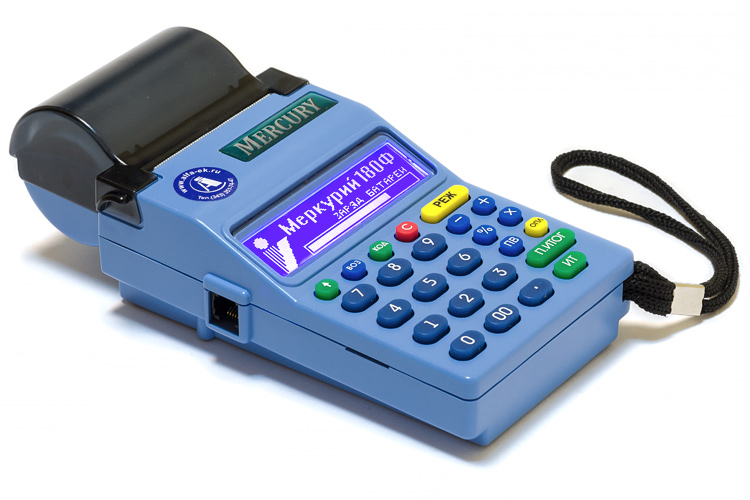
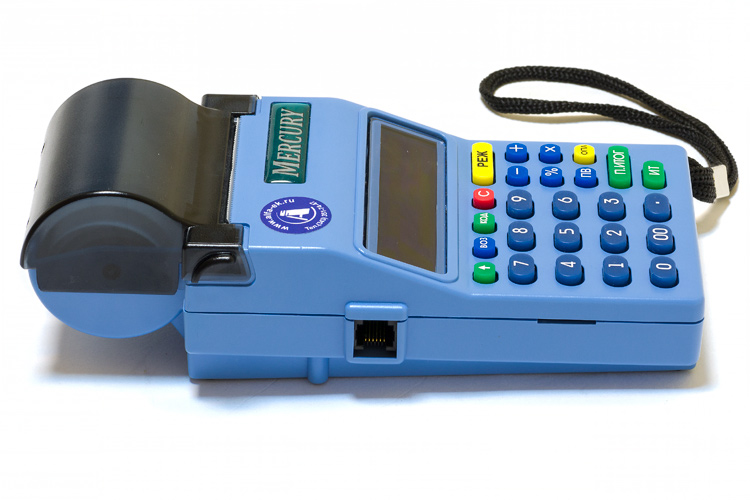
Кассовый аппарат Меркурий 180Ф


Меркурий-180Ф — один из самых удобных и надежных переносных кассовых аппаратов.
Меркурий-180Ф — это модифицированный Меркурий-180К, но модифицированный так глубоко, что от старой ККТ по сути остался только корпус. Эта переделка повлияла так же и на цену комплекта модернизации сравняв его стоимость с ценой нового аппарата без фискального накопителя.
Меркурий-180Ф стал более удобным в использовании из-за новой программной начинки, с более понятным и расширенным функционалом. Подобное программное обеспечение используется и в остальных кассовых аппаратах производства Инкотекс, так что функции и опции Меркурий-185Ф или Меркурий-115Ф аналогичны функционалу рассматриваемой в этой статье кассовой машины.
Имеется облачная система управления кассовыми аппаратами, с которой удобно вводить номенклатуру на ККТ, а так же обновлять ПО.


Программное обеспечение кассового аппарата позволяет работать с ЕГАИС и. переводить кассовый аппарат в режим фискального регистратора. Такой подход позволяет подключить к Меркурий-180Ф телефон, планшет или компьютер и задавать с помощью ПО любые команды (тысячу чеков в очередь за пять секунд — да пожалуйста!).
Дисплей кассира и покупателя
Меркурий-180Ф оснащен отличным новым дисплеем. Не смотря на меньший размер дисплея, количество символов остается таким же, как и на более старших моделях ККТ производителя.
Дисплей четкий, достаточно яркий, есть подсветка. Яркость дисплея меняется.
С 23.12.2021 можно установить беспланую прошивку для отображения важной кассовой информации: заряд аккумулятора, уровень связи, количество неотправленных ФД..
На устройствах со старыми прошивками на дисплее две основные строки. Более новые прошивки добавят третью информационную строку, на которой будет указано состояние ККТ (уровень связи, количество неотправленных документов, заряд аккумулятора и т.п.).

Клавиатура
Стандартная резиновая клавиатура от Меркурий-180К.
Влаго и пыле защищенная. Но не водонепроницаемая.
Из изменений в клавиатуре Меркурий-180Ф — на последних версиях она стала цветной.
Клавиатура будущих версий Меркурий-180Ф обзаведется новым функционалом. Например, кнопкой «вкл\выкл беспроводную связь».
Уже на новых кассах появилась стандартная инкотексовская раскраска клавиш. Очень удобно при использовании нескольких разных моделей кассовых аппаратов.

Подключение к устройствам
Используя переходник USB-miniUSB к Меркурий-180Ф можно подключать как сканер штрихкодов, так и клавиатуру. Так же через порт mini-USB можно подключать flash-диск, с помощью которого можно переносить базу номенклатуры с ПК на кассовый аппарат или сохранять настройки. Для перепрошивки так же используется flash-накопитель.
Через порт RS-232 можно подключать весы или сканер штрихкодов.
Для переключения между режимами работы портов, требуется программирование ККМ (программирование не сложное, см. инструкции).
Передачу фискальных данных ККТ Меркурий-180Ф осуществляет либо через Wi-Fi, либо посредством мини-SIM карт. Карты в аппарат устанавливаются чипом кверху до щелчка.


Клавиатура, сканер, весы. Мало? Не хватает порта Ethernet (да, я тоже считаю беспроводные сети ересью)? Тогда погодите с приобретением — на заводах уже сейчас внедряются новые порты, и функционал кассы заметно расширится. Хотите планшет по bluetooth — вот Вам, хотите в LAN по кабелю — и это сделают, хотите сканер без USB проводника — и такое тоже станет возможным.


Принтер
Принтер на Меркурий-180Ф остался без изменений. Печать QR-кодов и логотипов возможна.
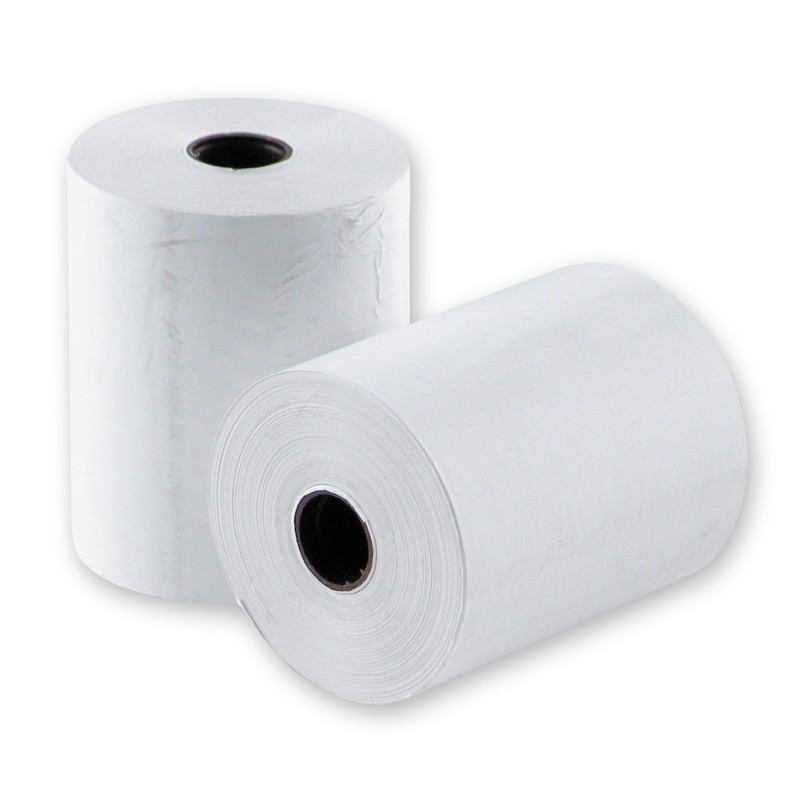
Печать происходит на стандартной термоленте шириной 57мм.
Укладка бумаги простая — достаточно положить рулон в отсек и закрыть крышку.
Кассовый аппарат (ККМ) Меркурий-180Ф , ФН 15 мес, GSM и WI-FI
Купить кассовый аппарат: Меркурий 180Ф в Екатеринбурге
Модель: Меркурий 180Ф ,
бренд: Меркурий ,
производитель: INCOTEX ,
тип аппарата: ККМ,
назначение: печать кассового чека (тип чека — фискальный)



Меркурий 180Ф
Кассовый аппарат (ККМ) Меркурий-180Ф , ФН 15 мес, GSM и WI-FI
Артикул: 18135
Добавить к сравнению
16 590 руб.
Стоимость кассы указана с установленным фискальным накопителем
БЕСПЛАТНАЯ и быстрая доставка по всей РОССИИ, звоните:
8 (800) 500-21-63
Доставка по Екатеринбургу также БЕСПЛАТНА.
в течение 1-го дня после поступления товара.

БЕСПЛАТНАЯ и быстрая доставка по всей РОССИИ, звоните:
8 (800) 500-21-63
Мы не только продаем кассовый аппарат Меркурий 180Ф , но и осуществляем поддержку, тех. обслуживание
Основные характеристики:
Фискальный накопитель
ФН 1.2 на 15 месяцев
Связь с ОФД
WI-FI, GSM и USB
Разрядность вводимых сумм
Аккумулятор
С аккумулятором
Кнопочная касса
Аренда кассы
Краткое описание : Портативная, автономная ККМ «Меркурий-180Ф» предназначена для осуществления денежных расчетов с населением в случаях продажи товаров, выполнения работ или оказания услуг. Самая маленькая ККМ в своем роде.
Сопутствующие товары:

Характеристики
Преимущества
Описание кассового аппарата
Кассовый аппарат — «Меркурий-180Ф» предназначен для денежных расчетов с населением при продажи товаров или оказания услуг.
Кассовый аппарат выполняет печать чека, Z-отчета (Отчет, который автоматически печатается при закрытии смены). При необходимости можно распечатать электронный журнал покупок (все движения денег за смену, с указанием даты, времени, суммы и вида операции), Х-отчет (отчет, показывающий общую сумму выручки за день), фискальные отчеты (отчет, показывающий общую сумму выручки за выбранный период, либо за выбранную дату).
Контрольно-кассовая машина (ККМ) имеет жидкокристаллический дисплей кассира с индикатором заряда батареи и подсветкой, встроенный Li-ion аккумулятор и порт RJ-11 для подключения сканера штрих-кода, либо для подключения компьютера. (при загрузке базы товаров).
Расширенная гарантия
Мы предоставляем расширенную гарантию на весь срок эксплуатации данного кассового аппарата (кроме фискального накопителя, условия гарантии указаны в паспорте на фискальный накопитель) при постановке его на сервисное обслуживание в нашей организации, в течение действия сервисного договора. Гарантия включает в себя замену отказавших частей, работу по их замене, обновление внутреннего программного обеспечения. Гарантия не включает в себя поломки по вине пользователя, такие как механические повреждения, вызванные в результате падения; попадания внутрь жидкости, посторонних предметов, насекомых; ремонт в сторонней организации.
Преимущества кассового аппарата
Меркурий 180Ф
- индикатор заряда батареи
- простейшая заправка чековой ленты
- один из самых легких и малогабаритных ККМ на рынке
- ремешок для переноски ККМ
- жидкокристаллический дисплей с подсветкой (необходимо отметить, что использование подсветки быстрее расходует ресурс аккумулятора)
- автомобильное зарядное устройство (опция)
- имеет возможность распечатывать на чеке логотипы, размещая их в начале или в конце чека
- есть возможность задать 6 строк в заголовке или в конце чека
Характеристики кассового аппарата
Меркурий 180Ф
| Характеристика | Значение |
|---|---|
| Онлайн касса для ИП и ООО | Касса для ИП, ООО |
| Срок гарантии | 18 мес. |
| Дисплей покупателя | Нет |
| Печатающий механизм | INCOTEX |
| Скорость печати (мм/сек) | 7 строк/сек |
| Чековая (кассовая лента) | 57 мм |
| Количество символов в строке | 24 |
| Количество секций | 99 |
| Количество кассиров | 16 |
| Количество налоговых ставок | 4 |
| Диапазон рабочих температур, °C | от -20 до +40 |
| Индикатор заряда аккумулятора | 3 деления |
| Среднее кол-во чеков при полностью заряженном аккумуляторе | 2500 (или 60 часов непрерывной работы) |
| Аккумулятор | С аккумулятором |
| Автомобильное зарядное устройство | Опция |
| Размеры (мм) | 191 x 96 x 61 |
| Вес | 0.39 кг |
| Подключение сканера ШК | Есть |
| Автоматический денежный ящик | Нет |
| Подключение весов | Да |
| Подключение к ПК | Могут подключаться к ПК |
| Количество программируемых товаров | 10000 |
| Разрядность вводимых сумм | 9 |
| Разделение нал/безнал | Да |
| Связь с ОФД | WI-FI, GSM и USB |
| Тип кассы | Кнопочная касса |
| Эквайринг | Нет |
| Аренда кассы | Нет |
| Вид оборудования. | ККМ |
Полезная информация
Кто имеет право применять ФН-1.2 (15 мес.) и ФН-1.2 (36 мес.)
В соответствии с абзацем первым пункта 6 статьи 4.1 Федерального закона от 22.05.2003 № 54-ФЗ фискальный накопитель, срок действия ключа фискального признака которого составляет 36 месяцев (далее – фискальный накопитель на 36 месяцев), используется пользователями при оказании услуг, а также пользователями, применяющими упрощенную систему налогообложения (УСН), систему налогообложения для сельскохозяйственных товаропроизводителей (ЕСХН), пользователями, являющимися налогоплательщиками, применяющими патентную систему налогообложения (ПСН).
При этом вышеуказанные положения не распространяются на организации и индивидуальных предпринимателей, осуществляющих торговлю подакцизными товарами, а также при сезонном (временном) характере работы или одновременном применении режимов налогообложения, указанных в пункте 6 статьи 4.1 Федерального закона от 22.05.2003 № 54-ФЗ, и общей системы налогообложения или применении контрольно-кассовой техники, не осуществляющей передачи фискальных документов в налоговые органы через оператора фискальных данных.
т.е. Если Вы применяете ОСН, либо любую другую, но с торговлей акцизными товарами используйте фискальный накопитель ФН-1.2 (15 мес.), остальные вправе применять ФН-1.2 (36 мес.) мес.
Можно ли налогоплательщикам, применяющим ОСН пользоваться ФН на 36 мес.?
С точки зрения закона для ОСН нет ограничений в использовании ФН на 36м. Но в самом ФН на 36м, включенном в реестр, есть ограничение для применяющих ОСН или продающих подакцизный товар в возможности использования ФН на 36м только на 410 дней. Т.е. это ограничение самого ФН (программно-аппаратное).
Система налогообложения и применение подакцизного товара указывается при фискализации ККТ, при этом ФН на 36 мес. автоматически переключается в режим работы, со сроком службы в 410 дней, со дня ввода в эксплуатацию. Поэтому использовать в данных случаях ФН на 36 мес. не имеет экономического смысла.
Срок службы ФН ограничен:
- 410 дней (примерно 13,5 мес) для ОСН и продающих подакцизный товар
- 560 дней ( примерно 18,5 мес) для ККТ без передачи данных в ОФД
- 1110 дней ( примерно 3 года и 15 дней) для услуг УСН, ЕСХН, ОСН (только для услуг!), Патент при условии передачи данных в ОФД, не продающих подакциз.
ОСН (кроме услуг) или продающим подакцизный товар или не передающих данные в ОФД не актуально использование ФН на 36 м!