
Как подключить и смотреть Мегафон-ТВ на Смарт-ТВ
Компания «Мегафон» для своих абонентов и других пользователей уже предоставляет возможность просматривать более 200 каналов на любом доступном устройстве. Благодаря технологии Smart TV теперь можно пользоваться услугами приложения на своем телевизоре: смотреть ТВ-каналы, уже любимые фильмы или только что вышедшие новики. Какой потенциал открывается перед пользователем, если подключить Мегафон-ТВ на СМАРТ-ТВ, как скачать и установить софт, как при необходимости отключить подписку – в материале далее.
Возможности «Мегафон-ТВ»
Медиапортал «Мегафон-ТВ» предоставляет возможность просмотра телевидения и библиотеки кинофильмов через Интернет. Таким образом, чтобы получить доступ к любимым фильмам, телепередачам или актуальным новостям не обязательно подключаться к кабелю или антенне — достаточно иметь устойчивый Интернет и сервис Мегафон-ТВ на Смарт-ТВ.
Портал предоставляет следующие возможности:
- просмотр более 200 телевизионных каналов и обширного каталога наиболее популярных и востребованных видеофильмов в любом месте на любом устройстве;
- автоматическая адаптация качества трансляции под скорость имеющегося Интернета;
- возможность подключения до 5 устройств одновременно, в том числе компьютера, планшета, смартфона, приставки и других гаджетов;
- доступность телевидения для пользователей разных сотовых операторов и провайдеров;
- возможность бесплатного пробного подключения на неделю;
- наличие системы специальных фильтров и оценок, благодаря которым сервис предлагает пользователю только тот контент, который соответствует его требованиям и предпочтениям;
- наличие специального пакета для самых маленьких с опцией родительского контроля.
Теперь даже находясь в пути, можно включить свой любимый сериал на смартфоне или планшете, а по приходу домой досмотреть на большом телевизоре с места остановки. Кроме того, если Интернет-соединение неустойчивое, то понравившийся фильм можно скачать на телевизор, а затем посмотреть его в офлайн режиме.
Важно! Следует отметить, что для клиентов связи Мегафон действуют привилегии. Например, при просмотре каналов на мобильных устройствах пользователи не оплачивают Интернет-трафик, а только стоимость пакетов. Данное предложение действует для тарифов: «Включайся», «Все включено М, L, XL,VIP», а также для услуг «Интернет M,L, XL, S».
Доступные каналы
Для любителей телевидения видеосервис «Мегафон-ТВ» предоставляет доступ к 150 различным каналам, 30 из которых представлены в формате HD. Все они разбиты на тематические группы и тарифицируются отдельно. Так, пользователи приложения могут смотреть телеканалы:
- в формате HD: Дом кино премиум, Россия, MTV и др.;
- познавательные: Discovery, Travel and Adventure, Моя Планета, Дикий, Зоопарк, Живая планета, Наука и т.д.;
- детские: Карусель, Дисней, Мульт, Мультиландия, Детский, Пингвин Лоло, Капитан Фантастика и др.;
- спортивные: Матч ТВ, Бокс ТВ, КХЛ, Мир баскетбола, Матч Премьер, Евроспорт и др.;
- эротические: Русская ночь, Плей бой, Шалун, О-ля-ля и др.;
- с кинофильмами: Трейлеры, Тайна, Продвижение, Комедия, Еврокино, Русский Иллюзион, Русский детектив и т.д.;
- развлекательные: Ю, 8 Канал, О!Кино, Открытый мир, Кухня ТВ, Точка ТВ, Калейдоскоп, КВН ТВ и др.;
- новостные: Россия, Югра, ТНВ, Мир 24, РБК, РТ, Телеканал 360°, Евроновости, Известия и др.;
- музыкальные: MTV, Муз ТВ, Жара, Наше ТВ, Ля-минор, Восток ТВ и т.д.;
- федеральные: Первый канал, Пятый канал, Россия – 1, НТВ, ОТР, Россия 24 и др.
Стоимость пакетов и дополнительных услуг
За пользование услугами рассматриваемого приложения взымается плата 5 руб. в день. Это актуально для тарифов без «Мегафон ТВ» или для других операторов. Если же подключить тарифный план «Мегафон ТВ», подписаться на платные пакеты или в период действия акции, абонплата взыматься не будет.
Цена телевизионных пакетов составляет от 0 до 9 руб. в день, а сериалов — от 5 до 17 руб. Подключение и отключение услуги осуществляется бесплатно. Абонентская плата списывается один раз в день автоматически с указанного телефонного или банковского счета.
Для тарифных планов «Мегафон» и «Мегафон-Бизнес» доступно 50 каналов, при этом отдельная плата за просмотр не взымается. Также есть основной пакет «Базовый», который состоит из 29 российский общедоступных каналов и оценивается в 5 руб. в сутки. Остальные пакеты оплачиваются отдельно.
| Название пакета | Входящие услуги | Стоимость |
|---|---|---|
| Максимальный | 206 каналов, 13 сериалов, 1 фильм | 24 руб. в день |
| Оптимальный | 112 каналов | 12 руб. в день |
| Большой детский | 26 каналов, 252 сериала и 172 фильма | 16 руб. в день |
| 18+ | 8 каналов и 289 фильмов | 21 руб. в день |
| Кино HD | 35 каналов и 10 сериалов | 9 руб. в день |
| Матч премьер | Канал о российском футболе, где представлены все матчи, команды и турниры | 299 руб. в месяц |
| Матч футбол | 3 канала мирового футбола | 380 руб. в месяц |
| Амедиатека | Амедиатека 152 сериала, 200 фильмов и 2 канала | 20 руб. в день |
| Русские сериалы | 204 отечественных сериала | 14 руб. в день |
| Кино по подписке | 2575 фильмов и 26 сериалов | 21 руб. в день |
| Старт | 195 сериалов и 204 фильма отечественного производства | 16 руб. в день |
| Блогеры | 64 ТВ шоу. | 9 руб. в день |
Важно! Для пользователей, которые хотят подключить сервис впервые, доступна акция, предоставляющая бесплатный просмотр некоторых пакетов на неделю или на три дня, в зависимости от условий. По окончанию тестового периода списание средств будет осуществляться согласно выбранному тарифному плану.
Активация и настройка приложения
Общая схема установки рассматриваемого приложения выглядит так — сначала нужно его закачать на телевизор (СМАРТ-приставку или мобильное устройство), а затем активировать понравившуюся услугу. Медиасервис станет доступен клиенту только после идентификации в системе с указанием контактного номера телефона, на который в дальнейшем будет приходить вся необходимая информация. Поэтому первое, что нужно сделать после установки программы, зарегистрироваться. Для этого необходимо ввести код, который будет отправлен на указанный номер телефона. Осуществить эту процедуру можно уже по ходу после запуска приложения или отдельно на официальном сайте «Мегафон ТВ» (лучше с ПК или смартфона), а потом войти под своим аккаунтом.
Личный кабинет
При регистрации на официальном сайте компании «Мегафон» пользователю становится доступен личный кабинет. Это персональная страница клиента, которая позволяет контролировать и управлять своим аккаунтом, а именно: подключать и отключать пакеты, оплачивать услуги, видеть баланс счета и расходы за месяц.
Особенности установки на СМАРТ-ТВ разных брендов
Чтобы установить «Мегафон ТВ» на телеприемники Samsung и LG со Smart TV выпуском начиная с 2012 года, нужно зайти в СМАРТ-меню и скачать приложение. Установка софта в телевизорах этих брендов осуществляется через магазины Samsung Apps и LG Content Store. Все действия по регистрации, авторизации и подключению услуг доступны через интерфейс программы.
К СМАРТ-телевизорам других марок, например, Sony Bravia и Phillips, также применим вышеописанный порядок. Если ТВ-приемник работает под управлением Android, достаточно зайти в магазин контента Play Market и установить сервис на свое устройство.
На заметку! Если видеосервиса «Мегафон ТВ» нет в списке доступных приложений, его можно скачать через веб-браузер, но только при условии, что такая возможность предусмотрена конкретной моделью СМАРТ-телеприемника.
Правила использования
Чтобы пользоваться услугами рассматриваемого видеосервиса, абонентам «Мегафон» достаточно отправить СМС на номер 5500 с текстом «TV», после чего указать условия подключения (выбранный тариф). В ближайшее время услуга активируется, и можно будет наслаждаться просмотром выбранных каналов.
А для тех пользователей, которые не являются клиентами данной сотовой сети, при регистрации будет предоставлен виртуальный номер. Он подвязан к конкретному клиенту и предназначен для внесения оплаты за услуги с карточного счета, виртуального кошелька или через веб-банкинг.
После установки и активации приложения можно приступать к просмотру любимых передач, сериалов и фильмов. Управлять процессом можно несколькими способами: листать каналы, как на пульте, вводить номер канала или воспользоваться строкой поиска. Для удобства навигации все доступные телеканалы разбиты по тематическим категориям. Это позволяет не только довольно легко выбрать искомый контент, но и открыть для себя новый.
При просмотре любой фильм или телешоу можно записать или поставить на паузу, чтобы досмотреть через время. Также доступны прошедшие передачи — если вдруг не получилось успеть на важный матч, то его можно посмотреть в записи.
На заметку! Чтобы просматривать фильмы в HD-формате, нужен не только большой широкоформатный телевизор, но и Интернет-соединение скоростью не меньше 6 Мбит/сек, а для Full HD — не менее 12 Мбит/сек.
Отключение приложения и услуг
Отключить услугу «START» или любой другой пакет можно совершенно бесплатно через интерфейс приложения или в личном кабинете на официальном сайте. Для абонентов «Мегафон» можно также использовать команду «Stop» с указанием тарифного пакета, которую следует отправить в СМС на короткий номер 5060. Другим вариантом деактивации сервиса может служить набор кода *506*0*код пакета# вызов. После этого спокойно можно удалять приложение с устройства.
На заметку! Если ни один из вышеперечисленных способов недоступен, или медиапортал не работает, нужно обратиться в техподдержку по номеру 0500 либо самостоятельно посетить ближайший салон обслуживания.
Достоинства и недостатки
Большая часть пользовательских отзывов положительная, но встречается и критика, которая в основном направлена на некоторые технические особенности видеопортала. Для наглядности достоинства и недостатки «Мегафон ТВ» сведены в таблицу.
| Положительные качества | Негативные моменты |
|---|---|
| Большое количество разнообразных каналов. | Сервис не поддерживает передачу видео на некоторых протоколах, например AirPlay. |
| Посуточная тарификация, что позволяет платить только за те дни, когда есть необходимость в телевидении. | Нельзя воспроизвести видеоконтент с помощью цифрового медиа плеера Chromecast. |
| Возможность посмотреть передачи и фильмы в записи. | Интерфейс приложения перегружен информацией, что может вызвать трудности при навигации. |
| Можно одновременно смотреть ТВ в разных местах и на разных устройствах. |
Подведем итог. «Мегафон ТВ» — это новое, но уже довольно успешное направление крупнейшего российского оператора связи. Ввиду того, что его абонентам предоставляются льготные условия, данный видеосервис стал приоритетным среди аналогичного софта. Но и для сторонних пользователей объем предоставляемых услуг и взимаемая за них плата весьма интересны.
Как настроить МегаФон ТВ со Смотрёшкой на телевизоре?
- Включите телевизор, убедитесь, что он подключён к Интернету.
- Нажмите на пульте кнопку HOME (Домой).
- Перейдите по меню вправо, до появления LG Content Store и зайдите в него.
- В правом углу нажмите поиск, выполните поиск по ключевому слову «Смотрёшка».
- Выберите в найденных приложениях «Смотрёшка», нажмите «Установить».
- Запустите приложение.
Netcast 2012–2014 г.
- Включите телевизор, убедитесь, что он подключён к Интернету.
- Нажмите на пульте кнопку My APPS.
- Перейдите по меню вправо, до появления LG SmartWorld и зайдите в него.
- Нажмите на значок лупы в верхнем правом углу и выполните поиск приложения по ключевому слову «Смотрёшка».
- Нажмите «Установить».
- Дождитесь загрузки приложения и нажмите «Запустить».
- Включите телевизор, убедитесь, что он подключён к Интернету.
- Нажмите на пульте управления кнопку SmartHub.
- Для поиска приложения нажмите Search на пульте или найдите и откройте Samsung Apps.
- Введите в строку поиска ключевое слово «Смотрёшка», нажмите Готово.
- Нажмите «Установить» приложение: после чего запустите его.
*Если нет кнопки Search или Samsung Apps, перейдите в Категории — Видео, найдите «Смотрёшка» и установите его.
Orsay (Legacy) 2012–2015 г.
- Включите телевизор, убедитесь, что он подключён к Интернету.
- Запустите приложение «Смотрёшка».
- Если приложение не обновилось, выключите ТВ по кнопке пульта и из розетки на 10 мин.
- По прохождении 10 мин включите ТВ в розетку и с пульта, выполните запуск приложения.
Как понять, что на телевизоре ОС Linux?
Если при загрузке Вашего ТВ из списка выше у Вас появляется логотип Android — Ваш ТВ с ОС Android, во всех остальных случаях ТВ имеет ОС Linux.
Продолжить смотреть МегаФон ТВ со Смотрёшкой можно будет с помощью приставки. Если захотите её приобрести — можете обратиться в любой из салонов МегаФона или выбрать приставку в интернет‑магазине. Также можно продолжить смотреть на сайте.
Если ваш телевизор не поддерживает функцию Smart TV
Приставка позволяет управлять эфиром — бесплатно перематывать, ставить на паузу и записывать видео, а также возможно сменить профиль и выбрать «Детский», чтобы ребёнок смотрел только детский контент. Приставка работает по Wi‑Fi: в комплект входит пульт, который работает без прямой видимости приставки.
Если возникли неполадки
-
Нет доступа к телевидению
Сначала проверьте свой баланс. Если он отрицательный, пополните счёт любым удобным способом, и доступ будет восстановлен.
Сначала перезагрузите приставку. Если это не помогло, подключите её при помощи кабеля патч‑корда к интернету напрямую.
- Проверьте обновления на приставке — для корректной работы должна быть установлена последняя версия ПО.
- Сбросьте настройки приставки: нажмите кнопку ON/OFF на задней панели, затем зажмите скрепкой на нижней панели кнопку R. Не отпуская скрепку включите приставку, удерживайте скрепку ещё примерно 5 секунд.
- Перезагрузите приставку.
- Выполните привязку пульта: зажмите одновременно кнопки громкости + и -, держите их примерно 15‑20 секунд.
- Сбросьте настройки приставки: нажмите кнопку ON/OFF на задней панели, затем зажмите скрепкой на нижней панели кнопку R. Не отпуская скрепку включите приставку, удерживайте скрепку ещё примерно 5 секунд.
- Сначала перезагрузите приставку. Если это не помогло, подключите её при помощи кабеля патч‑корда к интернету напрямую.
- Поменяйте разрешение экрана, установленное на приставке: нажмите на пульте кнопку с изображением домика → выберите «Настройки» → откройте «Разрешение экрана». Измените текущее разрешение на любое другое.
Поменяйте разрешение экрана, установленное на приставке: нажмите на пульте кнопку с изображением домика → выберите «Настройки» → откройте «Разрешение экрана». Измените текущее разрешение на любое другое.
Наведите курсор на слово «Закрыть» и нажмите «ОК» на пульте. Затем нажмите ≡, перейдите в раздел «Каналы» и выберите любой канал, кроме первого.
Подключите RCA‑кабель, так называемый «тюльпан». Он входит в комплект приставки.
- Перезагрузите роутер.
- Расположите приставку и роутер ближе друг к другу.
- Перезагрузите приставку.
Как раздать интернет с телефона на телевизор cо Smart TV?
После покупки Smart TV телевизора не всегда есть возможность подключить его к интернету через роутер. Да и не всегда есть возможность провести в дом кабельный интернет и установить роутер. Часто приходится раздавать интернет с телефона. В этой статье я покажу, как подключить телевизор к интернету через телефон. То есть раздать мобильный интернет на телевизор для просмотра фильмов, YouTube и т. д.
В каждом современном смартфоне есть функция, которая позволяет раздать интернет по Wi-Fi, через USB-кабель или Bluetooth. Как на Android, так и на iPhone. Ну и в большинстве случаев у мобильного оператора подключен тариф с безлимитным мобильным интернетом. А это значит, что мы можем отправить интернет с телефона на телевизор. На первый взгляд может показаться, что это какая-то сложная схема, но на самом деле это не так. Нужно просто включить точку доступа Wi-Fi на своем смартфоне и подключить к ней телевизор. Но здесь есть несколько важных моментов:
- Ваш оператор не должен блокировать раздачу интернета. Некоторые операторы на отдельных тарифах могут блокировать раздачу интернета на другие устройства. И если это ваш случай, то раздать интернет на телевизор не получится. Подробнее об этом я уже рассказывал: не работает интернет при раздаче с телефона.
- На вашем тарифном плане должен быть безлимитный интернет. Если это не так, то телевизор очень быстро расходует весь лимит. И в зависимости от условий тарифного плана может взыматься дополнительная плата.
- В телевизоре должна быть поддержка Wi-Fi. Если у вас не очень новый телевизор, то может быть ситуация, когда в нем есть Smart TV, но нет Wi-Fi. В таком случае к интернету через телефон его не подключить. Разве что этим методом (использовать роутер или усилитель сигнала как приемник) .
- Если у вас обычный телевизор, то понадобится Smart TV приставка. Она подключается к телевизору, а уже ТВ приставку можно подключить к интернету через смартфон. Вот статья: как сделать Smart TV из обычного телевизора.
- Через USB подключить не получится. Есть много вопросов связанных с подключением телевизора к интернету через USB кабель. То есть когда телефон выступает в роли USB-модема. Такое подключение работает на компьютерах. Телевизор не сможет использовать телефон как модем. Через Bluetooth тоже не получится. Только по Wi-Fi.
Через смартфон к интернету можно подключить практически любой телевизор: Samsung, LG, Sony, Panasonic, Philips и т. д.
Как подключить телевизор к интернету через Wi-Fi от телефона?
Инструкцию можно разделить на две части. В первой мы включаем точку доступа на телефоне, а во второй подключаем телевизор к Wi-Fi сети. Так как я уже написал много отдельных инструкций на эти темы, то буду оставлять на них ссылки. А ниже просто для примера покажу как это все работает.
С iPhone
- Зайдите в настройки, в раздел «Сотовая связь».

- Установите пароль и включите общий доступ (пункт «Разрешать другим») .

- Все. Наш телефон уже раздает Wi-Fi сеть.
С Android
В зависимости от модели телефона, производителя и версии Android инструкция может немного отличаться.
- Откройте настройки перейдите в раздел «Точка доступа» или «Модем и точка доступа».

- Дальше можно перейти в настройки точки доступа, где задать имя сети, пароль (защита WPA2-PSK) . Так же в большинстве случаев есть выбор диапазона 2.4 ГГц или 5 ГГц. Я рекомендую установить 2.4 ГГц, так как далеко не все телевизоры поддерживают 5 ГГц.

- После этого нужно включить точку доступа Wi-Fi.

- После запуска точки доступа телефон начнет раздавать Wi-Fi сеть.
Подключение телевизора к Wi-Fi сети телефона
Нужно подключить наш телевизор к Wi-Fi сети, которую раздает смартфон. Для этого на телевизоре нужно открыть настройки сети (Wi-Fi) , выбрать нашу сеть, ввести пароль и подключиться.
LG
Если у вас телевизор LG Smart TV, то подключить его к Wi-Fi сети можно в настройках, в разделе «Сеть» – «Подключение к сети Wi-Fi».

Samsung
На телевизорах Samsung Smart TV подключение к беспроводной сети можно выполнить в разделе «Общие» – «Сеть». Открываем параметры и выбираем беспроводной способ подключения.

После чего выбираем свою сеть, вводим установленный нами же пароль и готово. Инструкция: как подключить телевизор Samsung к Wi-Fi.
Телевизоры и Смарт ТВ приставки на Android TV
Большинство телевизоров работают на Android TV. Как и самые популярные Смарт приставки типа Xiaomi Mi Box S, Xiaomi Mi TV Stick и т. д. Их так же можно подключить к интернету через телефон. Инструкция для всех телевизоров и приставок на Android TV:
- Открываем настройки и переходим в раздел «Сеть и Интернет».

- Дальше выбираем сеть, которую раздает наш телефона. У меня это iPhone, поэтому сеть будет называться » iPhone . «. На Android устройствах можно установить любое имя сети.

- Вводим пароль и подтверждаем подключение.

- После этого телевизор или ТВ приставка должна подключиться к интернету.
Если после подключения к телефону интернет на телевизоре не работает, то рекомендую все таки убедиться, что ваш оператор не блокирует раздачу интернета. Можно подключить к этой сети другое устройство для проверки. Так же можно применить решения из этих статей:
- Телевизор Samsung не видит Wi-Fi, не подключается к интернету. Ошибка подключения в меню Smart TV и не работает интернет
- Проблемы с Wi-Fi на телевизоре LG Smart TV: не видит Wi-Fi сети, не подключается, не работает интернет, ошибка сети 106, 105
Если остались какие-то вопросы, то задавайте их в комментариях. Можете поделиться собственным опытом, или какими-то решениями. Всего хорошего!

35

220077

Сергей

Разные советы по настройке телевизоров
Как настроить Смарт ТВ: подробная пошаговая инструкция
Смарт ТВ сильно отличаются от привычных старшему поколению телевизоров. Они имеют множество крайне полезных функций, но и настройка таких устройств достаточно сложна. Рассказываем о том, как подключить Cмарт ТВ на телевизоре и настроить его основные функции.

Современные телевизоры с функцией Smart TV не только позволяют смотреть эфирные каналы, но и дают возможность пользоваться онлайн-кинотеатрами, сервисами стриминговой музыки и даже играть в достаточно серьезные игры с хорошей графикой. Главное здесь — правильно настроить Cмарт ТВ, и сегодня мы расскажем, как это сделать.
Как настроить Смарт ТВ на телевизоре
Настройка Cмарт ТВ происходит в несколько этапов, но первое, что вам нужно сделать, это подключить его к интернету.
Настройка проводного подключения к интернету
Это самый простой и одновременно самый надежный способ подключения Cмарт ТВ к интернету, а в случае телевизоров с 4К и более высоким разрешением, пожалуй, и единственно верный — скорости и стабильности Wi-Fi может банально не хватить для адекватного воспроизведения 4К-картинки без фризов и подвисаний. Главный же минус проводного подключения в возможных проблемах со скрытой проводкой сетевого кабеля и необходимостью повторять эту процедуру каждый раз, когда вы переносите ТВ в новое место.
Перед подключением телевизора запаситесь сетевым кабелем нужной длины. Его можно купить в любом компьютерном магазине. Там же вы можете попросить специалистов обжать его (установить на оба конца кабеля соответствующие разъемы). Альтернативой этому может стать покупка готового патч-корда с уже установленными коннекторами RJ-45.
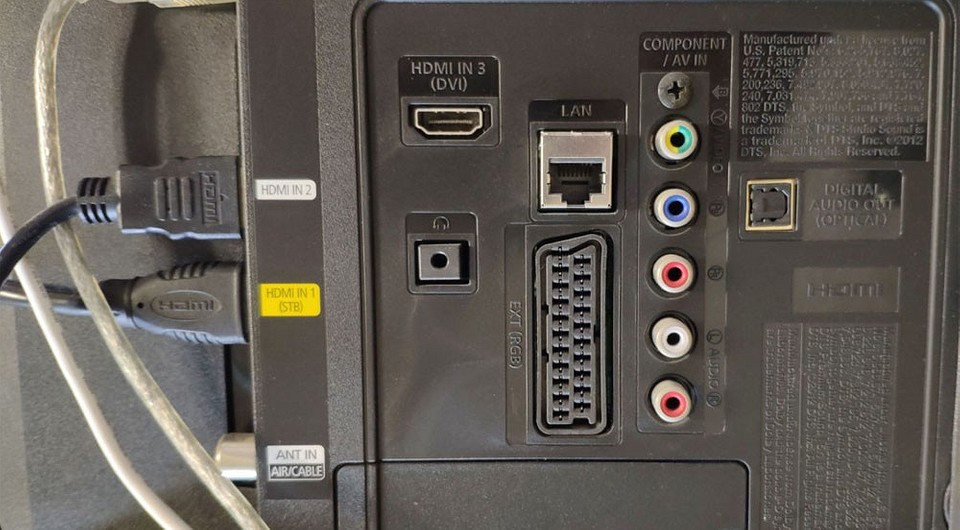
Теперь вам остается подключить один конец кабеля к роутеру, а другой — к LAN-разъему телевизора. В подавляющем большинстве случаев никаких дополнительных настроек не потребуется, но, если ваш маршрутизатор не может автоматически выдавать IP-адреса подключенным устройствам, зайдите в меню настроек сети телевизора и вручную введите все сетевые параметры:
- установите IP-адрес (обычное значение 192.168.1.ХХХ, где ХХХ любое 3-значное число до 256);
- укажите шлюз сети (обычно 192.168.1.1);
- не забудьте про сервер DNS (8.8.8.8).
На этом настройка проводного соединения завершается.
Настройка беспроводного подключения к интернету
Беспроводное подключение Смарт ТВ к интернету медленнее проводного и не отличается такой же стабильностью. Но оно выгодно выделяется отсутствием дополнительных проводов и куда большей свободой в выборе места установки телевизора: по сути, вы можете поставить его в любое место квартиры, где есть розетка, а в будущем также свободно перемещать его. Что до ограничения в скорости, то ее вполне хватит для любого Смарт ТВ с разрешением Full HD. Главное убедитесь, что в вашем телевизоре есть беспроводной Wi-Fi модуль. В противном случае вам придется купить внешний адаптер или ограничиться проводным соединением.
- Зайдите в меню настроек Смарт ТВ
- Перейдите в пункт Сеть или Сетевые подключения и найдите там меню настроек беспроводного подключения.
- При нажатии на него вы увидите список всех доступных сетей Wi-Fi. Кликните на нужную вам, введите ключ сети и нажмите «Подключиться».
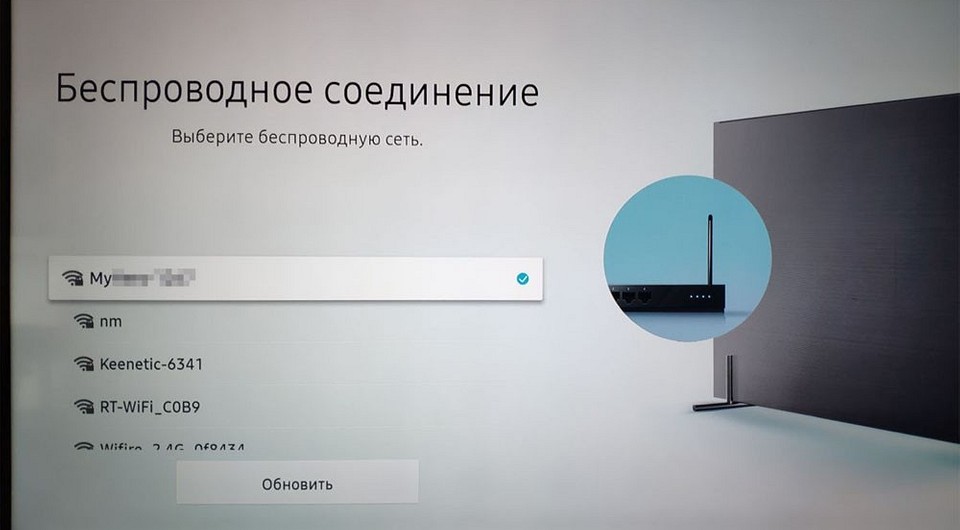
Учтите, что этот алгоритм достаточно примерный и может отличаться в зависимости от модели вашего телевизора.
Если же и телевизор, и маршрутизатор поддерживают WPS, то вам достаточно нажать кнопки WPS на обоих устройствах, после чего соединение будет установлено автоматически.
Как подключить приставку Смарт ТВ
Многие пользователи предпочитают покупать обычный телевизор без смарт-функций и добавлять их с помощью одной из множества ТВ-приставок, тем самым экономя немало денег и получая гибкость в выборе платформы Смарт ТВ. В этом случае перед настройкой сети вам понадобится подключить ТВ-приставку к телевизору через любой HDMI-разъем. Не забудьте подключить саму приставку к электросети с помощью комплектного адаптера.
После этого настройте подключение ТВ-приставки к сети любым из описанных выше способов (в зависимости от того, какой тип соединения она поддерживает).
Как управлять Смарт ТВ
В комплект поставки подавляющего большинства «умных» телевизоров входит пульт дистанционного управления. Его можно использовать как для банального переключения каналов и управления громкостью, так и для навигации по пунктам меню. А вот многих пультах имеется еще и ряд горячих клавиш, запускающих предустановленные приложения. Это может быть и клиент Netflix, и голосовой помощник, и российские сервисы вроде популярного у нас Кинопоиска.
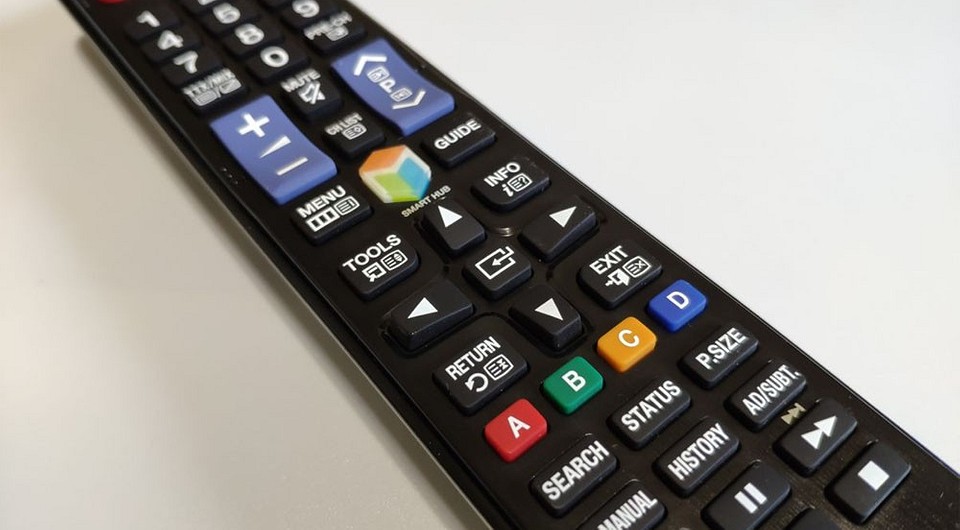
Но комплектный пульт не всегда удобен и имеет свойство теряться в самое неподходящее для этого время. Поэтому многие пользователи предпочитают подключать к Смарт ТВ свои смартфоны и использовать их в качестве ПДУ. Благо, в случае с «умными» телевизорами сделать это несложно. К тому же, подключив телефон к Смарт ТВ, вы сможете транслировать с него изображение на большой экран, что также может оказаться весьма полезно. Например, таким образом можно легко посмотреть с семьей и друзьями отснятые на отдыхе фотографии или видео, запустить скачанный на телефон фильм или провести мини-презентацию. В общем, фишка очень полезная и нужная.
Как подключить телефон к Смарт ТВ
Подключить телефон к телевизору можно разными способами, но в рамках сегодняшней статьи рассматривать проводной тип подключения вряд ли стоит — это банально неудобно, да и, чего греха таить, бессмысленно при тех возможностях, которые дает Смарт ТВ.
Самый простой способ подключения смартфона к Смарт ТВ для трансляции видео — это использование технологии Miracast.
- Активируйте Miracast в настройках телевизора.
- Включите функцию «Беспроводной монитор» на смартфоне. Обычно она находится в меню Настройки -> Экран.
- Выберите ваш телевизор в списке доступных Miracast-устройств.
Изображение с экрана смартфона появится на телевизоре сразу же после того, как вы выполните последний пункт.
Для того, чтобы использовать смартфон не только для трансляции картинки, но еще и в качестве пульта дистанционного управления, существует множество самых разных приложений. Некоторые из них работают через Wi-Fi (для этого телевизор и телефон должны находиться в одной сети), а другие используют ИК-порт телевизора и смартфона и могут сработать только при его наличии у обоих устройств.
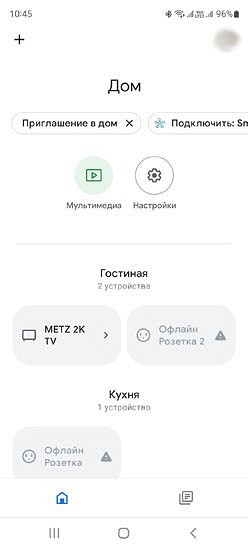
Один из самых удобных способов подключить смартфон к телевизору — использовать приложение Google Home. Для этого достаточно, чтобы оба устройства были подключены к одному и тому же аккаунту Google.
Вам достаточно запустить приложение Google Home и тапнуть на название нужной модели телевизора.
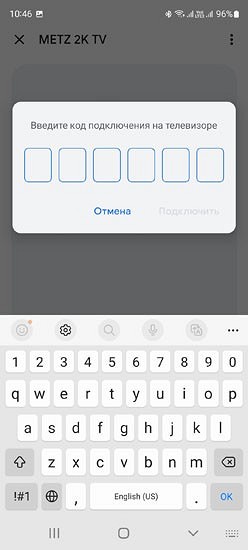
После этого на экране ТВ появится 6-значный код. Введите его на смартфоне в ответ на соответствующий запрос.
Теперь вы сможете использовать Google Home для трансляции картинки со смартфона на телевизор, а сам телефон может работать в качестве пульта, управляя всеми функциями Смарт ТВ.
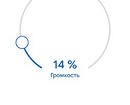


Как настроить остальные функции Смарт ТВ на телевизоре
Вся остальная настройка функций Смарт ТВ факультативна, т.е. напрямую зависит от того, какие возможности вы хотите получить. Все «умные» телевизоры поставляются с набором предустановленных производителем приложений. Среди них в обязательном порядке имеются программы для трансляции эфирного вещания и парочка приложений стриминговых сервисов.
Правда, тут стоит учесть, что если вы хотите настроить обычное эфирное вещание, одного приложения для этого не хватит — телевизор должен быть подключен еще и к внешней антенне или сети кабельного вещания. Хотя и это ограничение можно обойти. Большинство онлайн-кинотеатров транслирует в том числе и некоторые эфирные каналы. В этом случае вы вполне можете обойтись проводным или беспроводным подключением к сети, о котором мы писали в начале статьи. К примеру, эфирные каналы можно посмотреть через интернет в приложениях Мегафон ТВ, Кинопоиск, Peers.TV и множестве других сервисов.
Главное, что нужно понимать, при выборе Смарт ТВ, это то, на какой платформе он работает. Больше всего приложений и настроек имеется у платформы Android TV, тогда как фирменные оболочки производителей вроде Tizen, WebOS гораздо более ограниченны в выборе программ и отдают предпочтение собственным сервисам.
В общем случае, добавление новых функций Смарт ТВ сводится к скачиванию и установке нужной программы из магазина приложений (из Google Play Store у Android TV и фирменных магазинов приложений у других платформ Смарт ТВ) с его последующей настройкой. Т.е. ничем не отличается от знакомого владельцам всех смартфонов алгоритма. Поэтому и расписывать эту процедуру подробно нет никакого смысла.
Читайте также
- Топ-7 современных ТВ-приставок: от Chromecast до Apple TV
- Как подключить Смарт ТВ на телевизоре Samsung: пошаговая инструкция