
Как поменять местами ячейки в Excel
Иногда требуется местами две ячейки или целые области ячеек. Сделать это можно вручную в несколько шагов:
- Скопировать первую ячейку и вставить ее в какую-нибудь пустую неиспользуемую ячейку.
- Скопировать вторую ячейку и вставить вместо первой.
- Скопировать из 1-го действия первую ячейку и вставить вместо второй.
В общем это достаточно простая задача, на которую требуется секунд 20, однако, когда и этот процесс можно автоматизировать, работа становится намного приятнее.
Поменять ячейки местами в одно действие
Это возможно с помощью надстройки VBA-Excel. Чтобы поменять ячейки местами необходимо:

- Выделить первую ячейку или диапазон ячеек.
- Зажав клавишу Ctrl выделить вторую ячейку или диапазон ячеек.
- Перейти на вкладку VBA-Excel, которая появится после установки программы.
- В меню Поменять местами выберите команду Поменять ячейки.
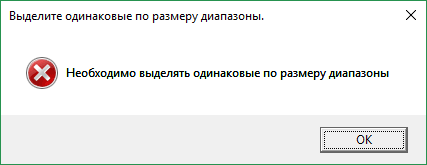
Очевидно, что данным способом можно поменять местами два диапазона одинакового размера. Если вы попытаетесь выполнить эту операцию с неравными диапазонами, надстройка выдаст ошибку

Надстройка
VBA-Excel
Надстройка для Excel содержит большой набор полезных функций, с помощью которых вы значительно сократите время и увеличите скорость работы с программой.
Как поменять между собой значения в ячейках, строках или столбцах MS Excel
При вставке текста в MS Word вы может случайно щелкнуть не в том месте или отпустить кнопку мыши, когда не собирались это делать, и в результате текст оказывается не на своем месте. Перенос текста, когда это происходит случайно, раздражает, но всё меняется, когда мы имеем дело с MS Excel.
В MS Excel у вас есть ячейки, заполненные данными, которые, возможно, вам понадобилось обменять между ячейками или даже между строками и столбцами. К счастью, в MS Excel есть функция обмена, которая позволяет легко менять данные между ячейками. Вот как это работает.
Обмен данных между ячейками Excel
- Откройте файл Excel, в котором вы хотите поменять данные между ячейками, столбцами или строками.
- Выберите ячейку, строку или столбец, содержимое которого хотите поменять, удерживайте нажатой клавишу Shift . Затем наведите курсор мыши на крайнюю правую границу выделенной области (ячейки) и перетащите к мест замены. Не отпускайте клавишу Shift . На изображении выше вы можете видеть, что при перемещении курсора он меняется на другую форму в зависимости от того, где находится.
- Когда курсор становится толстой горизонтальной формой ][ в нижней части соседней ячейки, он меняет значение ячейки на ячейку ниже этой линии. Аналогично, если вы переместите его в верхнюю часть соседней ячейки, и он превратится в толстую горизонтальную форму ][ в верхней части, значение ячейки поменяется местами с ячейкой выше соседней. Однако, если вы перетащите его вправо от соседней ячейки и курсор превратится в толстое ][, содержимое выбранной ячейки будет заменено на содержимое в соседней ячейке, как показано на рисунке выше.
- Чтобы поменять местами значения между строками и столбцами, выделите всю строку или столбец, а затем, удерживая нажатой клавишу Shift , перед перетаскиванием курсора на строку или столбец, с которым вы хотите поменять его значения. Отпустите клавишу Shift и кнопку мыши, как только курсор окажется там, где вы хотите поменять местами содержимое ячейки / строки / столбца.
Способы изменения порядка фотографий в Instagram
На сегодняшний день в Instagram ни через мобильное приложение, ни с помощью веб-сайта нельзя произвести изменение порядка фотографий в прямом понимании, так как материал строго привязан к дате публикации. В этом же заключается и единственный способ обхода данного ограничения, требующий произвести скачивание, удаление и повторное размещение снимков.
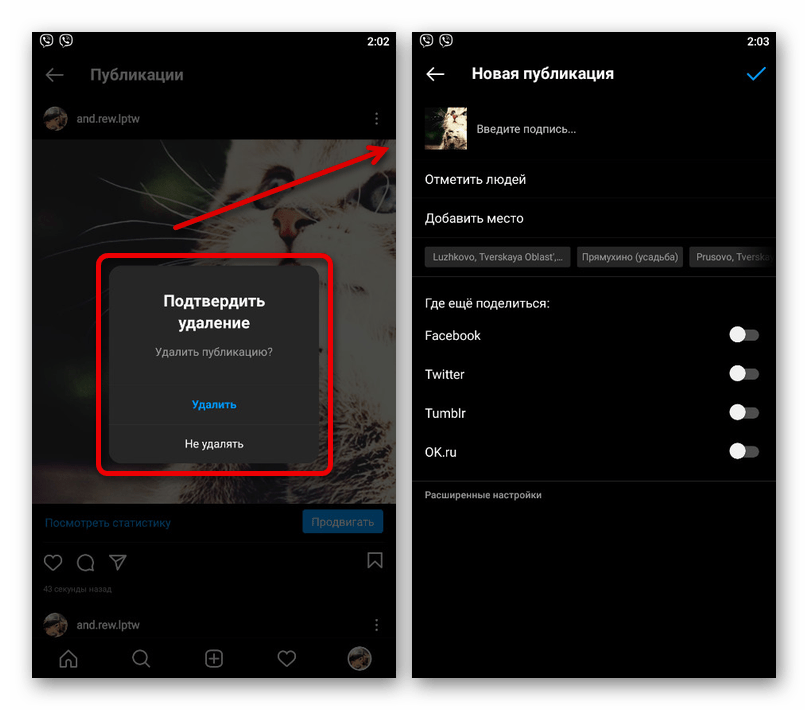
Подробнее:
Скачивание изображений из Instagram
Удаление фотографий в Instagram
Добавление изображений в Instagram
И хотя в приложении присутствует возможность не только удаления, но и архивирования файлов, во втором случае дата публикации не меняется, и потому восстановление никак не повлияет на позицию в списке. Также отметим, что не существует сторонних средств, позволяющих каким-либо образом обойти указанные особенности ресурса.
Способ 2: Настройки публикации
Единственный в рассматриваемой соцсети метод, позволяющий менять положение изображений, заключается в использовании редактора новой публикации в режиме карусели. При этом учтите сразу, что данная возможность сохраняется строго до размещения контента, тогда как после каждый снимок получит дату и, соответственно, свое место в списке.
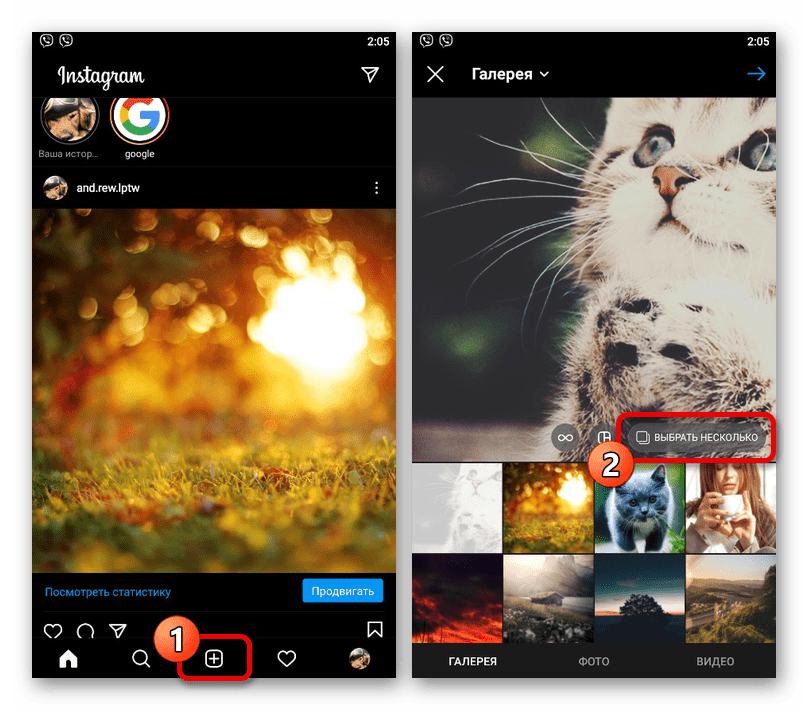
- Находясь на любой вкладке приложения, коснитесь значка с изображением «+» на нижней панели. Здесь сразу необходимо воспользоваться кнопкой «Выбрать несколько», чтобы включить режим карусели, поддерживающий одновременную загрузку до десяти файлов в рамках одной публикации.
- Установите маркеры рядом с загружаемыми снимками, учитывая нумерацию, определяющую порядок. Если вы хотите добавлять моментальные снимки, следует подготовить материал заранее на вкладке «Камера».
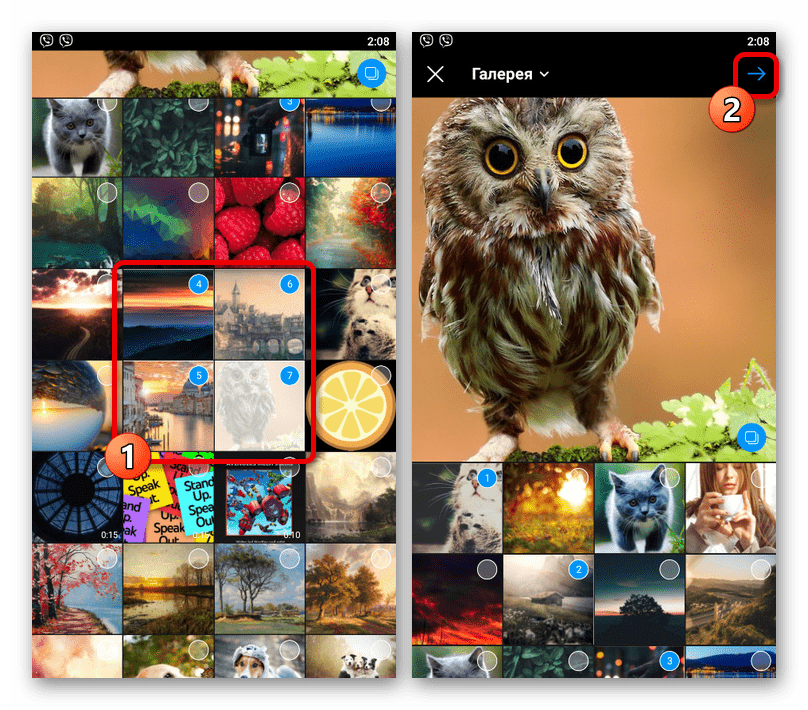
- После того как публикация будет подготовлена, в правом верхнем углу экрана коснитесь значка со стрелкой и завершите настройку с помощью внутреннего редактора. На последней странице нажмите кнопку с галочкой, и на этом процедура завершается.
 Возможность редактирования карусели никак не связана с порядком снимков и распространяется на подписи и отметки. Поэтому даже в этом случае после публикации будет актуален лишь первый метод инструкции.
Как поменять местами блоки Bootstrap 4
Bootstrap 4 поменять местами блоки в мобильной версии
Как поменять местами блоки Bootstrap 4
Как поменять блоки местами в Bootstrap 4 — для тех, кто замучался искать =)
Bootstrap 4 как поменять блоки местами?
Bootstrap 4 поменять местами блоки в мобильной версии
- 109377, РОССИЯ, Москва, Рязанский пр-т 32к3
- to@ibag.pro
- +7 495 147 44 11
- СОПД
- Политика конфиденциальности