
[OS X] Как сменить папку сохранения скриншотов
В OS X очень просто сохранять снимки экрана — достаточно комбинации [Command]-[Shift]-3 для всего экрана или [Command]-[Shift]-4 для выделенной области. Однако по умолчанию скриншоты попадают прямиком на рабочий стол, что со временем приводит к нагромождению их на последнем. Простое решение, как всегда, предлагает наша любимая программа «Терминал», с помощью которой мы и наведём здесь порядок.
У истинных перфекционистов, в которых компания Apple не устаёт превращать пользователей, попросту не может быть неразберихи на основном экране. Но если она уже возникла, то не стоит волноваться — исправить положение можно за несколько минут. Итак, последовательность действий такова.
- Создаём папку, в которой хотим хранить скриншоты
- Открываем «Терминал» (по умолчанию приложение находится в папке «Утилиты»). Также можно воспользоваться вездесущим поиском Spotlight.
- Вводим в строку команду с указанием пути к папке. Например, если она называется «Screenshots» и находится в разделе «Документы», то команда выглядит так: defaults write com.apple.screencapture location ~/Documents/Screenshots
- Применяем изменения, введя в строку следующее: killall SystemUIServer

Вот и всё. Надеемся, эта простая функция сделает вашу работу комфортнее, а рабочий стол — красивее.
Знаете интересный трюк? Не забывайте поделиться им в комментариях!
Как изменить путь сохранения скриншотов
В macOS все сделанные скриншоты по умолчанию сохраняются на рабочий стол, хотя гораздо удобней было бы, сохранять их в какую-нибудь отдельную папку.
Чтобы сохранять все скриншоты, например, в папку ~/Pictures/Screenshots (папка должна быть создана заранее).
/Программы/Утилиты
и введите команду:
defaults write com.apple.screencapture location ~/Pictures/Screenshots && killall SystemUIServer
killall SystemUIServer используется для того, чтобы внесенные изменения вступили в силу.
Чтобы скриншоты опять сохранялись на рабочем столе введите команду:
defaults write com.apple.screencapture location ~/Desktop/ && killall SystemUIServer
Как изменить место сохранения скриншотов на вашем Mac
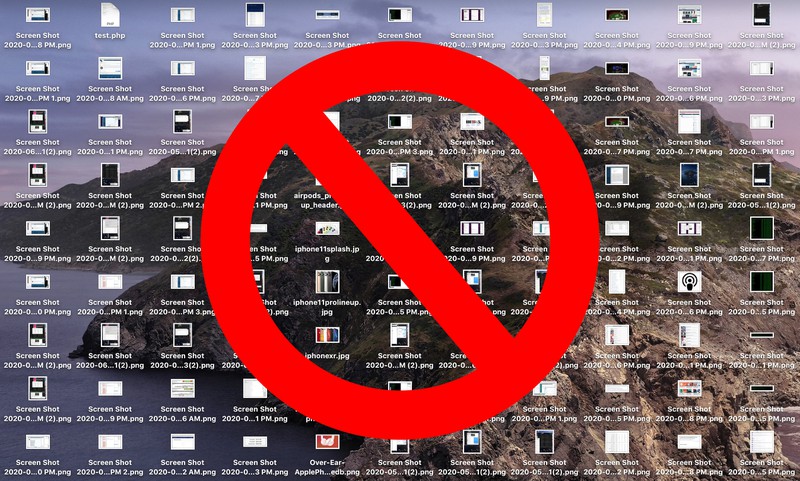
Какую бы комбинацию клавиш вы не использовали: Shift-Command-3 для полноэкранного скриншота или Shift-Command-4 для захвата его части – файлы сохраняются прямо на вашем рабочем столе. Это может очень быстро надоесть и засорить экран бесконечным количеством снимков. Если вы используете macOS Mojave или более позднюю операционную систему, нажмите Shift-Command-5 для вызова панели снимков экрана, затем нажмите Options и выберите Other Location.
Для версий MacOS еще до Mojave, вы должны следовать инструкциям ниже.
Как изменить место сохранения скриншотов на Mac (до операционной системы Mojave):
1) Откройте Finder и нажмите Shift-Command-N, чтобы создать новую папку для сохранения скриншотов.
2) Запустите приложение Terminal (находится в разделе Applications/Utilities).
/article-new/2020/06/terminal.jpg)
3) Введите следующую команду, а затем нажмите пробел, но не нажимайте Enter: defaults write com.apple.screencapture location
/article-new/2020/06/terminal-screenshot-e1591277283828.jpg)
4) Теперь перетащите только что созданную папку в Terminal. Путь к папке должен появиться после введенной вами команды. Нажмите Enter.
Теперь скриншоты будут сохраняться в назначенной папке при каждом использовании комбинаций.
Важное примечание: не удаляйте эту папку, пока не измените место сохранения на другое с помощью того же алгоритма. Если в будущем вы захотите изменить место сохранения скриншотов, просто введите команду в Terminal, как указано выше, но измените путь на ~/Desktop.
Как изменить папку для скриншотов на Mac (macOS)
Большинство пользователей хотя бы раз сталкивалось с ситуацией, когда необходимо сделать скриншот, например, чтобы задать вопрос на форуме, или, наоборот, показать решение проблемы. Многих устроит то, что macOS по умолчанию сохраняет все скриншоты на рабочий стол, но это может привести к его «захламлению».

Как изменить папку для скриншотов в Mac
Создайте отдельную папку, чтобы все скриншоты автоматически сохранялись туда, например, мы создали на Рабочем столе папку «Скриншоты».
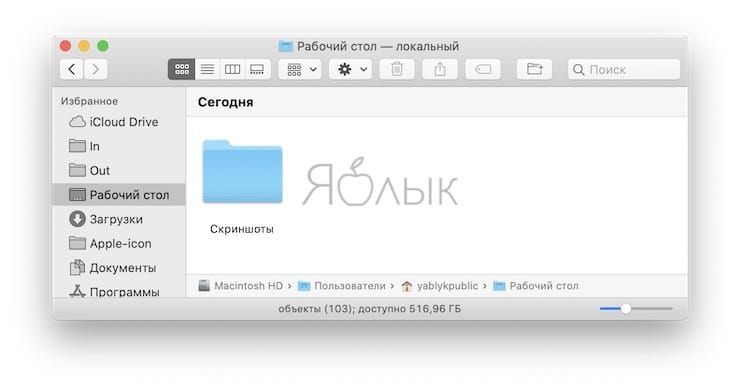
Сделать это очень легко: открываем Терминал и вставляем следующую строку:
defaults write com.apple.screencapture location ~/Desktop/Скриншоты/
Нажмите кнопку Return (Enter)
после чего введите эту команду:
Нажмите кнопку Return (Enter)
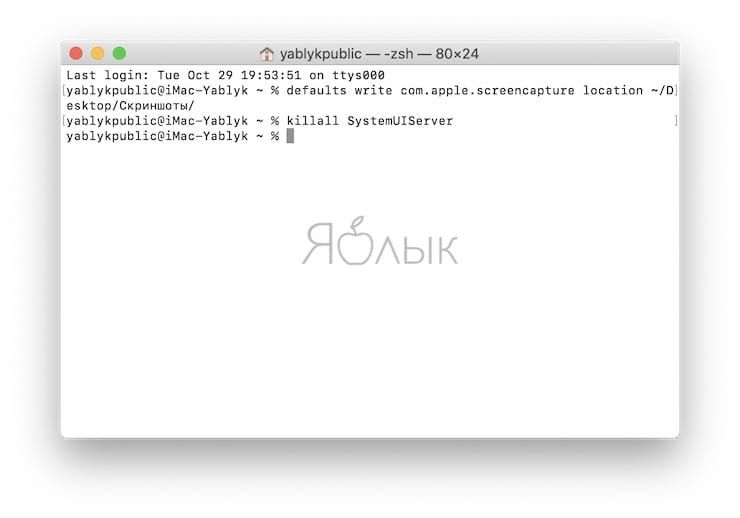
Теперь все снимки экрана будут сохраняться в папку Скриншоты на рабочем столе. Можно указать и любой другой желаемый путь. Допускается название, написанное кириллицей.
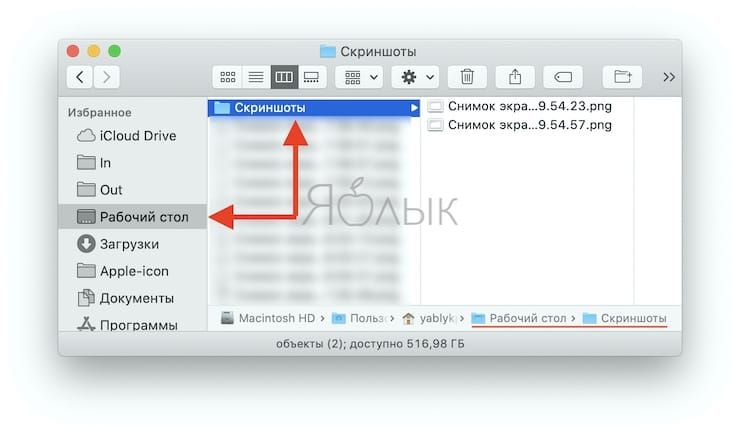
Для того чтобы, например, скриншоты сохранялись в соотвествующий каталог папки Документы, используйте путь:
defaults write com.apple.screencapture location ~/Documents/Скриншоты/
Для того чтобы, вернуть сохранение скриншотов на рабочий стол, введите
defaults write com.apple.screencapture location ~/Desktop/
Нажмите кнопку Return (Enter)
после чего введите команду:
Нажмите кнопку Return (Enter)
�� Смотрите также:
- Альтернатива кнопкам Home, End, PgUp и PgDown из PC на Mac.
- Как поменять местами кнопки Ctrl, Cmd, CapsLock и Option в macOS.
- Как использовать Калькулятор macOS в качестве конвертера валют, длин, масс и других величин.
�� Мы в Telegram и YouTube, подписывайтесь!