
Решение проблем
Куда, как и в какой разъём подключить наушники или динамики к материнской плате?


На первый взгляд задача простая и не вызывает много проблем. Однако бывают такие случаи, когда на материнской плате много разнообразных разъёмов. Может быть установлена внешняя звуковая плата, на которой нет обозначений в виде символов и цвета.
Что же делать в таком случае:
1. Самый простой метод – перебор.
Включите на компьютере музыку и просто вставляйте колонки/наушники в разные гнезда. Перед проверкой убедитесь, что звук не выключен. Проверьте бегунок громкости.
2. Подключите наушники в разъём Line Out.
Если нужно подключить микрофон, то штекер надо вставить в разъём Line In.
3. На большинстве материнских плат все гнезда разных цветов, каждый цвет выполняет свои функции, а именно:
— синий разъём — линейный вход. Отвечает за подключение внешних звуковых устройств. Например, CD проигрывателя или электрогитары;
— красный или розовый цвет — разъём для подключения микрофона;
— зеленый или салатовый разъём — линейный выход. Он предназначен для подключения колонок / наушников, акустических систем 2.0/2.1. Если нужно подключить колонки, то вставляйте штекер именно в этот разъем. Разъём предназначен для использования фронтальных колонок;
— белый порт – программно-управляемый порт. При подключении в этот разъем, система спросит, какое устройство запустить. Для подключения звука выберите линейный выход.
В программном обеспечении аудиокарты можно переназначить каждый разъем на своё усмотрение. Если настройки сбиты, то верните их по умолчанию, чтобы восстановить стандарты.
4. Скачайте мануал / инструкцию для своей материнской платы.
Узнайте из данного справочника важную информацию по подключению внешних устройств к разъёмам материнской платы.
5. Что делать, если всё подключено правильно, но нечего не работает, и звука нет?
— Если используются колонки с усилителем, то проверьте, чтобы устройство было запитано от сети 220 Вольт или по разъему USB.
— Проверьте, работают ли сами наушники / колонки.
— В правильном ли положении находится регулятор громкости на колонках.
— Для проверки самих колонок можно использовать мобильный телефон /смартфон / планшет.
— Проверьте настройки драйвера и правильность его работы.
— Проверьте настройки специализированного программного обеспечения для вашего чипа звуковой карты / сбросьте настройки по умолчанию.
— Проверьте, включен ли звук в микшере.
Возможно, до начала проблем со звуком вы меняли настройки в BIOS и случайно отключили звуковые настройки? В данном случае нужно вернуть настройки по умолчанию. За настройки звука в биосе отвечают пункты Onboard Devices Configuration. Необходимо заменить Disabled (отключено) на Enabled (включено).
Проверьте контакт / надёжность подключения штекеров колонок и сам разъём. Если звук работал, но потом резко исчез, то попробуйте перезагрузить компьютер.
Переустановите драйвера. Скачайте их для своей материнской платы с официального сайта или в надёжном источнике. Желательно установить свежую версию драйверов. В материнской плате могут использоваться разные аудио-чипы, поэтому скачивайте драйвера для своей ревизии.
Зайдите в настройки звука. Пуск > Панель управления > Звук или введите в поиске «Звук» и перейдите в новое окно, отвечающее за воспроизведение. Проверьте правильность выбранного устройства. Для воспроизведения звука на колонках необходимо выбрать по умолчанию — «Динамики». Не забывайте, что при подключении телевизора по HDMI звук с компьютера может перенаправиться в звуковые колонки телевизора автоматически.
Надеюсь, что после перепроверки, по моим вышеизложенным рекомендациям, у вас получилось вернуть нормальный звук динамиков/наушников на компьютере. Если же что-то не получилось или вы решили проблему по-своему, то оставляйте комментарии. Я думаю, что они будут полезны для других людей, которые столкнулись с подобной ситуацией.
Желаю Вам добра и хорошего настроения. Спасибо за внимание!
Уважаемые пользователи!
Если у вас возникли вопросы по данному материалу — оставьте свой комментарий, помощь рядом.
С уважением, Администратор сайта snapcomp.ru
Дорогой друг! Возможно, тебе будут интересны следующие статьи:
- Почему компьютер «сам просыпается».

- Что делать, есть происходит полное зависание компьютера.

- Лучшие бесплатные антивирусы на русском языке

- Создание загрузочной флешки с помощью программы Ultraiso

- Не работает кнопка Print Screen не сделать скриншот
Замена гнезда наушников смартфона в Гродно
Проблемы с гнездом 3,5 дюйма, он же aux, частая ситуация для любителей послушать музыку или другой контент через проводные наушники.
Первым делом при возникновении такой неисправности, необходимо убедится, что внутрь не попали посторонние предметы. В этом случае необходимо аккуратно, неметаллическими предметами, постараться достать содержимое, не повредив контакты разъема. Такая процедура в наших мастерских обходится примерно в 5-15 рублей.
Далее, чистка гнезда «кривым» пинцетом, промывка изопропиловым спиртом. Стоимость обычно 5 рублей.
Третий вариант, если первые два не помогли, это перепайка разъема с полной сборкой и разборкой телефона. В среднем, такой ремонт может обойтись в 35 рублей.
И последнее, это замена нижней платы или шлейфа в сборе, вместе с разъемом, средняя цена, около 50 рублей.
Получить консультацию по своему случаю, можно по телефону +375297816758, или в любой мастерской нашей сети.
Как настроить микрофон и наушники на компьютере c windows 7
Не знаете, как правильно подключить наушники и микрофон к компьютеру/ноутбуку и выполнить их настройку на Windows 7/8.1?
Или столкнулись с трудностями в процессе конфигурации звуковых устройств?
Выберите шаг, на котором «застряли» или начните с нуля, если не можете разобраться с разъемами.
Вся информации дана поэтапно в содержании.
Первый этап – подготовительный. Рассмотрим два вида 3.5мм разъема: комбинированный и «раздельный»
Существует два вида аудио-разъемов (3.5мм): комбинированный и «раздельный» (стандартный). Подробнее об отличиях между ними можно почитать здесь: раздельный, комбинированный.
Если вы используете USB наушники и микрофон, подключайте их к любому рабочему порту (желательно версии 2.0 – серого цвета) и сразу переходите к настройке.
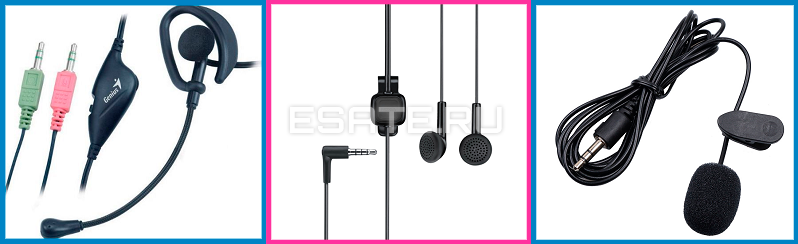
Сначала необходимо определить, куда вставлять устройства. Для этого нужно понять, с каким видом оборудования мы имеем дело. Возьмем три конфигурации аудиоаппаратуры, на которые впоследствии будем ориентироваться:
- Наушники и микрофон – одно устройство, провод содержит сразу два штекера (обычно красный и зеленый). На самом «джеке» находится пара контактных площадок (круговые полоски) для левого и правого уха соответственно;
- Наушники и микрофон – также одно устройство. От оборудования из первого пункта отличается наличием только единственного штекера. Однако на «джеке» расположены три контактные «полоски» для левого и правого ушей, а также для питания микрофона. Обычно такая схема подключения используется в мобильных гарнитурах;
- Микрофон и наушники – это два отдельных устройства, которые самостоятельно существуют друг без друга (контакта, как и в первом случае, всего два).
Обратите внимание: обычные колонки систем 2.0 и 2.1 (добавляется сабвуфер) подключаются в тот же разъем, что и наушники. Колонки 5.1, в основном, подразумевают установку через стандартный 3.5мм «джек» и, так называемые, «тюльпаны» (RCA). Для этого нужна специальная звуковая карта с поддержкой 5.1.
«Живые» примеры каждого из пунктов изображены ниже. Рисунок 1. Три вида аудиоустройств.
Далее мы рассмотрим подключение каждой из перечисленных конфигураций в зависимости от имеющихся звуковых выходов на вашем компьютере или ноутбуке.
Как выглядят раздельные выходы для звука
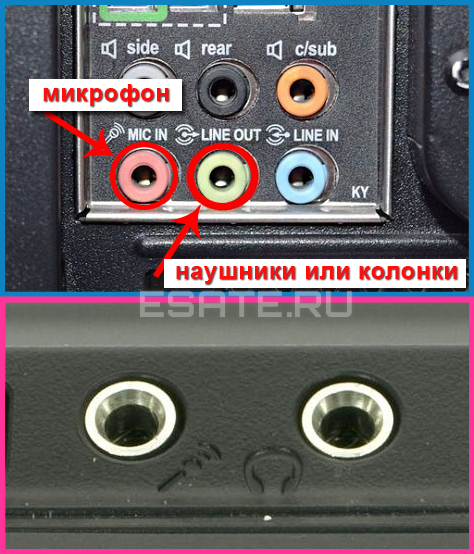
На первом рисунке изображены обычные разъемы «Jack» (характерно для компьютеров с использованием встроенных и внешних звуковых карт). Рисунок 2. Раздельные «джек» разъемы.
Сама структура расположения разъемов может быть немного другой, это не так важно. Главная черта раздельных аудио выходов – отдельное подключение наушников и микрофона (красный и зеленый порт соответственно). Рассмотрим установку различного оборудования (конфигураций).
- Штекеры наушников с микрофоном подключаются к соответствующим разъемам на вашей материнской плате/корпусе/ноутбуке;
- Совмещенные устройства (гарнитура) подключаются только через специальный переходник. В противном случае микрофон попросту не будет работать;
- Отдельные устройства: «красный порт» – микрофон, «зеленый порт» – наушники.
При правильном подходе, оборудование будет работать. Теперь можно переходить непосредственно к настройке звука. Для этого перейдите к главе «Настройка наушников и микрофона наWindows7».
Как выглядит комбинированный выход для звука
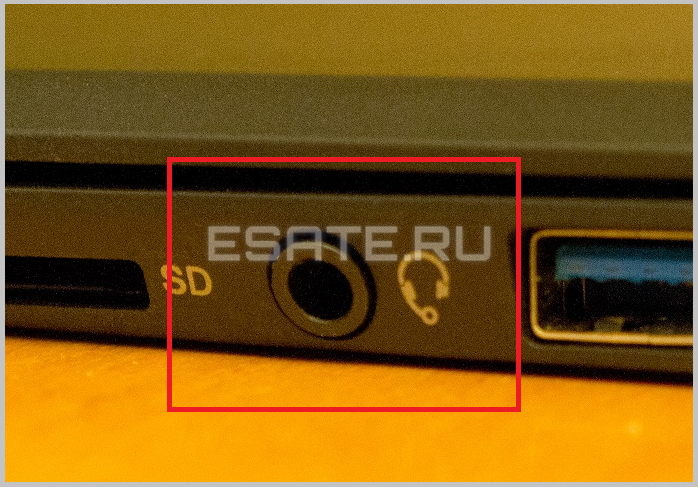
На втором рисунке изображен комбинированный или «совмещенный» разъем выхода звука (характерно для большинства недорогих/тонких современных ноутбуков). Рисунок 3. Комбинированный аудио выход в ноутбуке.
Обратите внимание, что такой вид разъема встречается нечасто.
- Оборудование с двумя штекерами теперь подключается через специальный переходник. Иначе работать можно «заставить» только одну часть устройства из двух (на ноутбуке лучше выбрать наушники, т. к. микрофон как правило встроенный);
- Совмещенное устройство работает в полном объеме;
- Здесь, как и в первом случае, рекомендуется выбрать для подключения наушники.
Второй этап – конфигурация звука. Как настроить наушники/микрофон на компьютере с Windows 7/8.1
Настраиваем стандартные 3.5мм наушники
Перейдем к настройке аудиоустройств.
Если вы используете наушники со стандартным разъемом (3.5мм), то, при правильном подключении, звук автоматически появится в наушниках, исчезнув с динамиков. Отсутствует звук и в колонках, и в наушниках? Переходите к главе «Решение возможных проблем…».
Настройка USB наушников (звук продолжает идти из динамиков или отсутствует совсем)

USB-наушники иногда приходится включать самостоятельно. Перед тем как начать настройку, убедитесь:
- В правильности установки драйверов вашего аудио оборудования;
- В работоспособности USB-порта и самих наушников;
Такая быстрая и простая проверка поможет выявить виновника в аппаратной части вашей системы. Если проблемы не обнаружены или исправлены, выставьте USBнаушники в качестве устройства «По умолчанию» в «Устройствах воспроизведения». Для этого нужно:
- Кликнуть правой кнопкой мыши по иконке звука в панели задач (нижняя строка, где находятся часы) → выбрать пункт «Устройства воспроизведения». Откроется окно настроек звуковых устройств вывода;
Рисунок 4. Открываем «Устройства воспроизведения».
- На рисунке 4 изображена иконка отключенных наушников. При первом подключении иконка будет другой (стандартная, как и на колонках). Но в отличие от динамиков, подключаемых через обычный звуковой выход (5мм), описание USB наушников будет другим. Нужно найти устройство, содержащее надпись «GenericUSBAudioDevice» (или нечто подобное);
- Нажать на это устройство → кликнуть на кнопку «По умолчанию» → «ОК» (желательно также сменить иконку в свойствах, чтобы не путаться в дальнейшем).
Готово.
Теперь звук перейдет в ваши USB-наушники.
Чтобы снова использовать динамики, отключите наушники или поменяйте значение.
При дальнейших подключениях, звук будет автоматически выводиться на устройство «По умолчанию». Если необходимо, переходите к настройке микрофона в следующей главе.
Подключение микрофона (встроенного, обычного 3.5мм или USB) на Windows 7/8.1
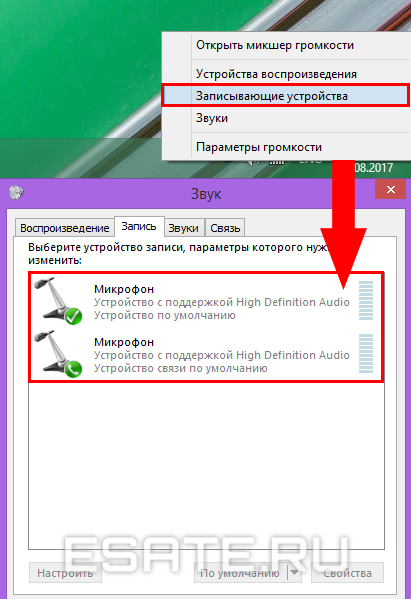
Если микрофон не работает, проведем его настройку в окне «Записывающие устройства». Для этого необходимо выполнить следующие действия:
- Нажать правой кнопкой мыши на иконку «Звук»на панели задач (где находится дата и время) → выбрать «Записывающие устройства»;
Рисунок 5. Открываем «Записывающие устройства».
- На рисунке 5 можно увидеть два микрофона. В этом случае: первый – подключаемый по 5мм разъему, а второй – встроенный в ноутбук (как правило, около значка встроенного микрофона находится значок «домашнего» телефона в зеленом кружке).
Нам нужно определить микрофон, который будем использовать (для этого найдите их в «Свойствах» и посмотрите разъемы их подключения); - Теперь нужно дать нужному устройству значение «По умолчанию», кликнув на нужный пункт и нажав соответствующую кнопку.
Готово.
Настройка микрофона описана в следующем пункте этой главы.
Настройка рабочего микрофона
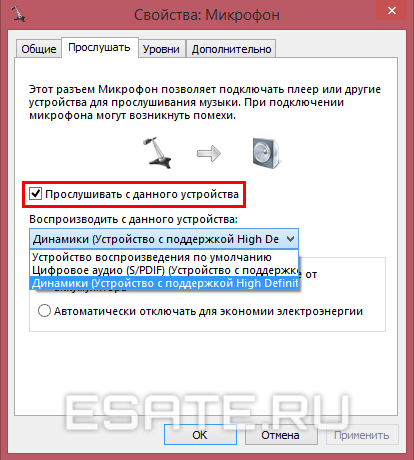
Если оборудование записи звука очень тихое или наоборот «фонит», нужно провести настройку. Чтобы сконфигурировать уровень шумоподавления и проверить устройство, нужно сделать следующее:
- Зайти в «Записывающие устройства» (описано в предыдущей главе);
- Выбрать нужный микрофон правой кнопкой мыши → нажать на «Свойства»;
- Перейти во вкладку«Прослушать» →поставить галочку на «Прослушивать с данного устройства» → в выпадающем списке указать наушники или динамики, которые сейчас используются. При правильной настройке, голос с микрофона будет выводиться с выбранного устройства вывода с некой задержкой. Так вы можете услышать и оценить качество звучания и громкость микрофона.
Рисунок 6. Включаем «прослушку».
- Теперь во вкладке «Уровни» нужно настроить устройство так, чтобы обеспечить максимальное качество. Ползунок «Микрофон» отвечает за конфигурацию громкости оборудования, а регулирование пункта «Усиление микрофона» – за устранение посторонних шумов и «охват» расстояния вокруг микрофона (старайтесь выбирать не больше 20 дБ, иначе могут возникнуть проблемы с «фоном»);
- После настройки нужно отключить«Прослушивание»из пункта 3.
Микрофон настроен.
Если возникли вопросы или вы столкнулись с проблемами при конфигурации, перейдите к следующей главе.
Третий этап – дополнительный. Решение возможных проблем подключения и настройки наушников и микрофона (нет звука на Windows 7)
Обычно при подключении аудиоустройства к разъему 3.5мм звук проигрывается или записывается автоматически. Но иногда что-то может не работать.
Для устранения проблемы выполните следующие действия:
Шаг 1.
Проверка работоспособности устройств и портов вывода звука.
Если наушники/микрофон не работают, попробуйте подключить их к другой аудиосистеме (например, к телефону) для проверки их исправности.
Если аппаратура работает корректно, переходите с следующему шагу.
Шаг 2.
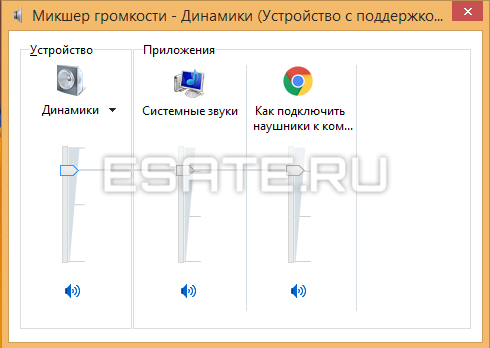
Проверьте «Микшер громкости».
Для этого откройте его нажатием правой кнопкой на мыши на иконку звука (около часов) → выберите пункт «Открыть микшер громкости».
Рисунок 7. Отслеживаем действия ползунков.
Теперь запустите любую аудиодорожку (или начните говорить в микрофон). Ползунки плеера (браузер) и нужных вам устройств должны «зашевелиться».
Если ползунок необходимого динамика не реагирует, изучите подробнее главу по настройке наушников/микрофона.
Шаг 3 (крайний случай).
Переустановите драйвера звуковых устройств.
Зайдите в «Диспетчер устройств» → найдите нужную звуковую карту → кликните по ней правой кнопкой мыши → «Свойства».
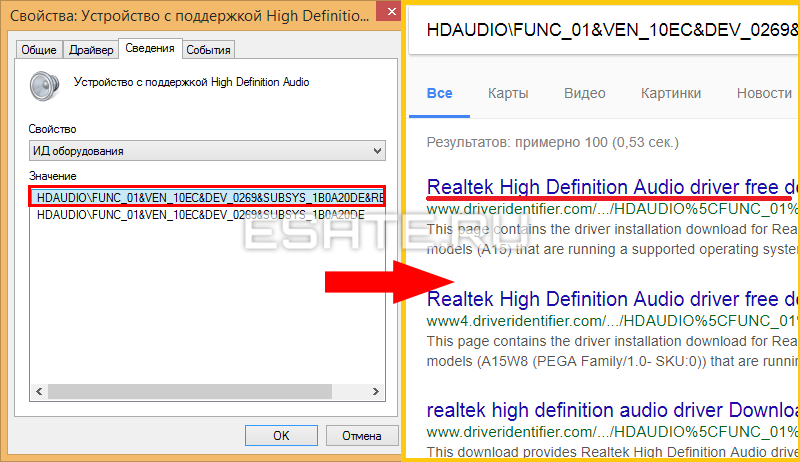
Во вкладке «Сведения» выберите свойство «ИД оборудования» → скопируйте первую строку в поисковую систему → скачайте и установите драйвер с официального сайта производителя.
Рисунок 8. Узнаем «ИД» нашего устройства.
Перезагрузите компьютер.
В большинстве случаев это решит проблему.
Внимание!
Если ошибка произошла после переустановки windows 7, рекомендуем ознакомиться со статьей «Ошибки при установке Windows 7» и «Подготовка к переустановке».
В них можно найти много важной информации по решению появившихся сбоев.
Замена разъема наушников в ноутбуке


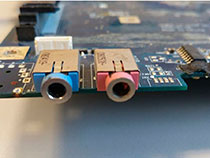
Сервис-центр DICOM производит ремонт и замену сломанных аудио разъемов для наушников на ноутбуках по адекватным ценам. Редкому владельцу ноутбуков рано или поздно не приходится сталкиваться с пропаданием звука в ноутбуке. Звук может пропадать периодически или пропасть полностью. Бывают случаи некачественного звучания динамиков, хрипы, посторонние частоты.
Цены на замену audio разъема наушников
Ремонт и замена разъемов ноутбука
Цены на замену audio разъема наушников
Ремонт и замена разъемов ноутбука
При полном пропадании звука в динамиках ноутбука и внешних устройствах (внешние динамики, наушники) для начала, нужно проверить настройки драйверов аудио-карты, возможно потребуется переустановить драйверы. Если переустановка и настройка драйверов звука не принесла результатов — необходим ремонт аудио-тракта. При периодическом пропадании звука необходимо проверить целостность audio разъемов на плате ноутбука и работу внутренних динамиков.
Проявления неисправности audio разъема
- не работает один или все каналы наушников
- не работает микрофон гарнитуры
- искажение звука, хрипение, шипение в наушниках;
- звук появляется и пропадает периодически
Основные причины отсутствия звука
- сломано или расшатано гнездо audio-разъема
- неисправен аудио-контроллер или цепь усилителя на материнской плате
- отсутствуют драйверы или установлены неправильные драйверы аудио-кодека
В любом случае, перед ремонтом, необходимо проверить звук с другими, заведомо исправными наушниками и переустановить драйверы звуковых устройств. Если все эти манипуляции не привели к результату, необходим ремонт.
Ремонт аудио разъема
Чаще всего причина неисправности кроется в самом аудио разъеме, но следует помнить, что он находится внутри ноутбука, следовательно, чтобы его заменить потребуется полностью разобрать устройство и снять корпус. Это кропотливая работа, требующая соответствующих навыков, опыта и аккуратности. Малейшее неправильное действие может привести к повреждению материнской платы и повреждении ноутбука в целом.
Для сохранности и скорейшего восстановления вашей техники рекомендуем обратиться в сервисный центр DICOM. Наши специалисты смогут оказать квалифицированную и оперативную помощь. Мы предлагаем адекватные цены и качественные сервисные услуги.
Наши преимущества
 Квалифицированные инженеры. Мы не кучка студентов, наши инженеры регулярно проходят сертификацию.
 Адекватные цены, мы не предлагаем «бесплатный сыр», но и не завышаем цены на ремонт.
 Наличие запчастей, наш склад насчитывает более 10 000 наименований.
 Мы работаем с 1998 года на рынке ремонта компьютерной техники.