
Как в Excel посчитать процент от числа: формула и расчет
Всем привет! И сегодня мы попытаемся освежить наши школьные знания и вспомним, как найти процент от числа. Все это мы будем делать в нашей любимой программе Excel. Начнем с самой формулы, а уже дальше рассмотрим некоторые фишки программы, которые помогут вам сделать результат более красивым. Поехали!
Формула
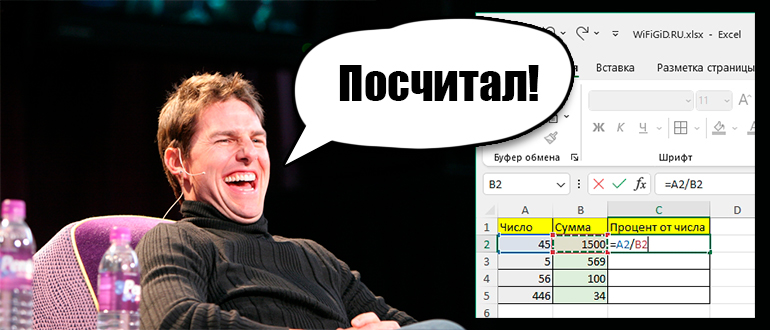
Давайте на примере посмотрим, как в Excel посчитать процент от числа. На самом деле мы можем сделать это в любом калькуляторе или на бумажке. Для начала рассмотрим саму формулу:
A / B * 100
- A – это основное число, процент, которого мы хотим найти.
- B – это общее количество или сумма.
- 100 – простое вспомогательное число процента.
Например, у нас есть 150 шариков. Из них 89 – белых шариков, а остальные черные. Наша задача по этой формуле найти, какой процент от общего числа шариков состоит из белых. То есть сколько процентов занимает 89 белых шариков от общего количества (150). Для этого мы:
89 / 150 * 100 = 59,3%
Давайте теперь попробуем прописать эту формулу в Excel:
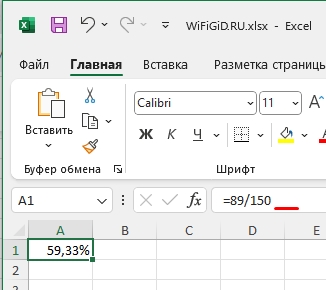
=89/150*100%
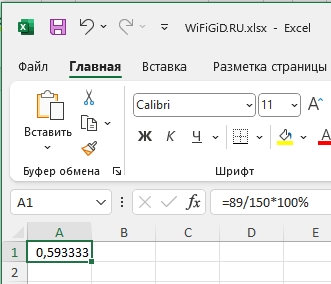
На самом деле деление на 100 нам не нужно – попробуйте удалить деление и оставить только:
Все правильно, у нас получилась обычная дробь и результатом деления. Теперь, чтобы получить именно процент, кликните по этой ячейке правой кнопкой мыши и зайдите в «Формат ячеек».
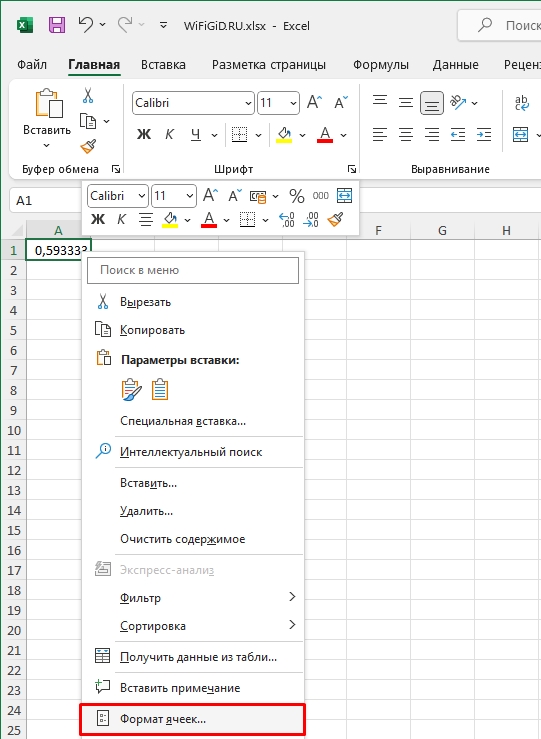
На первой вкладке установите «Процентный» формат и нажмите «ОК».
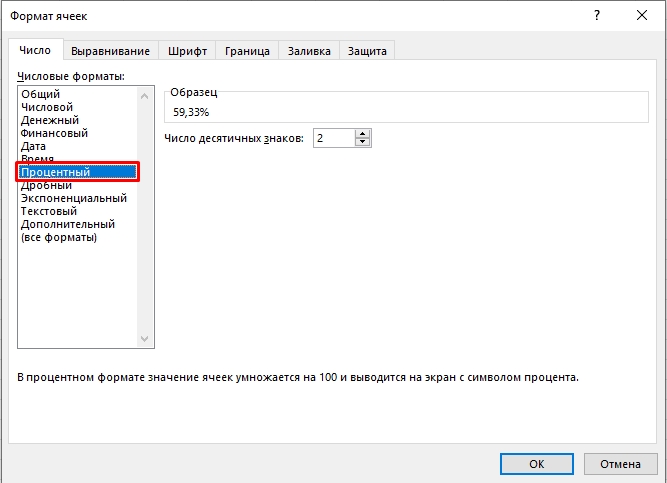
Вот мы и получили процент от числа с более короткой формулой. Просто запомните, что нам нужно сначала взять какое-то число, процент которого мы и хотим получить, и нам нужно поделить его на общую сумму. Ну а далее просто поменять формат ячеек.
Работа с большим количеством ячеек
Представим теперь, что у нас есть большая таблица с огромным множеством данных. Как вы уже догадались, мы будем использовать для работы адреса ячеек. Для примера я взял несколько групп чисел и сумм. Напомню, что само вычисление всегда начинается со знака (=). Используем короткую форму без деления на 100%.
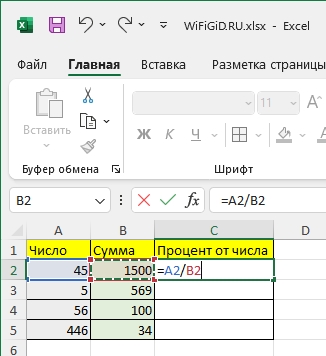
Далее, чтобы клонировать нашу формулу, используем маркер автозаполнения. У нас уже получились дроби, но выглядят они не очень красиво, и давайте их переведем уже в проценты.
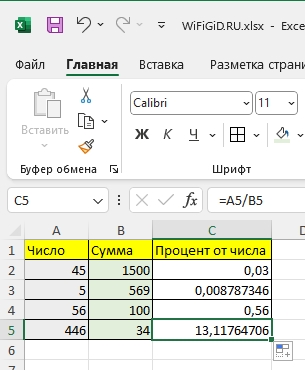
Чтобы сделать их более привлекательными – выделите ячейки, в которых у нас находятся проценты. Далее зайдите в «Формат ячеек» через правую кнопку мыши и установите процентный формат, как мы это делали в прошлой главе.
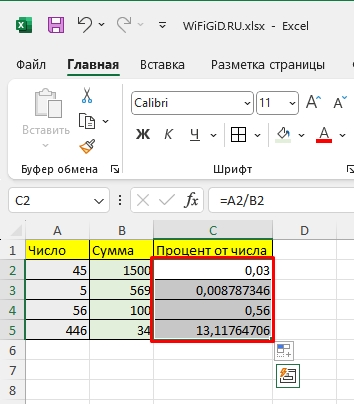
Вот такой красивый результат у нас получился. На этом урок подошел к концу. Если вы хотите получить персональную помощь от преподавателя – напишите свой вопрос в комментариях. Ждем вас снова на наших уроках от WiFiGiD.RU.
Расчёт процентов в Excel
Эта задача может рассматриваться двояко – вычисление процентов заданных чисел и подсчёт чисел по заданному проценту.
Расчёт процентов отдельных чисел
Начнём с простейшего процентного вычисления. Предположил, что мы имеем два числа: требуется вычислить, какой процент составляет меньшее число относительно большего.
- Выделить ячейку результата (A1).
- В его контекстном меню щёлкнуть пункт «Формат ячеек».

- В одноимённом окне, в списке «Числовые форматы», щёлкнуть «Процентный» и нажать OK.

- В ячейке результата набрать выражение для деления меньшего числа на большее, как показано на скриншоте.

- Нажать клавишу Enter клавиатуры.

Результат выдаётся в процентах благодаря предварительно выбранному процентному формату. Ведь он умножает значение на 100 и добавляет знак процента. В противном случае была бы получена дробь 0,38. Иными словами, выбранный процентный формат делает избыточным умножение дроби на 100%.
Расчёт процентов в таблицах
Предположим, у нас есть таблица с заполненными столбцами помесячных доходов и налогов гипотетического физического лица, показанная на скриншоте. Требуется рассчитать для каждого месяца, какой процент от доходов составляют налоги.

- Выделить верхнюю пустую ячейку столбца «Процент» (D2).
- Ввести в неё подчёркнутое красной чертой выражение.

- Щёлкнуть Enter.
- Выделить ячейку результата с дробью, и в её контекстном меню щёлкнуть «Формат ячеек».

- В одноимённом окне, в списке «Числовые форматы», выделить строку «Процентный», и нажать OK.

- Как видно, произошло умножение дроби результата на сто, с добавлением знака процента.

- Установить курсор точно на правый нижний угол этой ячейки (C2). После появления маленького крестика движением вниз нажатой мыши распространить полученный процентный результат на нижележащие ячейки D3:D13.

Расчёт чисел по проценту
После вычисления числа по заданному проценту менять формат ячеек результата на процентный не нужно, поскольку в итоге получается число.
Предположим, что для семи товаров нам нужно рассчитать числовое значение торговой наценки, в процентах составляющей 12%.

- Выделить верхнюю ячейку результата и ввести в неё выражение, подчёркнутое красной чертой на скриншоте.


- Движением вниз нажатой мышки (как описано выше) распространить полученный результат на остальные значащие ячейки (C3:C8) столбца.

В рассмотренном примере величина торговой наценки была постоянной, поэтому её без проблем можно было ввести непосредственно в формуле вычисления. В реальности, однако, торговая наценка, как правило, меняется в зависимости от сезона (времени года). В таком случае изменяемая торговая наценка должна храниться в отдельной ячейке, адрес которой должен быть фиксированным (абсолютным) для получения правильных результатов.
Формула для подсчёта торговых наценок будет выглядеть, как подчёркнуто на скриншоте. Как известно, знак доллара в координатах делает адрес ячейки абсолютным.

При изменении процента торговой наценки достаточно ввести новое значение процента в ячейку C2. Формула подсчёта значений торговых наценок остаётся неизменной, поэтому происходит их автоматический перерасчёт согласно изменившемуся значению процента (см. скриншот).
Форматирование чисел в виде процентов
Excel для Microsoft 365 Excel для Microsoft 365 для Mac Excel для Интернета Excel 2021 Excel 2021 для Mac Excel 2019 Excel 2019 для Mac Excel 2016 Excel 2016 для Mac Excel 2013 Excel 2010 Excel 2007 Excel для Mac 2011 Еще. Меньше
В этой статье описываются принципы отображения в Excel чисел в процентах, а также предлагаются примеры вычисления процентов на листах.
В этой статье
- Как Excel обрабатывает проценты
- Отображение чисел в процентах
- Советы по отображению процентов
- Примеры вычисления процентов
- Пример 1. Увеличение или уменьшение числа на заданное количество процентов
- Пример 2. Вычисление значения на основе процента
- Пример 3. Вычисление процента на основе двух значений
- Пример 4. Вычисление значения на основе другого значения и процента
- Пример 5. Вычисление разницы между двумя числами и ее отображение в процентах
Как Excel обрабатывает проценты
Форматирование чисел в качестве процентов не вызывает сложностей, однако получаемые результаты могут зависеть от того, содержатся ли эти числа в книге.
- Форматирование ячеек, уже содержащих числа. При применении процентного формата к существующим числам в книге Excel эти числа умножаются на 100. Например, если ячейка содержит число 10, оно будет умножено на 100, т. е. после применения процентного формата в ячейке будет отображаться значение 1000,00%, что может отличаться от ожидаемого результата. Чтобы процентные значения отображались точно, перед применением процентного формата следует убедиться в том, что числа вычислены как проценты и отображаются в десятичном формате. Проценты вычисляются с использованием формулы сумма /итог = процент. Например, если ячейка содержит формулу =10/100,результатом вычисления будет 0,1. Если применить к ячейке с числом 0,1 процентный формат, число будет правильно отображено как 10%. Дополнительные сведения о вычислении процентов см. в разделе Примеры вычисления процентов.
- Форматирование пустых ячеек. Если применить процентный формат к пустым ячейкам, пересчет вводимых чисел в проценты выполняется по другим правилам. Числа, большие или равные 1, преобразуются в проценты по умолчанию, а числа, меньшие 1, для пересчета в проценты умножаются на 100. Например, если ввести 10 или 0,1, результат будет одинаковым — 10,00%. (Если отображение двух нулей после десятичной запятой не требуется, от них легко избавиться, выполнив действия, описанные в приведенной ниже процедуре.)
Отображение чисел в процентах
Чтобы быстро применить процентное форматирование к выбранным ячейкам, нажмите кнопку Процентный в группе Число на вкладке Главная или нажмите CTRL+SHIFT+%. Если необходимо более точно задать формат или изменить другие параметры форматирования для выделенного фрагмента, выполните действия, описанные ниже.
- На вкладке Главная в группе Число щелкните значок рядом с полем Число, чтобы открыть диалоговое окно Формат ячеек.

- В диалоговом окне Формат ячеек в списке Числовые форматы выберите пункт Процентный.
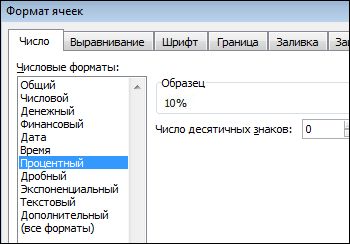
- В поле Число десятичных знаков введите требуемое число знаков после запятой. Например, чтобы ячейка содержала значение 10%, а не 10,00%, введите в поле Число десятичных знаков0.
Советы по отображению процентов
- Чтобы сбросить формат чисел в выбранных ячейках, в списке Числовые форматы выберите пункт Общий. Ячейки, к которым применен формат Общий, не имеют специального числового формата.
- Если необходимо выделить отрицательные процентные значения (например, отображать их красным цветом), можно создать пользовательский числовой формат (диалоговое окно Формат ячеек, вкладка Число, категория (все форматы)). Формат должен иметь приблизительно следующий вид: 0,00%;[Красный]-0,00%. После применения этого формата к ячейкам положительные процентные значения будут отображаться цветом текста по умолчанию, а отрицательные — красным цветом. Часть формата после точки с запятой обозначает форматирование, которое применяется к отрицательным значениям.
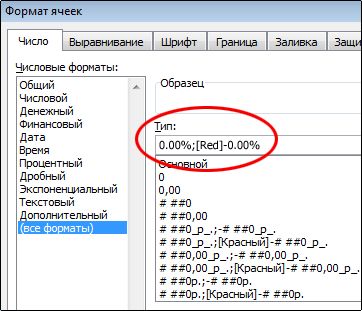 Подобным образом можно настроить отображение отрицательных процентных значений в скобках, создав, например, следующий пользовательский формат: 0,00%_);(0,00%). Подробнее об этом см. в статье Создание и удаление пользовательских числовых форматов.
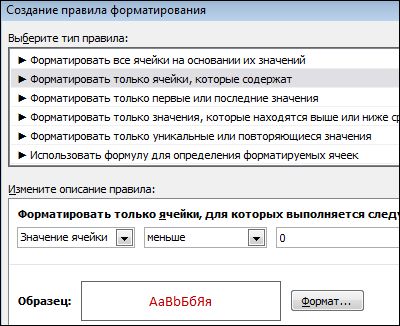
 - Для настройки отображения отрицательных процентных значений в книге можно также использовать условное форматирование (вкладка Главная, группа Стили, Условное форматирование). Созданное правило условного форматирования должно выглядеть примерно так же, как правило, приведенное в примере ниже. Данное правило предписывает приложению Excel применять формат (текст красного цвета) к ячейкам, значения в которых меньше нуля. Дополнительные сведения об условном форматировании см. в статье Добавление, изменение, поиск и удаление условного форматирования.
Примеры вычисления процентов
В данном разделе описаны некоторые простые способы вычисления процентов.
Пример 1. Увеличение или уменьшение числа на заданное количество процентов
Сценарий Если вы тратите на питание в среднем 25 долларов США в неделю и хотите сократить еженедельные расходы на питание на 25 %, сколько вы можете потратить? Или, если вы хотите увеличить недельный размер питания в 25 долларов США на 25 %, каков ваш новый недельный размер?
Если ячейка B2 — это расходы на питание, а C2 — процент, на который требуется сократить расходы, чтобы получить результат, введите в ячейку D2 формулу =B2*(1-C2).
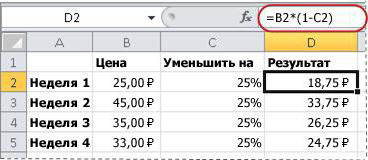
В этой формуле 1 используется для представления 100 %. Подобным образом, если нужно увеличить расходы на определенный процент, следует ввести в ячейку D2 формулу =B2*(1+C2).
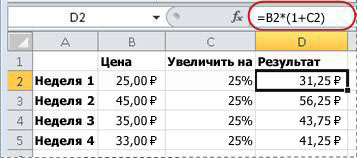
Пример 2. Вычисление значения на основе процента
Сценарий Если вы приобретаете компьютер за 800 рублей и у вас есть налог с продаж в размере 8,9 %, то сколько нужно платить за налог с продаж? В этом примере нужно найти 8,9 % от 800.
Если ячейка B2 — это цена, а C2 — налог с продаж, введите в ячейку D2 формулу =B2*C2, как показано ниже.
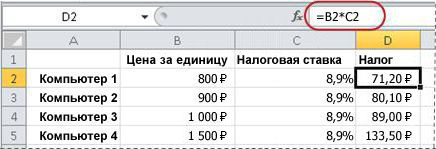
В этой формуле 800 умножается на 0,089 (соответствующий процент в десятичной форме), что дает величину налога с продаж, который необходимо уплатить.
Пример 3. Вычисление процента на основе двух значений
Сценарий Например, если учащийся на тесте набрал 42 балла из 50, каков процент правильных ответов?
В данном случае ячейка B2 содержит количество набранных баллов, а ячейка C2 — общее количество баллов. Чтобы определить процент правильных ответов, введите в ячейку D2 формулу =B2/C2.
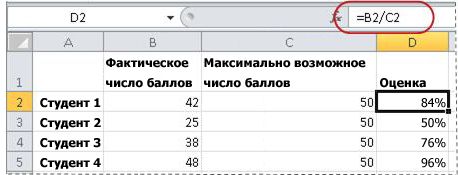
В этой формуле число 42 делится на 50, чтобы найти процент правильных ответов. (В данном примере процентное значение в соответствии с форматом отображается без знаков после запятой.)
Пример 4. Вычисление значения на основе другого значения и процента
Сценарий Например, продажная цена футболки составляет 15 долларов США, что на 25 % меньше исходной цены. Какова исходная цена? В этом примере нужно найти 75 %, из которых число равно 15.
Если ячейка B2 — это отпускная цена, а в ячейке C2 содержится число 0,75 (т. е. 100 % за вычетом скидки в 25 % в десятичном формате), чтобы узнать первоначальную цену, введите в ячейку D2 формулу =B2/C2.
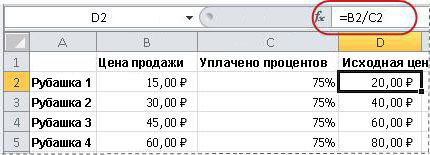
В этой формуле отпускная цена делится на проценты, что дает первоначальную цену.
Пример 5. Вычисление разницы между двумя числами и ее отображение в процентах
Сценарий Например, заработная плата вашего отдела в ноябре составляет 2 342 долларов США, а в декабре — 2500 рублей. Как меняется процентная доля заработной платы за эти два месяца? Для этого используйте операторы вычитания (-) и деления (/) в одной формуле.
Если ячейка B2 — это прибыль за ноябрь, а C2 — за декабрь, чтобы найти разницу, используйте в ячейке D2 формулу =(C2-B2)/ (B2).
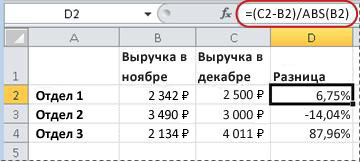
Эта формула делит разницу между вторым и первым числами на значение первого числа, чтобы получить процентное изменение. (В показанном здесь примере разница отформатирована в процентах с двумя десятичных знаками.)
Дополнительные сведения
Вы всегда можете задать вопрос эксперту в Excel Tech Community или получить поддержку в сообществах.
Как посчитать проценты: от числа, от суммы чисел и др. [в уме, на калькуляторе и с помощью Excel]

Проценты, скажу я вам, это не только что-то «скучное» на уроках математики в школе, но еще и архи-нужная и прикладная вещь в жизни �� (встречаемая повсюду: когда берете кредит, оцениваете скидку, считаете прибыль и т.д.).
И на мой взгляд, при изучении темы «процентов» в той же школе — этому уделяется чрезвычайно мало времени. Возможно, из-за этого, некоторые люди попадают в не очень приятные ситуации (многие из которых можно было бы избежать, если бы вовремя прикинуть что там и как. ).
Собственно, в этой статье хочу разобрать наиболее популярные задачи с процентами, которые как раз встречаются в жизни (разумеется, рассмотрю это как можно на более простом языке с примерами). Ну а предупрежден — значит вооружен �� (думаю, что знание этой темы позволит многим сэкономить и время, и деньги).
Итак, ближе к теме.
Как посчитать проценты: примеры
Вариант 1: расчет простых чисел в уме за 2-3 сек.
В подавляющем большинстве случаев в жизни требуется быстро прикинуть в уме, сколько там это будет скидка в 10% от какого-то числа (например). Согласитесь, чтобы принять решение о покупке, вам ненужно высчитывать все вплоть до копейки (важно прикинуть порядок).
Наиболее распространенные варианты чисел с процентами привел в списке ниже, а также, на что нужно разделить число, чтобы узнать искомую величину.
- 1% от числа = разделить число на 100 (1% от 200 = 200/100 = 2);
- 10% от числа = разделить число на 10 (10% от 200 = 200/10 = 20);
- 25% от числа = разделить число на 4 или два раза на 2 (25% от 200 = 200/4 = 50);
- 33% от числа ≈ разделить число на 3;
- 50% от числа = разделить число на 2.
Задачка! Например, вы хотите купить технику за 197 тыс. руб. Магазин делает скидку в 10,99%, если вы выполняете какие-нибудь условия. Как это быстро прикинуть, стоит ли оно того?
Пример решения. Да просто округлить эти пару чисел: вместо 197 взять сумму в 200, вместо 10,99% взять 10% (условно). Итого, нужно-то 200 разделить на 10 — т.е. мы оценили размер скидки, примерно в 20 тыс. руб. (при определенном опыте расчет делается практически на автомате за 2-3 сек.).
Точный расчет : 197*10,99/100 = 21,65 тыс. руб.
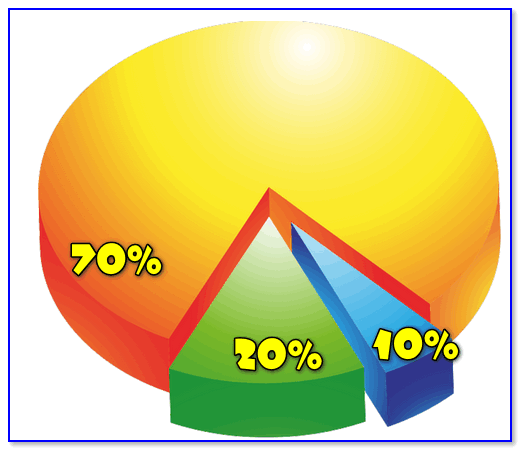
Диаграмма с процентами / в качестве примера
Вариант 2: используем калькулятор телефона на Андроид
Когда результат нужен более точный, можно воспользоваться калькулятором на телефоне (в статье ниже приведу скрины с Андроида). Пользоваться им достаточно просто.
Например, вам нужно найти 30% от числа 900. Как это сделать?
Да достаточно легко:
- открыть калькулятор;
- написать 30%900 (естественно, процент и число может быть отличными);
- обратите внимание, что внизу под вашим написанным «уравнением» вы увидите число 270 — это и есть 30% от 900.
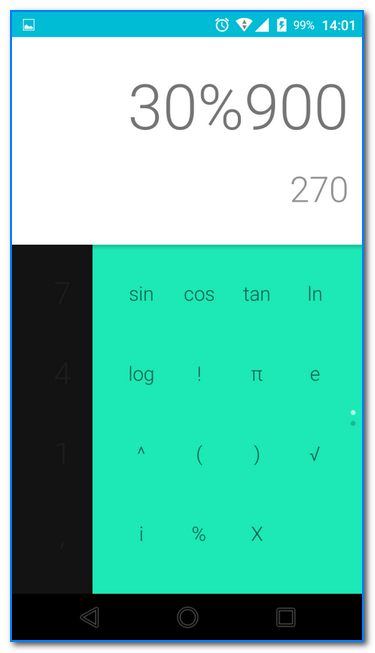
30% от числа 900 (калькулятор Андроид)
Ниже представлен более сложный пример. Нашли 17,39% от числа 393 675 (результат 68460,08).
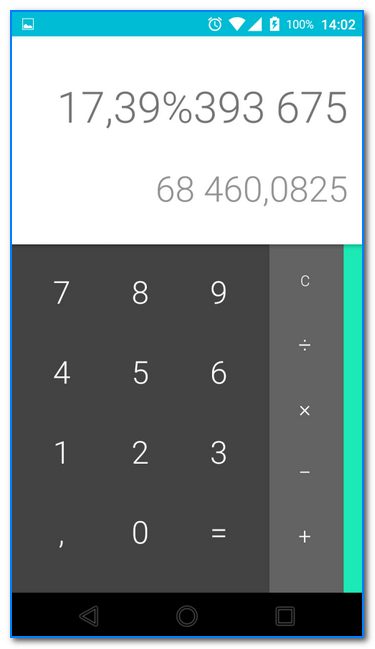
еще один пример
Если вам нужно, например, от 30 000 отнять 10% и узнать сколько это будет, то вы можете так это и написать (кстати, 10% от 30 000 — это 3000).
Таким образом, если от 30 000 отнять 3000 — будет 27000 (что и показал калькулятор). ��
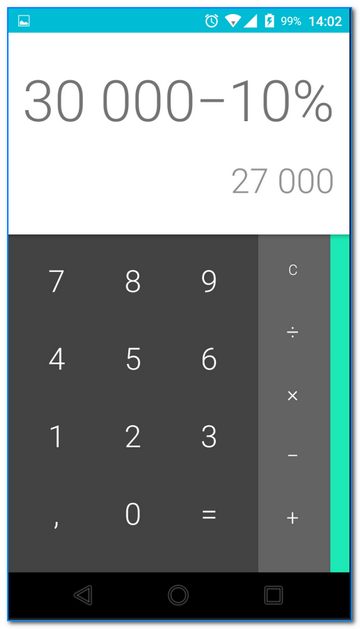
От числа отнимаем 10% (еще один пример)
В общем-то, весьма удобный инструмент, когда нужно просчитать 2-3 числа и получить точные результаты, вплоть до десятых/сотых.
Вариант 3: считаем процент от числа (суть расчета + золотое правило)
Не всегда и не везде можно округлять числа и высчитывать проценты в уме. Причем, иногда требуется не только получить какой-то точный результат, но и понять саму «суть расчета» (например, чтобы просчитать сотню/тысячу различных задачек в Excel).
В этих случаях рекомендую запомнить одно «золотое» правило столбика. Если вы поймете его — то без проблем сможете всегда решать задачки с процентами.
Итак.
Допустим нам необходимо найти 17,39% от числа 393 675. Решим эту простую задачку.
- сначала запишите на листочке число 393675 и напротив него напишите 100% (т.е. число, от которого мы пытаемся найти какой-то процент — считаем за 100%) ;
- далее под 100% напишите, тот процент, который хотите найти (т.е. 17,39 в нашем примере); под самим числом — поставьте «X» (т.е. то число, что нужно найти, см. скрин ниже). Здесь главное число писать под числом, проценты под процентами (и не путать между собой их)!
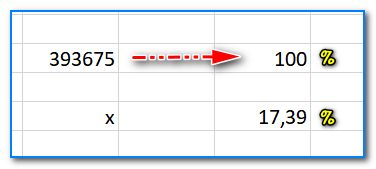
Записываем числа для расчета процентов
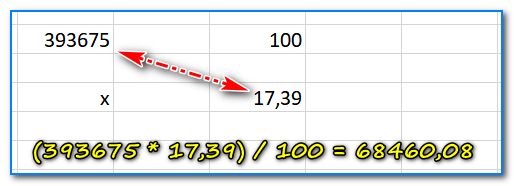
Крест на крест (считаем проценты)
Чтобы снять все точки на «Й», рассмотрю обратную задачу. Например, сколько процентов составляет число 30 000 от числа 393 675.
- сначала записываем столбиком также 393 675 и напротив него ставим 100%;
- далее под самим числом 393 675 пишем 30 000, а напротив него ставим X (т.е. то, что нам нужно найти);
- далее (30 000 * 100)/393675 и получаем 7,62 % (можете проверить ��). Т.е. работает тоже правило: перемножаем крест на крест (т.е. там, где в диагонали известны два числа) и делим на оставшееся. Таким образом легко найти неизвестное.
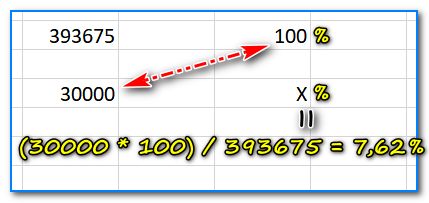
Обратная задачка с процентами
Вариант 4: считаем проценты в Excel
Excel хорош тем, что позволяет производить достаточно объемные расчеты: можно одновременно просчитывать десятки самых различных таблиц, связав их между собой. Да и вообще, разве вручную просчитаешь проценты для десятков наименований товаров, например.
Ниже покажу парочку примеров, с которыми наиболее часто приходится сталкиваться.
Задачка первая. Есть два числа, например, цена покупки и продажи. Надо узнать разницу между этими двумя числами в процентах (насколько одно больше/меньше другого).
- Сначала оформляем все это в Excel в форме таблички (пример см. ниже: в моем случае будем считать проценты для столбика «Маржа» по цене покупки и цене продажи товара) ;
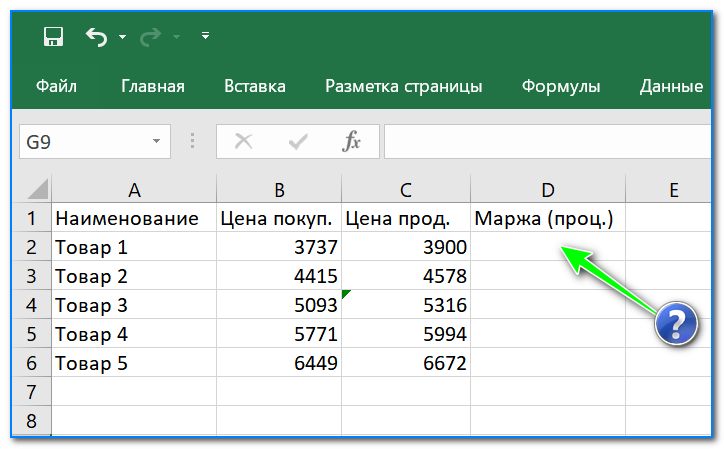
Как определить, насколько одно число больше другого в процентах
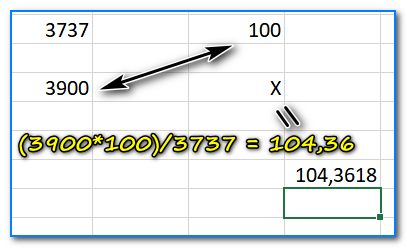
Второе число составляет 104% от первого
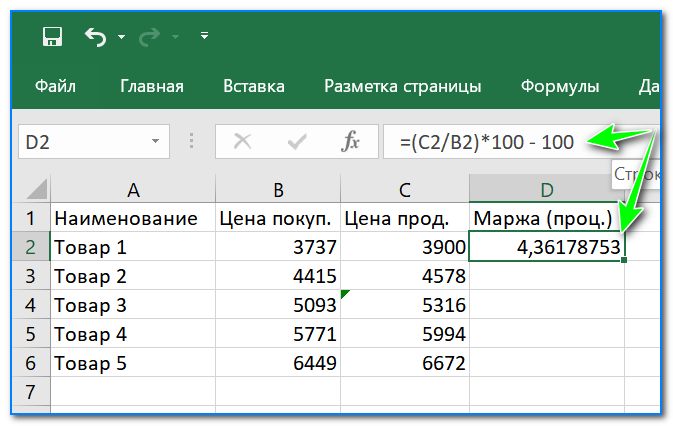
Пишем формулу
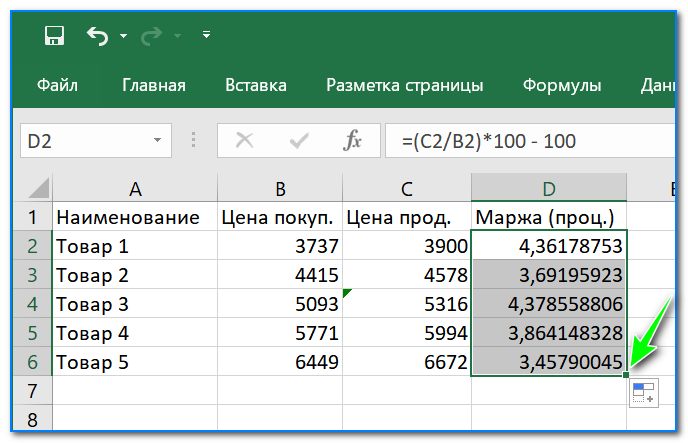
Формулу растянули — проценты посчитаны для всего столбца
Для более точного понимания, приведу еще один пример. Другая задачка: есть цена покупки и желаемый процент прибыли (допустим 10%). Как узнать цену продажи. Вроде бы все просто, но многие «спотыкаются».
- сначала также открываем Excel и заносим данные в табличку;
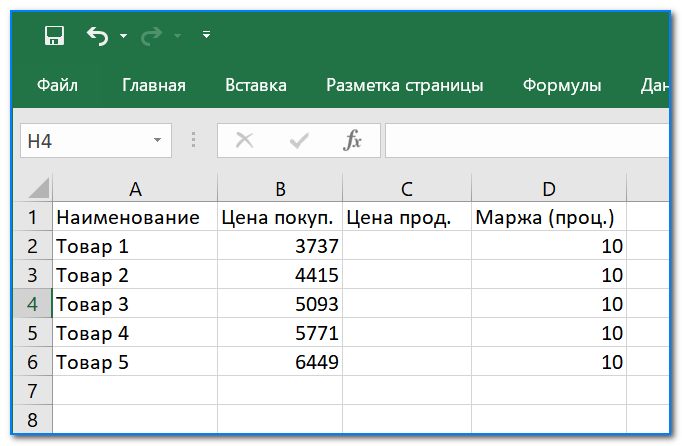
За какую цену продавать, если нужна маржа в 10%

Считаем, насколько одно число больше другого в процентах
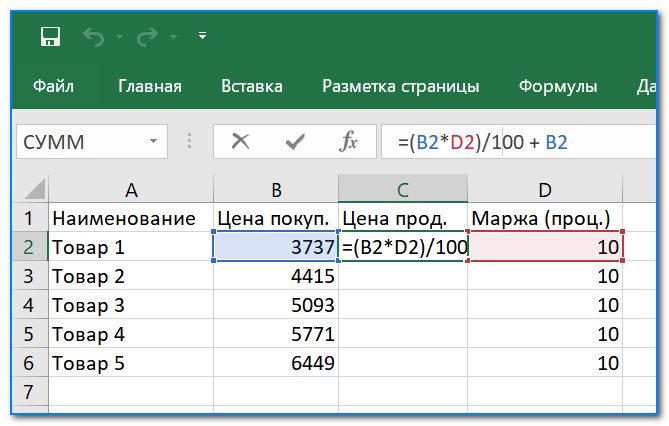
Пишем формулу для нашей задачи
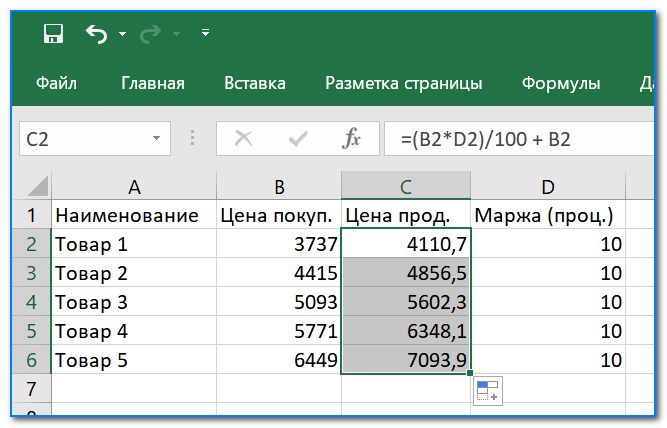
Растягиваем формулу — задача решена
Комментарии по теме — всегда приветствуются.
На этом всё, удачи!
Первая публикация: 14.10.2018