
Как сделать так чтобы моник работал на 144гц?
Извиняюсь за глупый вопрос, но как заставить монитор работать на 144гц (я пробовал через свойства видеоадаптера — там доступно только 64гц) в встроеной программе монитора доступно только 60гц и настроить нельзя. Видеокарта 3060ti, подключена через dp
Комментарии 8

SmashPlakе
6 месяцев назад
в самой винде нужно выставить частоту на 144
Развернуть ответы 5
Клэнси1488
6 месяцев назад
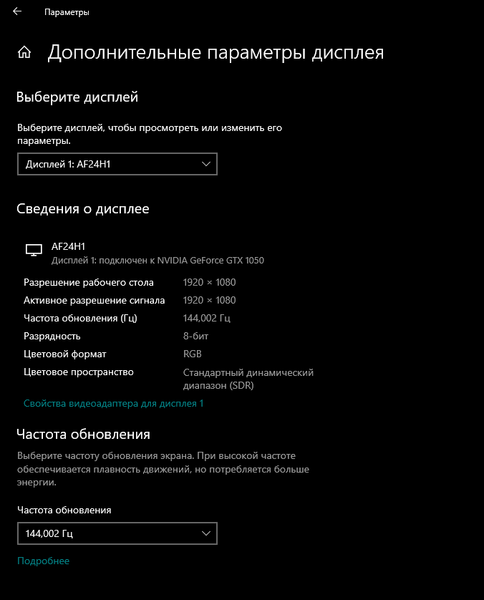
Заходишь в параметры, потом в систему, дисплей, дополнительные параметры дисплея, и выбираешь 144
Свернуть ответы 1
Пришелец-CS21364
2 месяца назад
У меня ни фига из этого нет
Обсуждение товара
Мониторы 3 месяца назад
Будет ли работать g-sync dp-minidp?
Как жаль что поздновато я узнал что G-sync не работает через hdmi. У меня ноутбук gigabyt g5 kc, dp порта нет, но есть мини дисплей порт, вот и думаю, стоит ли покупать, или пустая трата денег и времени?
Мониторы 6 месяцев назад
Работает ли этот монитор на 144 Гц через hdmi?
Здравствуйте собираюсь подключать этот монитор через hdmi, потому что display port в видеокарте уже занят. Почитал в инете говорят что hdmi 2. 0. может не всегда выдавать 144 Гц, иногда 120. Так вот мне интересно выдаёт ли этот монитор 144 Гц через. Hdmi? Версия порта hdmi на видюхе 2.
Мониторы 7 месяцев назад
На мониторе не включается G-Sync
Открываю меню монитора, нахожу Freesync/G-Sync опцию, включаю, меню закрывается, снова открываю меню и оно выключено. Также опция отсутствует в Панели управления Nvidia. Видеокарта GTX 1660 Super, монитор подключен через DP. Пробовал: включать, выключать монитор; перезагружать компьютер; вытаскивать и вставлять провод питания монитора; вытаскивать и вставлять DP провод.
Сборка компьютера, апгрейд 1 месяц назад
1650 GTX 4gb, 12100f потянет 144гц монитор?
Игра в основном кс2, имеется сейчас монитор 60гц, на моих настройках графики 4на3 при высоком разрешении и высокой настройке графики, сейчас выдает под 200 фпс. Хочу такой монитор как прикрепил по ссылке.
Мониторы 7 месяцев назад
Убавить яркость на мониторе
Открываю меню монитора, и раздел яркости, фпс заблокированы будто, нельзя изменить никак, что делать?
Как включить 144 герц на мониторе?

По дисплей порту, который шел в комплекте моник идет в 120 герц(в панели управления Nvidia выставлял), может нужно что включить и настройках монитора?
Комментарии 2
Пришелец-NH16452
2 года назад
Изменено модератором
Все решил проблему, там разрешение которое на первом скрине дает выставить только 120 герц, а если пролистать ниже и выбрать как на втором скрине, то там уже можно включить 144 герц
Как настроить частоту и разрешение монитора?
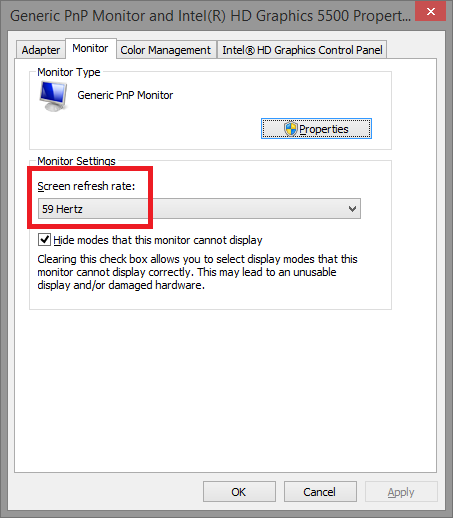
Как настроить частоту и разрешение монитора? Для получения дополнительной информации о настройке частоты и разрешения монитора, Вы можете перейти по ссылке на ASUS Youtube видео ниже. https://www.youtube.com/watch?v=zyySMlQgPmY Пожалуйста, следуйте инструкции: (Пример ниже — Win 7) 1. В Панели Управления> Оформление и Персонализация> Экран> Настройка разрешения экрана, здесь Вы можете настроить разрешение; затем выберите Дополнительные параметры, чтобы настроить частоту экрана. 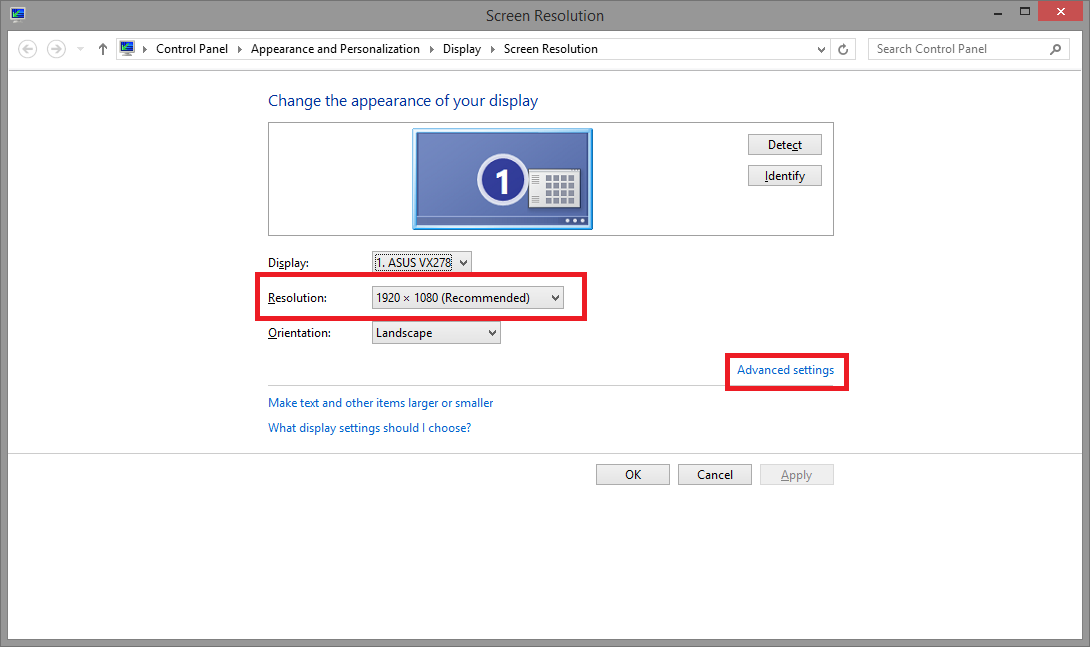 2. Перейдя на вкладку Монитор, Вы можете узнать Частоту обновления экрана.
  (Пример ниже — Win 10) 1. Щелкните правой кнопкой мыши по иконке Рабочий стол-> Параметры дисплея-> Дисплей-> Разрешение, здесь можно настроить разрешение; затем щелкните «Display Adapter Properties» (Свойства адаптера дисплея), чтобы подтвердить частоту экрана.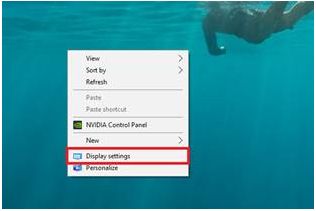
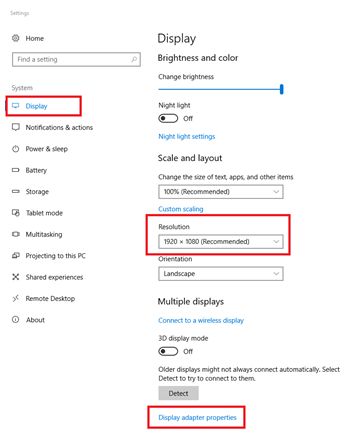 2. Перейдите на страницу Монитора; вы можете узнать о частоте обновления экрана.
 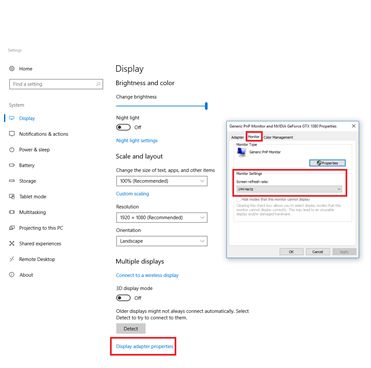 3. Если вы не можете отрегулировать разрешение и частоту обновления, пожалуйста, проверьте список поддерживаемого тайминга в руководстве пользователя этой модели. Если монитор не поддерживает характеристики тайминга из руководства, обратитесь в сервисный центр ASUS. Пример: VX278 Список поддерживаемых режимов
 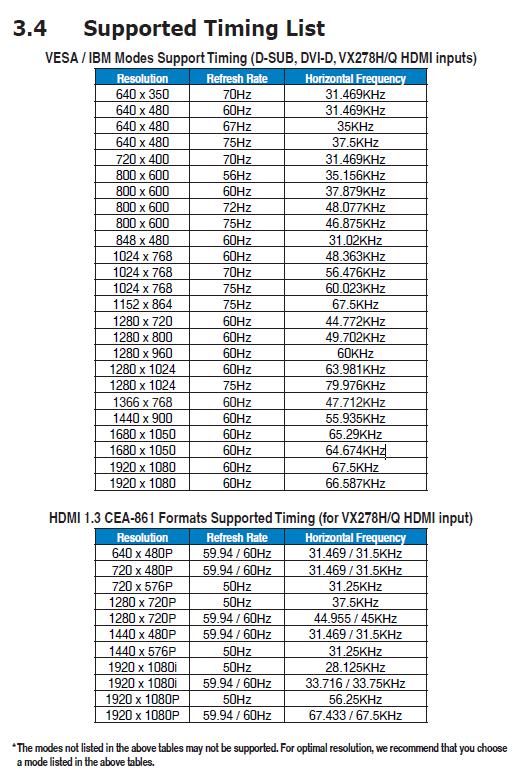 См. Руководство пользователя. Примечание: Разрешение экрана и частота обновления зависят от технических характеристик компьютера и вывода изображения.
Эта информация была полезной?
Что мы можем сделать, чтобы улучшить эту статью? Отправить Пропустить
Связаться со службой поддержки
Пожалуйста, свяжитесь со службой поддержки, если информация выше не помогла решить Ваш вопрос.
Получить поддержку
- Приведенная выше информация может быть частично или полностью процитирована с внешних веб-сайтов или источников. Пожалуйста, обратитесь к информации на основе источника, который мы отметили. Пожалуйста, свяжитесь напрямую или спросите у источников, если есть какие-либо дополнительные вопросы, и обратите внимание, что ASUS не имеет отношения к данному контенту / услуге и не несет ответственности за него.
- Эта информация может не подходить для всех продуктов из той же категории / серии. Некоторые снимки экрана и операции могут отличаться от версий программного обеспечения.
- ASUS предоставляет вышеуказанную информацию только для справки. Если у вас есть какие-либо вопросы о содержании, пожалуйста, свяжитесь напрямую с поставщиком вышеуказанного продукта. Обратите внимание, что ASUS не несет ответственности за контент или услуги, предоставляемые вышеуказанным поставщиком продукта.
Продукты и информация
- Ноутбуки
- Сетевое оборудование
- Материнские платы
- Видеокарты
- Смартфоны
- Мониторы
- Показать все продукты
-
Item_other —>
- Моноблоки (All-in-One)
- Планшеты
- Коммерческое сетевое оборудование
- Серия ROG
- AIoT и промышленные решения
- Блоки питания
- Проекторы
- VivoWatch
- Настольные ПК
- Компактные ПК
- Внешние накопители и оптические приводы
- Звуковые карты
- Игровое сетевое оборудование
- Одноплатный компьютер
- Корпуса
- Компьютер-брелок
- Наушники и гарнитуры
- Охлаждение
- Chrome-устройства
- Коммерческие
-
Commercial_list.Item —>
- Моноблоки (All-in-One)
- Информационные панели
- Ноутбуки
- Настольные ПК
- Мониторы
- Серверы и рабочие станции
- Проекторы
- Компактные ПК
- Сетевое оборудование
- Материнские платы
- Игровые станции
- Data Storage
Как настроить частоту обновления экрана на мониторе Samsung
Частота обновления экрана — это сколько раз в секунду обновляется изображение на экране. Частота считается в Гц (например, 60 Гц, 144 Гц или 240 Гц) и обычно устанавливается при включении монитора. Так, например, дисплей с частотой 60 Гц обновляет экран 60 раз в секунду.
Чем больше частота обновления экрана, тем плавнее отображается движение на экране, с меньшим количеством мерцания. Это особенно важно во время игр.
Чем более высокая частота обновления экрана установлена, тем больше мощности используется и быстрее разряжается батарея. Поэтому, если вы используете ноутбук или планшет, и хотите сэкономить заряд батареи, вы можете снизить частоту обновления экрана.
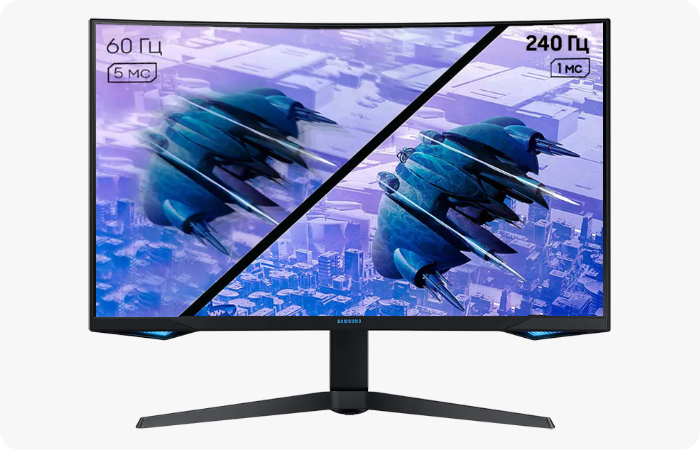
Какую частоту обновления поддерживает монитор?
Максимальная частота обновления экрана — 240 Гц, в зависимости от модели монитора, кабеля подключения и видеокарты.
Максимальная частота обновления вашей модели монитора указана в разделе Характеристики на нашем сайте.
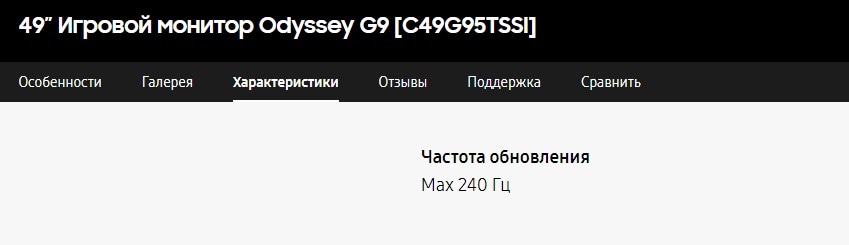
Как установить частоту обновления экрана
Есть несколько способов, как можно поменять частоту обновления экрана:
- в настройках монитора (смотрите в Руководстве пользователя к вашему монитору),
- в настройках операционной системы,
- в настройках драйвера видеокарты.
На Windows 10:
Нажмите правой кнопкой мыши на Рабочем столе компьютера и выберите Параметры экрана > Дополнительные параметры дисплея > Частота обновления > Сохранить.
Дополнительно рекомендуем посмотреть:
Если у вас компьютер с другой операционной системой (ОС), уточняйте, как установить частоту обновления экрана, в поддержке производителя ОС.
Если настройка частоты обновления в меню монитора недоступна, возможно, на мониторе включены Adaptive-Sync, FreeSync или другие параметры. Более подробную информацию о том, какие режимы блокируют смену частоты обновления в меню монитора можно посмотреть в Руководстве пользователя к вашему монитору. Скачать его можно в разделе Поддержка.
Что такое переменная частота обновления экрана (FreeSync и G-Sync)?
Заданная частота обновления экрана не всегда используется при играх. Если количество кадров в секунду (FPS, кадровая частота) игры не совпадает с заданной частотой экрана, возможны два варианта:
- «визуальные заикания» — когда один кадр отображается дважды и более раз;
- «разрыв экрана» — когда монитор пытается отобразить два кадра одновременно, появляется горизонтальная линия (разрыв) между двумя половинами этих кадров.
Одним из решений такой проблемы может быть Vsync (вертикальная синхронизация) — cинхронизация кадровой частоты в компьютерной графике, которая помогает избавиться от лишних кадров.
Также существует VRR (переменная частота обновления экрана) – когда каждый кадр отображается на мониторе друг за другом без «заиканий», разрывов или пропусков.
G-Sync — это технология VRR от Nvidia, а FreeSync — VRR от AMD.
Если у вас FreeSync-монитор и видеокарта NVIDIA (и наоборот — G-Sync монитор и видеокарта AMD), монитор не сможет использовать полную мощность видеокарты, если модель монитора не поддерживается. Полный список совместимых моделей смотрите в Руководстве пользователя, которое можно скачать на странице поддержки.
FreeSync и G-Sync доступны только для операционных систем Windows. FreeSync также доступна на некоторых консолях, например, новые модели Xbox.
На компьютере или консоли с FreeSync используйте монитор с поддержкой FreeSync — например, игровой монитор CRG9. И если ваш компьютер с G-Sync, используйте монитор тоже с G-Sync — например, игровой монитор CRG5.
Для подключения монитора с FreeSync нужно использовать HDMI кабель, для монитора с G-Sync — требуется подключение по кабелю Displayport.
При подключении монитора с поддержкой G-Sync параметр «Частота обновления экрана» может быть отключен при использовании порта HDMI для подключения монитора. Значения для параметров 60/120/240 Гц поддерживаются только в режиме DisplayPort.
Значение 60 Гц недоступно, если для функции Adaptive-Sync/ FreeSync установлено значение Вкл.
Для успешной синхронизации частоты обновления экрана и вашей видеокарты убедитесь, что вы включили FreeSync или G-Sync в операционной системе Windows. Для этого зайдите в настройки вашей видеокарты и включите соответствующую функцию (FreeSync на AMD или G-Sync на NVIDIA).