
Как записать и прослушать голосовое сообщение в WhatsApp, Telegram и iMessage
Наверняка вы неоднократно замечали на улицах и в разных заведения людей, которые что-то говорят в микрофон смартфона, при этом не поднося его к уху. Это обычная запись голосового сообщения, которая есть уже в каждом более-менее популярном мессенджере. И как бы вы не относились к этой функции, но из-за своего удобства она обрела сумасшедшую популярность. Какой смысл что-то набирать на клавиатуре, если можно просто наговорить голосом, а адресат в свободное время это прослушает.
Голосовые сообщения делают общение проще
❗️ПОДПИСЫВАЙСЯ НА НАШ КАНАЛ В ДЗЕНЕ И ЧИТАЙ КРУТЫЕ СТАТЬИ БЕСПЛАТНО
Но, как оказалось, не все умеют пользоваться этой функцией. Все, что нужно знать про запись, отправку и прослушивание голосовых сообщений в Ватсапе, Телеграме и iMessage, вы найдете здесь. Если никогда ими не пользовались, то изучите, и, скорее всего, это станет вашим новым способом общения с друзьями и близкими.
Записать голосовое сообщение
Для начала необходимо разобраться, как записать и отправить голосовое сообщение. В WhatsApp, Telegram и iMessage это делается плюс-минус одинаково, но в каждом из них есть свои небольшие тонкости:
WhatsApp:
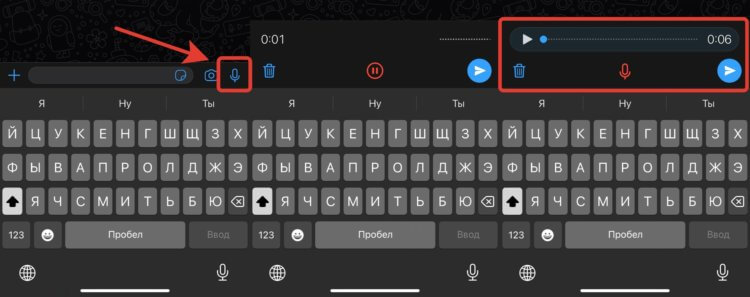
Вот так выглядит запись голосового сообщения в Ватсапе
- Запустите WhatsApp на Айфоне и перейдите в чат, в который вы хотите отправить голосовое сообщение;
- Рядом со строкой ввода текста вы обнаружите значок фотоаппарата и микрофон. Если микрофона нет, а вместо него видеокамера, то однократно коснитесь ее для переключения;
- Задержите палец на микрофоне, и не отрывая его от экрана, проведите вверх для блокировки;
- После этого оторвите палец от дисплея и наговорите нужный текст;
- Если перед отправкой вы хотите прослушать свое сообщение, то нажмите на паузу и после этого на плей. При желании перезаписать аудио просто нажмите на корзину для удаления и повторите процедуру заново;
- Если же вы готовы сразу отправить сообщение, то коснитесь кнопки “Отправить”.
Telegram:
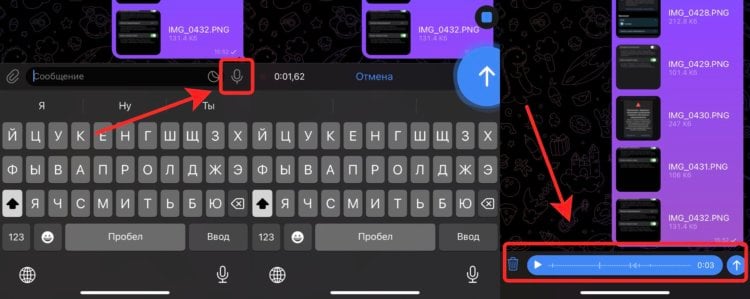
В Телеграме кнопка отправки значительно крупнее, чем в Ватсапе
- Запустите Telegram на Айфоне и перейдите в нужный чат;
- Рядом со строкой ввода текста находится микрофон. Если его нет, то один раз коснитесь камеры для переключения на микрофон;
- Задержите палец на микрофоне, и, не отрывая его от экрана, сдвиньте вверх;
- Наговорите голосовое сообщение;
- Если перед отправкой вы хотите его прослушать, то коснитесь квадрата для остановки записи. Нажмите на плей и услышите то, что записали. При желании заменить сообщение нажмите на ведро для его удаления;
- Как только все будет готово коснитесь кнопки отправки;
iMessage:
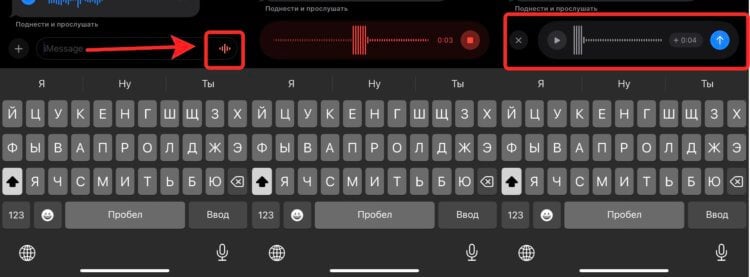
iMessage в iOS 17 может переводить голосовые сообщения в текст
- Откройте “Сообщения” на Айфоне и перейдите в нужный чат;
- В конце строки ввода текста вы увидите небольшую иконку с пятью красными вертикальными полосами. Для начала записи задержите на ней палец и, не отрывая от экрана, сместите его вверх;
- Запишите сообщение;
- При желании прослушать запись перед отправкой нажмите на стоп, а затем на плей. Если вы захотите заменить сообщение, то нажмите на крестик для удаления, а затем повторить процедуру записи сначала;
- Как только все будет готово, отправьте его касанием синей кнопки со стрелкой вверх.
Как видите, от приложения к приложению немного отличаются иконки и их местоположение. В остальном все плюс-минус похоже.
Как прослушать голосовое сообщение на Айфоне
С прослушиванием голосовых сообщений дела обстоят одинаково во всех мессенджерах. Вы можете сделать это двумя способами:
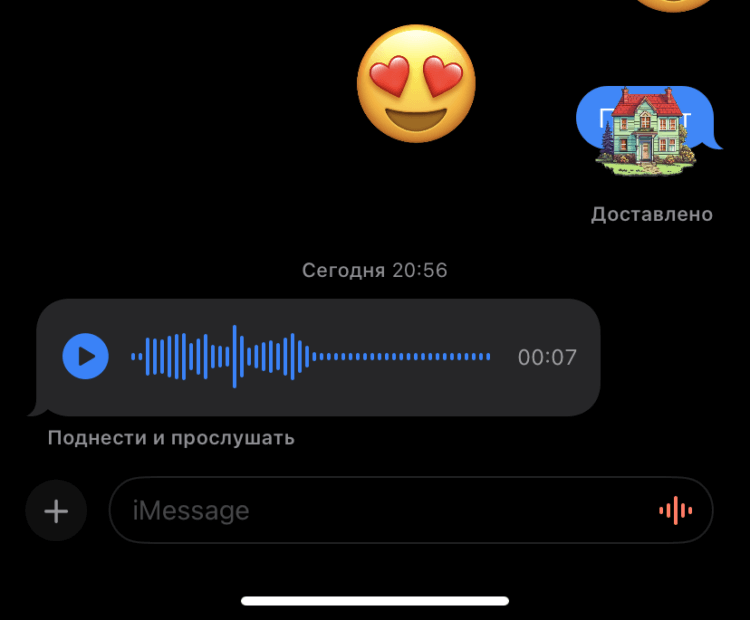
iMessage сразу предлагает поднести смартфон к уху
- Получив голосовое сообщение, перейдите в нужный чат и просто поднесите смартфон к уху как во время входящего звонка;
- Нажмите на кнопку плей и прибавьте звук в динамиках или наушниках.
❗️ПОДПИСЫВАЙСЯ НА ТЕЛЕГРАМ-КАНАЛ СУНДУК АЛИБАБЫ. ТАМ КАЖДЫЙ ДЕНЬ ВЫХОДЯТ ПОДБОРКИ САМЫХ ЛУЧШИХ ТОВАРОВ С АЛИЭКСПРЕСС
Функция “Поднять и слушать” действительно удобная. Именно таким способом я прослушиваю входящие голосовые сообщения. Советую делать аналогично. За исключением случаев, когда вы в наушниках, это самый крутой вариант.
Изоляция голоса на Айфоне
Есть на Айфоне одна функция, которая позволяет делать качественные записи и исключить при этом посторонние звуки. Она настраивается один раз и работает сразу для всех приложений. Поэтому советую попробовать:
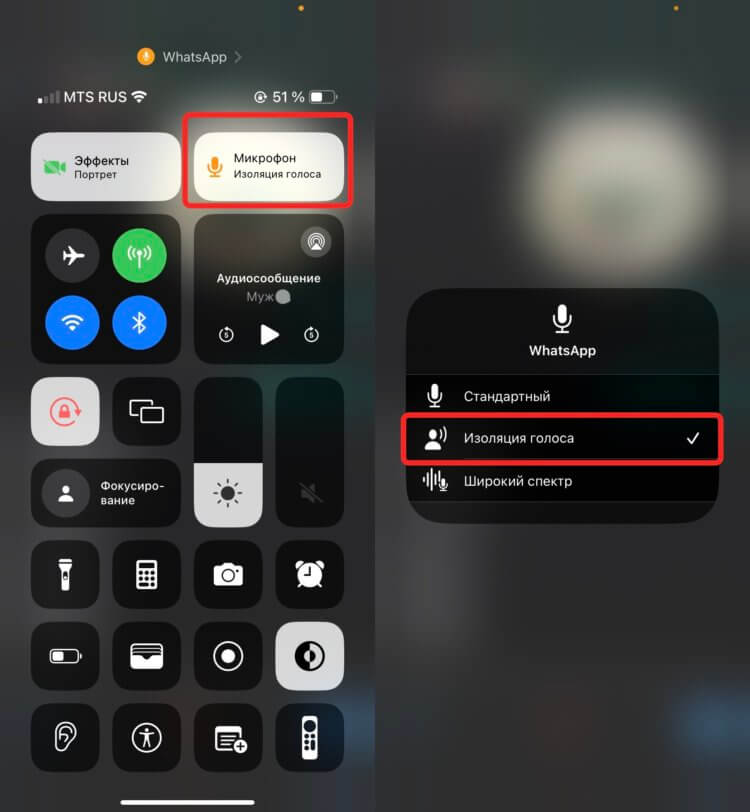
Изоляция голоса зачастую прилично увеличивает качество записи
- Запустите любой мессенджер, перейдите в какой-нибудь чат и начните запись голосового сообщения;
- Разверните Пункт управления;
- Нажмите на “Микрофон” в верхней части экрана и поставьте галочку на пункт “Изоляция голоса”.
❗️ПОДПИШИСЬ НА НАШ ЧАТИК В ТЕЛЕГРАМЕ. ТАМ СОБРАЛИСЬ ТОЛЬКО ИЗБРАННЫЕ ЧИТАТЕЛИ
При такой настройке система будет стараться убрать все посторонние шумы с записи, а значит и слышно вас будет лучше. Если вы, наоборот, хотите, чтобы в голосовое сообщение попали все звуки вокруг вас, то установите отметку на “Широкий спектр”. Обязательно попробуйте эти настройки микрофона и выберите, какой вариант вам подходит больше всего. Мне понравилась изоляция голоса, и теперь я постоянно использую именно ее. Кстати, для звонков через приложение “Телефон” эти настройки тоже можно задействовать.
Голосовая почта iPhone не работает? Узнайте 10 способов решения проблемы с iOS
Вопрос о голосовая почта iPhone не работает стала серьезной проблемой для многих пользователей iOS, нарушая обещанный в остальном беспроблемный опыт. Как и любое сложное устройство, iPhone может столкнуться с неровностями дороги, вызывая сбои в плавной обработке голосовых сообщений. Если вы боролись с этой проблемой, вам повезло — эта статья здесь, чтобы помочь вам устранить неполадки и решить проблему. Мы разберем возможные причины и предложим простые решения, чтобы вернуть вашу голосовую почту в нужное русло.
- Часть 1. Что такое голосовая почта и что такое голосовая почта iPhone?
- Часть 2. Почему моя голосовая почта не работает на iPhone — 10 распространенных причин
- Часть 3. Как исправить неработающую голосовую почту iPhone — 10 решений для быстрого устранения проблемы
- Часть 4. Часто задаваемые вопросы о том, как исправить неработающую голосовую почту iPhone
Часть 1. Что такое голосовая почта и что такое голосовая почта iPhone?
В общих чертах, Телефон: это телекоммуникационная услуга, которая помогает звонящему оставить записанное сообщение для человека, когда другой конец не может ответить на телефонный звонок. Когда вызов остается без ответа или занят, вызывающий абонент может оставить голосовое сообщение, сохраненное в системе голосовой почты. Через него получатель может прослушать сообщение, получив доступ к ящику голосовой почты, обычно набирая номер или используя приложение голосовой почты.
Кроме того, голосовая почта позволяет людям получать сообщения и управлять ими, когда они не могут отвечать на звонки, например, когда телефон выключен, находится вне зоны действия сети или занят другими делами. Действительно, это удобный способ передать информацию или оставить сообщение, не требуя немедленного контакта. Его система часто позволяет пользователям настраивать приветствия, управлять сохраненными сообщениями и обеспечивать необходимую повышенную гибкость связи.
Кроме того, голосовая почта iPhone — это функция, добавленная на устройства iOS, которая позволяет вызывающим абонентам оставлять записанное сообщение на другом конце, если оно остается без ответа. Вместо того, чтобы звонить им бесконечно, вы можете оставлять сообщения, хранящиеся в голосовой почте, как традиционная на стационарных и мобильных телефонах. Как видите, это незаменимый инструмент связи, повышающий общее удобство использования указанного устройства.
Часть 2. Почему моя голосовая почта не работает на iPhone — 10 распространенных причин
Ваши голосовые сообщения не отображаются на вашем iPhone? Ведь это проблема! Знание основной проблемы может помочь вам определить наилучшее решение для ее устранения. Узнайте десять распространенных причин, по которым голосовая почта на вашем iPhone не работает должным образом.
1. Нет места для ящика голосовой почты
Ящик голосовой почты имеет ограниченную емкость, то есть новые сообщения не могут быть получены, если он заполнен. Вам следует удалить некоторые старые сообщения голосовой почты, чтобы освободить место для ввода новых.
2. Сетевая ошибка
Действительно, всякий раз, когда вы хотите позвонить, вам нужно стабильное сетевое соединение, а голосовая почта в нем нуждается. Если ваш iPhone находится вне зоны покрытия или имеет слабую сеть, это может быть причиной того, что вы не получаете голосовую почту на свой iPhone.
3. Неправильная настройка голосовой почты
Неправильная настройка голосовой почты — одна из незаметных для многих пользователей проблем. Использование неправильного номера для переадресации или пароля голосовой почты может привести к сбоям в работе голосовой почты. Проверка конфигурации обязательна.
4. Проблемы, связанные с оператором связи
Иногда у перевозчиков могут возникать технические сбои или техническое обслуживание, влияющие на услуги; из-за этого вы не можете получать голосовую почту на iOS.
5. Переадресация звонков
Когда переадресация вызовов включена, входящие вызовы могут перенаправляться до того, как они достигнут голосовой почты. Отключение этой функции может помочь вашим звонкам перейти на голосовую почту.
6. Проблемы с визуальной голосовой почтой
Визуальная голосовая почта может столкнуться с такими ошибками, как сбой синхронизации с центральным сервером. Повторная настройка или сброс могут решить проблему, с которой он сталкивается.
7. Программное обеспечение не обновлено
Почему моя голосовая почта не работает? Если вашу версию iOS необходимо обновить, это может привести к проблемам совместимости со службой голосовой почты. Регулярное обновление программного обеспечения может обеспечить бесперебойную работу голосовой почты.
8. Сброс сети
В настройках сети возникают некоторые проблемы, связанные с сетью, что также влияет на голосовую почту. Сброс настроек сети на значения по умолчанию может помочь вам восстановить конфигурацию сети.
9. Проблема с аккаунтом
Проблемы с выставлением счетов или учетной записью у оператора связи могут нарушить работу служб голосовой почты. Очень важно связаться с оператором связи, чтобы подтвердить свой статус.
10. Настройки устройства
Неправильные настройки устройства, такие как «Не беспокоить» или «В самолете», могут помешать кому-либо уведомить или получить уведомление голосовой почты. Поскольку это активировано, голосовая почта не будет отображаться на iPhone.
Часть 3. Как исправить неработающую голосовую почту iPhone — 10 решений для быстрого устранения проблемы
Почему не отображаются мои голосовые сообщения? Мы перечислили десять распространенных проблем, из-за которых вы сталкиваетесь с этой проблемой, и сейчас мы их решим. Узнайте десять решений, которые вы можете предпринять, чтобы быстро решить проблему.
1. Проверьте покрытие сети.
Важно обеспечить надежное и стабильное соединение с сотовой сетью или Wi-Fi, поскольку для правильной работы голосовой почты требуется активное соединение.
2. Перезагрузите iPhone.
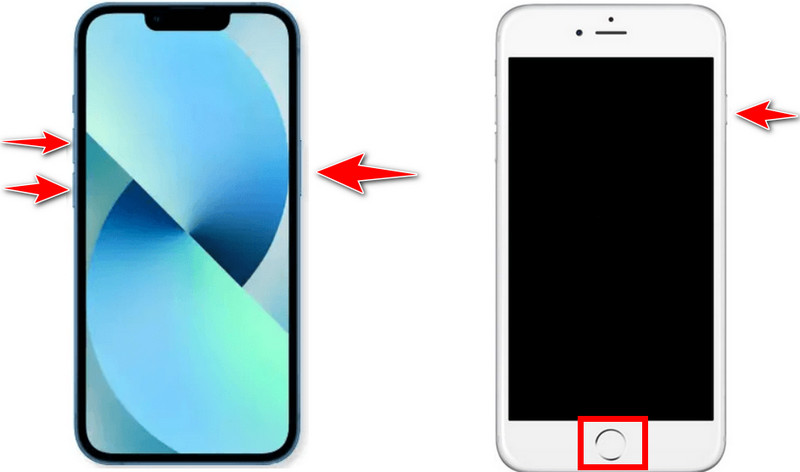
Простое обновление вашей системы iOS и подключение могут решить проблему. Вы можете просто удерживать кнопки «Домой» и «Режим сна/пробуждение» сбоку или сверху iOS для перезагрузки; это работает только на старых моделях. В последней версии вам нужно будет нажать и удерживать боковую кнопку и уменьшить громкость, пока не появится ползунок выключения, и открыть его; вам нужно будет удерживать боковую кнопку, пока не появится логотип Apple.
3. Обновите настройки оператора связи.
Обновление настроек оператора связи может улучшить сетевые функции, включая голосовую почту. Чтобы проверить наличие обновлений, перейдите в «Настройки», нажмите «Основные» и выберите «О программе». Если они доступны, установите последнее обновление на свое устройство.
4. Проверьте ящик голосовой почты
Если ваша голосовая почта заполнена, вы не сможете получать новую голосовую почту, поэтому вам необходимо ее очистить. Для этого откройте приложение «Телефон» и перейдите к голосовой почте в правом нижнем углу. Найдите голосовую почту, которую хотите удалить, коснитесь ее один раз, чтобы открыть параметры, и коснитесь «Удалить», чтобы удалить ее.
5. Сброс пароля голосовой почты.
Вам нужно будет сбросить пароль, если есть проблема с аутентификацией, из-за которой голосовая почта Apple не работает. При этом вам нужно будет обратиться в службу поддержки вашего оператора, чтобы помочь вам.
6. Перенастройте визуальную голосовую почту
Визуальная голосовая почта — это удобный и интерактивный способ управления сообщениями голосовой почты; однако, если вы настроите его неправильно, функции не будут работать на вашем iPhone должным образом. Чтобы изменить его настройки, вам нужно открыть «Настройки», выбрать «Телефон» и нажать «Голосовая почта». Под ним выберите «Визуальная голосовая почта» и выберите «Сбросить пароль визуальной голосовой почты» или «Сбросить настройки голосовой почты», в зависимости от вашей версии.
7. Отключите переадресацию вызовов, режим «Не беспокоить» и режим полета.
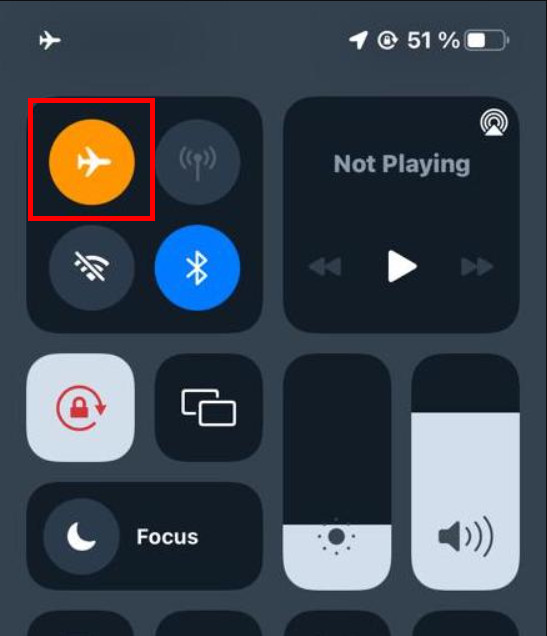
Отключение переадресации вызовов, «Не беспокоить» и режима «В самолете» может решить, что голосовая почта iPhone 15 не работает. Для отключения этих режимов не требуется технических знаний, поэтому, если вам интересно, прочитайте приведенные ниже шаги.
Отключить переадресацию вызовов:
Вы должны перейти в приложение «Настройки», чтобы отключить переадресацию звонков. Прокрутите вниз, пока не найдете телефон, и коснитесь его. Внутри него нажмите «Переадресация вызовов» и убедитесь, что она отключена.
Отключить режим «Не беспокоить»:
Откройте Центр управления, проведя пальцем вниз от правого верхнего угла, если вы используете iPhone X или более поздней версии, или проведя пальцем снизу вверх, если вы используете iPhone 8 или более ранней версии. Убедитесь, что полумесяц не выделен, что означает, что он выключен, но если он выделен, вы можете нажать на него, чтобы выключить. Другой способ: зайти в «Настройки» и найти «Не беспокоить» в списке, а затем отключить его.
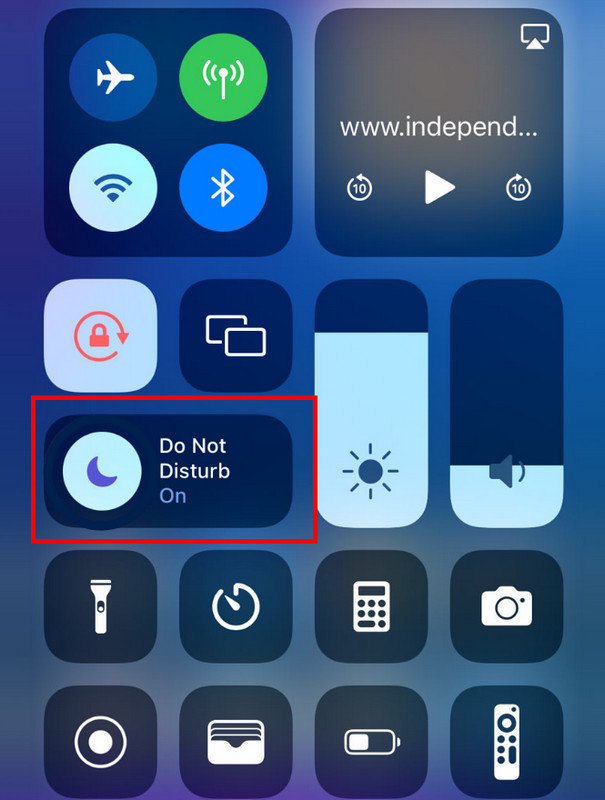
Перейдите в Центр управления и нажмите кнопку «Самолет», чтобы отключить ее, если она выделена. Другой способ отключить его — перейти в приложение «Настройки», «Режим полета» и отключить его.
8. Обновите версию iOS.
Если версия вашей iOS устарела, у вас будут сбои и ошибки в системе, что может быть основной причиной того, что голосовая почта не отображается на вашем iPhone. Проверьте последнюю версию, которую вы можете загрузить в приложение «Настройки», и, если она есть, установите последнюю версию iOS на свое устройство.
9. Проверьте заблокированные номера вызывающих абонентов
Когда номер телефона указан в списке заблокированных номеров, вы наверняка не сможете получать звонки с их конца, даже голосовую почту. Чтобы разблокировать устройство, перейдите в приложение «Настройки», выберите «Телефон», перейдите в раздел «Вызовы», затем найдите заблокированные контакты и коснитесь его. Внутри него вы найдете все заблокированные вами номера, а чтобы разблокировать их, нажмите «Изменить». Нажмите красную кнопку с минусом рядом с номером и нажмите Разблокировать.
10. Восстановить настройки iOS по умолчанию
Aiseesoft iOS Восстановление системы — лучшее приложение для решения множества проблем с iOS, таких как отсутствие обслуживания, отключенный iPhone, проблемы с экраном, проблемы с режимом iOS и многие другие. По сравнению с другими приложениями, это гораздо проще использовать для новичков, и оно эффективно устраняет проблемы, из-за которых голосовая почта не работает на iPhone. Узнайте, как сбросить настройки iOS по умолчанию, выполнив указанные шаги.
Загрузите приложение на свой компьютер, нажав представленную кнопку загрузки. Далее следует установка пакета, последующая установка и завершение настройки. После этого запустите приложение и начните выполнять следующие шаги.
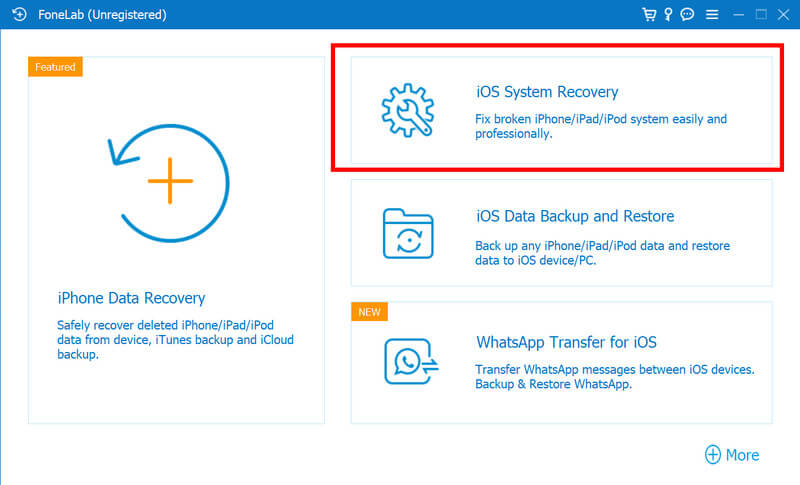
В приложении нажмите Восстановление системы iOS , подключите iPhone к ПК через USB-кабель и коснитесь Доверие для подтверждения подключения, если вы впервые подключаете iOS к компьютеру.
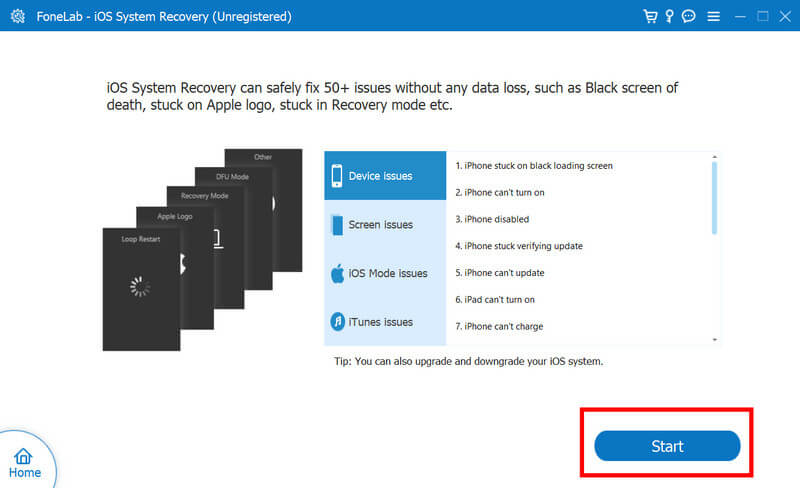
После этого нажмите Start, чтобы Начало обработка. Далее подтвердите модель iOS и другую информацию об интерфейсе, затем нажмите Ремонт скачать новую прошивку, и она начнет исправлять проблему. Так как этот процесс потребует полного сброса, лучше будет изучить как сделать резервную копию iPhone на ПК чтобы снова получить ваши файлы.
Часть 4. Часто задаваемые вопросы о том, как исправить неработающую голосовую почту iPhone
Как активировать голосовую почту на моем iPhone?
Чтобы активировать голосовую почту на вашем iPhone, вы должны открыть приложение «Телефон». На вкладках ниже нажмите «Голосовая почта», и, поскольку вы делаете это впервые, нажмите «Настроить сейчас». Введите пароль голосовой почты; он требует и следует процессу установки. Когда это будет сделано, нажмите «Сохранить», чтобы активировать голосовую почту на вашем iPhone.
Почему мой iPhone перестал переходить на голосовую почту?
Когда iPhone перестал передавать голосовую почту, проблема может заключаться в вашей системе iOS, проблеме с оператором связи, неправильной настройке голосовой почты и многом другом, о чем мы уже упоминали здесь.
Голосовая почта автоматически настраивается на iPhone?
Нет, голосовая почта не настраивается автоматически, а это значит, что вам нужно сначала настроить ее, чтобы вы могли получать голосовые сообщения от других.
В каком аудиоформате сохраняется голосовая почта на iPhone?
Голосовая почта iPhone сохраняется в формате файла M4A, который в некоторых областях лучше, чем MP3. Тем не менее, M4A не так совместим, как MP3, поэтому вам может понадобиться Конвертер M4A в MP3 если вы хотите перенести голосовую почту iPhone на Android или другие продукты не Apple и сделать ее воспроизводимой.
Как сбросить пароль голосовой почты на вашем iPhone?
Сбросить пароль, который вы установили для голосовой почты, относительно просто, особенно если вы знаете, как это сделать, используя способ по умолчанию или стороннее приложение. Ты можешь выучить как сбросить пароль голосовой почты на вашем iPhone, когда вы его забудете.
Почему моя голосовая почта не работает на моем iPhone? Знание основной причины может помочь вам решить проблему с помощью соответствующего решения. Но если вам нужно сбросить iOS до настроек по умолчанию, используйте Aiseesof iOS System Recovery. Мы надеемся, что эта статья даст вам всю необходимую информацию и поставит нам пять звезд.
Что вы думаете об этом посте.
Рейтинг: 4.9 / 5 (на основе голосов 582) Подпишитесь на нас в
Более Чтение

Оставьте свой комментарий и присоединяйтесь к нашему обсуждению
Голосовая почта iPhone

Восстановление системы iOS
Исправьте нормальную работу системы iOS в различных ситуациях, таких как застревание в режиме DFU, режиме восстановления, режиме наушников, логотипе Apple и т. Д. Без потери данных.
Как прослушать голосовое сообщение на айфоне
Тема создана для обсуждения работы iPhone 13 Pro и 13 Pro Max — рассказываем впечатления от использования и делимся опытом владения данным смартфоном. Владение данными моделями не означает, что в этой теме можно обсуждать любые вопросы, которые относятся к Apple.
Характеристики.
Графитовый, золотой, серебристый, небесно‑голубой
Передняя панель Ceramic Shield
Фактурное матовое стекло на задней панели
Корпус из нержавеющей стали
Ёмкость.
128 ГБ
256 ГБ
512 ГБ
1 ТБ
Размеры и вес.
iPhone 13 Pro
Ширина: 71,5 мм
Длина: 146,7 мм
Толщина: 7,65 мм
Вес: 203 г
iPhone 13 Pro Max
Ширина: 78,1 мм
Длина: 160,8 мм
Толщина: 7,65 мм
Вес: 238 г
Дисплей.
iPhone 13 Pro
Дисплей Super Retina XDR с технологией ProMotion
Дисплей OLED, на всю переднюю панель, диагональ 6,1 дюйма
2532×1170 пикселей, 460 пикселей на дюйм
iPhone 13 Pro Max
Дисплей Super Retina XDR с технологией ProMotion
Дисплей OLED, на всю переднюю панель, диагональ 6,7 дюйма
2778×1284 пикселя, 458 пикселей на дюйм
Обе модели:
Технология ProMotion с адаптивной
частотой обновления до 120 Гц
Поддержка HDR
Технология True Tone
Широкий цветовой охват (P3)
Тактильный отклик при нажатии
Контрастность 2 000 000:1 (стандартная)
Яркость до 1000 кд/м² (стандартная); до 1200 кд/м² при просмотре контента в формате HDR
Олеофобное покрытие, устойчивое
к появлению следов от пальцев
Поддержка одновременного отображения
нескольких языков и наборов символов
Защита от брызг, воды и пыли.
Рейтинг IP68 по стандарту IEC 60529 (допускается погружение в воду на глубину до 6 метров длительностью до 30 минут)
Процессор.
Чип A15 Bionic
Новый 6‑ядерный процессор с 2 ядрами производительности и 4 ядрами эффективности
Новый 5‑ядерный графический процессор
Новая 16‑ядерная система Neural Engine
Камера.
Система камер Pro 12 Мп: телефото, широкоугольная и сверхширокоугольная
Телефото: диафрагма ƒ/2.8
Широкоугольная: диафрагма ƒ/1.5
Сверхширокоугольная: диафрагма ƒ/1.8 и угол обзора 120°
Оптический зум 3× на увеличение, оптический зум 2× на уменьшение; диапазон оптического зума 6×
Цифровой зум до 15×
Ночной режим для портретов с применением сканера LiDAR
Режим «Портрет» с улучшенным эффектом боке
и функцией «Глубина»
Портретное освещение (шесть вариантов: Естественный свет, Студийный свет, Контурный свет, Сценический свет, Сценический свет — ч/б, Светлая тональность — ч/б)
Двойная оптическая стабилизация изображения (телефотокамера и широкоугольная камера)
Оптическая стабилизация изображения сдвигом матрицы (широкоугольная камера)
Шестилинзовый объектив (телефотокамера и сверхширокоугольная камера); семилинзовый объектив (широкоугольная камера)
Вспышка True Tone с функцией Slow Sync
Панорамная съёмка (до 63 Мп)
Защита объектива сапфировым стеклом
Поддержка Focus Pixels на всей матрице
(широкоугольная камера)
Ночной режим
Технология Deep Fusion
Smart HDR 4
Фотографические стили
Режим макросъёмки
Формат Apple ProRAW
Широкий цветовой диапазон для фотографий и Live Photos
Коррекция искажений объектива
(сверхширокоугольная камера)
Передовая система устранения эффекта красных глаз
Привязка фотографий к месту съёмки
Автоматическая стабилизация изображения
Серийная съёмка
Форматы изображений: HEIF и JPEG
Съёмка видео.
Режим «Киноэффект» для съёмки видео с малой глубиной резкости (1080p с частотой 30 кадров в секунду)
HDR‑видео в стандарте Dolby Vision
до 4K с частотой 60 кадров в секунду
Видео 4K с частотой 24, 25, 30 или 60 кадров в секунду
HD‑видео 1080p с частотой 25, 30 или 60 кадров в секунду
HD‑видео 720p с частотой 30 кадров в секунду
Видео ProRes до 4K с частотой 30 кадров в секунду (1080p с частотой 30 кадров в секунду для модели 128 ГБ)*
Двойная оптическая стабилизация изображения при видеосъёмке (телефотокамера и широкоугольная камера)
Оптическая стабилизация изображения сдвигом матрицы при видеосъёмке (широкоугольная камера)
Оптический зум 3× на увеличение, оптический зум 2× на уменьшение; диапазон оптического зума 6×
Цифровой зум до 9×
Аудиозум
Вспышка True Tone
Функция QuickTake
Запись замедленного видео 1080р с частотой 120 или 240 кадров в секунду
Режим «Таймлапс» со стабилизацией изображения
Видео «Таймлапс» в Ночном режиме
Кинематографическая стабилизация видео (4K, 1080p и 720p)
Следящий автофокус
Возможность съёмки фотографий 8 Мп во время записи видео 4К
Увеличение при воспроизведении
Форматы видео: HEVC и H.264
Стереозвук
Камера TrueDepth.
Камера 12 Мп
Диафрагма ƒ/2.2
Режим «Портрет» с улучшенным эффектом боке
и функцией «Глубина»
Портретное освещение (шесть вариантов: Естественный свет, Студийный свет, Контурный свет, Сценический свет, Сценический свет — ч/б, Светлая тональность — ч/б)
Animoji и Memoji
Ночной режим
Технология Deep Fusion
Smart HDR 4
Фотографические стили
Формат Apple ProRAW
Режим «Киноэффект» для съёмки видео с малой глубиной резкости (1080p с частотой 30 кадров в секунду)
Съёмка HDR‑видео в стандарте Dolby Vision до 4K с частотой 60 кадров в секунду
Съёмка видео 4K с частотой 24, 25, 30 или 60 кадров в секунду
Съёмка HD‑видео 1080p с частотой 25, 30
или 60 кадров в секунду
Съёмка видео ProRes до 4K с частотой 30 кадров в секунду (1080p с частотой 30 кадров в секунду для модели 128 ГБ)*
Запись замедленного видео 1080р
с частотой 120 кадров в секунду
Режим «Таймлапс» со стабилизацией изображения
Видео «Таймлапс» в Ночном режиме
Кинематографическая стабилизация видео (4K, 1080p и 720p)
Функция QuickTake
Широкий цветовой диапазон для фотографий и Live Photos
Коррекция искажений объектива
Вспышка Retina Flash
Автоматическая стабилизация изображения
Серийная съёмка
Face ID.
Распознавание лица с помощью камеры TrueDepth
Сотовая и беспроводная связь.
Модель A2640
5G NR (диапазоны n1, n2, n3, n5, n7, n8, n12, n20, n25, n28, n30, n38, n40, n41, n48, n66, n77, n78, n79)
FDD‑LTE (диапазоны 1, 2, 3, 4, 5, 7, 8, 12, 13, 17, 18, 19, 20, 25, 26, 28, 30, 32, 66)
TD‑LTE (диапазоны 34, 38, 39, 40, 41, 42, 46, 48)
UMTS/HSPA+/DC‑HSDPA (850, 900, 1700/2100, 1900, 2100 МГц)
GSM/EDGE (850, 900, 1800, 1900 МГц)
Модель A2645
5G NR (диапазоны n1, n2, n3, n5, n7, n8, n12, n20, n25, n28, n30, n38, n40, n41, n48, n66, n77, n78, n79)
FDD‑LTE (диапазоны 1, 2, 3, 4, 5, 7, 8, 12, 13, 17, 18, 19, 20, 25, 26, 28, 30, 32, 66)
TD‑LTE (диапазоны 34, 38, 39, 40, 41, 42, 46, 48)
UMTS/HSPA+/DC‑HSDPA (850, 900, 1700/2100, 1900, 2100 МГц)
GSM/EDGE (850, 900, 1800, 1900 МГц)
Все модели
5G (sub‑6 GHz)4
Gigabit LTE с технологиями MIMO 4×4 и LAA4
Wi‑Fi 6 (802.11ax) с технологией MIMO 2×2
Беспроводная технология Bluetooth 5.0
Чип Ultra Wideband для определения положения в пространстве5
Модуль NFC с поддержкой режима считывания
Экспресс‑карты с резервным питанием
Геопозиция.
Встроенный модуль GPS, ГЛОНАСС, Galileo, QZSS и BeiDou
Цифровой компас
Wi‑Fi
Сотовая связь
Функция точного определения местоположения iBeacon
Питание и аккумулятор.
iPhone 13 Pro
Воспроизведение видео: до 22 часов
Просмотр видео в режиме стриминга: до 20 часов
Воспроизведение аудио: до 75 часов
iPhone 13 Pro Max
Воспроизведение видео: до 28 часов
Просмотр видео в режиме стриминга: до 25 часов
Воспроизведение аудио: до 95 часов
Обе модели:
Встроенный литий‑ионный аккумулятор
Беспроводная зарядка с мощностью до 15 Вт при использовании зарядного устройства MagSafe10
Беспроводная зарядка с мощностью до 7,5 Вт при использовании зарядного устройства стандарта Qi10
Зарядка от адаптера питания или через USB‑порт компьютера
Возможность быстрой зарядки:
до 50% заряда примерно за 30 минут11 при использовании адаптера питания мощностью 20 Вт или выше (продаётся отдельно)
MagSafe.
Беспроводная зарядка с мощностью до 15 Вт10
Магниты для зарядки
Направляющий магнит
Модуль NFC для идентификации аксессуаров
Магнитометр
Датчики.
Face ID
Сканер LiDAR
Барометр
Трёхосевой гироскоп
Акселерометр
Датчик приближения
Датчик внешней освещённости
SIM‑карта.
Поддержка двух SIM‑карт (nano‑SIM и eSIM)
Поддержка двух eSIM
iPhone 13 Pro и iPhone 13 Pro Max не поддерживают карты micro‑SIM
Комплект поставки.
iPhone с iOS 15
Кабель USB‑C/Lightning
Документация
Голосовая почта

Стоимость зависит от вашего тарифа. Узнайте стоимость для вашего тарифа в приложении Мой МТС или в Личном кабинете.
Как работает
«Голосовая почта» нужна для того, чтобы была возможность прослушивать сообщения от тех, кто не смог до вас дозвониться. Звонки будут автоматически перенаправляться на ваш голосовой почтовый ящик, если вы недоступны, не отвечаете или номер занят. Собеседник оставит голосовое сообщение, которое вы сможете прослушать позднее удобным способом: по номеру или в приложении.
Как прослушать
Прослушать оставленные сообщения можно по номеру 0861
Ограничение переадресации в роуминге
Приостанавливает действие услуги «Голосовая почта (базовая)» в международном роуминге. Ограничивает переадресацию по трём условиям: «Недоступен», «Не отвечает», «Занят». Подключить: *111*92#, отключить: *111*920#
Сброс пароля
Сброс пароля через Личный кабинет услуги возможен один раз в сутки. Если нужно, вы можете отключить услугу «Сброс пароля». После этого пароль можно будет сбросить повторно.
Совместимость
Действует на всех тарифах