
Нет вибрации на геймпаде в играх на ПК. Как включить?

Проблема неработающей вибрации в ПК-играх часто встречается как на оригинальных геймпадах для Xbox и PS, так и на их дешевых аналогах. И если у первых чаще всего достаточно просто включить эту функцию в игре (или эмуляторе), то с их «китайскими» братьями бывает всё не так однозначно. Проблема может скрываться не только в игре (отсутствие поддержки вибрации в ней), но и в программном обеспечении ПК. Далее мы расскажем, какие есть способы решения этой неприятности.
Настройка уровня вибрации устройства в Windows 10
После первого подключения вашего геймпада к компьютеру для него автоматически должны были установиться драйвера. Если этого не произошло, то вам необходимо вручную найти в интернете пакет драйверов конкретно для вашей модели. Если ваш геймпад от известной фирмы (Logitech, Nacon, DEXP, SVEN, MSI и т.д.), то проблем с поиском драйверов точно не возникнет.
Если даже после установки драйверов вибрация не появилась, то убедитесь, что её уровень не установлен на ноль. Чтобы проверить и изменить это, откройте следующее:
Панель управления – Устройства и принтеры – ПКМ по значку Геймпада – Параметры игровых устройств управления – Свойства.
Далее перейдите на вкладку регулировки вибрации и установите ползунок в нужное вам положение.

Вполне вероятно, что по дефолту он был установлен на 0, поэтому вибрация в играх никак не ощущалась.
Включение вибрации в играх через Steam
С давних времен Steam известен своей плохой работой с геймпадами. Даже при использовании оригинального геймпада от Xbox вы не сможете воспользоваться всеми его функциями. Например, вы не сможете ощутить вибрацию курков (кнопок L2/R2) в играх – фирменную фишку последних версий геймпадов от Microsoft.
Однако полное отсутствие вибрации на геймпаде в играх Steam-версии всё же можно исправить. Для этого в клиенте Steam перейдите в Вид – Режим Big Picture. Откроется специальный режим, в котором откройте Настройки (значок шестеренки) – откройте Настройки геймпада (может определиться как Контроллер Xbox 360). Убедитесь, что Настройки вибрации находятся в положении Вкл.

Если вибрация включена, но в играх её всё равно нет, то проделайте следующее:
В клиенте Steam перейдите в раздел Библиотека, нажмите ПКМ по названию интересующей вас игры и откройте Свойства. Во вкладке Контроллер в «Исключение для *» выберите пункт Отключить систему ввода Steam.

После этого перезапустите свою игру (если она была запущена) и убедитесь в том, что вибрация появилась. Если этого не произошло, то попробуйте воспользоваться следующим способом.
Использование эмуляторов геймпада Xbox и PlayStation
Если вышеописанные способы не помогли включить вибрацию на устройстве, то стоит попробовать воспользоваться эмуляторами оригинальных геймпадов Microsoft и Sony. Даже в случае использования оригинальных Dualshock и Dualsense вам придется использовать эмуляторы, так как у них нет официальной поддержки в системе Windows.
x360CE – эмулятор геймпада Xbox 360
Для аналогов геймпадов Xbox есть программа под названием x360 Controller Emulator (x360ce). С её помощью вы сможете заставить ваш ПК (и игры соответственно) распознавать даже откровенное «ноунейм» устройство как оригинальный геймпад Xbox 360. В ней вы сможете настроить множество параметров геймпада. Вибрация настраивается во вкладке Force Feedback путем установки галочки напротив Enable Force Feedback.

Однако у программы могут возникать проблемы с настройкой этой самой вибрации через стандартное меню. Если вибрация так и не не заработала, то попробуйте вручную исправить файл конфигурации x360ce.ini (который находится в корневой папке программы). Откройте его обычным блокнотом, отыщите нужные строки и установите в них следующие параметры:
Обязательно сохраните изменения при закрытии файла. После этих простых действий вибрация в игре должна заработать.
DS4Windows – эмулятор геймпада Dualshock
Для аналогов геймпада Dualshock (PlayStation 4) существует программа DS4Windows. Так как у геймпадов фирмы Sony нет официальной поддержки Windows, то данная программа является обязательной к установке для игр на ПК, даже если вы используете оригинальное японское устройство, не говоря уже о его дешевых репликах со всем известной китайской торговой площадки.
Если после установки DS4Windows (и сопутствующих ей драйверов) вибрация в играх не появилась, то в программе перейдите на вкладку Settings – уберите галочку с Hide DS4 Controller.
Затем перейдите в Profiles – выберите профиль в списке и нажмите Edit – откройте вкладку Other, в разделе Virtual Controller Settings выберите Dualshock 4.

В разделе Rumble напротив Enable Output data to DS4 установите галочку. После этого вибрация должна заработать (может потребоваться переподключение геймпада к ПК и перезапуск игры).
Подключение через USB-провод
Если ваш геймпад подключен к ПК через Bluetooth или отдельный адаптер, то попробуйте подключить его через USB. Если через провод вибрация появилась, значит проблему нужно искать исключительно в беспроводном соединении.

Проблема с неработающей вибрацией через беспроводное соединение известна уже очень давно, и особенно часто встречается у китайских реплик оригинальных геймпадов Xbox и PS не самого лучшего качества. К сожалению, в таком случае сделать практически ничего невозможно, кроме как пользоваться соединением через провод.
Как проверить вибрацию на джойстике PC
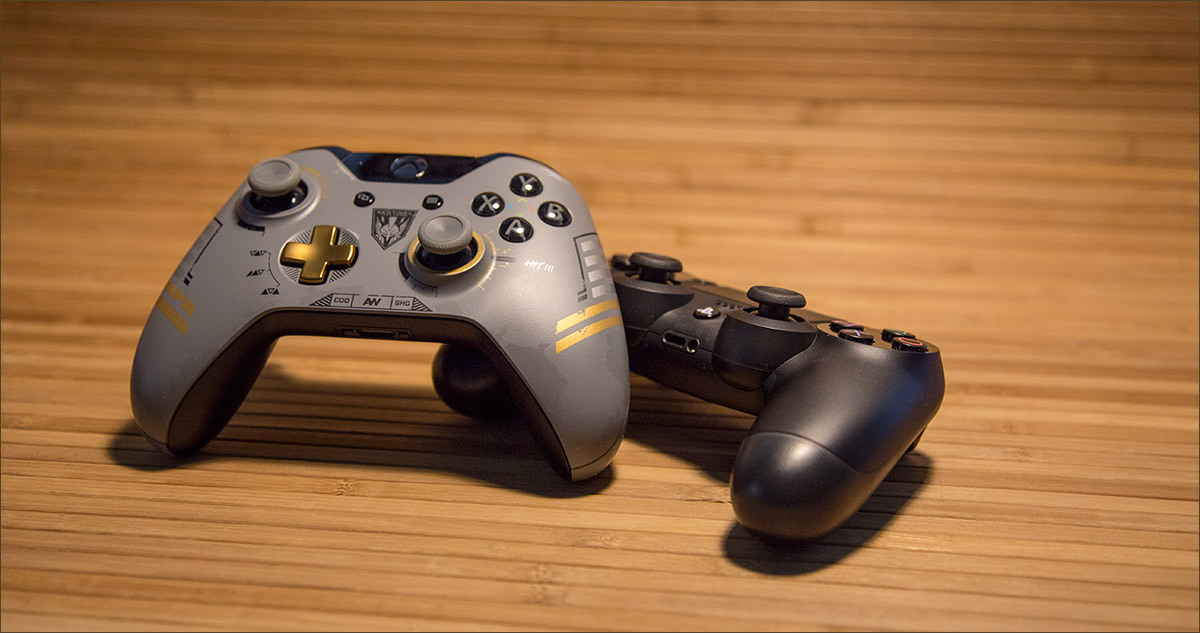
Геймпад считается очень удобным для игр, поскольку у джойстика есть вибрация и аналоговые стыки. Но в работе этой функции часто возникают неполадки и ее необходимо проверять.
Что потребуется для проверки вибрации
Для проверки понадобятся две вещи:
- Интернет.
- Установочный диск.
Они нужны только для установки драйверов.
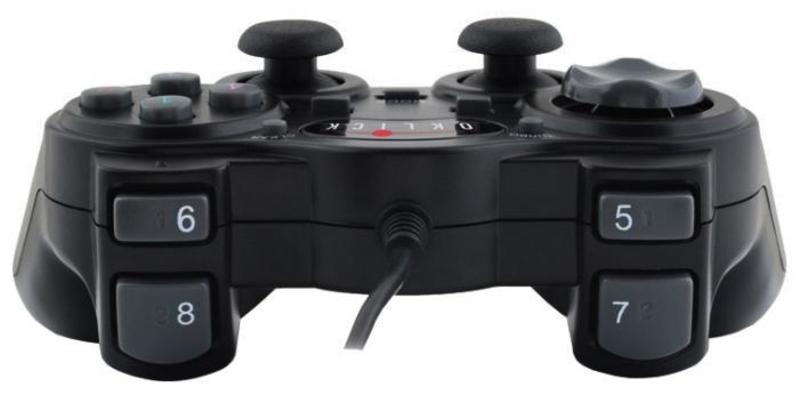
Способы проверки вибрации на джойстике PC
Проверяется вибрация следующим образом:
- Запускаем игру, которая может работать с геймпадом.
- Заходим в опции и проверяем, включен ли режим вибрации. Проходим несколько уровней в игре.
- В стандартных случаях функция появляется при взрывах, ударах, уроне, показах видеороликов или движении транспорта по обочине. Но если на протяжении получаса игры она не появляется, устройство работает неправильно.
- Нам нужно искать кнопку Vibration, расположенную на лицевой панели рядом с Mode. Если нажать на эту клавишу, геймпад вибрирует, что сообщает о работоспособности устройства. Помните, нажав на эту кнопку, мы включаем или выключаем обратную связь, и вибрации появляются в обоих случаях (длятся около 2-х секунд).
- Необходимо установить драйвера. Они должны быть на загрузочном диске. Если их нет, скачиваем с интернета. В составе приложения должны быть программы с файлами реестра и калибровкой и отладкой устройства. В некоторых устройствах присутствуют программы, которые позволяют проверять калибровку геймпада. Например, нажав на комбинацию кнопок, появляются различные звуки вместе с функцией вибрации. Если последние присутствуют, устройство работает нормально.
- Теперь нужно проверить совместимость этой игры и джойстика. Приборы бывают новые и устаревшие. Внешних отличий нет, отличается алгоритм их работы. На старых играх проблем не возникает, но современные требуют новые устройства, которые способны создавать необходимые функции. Возможно, джойстик исправен, но он просто устарел. Здесь поможет только покупка нового устройства.
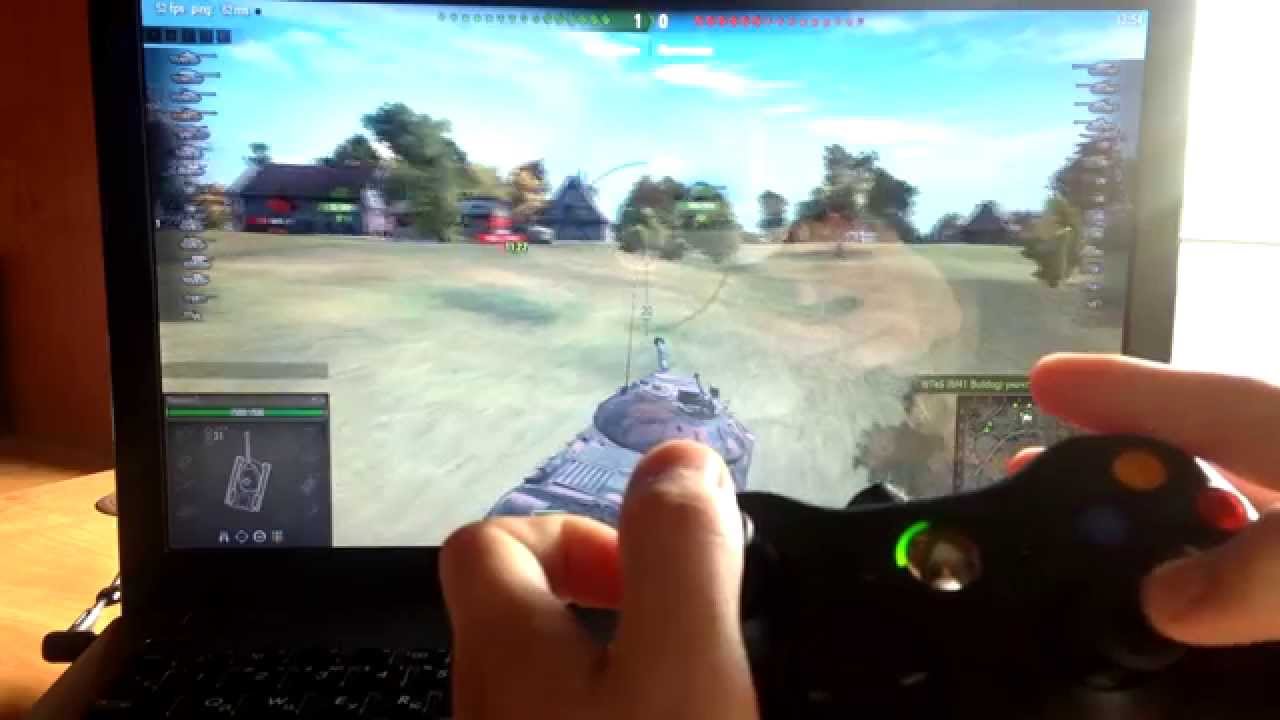
Если на джойстике пропала функция, проблема может касаться драйверов. Попробуйте их обновить. Если это не помогло, купите более современное оборудование.
Функция вибрации контроллера
Включение и отключение функции вибрации. Эта настройка применима только при использовании с системой PS3™ беспроводного контроллера, поддерживающего функцию вибрации.
| Включить | Функция вибрации включена. |
|---|---|
| Выключить | Функция вибрации отключена. |
Подсказки
- Настройка применима ко всем подключенным контроллерам, поддерживающим функцию вибрации.
- Если выбрано значение [Выключить], контроллер не будет вибрировать даже если функция вибрации в игре включена.
Как подключить геймпад от PS4 к ПК: подробное руководство
Нередко многие геймеры проходят игры, управляя клавиатурой и мышкой. Но, согласитесь, любой проект требует полного погружения в процесс. А чтобы ничто не отвлекало, требуется максимальная функциональность аппаратуры. Потому многие игроманы подключают геймпад PS4 к ПК. И тогда виртуальный герой становиться более ловким и быстрым, автомобили в гонках более маневренными, а оружие действует быстрее.
Подключение контроллера через USB
Проще всего подключить геймпад используя обычный USB-кабель. Речь идёт о проводе, который используется для зарядки контроллера.
Подключение выполняется следующим образом:
-
Подсоедините кабель в USB-порт компьютера.
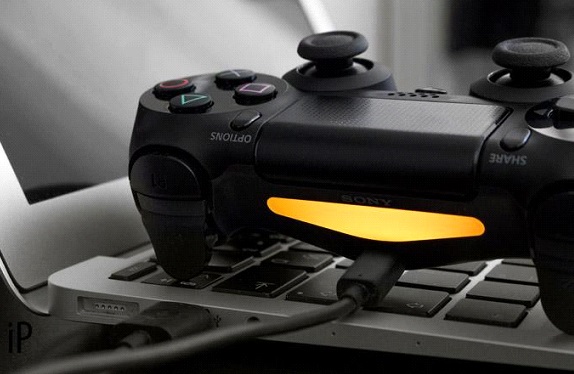
Контроллер может быть подключен к ПК кабелем, который используется для его зарядки
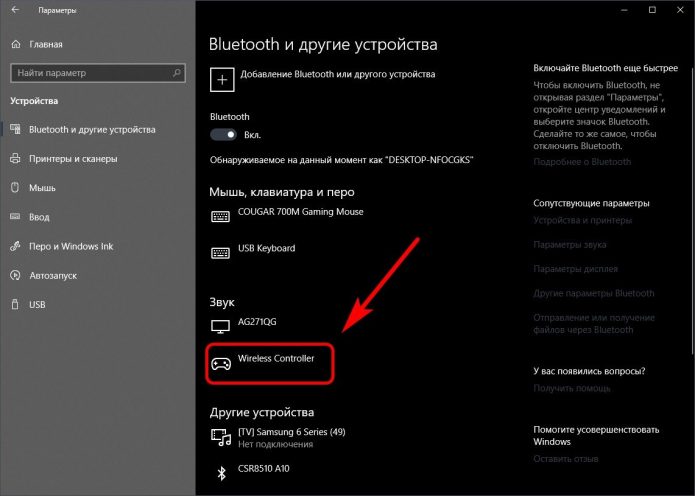
Вы увидите ваш контроллер в разделе «Звук»
При подобном подключении геймпад может работать не в полной мере. Так, скорее всего, у вас не будет функционировать гироскоп и вибрация.
Как подключить геймпад PS4 к ПК через Bluetooth
А теперь разберёмся, как выполнить беспроводное подключение. Ваш компьютер должен иметь Bluetooth приёмник (он есть в большинстве ноутбуков и в некоторых обычных компьютерах). Сделайте следующее:
-
Зажмите на контроллере кнопку Share и центральную кнопку одновременно. Подержите их несколько секунд.
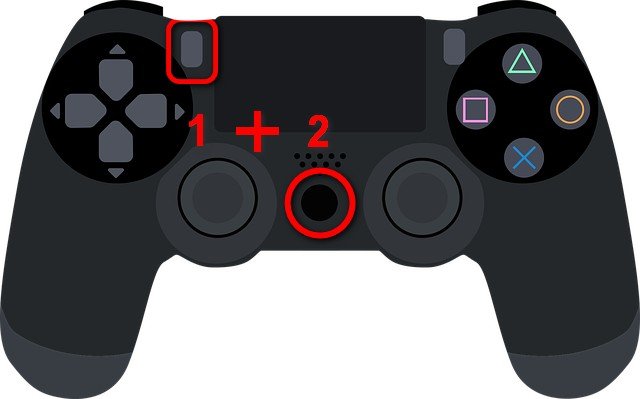
Нажмите одновременно кнопки Share и PS
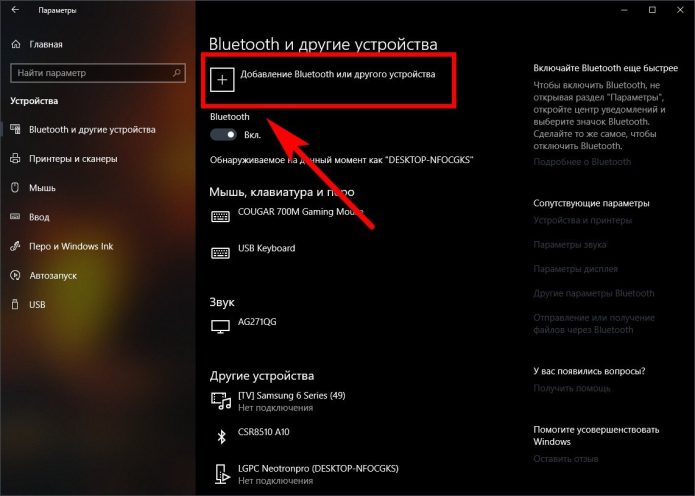
Нажмите на кнопку «Добавление Bluetooth или другого устройства»
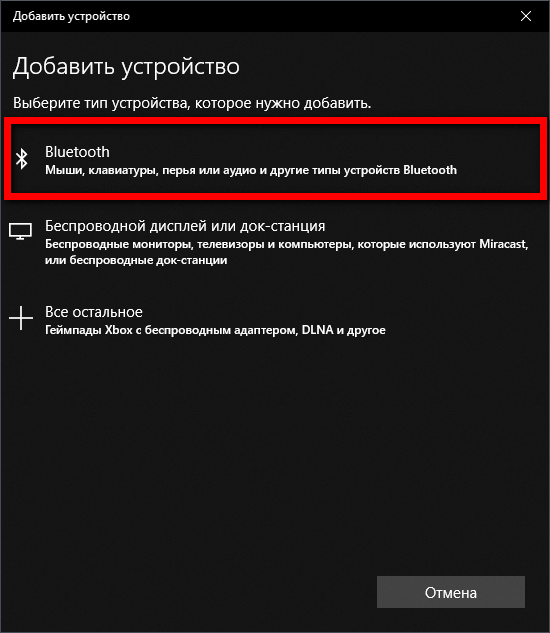
В качестве типа устройства выберите Bluetooth
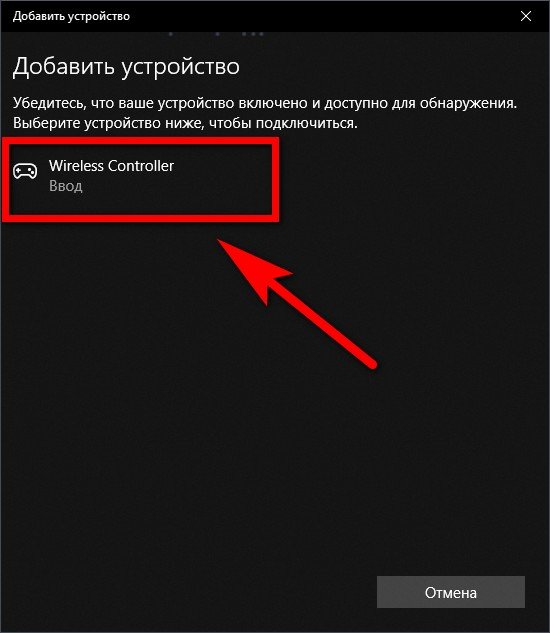
Выберите ваш геймпад для создания Bluetooth подключения
Подключение джойстика при помощи Bluetooth-адаптера
Если компьютер не поддерживает Bluetooth, то вы можете использовать блютуз-адаптер, подсоединив его через USB. После подключения этого устройства вам необходимо будет выполнить соединение обычным способом. Кроме того, существует официальный адаптер от компании Sony. Подключение выполняется ещё проще:
- Подключите адаптер к компьютеру через USB.
- Дождитесь завершения установки драйвера для этого адаптера.
- После этого достаточно будет зажать кнопки Share и PS на контроллере. Подключение геймпада будет выполнено автоматически и в дальнейшем будет происходить мгновенно.
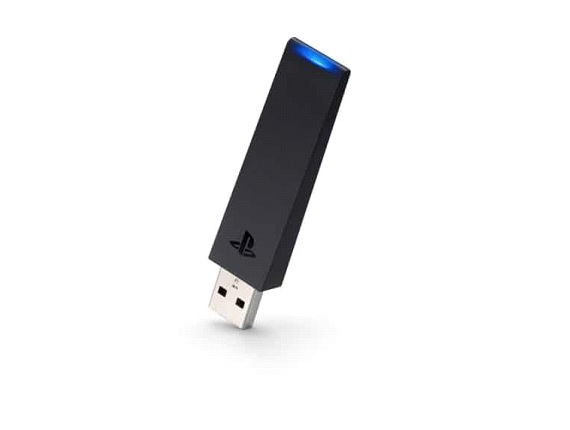
Существует официальный адаптер для подключения геймпада к ПК
Если вы выполняете подключение через официальный адаптер Sony, у вас гарантировано будут работать все дополнительные возможности контроллера. В ином же случае вибрация или подсветка геймпада может не работать.
Через Steam
Имеется возможность распознать Playstation 4 геймпад при помощи сервиса Steam и даже выполнить его подробную настройку. Это полезно, если через обычное Bluetooth подключение контроллер работает не идеально.
Необходимо выполнить следующие действия:
-
Откройте Steam и запустите режим Big Picture. Для этого выберите его во вкладке «Вид» или нажмите на значок большого экрана в правом верхнем углу.
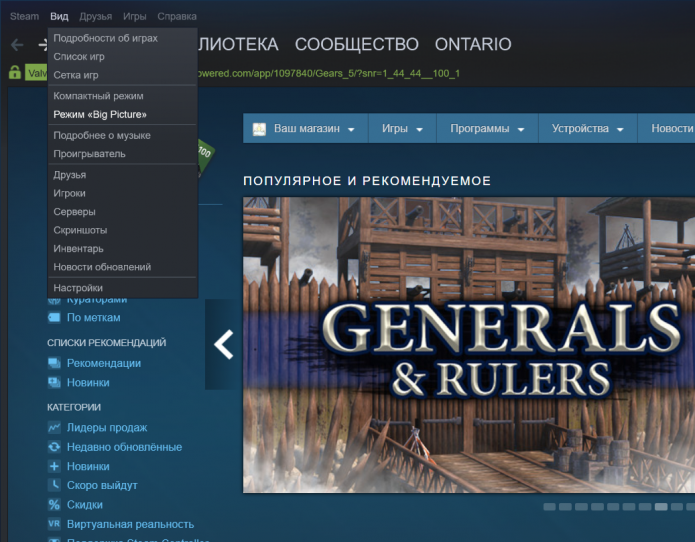
В разделе вид выберите строку «Режим Big Picture»
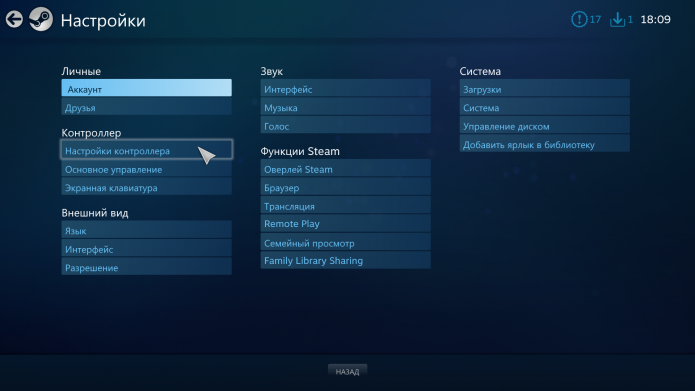
Откройте раздел «Настройки контроллера»
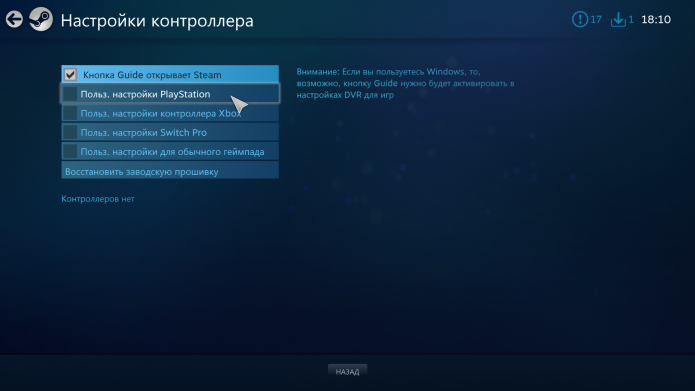
Установите галочку напротив пункта «Пользовательские настройки Playstation»
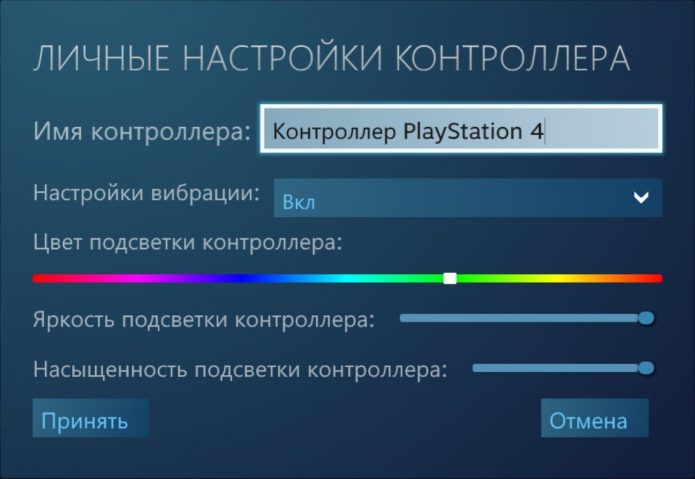
В настройках вы можете задать цвет подсветки и включить вибрацию
Видео: подключаем геймпад PS4 к компьютеру
Настройка джойстика для использования его в играх
В некоторые игры вы сможете играть, не производя никаких специальных настроек. Но часть проектов неспособны самостоятельно распознать подключенный геймпад. Из-за этого некоторые его возможности могут работать некорректно. В таком случае стоит воспользоваться специальными программами. Так, DS4Windows поможет вам выполнить настройку контроллера:
- После загрузки программы с официального сайта запустите файл DS4Windows.exe.
- При первом запуске из интернета скачается специальный драйвер. Как только он будет установлен, программа запустится. Она автоматически определит ваш подключенный контроллер.
- Вы можете проверить работоспособность вашего геймпада. Достаточно просто нажимать клавиши на контроллере — на картинке должна загореться соответствующая этой клавише зона. Таким образом можно проверить работоспособность вашего устройства.
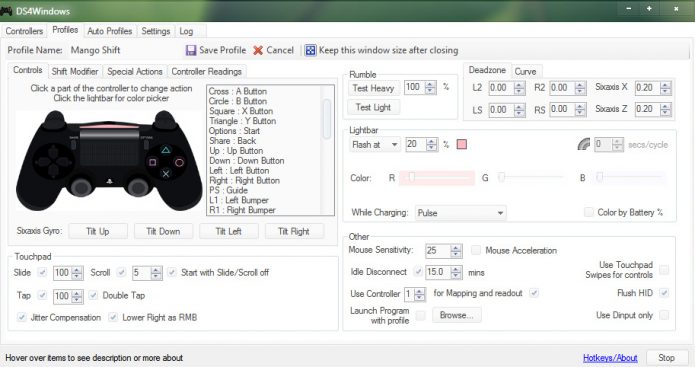
В DS4Windows вы можете проверить работоспособность вашего геймпада
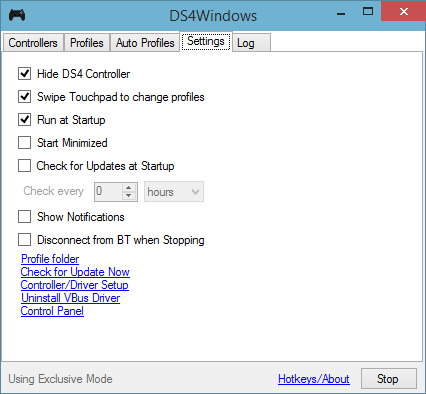
Установите галочку на пункт Hide DS4 Controller
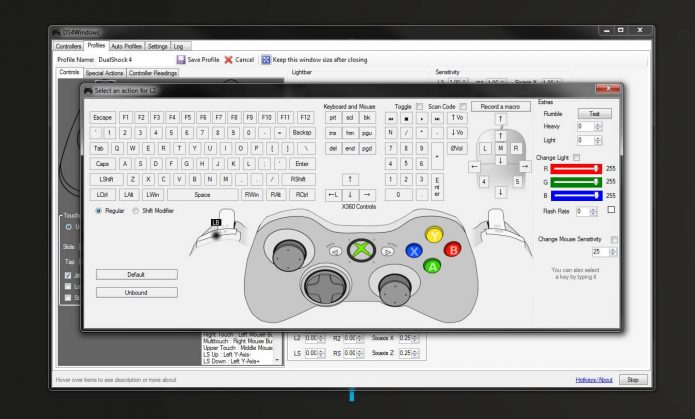
В отдельном окне вы можете поменять расположение кнопок на геймпаде
Имеются и другие программы, которые можно использовать для настройки геймпада. Обратить внимание стоит на следующие приложения:
-
DS4Tool — простенькая утилита для настройки геймпада. Она позволит вам установить цвет подсветки и настроить интенсивность вибрации;
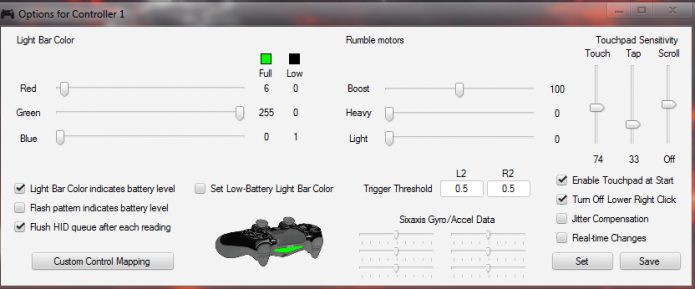
При помощи DS4Tool можно настроить цвет подсветки и вибрацию
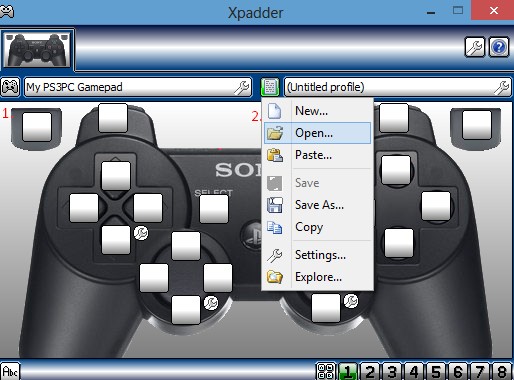
Xpadder позволяет настроить любой геймпад
Теперь вы знаете, что есть разные способы подключения геймпада от Playstation 4 к компьютеру. Выберите подходящее для вас решение и выполните настройку контроллера. И совсем скоро вы сможете насладиться игоровым процессом.
- Автор: Михаил Вавилов
- Распечатать
Всем привет! Мне нравится писать для людей, о компьютерной сфере — будь то работа в различных программах или развлечение в компьютерных играх. Стараюсь писать только о вещах, с которым знаком лично. Люблю путешествовать и считаю, что только в пути можно по-настоящему познать себя.