
Обзор Visual Studio Code
Visual Studio Code — бесплатный и очень популярный редактор кода от Microsoft.
Редактор поможет в работе веб-разработчикам и верстальщикам всех уровней. С одной стороны он подходит новичкам, потому что его интерфейс интуитивно прост и понятен. С другой стороны в VS Code встроены много возможностей, которые интересны опытным разработчикам.
Полезные материалы
- Как написать и запустить HTML в VS Code
- Горячие клавиши VS Code, которые ускорят вашу работу
- Полезные плагины VS Code для верстальщика
- Обзор редакторов Atom, Sublime Text и WebStorm
Первый запуск
При запуске редактора в первый раз открывается стартовая страница, на которой описаны все возможности редактора. Все ссылки интерактивные и открывают нужную часть интерфейса или страницу в браузере.
Редактор поддерживает множество языков программирования и легко настраивается под пользователя. Можно установить различные сочетания клавиш и цветовые схемы.
Посмотрим интерфейс редактора на примере одного из проектов.
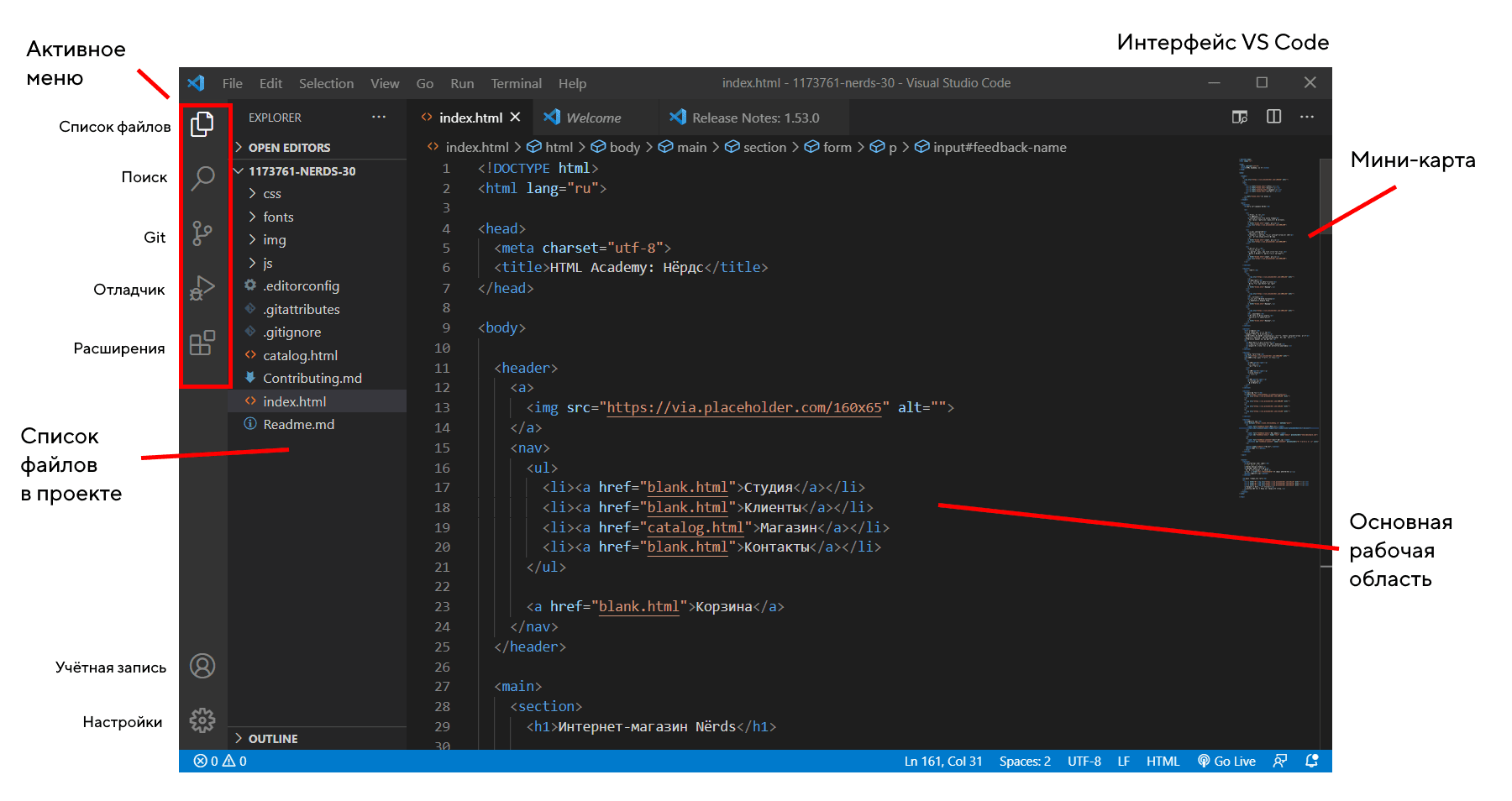
Основную часть экрана занимает окно с текстовым содержимым файла. В левой части экрана находятся вкладки активного меню, в котором находятся главные функции редактора. Вкладка проводника открывается по умолчанию при запуске программы. В неё выводятся список открытых файлов и каталог открытой папки.
Поиск
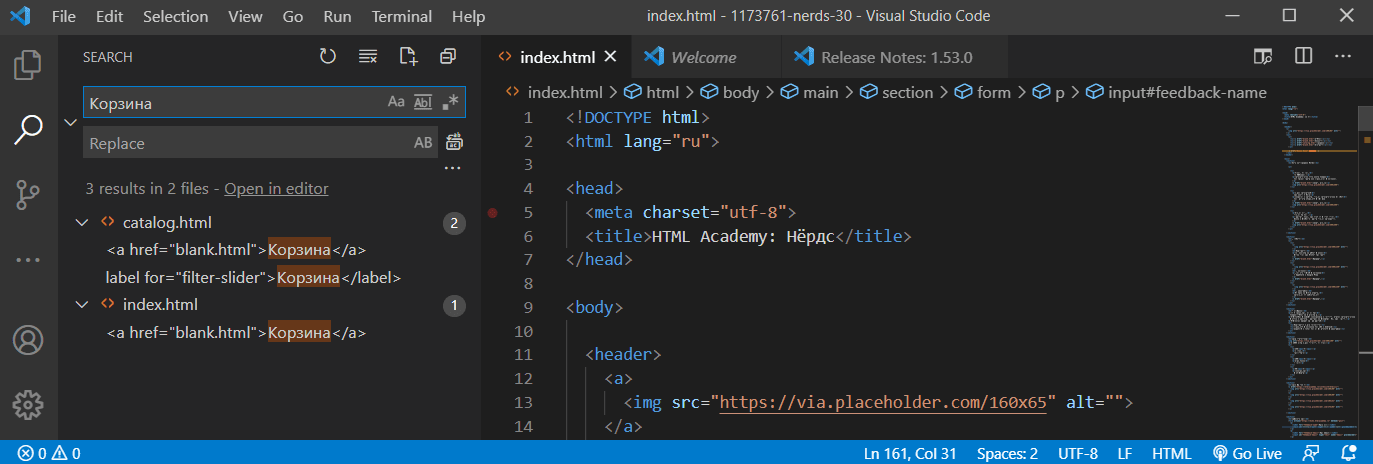
Следующий пункт — поиск. В поле можно ввести искомое значение, и редактор покажет, в каких местах оно находится. При желании можно поменять значение через поле замены.
Git
VS Code из коробки поддерживает работу с системой контроля версий Git. Можно выполнить базовые операции и посмотреть, как изменились файлы с момента последнего коммита.
Настройка Git в Visual Studio Code подробна описана в официальной документации.
Отладчик
VS Code отличает от конкурентов наличие встроенного отладчика. После небольшой настройки можно искать баги в коде прямо из редактора — например, поставить точку остановки и наблюдать за выполнением конкретного участка кода. Помимо этого у редактора есть встроенная консоль, в которую может выводиться результат работы или сообщение об ошибке, если что-то пошло не так. Отладчик можно настроить под разные языки и разные задачи.
Расширения
Последний пункт активного меню позволяет устанавливать расширения. В VS Code есть расширения для большинства языков программирования. Верстальщики тоже не обделены — например, мы собрали подборку из 8 полезных плагинов VS Code.
Главное меню
File. В пункте File находятся команды, которые отвечают за работу с файлами рабочей папки. Через неё можно сохранять и открывать файлы, выбирать папки и выполнять другие действия.
Edit. Через этот пункт можно работать с открытым файлом — отменять последние действия, производить поиск по файлу.
Selection. В пункте Selection можно найти команды для выделения нужного участка кода.
View. Открывать различные приложения, встроенные в редактор кода, можно через пункт View. Здесь дублируются пункты активного меню, а ещё здесь можно открыть терминал, настроить элементы интерфейса и другое.
Go. Через пункт Go можно перемещаться между открытыми файлами и по документу. Также можно разделять рабочую область на части. Это удобно для работы на большом мониторе — можно держать в одном месте разметку и файлы стилей.
Debug. Здесь собраны команды для отладки скриптов.
Terminal. В редактор встроен терминал (он же командная строка). Он может выполнять как отдельные задачи, так и выводить командную строку в интерфейс редактора.
Help. В этом пункте собраны справочные материалы по работе редактора, его основным функциями и общая информация о программе.
VS Code используется разработчиками в компаниях разного размера, а также очень удобен при обучении на профессиональных курсах в HTML Academy. В нём есть все функции, с помощью которых можно написать, протестировать и успешно защитить выпускной проект.
«Доктайп» — журнал о фронтенде. Читайте, слушайте и учитесь с нами.
Начало работы с Visual Code: особенности и описание

Visual Studio Code или VS Code – мощный редактор кода, предназначенный для самых разных языков разработки. Гибкий и удобный, обладает большим количеством функций.
Далее предстоит изучить MS Visual Studio Code более детально. Необходимо выяснить, какими функциями и возможностями обладает данный инструмент Майкрософт, где и для чего применяется. Соответствующая информация может пригодиться не только новичкам, но и опытным разработчикам.
Определение
Visual Studio C – это продукт от компании Майкрософт. Инструмент, предназначенный для верстальщиков и разработчиков. Один из самых популярных в соответствующей нише.
Представляет собой редактор кода от Microsoft, выступающий «облегченной» интерпретацией VisualStudio. С помощью него можно не только заниматься написанием приложений. Visual Studio Code поддерживает большое количество плагинов, которые позволят «разогнать» редактор до полноценной среды программирования.
Подходит для работы на операционных системах:
Распространяется на бесплатной основе, благодаря чему набрал огромную популярность. Работает одинаково хорошо как на стареньких устройствах, так и на современных компьютерах.
Microsoft Studio C – это редактор, который больше подходит новичкам за счет своей первоначальной «облегченности». Данный продукт может использоваться и продвинутыми разработчиками при создании достаточно сложных кодов.
Поддерживаемые языки
Visual Studio C – это редактор, поддерживающий множество языков. Он подойдет для кроссплатформенной разработки. Активно используется веб-программистами. Поддерживает такие языки как:
Рассматриваемый инструмент позволяет работать почти со всеми современными языками программирования. Он также поддерживает подключение расширений и фреймворков наиболее известных ЯП – React JS, Vue.js, LESS, SCSS.
Теоретически Visual Studio Code может использоваться для любых целей при разработке программных продуктов. На практике ситуация обстоит иначе. Обычно редактор применяется тогда, когда для создания программы не требуются мощности полноценной IDE.
Для чего необходим – основные возможности
Visual Studio C от компании Майкрософт позволяет писать, форматировать, а также редактировать код на самых разных языках разработки. Он дает возможность быстрого создания проекта со структурой файлов. Умеет подсвечивать синтаксис кода. Соответствующий редактор поддерживает возможность быстрого исправления ошибок, а также функции отладки. Умеет запускать код на некоторых языках.
Отличительной чертой Visual Studio Code является то, что он легко расширяется. Чтобы добавить к стандартным опциям новые, достаточно скачать и установить плагин/дополнение с официального встроенного каталога. Все инструменты, которые поддерживает Визуал Студия Код, как и сам редактор, распространяются совершенно бесплатно.
Функционал
Visual Studio Code – это приложение, которое умеет многое. Оно поддерживает:
- Написание и редактирование кода приложения. Это – основное предназначение бесплатного продукта от MS. Пользователи смогут не только написать, но и отредактировать, а также сохранить код. Редактор оснащен функциями корректировки. Он автоматически расставляет в коде отступы для повышения его читаемости. Предусматривает автодополнение, что помогает ускорить разработку программы, особенно на первых порах. Visual Studio Code – это продукт, в котором имеется целая система помощи редактирования исходного кода. Она называется IntelliSense.
- Автоматическое редактирование. Полезная функция, позволяющая автоматизировать исправление и корректировку исходного кода приложения. Реализовывается через специальные плагины и расширения. С их помощью в Visual Studio Code будут исправлены некоторые незначительные ошибки: неправильные отступы, именование, несоответствие стиля и так далее. Для корректировки сложных неполадок не расширения не подойдут – система не поймет, как все исправить. Но для исправления небольших недочетов у VS Code специальные возможности есть. И работают они очень хорошо.
- Быструю навигацию. У Visual Studio Code есть строка поиска с поддержкой регулярных выражений. А еще – автодополнение. Также редактор позволяет выделить код и закомментировать его при помощи простого сочетания клавиш.
- Горячие клавиши. Используются для быстрого применения функций без предварительного входа в меню редактора. Можно воспользоваться встроенными сочетаниями Visual Studio Code или настроить их самостоятельно.
- Контроль версий. Визуал Студия позволяет сразу из редактора провести откат, добавить комментарий, отправить коммит в удаленный репозиторий. В консоль для этого заходить не придется, как и набирать те или иные команды – все осуществляется через встроенный визуальный интерфейс.
- Установку дополнений. Это – ключевая особенность Visual Studio Code. Из редактора можно перейти в каталог дополнение и расширений, подобрать необходимый плагин и установить его в несколько кликов. Пример – поддержка различных языков, автоматическое исправление, конфигураторы. Данная опция дает возможность настройки редактора под нужды каждого конкретного разработчика.
- Отладчик. Он используется для языка JavaScript и базирующихся на нем технологий. Пример – TypeScript. Для остальных языков разработки встроенных отладчиков нет – они устанавливаются в виде плагинов. Интерактивная отладка пошагово помогает выполнять код, а также на каждом этапе отслеживать изменение данных.
MS Визуал Студия позволяет запускать код. По умолчанию спектр поддерживаемых языков для этого сильно ограничен. За счет дополнений можно обеспечить возможность запуска кода на любой задействованном ЯП. В интерфейсе появятся специальные кнопки для сборки и запуска приложения. Изначально в редакторе VS предусматривается только кладка «Запуск и отладка».
Основные плагины
Visual Studio Code (Virtual online и Offline-версия) по умолчанию готов к полноценной работе. Пример – можно верстать макет сайта. Для более удобного написания кода в редакторе потребуются плагины. Вот основные из них:
- Emeet. Плагин Visual Studio Code, который позволяет добавлять в код сложные структуры через простые формулы.
- Live Sass Compiler. Компилятор SASS/SCSS, переводящий их в стандартный CSS. Пригодится разработчикам, работающим с препроцессорами.
- Live Server. Инструмент Virtual Visual Studio Code для создания локального сервера на компьютере.
- Polacode. Плагин, необходимый для создания скриншотов в редакторе.
- Prettier. Инструмент задания стиля исходного кода. С его помощью приложение может быть написано так, как удобно программисту. Плагин особо полезен в командной работе.
- Автодополнение. Инструмент быстрой разработки за счет автоматического завершения кода. Для каждого языка используется свой собственный плагин. Он заканчивается на intellisense.
Также стоит обратить внимание на то, что в Virtual Visual Studio Code существуют плагины отладки. В них обязательно присутствует слова «debugger» или «debug».
Преимущества и недостатки
Visual Studio Code – редактор, обладающий своими плюсами и минусами. Зная о них, разработчик сможет понять, насколько целесообразно использование соответствующего инструмента.
Сильные стороны
К преимуществам Visual Studio Code относят следующие моменты:
- Простое освоение. Редактор оснащен интуитивно понятным интерфейсом, а также возможностью настройки. Единственная проблема для новичков – это горячие клавиши, которые организованы необычным образом.
- Небольшой вес.
- Кроссплатформенность.
- Наличие online версии. В случае ее использования для написания программного кода не придется вообще ничего устанавливать. Visual Studio Online работает через браузер. Расположен редактор здесь .
- Поддержка разных языков. Опция активируется за счет установки плагинов.
- Гибкость.
Данная технология позволяет работать со строками (lines), а также приводить исходный код к единому стилю в несколько кликов. Ей легко пользоваться, но недостатки у VS Code тоже есть.
Слабые стороны
К минусам Visual Studio Code относят:
- Ограниченную функциональность, особенно в сравнении с полноценной IDE от Майкрософт.
- Медленную работу, особенно на старых устройствах. Связано это с тем, что редактор написан на Election.
Visual Studio Code – это простой редактор кода, который подойдет не только новичкам, но и опытным разработчикам в ситуациях, когда не требуются возможности IDE. Скачать его можно с официального сайта Microsoft совершенно бесплатно.
Хотите освоить современную IT-специальность? Огромный выбор курсов по востребованным IT-направлениям есть в Otus !
Visual Studio Code: как запустить, как пользоваться, настройки
Visual Studio Code — простой текстовый редактор, ч ь и возможности расширяются дополнительными плагинами. То ест ь каждый разработчик может самостоятельно собрать набор необходимых плагинов под собственные задачи. Практически, при помощи Visual Studio Code можно разработать программу любой сложности и на большинстве популярных языках программирования.
Вокруг Visual Studio Code происходит парадокс. Этим редактором кода пользуются большое количество разработчиков, но при этом о его возможностях знает не так много профессионалов. Из этого можно сделать вывод, что в основном Visual Studio Code используют для каких-то простых задач. При этом, Visual Studio Code является очень мощным инструментом, которым обязательно нужно научиться пользоваться.
Установка Visual Studio Code
- Пройти на официальный сайт этой программы — code.visualstudio.com.
- Выбрать подходящую версию редактора: для Windows, Linux или MacOS. Потом скачать ее и установить.
Как начать пользоваться Visual Studio Code
- По ярлыку кликните право й клавишей мыши, чтобы вызвать меню и найти пункт «Свойства».
- В «Свойствах» найдите пункт «Объект », там будет указан путь расположения программы. В конец пути нужно добавить такое выражение: «- — disable-gpu».
- Не забудьте сохранить изменения и можете начинать пользоваться Visual Studio Code.
Предварительная настройка Visual Studio Code
- нужно установить поддержку языка или фреймворка, на котором вы собираетесь разрабатывать, например: Python, Java, C++, C#, Vue.js и др.;
- если вы занимаетесь контейнерной разработкой, тогда нужно будет установить Docker;
- если занимаетесь веб-разработкой, тогда можете установить Debugger для Google Chrome, FireFox и других браузеров;
- если вам нужна интеграция с GIT-сервисами, значит нужно установить соответствующий плагин;
- и др.
- Открыть программу Visual Studio Code.
- Слева в вертикальном меню найти иконку «Расширения». Это самая нижняя иконка в меню. Нажать на нее .
- В открывшейся вкладке нужно ввести название нужн ого плагина или ключевые слова, по которым можно найти нужный плагин.
- Найдя в списке нужный плагин, нужно нажать кнопку «Instal».
Функции Visual Studio Code, заложенные по умолчанию
- Управление проектами. По умолчанию в Visual Studio Code встроен менеджер проектов, с помощью которого можно легко перемещаться между несколькими проектами. Если стандартный менеджер не устраивает, тогда можно установить дополнительный плагин «Project Manager».
- Автоформатирование кода. В Visual Studio Code данная функция встроена по умолчанию, что очень удобно. Автоформатирование помогает приводить код к единому виду с одинаковыми отступами и переносами строк. Такая функция изначально доступна не для всех языков, что исправляется установкой соответствующего плагина.
- Автодополнение. Эта функция помогает быстрее писать код, так как предлагает завершение строк. Опять же по умолчанию автодополнение работает не для всех языков, что исправляется установкой дополнительного плагина.
- Подсказки. По умолчанию в Visual Studio Code включены подсказки. Это небольшие сообщени я , которые помогают быстрее изучить это т инструмент. Подсказки полезны для начинающих разработчиков.
- И др.
Заключение
Как пользоваться Visual Studio Code? Скачать, установить и начать использовать. Этот редактор кода не сложнее любых других редакторов. Он хорош тем, что позволяет собственным набором плагинов подогнать редактор под свои нужды. Нужно больше функциональности — просто добавьте больше необходимых плагинов.
Самая важная особенность этого инструмента — это сочетание бесплатности и функциональности. По своим возможностям Visual Studio Code не уступает большинству коммерческих аналогов.
Мы будем очень благодарны
если под понравившемся материалом Вы нажмёте одну из кнопок социальных сетей и поделитесь с друзьями.
Первые шаги в освоении Visual Studio Code.
Что такое Visual Studio Code и зачем нужно его изучать. Visual Studio Code (VS Code) — редактор исходного кода, разработанный Microsoft. Работает на Windows, Linux и macOS. Понимает синтаксис популярных языков программирования, включая javascript, делает красивую подсветку конструкций языка, что облегчает разработчику работу над кодом. VS Code популярен в IT компаниях, знание данного редактора облегчает трудоустройство при поиске работы по найму. Фрилансеру облегчает процесс поиска заказчика, как и любое другое знание продуктов компании Microsoft.
Первые шаги в освоении Visual Studio Code. Визуальная Студия Кодирования.
| Тема | Ссылка |
|---|---|
| Содержание. | Стр.01 |
| Введение: Первые шаги в освоении Visual Studio Code | Стр.02 |
| Где находится Visual Studio Code, с чего начать изучение. | Стр.03 |
| Читаем FAQ (частые вопросы и ответы) и некоторые другие инструкции для получения начальных сведений о «VS Code» | Стр.04 |
| «VS Code»: загружаем, устанавливаем, запускаем. | Стр.05 |
| Знакомство с программой «VS Code»: наши первые клики в интерфейсе. | Стр.06 |
| Тренировка для новичков: Выбор дизайна. | Стр.07 |
| Синхронизация с другими устройствами (девайсами) | Стр.08 |
| Тренировка для новичков: Горячие комбинации клавиш для быстрого доступа. | Стр.09 |
| Тренировка для новичков: Расширенная поддержка всех ваших языков программирования. | Стр.10 |
| Тренировка для новичков: Быстрая навигация между вашими файлами. | Стр.11 |
| Тренировка для чуть продвинутых. Изучаем основы. | Стр.12 |
| Изучаем основы: Прокачайте свои навыки редактирования. | Стр.13 |
| Изучаем основы: Удобный встроенный терминал. | Стр.14 |
| Изучаем основы: Безграничная расширяемость. | Стр.15 |
| Изучаем основы: Настройте свои настройки. | Стр.16 |
| Изучаем основы: Откиньтесь назад и учитесь (видео курсы). | Стр.17 |
| Практика. Делаем наш самый первый файл. Hello, World! Превед, Медвед! | Стр.18 |
Введение: Первые шаги в освоении Visual Studio Code
Всем большой привет!
Сегодня у нас: Первые шаги в освоении Visual Studio Code.
Это такой универсальный редактор для программистов.
Этот курс, я предполагаю, будет интересен новичкам.
А поскольку я сам новичок, никогда Visual Studio Code не использовал, только начинаю его освоение, думаю, что этот курс будет полезен таким же новичкам.
Начнем мы с того, зачем вообще нужен этот редактор, зачем его нужно изучать.
Этот редактор разработан компанией Microsoft. А значит, это продукт высочайшего качества. Работает на всех популярных операционных системах. Конечно на Windows, Linux и macOS.
И что очень важно: понимает синтаксис популярных языков программирования, включая javascript. Делает красивую подсветку конструкций языка, что облегчает разработчику работу над кодом.
Важно отметить, что Microsoft начала работать над этим программным продуктом в 2015 году. Провела несколько лет напряженной работы над ним. И сейчас это ПО очень высокого качества.
Как следствие, Visual Studio Code очень популярен в IT компаниях для создания кодов программ. Знание данного редактора облегчает трудоустройство при поиске работы по найму. Фрилансеру облегчает процесс поиска заказчика, как и любое другое знание продуктов компании Microsoft.
Где находится Visual Studio Code, с чего начать изучение.
Или поиском по строке:
Visual Studio Code
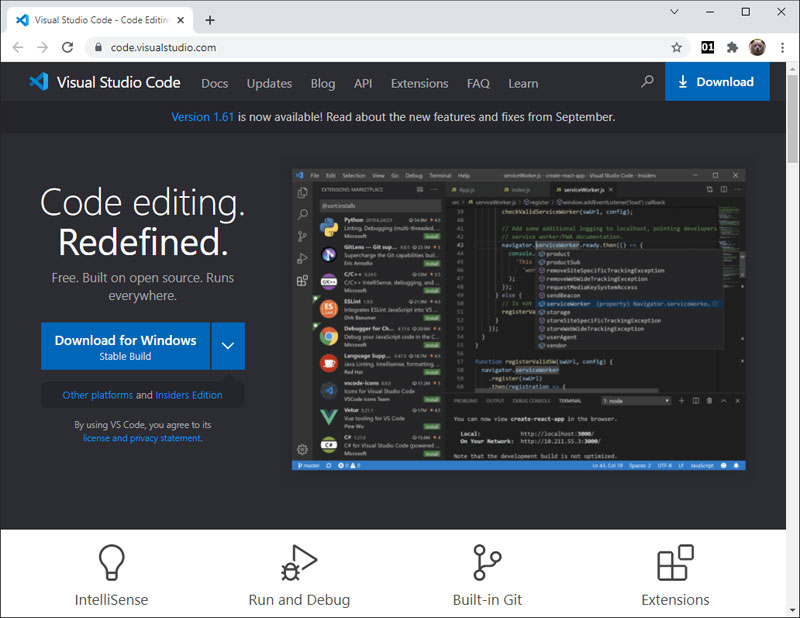
Нажмите картинку выше, и в новом окне браузера появится картинка с более высоким качеством.
С чего стоит начать обучение.
Я вот, например, сразу ринулся в раздел FAQ. Это Частые Вопросы и Ответы
Рекомендую Вам сделать тоже самое.
Читаем FAQ (частые вопросы и ответы) и некоторые другие инструкции для получения начальных сведений о «VS Code»
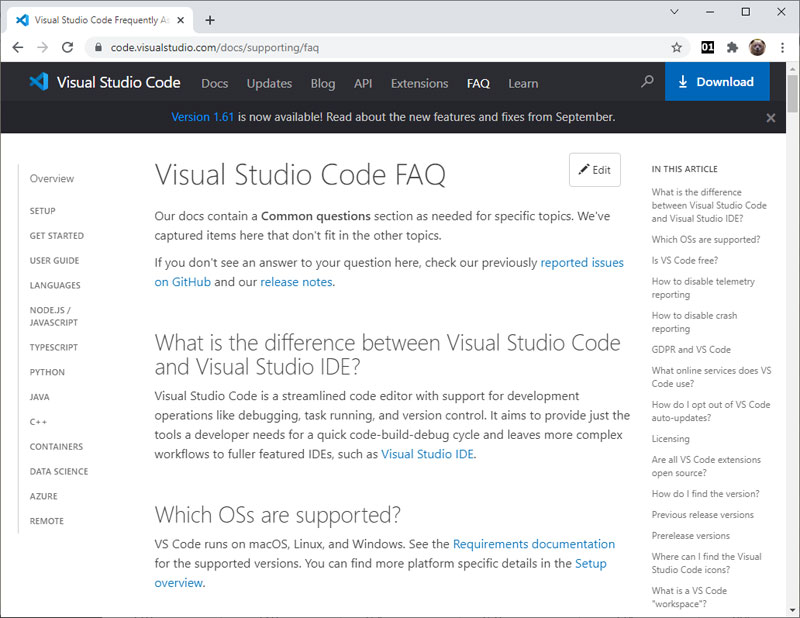
Нажмите картинку выше, и в новом окне браузера появится картинка с более высоким качеством.
Эти частые вопросы, как правило, и отображают, что же это такое, с чем его едят.
Самый важный вопрос и ответ, наверное, вот этот:
What is the difference between Visual Studio Code and Visual Studio IDE?#
Visual Studio Code is a streamlined code editor with support for development operations like debugging, task running, and version control. It aims to provide just the tools a developer needs for a quick code-build-debug cycle and leaves more complex workflows to fuller featured IDEs, such as Visual Studio IDE.
В чем разница между редактором «Visual Studio Code» и интегрированной средой разработки «Visual Studio»?#
Visual Studio Code — это оптимизированный редактор кода с поддержкой таких операций разработки, как отладка, выполнение задач и контроль версий. Он направлен на предоставление только тех инструментов, которые необходимы разработчику для быстрого цикла сборки-отладки кода, и оставляет более сложные рабочие процессы для более полнофункциональных IDE, таких как среда разработки Visual Studio.
Таким образом, имеем следующее.
Разница такая. Значок Visual Studio Code синего цвета. А у Visual Studio — фиолетовый.
Эта главная принципиальная разница. 🙂
Visual Studio Code здесь:
https://code.visualstudio.com/
Visual Studio здесь (версия на англ.):
https://visualstudio.microsoft.com/
Если копнуть немного глубже: Visual Studio Code — это редактор текстов. А Visual Studio (без ключевого слова «код») — это среда разработки.
В факах почитайте подробнее.
В любом случае, нам сейчас не нужна:
А нужен именно:
Visual Studio Code
Это самое важное, что следует познать из частых вопросов
Или другую платформу, в зависимости от того, на какой ОС будете работать Visual Studio Code
«VS Code»: загружаем, устанавливаем, запускаем.
После того, как прочитали факи ( и документацию по установке ), следующий разумный шаг: загрузить дистрибутив.
Автоматически он определяет какая операционная система.
В моем случае: Windows.
Здесь представлены все популярные операционные системы: macOS, Windows x64, Linux x64.
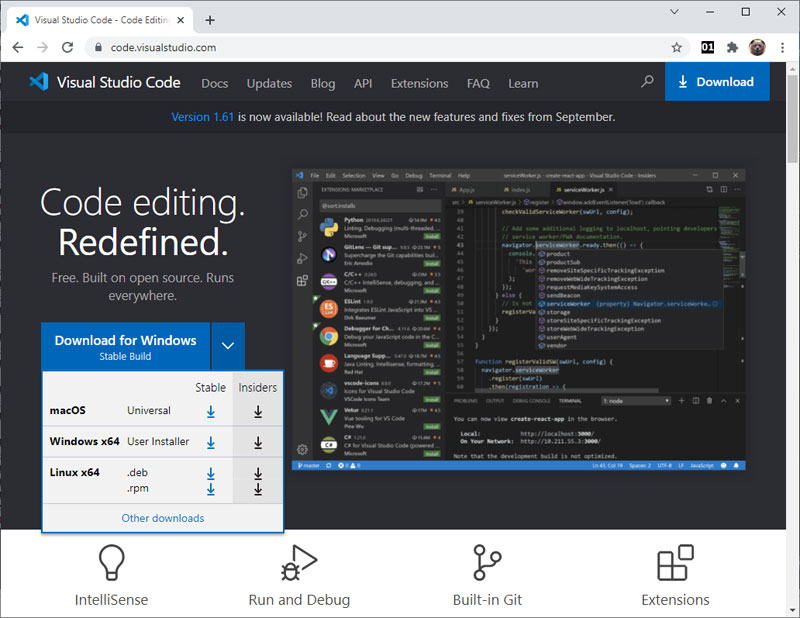
Нажмите картинку выше, и в новом окне браузера появится картинка с более высоким качеством.
В принципе можно, наверное, скачать, для другого компьютера, а потом установить.
Но мы пойдем простым путем, что он у нас определил, мы то и будем ставить.
Важный момент вот еще какой. Текущая версия 1.61. С которой я сейчас занимаюсь, и на которой я сейчас работаю. У вас будет версия, возможно, более новая. Я обратил внимание на это потому, что прошел несколько курсов, точнее, все курсы, которые были на самой Visual Studio Code. Там очень хорошие курсы. Правда, на английском языке, но очень качественно сделаны. Но есть один небольшой дефект. Они сделаны на базе более ранней версии, поэтому, есть некоторые нестыковки. В плане дизайна внесли изменения. Там она рассказывает, как оно было раньше. А сейчас стало немного по-другому. Но это просто небольшой напряг. Просто, надо это иметь ввиду.
Итак, будем считать, что мы успешно скачали, установили и теперь можно посмотреть, как ее запустить.
После установки, если вы работаете на Windows, запуск осуществляется так:
Запуск после установки отсюда:
c:\Users\ USERNAME \AppData\Local\Programs\Microsoft VS Code\bin\code.cmd
Т.е. запускается не EXE файл, а code.cmd, в нем уже прописан запуск EXE файла
USERNAME — это никнейм (логин) под которым вы работаете в Windows
На рабочем столе установится вот эта иконка. Но можно также запускать через code.cmd
Если вы пропишите требуемый путь в переменную path (или там автоматом все прописалось), то можно запускать просто командой code без указания пути.
В результате наша программа Visual Studio Code должна возбудиться к жизни.
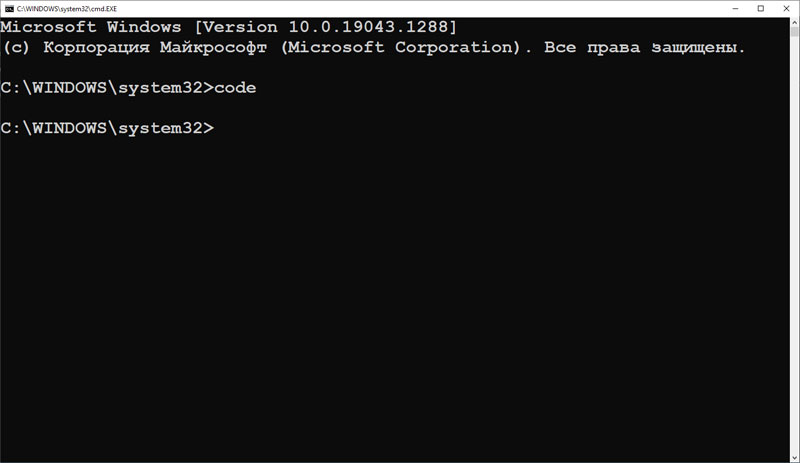
Нажмите картинку выше, и в новом окне браузера появится картинка с более высоким качеством.
Знакомство с программой «VS Code»: наши первые клики в интерфейсе.
Если окно «Get Started» не вызвалось автоматически, то нажмите последовательно:
Help — Get Started — Walkthroughs
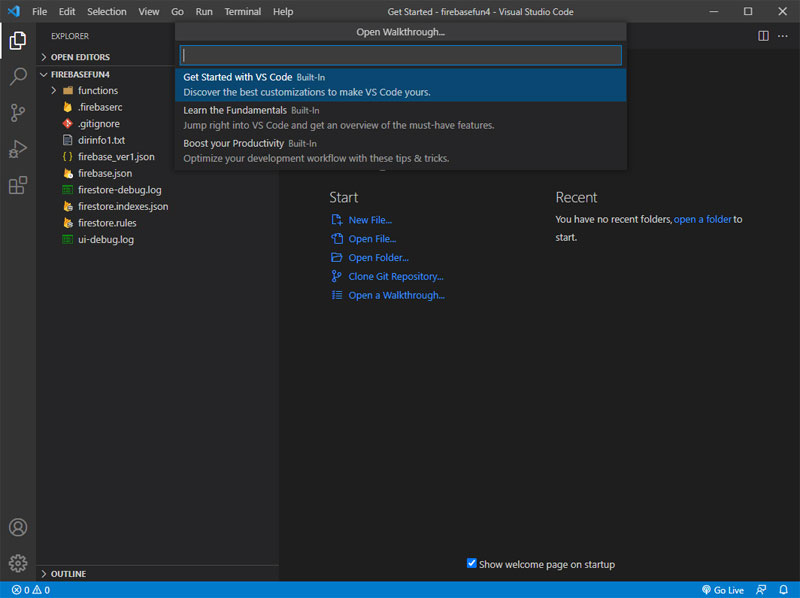
Нажмите картинку выше, и в новом окне браузера появится картинка с более высоким качеством.
Теперь нажимаем «Get Started with VS Code»
Это как раз то, что нужно новичку, чтобы ознакомиться с программой.
Visual Studio Code. Help — Get Started — Walkthroughs. Get Started with VS Code. Browse Color Themes.
- Get Started with VS Code — Discover the best customizations to make VS Code yours.
- Learn the Fundamentals — Jump right into VS Code and get an overview of the must-have features.
- Boost your Productivity
- Начинаем работу с VS-кодом — Откройте для себя лучшие настройки, чтобы сделать «VS Code» вашим любимцем.
- Изучаем основы — Переходим прямо в программу «VS Code» и получаем обзор необходимых особенностей(фичей).
- Повышаем производительность труда
Теперь на «Get Started» представлен не подраздел «Walkthroughs», а только ссылка на него с текстом «Open a Walkthrough» в разделе «Start».
См скриншот выше с подробностями.
Впрочем, такие игры с дизайном не должны нас смущать (и не такое бывает), идем дальше.
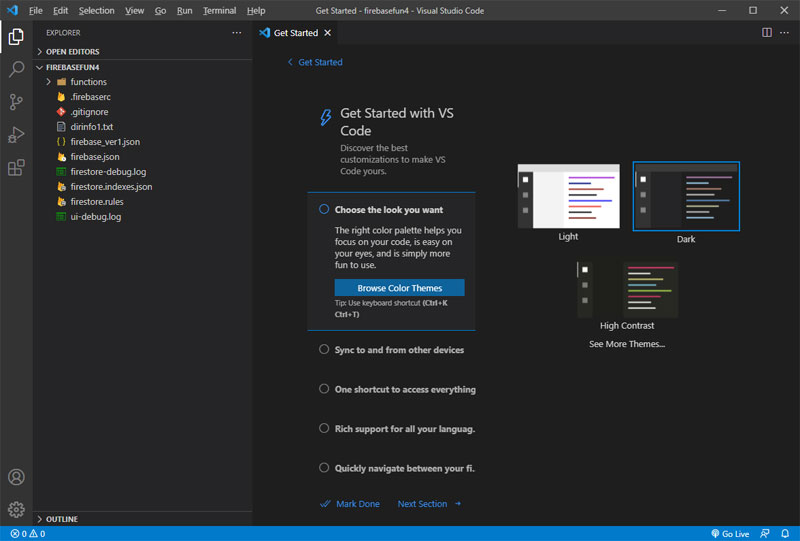
Нажмите картинку выше, и в новом окне браузера появится картинка с более высоким качеством.
- Choose the look you want
- Sync to and from other devices
- One shortcut to access everything
- Rich support for all your languages
- Quickly navigate between your files
- Выберите дизайн программы, который вам нравится
- Синхронизация с другими устройствами (девайсами)
- Горячие комбинации клавиш для быстрого доступа
- Расширенная поддержка всех ваших языков программирования
- Быстрая навигация между вашими файлами
Тренировка для новичков: Выбор дизайна.
Первое, что они предлагают, это изменить тему.
Choose the look you want. Выберите дизайн программы, который вам нравится.
Вообще, дефолтная тема на редкость удачная. Вот эта, темная. Очень хороша.
Но если, по каким-то причинам, эта тема не устраивает ее можно поменять на какую-то другую. Светлую, красную и т.д.
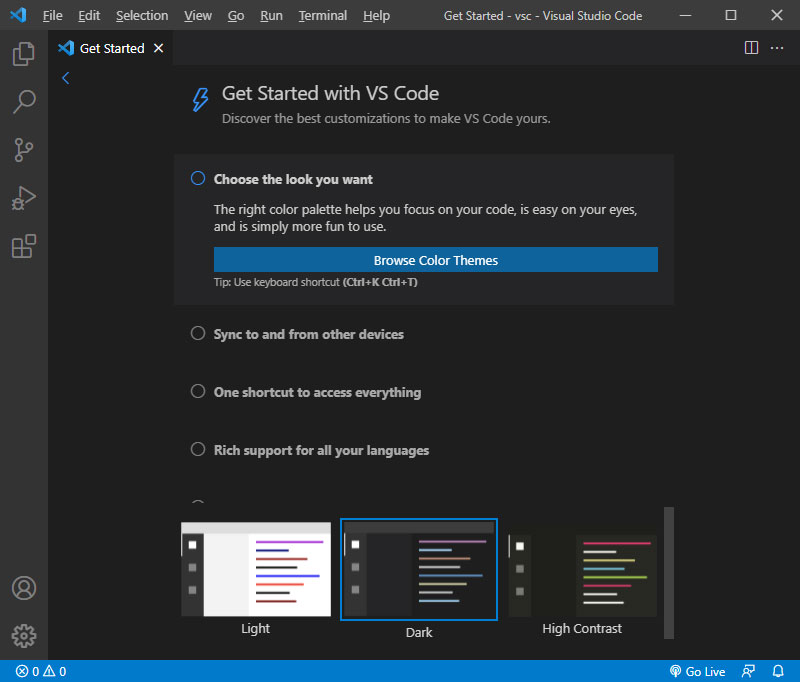
dark light high contrast quiet light solar light abyss red t n blue k dark molok
Вы можете поиграться с установкой разных тем на своей установленной программе Visual Studio Code или даже прямо здесь, потыкав разные кнопки.
Но сколько не тыкай, а вывод такой: дефолтная тема самая лучшая.
Синхронизация с другими устройствами (девайсами)
Sync to and from other devices. Синхронизация с другими устройствами (девайсами).
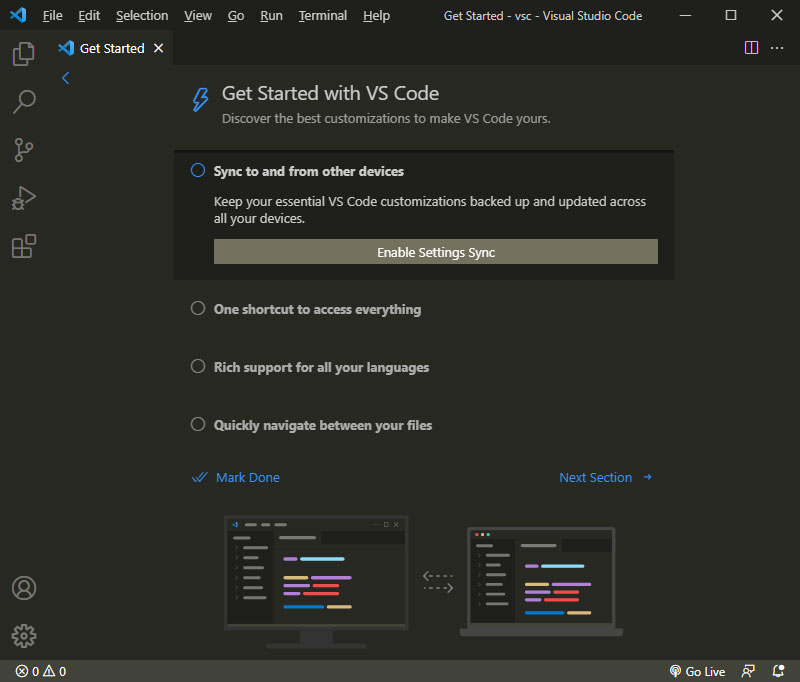
Я предлагаю пока синхронизацией не заниматься, а просто взять на заметку, что такая возможность есть и может быть полезна в работе.
Тренировка для новичков: Горячие комбинации клавиш для быстрого доступа.
One shortcut to access everything. Горячие комбинации клавиш для быстрого доступа.
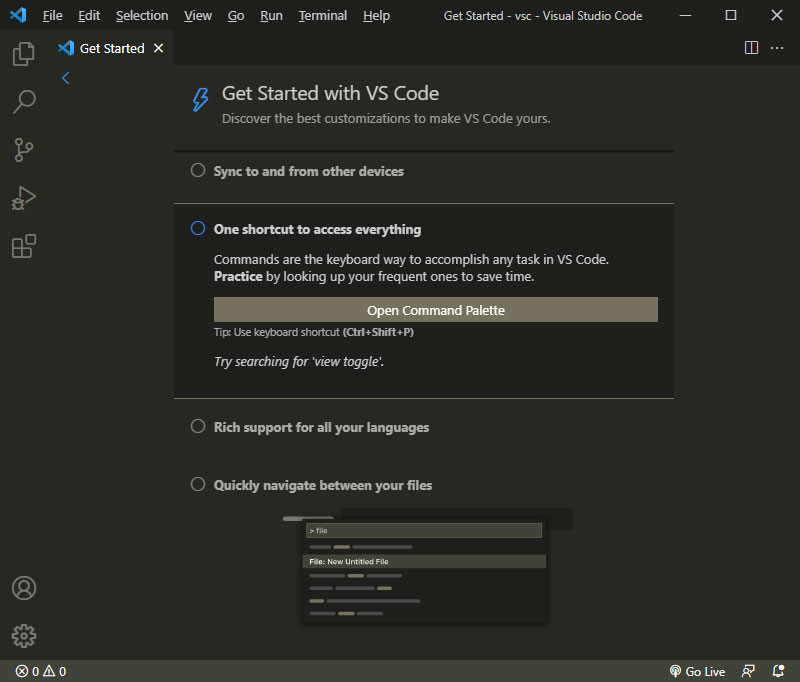
Для тренировки нажимаем кнопку «Open Command Pallete» («Открыть палитру команд»). Либо комбинацию клавиш CTRL+SHIFT+P.
Затем, как предлагается, набираем в целях тренировки строку: view toggle (т.е. переключение режимов просмотра).
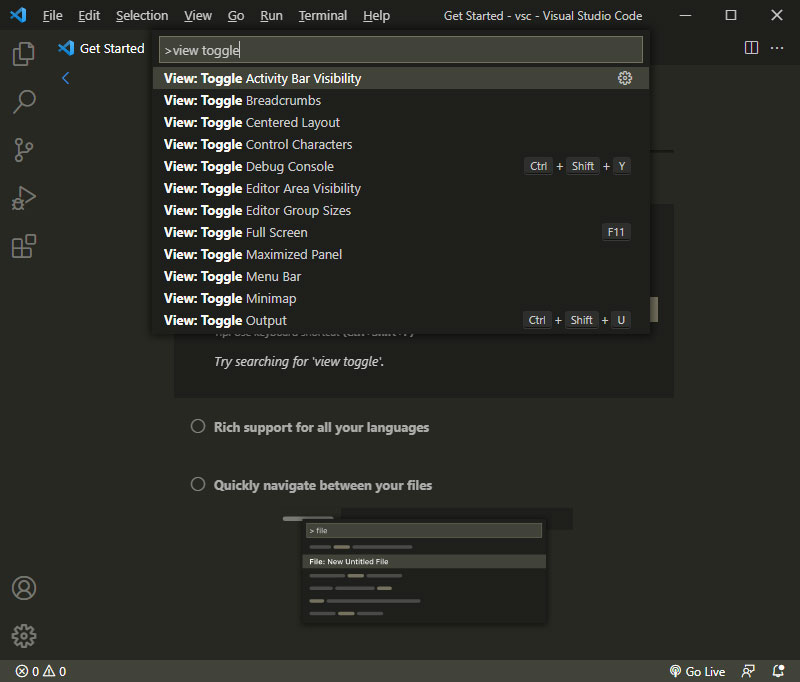
Попробйте нажать, например, F11. Осуществлен переход в полноэкранный режим. Еще раз F11. Вернулись обратно в обычный режим.
Теперь, давайте, попробуем, более актуальную для работы строку: new file (т.е. создание нового файла).
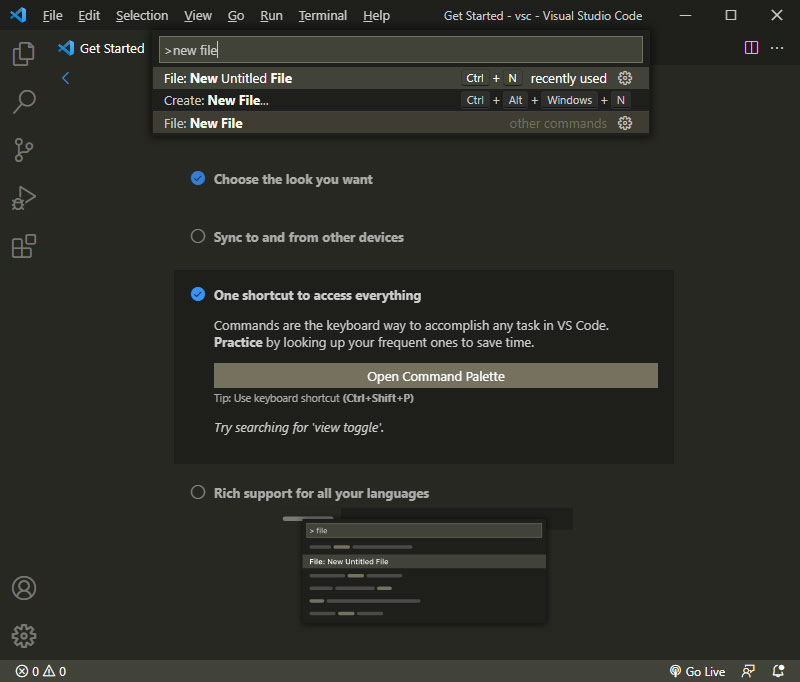
- File: New Untitled File — Ctrl+N
- Create: New File. — Ctrl+Alt+Windows+N
Как мы видим, некоторые комбинации клавиш установлены. Для некоторых пунктов не установлены, но их можно установить.
Некоторые обычные стандартные. Например: Close Window Alt+F4
Копирование: Copy Ctrl+C
Вырезка: Cut — Ctrl+X
Можно отметить вот эти горячие клавиши.
Открыть Файл: File: Open File — Ctrl+O
Открыть Папку: File: Open Folder — Ctrl+K Ctrl+O
Новый Файл: File: New Untitled File — Ctrl+N
Новая Папка: File: New Folder — (горячая клавиша по умолчанию не установлена)
Открыть Файл, с которым работали ранее: File: Open Recent File. — Ctrl+R
Короче говоря, какие-то комбинации мы с ходу запомним. Например, те, что указаны выше.
Остальные комбинации запомним по ходу работы. Те, которые нужны для работы.
А те, которые не нужны, мы и через год не будем знать.
Все на практике попозже познаем.
Пока, главное, знать, что есть вот такие горячие комбинации клавиш.
Тренировка для новичков: Расширенная поддержка всех ваших языков программирования.
Rich support for all your languages. Расширенная поддержка всех ваших языков программирования.
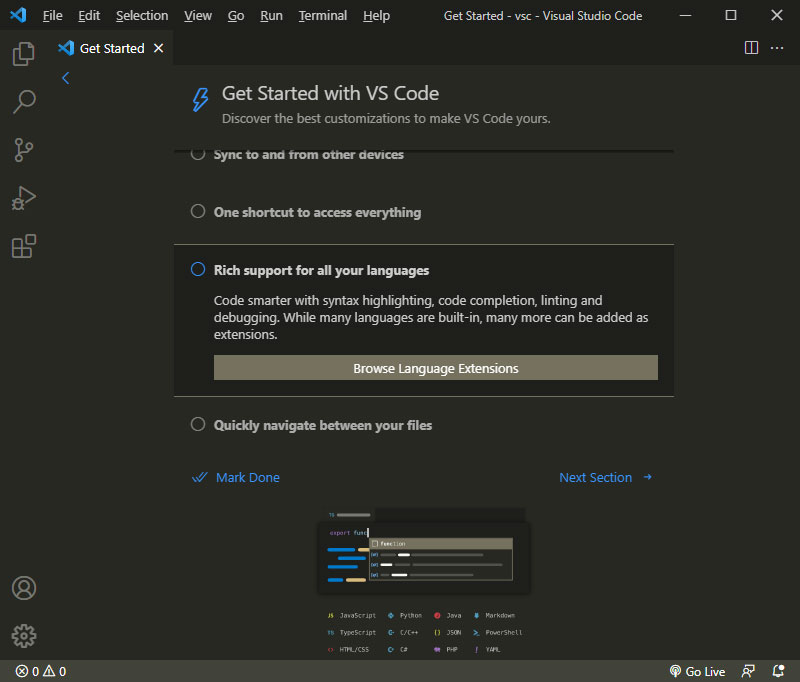
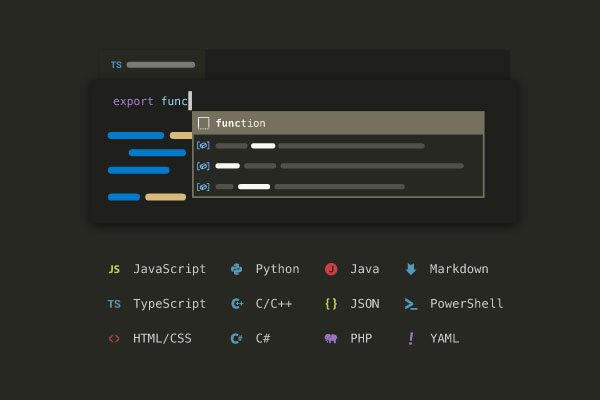
Отмечены следующие языки программирования:
- JavaScript
- Python
- Java
- Markdown
- TypeScript
- C/C++
- JSON
- PowerShell
- HTML/CSS
- C#
- PHP
- YAML
Обращаю внимание, что речь идет именно об языках программирования, а не о человеческих языках: русский, английский и т.д.
Хотя, забегая немного вперед, отмечу, что вот эту шкурку (имеется ввиду дизайн, пункты меню) можно на русский язык поставить. Но делать мне этого не хочется, и вам делать не советую. Такая русификация только усложняет изучение. Приходится запоминать не только английские термины, но и русские.
Лучше держаться одного языка, английского, в данном случае. Так будет намного проще.
Но это мы немного отвлеклись. Здесь имеется ввиду поддержка языков программирования.
Как видим, здесь есть практически все популярные языки программирования.
Посмотрим, как это делается.
Нажимаем кнопку: «Browse Language Extensions».
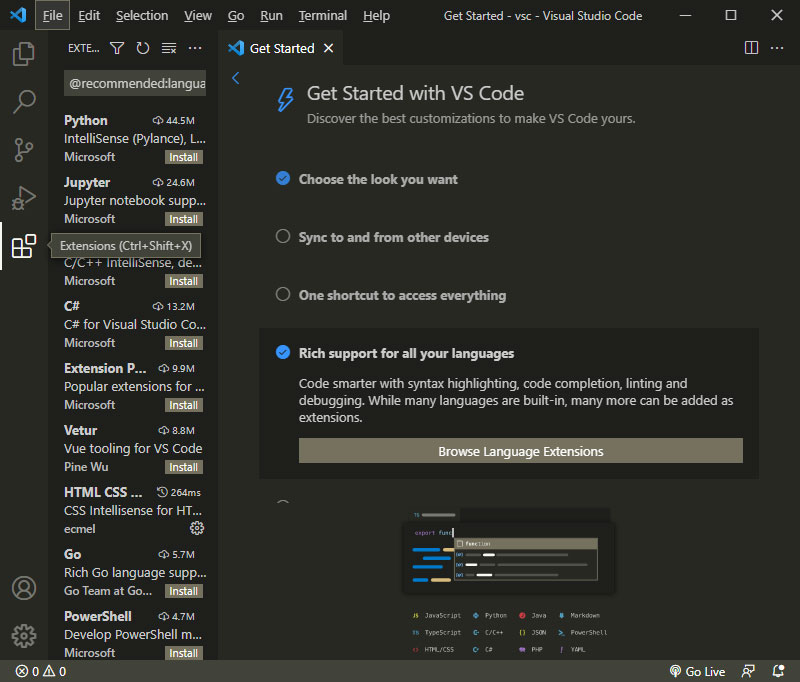
В результате мы попали в раздел «Extensions» с установленным фильтром «@recommended:languages».
Этого же эффекта можно было достичь путем нажатия кнопки «Extensions» (или горячей комбинацией клавиш Ctrl+Shift+X ), а затем набрать в фильтре: @recommended:languages .
Здесь список расширений (Extensions), которые касаются языков программирования.
Посмотрим эти расширения (Extensions) немного подробнее.
Нажмем кнопку фильтр (воронка).
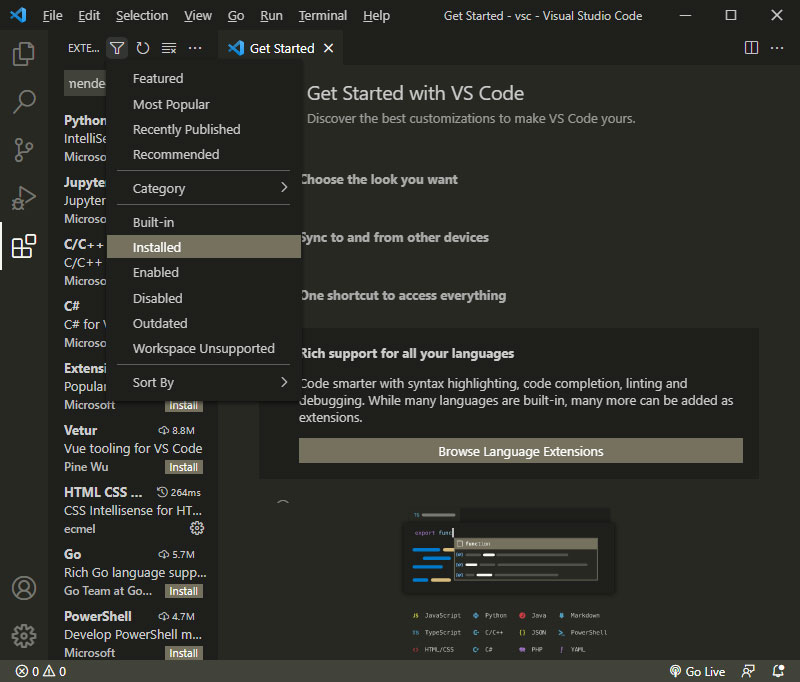
Далее, нажимаем кнопку «Installed» (установленные). Получаем список расширений, установленных данным пользователем (т.е. мною).
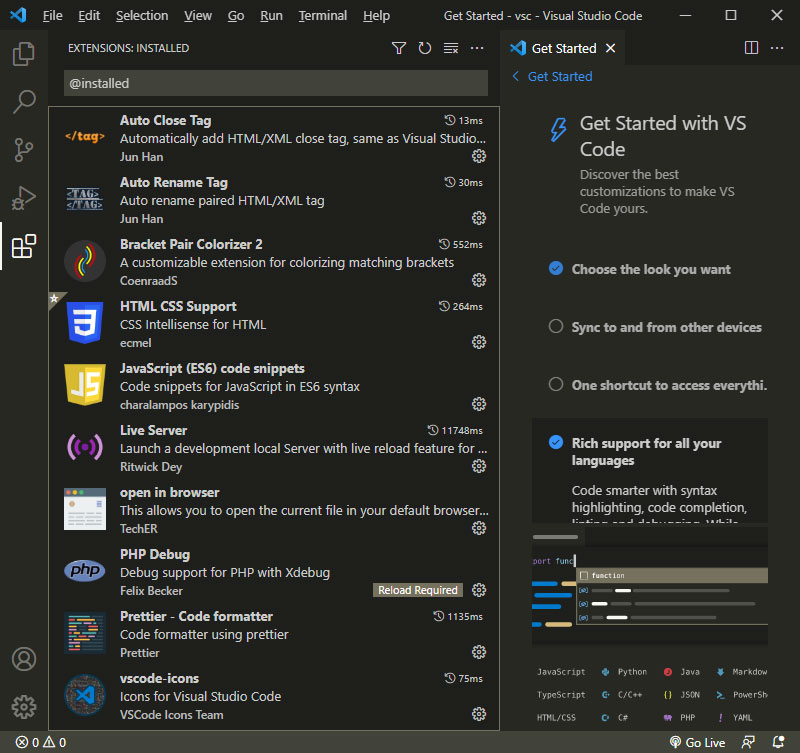
- Auto Close Tag (5,712,848 installs)
- Auto Rename Tag (6,967,814 installs)
- Bracket Pair Colorizer 2 (3,508,898 installs)
- HTML CSS Support (7,747,658 installs)
- JavaScript (ES6) code snippets (6,581,171 installs)
- Live Server (15,923,037 installs)
- open in browser (4,547,170 installs)
- PHP Debug (5,523,751 installs)
- Prettier — Code formatter (16,142,690 installs)
- vscode-icons (9,174,517 installs)
Я перед тем как делать этот курс, посмотрел несколько других курсов. И на основании опыта других программеров, своих представлений, установил у себя данные расширения.
Я считаю, этот список — есть минимальный джентельменский набор, который должен иметь каждый.
Я советую вам пройтись по этому списку и повторить все эти установки у себя.
В крайнем случае, любое из этих расширений можно будет потом деинсталлировать или дезактивировать.
А искать эти расширения нужно следующим образом.
Наберите: Auto Close Tag
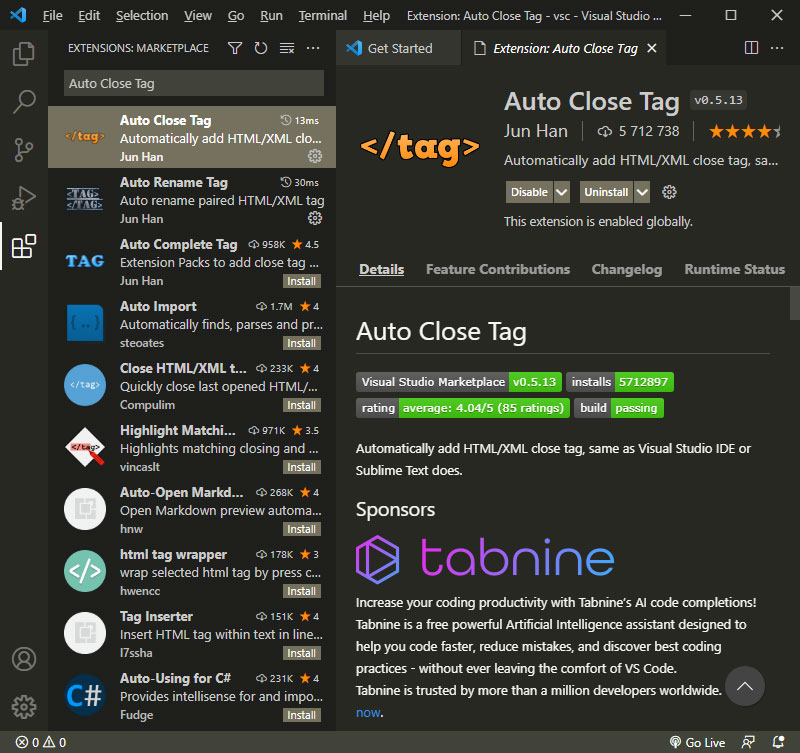
В моем случае расширение «Auto Close Tag» уже установлено, поэтому здесь отображаются кнопки «Disable» и «Uninstall»
У вас же здесь будет кнопка «Install». Ее и следует нажать для установки.
Подобным же образом установите другие расширения из списка.
Тренировка для новичков: Быстрая навигация между вашими файлами.
Quickly navigate between your files. Быстрая навигация между вашими файлами.
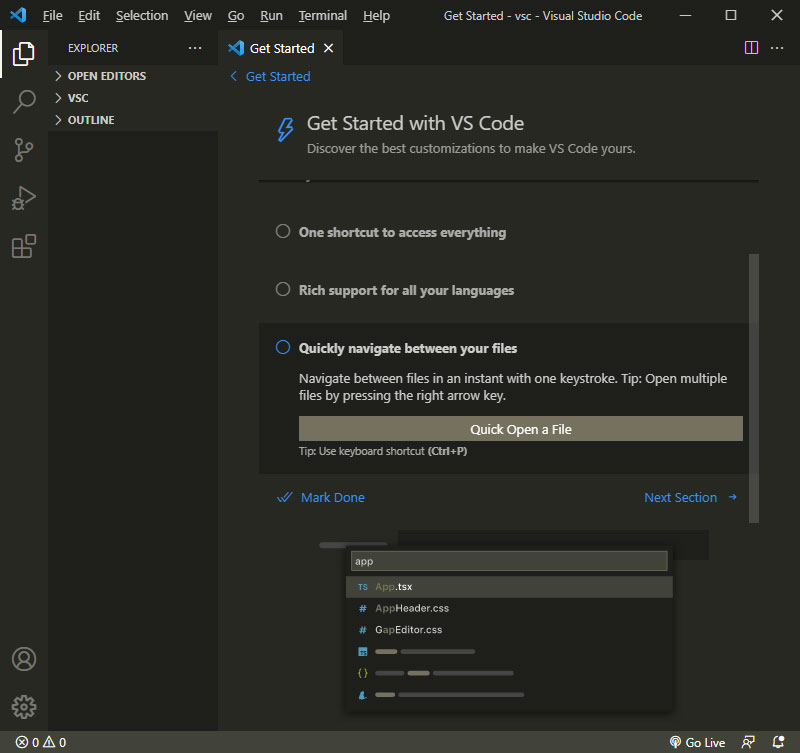
По нажатию горячей комбинации клавиш Ctrl-P мы можем получить список файлов, с которыми работали ранее.
Например, если мы введем строку «h», то получим список файлов в названии (и/или расширении) которых есть данная подстрока.
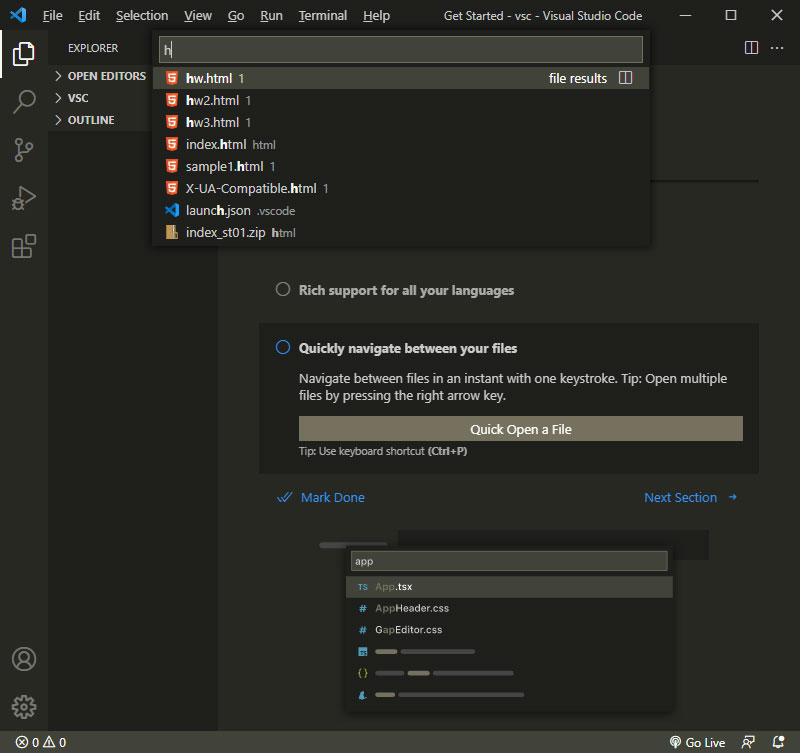
Теперь в этом списке мы можем выбрать нужный файл для дальнейшей работы с ним.
На этом мы закончили обучение в разделе «Get Started» изучение подраздела «Get Started with VS Code», который предназначен для самых-самых новичков.
Тренировка для чуть продвинутых. Изучаем основы.
Теперь продолжаем обучение в разделе «Get Started» в подразделе «Learn the Fundamentals», который предназначен для чуть более продвинутых пользователей.
Learn the Fundamentals — Jump right into VS Code and get an overview of the must-have features.
- Redefine your editing skills
- Convenient built-in terminal
- Limitless extensibility
- Tune your settings
- Lean back and learn
- Прокачайте свои навыки редактирования
- Удобный встроенный терминал
- Безграничная расширяемость
- Настройте свои настройки
- Откиньтесь назад и учитесь
Изучаем основы: Прокачайте свои навыки редактирования.
Redefine your editing skills. Прокачайте свои навыки редактирования.
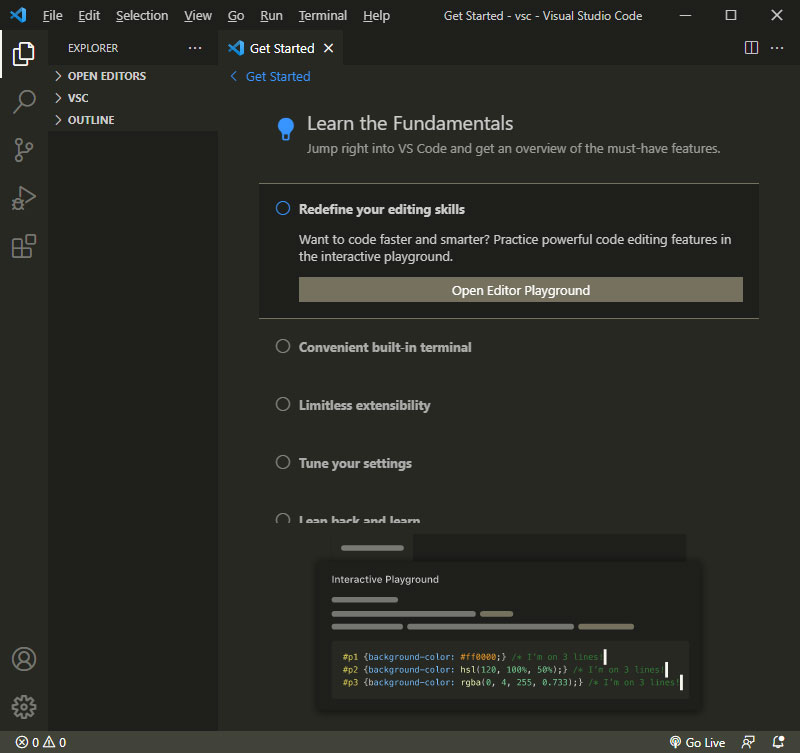
«Open Editor Playground» — интересная игрушка, с помощью которой, играя и развлекаясь, можно научиться некоторым новым полезным навыкам работы в редакторе.
Выбор цвета можно производить как стандартно набирая код, так и просто тыкнув в нужный цвет в специальной палитре.
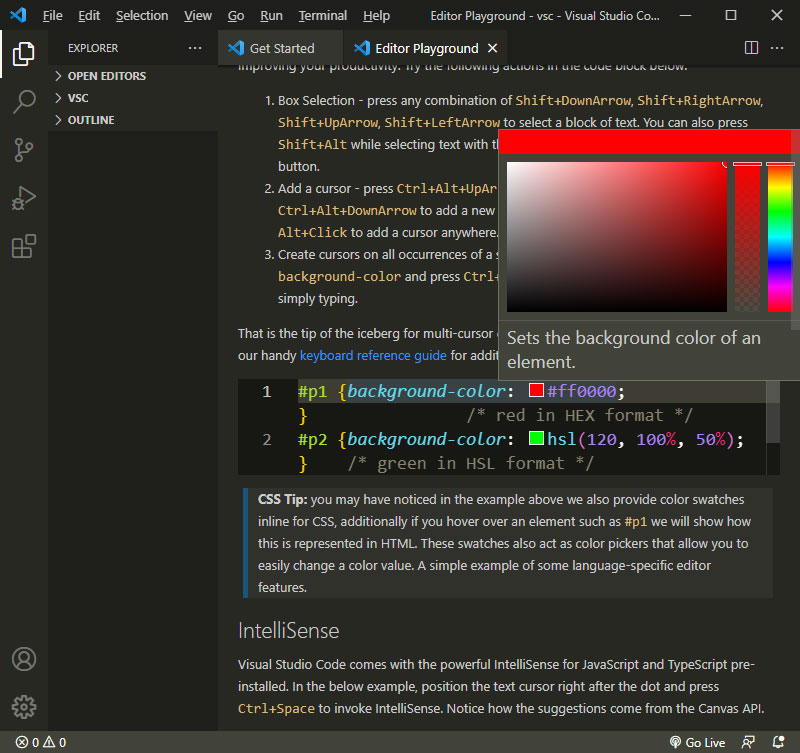
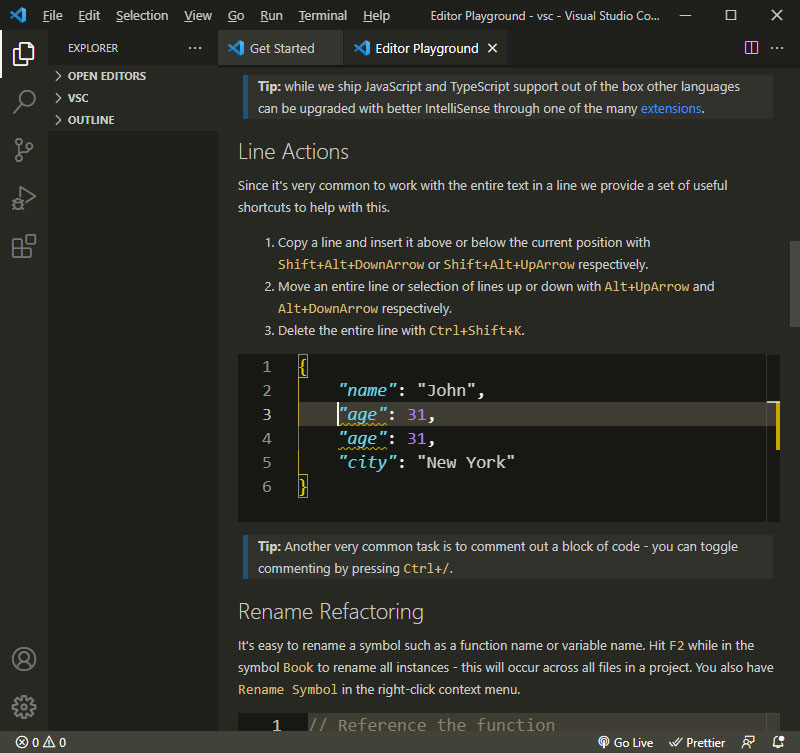
Несколько полезных горячих комбинаций клавиш:
- Копирование строки и вставка ее контента вверх или вниз от текущей позиции: Shift+Alt+ ↑ или Shift+Alt+ ↓
- Перенос строки вверх или вниз: Alt+ ↑ или Alt+ ↓
- Удаление текущей строки Ctrl+Shift+K
Потренируйтесь с этими и другими горячими комбинациями клавиш в «Open Editor Playground».
Изучаем основы: Удобный встроенный терминал.
Convenient built-in terminal. Удобный встроенный терминал.
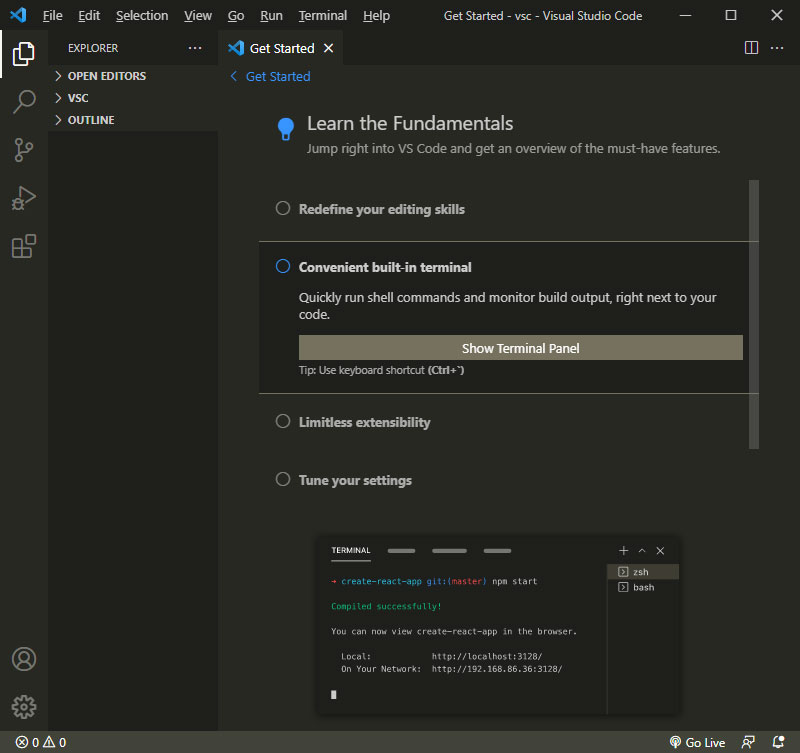
Мне, как новичку, пока не совсем понятно, зачем тут нужен встроенный терминал, если в самой Windows есть отдельно стоящие cmd и PowerShell.
Но раз встроенный терминал есть, значит, это кому-то нужно.
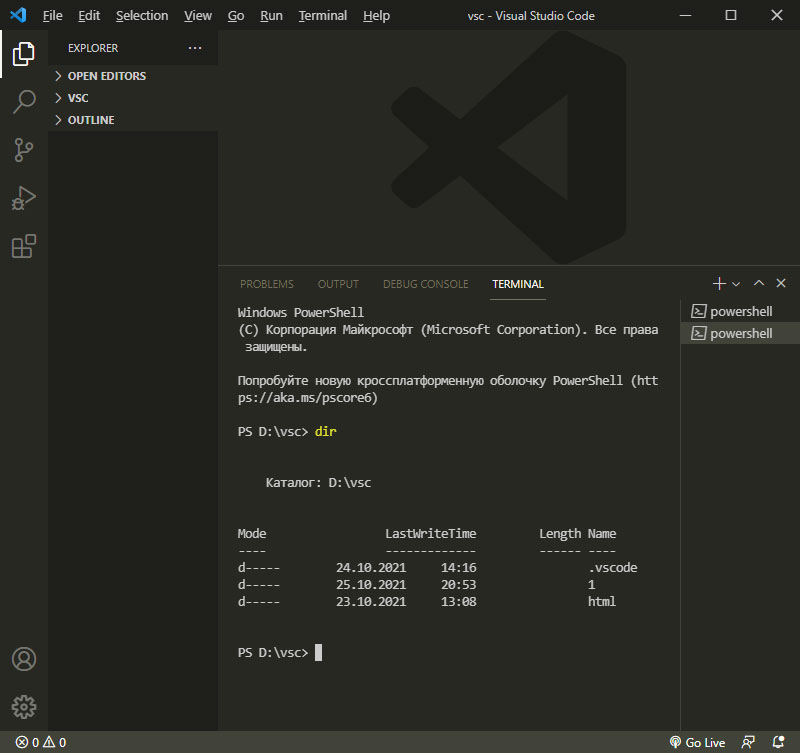
Во всяком случае, он есть и работает ок. Команда dir выполнилась успешно.
Изучаем основы: Безграничная расширяемость.
Limitless extensibility. Безграничная расширяемость.
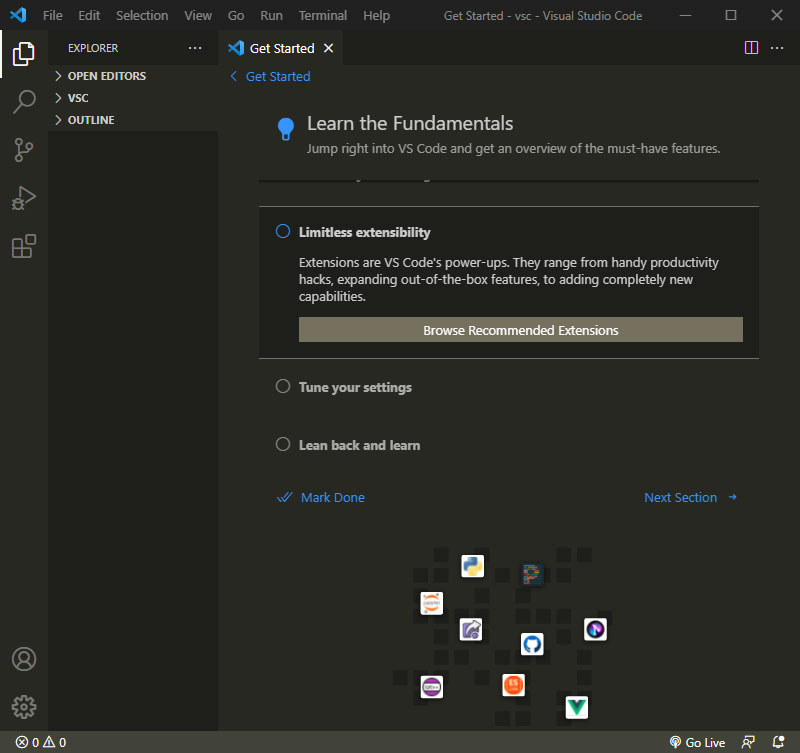
Эту тему расширений мы уже затрагивали ранее.
Здесь рекомендуется обратить внимание на расширения, установка которых рекомендуется разработчиками «VS Code».
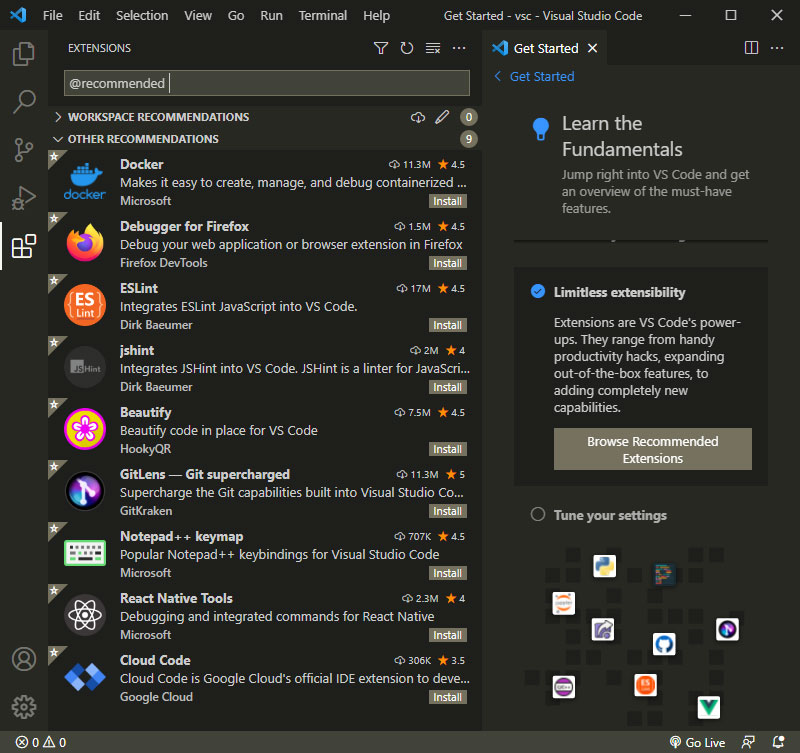
Нужно ли устанавливать эти рекомендуемые расширения?
Это вопрос очень индивидуальный.
Например, если вы переходите с «Notepad++» на «VS Code», то, возможно, вам есть смысл поставить расширение «Notepad++ keymap». В этом случае горячие комбинации клавиш будут соответствовать тем, которые задействованы в «Notepad++», а это, возможно, облегчит переход.
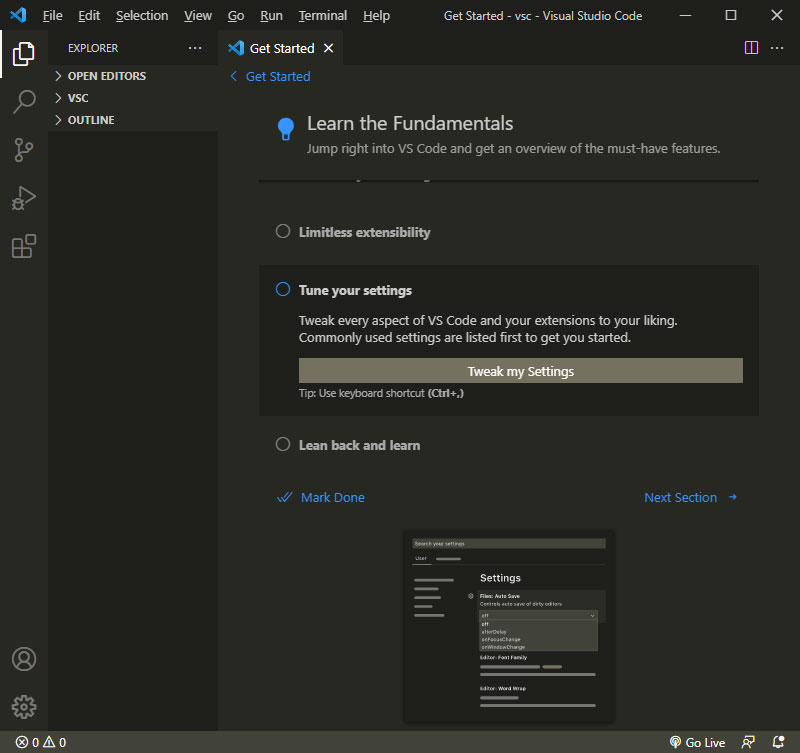
Изучаем основы: Настройте свои настройки.
Tune your settings. Настройте свои настройки.
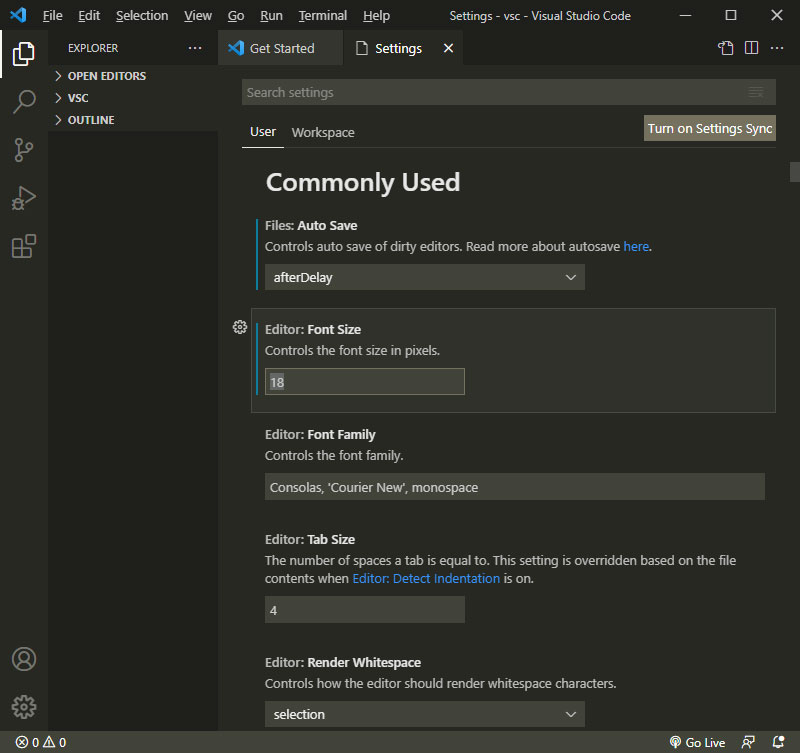
Здесь я поменял размер шрифта с дефолтного значения 14 на 18.
Изучаем основы: Откиньтесь назад и учитесь (видео курсы).
Lean back and learn. Откиньтесь назад и учитесь.
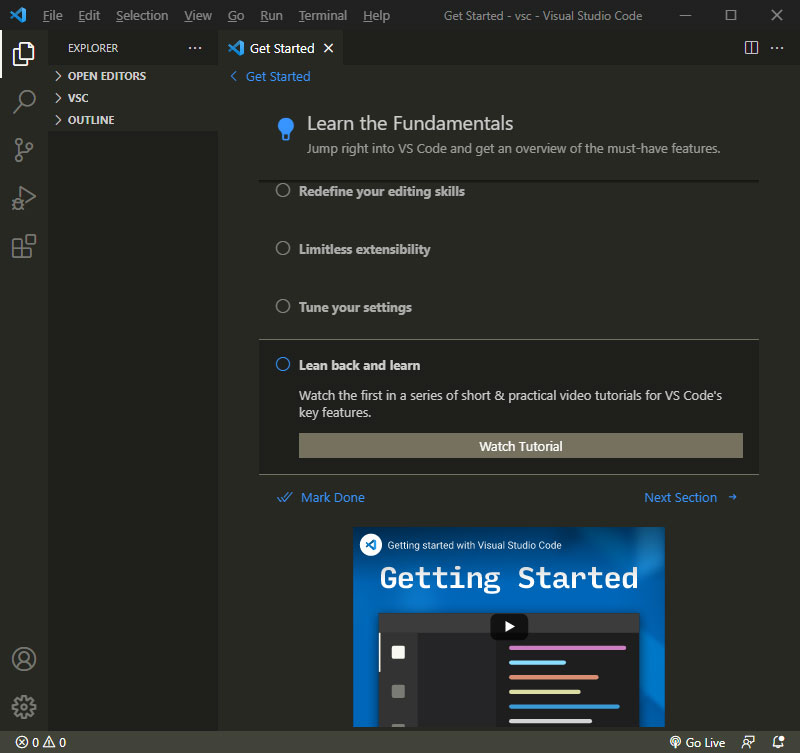
Здесь предлагается пройти видео курсы.
Курсы очень хорошие, полезные и интересные.
Но надо обратить внимание. Курсы сделаны на основе версии 1.47 , сейчас актуальная версия 1.61 , могут быть некоторые проблемы с расхождениями.
Курсы на английском языке. Дикция у девушки (Ornella Altunyan, Орнелла Альтунян, технический писатель) хорошая, но все-таки, говорит быстро, возможны трудности с пониманием.
Практика. Делаем наш самый первый файл. Hello, World! Превед, Медвед!
Теперь, давайте, вместе сделаем наш первый файл, чтобы прочувствовать, как оно все работает на практике.
Делаем наш самый первый файл. Hello, World! Превед, Медвед!
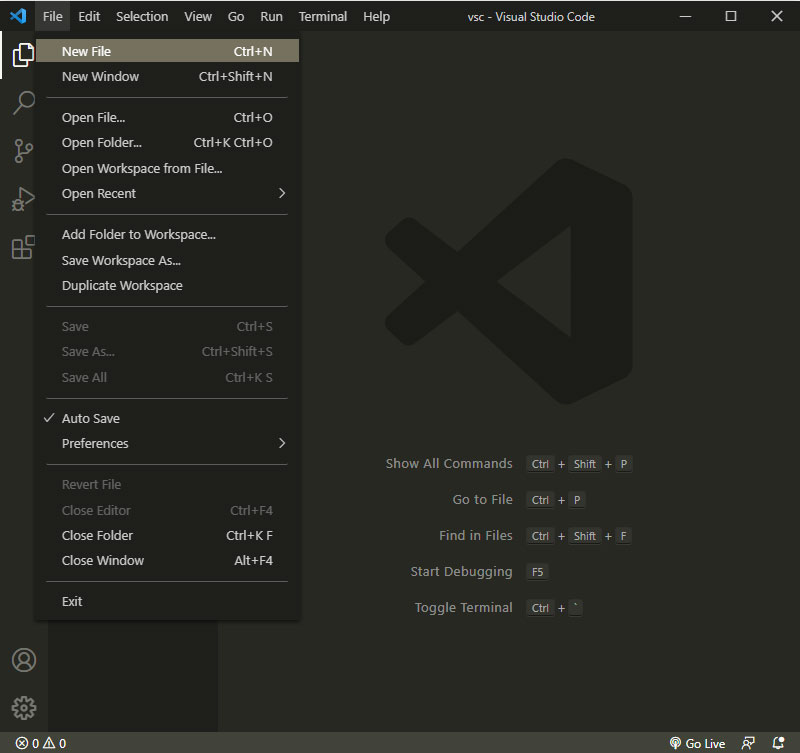
Смело нажимаем Ctrl+N
Или робко проходим по меню: File — New File
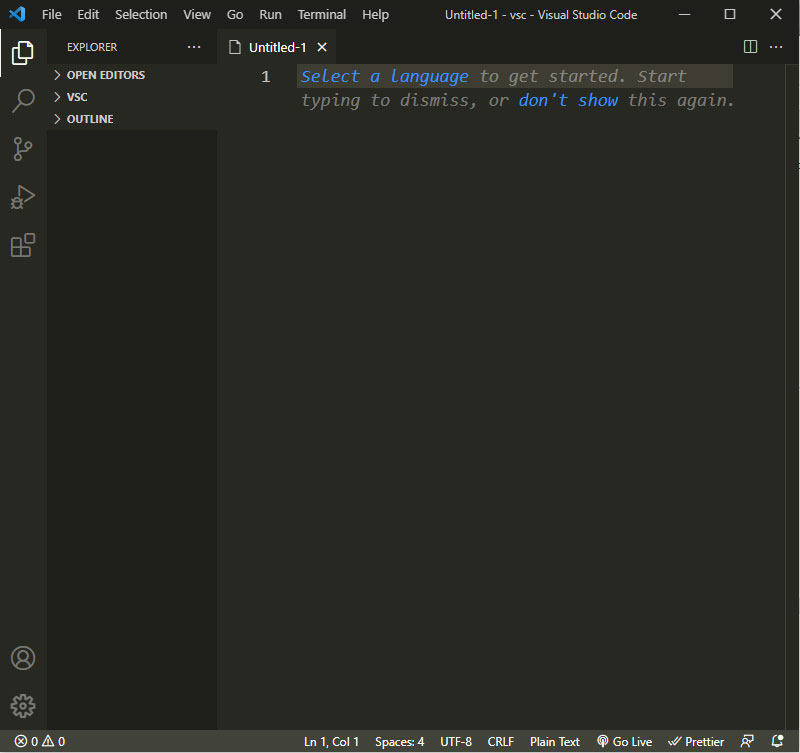
Нажимаем Select a Language.
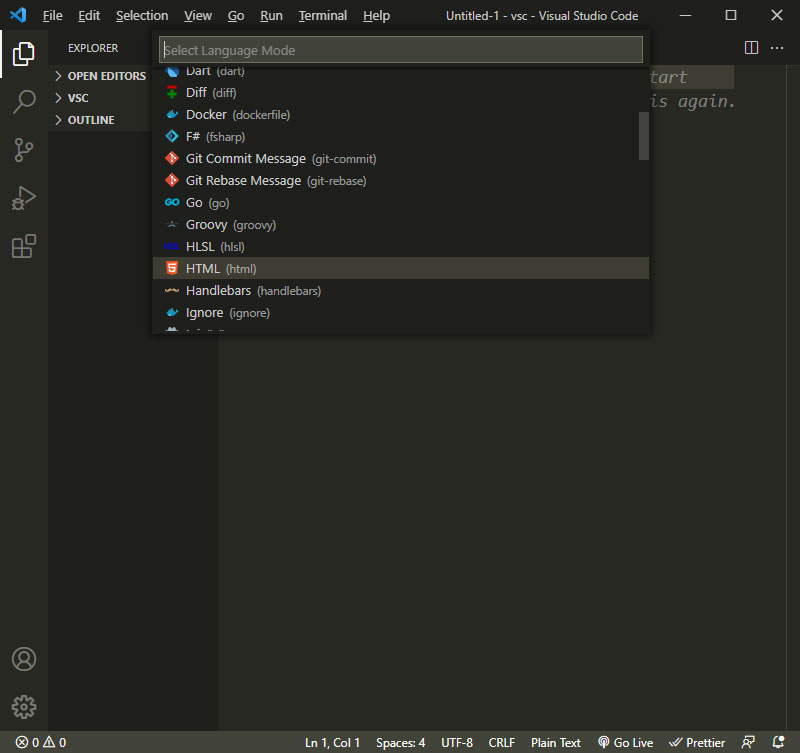
Здесь, не пугаясь белого (или черного) пустого листа, смело набираем символ «!» (восклицательный знак).
Должно появиться контекстное меню.
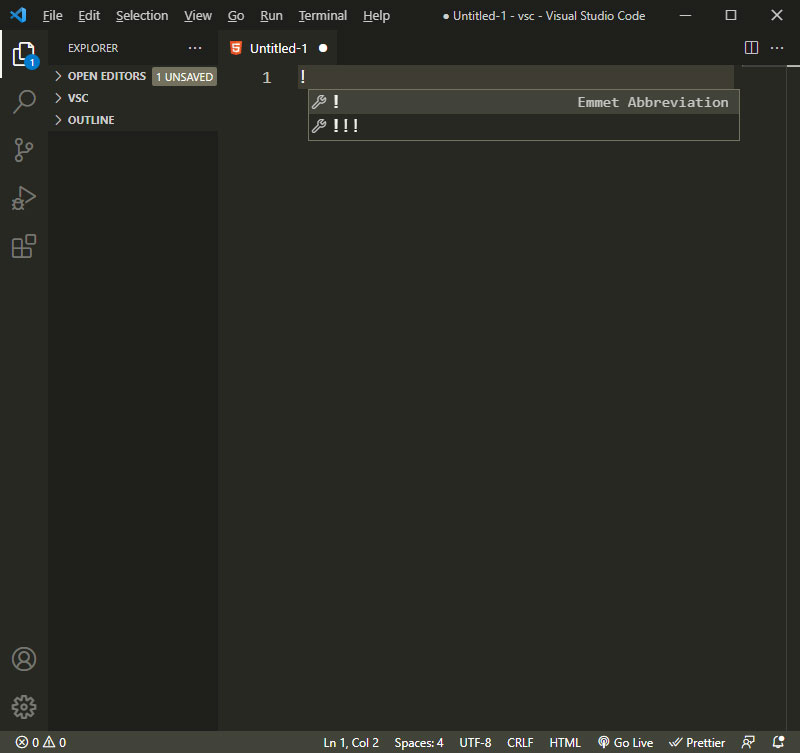
И HTML заготовка автоматом сделана!
Обратите внимание, как она красиво раскрашена, и как в этом файле все визуально интуитивно понятно!
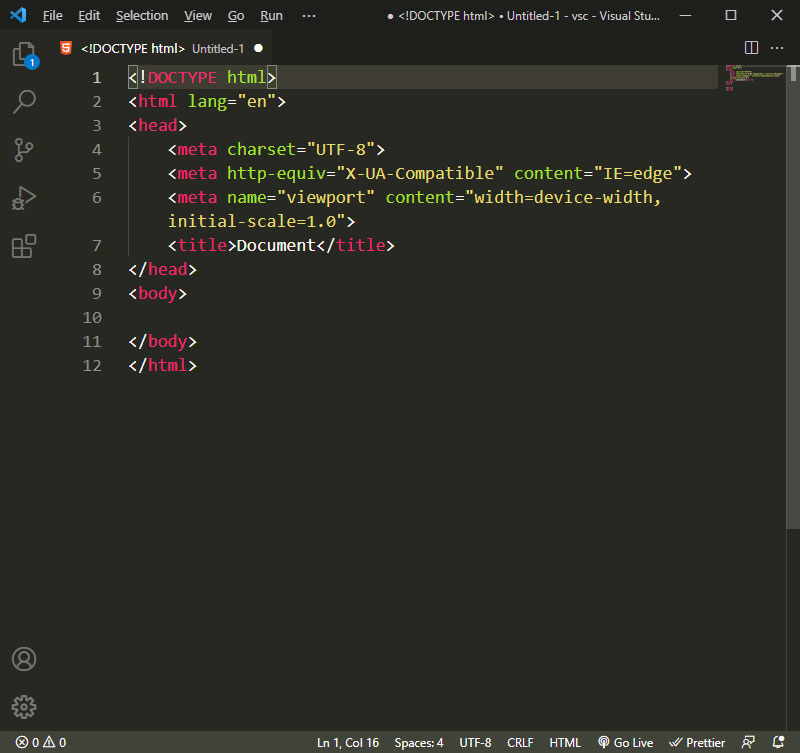
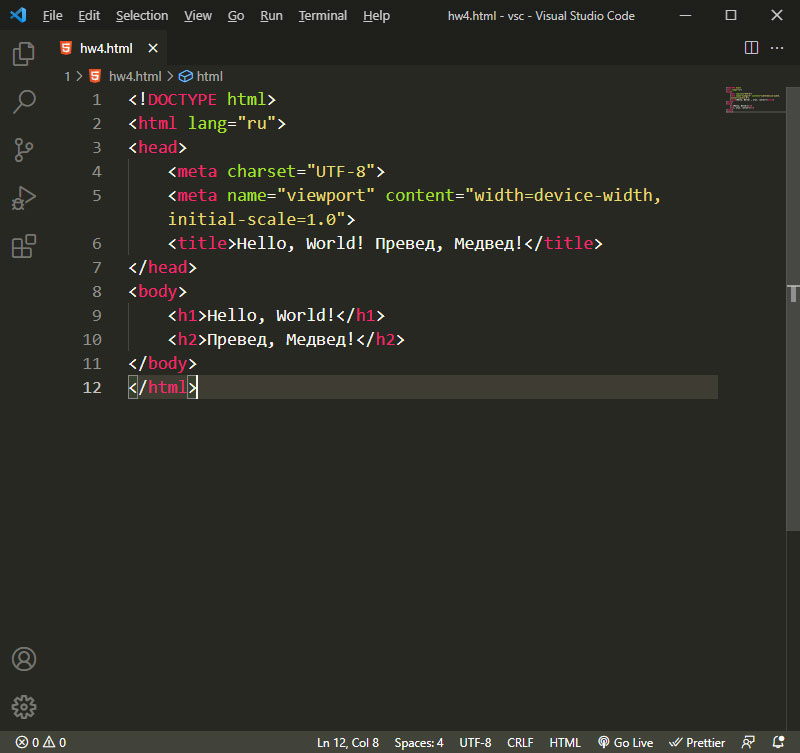
Вносим необходимые изменения. Хотя бы, примерно, так:

Нажимаем Ctrl+S и сохраняем файл под каким-то именем, например: hw4.html (это означает Hello World — версия 4).
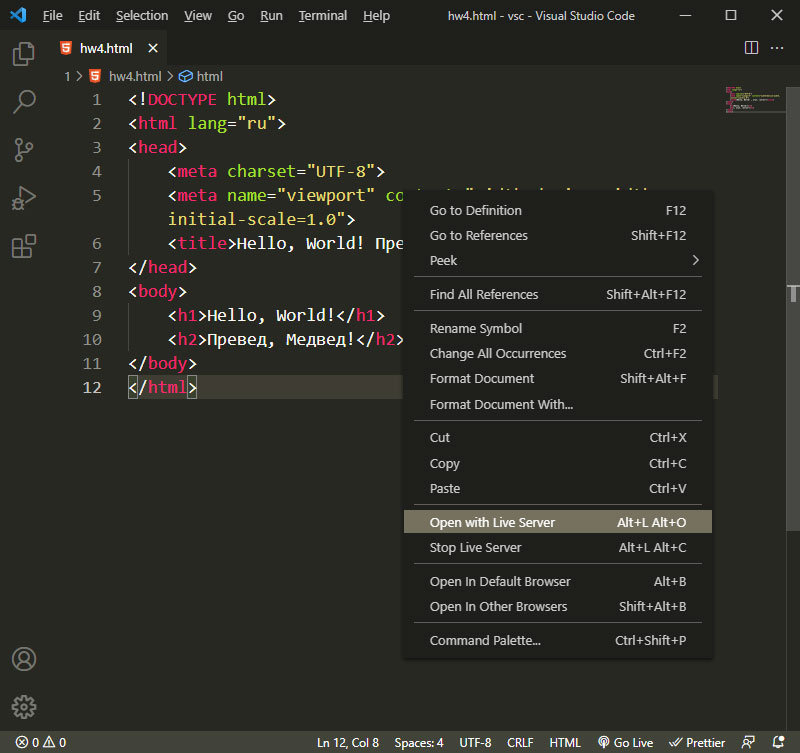
Теперь, прямо в редакторе текста жмем правую кнопку и в меню выбираем «Open with Live Server Alt+L Alt+O».
В результате, вот по этому адресу:
http://127.0.0.1:5500/1/hw4.html
В браузере наша первая программа, сделанная в редакторе «Visual Studio Code» успешно заработала:
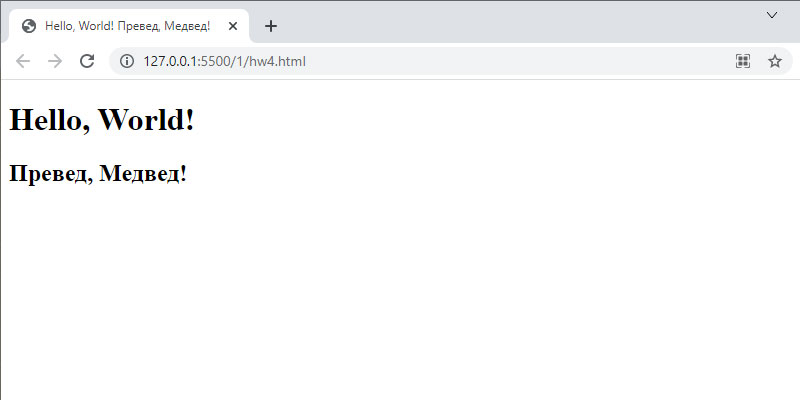
Кричали женщины «Ура!» и в небо чепчики бросали.
На этом наше первое знакомство с редактором «Visual Studio Code» можно считать завершенным.
Если видео формат обучения вам подходит больше, то посмотрите мое видео на русском языке здесь:
https://www.youtube.com/watch?v=Djm-gYOuLOI
У меня все. Спасибо за внимание!
- Софт портал на сайте wpvi.ru ➳
- Главная страница сайта wpvi.ru ➳
Copyright AV wpvi.ru © 2020-2099 :: Бонус ::