
Полное руководство по сбросу устройств Samsung Galaxy J5 / J7
Samsung Galaxy J5 и J7 считаются одними из самых популярных смартфонов серии Galaxy J. Устройства имеют множество дополнительных функций, которыми пользуются поклонники Android по всему миру. Однако бывают случаи, когда эти устройства Android работают со сбоями и требуют перезагрузки. Поэтому важно знать, как сбросить настройки Samsung Galaxy J5 и J7, чтобы решить любую проблему, связанную с вашим устройством. В этом руководстве мы познакомим вас с различными способами пошагового выполнения аппаратного сброса Samsung J5 и Samsung J7.
- Часть 1: Как выполнить программный сброс Samsung J5/J7?
- Часть 2: Как принудительно перезагрузить Samsung J5/J7?
- Часть 3. Как выполнить полную перезагрузку Samsung J5/J7 из Settings?
- Часть 4. Как выполнить полную перезагрузку Samsung J5/J7 в режиме восстановления?
Часть 1: Как выполнить программный сброс Samsung J5/J7?
В большинстве случаев незначительные проблемы, связанные с вашим устройством Android, можно решить путем его программного сброса. Мягкий сброс только прерывает текущий цикл вашего устройства и перезапускает его, не вызывая потери данных. С другой стороны, полный сброс стирает все данные на вашем телефоне путем сброса его заводских настроек.
Чтобы выполнить программную перезагрузку телефона, просто удерживайте кнопку питания некоторое время. Это предоставит опцию питания, из которой вы можете включить режим полета, сделать снимок экрана и т. Д. Просто нажмите кнопку «Перезагрузить».
Подождите некоторое время, пока ваш телефон будет перезагружен. Это мягко перезагрузит ваш телефон и решит любую незначительную проблему, связанную с ним.
Часть 2: Как принудительно перезагрузить Samsung J5/J7?
Иногда даже после выполнения вышеуказанных действий телефоны Samsung Galaxy не перезагружаются. В этом случае вам необходимо либо выполнить аппаратный сброс Samsung J7, либо принудительно перезагрузить устройство. Если ваш телефон завис или не отвечает, попробуйте принудительно перезагрузить его, чтобы решить проблему. Таким образом, ни ваши данные не будут потеряны, ни ваш телефон не будет поврежден.
Чтобы принудительно перезагрузить телефон, следуйте этим простым инструкциям:
- 1. Просто одновременно удерживайте кнопку питания и кнопку уменьшения громкости.
- 2. Продолжайте удерживать обе кнопки одновременно в течение 5 секунд.
- 3. Ваш телефон завибрирует, и на его экране появится логотип Samsung.
- 4. Теперь отпустите кнопки, так как ваше устройство будет перезапущено в обычном режиме.
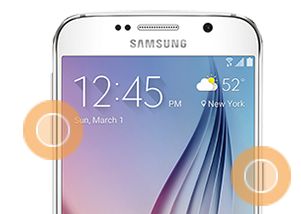
Следуя этому методу, вы, скорее всего, решите проблему, связанную с вашим устройством Galaxy J5 или J7. Тем не менее, бывают случаи, когда нам необходимо выполнить полную перезагрузку наших смартфонов, чтобы исправить их. Узнайте, как сбросить настройки Samsung Galaxy J5 и J7, в следующем разделе.
Часть 3. Как выполнить полную перезагрузку Samsung J5/J7 из Settings?
Существуют различные способы выполнения аппаратного сброса Samsung J7, которые зависят от текущего состояния вашего устройства. Если ваш телефон отвечает, вы можете просто зайти в его настройки и выполнить сброс до заводских настроек. Однако вы должны знать, что после выполнения аппаратного сброса на вашем устройстве вы потеряете его данные и сохраненные настройки. Поэтому настоятельно рекомендуется сделать резервную копию вашего устройства перед его сбросом.
Вы можете просто воспользоваться помощью Dr.Fone Android Data Backup & Restore , чтобы сохранить свой контент и восстановить его после полной перезагрузки устройства. Это позволит вам решить проблему, связанную с вашим телефоном, без потери данных. Выполнив все необходимые условия, просто выполните следующие действия и узнайте, как сбросить настройки Samsung Galaxy J5 и J7 в настройках.
- 1. Для начала разблокируйте свое устройство и зайдите в его «Настройки».
- 2. Теперь перейдите к опции «Резервное копирование и сброс» в разделе «Настройки».
- 3. Из всех предложенных вариантов нажмите «Сброс к заводским настройкам».
- 4. Это выдаст предупреждение о потере данных. Просто нажмите на кнопку «Сбросить настройки телефона», чтобы продолжить.
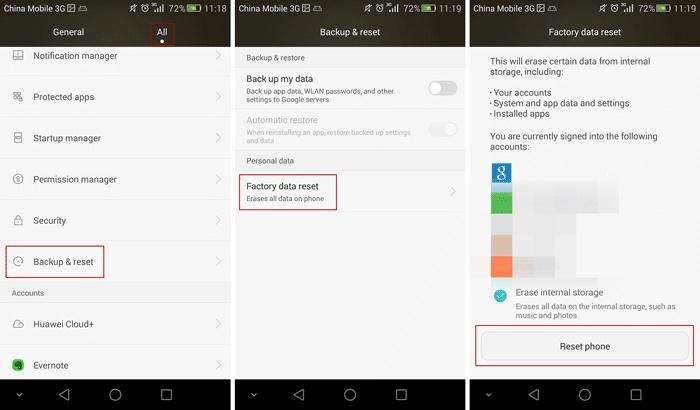
После подтверждения вашего выбора ваш телефон будет перезагружен с заводскими настройками. Аппаратный сброс вашего устройства Samsung может занять некоторое время. Вы не должны вмешиваться в процесс, так как это может привести к поломке вашего телефона. После перезагрузки телефона вы можете использовать его идеально. Кроме того, вы можете восстановить резервную копию или выполнить любое другое действие после завершения процесса аппаратного сброса Samsung J7.
Часть 4. Как выполнить полную перезагрузку Samsung J5/J7 в режиме восстановления?
Следуя вышеупомянутой технике, вы можете выполнить полную перезагрузку устройства, если оно активно. Однако, если он завис или не отвечает, вам нужно перевести его в режим восстановления. Это можно сделать, применяя правильные комбинации клавиш. После перевода Samsung J5 или J7 в режим восстановления вы можете легко выполнить полную перезагрузку устройства.
Хотя это может показаться немного утомительным, чем обычный способ, он дает отличные результаты. Это также более надежный и безопасный способ выполнить аппаратный сброс Samsung J7. Чтобы узнать, как сбросить настройки Samsung Galaxy J5, следуйте этим инструкциям.
- 1. Во-первых, выключите телефон, нажав кнопку питания.
- 2. После выключения одновременно нажмите кнопку «Домой», «Питание» и «Увеличение громкости».
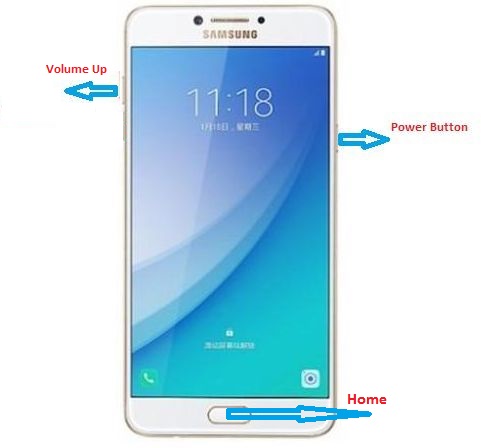
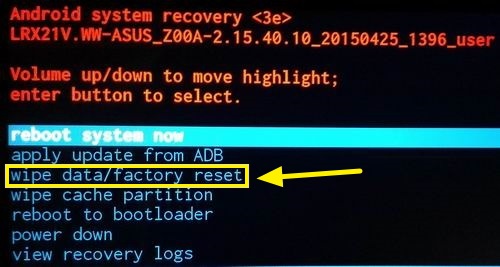
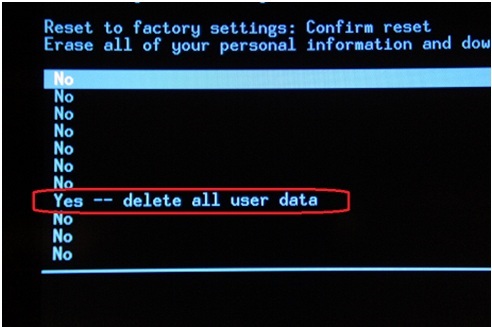
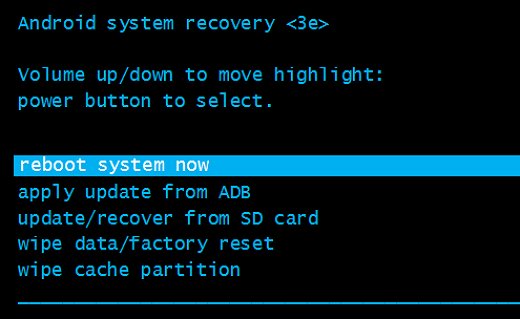
В итоге ваше устройство будет перезагружено в обычном режиме без каких-либо пользовательских данных и сохраненных настроек.
Теперь, когда вы знаете, как сбросить настройки Samsung Galaxy J5 и J7, вы легко сможете починить свой телефон без особых проблем. Выполнив сброс устройства, вы можете решить несколько проблем, поскольку это решение для большинства проблем, связанных со смартфонами Galaxy. Вы всегда можете воспользоваться помощью стороннего инструмента, такого как Dr.Fone Android Data Backup & Restore, чтобы сохранить содержимое перед его сбросом. Идите вперед и выполните аппаратный сброс Samsung J5 или Samsung J7 и не стесняйтесь делиться с нами своим опытом в комментариях ниже.
Samsung Galaxy J5 SM-J500H/DS Hard Reset.
Сброс телефона Samsung Galaxy J5 SM-J500H/DS к заводским настройкам может понадобиться не только если Вы захотите продать телефон. Возврат к заводским настройка будет полезен и при потере пароля разблокировки и при торможении или нестабильной работой смартфона из за скопившегося мусора или других причин, превращении телефона в неработающий и бесполезный «кирпич», «утере» ли столкновении с нестабильной работой вследствие всевозможных причин. На старых телефонах звонилках можно было сделать Hard Reset — просто вытащив и вставив обратно батерею, современные аппараты даже не имею такой функции как извлечение аккамулятора.
2. Одновременно нажмите и удерживайте кнопки Home, Увелич. громкости, Питание в течение нескольких секунд.
3. Отпустите удерживаемые кнопки, когда на экране появится логотип Samsung.
4. Выберите в меню «wipe data/factory reset«, используя кнопки Увелич./Уменьш. громкости для перехода по пунктам меню и кнопку Питание для подтверждения.
5. Выберите в меню «Yes — delete all user data», чтобы подтвердить операцию нажмите кнопку Питание.
6. Выберите в меню «reboot system now«, чтобы подтвердить операцию нажмите кнопку Питание.
Популярные сегодня
| Samsung Galaxy S7 Edge SM-G935F | |
| Тип: смартфон; Стандарт: 4G(LTE), 3G (UMTS), GSM 900, GSM 1800, GSM 1900; Платформа: Android; Операционная система: Android 6.0; Процессор: Samsung Exynos 8890; Количество ядер процессора: 8; Частота . | |
| Samsung Galaxy A3 SM-A310F | |
| Тип: смартфон; Стандарт: 4G(LTE), 3G (UMTS), GSM 900, GSM 1800, GSM 1900; Платформа: Android; Операционная система: Android 5.1; Процессор: Samsung Exynos 7578; Количество ядер процессора: 4; Частота . | |
Samsung SM-J500F Galaxy J5
Для сброса на заводские установки Samsung Galaxy J5 выполните следующее:
- Выключите телефон
- Зажмите одновременно кнопки «Громкость +» , «Home» и «Включение»
- Отпустите все кнопки, как только увидите на экране логотип самсунг
- Через некоторое время у вас загрузиться стандартное рекавери меню
- Кнопками «Громкость +» и «Громкость -» выберите «wipe data/factory reset»
- Подтвердите выбор кнопкой «Включение»
- Затем выберите «Yes — delete all user data»
- После выполнения сброса выберите «reboot system now»
Телефон перезагрузится с настройками по умолчанию.
Добавил: SHooRooP 18.03.2016 Рейтинг: 5 Голосов: 1
Комментарии
Комментариев нет
Если вам помог какой-то совет или наоборот не помог, то не поленитесь — зарегистрируйтесь и проголосуйте. Тем самым вы поможете другим пользователям и нам. Ну или просто кликните на рекламе, это нас тоже порадует и таким образом вы можете нас отблагодарить. Так же, только зарегистрированные пользователи могут оставлять комментарии и вносить изменения в базу. Зарегистрировавшись вы сможете добавлять новые устройства или добавлять заметки к уже существующим.
Зарегистрироваться или войти вы можете на этой странице
Samsung
- Samsung Gear S
- Samsung Gear S2
- Samsung GT-B5510 Galaxy Y Pro
- Samsung GT-I5800 Galaxy 3
- Samsung GT-I8150 Galaxy Wonder
- Samsung GT-I8160 Galaxy Ace 2
- Samsung GT-I8190 Galaxy S3 mini
- Samsung GT-I8200 Galaxy S III mini VE
- Samsung GT-I8262 Galaxy Core
- Samsung GT-i8910 HD
- Samsung GT-I9000 Galaxy S
- Samsung GT-I9003 Galaxy S scLCD
- Samsung GT-I9070 Galaxy S Advance
- Samsung GT-I9082 Galaxy Grand
- Samsung GT-I9100 Galaxy S2
- Samsung GT-I9190 Galaxy S4 mini
- Samsung GT-I9192 Galaxy S4 Mini Duos
- Samsung GT-I9250 Galaxy Nexus
- Samsung GT-I9300 Galaxy S3
- Samsung GT-I9505 Galaxy S4
- Samsung GT-N7100 Galaxy Note 2
- Samsung GT-N8000 Galaxy Note 10.1
- Samsung GT-P3100 Galaxy Tab 2 7.0
- Samsung GT-P5100 Galaxy Tab 2 10.1
- Samsung GT-P5200 Galaxy Tab 3 10.1
- Samsung GT-P6800 Galaxy Tab 7.7
- Samsung GT-S5230 Star
- Samsung GT-S5250 Wave 525
- Samsung GT-S5282 Galaxy Star
- Samsung GT-S5302 Galaxy Pocket
- Samsung GT-S5310 Galaxy Pocket Neo
- Samsung GT-S5360 Galaxy Young
- Samsung GT-S5570 Galaxy Mini
- Samsung GT-S5690 Galaxy xCover
- Samsung GT-S5830 Galaxy Ace
- Samsung GT-S5830i Galaxy Ace
- Samsung GT-S6102 Galaxy Y Duos
- Samsung GT-S6500 Galaxy Mini 2
- Samsung GT-S6810 Galaxy Fame
- Samsung GT-S7250 Wave M
- Samsung GT-S7262 Galaxy Star Plus
- Samsung GT-S7272 Galaxy Ace 3 Duos
- Samsung GT-S7562 Galaxy S Duos
- Samsung SM-A105 Galaxy A10 2019
- Samsung SM-A300F Galaxy A3
- Samsung SM-A305 Galaxy A30
- Samsung SM-A500F Galaxy A5
- Samsung SM-A505 Galaxy A50 2019
- Samsung SM-A520F Galaxy A5 (2017)
- Samsung SM-A700F Galaxy A7
- Samsung SM-A750F Galaxy A7 (2018)
- Samsung SM-G313HU/DS Galaxy Ace 4 Duos
- Samsung SM-G318H/DS Galaxy Ace 4 Neo
- Samsung SM-G355H Galaxy Core 2 Duos
- Samsung SM-G355H/DS Galaxy Core 2 Duos
- Samsung SM-G360 Galaxy Core Prime
- Samsung SM-G361H/DS Galaxy Core Prime VE
- Samsung SM-G530H Galaxy Grand Prime
- Samsung SM-G531H Galaxy Grand Prime VE
- Samsung SM-G532F Galaxy J2 Prime
- Samsung SM-G7102 Galaxy Grand 2
- Samsung SM-G800F Galaxy S5 mini
- Samsung SM-G900 Galaxy S5
- Samsung SM-G900F Galaxy S5
- Samsung SM-G903F Galaxy S5 Neo
- Samsung SM-G920F Galaxy S6
- Samsung SM-G920FD Galaxy S6 Duos
- Samsung SM-G925F Galaxy S6 Edge
- Samsung SM-G930F Galaxy S7
- Samsung SM-G935F Galaxy S7 Edge
- Samsung SM-G950F Galaxy S8
- Samsung SM-G955 Galaxy S8+
- Samsung SM-G960 Galaxy S9
- Samsung SM-G965 Galaxy S9+
- Samsung SM-G975 Galaxy S10+
- Samsung SM-J100F Galaxy J1
- Samsung SM-J105 Galaxy J1 mini
- Samsung SM-J110H Galaxy J1 Ace
- Samsung SM-J260F Galaxy J2 Core 2018
- Samsung SM-J320F Galaxy J3 (2016)
- Samsung SM-J330F Galaxy J3 (2017)
- Samsung SM-J500F Galaxy J5
- Samsung SM-J510F Galaxy J5 (2016)
- Samsung SM-J700F Galaxy J7
- Samsung SM-J710FN Galaxy J7 (2016)
- Samsung SM-J730F Galaxy J7 (2017)
- Samsung SM-N9005 Galaxy Note 3
- Samsung SM-P605 Galaxy Note 10.1 LTE
- Samsung SM-T210 Galaxy Tab 3 7.0
- Samsung SM-T211 Galaxy Tab 3 7.0
- Samsung SM-T280 Galaxy Tab A 7.0 (2016)
- Samsung SM-T285 Galaxy Tab A 7.0 (2016)
- Samsung SM-T330 Galaxy Tab 4 8.0
- Samsung SM-T331 Galaxy Tab 4 8.0
Samsung Galaxy J5 — Как сделать hard Reset и Soft Reset
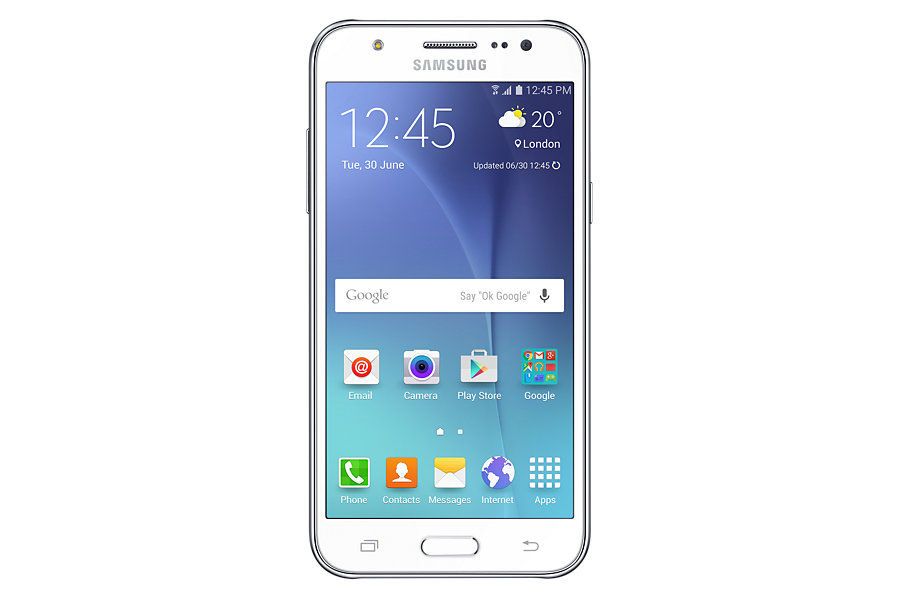
Сегодня мы собираемся поделиться инструкцией по выполнению аппаратного сброса и программного сброса на Samsung Galaxy J5. Аппаратный сброс сбрасывает настройки телефона до заводских настроек, поэтому будьте осторожны перед выполнением аппаратного сброса. Пожалуйста, проверьте следующее перед полной перезагрузкой.
- Убедитесь, что аккумулятор заряжен более чем на 50%. (У вас большие проблемы, если устройство отключено во время полной перезагрузки)
- Сделать резервную копию файла безопасно (имейте в виду, что полная перезагрузка стирает все ваши файлы и личные настройки)
- Мы рекомендуем вам выполнить программный сброс перед выполнением аппаратного сброса. (Некоторые проблемы могут быть решены путем мягкого сброса)
КАК МЯГКО СБРОСИТЬ
Метод 01 Нажмите кнопку питания в течение 10 — 15 секунд. > Отпустите кнопку питания когда телефон выключается и перезагружается с вибрацией.
Способ 02. Попробуйте извлечь и заменить аккумулятор
КАК СЛОЖНО СБРОСИТЬ
Шаг 01. Выключите телефон полностью. (Нажмите кнопку питания и удерживайте ее нажатой в течение нескольких секунд, затем нажмите «Выключить»).
Шаг 02 Нажмите и удерживайте одновременно клавиши Home + Volume Up + Power одновременно а также отпустите все ключи когда логотип Samsung появляется на экране.
Шаг 03. Как только вы войдете в режим восстановления системы Android, перейдите к удалить данные / сброс настроек с помощью кнопки уменьшения громкости и выберите его с помощью кнопки питания.
Шаг 04. Он попросит вас подтвердить «Подтвердить стирание всех пользовательских данных?». Выбрать Да удалить все данные пользователя
Шаг 05. Теперь выберите перезагрузите систему сейчас.