
Microsoft дала добро и рассказала, как установить Windows 11 на Mac с M1 и M2
Люди, не сильно увлекающиеся компьютерами, частенько шутят об установке Windows на Mac. А зря: между прочим, компьютеры от Apple пригодны для установки операционки Microsoft. Правда, с переходом на Apple Silicon такая возможность пропала из-за отсутствия фирменной утилиты купертиновцев под названием Boot Camp. Последним компьютером, на котором была возможность одновременно использовать Windows и macOS был Mac на Intel, который недавно ушел на покой. К счастью, в Microsoft вспомнили о том, что многим нужна Windows на Mac и дали добро, выпустив руководство пользователя.
Рассказываем, как установить Windows на Mac и почему это не очень удобно
На самом деле, способов всего два — с помощью облачного сервиса Windows 365 и через Parallels Desktop. Смотрите, как это работает и удобно ли пользоваться.
Можно ли установить Windows на Mac
Microsoft официально разрешила устанавливать Windows на Mac, рассказав об этом на своем сайте. Первый способ — это использование Windows 365. Microsoft активно продвигает свою облачную операционную систему, которую можно использовать на любом устройстве. Главное — нужен браузер. Добавьте к этому то, что подписка на Windows 365 платная (около 30 долларов в месяц) да и сам продукт больше используется в бизнес-сфере. Напомним, что компания временно приостановила продажи продуктов в России, поэтому оплатить приложение можно только с банковской карты другой страны.
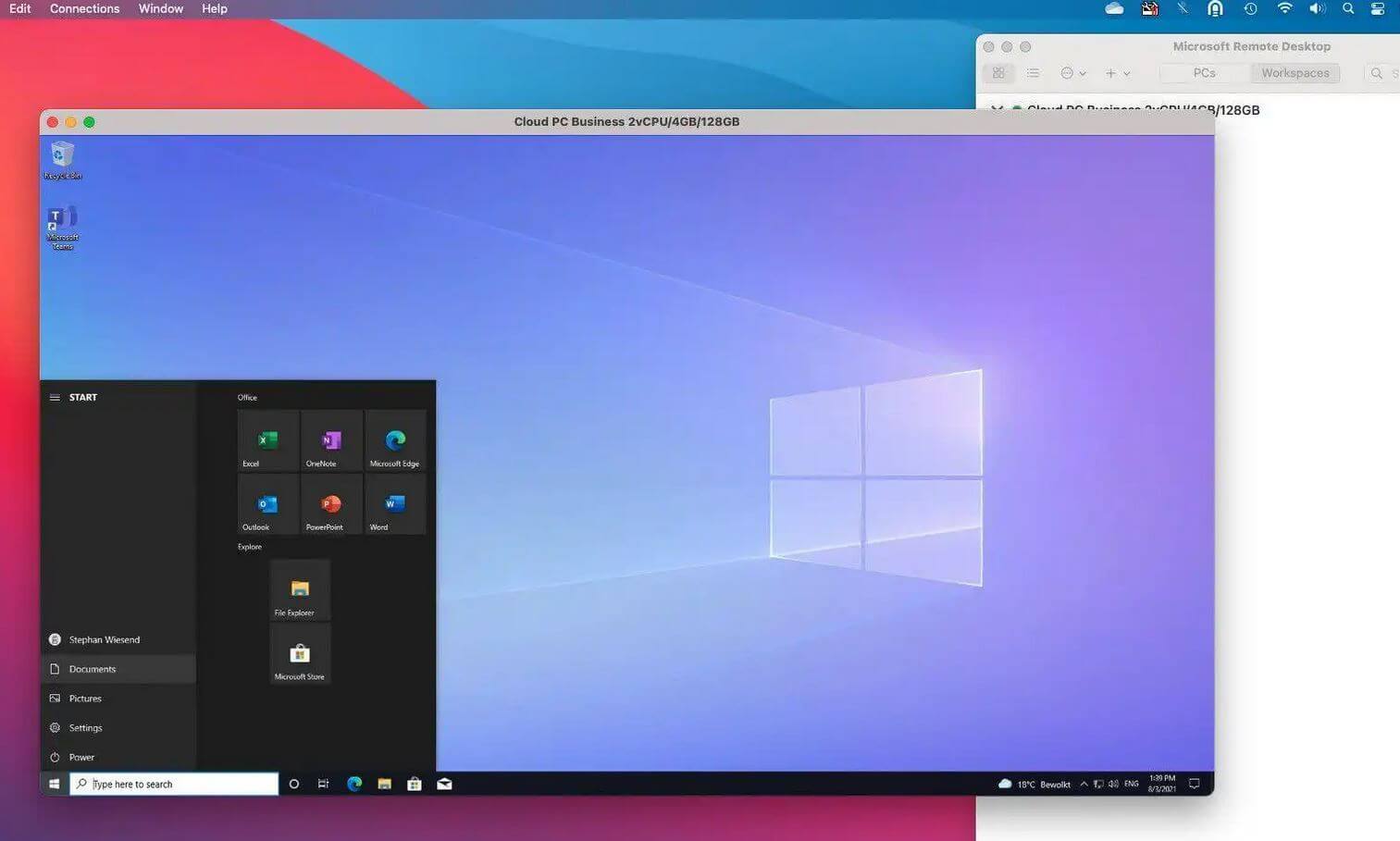
Вот так работает Windows 365 на macOS
В целом, выглядит довольно диковато, но есть и преимущества: запустить Windows на MacBook M1 сможет любой пользователь даже без специальной подготовки. К тому же, при использовании Windows 365 на Mac у вас будут работать приложения для Android — получается этакая матрёшка.
Как пользоваться Windows на Mac без Boot Camp
Второй способ — использовать утилиту Parallels Desktop 18. Это эмулятор, позволяющий запускать Windows или Linux на Mac. Программа позволяет запускать только Arm-версии Windows 11, но важно понимать, что они имеют некоторые ограничения в использовании. Спойлер: их очень много.
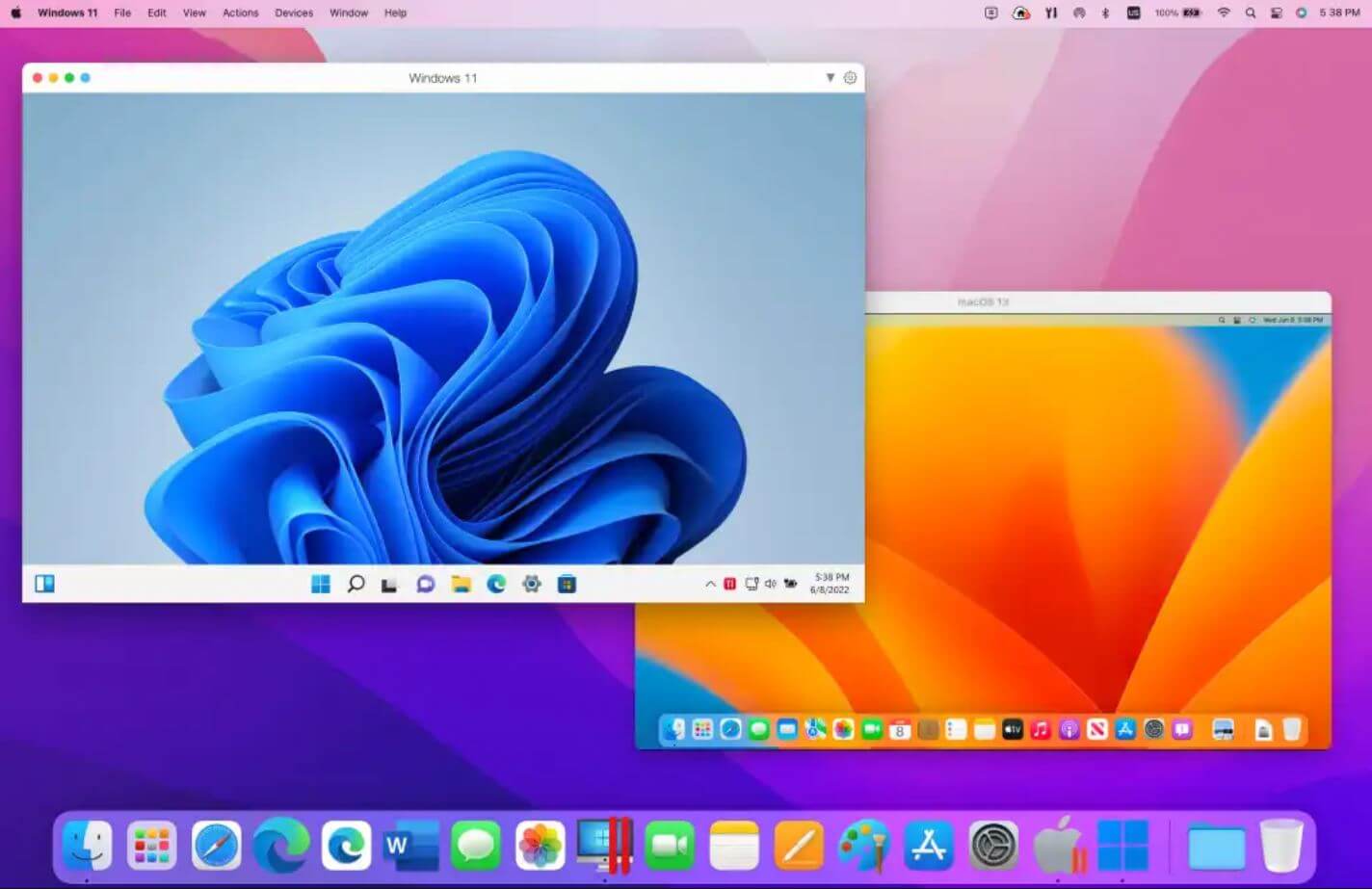
Parallels Desktop практически не отличается от Windows 365
- Драйверы для оборудования или приложений будут работать только при условии, если они предназначены для этого ПК. Следовательно, некоторые программы без них не будут работать — это относится к DirectX 12. То есть, толком поиграть не удастся.
- Подсистема для Linux тоже недоступна при использовании Windows 11 на Mac.
- К тому же, нельзя использовать Android или Windows Sandbox для запуска приложений в изоляции, благодаря которой оно будет работать независимо от компьютера.
- 32-разрядные приложения Arm из Microsoft Store на компьютерах с M1 и M2 работать не будут, так как Apple прекратила их поддержку еще в macOS Catalina — доступны только приложения x64 и x86 на Apple Silicon.
Тем не менее, если все вышеперечисленное вам не пригодится, установка Windows на Apple Silicon с помощью Parallels Desktop 18 будет выгодной: приложение обходится всего в 99,99 долларов на год.
Windows и macOS на одном компьютере
Интересно, что о данных способах известно уже довольно давно, но Microsoft опомнилась только сейчас и санкционировала их. Правда, это все равно не то, чего хотят пользователи: проблема в том, что Windows 365 и Parallels Desktop — по сути, эмуляторы. Из РФ компания ушла, поэтому с программой придется повозиться.
Удобство в том, что Винда работает поверх macOS, но не устанавливается второй системой на Маках с Arm-процессорами. Подобных ограничений при использовании Windows на Mac с Intel не было — ресурсы компьютера использовались только для работы выбранной операционки. Поделать ничего нельзя: x86 и Arm — разные архитектуры, несовместимые друг с другом.

Еще недавно Винда на Макбуке была нормой. Сейчас с этим немного сложнее
К тому же, и Windows 365, и Parallels Desktop — это программы, которые явно будут расходовать много ресурсов, если использовать их на постоянной основе. Потянуть такие нагрузки может только более-менее современная модель — нагрузить MacBook или Mac mini на M1 вполне реально так как есть и другие запущенные программы, не говоря уже о работе в энергосберегающем режиме. К тому же, спустя 3 года M1 — уже не самый мощный процессор от Apple. Другое дело — работа Windows на Mac через Boot Camp: данный способ подходил даже слабеньким Mac.
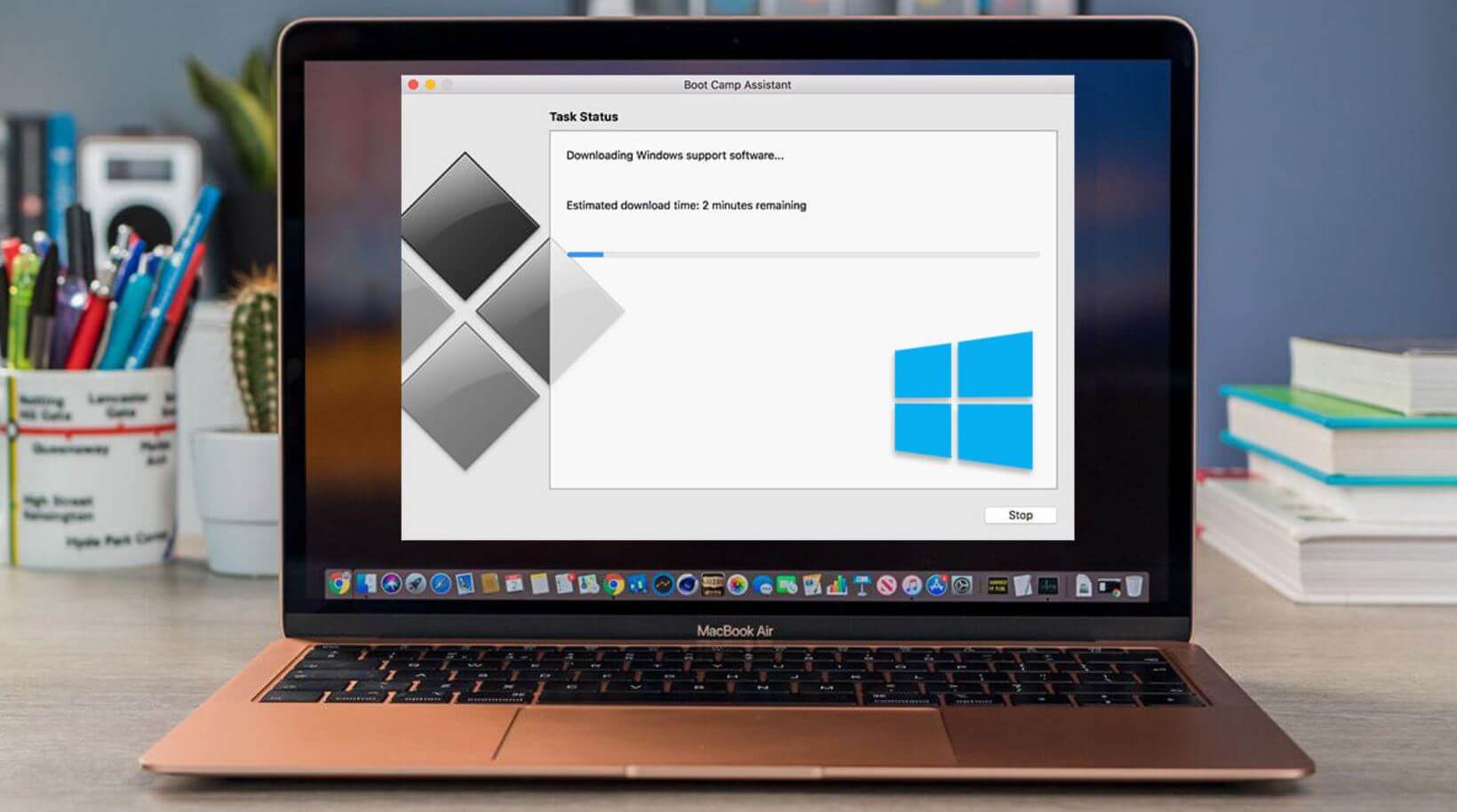
Boot Camp позволял полноценно пользоваться двумя операционками на Mac
Ну, и я уже молчу про стоимость: Boot Camp — это встроенная бесплатная утилита от Apple, тогда как вышеупомянутые программы являются сторонними решениями, за которые придется платить. Видится мне, что единственный плюс использовать их — это отсутствие необходимости перезагружать MacBook и возможность пользоваться двумя системами одновременно. При установке Windows через Boot Camp система занимала отдельный сектор на жестком диске, поэтому взаимодействовать две ОС не могли.
В любом случае, Parallels Desktop — единственный более-менее нормальный способ запустить Винду на Маке. Microsoft вряд ли оптимизирует Windows 11 для Mac, но уже сейчас обе компании портируют разные приложения, делая их кроссплатформенными.
Как сделать из windows 11 mac os
Привет, сегодня мы рассмотрим как в Windows 11 сделать панель задач максимально компактной и похожей на панель из MacOS, которая будет показывать закрепленные значки без лишних полос справа и слева, при этом, если открыть какое-нибудь приложение, то панель автоматически растянется, а если закрыть, то наоборот сузиться.
Итак, чтобы преобразить панель задач, необходимо зайти на сайт github и скачать небольшую утилиту — RoundedTB.
После скачивания извлекаем и запускаем утилиту.
После запуска, нажимаем на кнопку «Advanced» (расширенные), чтобы отобразить дополнительные настройки.
Ползунок «Margin» — отвечает за обрезку панели задач со всех сторон, делая его, как бы парящим, либо можно настроить отдельно обрезку для четырех сторон, «Top Margin» отвечает за обрезку сверху, «Bottom Margin» — за обрезку снизу, «Left Margin» и «Right Margin» за стороны слева и справа соответственно.
Ползунок «Corner radius» отвечает за округление краев панели задач.
Для того, чтобы убрать полосы слева и справа, т.е. сделать панель задач компактной, отмечаем галочку на пункте «Dynamic mode».
Чтобы отображать системный трей справа, выбираем пункт «Show system tray», а чтобы показывать трей только при наведении мыши на правый нижний угол, отмечаем галочку «Show system tray on hover».
В программе RoundedTB имеется баг при первом запуске, который, возможно, исправят в следующих версиях — при выборе настройки «Show system tray», системный трей может не появится справа, для исправления этого бага переходим в «Параметры» Windows 11 в раздел «Персонализация», а затем в раздел «Панель задач», в пункте «Поведение панели задач» и в параметре «Выравнивание панели задач» меняем положение на «Слева», а затем обратно «По центру», после этого все лишние полосы пропадут и панель задач будет работать как надо.
И последнее, чтобы запускать утилиту при старте Windows 11, щелкаем правой кнопкой мыши на значок «RoundedTB» в трее панели задач, чтобы отобразить всплывающее окно, в котором устанавливаем галочку «Run at sturtup».
Как превратить Windows 11 в macOS Monterey. Все настраивается за 5 минут

В закладки
Пользователи Windows во все времена любили кастомизировать операционную систему под себя и всячески менять внешний вид стандартных элементов интерфейса. Особой популярностью пользуются темы оформления (так называемые паки), которые одним махом превращают “винду” в Linux, macOS или какую-нибудь мобильную операционную систему.
Я и сам лет 15 назад всячески “украшал” рабочий стол своего Windows-PC, перенося на него диковинную док-панель из мира OS X.
Сегодня кастомизация вышла на новый уровень. Вместо самостоятельной сборки из нескольких слабо совместимых между собой утилит и ручной замены системных файлов появились комплексные решения, которые делают все в автоматическом режиме.
Одним из таких решений мы и воспользуемся сегодня, чтобы превратить Windows 11 (или Windows 10 при желании) в операционную систему Apple.
Как настроить внешний вид Windows в стиле macOS
Для простоты и удобства воспользуемся комплексным решением от китайских разработчиков. Они выпустили утилиту MyDockFinder, которая маскирует большинство элементов рабочего стола Windows и добавляет недостающие модули из macOS вроде док-панели или меню Launchpad.
Не стоит переживать насчет содержимого утилиты. Её исходный код доступен на GitHub, а коммерческая версия приложения даже продается в Steam за 277 руб.
Для проверки работоспособности и ознакомления рекомендуем воспользоваться сборкой с GitHub, а в дальнейшем при желании отблагодарить создателей всегда сможете купить MyDockFinder в Steam.

2. Распакуйте загруженный архив и перенесите его на системный диск. Желательно, чтобы в названии пути не встречалась кириллица.
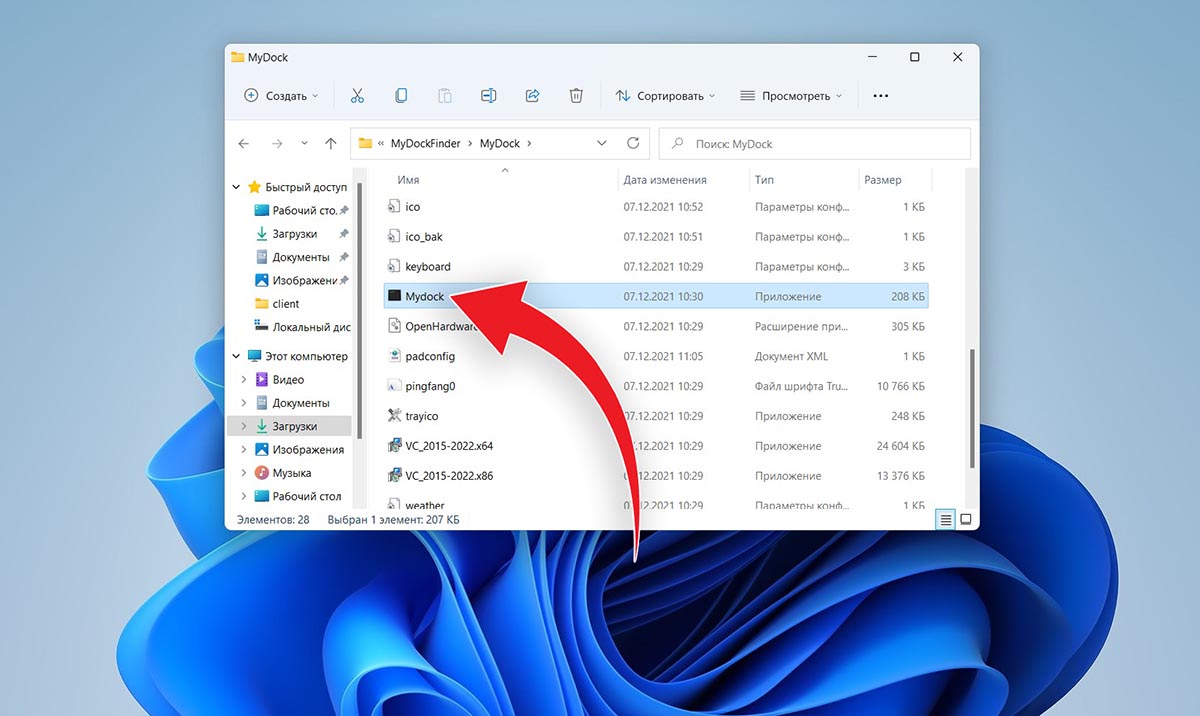
3. Запустите приложение Mydock. Еще в данной папке расположен установщик Microsoft Visual C++. Запустите его, если еще не устанавливали данный пакет библиотек. Они необходимы для полноценной работы MyDockFinder.
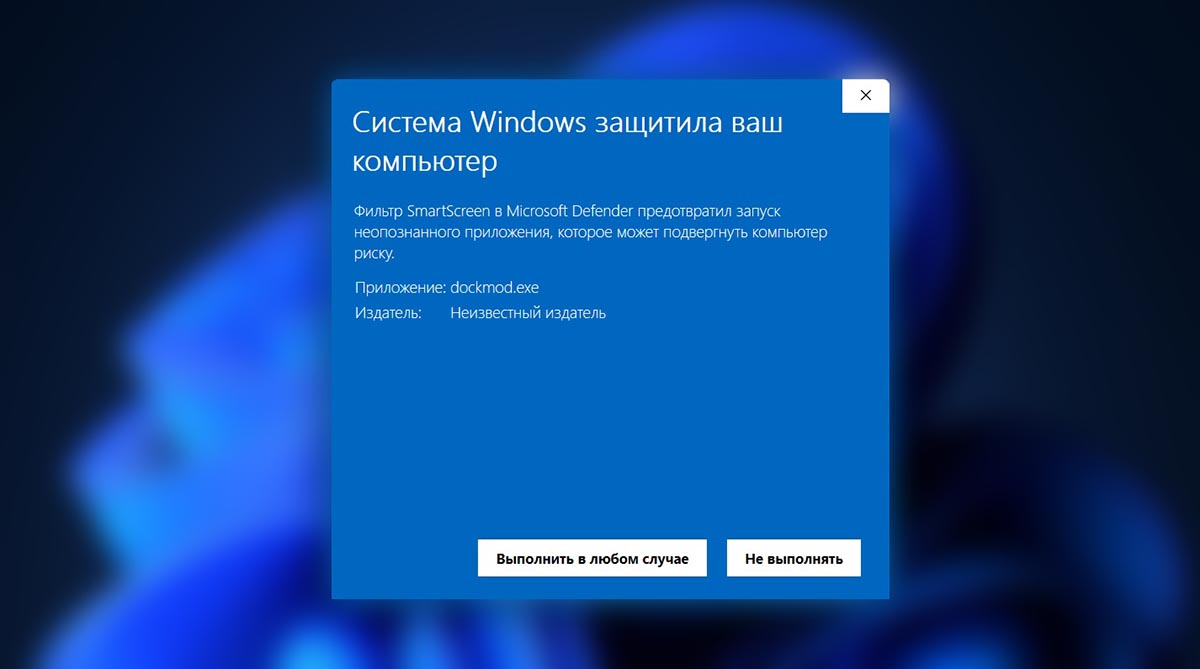
4. Выдайте необходимые разрешения при первом запуске приложения.
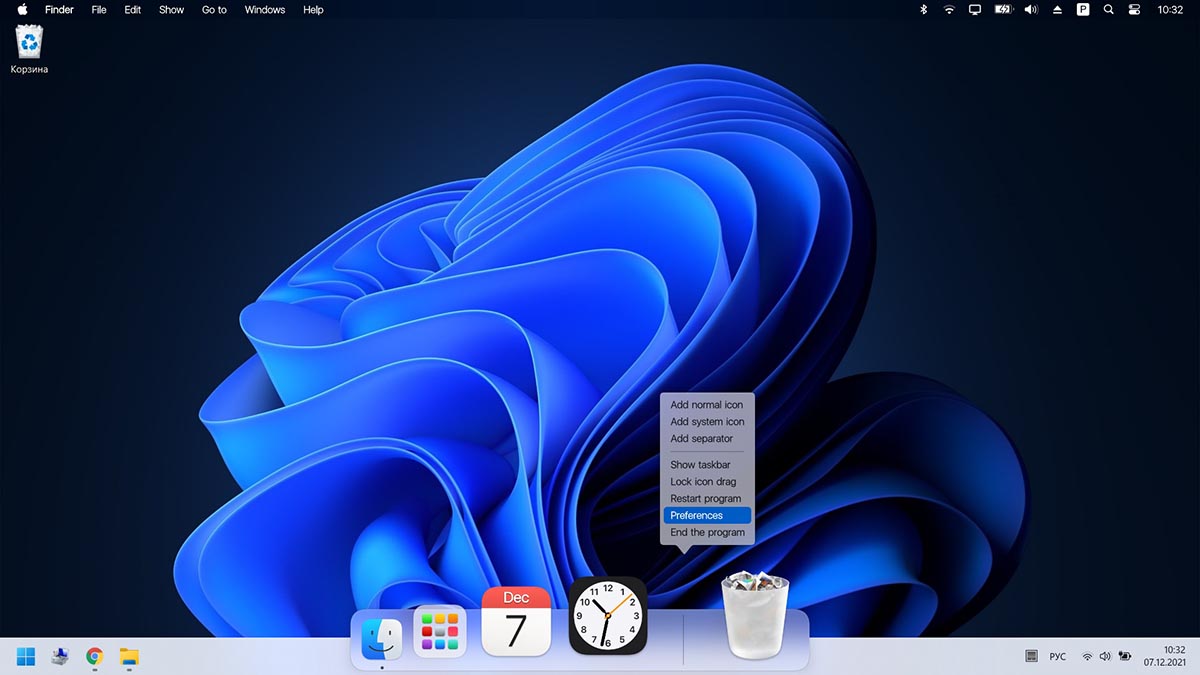
5. Сразу же увидите узнаваемые элементы операционной системы macOS: док-панель и строку меню. В верхнюю панель переехали все иконки и индикаторы из трея Windows.
Для перехода к параметрам приложения нужно вызвать контекстное меню в месте разделительной панели Дока и выбрать пункт Preferences.
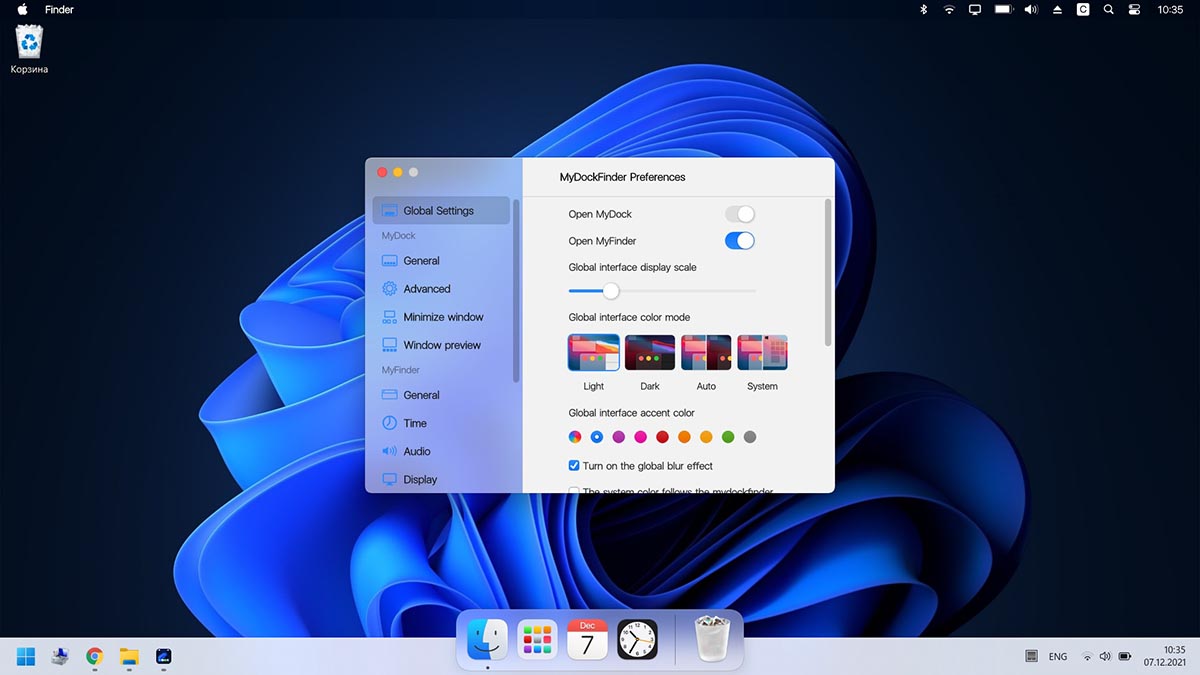
6. Настроек у приложения MyDockFinder даже больше, чем у аналогичных элементов в macOS.
В разделе параметров Global settings указывается размер элементов интерфейса, тема оформления, цветовой акцент и возможность автоматического запуска утилиты при старте системы.
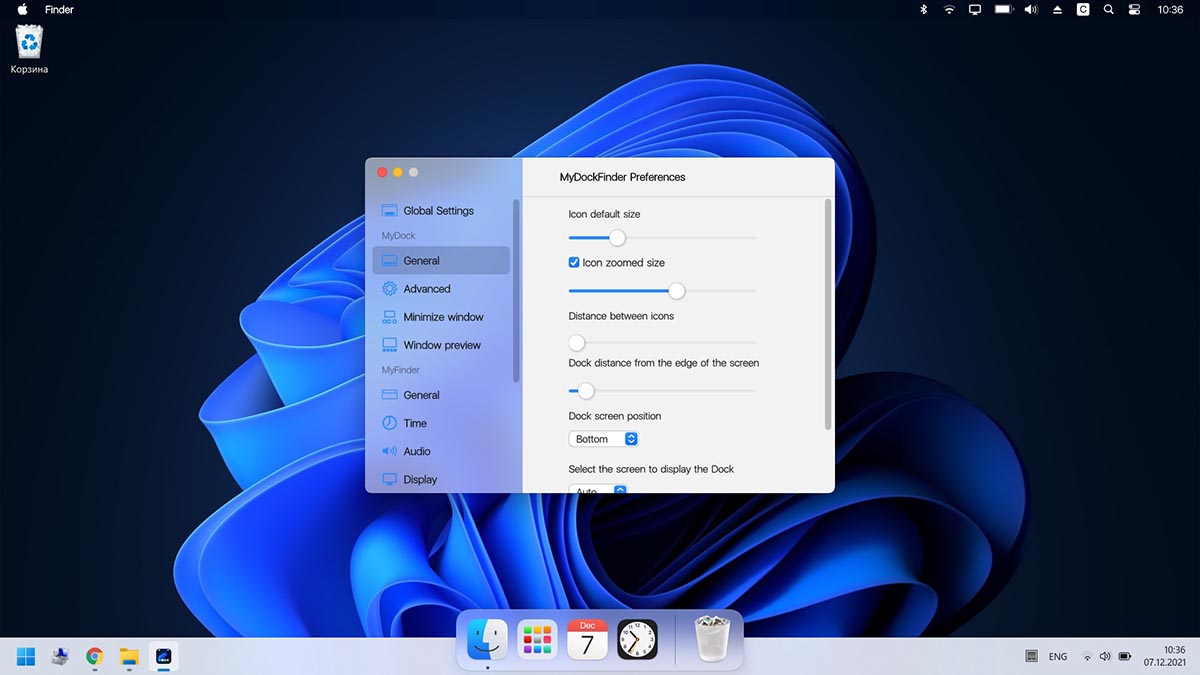
7. В меню General можно изменить размер Док-панели, включить или отключить увеличение иконок при наведении и задать ряд других дополнительных настроек.
Как и в оригинальной macOS панель с иконками может располагаться у нижнего края экрана или у одной из боковых граней.
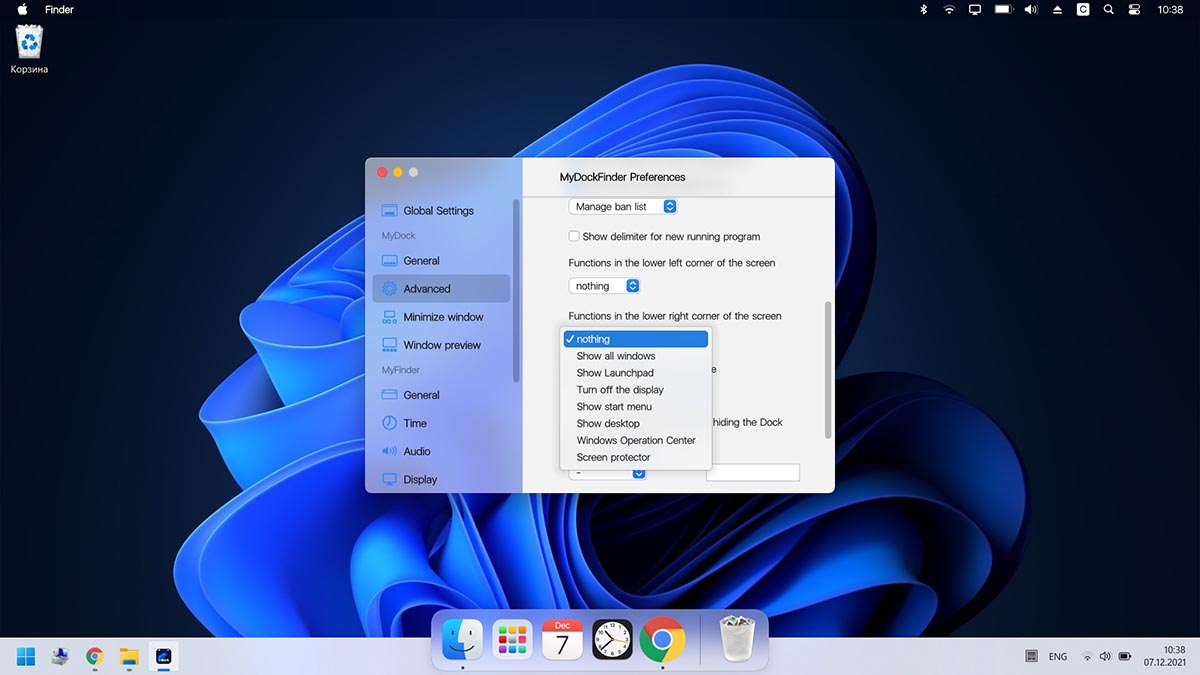
8. В блоке настроек Advanced есть аналог фишки Активные углы, который позволяет задать действия при наведении курсора в выбранную область рабочего стола.
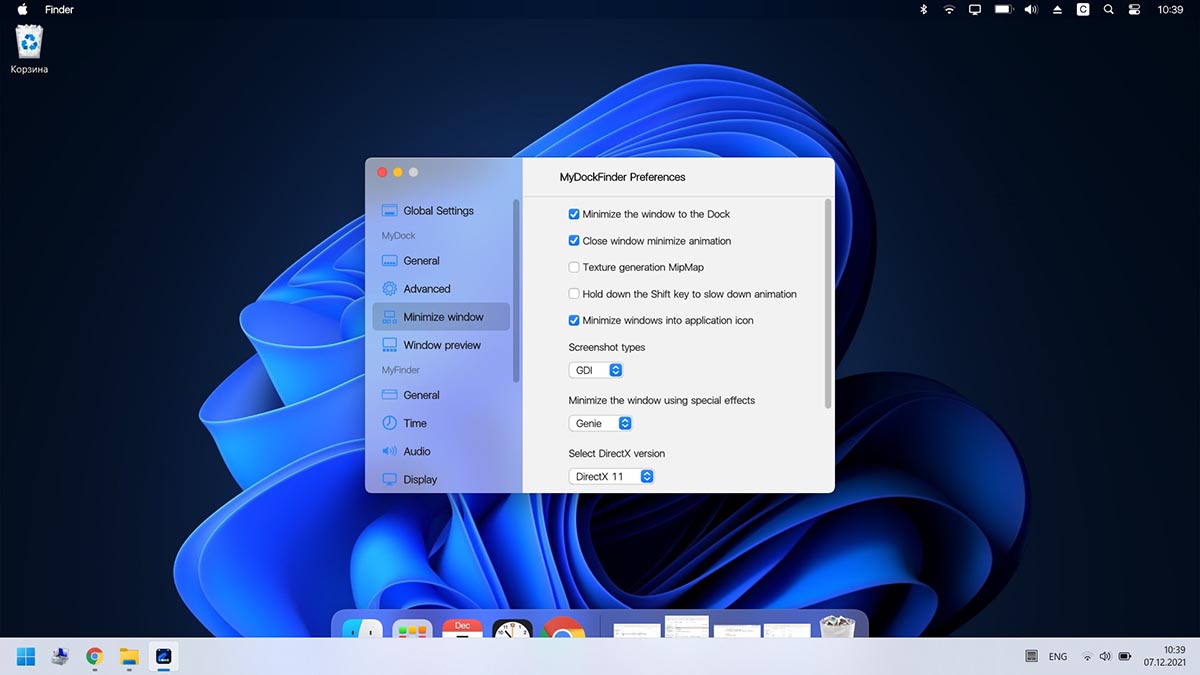
9. В разделах Minimize window и Window Preview настраивается поведение окон и приложений в док-панели. Можно настроить привычную для Windows группировку окон или скрывать их в иконку приложения, как в macOS.
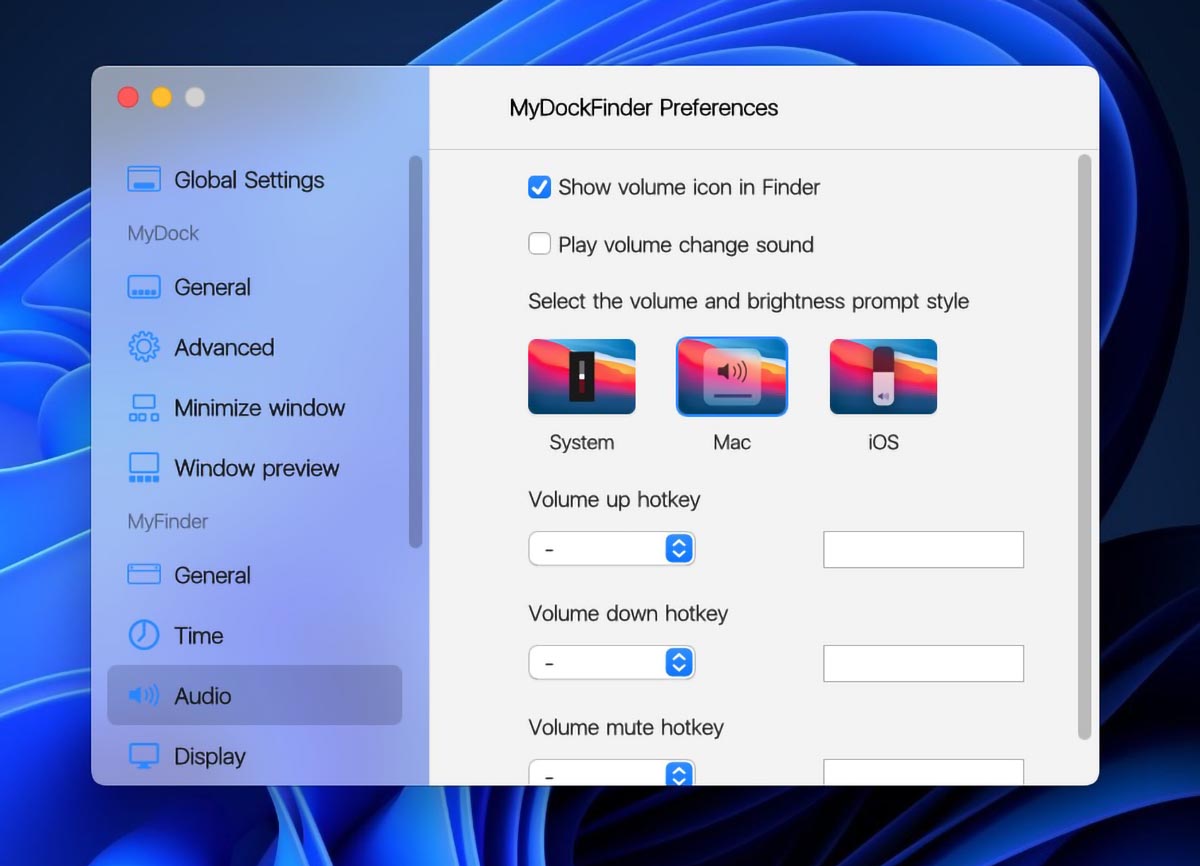
10. Особого внимания заслуживает блок параметров Audio. Здесь можно изменить стандартную графику для регулировки уровня громкости компьютера. Можно оставить классический Windows-индикатор, стандартное меню из macOS или минималистичный боковой слайдер из iOS.
Здесь же можно назначить клавиши управления громкостью при отсутствии мультимедийных кнопок на клавиатуре.
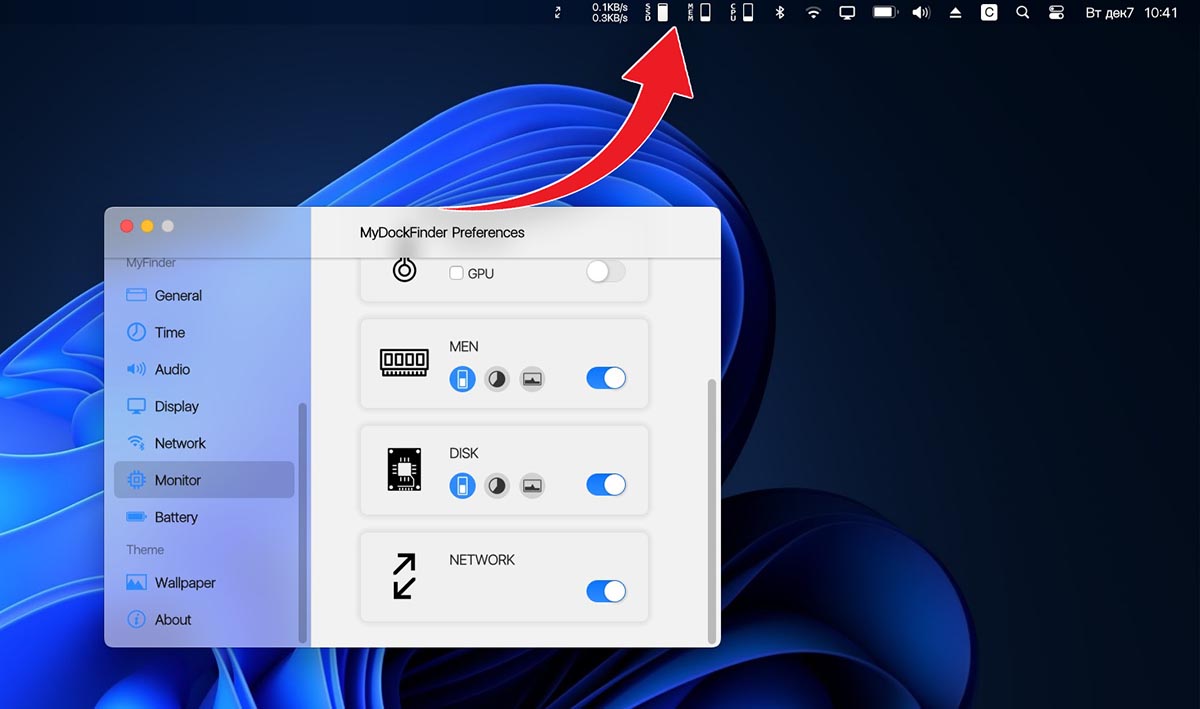
11. Раздел настроек Monitor позволяет добавить в строку меню системные индикаторы. Прямого аналога данной фишке в macOS нет, но разработчики явно вдохновлялись утилитой iStat Menus.
Можно вывести индикатор загруженности процессора, оперативной памяти, видеоадаптера и свободное место на накопителе.
12. После настройки всех элементов останется найти и установить подходящие обои. Не забудьте перезагрузить компьютер для вступления в силу новых параметров.
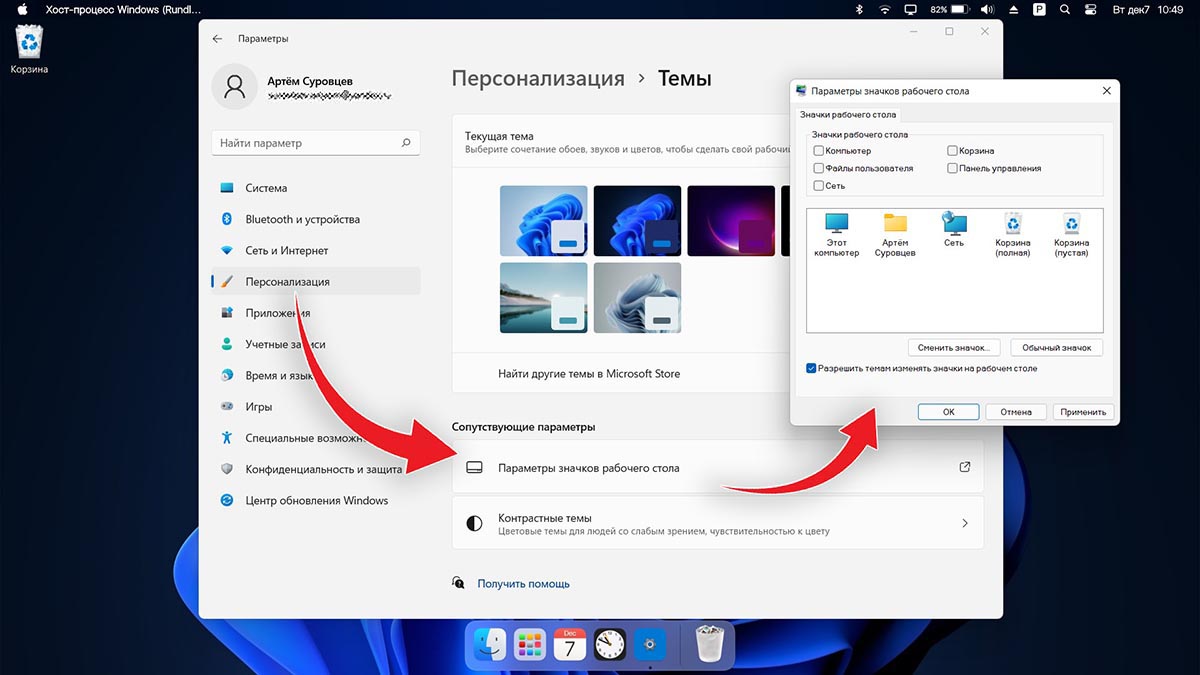
В качестве финального штриха можете отключить отображение системных иконок на рабочем столе ОС. Чаще всего там остается мусорная корзина. Отключаются иконки по пути Системные настройки – Персонализация – Темы – Параметры значков рабочего стола.
После перезагрузки рабочий стол вашего Windows-компьютера будет на 99% походить на новую macOS Monterey.
Как работать в Windows после установки MyDockFinder
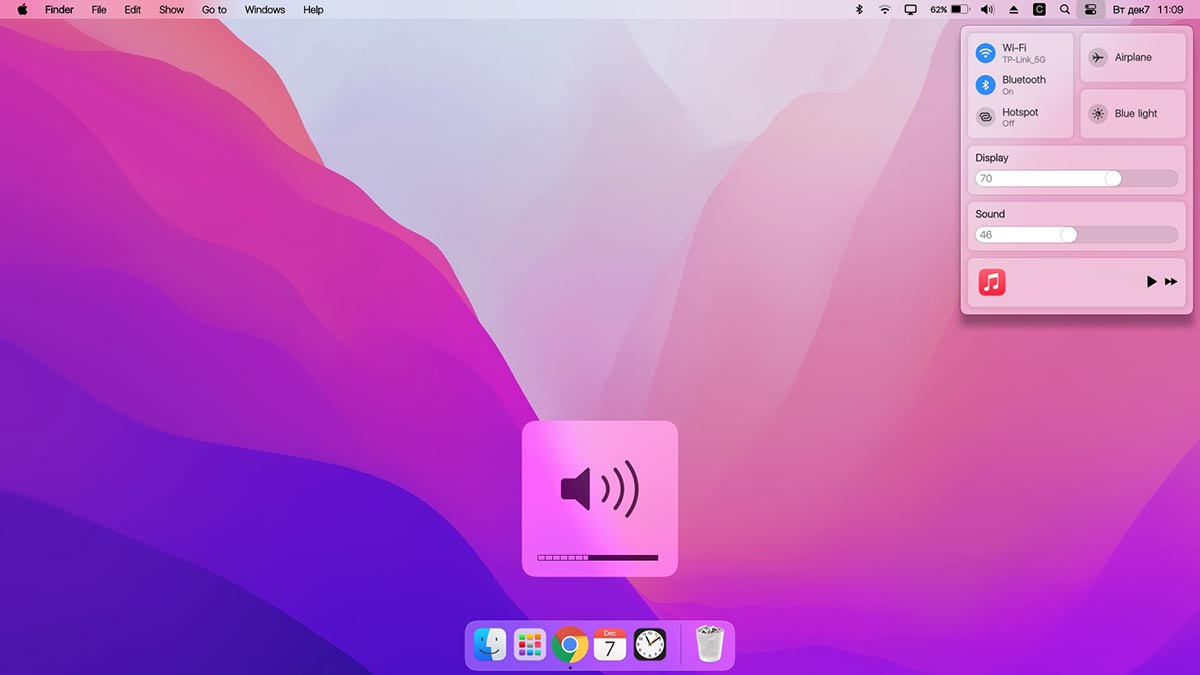
Как видите, приложение для изменения внешнего вида операционной системы является комплексным и переносит не только док-панель, но и ряд других элементов macOS.
Во-первых, вы получаете удобную строку меню, в которой содержатся все настройки утилиты и некоторые параметры запускаемых приложений. К сожалению, перенести все пункты меню разных программ в верхний бар невозможно.
Во-вторых, строка меню в стиле macOS является более функциональным аналогом трея из Windows. Здесь предусмотрены всплывающие меню для разных системных индикаторов вроде Wi-Fi, Bluetooth, индикатора громкости и т.п.
Особого внимания заслуживает Пункт управления, который с первого взгляда не отличить от оригинального “яблочного”. Все элементы здесь функционируют и управляют параметрами системы.
В-третьих, MyDockFinder заменяет некоторые системные меню и диалоговые окна, которые начинают выглядеть более эстетично и не выбиваются из общей стилистики.
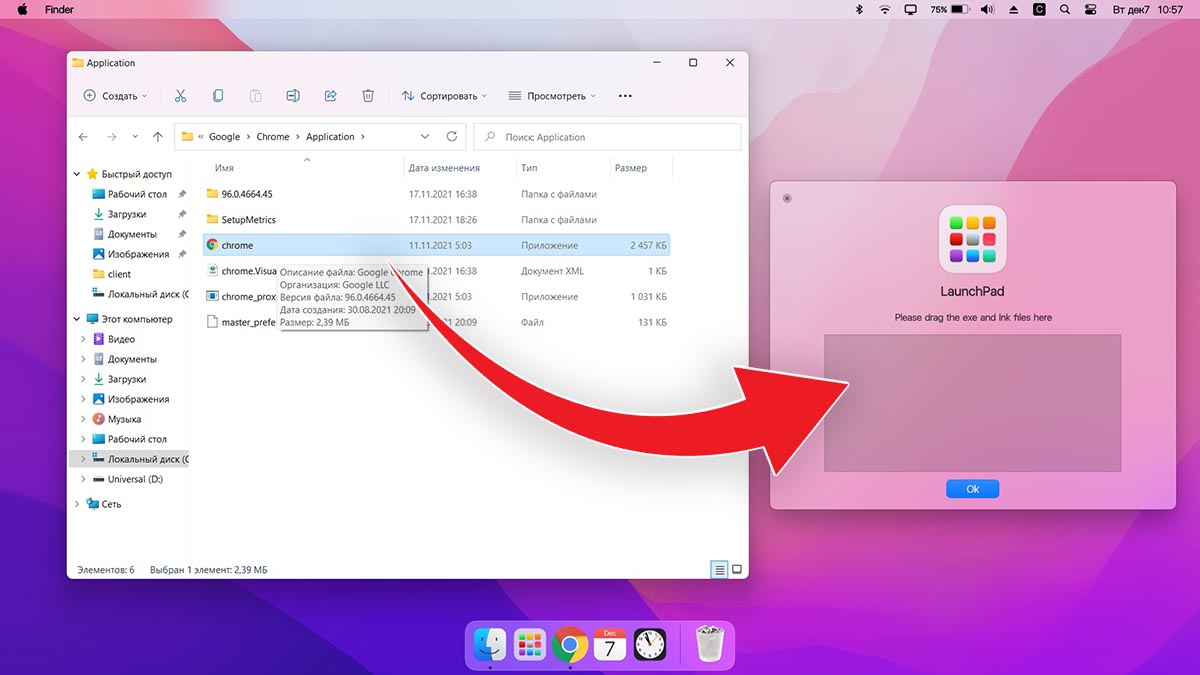
В-четвертых, появляется некий аналог Launchpad. Сюда придется вручную перенести ярлыки нужных вам приложений. Можете поискать программы в папке Program Files либо выполнить общий поиск файлов *.exe на системном диске и перетянуть в меню нужные.
После настройки меню выглядит с точно как родной “ланчпэд” из macOS. Вы сможете в любой момент отредактировать набор приложений в нем.
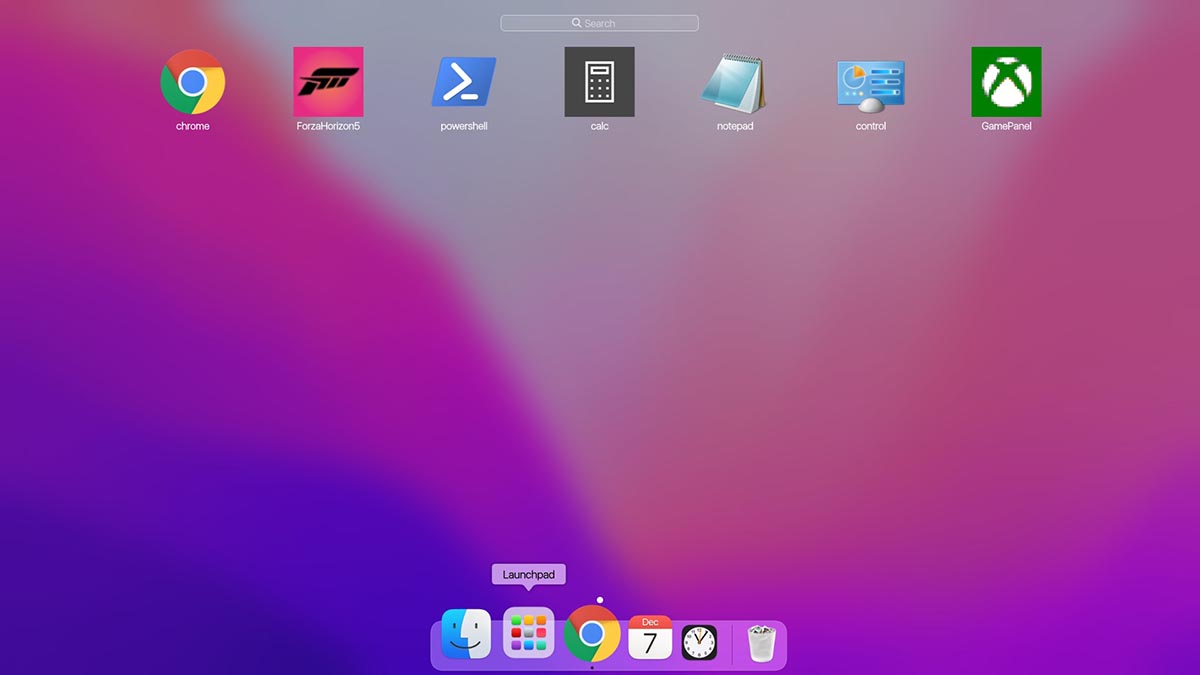
В-пятых, основные элементы операционной системы Windows будут доступны из нового интерфейса. Так при запуске Finder будет открываться привычный файловый менеджер от Microsoft, вместо поиска Spotlight в строке меню будет запускаться глобальный поиск по Windows, а нажатие на одноименную кнопку откроет стандартное меню Пуск.
Не забывайте и о скрытых пунктах меню за индикатором , там есть стандартное меню выключения и перезагрузки компьютера, доступ к системным параметрам и Microsoft Store.
Лично мне понравилось приложение MyDockFinder. Это качественная комплексная утилита для изменения операционной системы Windows “все в одном”. Единое приложение меняет большое количество элементов и делает систему максимально схожей с macOS.
Вам не придется устанавливать с десяток приложений, менять системные файлы и возиться с подстройкой элементов. Все параметры задаются в одном понятном меню настроек, а фишки не конфликтуют друг с другом. Удаляется MyDockFinder быстро и беспроблемно. Нужно просто отключить утилиту из контекстного меню и удалить содержащую все файлы папку.
Если вы большую часть времени работаете с macOS, но периодически заглядываете в Windows – можете смело устанавливать MyDockFinder, чтобы быстрее адаптироваться в данной операционной системе.
macOS for Windows 11 22H2
Для поклонников macOS, вот оно, это эксклюзив для Windows 11 22H2, прежде чем задавать вопросы, автор рекомендует прочитать прилагаемую документацию и ознакомьтесь с руководством, а уже потом можно хвалить и восхищаться, перед вами полная версия.
ПОЛНАЯ версия включает:
4 дневные темы, 4 темные темы, 4 ночные темы
Обычные или сплошные просмотры в проводнике.
2 скина для foobar2000 (день + ночь)
2 темы Chrome / Edge
Настройка меню и панель задач для StartAllBack
7 дополнительных функций для панели управления + winver
Папка настроек (для StartAllBack, OldNewExplorer + MicaForEveryone)
Rainmeter — Droptop Four (верхняя панель)
Иконки — macOSIcons (портированы на Windows)
Программа просмотра изображений — Zeed переведена
Шрифт — SF Pro для Windows с помощью Winaero Tweaker
И многое другое! (тема значка 7tsp, дополнительные обои)
В общем есть где разгуляться, ваш windows ещё никогда не был так близок к совершенству.
Размер 70.85 Mb
- 322 загрузок
- 4 793 просмотров
- 0 комментов
Перед установкой темы «macOS for Windows 11 22H2» для Windows 11 не лишним будет убедиться, что она соответствует версии Вашей операционной системы, для этого откройте меню ПУСК, затем перейдите в меню ПАРАМЕТРЫ (значок шестеренки), в открывшемся окне найдите и откройте пункт «О системе» (в самом низу списка).
На всякий случай перед установкой темы «macOS for Windows 11 22H2», рекомендуем создать — Точку восстановления системы, это поможет вернуть windows 11 к исходным настройкам если результат внесенных изменений вас не устроит.
За безопасный Интернет
Проверить безопасность файла «macOS for Windows 11 22H2» с помощью Я НДЕКС или G o o g l e , способ который гарантирует 100% результат. Если на странице есть рекламные баннеры Я НДЕКС или G o o g l e значит страница проверена, а файл «macOS for Windows 11 22H2» является безопасным. Что бы убедиться в этом отключите на время блокировщик рекламы и обновите страницу.
ВОПРОС — ОТВЕТ
Если у Вас возникли вопросы или предложения по работе сайта и требуется развернутый ответ, либо хотите обсудить тему связанную с оформлением windows, рекомендуем посетить наш форум.