
Телефон как bluetooth адаптер: делаем из смартфона Блютуз-адаптер
Ответ на вопрос, как из телефона сделать Блютуз адаптер – своеобразный «чит», который передаёт Блютуз-сигнал по сети Вай Фай. Этот приём может пригодиться в самой неожиданной ситуации. Способ можно применить в таком случае:
- На ПК нет Блютуз адаптера: ни внешнего, ни встроенного.
- У вас есть Блютуз девайс: колонка, клавиатура, геймпад.
- У вас есть смартфон.
В данной статье я расскажу, как использовать телефон как Блютуз адаптер для ПК, чтобы вы могли использовать свои гаджеты без покупки отдельного модуля.

Пошаговая инструкция
Смартфон как Блютуз адаптер может выручить вас в какой-то сложной или срочной ситуации, когда нет возможности купить беспроводной адаптер. Иногда это возможность сэкономить или найти применение старому смартфону.
- Вам понадобится компьютер, Блютуз устройство, которое мы будем подключать и телефон как Блютуз адаптер для ПК. Также нужна сеть Вай-Фай: к ней должен быть подключен и компьютер (можно проводом к роутеру), и смартфон.
- Если роутера нет, то сеть можно сделать прямо на телефоне. Для этого в настройках найдите «Режим модема» (иногда скрыт в «Ещё») и включите точку доступа Вай-Фай. В настройках точки доступа вы можете указать имя сети и пароль. Подключите компьютер к этой сети. Чтобы это сделать, потребуется наличие на ПК Вай-Фай адаптера.
- Теперь нужно определиться с гаджетом, который вам нужно подключить. В зависимости от его типа, это может сделать разная программа. Для всех случаев, одно приложение устанавливается на компьютер, второе, из Play Маркета – на смартфон:
- для Блютуз колонок, гарнитуры, наушников: soundwire-server (компьютер) и SoundWire free (телефон);
- для геймпадов: kinoconsole (компьютер), KinoConsole (телефон);
- PC Keyboard (компьютер) и PC Keyboard WiFi & Bluetooth (телефон).

Последний вариант до сих пор находится на Бета-стадии и работает только на англоязычной раскладке. Лучше всего функционирует вариант для колонок и наушников. Поэтому дальше я буду описывать работу именно с ним. Для геймпада и клавиатуры работа с приложениями будет похожа.
- Запустите оба приложения на своих устройствах.
- На ПК выберите аудиоустройство, с которого будет передаваться звук на Блютуз гаджет. Также вам ещё понадобится IP-адрес, указанный здесь.

- В мобильном приложении начните с проверки настроек. Перейдите в параметры с помощью меню в правом верхнем углу.

- В пункте «Audio buffer size» нужно сделать значение «128» – это оптимальное значение, проверенное другими пользователями. Также отметьте Wake Lock, чтобы программа не отключалась при затемнении экрана.
- Вернитесь на главный экран и введите IP-адрес, указанный в программе на ПК. Это главный шаг для подключения любого устройства, который также понадобится в других программах, перечисленных выше.
- Теперь нужно сделать простое нажатие на значке приложения (пружинка) и звук с компьютера будет транслироваться на смартфоне.

- Теперь подключите к смартфону любой звуковой девайс: колонку, гарнитуру или наушники. Включите Блютуз на телефоне и активируйте кнопку сопряжения на гаджете. Выберите его из списка доступных к подключению. Когда сопряжение установится, вы услышите звук с ПК на колонке (наушниках).
Заключение
Проблемы, связанные с этим способом, заключаются в небольшом запаздывании звука или в «сырости» некоторых решений, как, например, с клавиатурой. Когда вы знаете, как использовать телефон как Bluetooth адаптер, то сможете найти должное применение старому смартфону. Например, так можно сделать трансляцию большой музыкальной библиотеки из ПК на внешнюю беспроводную колонку. Вариантов применения способа – масса.
Произведя настройку один раз, повторно понадобится сделать только запуск приложения на ПК и на телефоне, подтверждениеIP-адреса и включение колонки. Все остальные пункты выполнятся автоматически. Я надеюсь, вы получите удовольствие от экономии и удобных беспроводных технологий благодаря этому способу.

Как из телефона сделать блютуз адаптер : 25 комментариев
- Anatolik06.02.2020 в 05:29 А существует ли возможность с одного андроид устройства отправить звук на другое андроид устройство?
По факту есть проектор поддерживающий BT и есть смартфон, который «вмонтирован» в акустическую систему для расширения возможностей мультимедиа (интернет радио через Wi-Fi). Хотелось бы чтобы можно было использовать эту акустическую систему и для приема звука с проектора.
Как создать Bluetooth на компьютере с помощью WLAN Bluetooth‑адаптера TP-Link?

Дата последнего обновления: 05-26-2020 09:43:02 AM 147145
Эта статья подходит для:
Archer T5E , Archer TX3000E
Если вашей модели нет в списке, не переживайте — возможно, её ещё просто не успели добавить. Чтобы точно убедиться в наличии или отсутствии той или иной функции, откройте продуктовую страницу интересующей вас модели и перейдите в раздел «Характеристики».
Сценарий использования
Я хочу подключить Bluetooth-наушники или отправить/принять файлы по Bluetooth, но на моём компьютере нет функции Bluetooth.
Как это исправить?
Для создания Bluetooth подключите к компьютеру WLAN Bluetooth-адаптер. Подробная информация представлена ниже.
Рассмотрим в качестве примера Archer TX3000E (UN) 1.0.
Шаг 1. Подключение адаптера к компьютеру
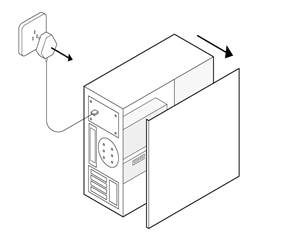
1. Отключите компьютер, отсоедините кабель питания и снимите панель корпуса компьютера.
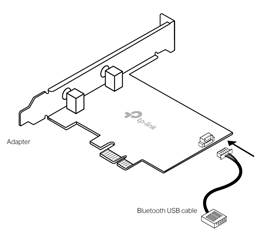
2. Подключите Bluetooth USB-кабель к адаптеру.
3. Найдите свободный слот PCIE X1 и аккуратно вставьте в него адаптер.
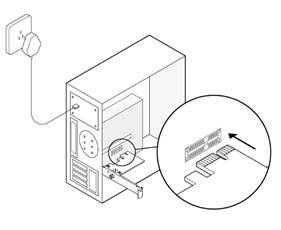
Примечание: если крепление не подходит для компьютера, отсоедините его от адаптера и используйте низкопрофильное крепление.
4. Найдите свободный разъём F_USB и осторожно вставьте в него Bluetooth USB-кабель.
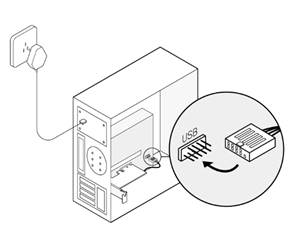
Примечание: если Bluetooth USB-кабель неверно подключён к материнской плате, Bluetooth не будет работать даже после установки драйвера.
5. Поставьте обратно панель корпуса компьютера, подсоедините кабель питания и включите компьютер.
Шаг 2. Установка драйвера Bluetooth
Примечание: в шагах ниже в качестве примера используется Windows 10 (64-разрядная). Реальный интерфейс может отличаться в зависимости от модели и версии ПО.
1. Вставьте CD-диск и запустите файл Autorun.exe.
Примечание: также можно проверить наличие и скачать новую версию драйвера на https://www.tp-link.com/ru/support/download/.
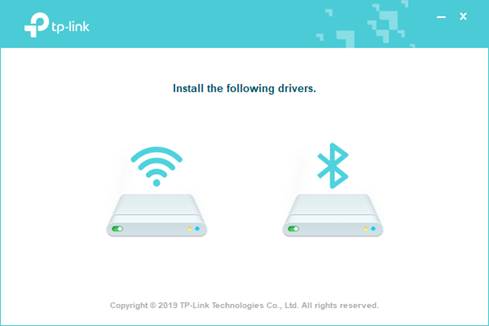

2. Нажмите , чтобы начать установку драйвера Bluetooth, после чего следуйте указаниям на экране для завершения установки.
Примечание: НЕ УСТАНАВЛИВАЙТЕ драйвер Bluetooth и драйвер Wi-Fi одновременно — если идёт установка драйвера Wi-Fi, дождитесь её завершения, после чего приступайте к установке драйвера Bluetooth.
3. Чтобы убедиться в успешности установки драйвера Bluetooth перейдите в FAQ Как проверить, успешно ли установлен драйвер для адаптера?. В противном случае проверьте, отображается ли иконка Bluetooth в панели меню.
Шаг 3. Сопряжение с Bluetooth-устройством
1. Включите устройство Bluetooth и включите его обнаружение.
2. После установки драйвера Bluetooth в панели меню должна была появиться иконка Bluetooth — нажмите её правой кнопкой мыши и выберите Добавить Bluetooth-устройство либо Добавтиь устройство, чтобы начался поиск доступных устройств.
Примечание: также можно перейти в Начало > Настройки > Устройства > Bluetooth и другие устройства, чтобы открыть настройки Bluetooth в Windows 10.
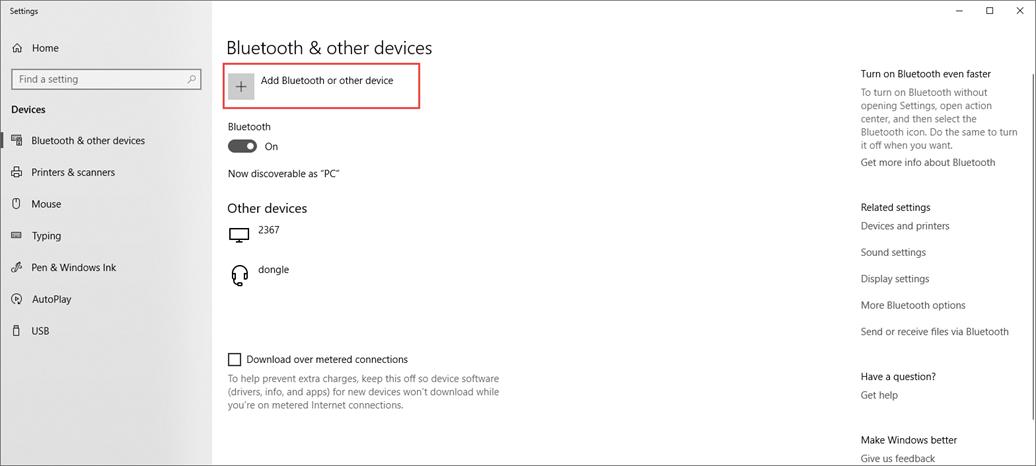
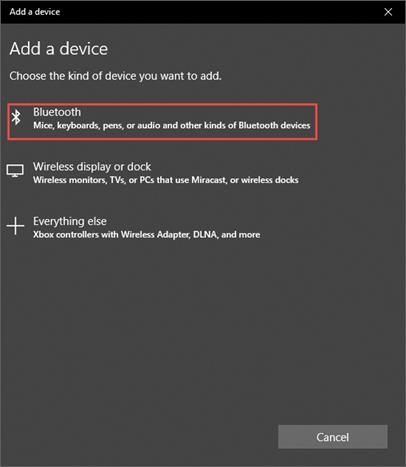
3. Выберите устройство Bluetooth из списка найденных устройств и следуйте дополнительным указаниям для завершения сопряжения.
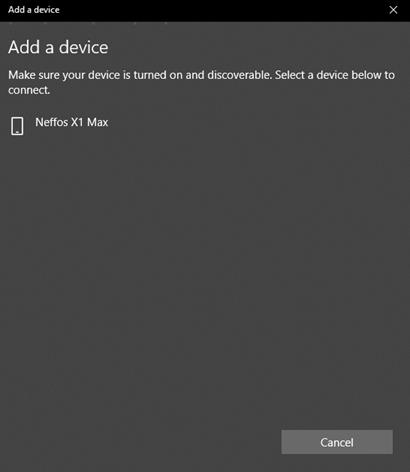
Шаг 4. Отправка и получение файлов по Bluetooth
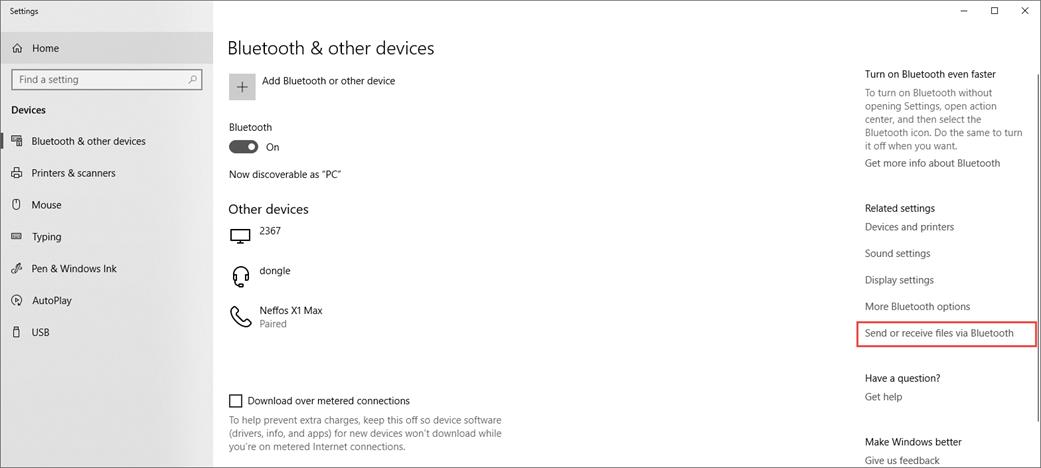
1. Выберите Отправить или получить файлы по Bluetooth в настройках Bluetooth компьютера.
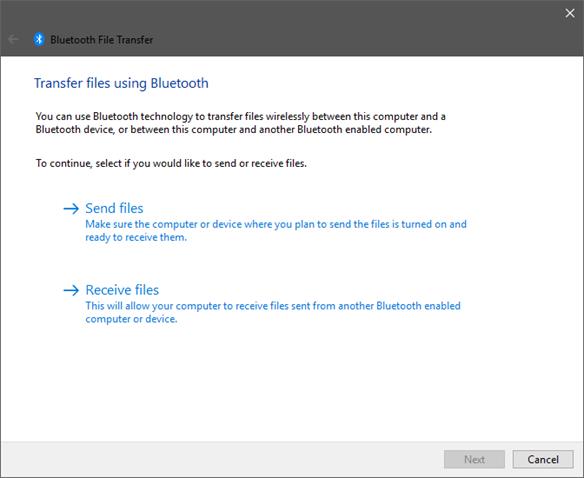
2. Выберите отправку или приём файлов, чтобы продолжить. Затем следуйте указаниям на экране, чтобы приступить к передаче файлов.
Для более подробной информации о функциях и настройках перейдите в Загрузки, где вы сможете загрузить руководство для своего устройства.
Был ли этот FAQ полезен?
Ваш отзыв поможет нам улучшить работу сайта.
Что вам не понравилось в этой статье?
- Недоволен продуктом
- Слишком сложно
- Неверный заголовок
- Не относится к моей проблеме
- Слишком туманное объяснение
- Другое
Как мы можем это улучшить?
Спасибо
Спасибо за обращение
Нажмите здесь, чтобы связаться с технической поддержкой TP-Link.[Беспроводной адаптер] Как установить ASUS PCI-E WiFi адаптер?
Отсканируйте QR-код, чтобы открыть эту страницу на вашем смартфоне.
[Беспроводной адаптер] Как установить ASUS PCI-E WiFi адаптер? Как получить (утилиту/драйвер)Прежде чем начать установку драйвера беспроводной карты и драйвера Bluetooth, перейдите в центр загрузки ASUS, чтобы загрузить последнюю версию драйвера. Вы можете загрузить последние версии драйверов, программного обеспечения, прошивки и руководств пользователя в Центре загрузки ASUS. Если вам нужна дополнительная информация о Центре загрузок ASUS, см. ссылку. 1. Беспроводной USB-адаптерA. Вставьте беспроводной USB-адаптер в USB-порт вашего ноутбука. B. Чтобы установить драйвер беспроводной сети, перейдите сюда.
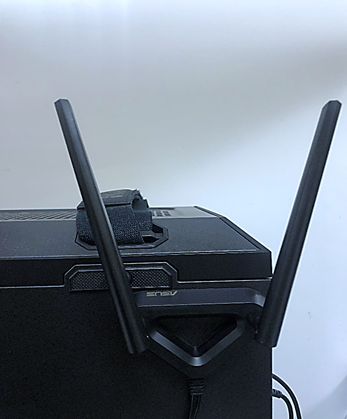
2. USB-адаптер BluetoothA. Вставьте USB-адаптер Bluetooth в USB-порт вашего ноутбука. B. Чтобы установить драйвер Bluetooth, перейдите сюда. 3. PCI-E Wi-Fi адаптер Для примера возьмем WiFi адаптер PCE-AX58BT и материнскую плату ASUS STRIX Z590-A GAMING. Примечание. Перед установкой выключите компьютер, отсоедините шнур питания и снимите боковую панель корпуса.A. Установка PCI-E адаптераБ. Установка антеннВ. Подключение USB кабеляПримечание. Для PCE-AX58BT и PCE-AX3000 перед установкой драйвера Bluetooth необходимо установить прилагаемый USB-кабель.Г. Установка драйверов (WLAN Card,Bluetooth) 4. Часто задаваемые вопросы(FAQ)A. Установите PCIE адаптер Найдите слот PCIE на материнской плате и вставьте беспроводной адаптер PCE-AX58BT в слот PCIE. Пожалуйста, обратитесь к руководству пользователя вашей материнской платы, чтобы найти слот PCIE. До подключения PCE-AX58BT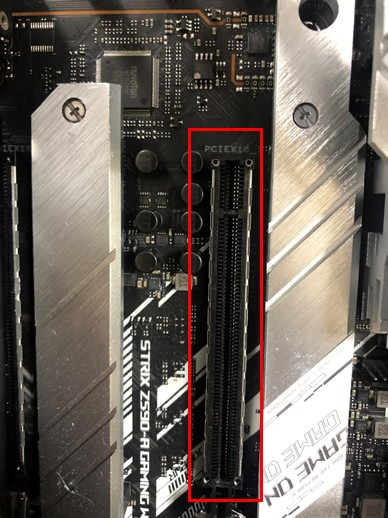 После подключения PCE-AX58BTПримечание: Определенные модели беспроводных адаптеров, такие как PCE-AC58BT и PCE-AX58BT, поддерживают только стандарт PCI-Express x1.Статья:[Беспроводное устройство] Какой тип слота поддерживает PCE-AC58BT/PCE-AX58BT?Б. Установите базу под антенну Подключите конец основания антенны к беспроводному адаптеру PCI-E. Отрегулируйте основание антенны, чтобы получить наилучший сигнал с помощью маршрутизатора.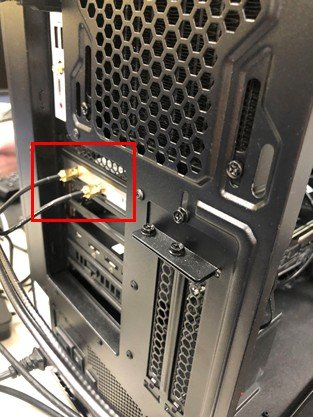
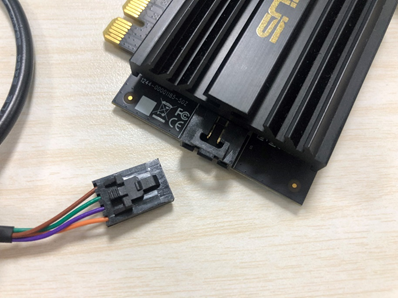
 Подключите USB кабель(применимо только к PCE-AX58BT и PCE-AC58BT) Подключите один конец прилагаемого кабеля USB к порту USB на PCE-AX58BT, а другой конец — к разъему F_USB на материнской плате.
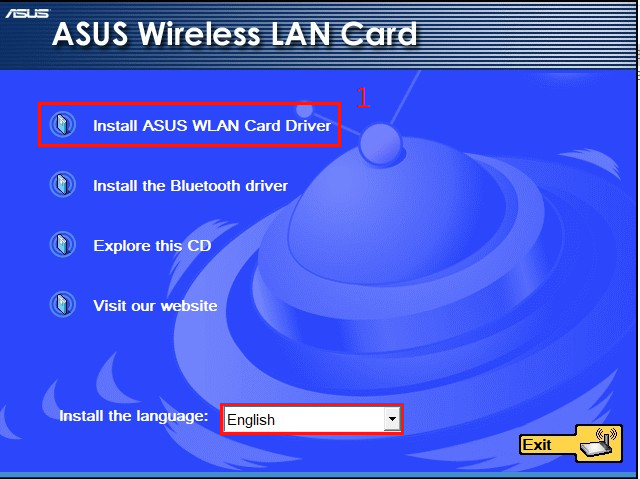
  В. Установите драйверы(WLAN картаBluetooth) Включите компьютер, вставьте поставляемый компакт-диск в оптический привод и следуйте инструкциям на экране, чтобы завершить установку WiFi. Установите ASUS WLAN Card драйвер a. Нажмите [Установить драйвер ASUS WLAN Card].
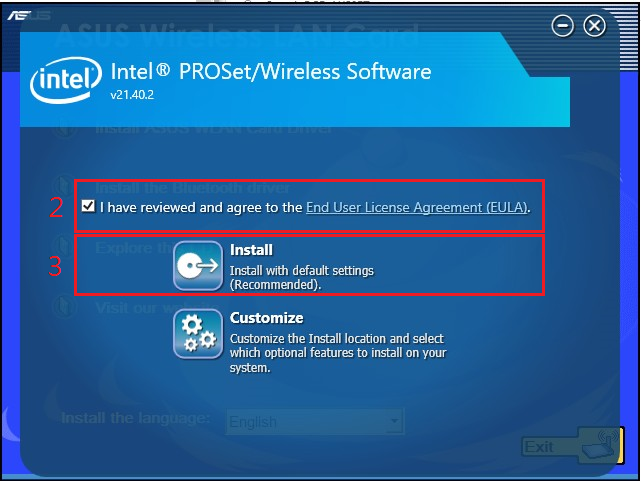
  b. Если вы внимательно прочитали Лицензионное соглашение с конечным пользователем (EULA), нажмите «Я ознакомился и согласен с лицензионным соглашением с конечным пользователем (EULA)» и «Установить».
 c. Установка
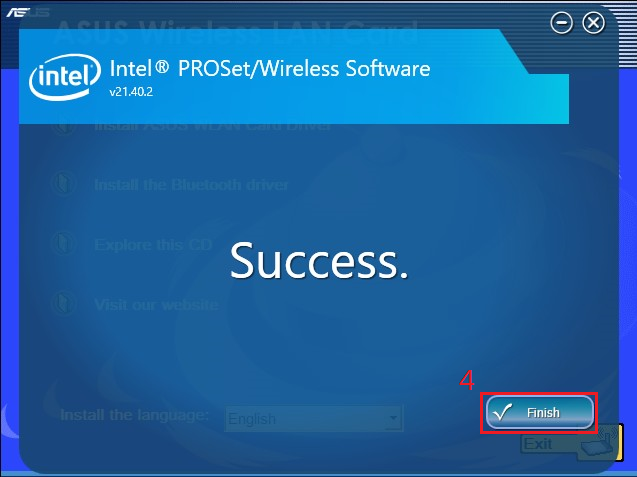
 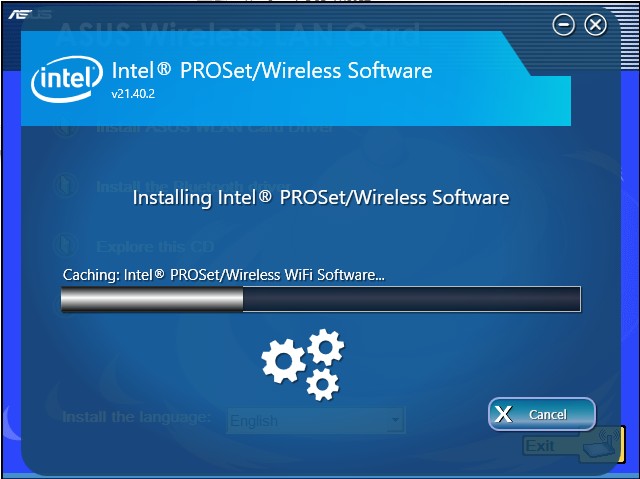 d. После завершения установки нажмите «Готово», чтобы завершить процесс.
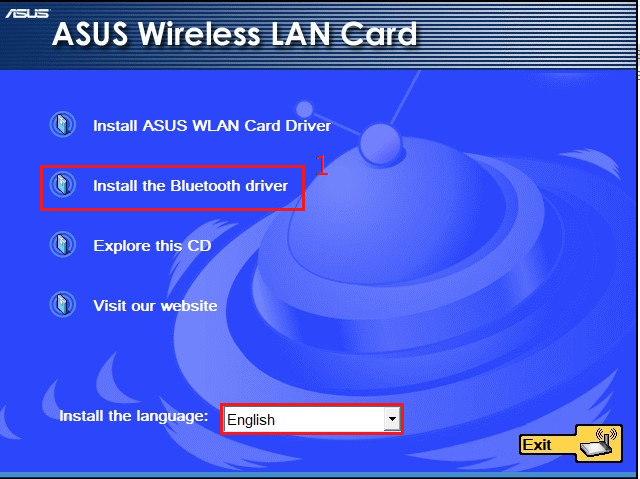
  Установка драйвера Blutooth a. Нажмите [Установить драйвер Bluetooth]
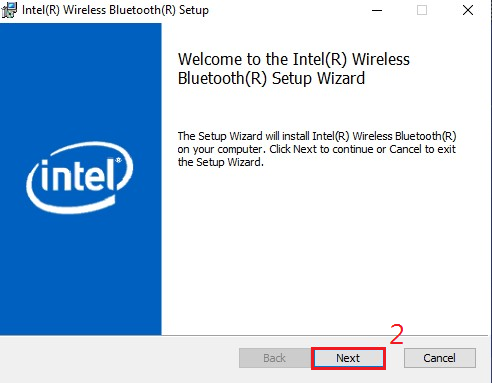
 b. Нажмите [Далее]
  c. Если вы внимательно прочитали Лицензионное соглашение с конечным пользователем, нажмите «Я принимаю условия Лицензионного соглашения» и «Далее».
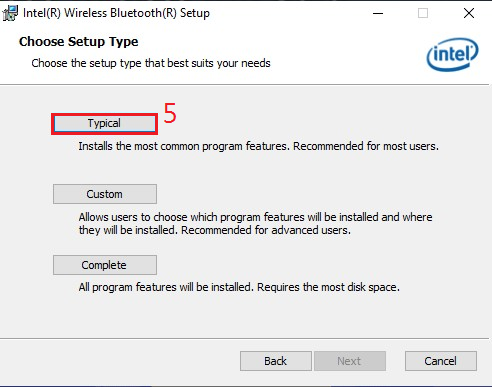
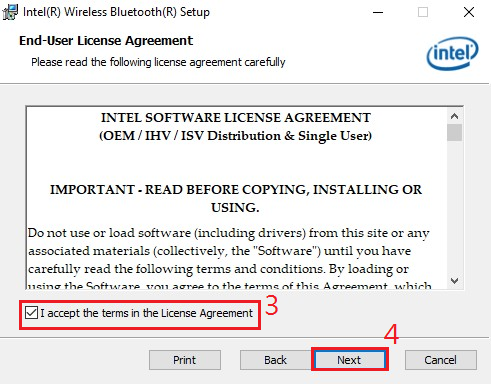 d. Выберите тип установки, который лучше всего соответствует вашим потребностям. «Обычный» рекомендуется для большинства пользователей.
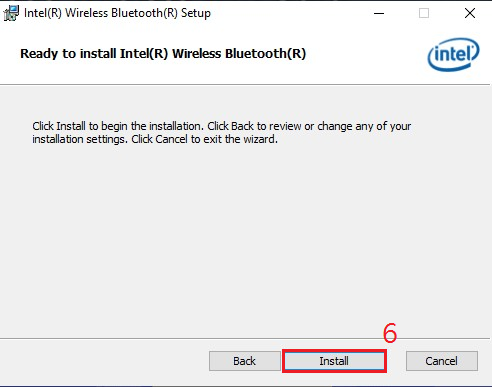
  e. Нажмите «Установить», чтобы начать установку.
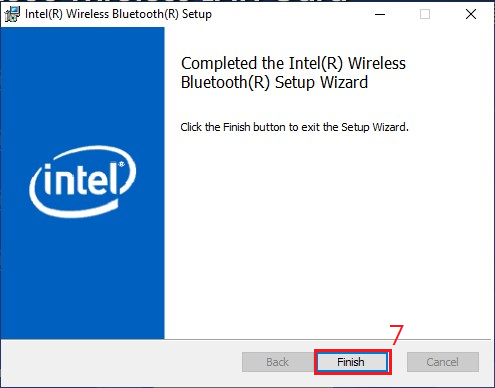
  f. Нажмите «Готово», чтобы завершить работу мастера установки.
  Если у вас нет компакт-диска с драйверами, вы можете перейти в центр загрузки ASUS, чтобы загрузить драйвер WLAN и драйвер Bluetooth для вашей модели оттуда. FAQ1. Как проверить, успешно ли установлен драйвер WLAN или драйвер Bluetooth?
- Пожалуйста, войдите в [Диспетчер устройств] > [Сетевые адаптеры], чтобы проверить, отображается ли ваш беспроводной адаптер.
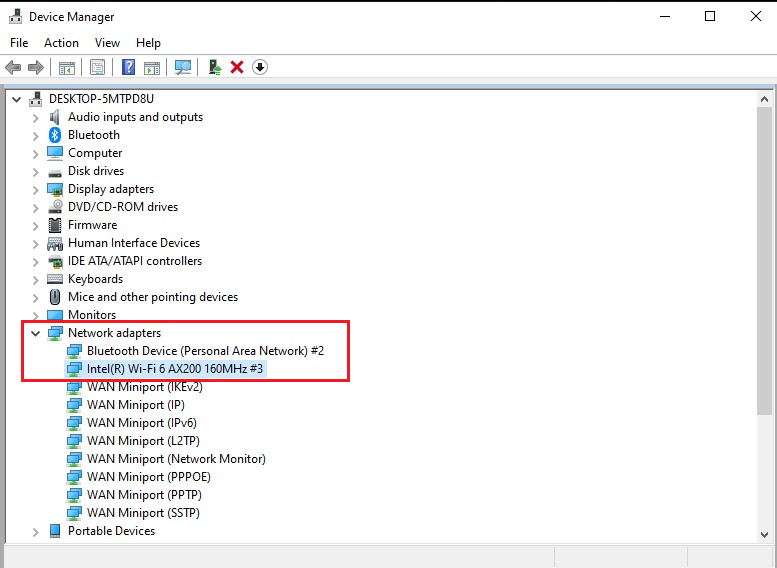
2. Как исправить проблему, когда компьютер не может найти беспроводной SSID поблизости после успешной установки беспроводного адаптера?
- Если вы используете маршрутизатор ASUS, обратитесь к этому FAQ:[Беспроводное устройство] Устранение неполадок — ПК не может найти беспроводной адаптер
Если вы используете маршрутизатор другой марки, обратитесь к производителю маршрутизатора..
Можно ли из bluetooth адаптера сделать wifi адаптер? И возможно ли это
Нет лучше купи роутер. Среди протоколов Bluetooth есть сетевое соединение. Скорость на BT2.0 порядка 700кбит/с — для беспровода в принципе достойно, но от настоящего WiFi конечно далеко.
никита рабышкаУченик (204) 7 лет назад
Роутер есть
Похожие вопросы
Ваш браузер устарел
Мы постоянно добавляем новый функционал в основной интерфейс проекта. К сожалению, старые браузеры не в состоянии качественно работать с современными программными продуктами. Для корректной работы используйте последние версии браузеров Chrome, Mozilla Firefox, Opera, Microsoft Edge или установите браузер Atom.