
Как красиво оформить рабочий стол на айфоне
Как сделать красивый рабочий стол на айфоне iOS 16? После установки iOS 16 зажмите пальцем экран блокировки. Свайпните вправо и нажмите на иконку плюса в разделе «Добавление новых обоев». Если хотите использовать старые и настроить их, придется создавать новый экран блокировки. Выберите обои из подборки Apple или из своей галереи.
- Как сделать удобный рабочий стол на айфоне
- Как оформить иконки в айфоне
- Как сделать чистый рабочий стол на айфоне
- Как оформить виджеты на айфоне
- Какие фишки в iOS 16
- Как организовать экран айфона
- Как украсить рабочий стол
- Как изменить оформление на айфоне
- Где взять красивые иконки
- Как изменить цвет иконки в айфоне
- Как изменить стиль часов на айфоне
- Как сделать пустую страницу на айфоне
- Как сделать чистый рабочий стол
- Как сделать большие иконки на айфоне
- Как сделать на iOS 16 уведомления сверху
- Как изменить стиль часов на iOS 16
- Как на iOS 16 сделать живые обои
- Как настроить виджеты iOS 16
Как сделать удобный рабочий стол на айфоне
Перемещение приложений и виджетов на iPhone:
- Коснитесь значка любого приложения или виджета на экране «Домой» и удерживайте его, затем коснитесь «Изменить экран «Домой»».
- Перетяните значок приложения:
- После завершения нажмите кнопку «Домой» (на iPhone с кнопкой «Домой») или нажмите «Готово» (на других моделях iPhone).
Как оформить иконки в айфоне
Как изменить иконку любого приложения на iPhone?:
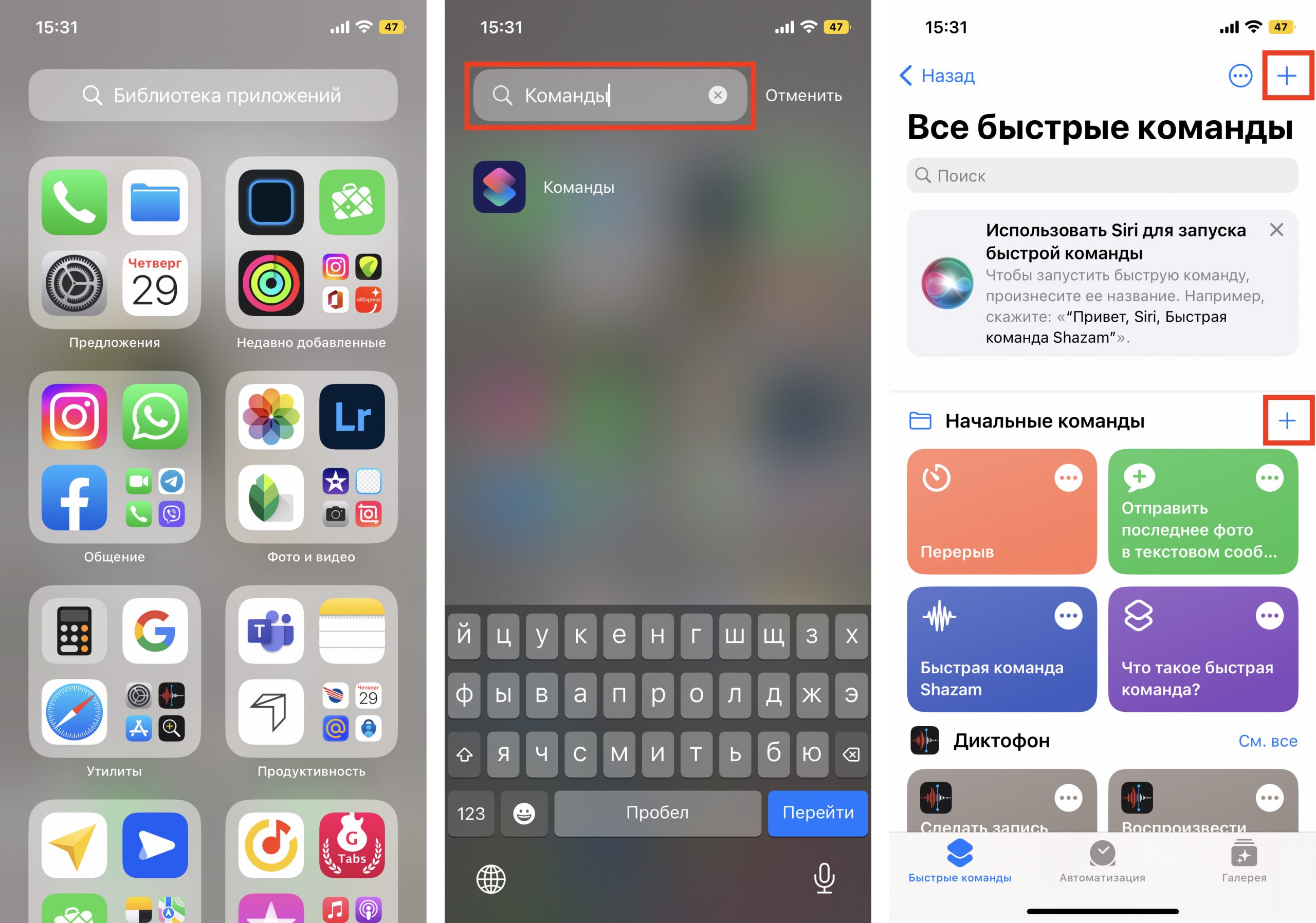
- В Библиотеке вашего iPhone найдите встроенное приложение «Команды».
- Вам откроется меню по созданию «Новой команды».
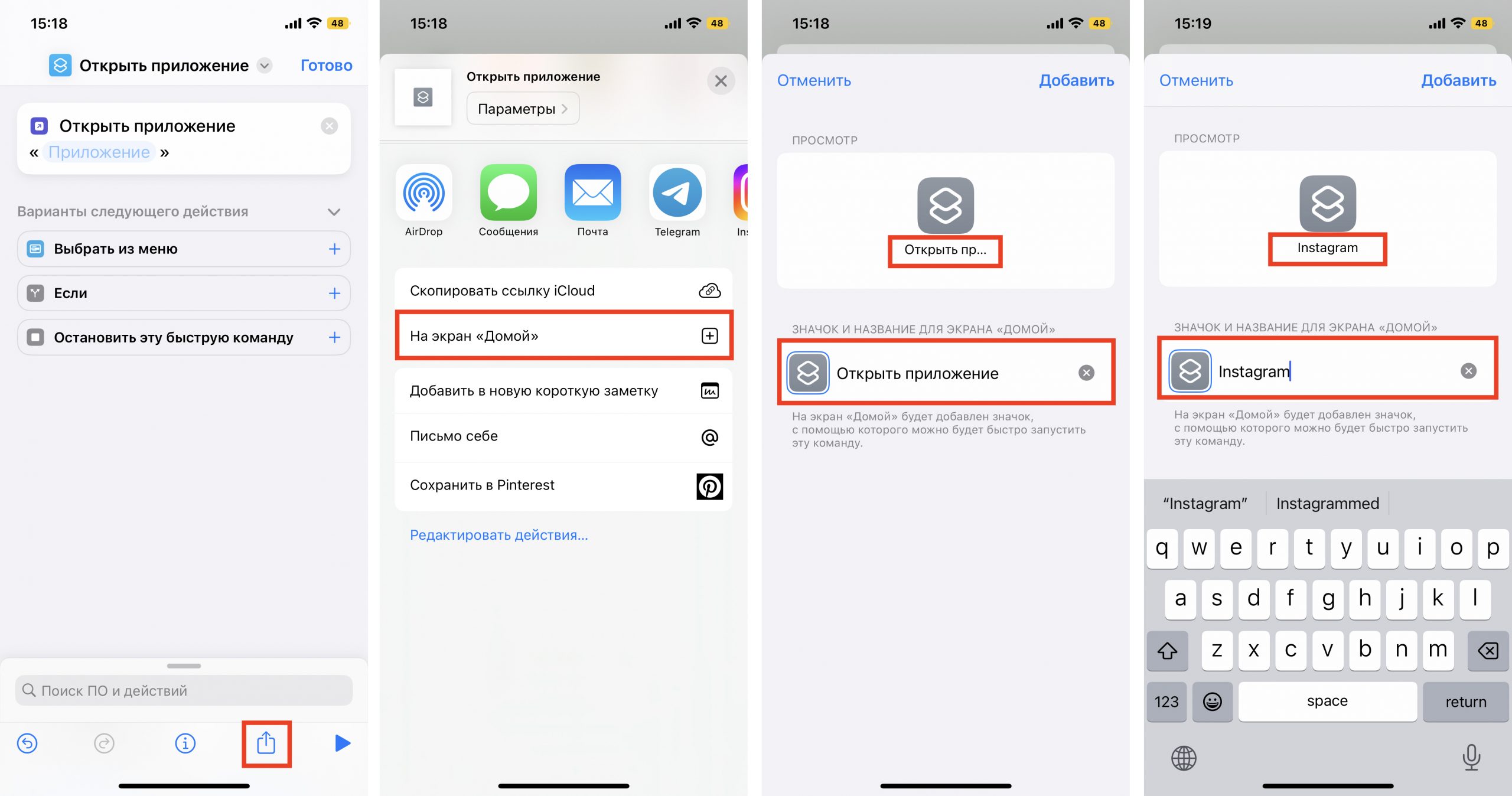
- Далее нажмите на иконку «Поделиться» справа внизу экрана и выберите действие «Добавить на экран Домой».
- Остаётся присвоить команде новое изображение.
Как сделать чистый рабочий стол на айфоне
Разблокируйте ваш iPhone. Нажмите и удерживайте иконку любого приложения. После того как значки начнут трястись, перетащите иконку на отдельный экран. Создайте отдельный экран с одним приложением.
Как оформить виджеты на айфоне
Добавление и изменение виджетов на iPhone:
- На экране «Домой» нажмите и удерживайте виджет или пустую область, пока приложения не начнут покачиваться.
- Нажмите кнопку «Добавить» в верхнем левом углу.
- Выберите виджет, выберите размер виджета, затем нажмите «Добавить виджет».
- Нажмите «Готово».
Какие фишки в iOS 16
Что нового в iOS 16:
- Экран блокировки. Персонализируйте экран блокировки с помощью своих любимых фотографий, добавления фильтров и виджетов и изменения шрифта даты и времени.
- Фокусирование.
- Общая медиатека iCloud.
- Freeform.
- Сообщения.
- Почта.
- Карты.
- Safari.
Как организовать экран айфона
- Нажмите и удерживайте значок любого приложения на экране, затем нажмите «Изменить экран «Домой»».
- Перетащите приложение в другое место, например на панель Dock в нижней части экрана.
- На iPhone X или более поздней модели нажмите «Готово», чтобы сохранить изменения.
Как украсить рабочий стол
Самый модный декор для рабочего места:
- Растения
- Подиумы
- Постеры
- Мраморные доски
- Камни и кристаллы
- Шкатулки
- Геометрические фигуры
- Песочные часы
Как изменить оформление на айфоне
Изменение обоев с экрана блокировки:
- Убедитесь, что вы уже настроили Face ID на iPhone.
- Нажмите и удерживайте экран блокировки, чтобы открыть галерею обоев.
- Чтобы выбрать уже созданные обои, смахивайте влево и вправо.
Где взять красивые иконки
50 лучших сайтов с красивыми бесплатными иконками:
- Smashing Magazine. Smashing Magazine — один из лучших ресурсов для поиска высококачественных, эксклюзивных значков в различных форматах, в том числе SVG, PSD, PNG.
- Flat Icon.
- DeviantArt.
- Dribbble.
- Best PSD Freebies.
- GraphicBurger.
- PixsHub.
- Free Goodies for Designers.
Как изменить цвет иконки в айфоне
В приложении «Быстрые команды» на устройстве iOS или iPadOS коснитесь на быстрой команде, которую хотите изменить. Коснитесь значка рядом с названием быстрой команды, затем выполните любое из следующих действий. Изменение цвета быстрой команды. Коснитесь образца цвета.
Как изменить стиль часов на айфоне
Пару секунд удерживайте палец на экране блокировки или «шторке» уведомлений Нажмите «Настроить» внизу экрана и нажмите на окошко «Экран блокировки» Тапните по часам Во всплывающем окне выберите шрифт из восьми предложенных вариантов
Как сделать пустую страницу на айфоне
Как сделать пустой экран на iPhone:
- Зажимаем на пустом месте разблокированного экрана, пока значки не начнут покачиваться;
- Перемещаем иконку одного из приложений на пустой экран;
- Затем нажав на три точки внизу, отключаем все остальные экраны;
- Удаляем иконку приложения, которую переместили ранее из главного экрана;
Как сделать чистый рабочий стол
Создание нескольких рабочих столов:
- На панели задач выберите Представление задач > новый рабочий стол.
- Откройте приложения, которые вы хотите использовать на этом рабочем столе.
- Чтобы переключиться на другой рабочий стол, снова выберите Представление задач.
Как сделать большие иконки на айфоне
Для этого дважды коснитесь дисплея тремя пальцами. Чтобы отключить функцию «Увеличение», перейдите в меню «Настройки» > «Универсальный доступ» > «Увеличение» и нажмите переключатель.
Как сделать на iOS 16 уведомления сверху
Как сделать уведомления на iOS 16:
- Откройте настройки на Айфоне.
- Перейдите в раздел «Уведомления».
- В блоке «Отображать как» выберите тот внешний вид, который вам больше нравится.
- Здесь же вы можете настроить доступ к уведомлениям для каждого конкретного приложения.
Как изменить стиль часов на iOS 16
Если вы настраиваете экран блокировки из «Коллекции» Apple, опции в нижней части экрана более ограничены. Вверху вы увидите рамки вокруг времени и даты, а также дополнительную область под часами. Тапнув по центральной рамке вы можете изменить стиль отображения времени.
Как на iOS 16 сделать живые обои
Как поставить живые обои в iOS 16:
- Нажмите на заблокированный экран;
- Добавьте новую пару обоин;
- В списке выберите: Погода, Планетарий или одну из Коллекций;
- Установите обои.
Как настроить виджеты iOS 16
Проведите пальцем, чтобы выбрать, на какой экран блокировки вы хотите добавить виджеты (если у вас уже настроено более одного экрана блокировки). Нажмите кнопку «Настроить» под вашим выбором. Вы можете размещать виджеты в двух выделенных полях (одно над и одно под полем времени). Коснитесь поля под временем.
Как красиво оформить iOS 14: рабочий стол, виджеты и иконки
Пользователей iPhone давно волнует вопрос красивого оформления рабочего стола. Появившаяся в сентябре версия iOS 14 имеет возможность расширенной кастомизации, в том числе экрана «Домой».
Новые возможности
- добавление виджетов на экран рабочего стола;
- изменение размера виджетов;
- скрытие страниц приложений с экрана «Домой».
Привычное оформление можно заменить абсолютно новым, оригинальным дизайном.
Настройка рабочего стола
Для изменения облика вашего смартфона можно воспользоваться как стандартными виджетами от Apple, так и приложениями от сторонних разработчиков, вот несколько наиболее известных.
Widgetsmith
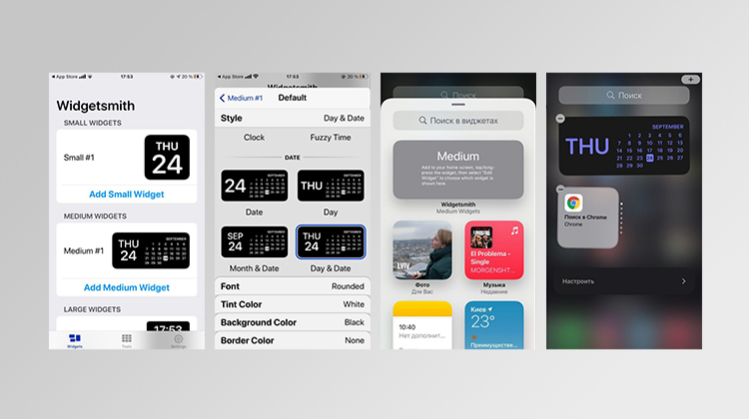
У пользователей айфонов популярно приложение Widgetsmith. Оно позволяет добавлять виджеты погоды, шагомеры, календарь и многое другое.
Для начала необходимо определиться с размером элемента интерфейса, после чего можно приступать к изменению шрифта, цвета, рамки и фоновой расцветки.
Color Widgets
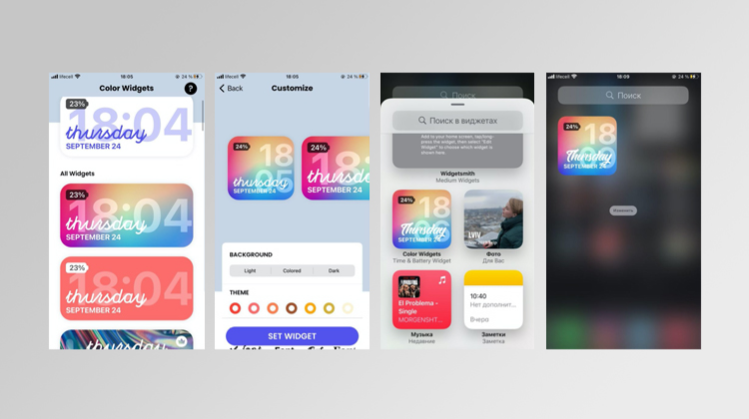
Не менее продвинутым считается приложение Color Widgets, оно предназначено для создания эксклюзивных виджетов.
Motivation
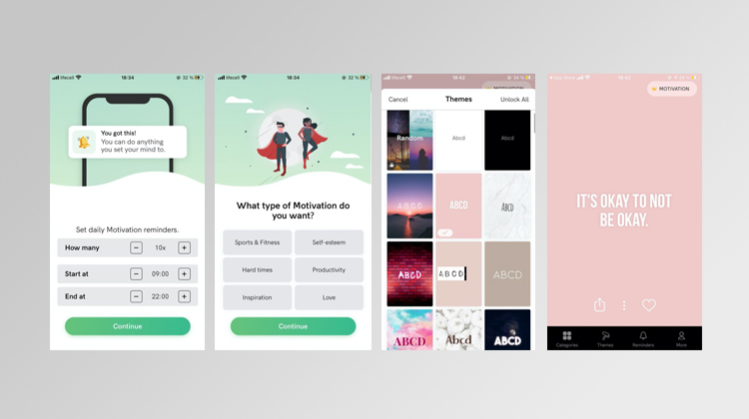
Приложение Motivation позволяет добавлять на экран рабочего стола мотивирующие выражения, достаточно выбрать подходящую категорию. Можно выполнять настройку тем.
Photo Widget
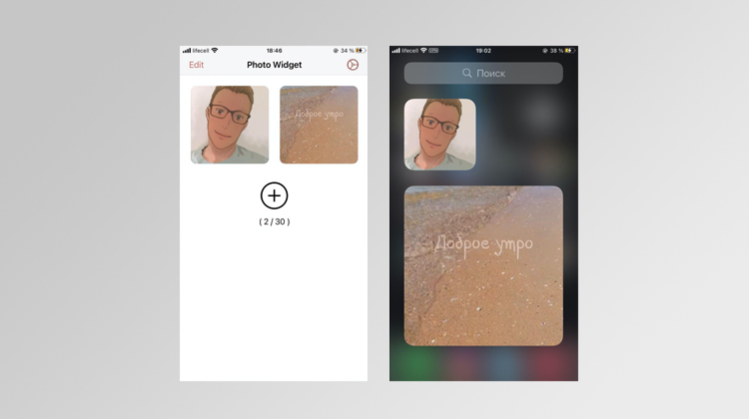
Приложение Photo Widget позволяет выводить на рабочий стол картинки и фото. Воспользоваться программой просто, достаточно добавить фотографии в приложение и разместить виджет подходящего размера.
Процедура замены иконок
Созданные своими руками иконки – это быстрые команды.
Для смены иконок необходимо открыть вкладку «Команды», нажать на плюсик, потом кликаем на команду «Добавить действие», затем на «Скрипты». Находим пункт «Открыть приложение», ищем нужную программу. Далее система возвращает нас на основной экран, где нужно создать команду. Необходимо тапнуть на трех точках вверху справа, называем команду и активируем функцию «Добавить на экран домой». Следует назвать команду и указать это в появившемся окне. Выбираем изображение, кликаем вверху справа на команды «Добавить» и «Готово».
Последующую замену иконок выполнять проще. Нужно зайти в приложение «Команды», нажимаем «Выбрать», после клика на любую из созданных команд нужно выбрать «Дублировать». После нажатия на три точки в правом верхнем углу новой копии шортката настройка выполняется по тому же принципу.
В дальнейшем количество возможностей и интересных приложений для кастомизации будет только увеличиваться. Чтобы быть в курсе новинок, следите за нашим блогом.
Как красиво оформить рабочий стол на айфоне
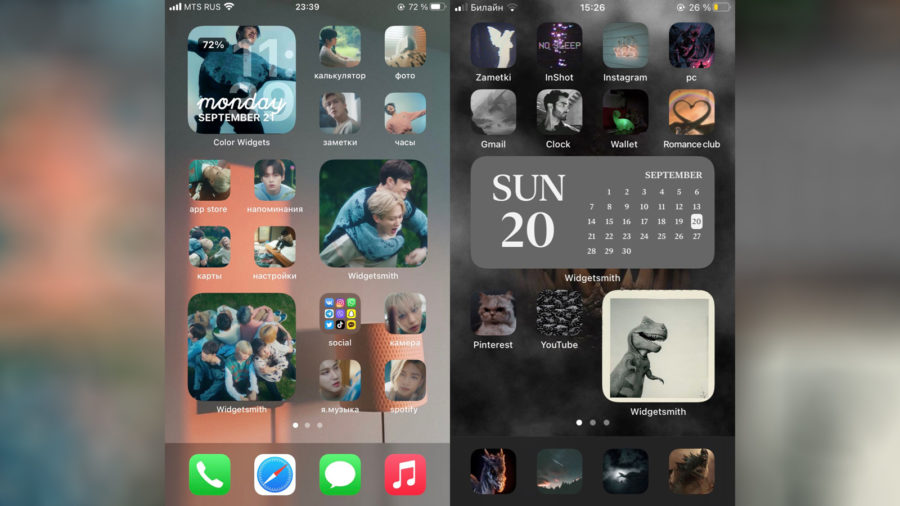
Когда заходишь в Twitter, Instagram или Tik Tok, то появляется много постов с кастомизацией рабочих столов iOS 14.
Теперь ваш iPhone смотрится совершенно иначе. Всё благодаря новым виджетам и разным приложениям.
Я решил сделать небольшую подборку программ и советов, как вы можете сделать свой домашний экран таким же красивым.
Как настроить рабочий стол iOS 14?
Могу сказать сразу, весь процесс может занять от 5 минут до нескольких часов. Всё зависит от того, насколько сложным вы хотите свой дизайн.
Widgetsmith
Программа Widgetsmith невероятно популярна на сегодня. Благодаря ей, вы сможете добавить отличный календарь, погоду, показатели с приложения Здоровье и много другое.
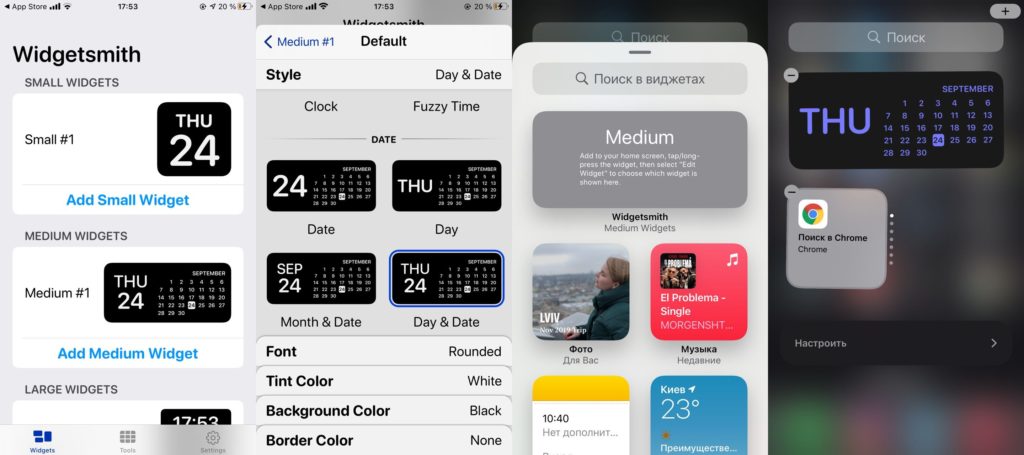
Во-первых, выбираем размер виджета. Затем, вы просто меняете шрифт, цвет шрифта, рамку и цвет фона.
К сожалению, оно пока только на английском языке. Но даже это не помешает вам им пользоваться, ведь интуитивно всё понятно.
Color Widgets
Ещё одно крутое приложение с названием Color Widgets, где можно сделать эксклюзивный календарь для вашего рабочего стола.
Принцип точно такой же, как и у прошлой программы, но есть много приятных различий.
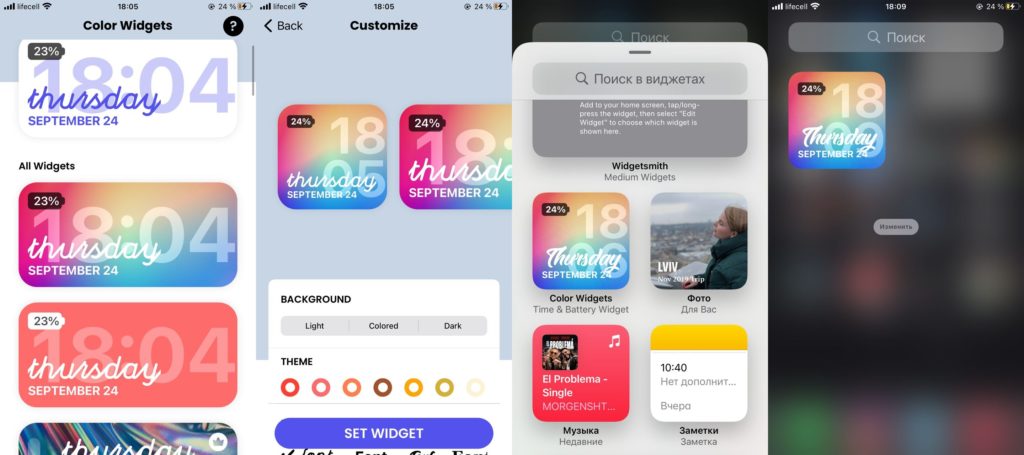
Во-первых, совсем другой интерфейс. Во-вторых, темы для виджета сделаны в совершенно другом стиле.
Motivation — Daily quotes
Программа Motivation добавит на рабочий стол разные мотивационные фразы.
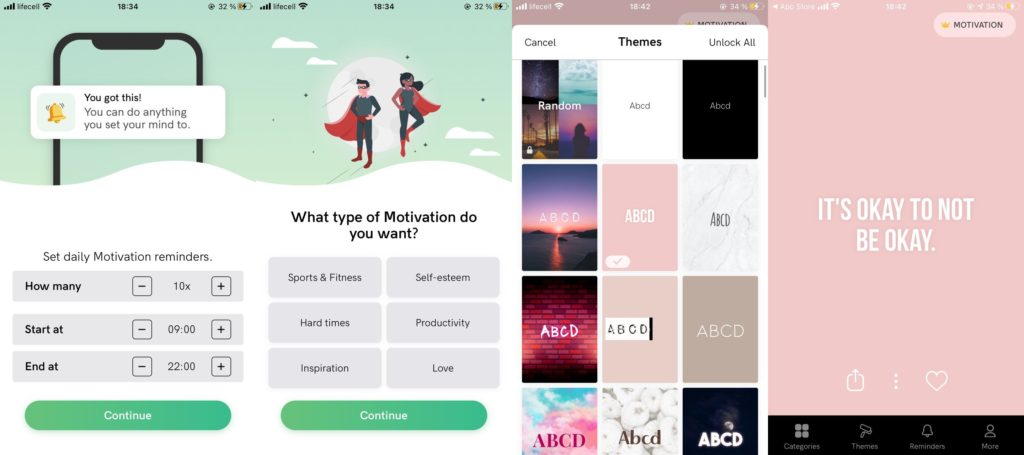
Есть много разных категорий, в каждой из которых вы можете выбрать любимую. Темы тоже настраиваются.
Когда будет шаг с подпиской, не забывайте нажать крестик, если хотите получить бесплатную версию.
Photo Widget
Это приложение направлено исключительно на отображение фотографий и картинок на рабочем столе.
Оно называется Photo Widget и пользоваться им невероятно просто. Справится абсолютно каждый.
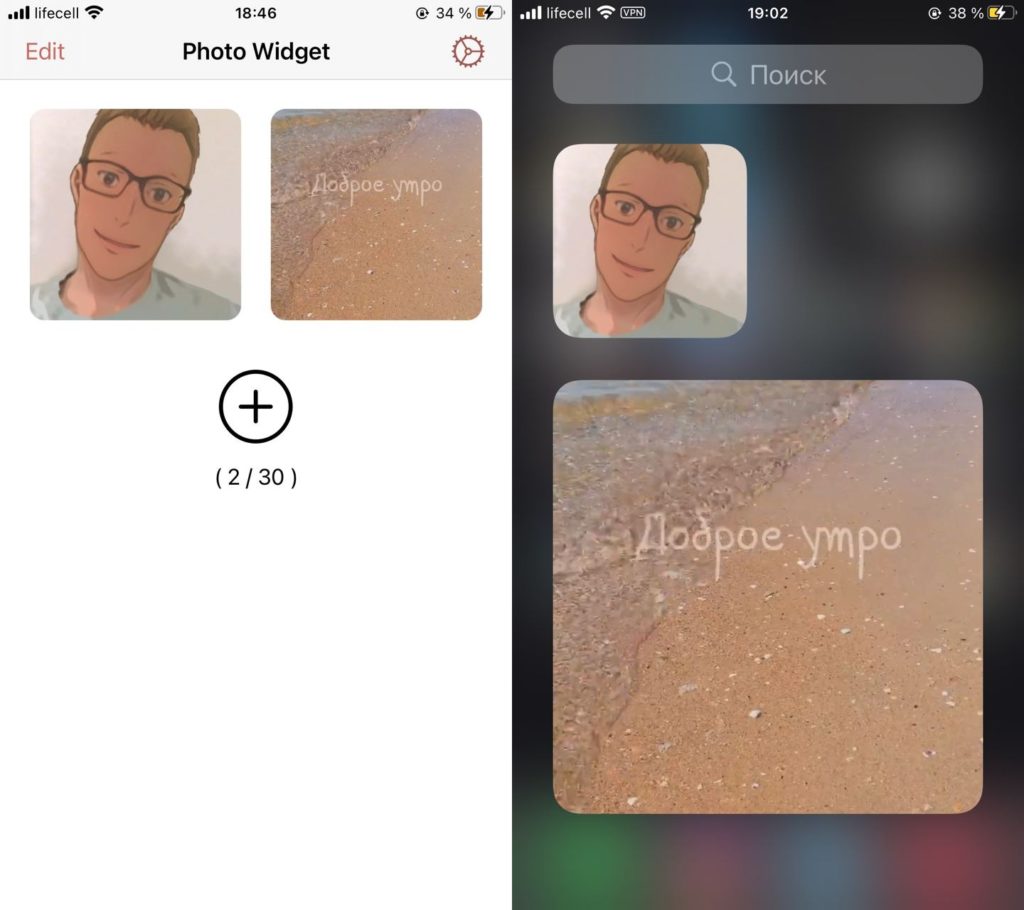
Просто добавляете нужные фотки в самой программе, размещаете виджет нужного размера и всё готово.
Меняем иконки приложений
Благодаря уже всем известному приложению Команды, вы можете сделать очень многое.
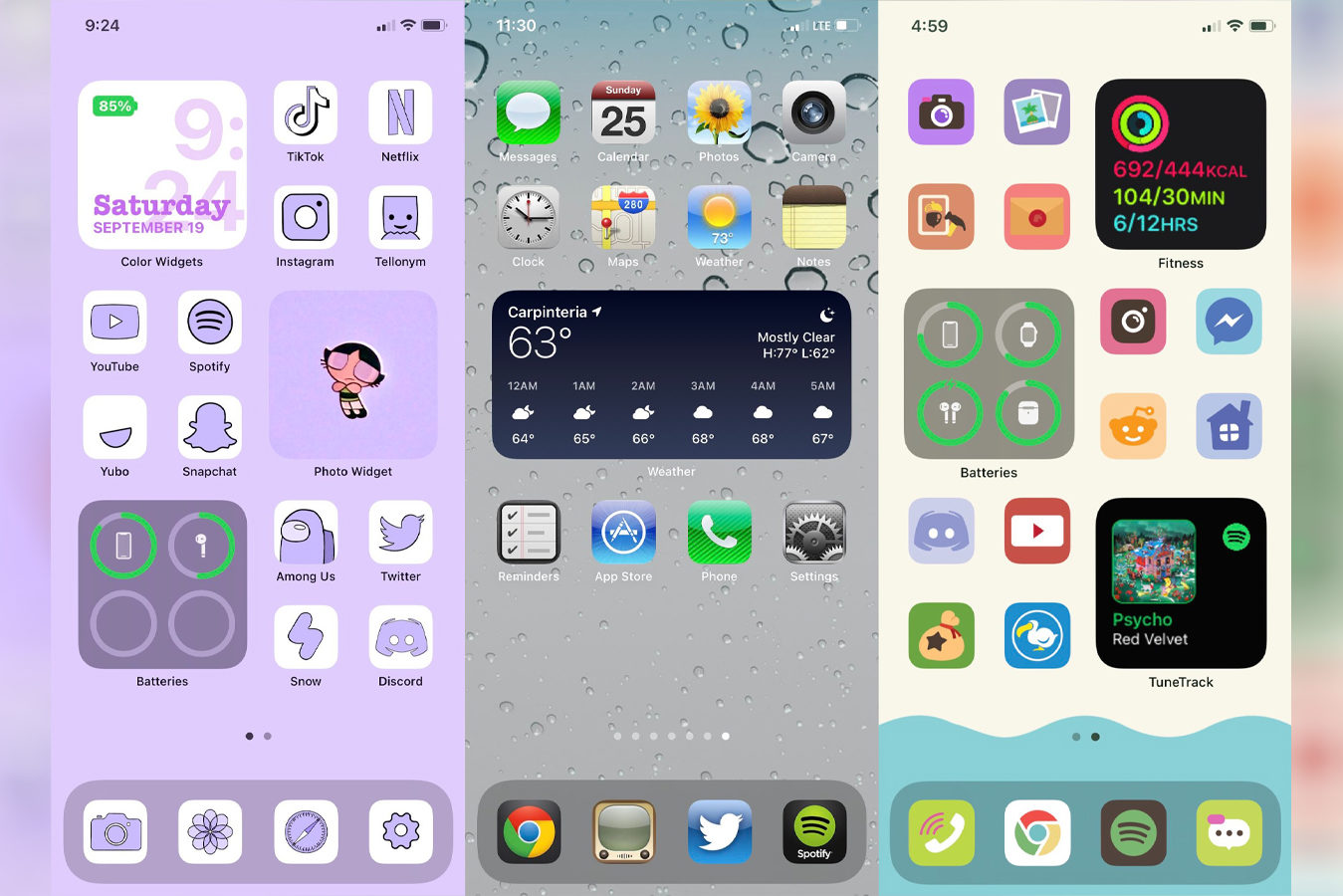
В том числе, скачать на свой Айфон иконки для программ и сделать уникальные ярлыки.
Чтобы узнать, как это можно сделать, просто перейдите на этот материал — iOS 14: как изменить иконки приложений на Айфоне?.
Другие виджеты
Не забывайте, что практически каждое приложение в скором времени будет иметь свой виджет.
Таковым уже обзавелись такие популярные программы как IMDB, Apollo for Reddit, Todoist и многие другие.
Поэтому, советую периодически проверять топ скачиваемых приложений, наверняка там будет появляться что-то интересное.
Красивое оформление рабочего стола на айфоне. Как настроить удобный рабочий стол на Айфоне: полезные советы для правильной организации домашнего экрана. Ввести желаемое название ярлыка и подтвердить свои намеренья кнопкой «Добавить»
Посвященная организации рабочего пространства на iPhone. Меня всегда интересовала эта тема, ведь iPhone — это устройство, которым пользуешься постоянно, потому что он всегда с тобой.
Итак, прежде чем я перейду непосредственно к описанию моего способа организации рабочего пространства iPhone, я бы хотел сразу выделить те принципы, которыми я руководствовался.
Для меня большое значение имеет простота , ведь именно в этом, по моему мнению, и заключается смысл подобной «организации». Я хочу, чтобы рабочие столы не выглядели как захламленная мусорка, в которой все иконки и папки раскиданы как попало. Нужно, чтобы у этого была своя логика , концепция.
Также, для меня важно получать быстрый доступ к самым часто используемым приложениям, чтобы не совершать лишних манипуляций. При этом, мне не нравятся методы, предполагающие создание большого количества рабочих столов. В идеале для меня их должно быть 2-3, на которых помещаются все приложения.
А теперь поговорим непосредственно о том, как я сортирую приложения.
Первый вопрос, на который вы должны ответить — какими приложениями вы пользуетесь чаще всего ? Выберите 4 самых главных для вас приложения и поместите их в док, чтобы иметь к ним доступ с любого рабочего стола. В моем случае это приложения Вконтакте, Tweetbot, Mailbox и iA Writer. Важно, чтобы я с любого рабочего стола мог быстро открыть их.

Следующие 16 (в случае с iPhone 4/S) или 20 (iPhone 5/C/S) самых используемых приложений поместите на первый рабочий стол. При этом, я считаю, что на домашнем экране не должно быть папок с приложениями. Даже если есть приложения из одной категории, не нужно создавать для них папки. Самые нужные приложения должны быть опосредованными, то есть они должны быть «в одиночестве». Это позволяет сделать домашний экран простым и понятным.

О том, почему я организовал иконки приложений именно в таком порядке мы поговорим чуть позднее. А теперь подумаем, как нам поступить с оставшимися приложениями.
Чтобы не создавать множество рабочих столов, я группирую их по папкам в зависимости от категории, к которым они принадлежат («Фотография», «дизайн», «игры» и т.д.) и ситуациями, при которых они мне нужны («Работа», «Москва»). Вы можете разделить их только по категориям или только по ситуациям, как вам будет удобнее. Для меня важно было не создавать кучу рабочих столов. Пока прокрутишь до нужного, можно и забыть, какое приложение тебе нужно. Как я уже говорил, для меня важна простота и быстрый доступ к программам.

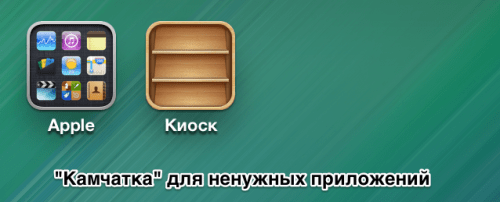
Еще у меня есть 3-й рабочий стол для приложений, которыми я вообще не пользуюсь. Это большая часть встроенных приложений от Apple и, конечно же, Киоск.
Теперь давайте снова вернемся к моему первому рабочему столу. Почему эти приложения размещены на рабочем столе именно так?

Объясняю. Здесь моя логика заключается в том, чтобы объединить «территориально» на рабочем столе приложения из одной категории или ситуации, в которых они мне нужны. Именно поэтому, «Напоминания» расположены рядом с «Календарем», а App Store с AppZapp. Конечно, невозможно абсолютно каждое приложение определить в какую-то группу, потому что на рабочем столе просто-напросто может и не быть похожих приложений. Такие приложения-«одиночки» у меня — Настройки, 2Гис и Музыка.
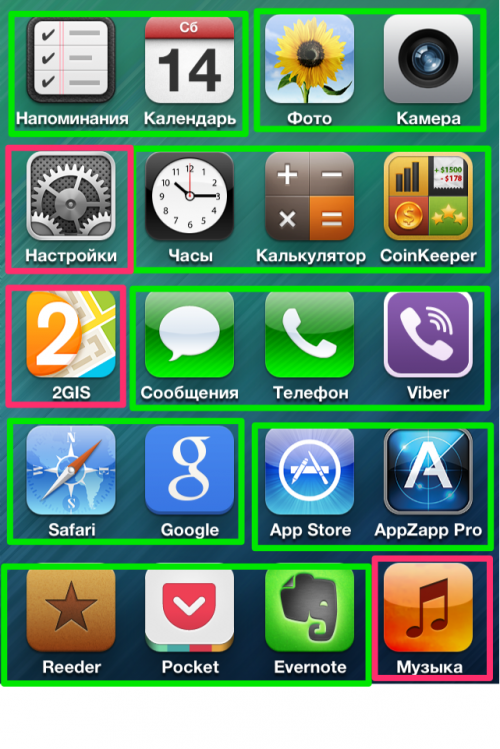
Зеленым цветом обведены приложения, которые объединены в категории, красным — приложения-«одиночки», у которых нет «собратьев» на рабочем столе.
В рамках моей «концепции» организации рабочего пространства на iPhone остался только один вопрос — вопрос эстетики. Очень странно, когда иконки приложений разных цветов и стилей находятся рядом друг с другом. Конечно, иногда нет возможности разделить их по «эстетическому» признаку. Но вот в папках одной категории, как на моем втором рабочем столе, это сделать вполне реально.
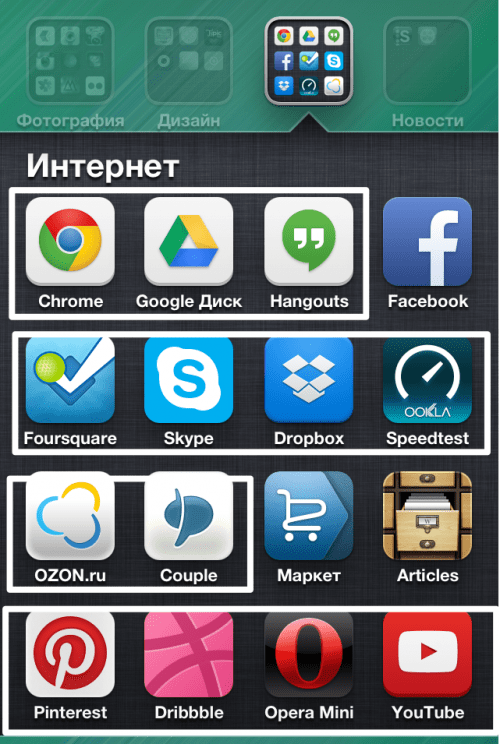
Белыми прямоугольниками я выделил объединение иконок по их цвету
В общем, такова моя логика организации приложений на рабочих столах iPhone. Давайте еще раз кратко пройдемся по основным этапам моей сортировки приложений.
- Определите , какими приложениями вы пользуетесь чаще всего . 4 самых используемых приложения поместите в Dock. Оставшиеся 16 (20) — на первый рабочий стол.
- Сгруппируйте оставшиеся приложения по папкам и поместите их на второй рабочий стол .
- Приложения, которыми вы не пользуетесь вообще, и которые невозможно удалить, переместите на 3-й рабочий стол . Можно оставить их и на втором, если там есть место.
- Сгруппируйте приложения на первом рабочем столе по категориям и/или ситуациям, в которых они вам нужны. Приложения из одной группы должны быть рядом.
- Если есть возможность, рассортируйте приложения по цвету иконок . Это позволит визуально упростить организацию приложений.
Как вам такой метод организации приложений на iPhone? Какие преимущества и недостатки вы в нем увидели? Буду рад услышать ваши вопросы и ваши мнения о том, как стоит сортировать приложения в комментариях.
Интеграция в единую систему между собой нескольких компьютеров, в том числе и мобильных таких, как смартфоны и планшеты в настоящее время становится актуальной тенденцией в цифровом мире, облачные технологии и различные беспроводные каналы связи позволяют упростить доступ к нужней информации и ресурсам из разных мест. Удаленный доступ к компьютеру можно осуществить множеством способов, одним из таких являются специальные приложения для мобильных устройств.
Мы представляем 6 приложений для iPhone и iPad, позволяющих удаленно подключиться к компьютерам на Windows, Mac OS и Linux.
Приложение Screens VNC для iPhone и iPad имеет качественный интуитивно понятный интерфейс, разобраться в нем не составит труда. Чтобы создать удаленное соединение с компьютером потребуется установить VNC-сервер, для машины работающей на Mac OS – включить «Общий экран» («Системные настройки», далее «Общий доступ»).
Приложение Screens VNC не имеет привязки к управлению удаленным компьютером курсором, т.е. все манипуляции: клики, перемещение окон, прокрутка и другие действия можно выполнять с помощью сенсорного дисплея iPhone или iPad. Также утилита имеет возможность синхронизации через iCloud. Еще особенностью Screens VNC является поддержка горячих клавиш и возможность назначить задание, которое будет выполнено после завершения сеанса.
Цена: 649 рублей

Бесплатное приложение для удаленного доступа TeamViewer для iPhone и iPad позволяет подключаться к компьютерам, работающим на Windows, Mac и Linux, также без привязки к управлению через курсор. Утилита поддерживает интуитивное управление с помощью жестов, включая «multitouch» из Windows 8, кроме того, имеется полная поддержка функций стандартной клавиатуры, в том числе и служебных сочетаний, например, «Ctrl+Alt+Del». Из ключевых особенностей TeamViewer: Remote Control стоит отметить передачу фалов в обоих направлениях, поддержку нескольких мониторов, возможность стримминга аудио и видео в реальном времени, а также функцию удалённого включения компьютера.

Утилита iTeleport Remote Desktop считается одной из самых продвинутых в сегменте программ удаленного доступа к компьютеру, работает она на основе протокола VNC, поэтому потребуется настройка VNC-сервера. Приложение в первых версиях было разработано исключительно под iPhone, и имела название Jaadu VNC, с самого начала завоевало положительные отзывы пользователей.
iTeleport Remote Desktop для iPhone и iPad способно работать с большим количеством различных VNC-серверов, однако, как часто это бывает у солидных программ – существует фирменный iTeleport Connect, который можно установить на платформы Windows и Mac OS. Утилиту выделяет очень плавное отображение рабочего стола удаленного компьютера и грамотное масштабирование, кроме того, взаимодействие будет автоматически оптимизировано зависимости от используемого канала связи (Wi-Fi, LTE или 3G).
Из обширного функционала iTeleport Remote Desktop стоит отметить и поддержку всех специальных кнопок для каждого вида платформы, а также элементов управления буфером обмена данными, медиаплеером и имитацию работы с мышью.
Цена: 799 рублей

Приложение Microsoft Remote Desktop разработано для iPhone и iPad, но также его можно установить и на компьютер под управлением Mac OS, связав два компьютера между собой. Утилита работает на протоколе Remote Desktop Protocol (RDP), возможности которого схожи с десктопными клиентами для Windows. Пользователи iPhone или iPad смогут удаленно получить доступ к различным приложениям и данным.
Microsoft Remote Desktop для iPhone и iPad не единственный мобильный RDP-клиент, однако, он является фирменным, что зачастую гарантирует более стабильную работу и широкий функционал, например, приложение имеет отличную интеграцию с нативной клавиатурой iPhone и iPad и поддерживает сенсорный ввод.

Parallels Access — одно из самых распространенных и широко разрекламированных приложений для удаленного доступа к компьютеру. Позволяет работать при помощи жестов с любыми программами Windows и Mac OS. Для работы Parallels Access требуется стабильное подключение к сети Интернет.
Установленные программы на удаленном компьютере Windows или Mac OS на iPad и iPhone отображаются в виде иконок на специальном экране запуска, а взаимодействие с ними происходит так, если бы эти приложения были установлены на планшете или смартфоне. Все жесты управления iOS поддерживаются приложением Parallels Access.
Цена: бесплатно, подписка 649 рублей/год

Весьма качественная утилита по приемлемой цене, Splashtop 2 Remote Desktop для iPhone и iPad отличается от предыдущих приложений в управлении рабочим столом удаленного компьютера.
Splashtop 2 Remote Desktop поддерживает компьютеры на Windows, Mac OS и Linux, отличается гибкостью в работе, предоставляет доступ к файлам и играм, есть возможность переключения между двумя мониторами, стриминг видео и аудио, выбор между способами манипулирования курсором.
Цена: 169 рублей
Стандартный браузер Safari операционной системы iOS 7 позволяет вынести любимые закладки на рабочие столы iPhone или iPad в виде ярлыков, аналогичных тем, которые можно увидеть у встроенных или сторонних приложений платформы. Это дает возможность быстрого доступа к самым востребованным пользовательским сайтам, которые посещаются по несколько раз в день. Подобные ярлыки поддаются точно такой же организации, как и любые другие — они могут быть сгруппированы по отдельным папкам или любым другим образом, что бывает очень удобно.
Красивый рабочий стол на iPhone: как создать свои виджеты и изменить иконки в iOS?

Виджеты и иконки Apple стали своего рода эталонным дизайнерским решением: чёткие линии, обтекаемые формы, красочные и без лишних слов понятные значки нравятся в том числе Android-пользователям. Да что там нравятся: они активно скачивают и устанавливают готовые наборы iOS-значков на свои устройства.
Но всё же многим примелькался стандартный вид иконок и виджетов. У отдельных экспертов по визуалу и вовсе пестрит в глазах – хочется эстетики, гармонии и единой стилистики. Поэтому сегодня мы покажем, как красиво и логично организовать рабочее пространство на вашем смартфоне в несколько простых шагов. Сразу заметим: инструкция будет актуальна для пользователей iOS 14 и новее.
Прежде чем экспериментировать со своим девайсом , поищите вдохновение на сайте Pinterest . Там много интересных идей и готовых иконок для оформления домашнего экрана, скачать которые можно абсолютно бесплатно . Создайте отдельную доску для них – и тогда получите быстрый доступ ко всем наработкам .
Чтобы сэкономить время поиска изображений, воспользуйтесь нашими поисковыми подсказками : рабочий стол айфон, иконки для айфон, ios icon aesthetic, app store icon aesthetic и им подобные. Ещё в запросе можно уточнить цвет, который будет акцентным в изображении: например, youtube icon aesthetic green . Ведь если все иконки будут в одной стилистике, рабочий стол будет выглядеть более гармонично.
Избежать хаоса и беспорядка на рабочем пространстве поможет деление на блоки . Например, на первом столе логично будет сохранить иконки часто используемых приложений и разграничить их тематически: например, можно объединить книги, заметки и планировщик задач; подкасты, музыку и кино ; фото , видео, монтаж и обработку; такси, навигацию и поисковик и др. А всё, к чему не требуется быстрый доступ, разместить на следующих рабочих столах или и вовсе оставить в Библиотеке приложений.
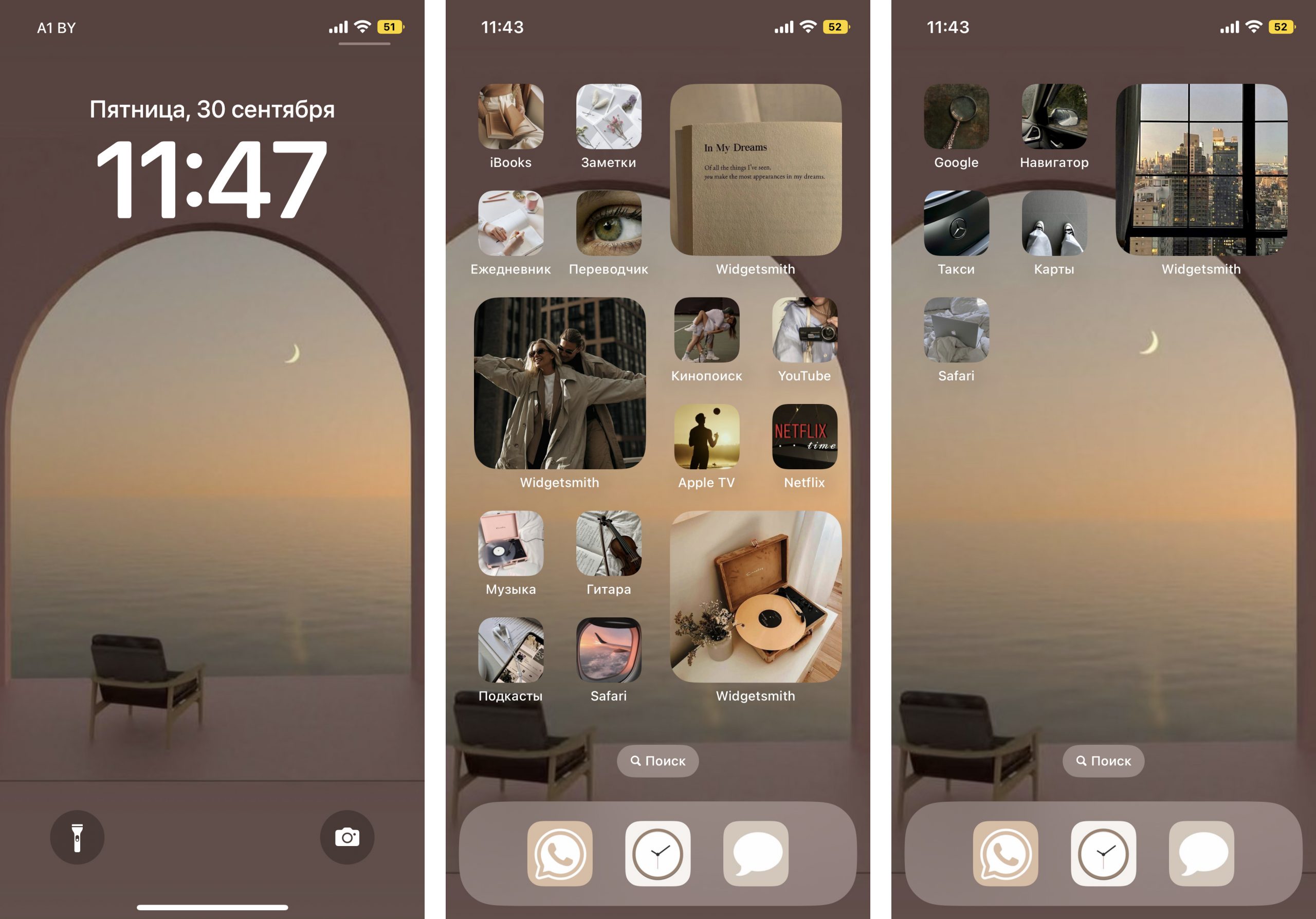
Кстати, при выборе изображений не забывайте о логике и ассоциациях с этими приложениями. Это поможет быстрее к ним привыкнуть. Например, службу такси отлично проиллюстрирует машина, навигатор – карта или следы ног, банк – корзина для покупок или кошелёк .
Отобрав наиболее подходящие иконки, стикеры и фотографии, загрузите их в галерею своего iPhone и будьте готовы изменить свой рабочий стол до неузнаваемости!
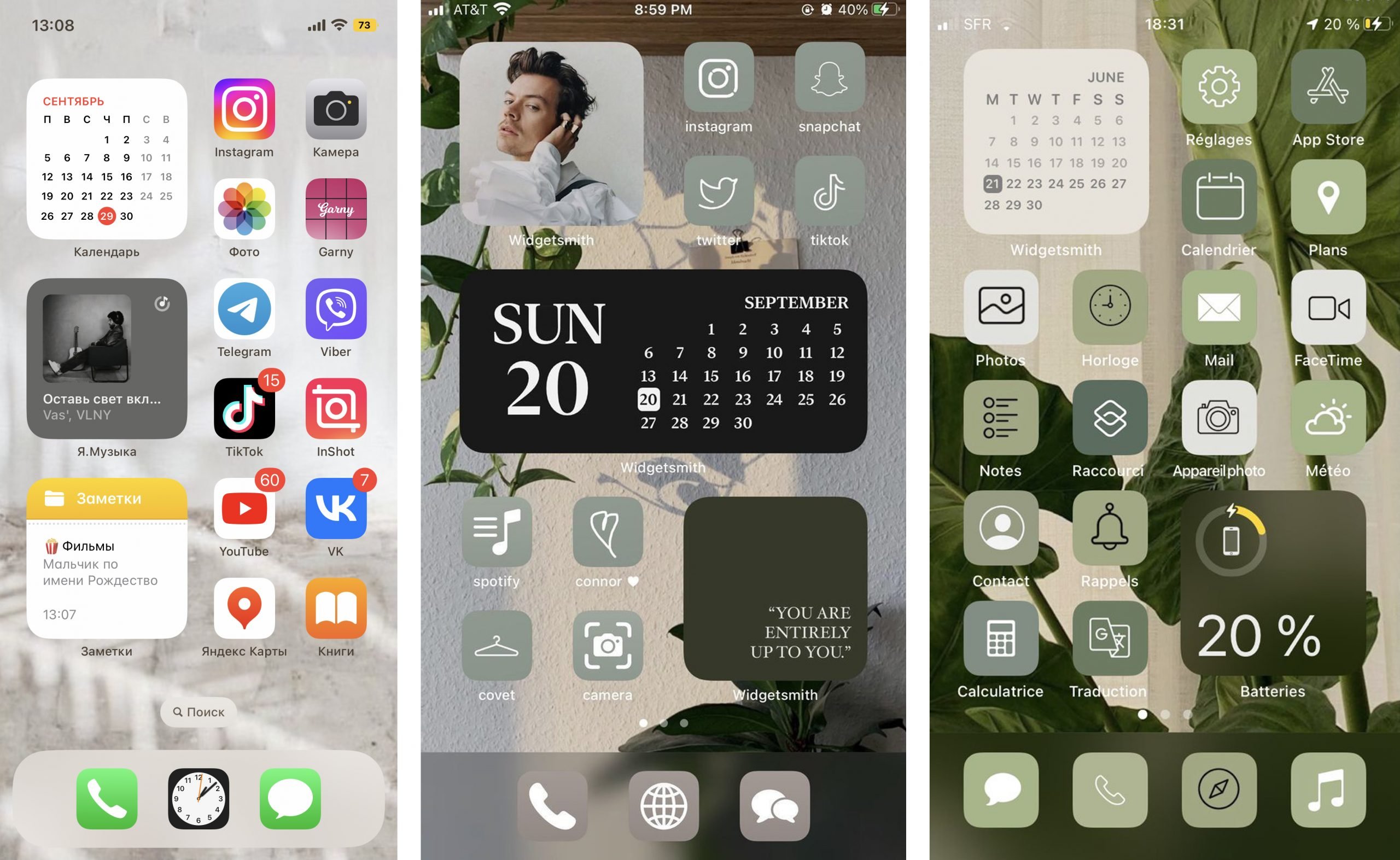
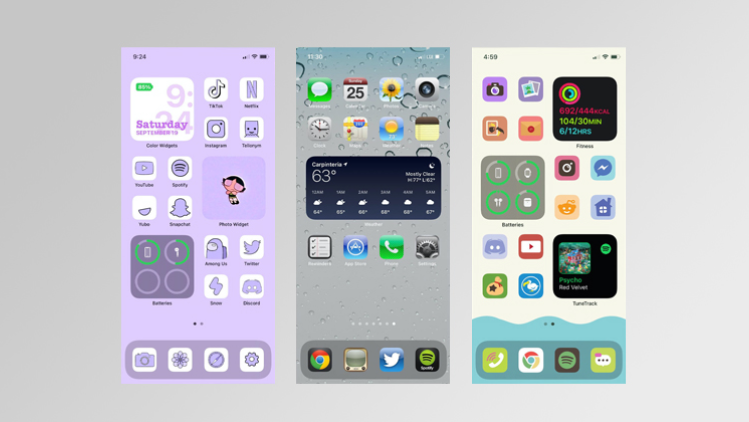
Слева – стандартные виджеты и иконки iOS . По центру и справа – адаптированные. Хотите, мы покажем, как сделать так же?
Как изменить иконку любого приложения на iPhone?
Для того, чтобы это сделать, дополнительно скачивать ничего не нужно. Вам понадобится встроенное приложение «Команды», а ещё заранее подобранные для каждого приложения картинки и немного терпения.
1. В Библиотеке вашего iPhone найдите встроенное приложение «Команды». Нажмите синий значок плюса в правом верхнем углу или справа от меню «Начальные команды» – разницы не будет.
2. Далее нажмите на иконку «Поделиться» справа внизу экрана и выберите действие «Добавить на экран Домой». Переименуйте строку на название нужного приложения (в нашем случае это Instagram). Но не спешите нажимать «Добавить», иначе ваша команда отобразится на рабочем столе без иконки.
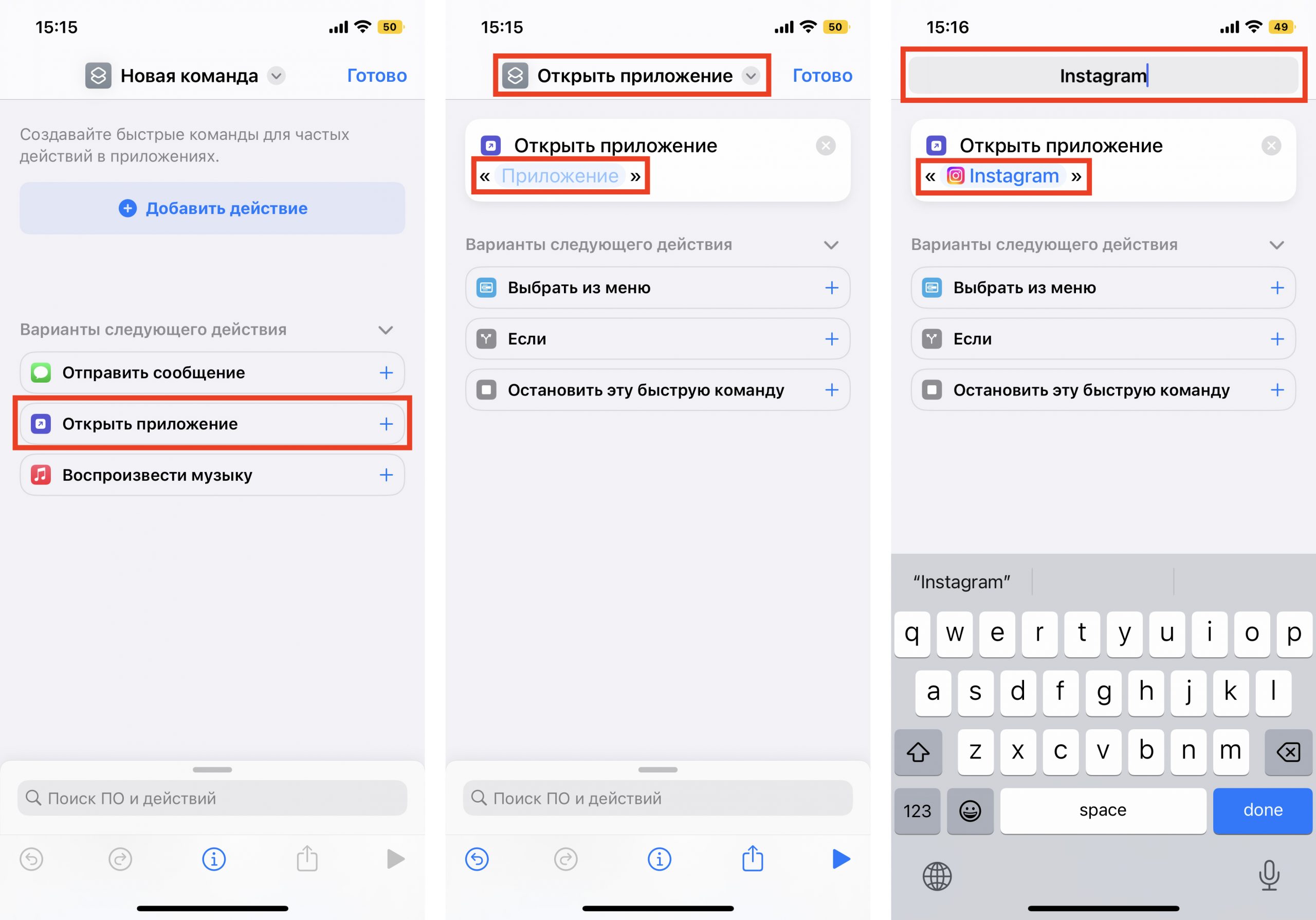
3. Вам откроется меню по созданию «Новой команды». Выберите действие «Открыть приложение». В следующем окне вам необходимо выбрать нужное приложение и точно так же назвать команду.
4. Остаётся присвоить команде новое изображение. Нажмите на иконку слева от названия: из предложенных действий коснитесь пункта «Выбрать фото». Найдите в галерее подходящее изображение из тех, что вы заранее скачали, и обрежьте его ровно по краям квадрата. Нажмите «Добавить» и «Готово».
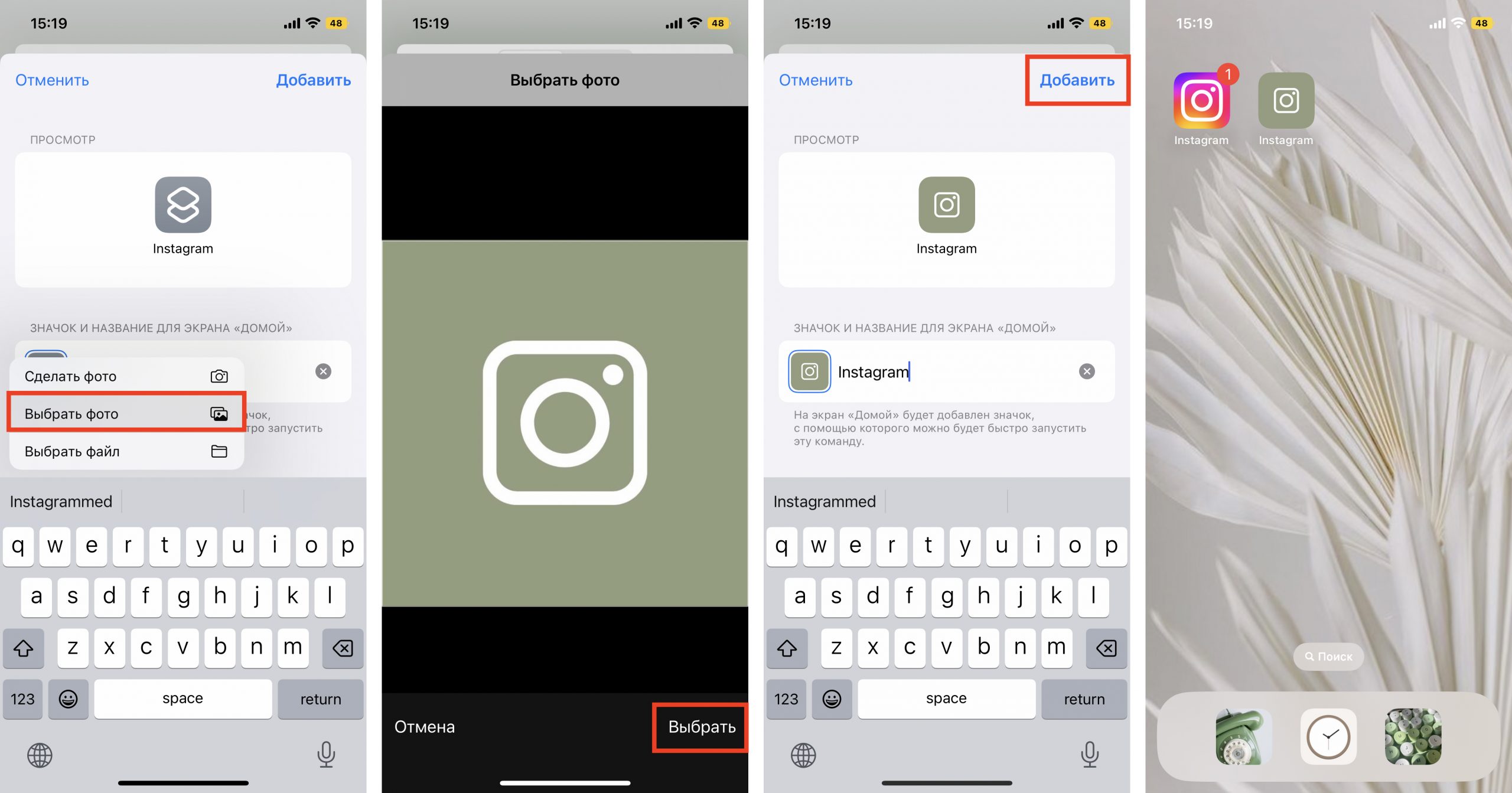
Вот таким не самым очевидным способом можно заменить стандартные иконки приложений на собственные. Это может быть любое изображение, даже ваше селфи . Недостаток у этого метода лишь один: при клике на такую иконку вверху экрана будет выскакивать двухсекундное push- уведомление о запуске приложения. Это связано с тем, что таким образом вы не меняете оригинальную иконку приложения, а только создаёте её копию со ссылкой на текущее приложение. Возможно, в будущих версиях iOS разработчики Apple уберут это ограничение.
Кстати, стандартные иконки лучше удалить с рабочего стола, чтобы избежать путаницы . Будьте внимательны: с экрана «Домой» нужно удалить только иконку, а не само приложение. Для этого на несколько секунд задержите пальцем иконку нужного приложения – и выполните следующие действия: «Удалить приложение» – «Удалить с экрана домой».
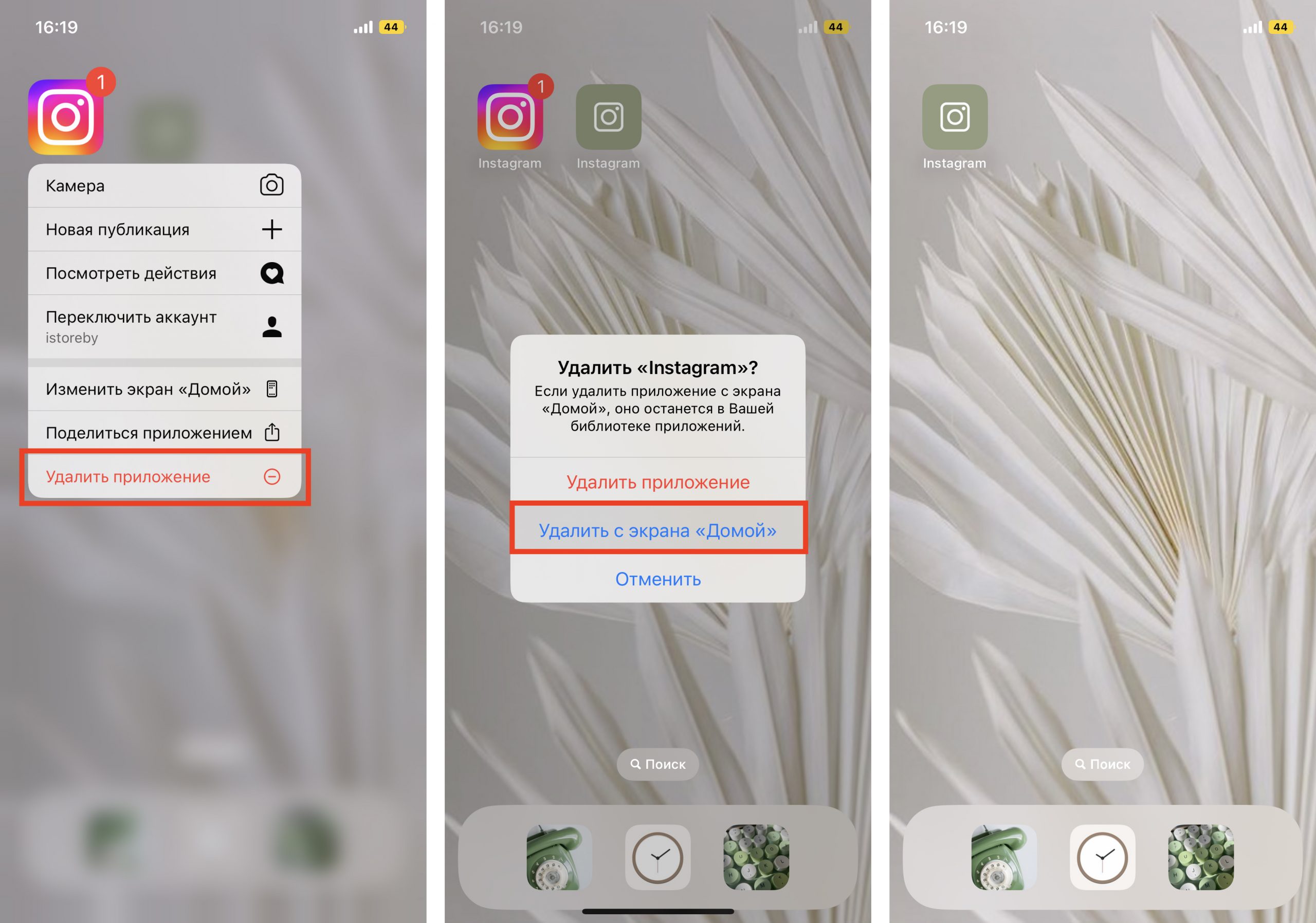
Чтобы создать собственное уникальное рабочее пространство, примените тот же механизм к другим приложениям, которыми вы пользуетесь чаще всего.
Не забудьте подобрать ещё и обои для рабочего стола: именно на нём разместятся ваши новые иконки. Как это сделать вы наверняка знаете, но мы всё же напомним: зайдите в «Настройки» – «Обои», там вы сможете выбрать фон для домашнего экрана.
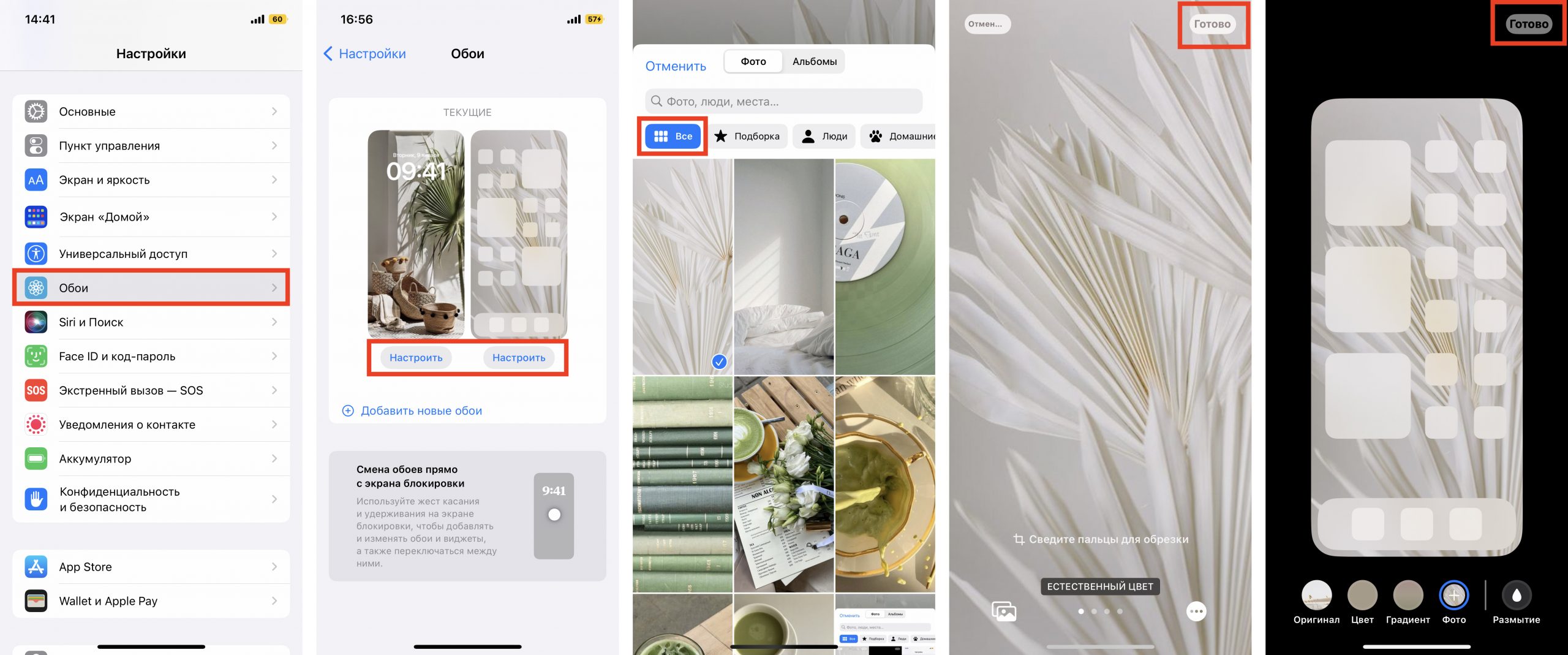
Как создать собственные виджеты на iPhone?
Помимо иконок, на экране можно размещать также виджеты. Это более крупные информационные окна, которые открывают доступ к некоторым приложениям: Календарю, Почте, Заметкам, Погоде, Музыке и др .
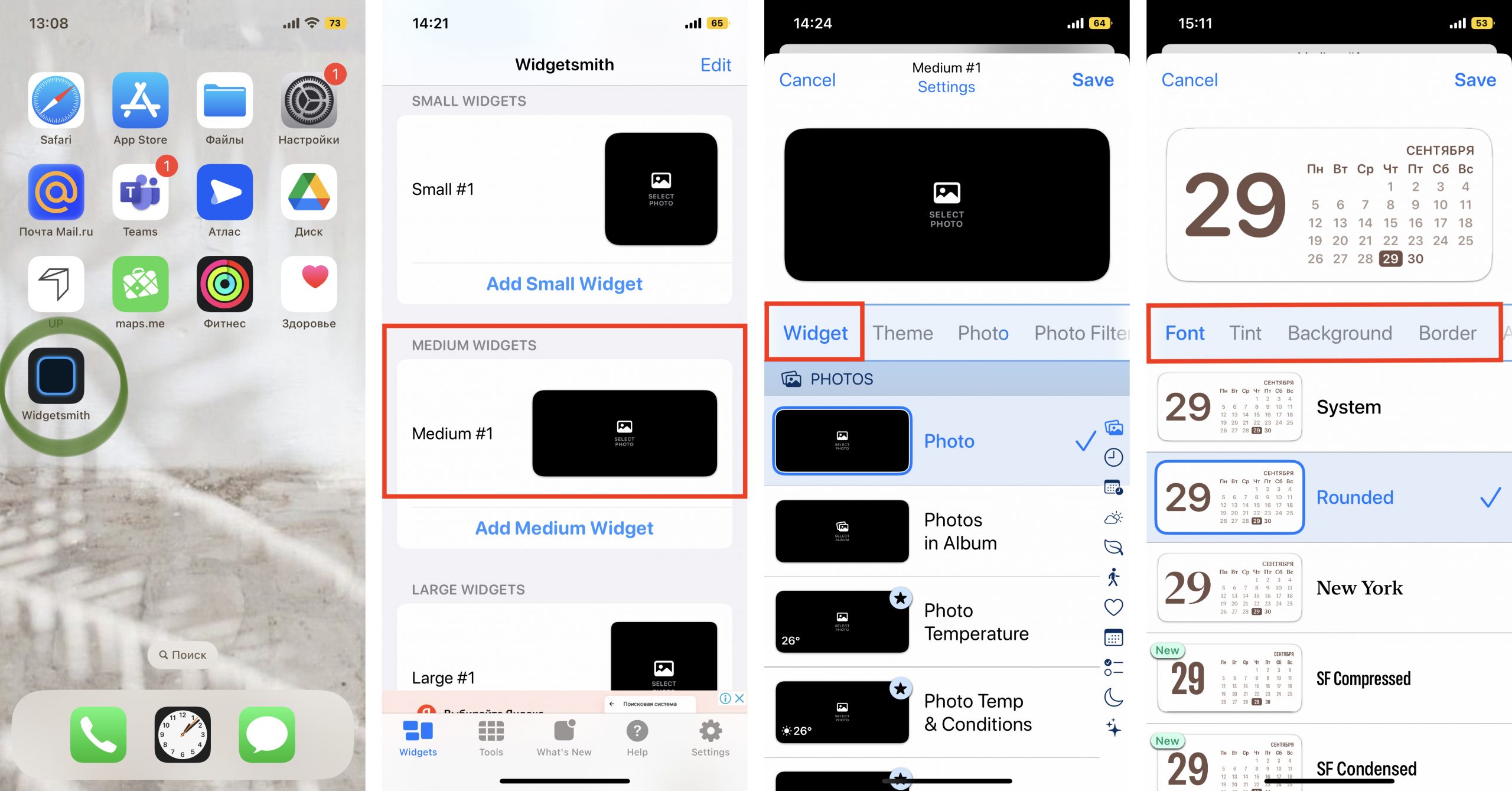
Мы хорошо помним те времена, когда виджеты ещё нельзя было размещать на экране так, как хочется. А сегодня мы говорим о создании собственных в популярном среди пользователей приложении Widgetsmith . Они замечательно украсят ваш рабочий стол и выведут на экран время, дату, погоду, напоминания, показатели здоровья, ваши фотографии. Давайте прямо сейчас попробуем создать виджет?
- Сперва нужно выбрать размер виджета, который вы хотели бы создать: нажмите на него, чтобы задать настройки. Пользователям Widgetsmith доступны три размера: маленький, средний и большой.
- Далее выберите тип виджета: фото, альбом, календарь и др. Мы хотим создать календарь среднего размера (Medium). Находим его в списке в разделе Widget и переходим к настройке шрифта, цвета, фона и др. Когда закончите, сохраните данные.
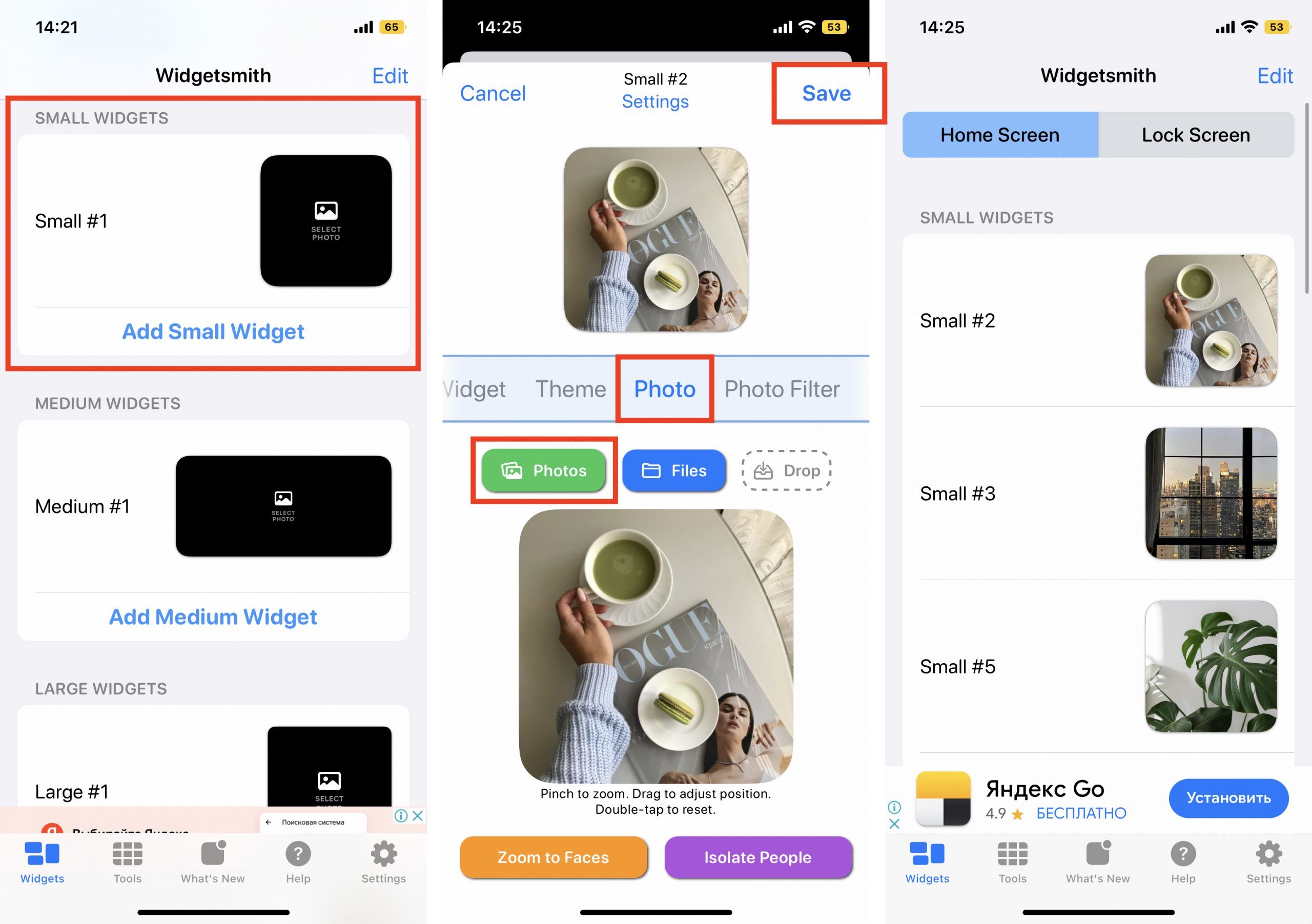
3. Таким же образом можно создать маленький виджет из любого изображения в вашей галерее (Small). Выберите размер виджета, тип Photo и загрузите снимок из библиотеки. Сохраните. Созданный виджет отобразится вместе с другими созданными вами виджетами.
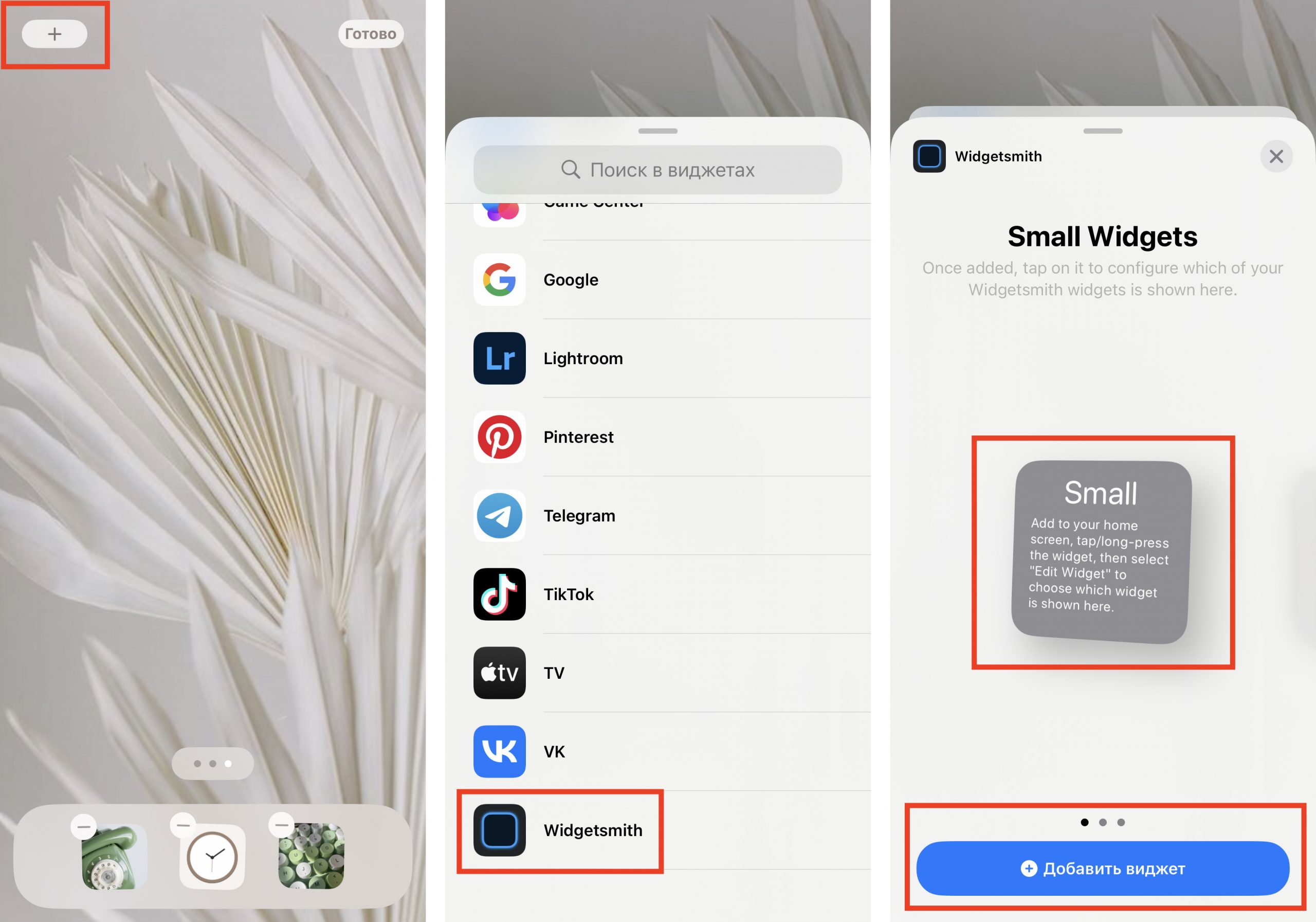
4. Чтобы добавить виджет на рабочий стол iPhone, выйдите из приложения Widgetsmith и вернитесь на главный экран. Задержите на несколько секунд палец на экране, а затем кликните на значок плюсика в левом верхнем углу. Найдите в списке доступных приложений, которые можно добавить на рабочий стол в качестве виджета, Widgetsmith. Выберите его, найдите созданный вами.
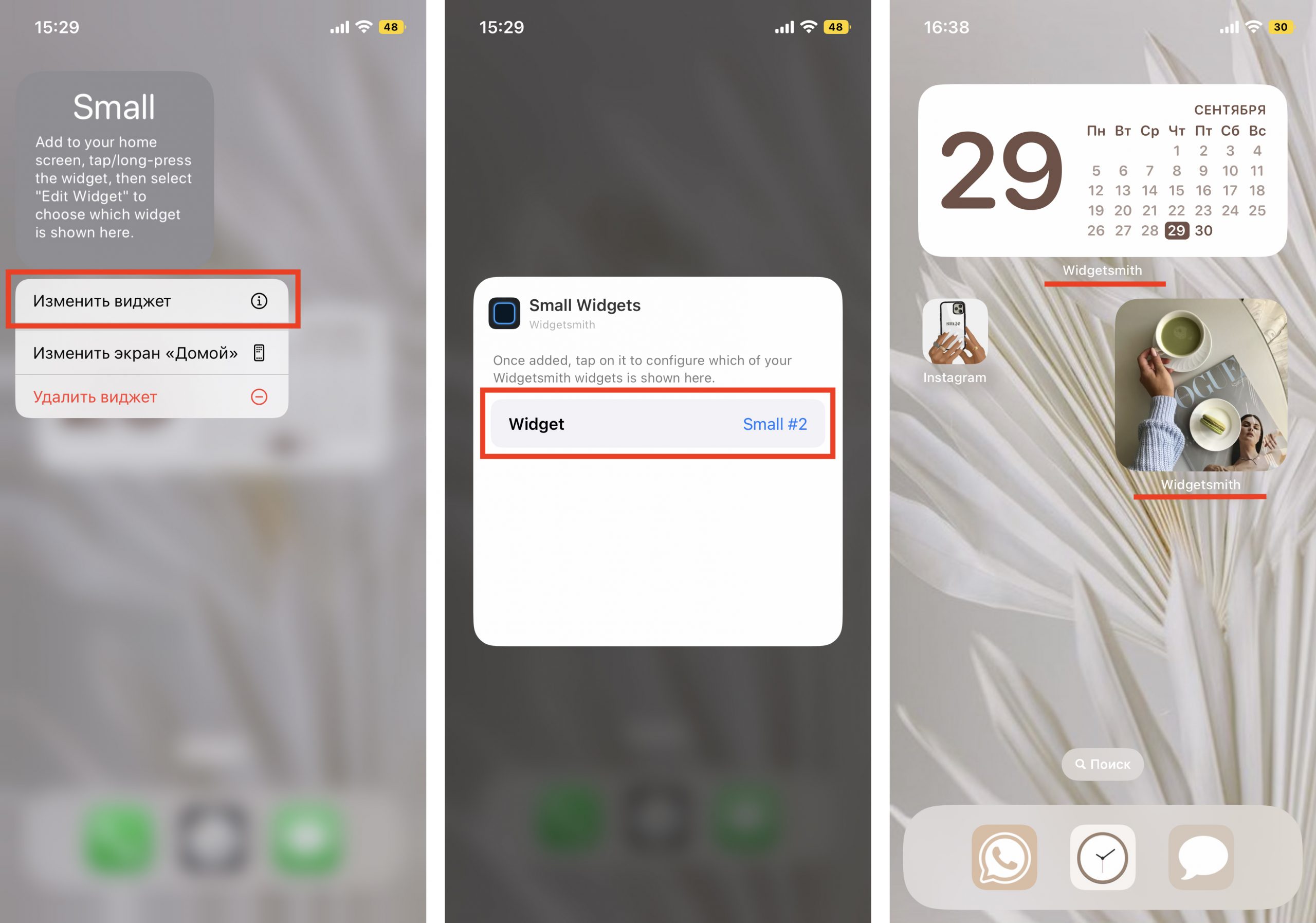
Единственный нюанс заключается в том, что под такими виджетами всегда будет отображаться название приложения, в котором они сделаны. Но согласитесь: это не большая плата за те возможности, которое Widgetsmith предоставляет пользователям. Только посмотрите, как красиво и гармонично выглядят домашний экран и экран блокировки с новыми иконками и виджетами в едином стиле !
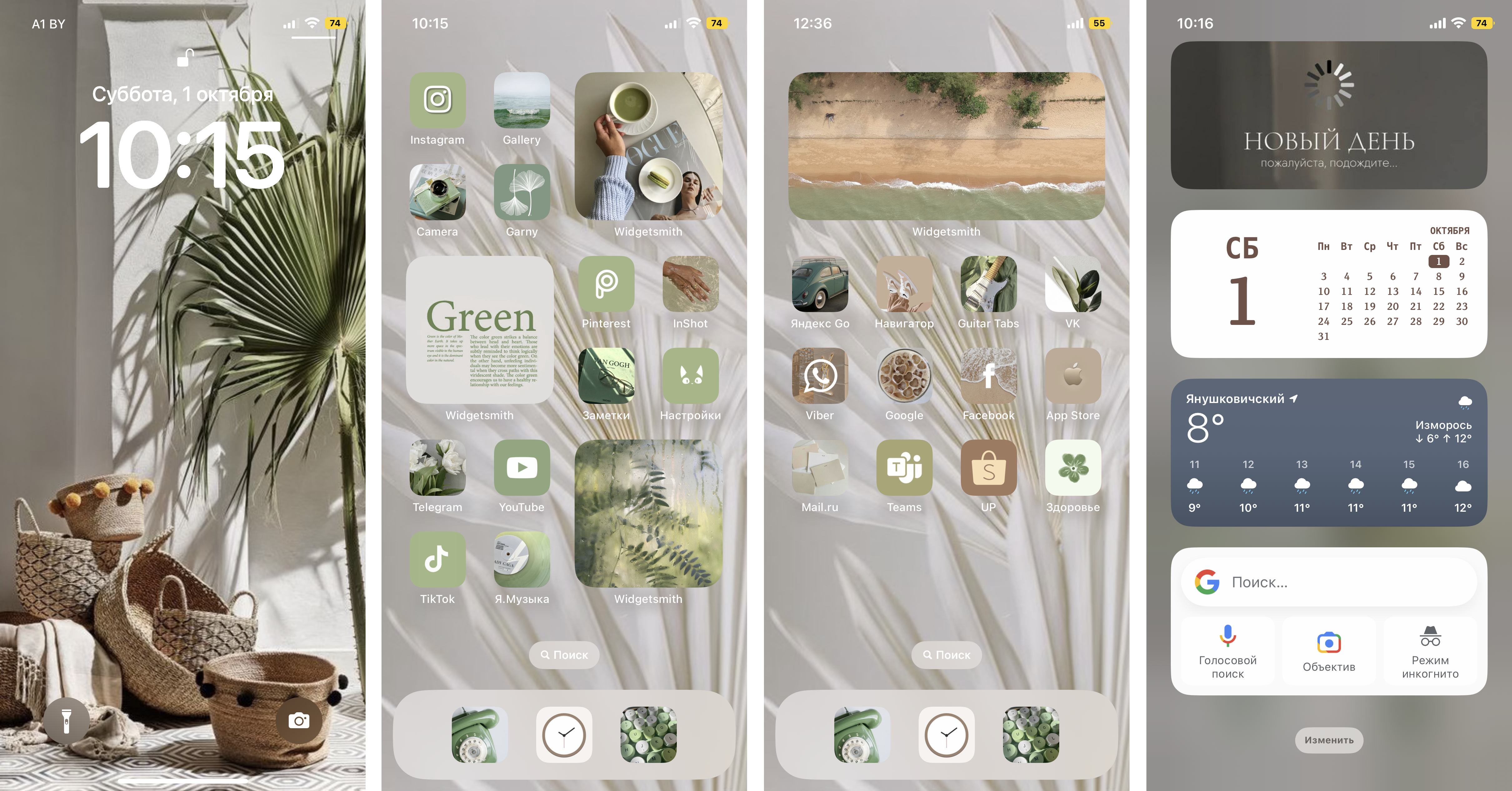
Идеи для вашего вдохновения и оформления рабочего стола