
Как сделать красивым рабочий стол Виндовс 10
Сделать свой рабочий стол красивым можно с помощью параметров системы которые запускаются клавишами WIN+I. В параметрах перейдите в категорию Персонализация. В этой категории можно изменить и сделать красивым рабочий стол Виндовс 10. В левой части имеются различные вкладки, в некоторых из них имеются функции с помощью которых можно сделать красивым рабочий стол Виндовс 10.
На вкладке Фон можно с помощью всплывающего списка выбрать картинку рабочего стола, запустить в режиме Слайд-Шоу картинки находящие в указанной вами папке, сделать рабочий стол однотонным выбрав подходящий для вас цвет. Также на этой вкладке можно сделать рабочий стол чёрно-белым. Для этого нажмите на пункт Параметры высокой контрастности, а затем найдите и переведите ползунок под пунктом Отключить режим высокой контрастности.

На вкладке Цвета можно изменить цвет панели задач и рамок всех окон.

На вкладке Темы можно изменить вид курсора мышки нажав на пункт Курсор мышки. Также на этой вкладке можно изменить тему, а вместе с ней могут измениться картинка рабочего стола, цвет панели и рамок, курсор мыши. Если вы нажмёте на пункт Параметры значков рабочего стола который находится в самом низу, то вы сможете на рабочий стол добавлять или убирать с него основные иконки такие корзина, Панель управления, этот компьютер.
На вкладке Панель задач можно настроить панель задач, то есть сделать её прозрачной, скрытой, уменьшить значки на ней, изменить местоположение (вверху, внизу, справа, слева). Делая любое изменение в параметрах вы сразу сможете наблюдать на рабочем столе сделанные вами изменения.
| Пн | Вт | Ср | Чт | Пт | Сб | Вс |
|---|---|---|---|---|---|---|
| « Сен | ||||||
| 1 | 2 | 3 | 4 | 5 | ||
| 6 | 7 | 8 | 9 | 10 | 11 | 12 |
| 13 | 14 | 15 | 16 | 17 | 18 | 19 |
| 20 | 21 | 22 | 23 | 24 | 25 | 26 |
| 27 | 28 | 29 | 30 | |||
Программы для настройки и украшения рабочего стола Windows 10
Стандартные инструменты оформления рабочего стола в операционных системах Windows 10 предполагают лишь смену обоев и цвета визуальных компонентов «Проводника» — меню «Пуск», панели задач, области уведомлений, открываемых окон с папками и настройками ОС. Можно, конечно, еще сменить фоновое изображение экрана блокировки и активировать одну из стандартных экранных заставок вроде «Мыльных пузырей», но на этом все.
Чтобы как-то визуально разнообразить рабочий стол — наиболее часто попадающийся на глаза во время работы за компьютером — были созданы специализированные утилиты. Вкратце рассмотрим ряд программ для Windows, позволяющих сделать это.
Winaero Tweaker
Если целью использования программы для оформления визуальных компонентов Windows является не только украшение рабочего стола, но и вообще всего, что отображается на экране, программа Winaero Tweaker ( скачать можно здесь ) предоставит такую возможность. Эта бесплатная утилита способна на многое. С ее помощью можно, например:
- Тонко настроить внешний вид меню «Пуск» и панели задач.
- Внести существенные изменения в визуальную составляющую «Проводника» (вплоть до шрифтов в названиях окон).
- Изменить внешний вид меню переключения окон, вызываемого нажатием клавиш «Alt + Tab».
- Настроить иконки на рабочем столе, вплоть до изменения расстояния между ними, и многое другое.

При помощи Winaero Tweaker можно даже изменить некоторые системные настройки технического характера (как, например, снизить или увеличить скорость анимации окон или изменить количество пунктов в контекстном меню рабочего стола). Словом, данная утилита — настоящий швейцарский нож в делах оформления и настройки визуальных параметров Windows.
CustomizerGod
Программа CustomizerGod станет хорошей находкой для тех пользователей, кому хочется заменить унылые стандартные иконки Windows своими собственными изображениями. Причем речь не только про иконки на рабочем столе, в «Проводнике» и «Панели управления». Утилита CustomizerGod также предоставляет возможность замены значков:
- Адресной строки «Проводника» (значки перехода «Назад/Вперед/Вверх» и обновления содержимого папки).
- Уровня заряда аккумулятора и состояния зарядки (актуально для владельцев ноутбуков).
- Индикатора подключения к сети, включая значки уровня сигнала с беспроводной сетью Wi-Fi.
- Индикатора состояния и громкости звука.

Ultimate Windows Tweaker
Программа Ultimate Windows Tweaker предназначена, скорее, для перенастройки ряда системных параметров/служб/приложений, но в ней присутствуют и интересующие нас функции, например:
- Возможность удаления из трея ненужных иконок или даже вообще всей области уведомлений.
- Изменение размера значков и отступов между ними на панели задач.
- Активация темной темы оформления в окнах вроде «Параметры Windows».
- Активация функции слайд-шоу на экране блокировки.
- Возможность отображения иконок на рабочем столе в виде плиток-кнопок (почти как на смартфоне).

Rainmeter
Rainmeter — программа для создания собственного рабочего стола поверх или вместо имеющегося. Приложение позволяет выводить на экран пользовательские виджеты самого различного предназначения — от запуска любых установленных программ и перехода к различным настройкам Windows до вывода RSS-каналов, отображения погоды или даже значений температуры нагрева процессора. И все это в очень красивом виде:

Дизайн для рабочего стола можно создать самостоятельно, но проще скачать готовые варианты, доступные в интернете в большом количестве.
7+ Taskbar Tweaker
7+ Taskbar Tweaker — программа, созданная исключительно для настройки панели задач. Некоторые вносимые утилитой изменения никак нельзя реализовать стандартными средствами Windows — ни через реестр, ни через какие-либо настройки. Но для их работы требуется, чтобы программа 7+ Taskbar Tweaker была запущена (потому не будет лишним добавить ее в список автозагрузок — она потребляет микроскопический уровень ресурсов ПК).
Среди таких нестандартных функций настройки панели задач отметим, к примеру:
- Изменение стандартного контекстного меню при кликах по значкам.
- Добавление действий при клике по значку средней кнопкой мыши.
- Добавление действий при двойном клике по пустой области панели задач или при клике средней кнопки мыши.
- Различные варианты группировки и комбинирования кнопок (значков окон приложений).

Launchy
Хотя программа Launchy не имеет никаких функций для настройки и оформления рабочего стола, она сама по себе является украшением для него. Это довольно полезная утилита — гаджет, предназначенный для быстрого запуска любых установленных на компьютере приложений (включая встроенные в Windows), открытия окон с системными настройками (любой элемент из «Панели управления») или даже перехода по вводимым пользователем веб-адресам.
Утилита Launchy имеет множество настроек, определяющих ее поведение и визуальные параметры. На рабочий стол можно вывести, например, один из таких вариантов гаджета:

Окно программы по умолчанию открывается при нажатии комбинации клавиш «Alt + Пробел», но это можно изменить, в т.ч. сделать так, чтобы оно всегда отображалось на рабочем столе.
Fences
Программа Fences позволяет организовать на компьютере некое подобие рабочего стола Android, особенность которого является возможность группировки значков приложений в небольших затененных окнах. Пользователь может создать неограниченное число таких групп с неограниченным числом иконок внутри них.

Конечно, Fences имеет множество технических и визуальных настроек, функций организации и сортировки добавленных иконок. Один минус — программа работает бесплатно только в течение 30 дней.
Folder Marker
Folder Marker — небольшая утилита, позволяющая изменять иконки у папок персонально либо добавлять к ним небольшой значок-пометку. Казалось бы — ничего не обычного, ведь это можно сделать и при помощи стандартных средств Windows. Но преимущества использования Folder Marker в том, что смена иконки осуществляется гораздо проще и быстрее:
- Кликаем правой кнопкой по одной или группе выделенных папок.
- Выбираем в контекстном меню пункт «Folder Marker», а уже в нем — новую иконку для папки (папок). Если доступных в программе иконок недостаточно, можно добавить свои, в выбрав в качестве источника ICO, ICL, EXE, DLL, CPL или BMP файл.

Бесплатная версия программы Folder Marker имеет некоторые функциональные ограничения — например, в ней мало готовых для использования иконок, потому их придется добавлять самому.
Start10
Start10 — небольшая утилита, с помощью которой пользователи могут добавить в Windows 10, а затем и тонко настроить классическое меню «Пуск» (как на Windows 7, Vista, XP). Потому она, наверное, будет интересна пользователям, которые застали хотя бы времена Windows 7.

Программа Start10 дает возможность выбрать визуальный стиль меню «Пуск» среди нескольких шаблонов из встроенного каталога и/или один из нескольких вариантов значка «Пуска». Стили можно создавать и вручную, для чего предусмотрен встроенный редактор.
В самом меню присутствует привычная функция поиска приложений и файлов, иконки для быстрого запуска пользовательских и системных приложений, быстрого перехода к настройкам системы. Значки можно по-разному группировать и сортировать.
Еще одна интересная особенность программы Start10 — возможность работы совместно с уже имеющимся меню «Пуск». Для их открытия нужно просто использовать заданные в настройках комбинации клавиш.
John’s Background Switcher
Программа John’s Background Switcher предназначена для автоматической смены обоев рабочего стола, но ее функциональные возможности гораздо шире, нежели у стандартной функции Windows аналогичного назначения. Все дело в способности данной утилиты скачивать изображения со страниц популярных фотохостингов и облачных хранилищ (это помимо того, что пользователь может использовать и собственные изображения). Причем программа скачивает не первые попавшиеся картинки (впрочем, она способна и на это), а только те, что соответствуют запросу пользователя.

Всего программа John’s Background Switcher работает с 12-ю типами источников изображений:
- Изображения с компьютера (можно указать папку или составить список файлов).
- 6 фотохостингов — Flickr, Pixabay, Vladstudio, SmugMug, Unsplash и Wallhaven. Для некоторых сервисов требуется авторизация, для других нужно указать API-ключ из личного кабинета конкретного онлайн-сервиса. Для каждого из этих сервисов предусмотрена функция скачивания обоев по ключевым словам (предварительно вводятся пользователем в настройках).
- 3 облачных хранилища — Dropbox, OneDrive и Google Photos. В облаке придется авторизоваться. В качестве картинок используются пользовательские изображения, загруженные в хранилище.
- 1 аудиохостинг last.fm. Это если требуется использовать в качестве обоев обложки альбомов музыкальных исполнителей либо фотографии/коллажи последних.
- А также RSS-ленты.
Также отметим несколько важных особенностей John’s Background Switcher:
- Автоматическая смена обоев с указанной периодичностью (можно, к примеру, активировать опцию смены обоев только при включении ПК).
- Возможность создания из разных изображений одного из нескольких вариантов коллажей (стопка фотографий, мозаика и т.п.).
- Создание участка (прямоугольной области) на рабочем толе, который не будет замещен обоями (будет простой черный фон).
Оформление системы
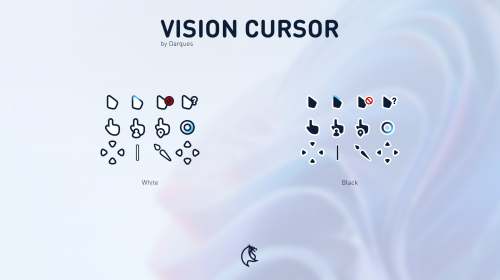
Кто бы что ни говорил, а Windows 11 вдохновляет. Дизайнера под ником IDarques операционная система вдохновила на создание коллекции курсоров Vision Cursor.
11 июля 2022 в 20:04
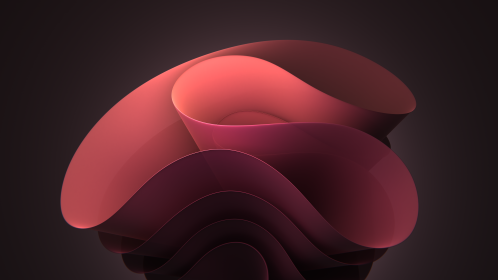
Стандартные обои рабочего стола Windows 11 в момент релиза выглядели весьма свежо и интересно, но с тех пор успели всем нам надоесть. Коллекция Bloom Dark включает в себя пять изображений в том же стиле.
28 февраля 2022 в 21:56
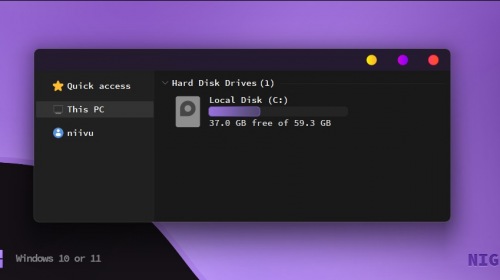
Пока Microsoft изобретает неожиданные способы персонализации Windows 11 вроде стикеров, преданные поклонники кастомайзинга продолжают изобретать велосипед в виде тем оформления рабочего стола. Иногда весьма неплохих.
12 февраля 2022 в 18:19
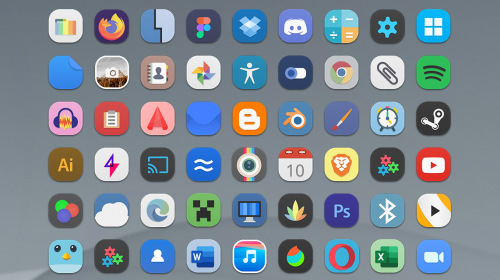
Иконки Windows 11 для консервативного мира персональных компьютеров выглядят достаточно свежо и современно. Если хочется более кардинальных изменений, попробуйте в деле Space shrooms.
26 января 2022 в 13:42
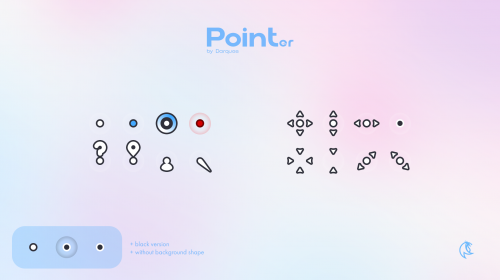
Избалованного кастомайзерами пользователя Windows сегодня сложно удивить необычным дизайном курсора мыши. Автор набора Point.er с этой задачей справился.
8 января 2022 в 11:36
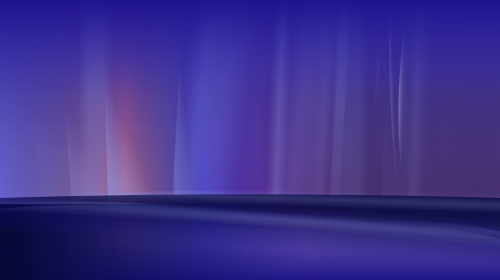
Северное сияние всегда завораживало, пугало или привлекало человека. Перенести его на рабочий стол поможет Aurora.
26 декабря 2021 в 10:24
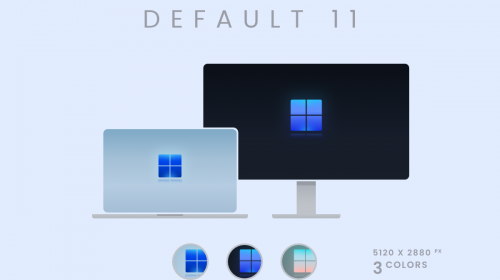
К запуску Windows 11 компания Microsoft приурочила и премьеру нового логотипа операционной системы. Перенести его с загрузочного экрана на рабочий стол помогут обои из набора Default 11.
25 ноября 2021 в 16:25
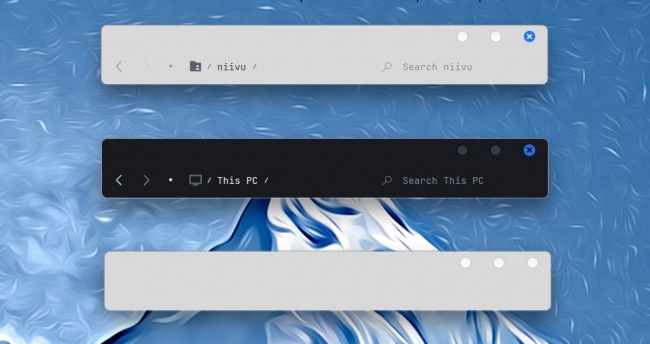
Стандартные темы Windows изменяют лишь цвета некоторых элементов управления и фон рабочего стола. Если хочется более значительных изменений, обращайтесь к сторонним темам, таким как Arctica.
7 ноября 2021 в 11:47
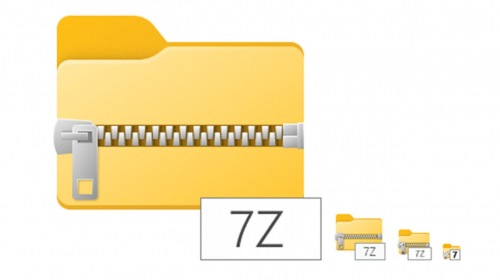
Всем хорошо бесплатный архиватор 7-Zip, но вот глядя на стандартные его иконки хочется плакать, утирая слёзы перфолентой — настолько они устарели. Выручит набор значков Fluent 7Zip Icons.
31 августа 2021 в 09:52
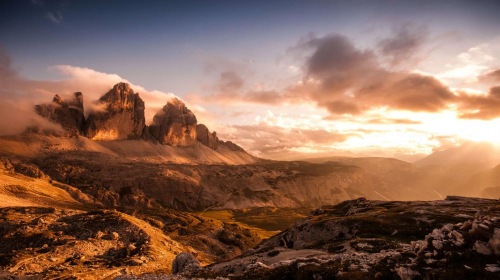
Горы манят, завораживают, иногда пугают, но редко оставляют нас равнодушными. Украсить рабочий стол красочными горными пейзажами поможет тема Mountain Light PREMIUM.
Авторизация
Войти, используя аккаунт одной из социальных сетей
Поиск по сайту
Интересное из Microsoft Store
Cinebench — проверенный временем бенчмарк
Besiege — конструктор осадных машин
Shutdown PC Timer — простой таймер для выключения ПК
Wreckfest — выживаем на гоночной трассе
Modern Winver — краткая информация о системе
Что комментируют
Taskbar AutoHide Control — скрываем панель задач п. 4
CAM — панель мониторинга состояния системы 5
Как вернуть магазин приложений в Windows 11? 2
Windows 10 Login Changer — легко меняем фон экрана. 5
Как включить монозвук в Windows 10? 1
Как вернуть магазин приложений в Windows 11? 2
Ключевые темы
Обсуждается на форуме
Разделы сайта
- Последние новости
- Советы и инструкции
- Программы и приложения
- Игры и развлечения
- Оформление системы
- Устройства и железо
Проект Wincore
Присоединяйтесь к нам
Кратко о проекте
Наш сайт создан для тех, кто интересуется всем, что так или иначе связано с актуальными версиями семейства операционных систем Windows. Пользователям сайта доступны программы, обзоры приложений и устройств, новости, полезные статьи и инструкции, темы, оформление ОС и многое другое.
8 способов сделать рабочий стол Windows приятнее
Хотите сделать свой рабочий стол лучше всего за несколько минут? Вам надоел скучный рабочий стол вашего компьютера? Тогда вы можете изменить оформление и функциональность вашего рабочего стола, это не займёт у вас много времени.
- Постоянно меняющийся фон
Microsoft создала отличное приложение, которое будет автоматически, через определённое время, менять ваши фоновые рисунки на рабочем столе, а значит у вас будет хорошее настроение. MSN Wallpaper предоставит вам больше 100 фоновых изображений высокого качества и будет автоматически менять их на вашем рабочем столе.
- Удалите названия иконок
Большинство иконок приятны для пользователей, а вот их названия со временем начинают надоедать и «пилить мозг». Кликните правой кнопкой мыши на иконке и выберите «Переименовать». Зажмите клавишу «Alt» и на правой цифровой клавиатуре наберите «255», после чего отпустите клавишу «Alt», теперь нажмите клавишу «Enter». Повторите данную процедуру для каждой иконки.
- Измените вид нижней панели и меню «Пуск»
Если вы когда-либо видели или пользовались Mac и вам понравился данный стиль оформления, или же если вы просто хотите изменить стиль нижней панели и меню Пуск, тогда мы советуем вам скачать приложение ObjectDock
- Смените стиль вашего рабочего стола
Пользователи Windows Vista Ultimate имеют большие возможности по оформлению дизайна своего рабочего стола. Если у вас нет Windows Vista Ultimate, то вы можете воспользоваться данными утилитами, которые колосально изменят вид и функциональности вашего рабочего стола. Посмотреть и загрузить приложения вы можете тут.
- Загрузите больше изображений
Если у вас мало фоновых изображений или они вам стали скучны, тогда вы можете загрузить новые. Художник Dan Proops создал много изображений абстрактного характера. Есть и изображения в «пугающем» стиле, их создает VladStudio, а также вы можете скачать несколько потрясающих фотографий от Hamad Darwish, которые так и не дошли до Windows Vista.
- Переместите боковую панель Windows
У вас была когда-нибудь мысль о том, что ваша боковая панель была бы удобнее, если бы она располагалась слева? На самом деле вы можете её спокойно переместить, разработчики это предусмотрели.
- Измените стиль вашей боковой панели Windows
Если вам надоел стиль вашей боковой панели Windows, то вы можете его изменить. Windows Sidebar Styler поможет вам изменить размер панели, а так же сможете настроить боковую панель так, как она вам будет удобнее.
- Специальные иконки
How-to Geek разместил отличное руководство о том, как превратить ваши иконки в иконки с функцией горячих клавиш, которые будут распологаться на вашем рабочем столе. Т.е. теперь вы просто, кликнув по иконке, можете вызвать определенную функцию, перевести компьютер в спящий режим или что-либо другое.